Swift: не включается, нет подключения к ПК
Станок останавливается, не включается, выдаёт красный сигнал тревоги, не подключается или не гравирует из приложения, работает с рывками в LaserGRBL или не читает карту TF.
Отключите питание перед снятием лазерного модуля для осмотра линз и выключите питание перед отсоединением и повторным подключением разъёма лазера. Всегда внимательно следите за станком во время его работы.
¶ Внезапная остановка
Что вы наблюдаете: Станок внезапно останавливается во время гравировки.
Проверяйте в таком порядке:
- Убедитесь, что питание от сети стабильно и не подвержено значительным колебаниям напряжения.
- Не прикасайтесь к адаптеру или кабелю Type-C: прикосновение к разъёму адаптера или кабелю Type-C во время работы может вызвать плохой контакт и остановку устройства.
- Попробуйте другое ПО: AtomStack Studio, приложение или LightBurn. Если проблема возникает только при использовании ПО на компьютере, но не в приложении, попробуйте другой USB-порт или кабель Type-C.
- Если проблема сохраняется, проверьте и обновите прошивку через AtomStack Studio или приложение.

- Если обновление прошивки не решает проблему, предоставьте шаги диагностики и фото серийного номера в службу поддержки.

Проблема не решена? Обратитесь в службу поддержки и приложите сведения из раздела Что отправить в поддержку.
Связанные проблемы: Нет подключения к ПК · Станок не включается · Рывки при гравировке
¶ Станок не включается
Что вы наблюдаете: Станок не включается.
Проверяйте в таком порядке:
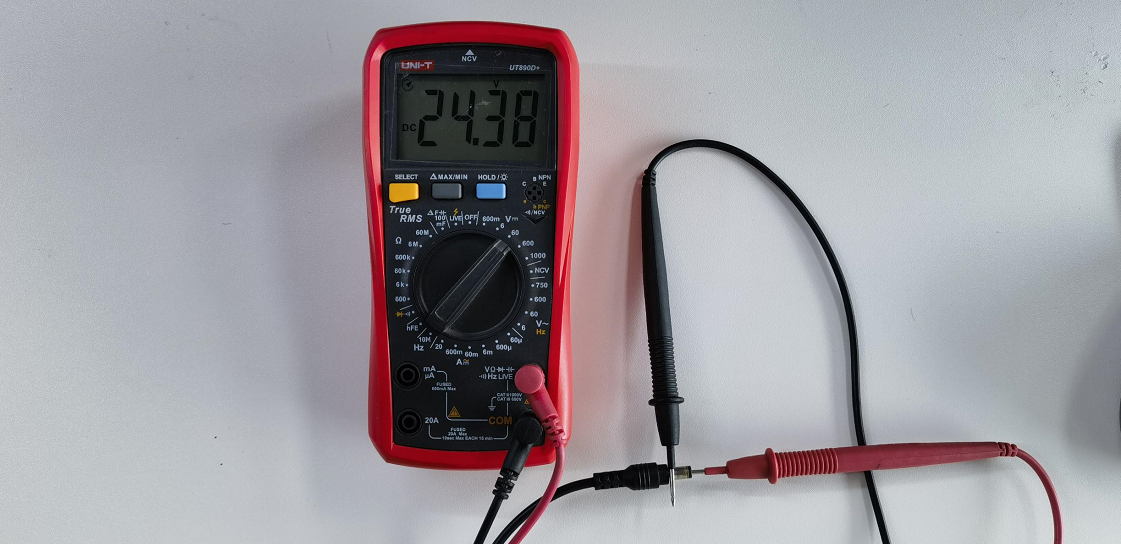
- Проверьте выходные параметры адаптера: с помощью мультиметра (в режиме DC) убедитесь, что адаптер выдаёт 24 В, 1,5 А (7 Вт) или 24 В, 2 А (12 Вт).
- Проверьте на короткое замыкание: отсоедините все разъёмы материнской платы (концевые выключатели, двигатели, лазер), затем попробуйте включить устройство.
- Если включение проходит успешно, короткое замыкание есть в одном из компонентов — подключайте разъёмы по одному, чтобы найти виновника, затем отправьте видео диагностики и фото серийного номера в службу поддержки.
- Если включение по-прежнему не удаётся, вероятна неисправность материнской платы — отправьте видео диагностики и фото серийного номера в службу поддержки. См. видео замены материнской платы Swift и видео замены кабелей материнской платы Swift.
Проверка результата: После включения проверьте, загорается ли индикатор белым.
Проблема не решена? Обратитесь в службу поддержки и приложите сведения из раздела Что отправить в поддержку.
Связанные проблемы: Красный свет при пуске · Нет подключения к ПК
¶ Красный свет при пуске
Что вы наблюдаете: При включении станка загорается красный сигнал тревоги.
Проверяйте в таком порядке:
- Проверьте подключение: попробуйте подключиться через AtomStack Studio или LightBurn.
- Если подключиться не удаётся, это может указывать на неисправность материнской платы — отправьте видео неисправности и фото серийного номера в службу поддержки. См. видео замены материнской платы Swift и видео замены кабелей материнской платы Swift.
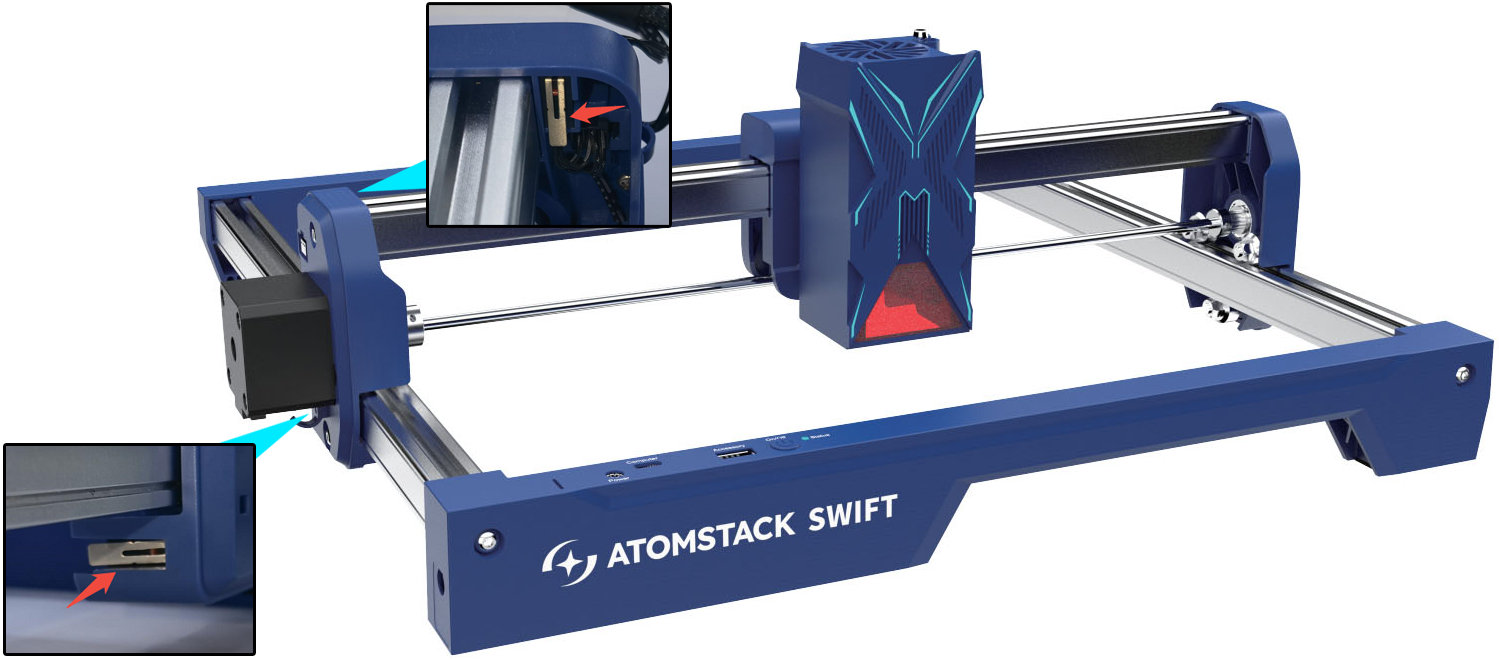
- Если подключение проходит, но управление невозможно, это может быть состояние тревоги, вызванное концевыми выключателями — проверьте, не заклинил ли или не повреждён ли один из двух концевых выключателей устройства, отсоединив его разъём для теста. Если неисправность подтвердится, отправьте видео неисправности и фото серийного номера в службу поддержки. Если дело не в концевых выключателях, используя LightBurn или LaserGRBL, введите в поле консоли
$iи отправьте — просмотрите возвращённые коды ошибок или отправьте их скриншот в службу поддержки.
Проблема не решена? Обратитесь в службу поддержки и приложите сведения из раздела Что отправить в поддержку.
Связанные проблемы: Станок не включается · Сбой хоуминга · Нет подключения к ПК
¶ Нет подключения к ПК
Что вы наблюдаете: Станок не подключается к компьютеру.
Проверяйте в таком порядке:
- Убедитесь, что устройство включается нормально: после включения проверьте, загорается ли индикатор белым. Если нет, обратитесь к разделам «Swift не включается» или «При включении Swift загорается красная сигнальная лампа».
- Проверьте соединительный кабель: проверьте используемый порт согласно разделу «Обзор панели управления Swift».
- Перезапустите ПО и попробуйте подключиться заново.
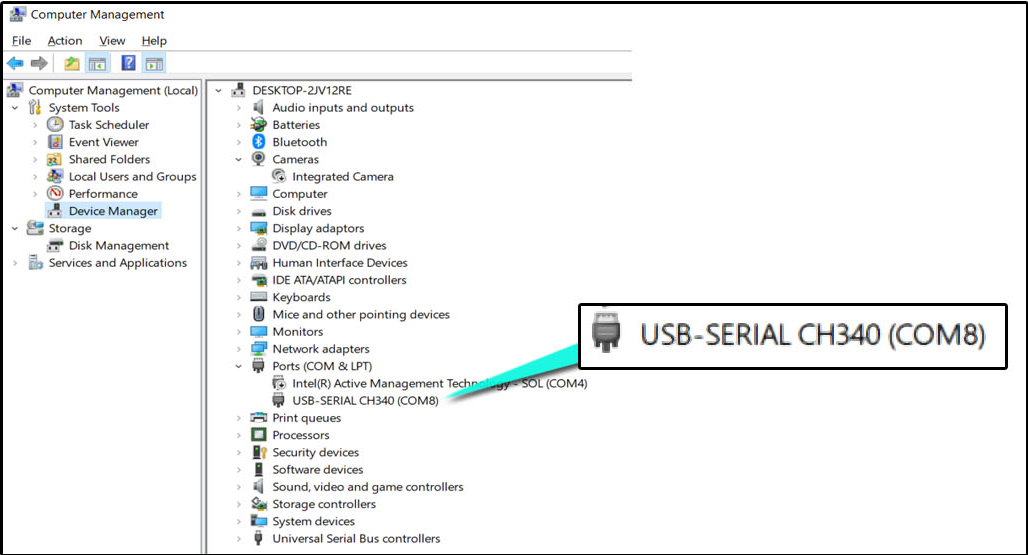
- Проверьте, распознаёт ли компьютер COM-порт: откройте Диспетчер устройств и посмотрите, появляется ли последовательный порт устройства (подключите/отключите кабель Type-C, чтобы увидеть, появляется ли он или исчезает). Если порт не распознан или отмечен значком предупреждения, установите драйвер:
- Драйвер для Windows: https://asa.atomstack.com/downloadWindowsDrivers.do3
- Драйвер для Mac: https://asa.atomstack.com/downloadMacDrivers.do3
-
Убедитесь, что порт не занят другой программой: закройте любое другое ПО, подключённое к последовательному порту устройства.
-
Проверьте операционную систему: в Windows подключайтесь напрямую через Type-C. На Mac используйте хаб и подключайтесь через порт A с адаптером Type-C.

-
Попробуйте другое ПО: AtomStack Studio или LightBurn.
-
Проверьте кабель: попробуйте другой кабель Type-C с поддержкой передачи данных — если он работает, исходный кабель был неисправен. Предоставьте видео неисправности и фото серийного номера в службу поддержки.
- Попробуйте другой компьютер: если проблема сохраняется на другом компьютере, вероятна неисправность материнской платы — предоставьте шаги диагностики, видео неисправности и фото серийного номера в службу поддержки. См. видео замены материнской платы Swift и видео замены кабелей материнской платы Swift.
Проблема не решена? Обратитесь в службу поддержки и приложите сведения из раздела Что отправить в поддержку.
Связанные проблемы: Красный свет при пуске · Нет связи с приложением · Внезапная остановка
¶ Нет связи с приложением
Что вы наблюдаете: Станок не подключается к приложению.
Проверяйте в таком порядке:
- Следуйте шагам подключения: см. видео подключения приложения Swift.
- Проверьте версию приложения: загрузите последнюю версию на https://atomstack.com/pages/software-guide или найдя «AtomStack» в магазине приложений.
- Оставайтесь рядом с устройством: не подключайтесь издалека — находитесь рядом с материнской платой устройства.
- Убедитесь, что Wi-Fi не занят: проверьте, не подключён ли уже другой телефон к Wi-Fi устройства, и отключите его при необходимости.
- Проверьте пароль: пароль по умолчанию для устройств AtomStack — 12345678.
- Проверьте уровень сигнала Wi-Fi: если сигнал остаётся слабым даже рядом с устройством, возможно неисправен Wi-Fi модуль материнской платы — предоставьте видео неисправности и фото серийного номера в службу поддержки.
- Если ничто из вышеперечисленного не устраняет проблему подключения, попробуйте другой телефон. Если проблема сохраняется, предоставьте видео неисправности и фото серийного номера в службу поддержки. См. видео замены материнской платы Swift и видео замены кабелей материнской платы Swift.
Проблема не решена? Обратитесь в службу поддержки и приложите сведения из раздела Что отправить в поддержку.
Связанные проблемы: Нет подключения к ПК · Приложение не гравирует
¶ Приложение не гравирует
Что вы наблюдаете: Приложение подключено, но гравировка не запускается.
Проверяйте в таком порядке:
- Убедитесь, что карта TF вставлена: при гравировке через телефон карта TF требуется в качестве хранилища.
- Проверьте элементы управления в ПО: убедитесь, что направленное перемещение и элементы управления работают нормально. Если нет, удалите профиль устройства в ПО и подключитесь заново, используя последнюю версию ПО.
- Проверьте сгенерированный файл G-кода: файл не должен быть слишком большим — файлы свыше 100 МБ могут не передаваться. Попробуйте выгравировать несколько простых символов для проверки.
- Проверьте карту TF: прочитайте её на компьютере, чтобы убедиться, что файлы сохраняются корректно; при необходимости отформатируйте в FAT32.
- Попробуйте другой телефон: если проблема сохраняется, отправьте видео неисправности и фото серийного номера в службу поддержки. См. видео замены материнской платы Swift и видео замены кабелей материнской платы Swift, если требуется замена материнской платы.
Проверка результата: Попробуйте выгравировать несколько простых символов и проверьте, нормально ли работают перемещение по направлениям и управление.
Проблема не решена? Обратитесь в службу поддержки и приложите сведения из раздела Что отправить в поддержку.
Связанные проблемы: Нет связи с приложением · Карта TF не читается
¶ LaserGRBL: рывки
Что вы наблюдаете: При подключении и управлении станком через LaserGRBL могут возникать рывки и другие нарушения работы.
Проверяйте в таком порядке:
LaserGRBL не рекомендуется, поскольку скорость передачи данных устройства по умолчанию составляет 460800 бод. Использование LaserGRBL для подключения и управления устройством может вызывать рывки и другие сбои.
Проблема не решена? Обратитесь в службу поддержки и приложите сведения из раздела Что отправить в поддержку.
Связанные проблемы: Рывки при гравировке · Нет подключения к ПК
¶ Карта TF не читается
Что вы наблюдаете: Станок не считывает карту TF.
Проверяйте в таком порядке:
- Проверьте, вставлена ли карта TF: проверьте слот для карты TF на нижней стороне блока управления; извлеките и вставьте карту заново.
- Проверьте целостность карты TF: извлеките карту и прочитайте её на компьютере через картридер, чтобы убедиться, что файлы читаются и записываются нормально.
- Попробуйте другую карту TF: вставьте в устройство другую карту TF.
- Если ничто из вышеперечисленного не помогает, попробуйте заменить материнскую плату — отправьте фото серийного номера и видео неисправности в службу поддержки. См. видео замены материнской платы Swift и видео замены кабелей материнской платы Swift.
Проблема не решена? Обратитесь в службу поддержки и приложите сведения из раздела Что отправить в поддержку.
Связанные проблемы: Приложение не гравирует · Рывки при гравировке