Устранение неисправностей Swift
Перейти к вашей проблеме
Проблемы с лазером и лучом
- 1. Как устранить значительное снижение мощности резки лазерного модуля Swift
- 2. Как решить проблему, когда лазер Swift перемещается, но не излучает свет
- 3. Как решить проблему, когда лазер излучает свет, но вентилятор не вращается
- 4. Как устранить перегрев во время гравировки
- 5. Как устранить слишком светлую или бледную гравировку
Механические проблемы и проблемы с перемещением
- 6. Как устранить дрожание векторных линий при гравировке
- 7. Как устранить деформацию рисунка или разрывы линий
- 8. Как устранить сбой сброса (поиска исходного положения) Swift
- 9. Как устранить рывки при гравировке на Swift
- 10. Ошибка размеров гравировки Swift
- 11. Ось X или Y на Swift не двигается или издаёт шум
- 12. Гравировка Swift получается неровной
- 13. Swift сталкивается с рамой при определении границ или гравировке
Проблемы подключения, питания и системы
- 14. Что делать, если Swift внезапно останавливается во время гравировки
- 15. Как устранить проблему, когда Swift не включается
- 16. Как устранить проблему, когда при включении Swift загорается красная сигнальная лампа
- 17. Как устранить проблему, когда Swift не подключается к компьютеру
- 18. Как устранить проблему, когда Swift не подключается к приложению
- 19. Приложение подключено к Swift, но гравировка не запускается
- 20. Некорректная работа Swift с ПО LaserGRBL
- 21. Swift не считывает карту TF
Аксессуары, технологические и прочие проблемы
- 22. Края реза на Swift чернеют или желтеют
- 23. Датчик пламени Swift не работает
- 24. Ложное срабатывание датчика пламени Swift
- 25. Зеркальное отражение рисунка при гравировке с роторным модулем на Swift
- 26. Не удаётся использовать подключение роторного модуля Swift
- 27. Как заменить повреждённые пластиковые детали Swift
¶ Проблемы с лазером и лучом
¶ 1. Как устранить значительное снижение мощности резки лазерного модуля Swift
Решения:
-
Естественное снижение мощности: лазерные модули со временем естественным образом теряют мощность. Это можно компенсировать увеличением мощности или снижением скорости резки.
-
Проверьте фокус лазера: заново отфокусируйте с помощью фиксированной ручки фокусировки в нижней части лазерного модуля. Правильная высота фокуса — 4 мм (расстояние от нижней рамки лазерного модуля до материала).

-
Проверьте настройки параметров: убедитесь, что ваши настройки соответствуют рекомендованной таблице параметров. Убедитесь, что единица измерения скорости — мм/мин. Чтобы посмотреть таблицу параметров Swift: ① отсканируйте QR-код на устройстве, ② перейдите на https://atomstack.com/pages/product-support, либо ③ обратитесь в службу поддержки.
-
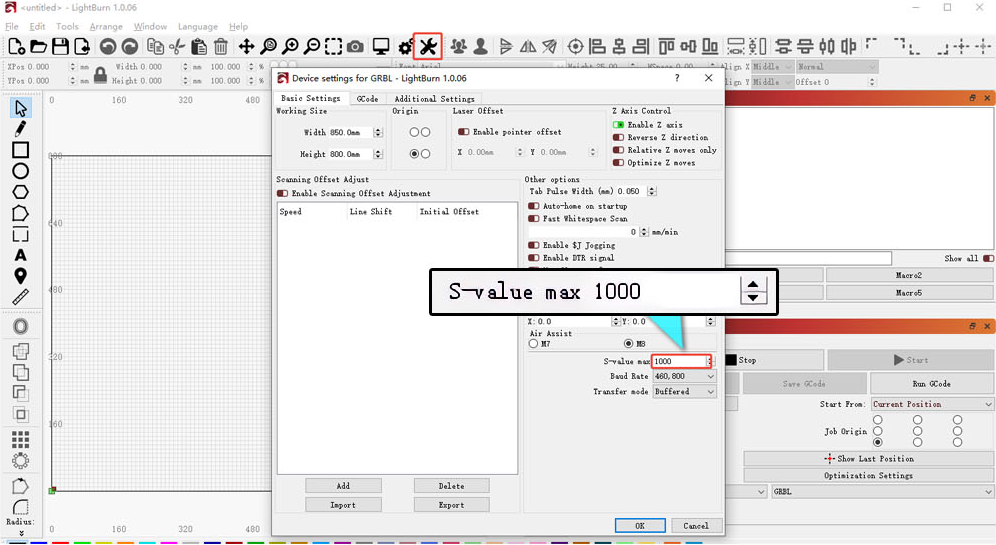
Проверьте максимальное значение S в ПО: если вы используете LightBurn, убедитесь, что максимальное значение S установлено на 1000 и не было изменено.
- Проверьте, не перекрыто ли сопло обдува: если вы используете систему обдува F40 с воздуховодом, убедитесь, что он установлен правильно и не блокирует выход лазера.
- Проверьте защитное стекло и фокусирующую линзу на загрязнение или повреждения: отключите питание, снимите лазерный модуль и осмотрите линзы. При загрязнении обратитесь к разделу «Как очистить защитное стекло и фокусирующую линзу лазерного модуля Swift».
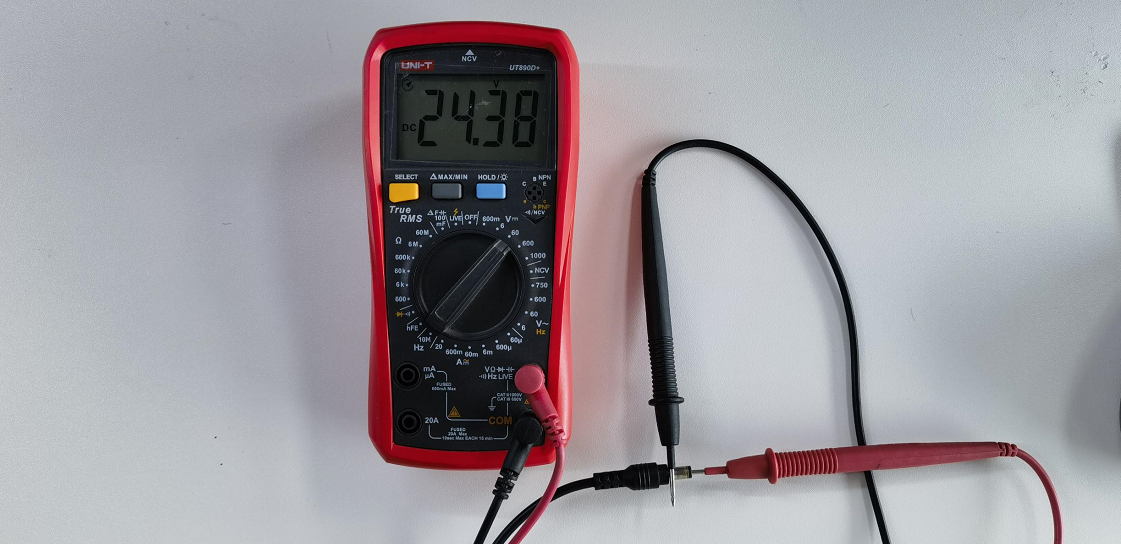
- Проверьте выходные параметры блока питания: с помощью мультиметра (в режиме DC) измерьте, выдаёт ли адаптер 24 В, 1,5 А (7 Вт) или 24 В, 2 А (12 Вт).
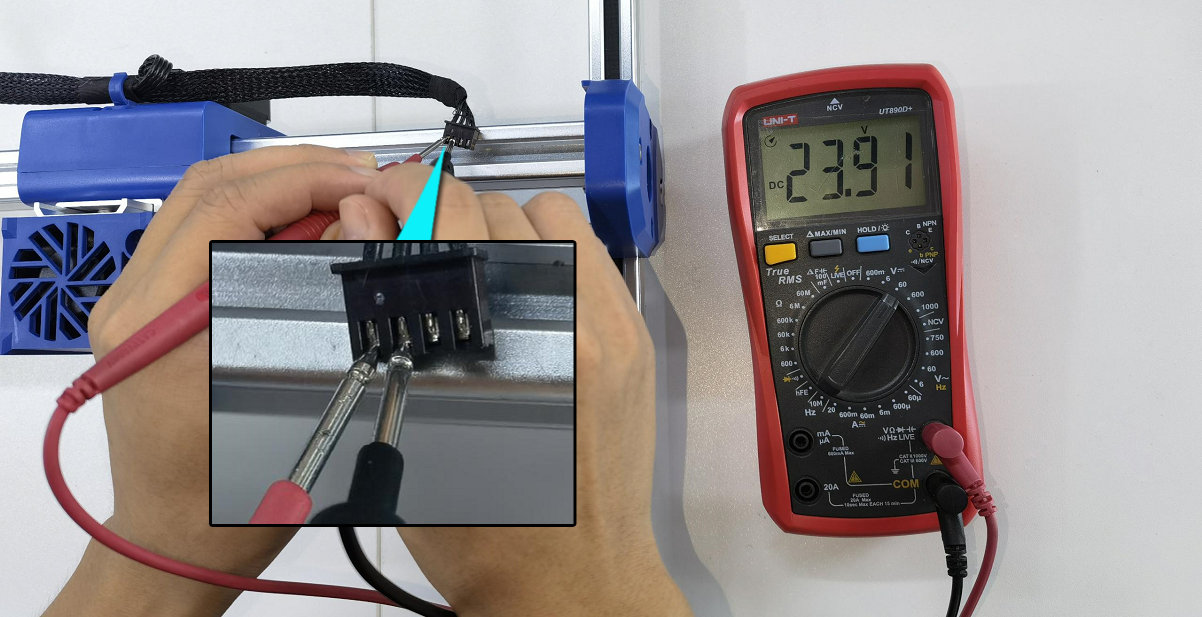
- Проверьте напряжение на разъёме лазерного модуля: отключите кабель лазера, запустите задание на резку с мощностью 100% и скоростью 1 мм/мин, затем измерьте напряжение на разъёме — между контактами 1-2 должно быть 24 В, между контактами 2-3 — не менее 1 В. Если между контактами 1-2 напряжение ниже 20 В или равно 0 В, либо между контактами 2-3 ниже 1 В или равно 0 В, это указывает на неисправность материнской платы или кабеля. Отправьте в службу поддержки видео неисправности, видео проверки напряжения и фото серийного номера устройства. См. видео проверки напряжения на разъёме лазера, видео замены материнской платы Swift и видео замены кабелей материнской платы Swift.

Нажмите, чтобы посмотреть видео на YouTube

Нажмите, чтобы посмотреть видео на YouTube

Нажмите, чтобы посмотреть видео на YouTube

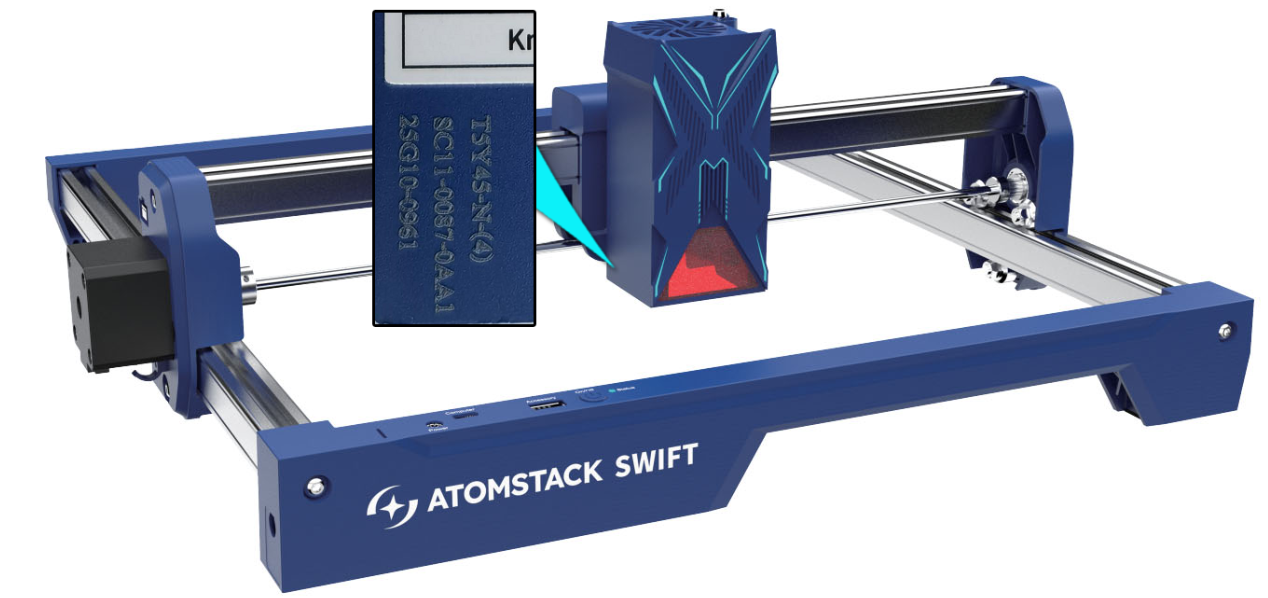
- Аномальная деградация мощности: если все проверки в норме (контакты 1-2 ≥ 20 В, контакты 2-3 ≥ 1 В), лазерный модуль испытывает аномальное снижение мощности. Предоставьте службе поддержки видео резки с указанием использованных параметров, процесса резки и результатов, а также гравировочный код лазерного модуля. См. видео замены лазерного модуля Swift.

Нажмите, чтобы посмотреть видео на YouTube
¶ 2. Как решить проблему, когда лазер Swift перемещается, но не излучает свет
Решения:
- Проверьте разъём лазера: отключите питание, отсоедините разъём лазера, затем подключите его снова и проверьте, устранена ли проблема.
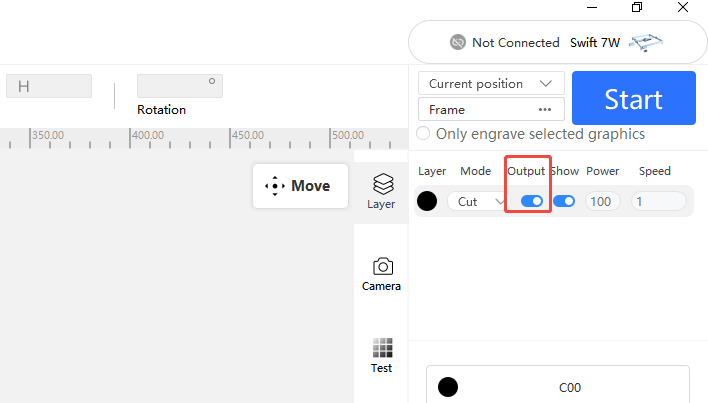
- Проверьте настройки параметров ПО: настройте параметры согласно таблице параметров. Убедитесь, что опция «Output» для слоя включена.
- Проверьте выходные параметры адаптера: измерьте выход адаптера мультиметром в режиме DC; должно быть 24 В, 1,5 А (7 Вт) или 24 В, 2 А (12 Вт).
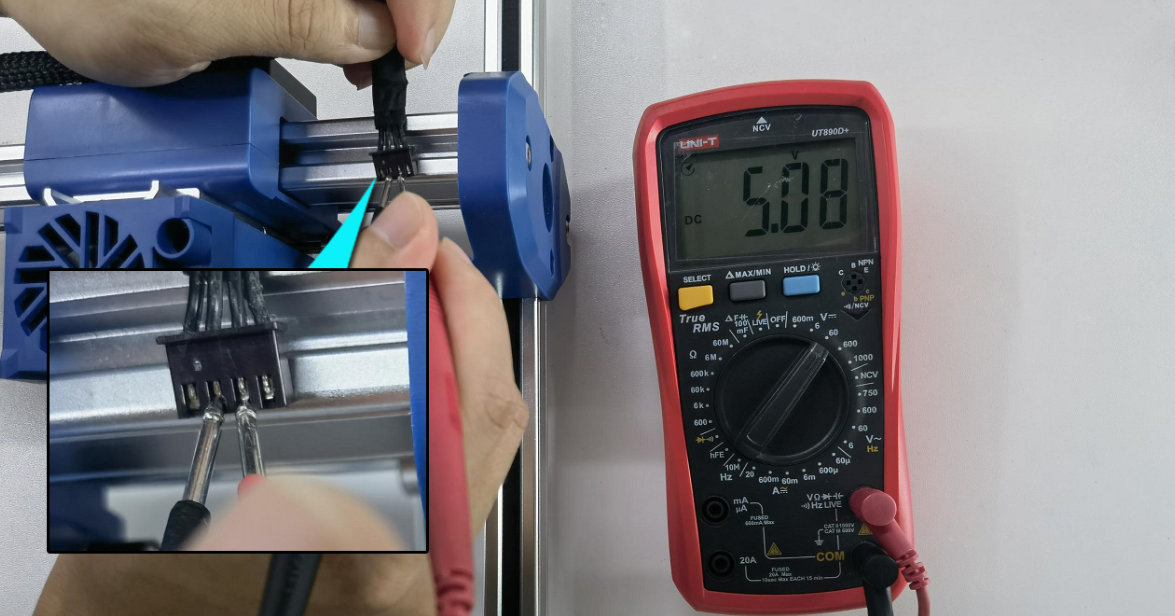
- Проверьте напряжение на разъёме лазера: отключите кабель лазера, запустите резку с мощностью 100% и скоростью 1 мм/мин, затем измерьте напряжение на разъёме — между контактами 1-2 должно быть 24 В, между контактами 2-3 — не менее 1 В. Если между контактами 1-2 напряжение ниже 20 В или равно 0 В, либо между контактами 2-3 ниже 1 В или равно 0 В, возможна неисправность материнской платы или кабеля. См. видео проверки напряжения на разъёме лазера, видео замены материнской платы Swift и видео замены кабелей материнской платы Swift.
- Неисправность лазерного модуля: если проблема сохраняется, а напряжение на разъёме в норме, лазерный модуль может быть неисправен. Предоставьте службе поддержки видео неисправности с указанием заданных параметров, процесса резки/гравировки и серийного гравировочного кода лазера.
¶ 3. Как решить проблему, когда лазер излучает свет, но вентилятор не вращается
Решение:
Открутите 4 винта на задней части лазера, откройте корпус, извлеките вентилятор и подключите его к адаптеру двумя проводами, чтобы проверить, вращается ли он.
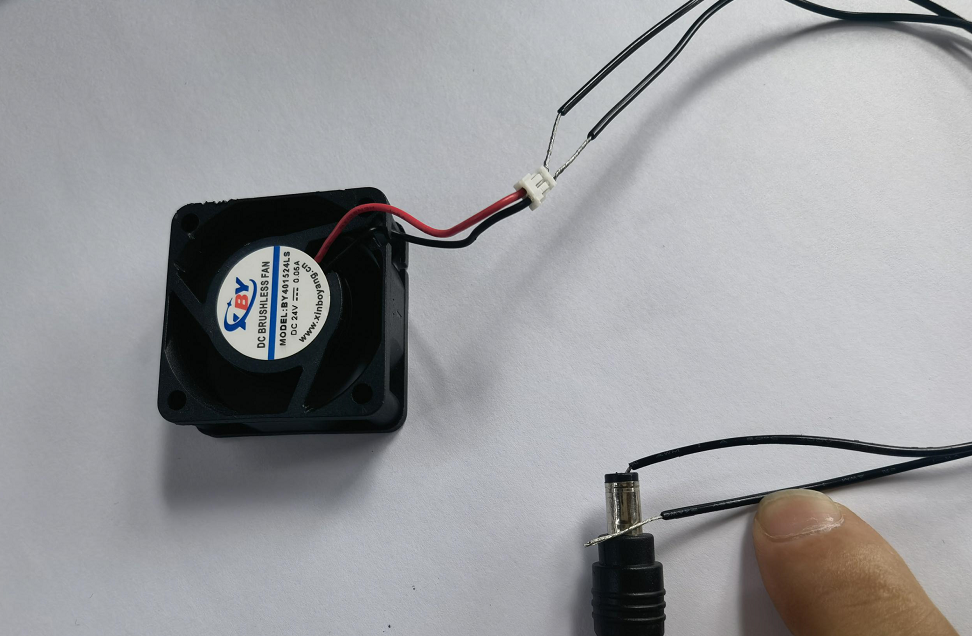
- Если вентилятор по-прежнему не вращается: вентилятор неисправен. Отправьте серийный код лазера и видео диагностики в службу поддержки. См. видео замены вентилятора лазера Swift.

Нажмите, чтобы посмотреть видео на YouTube
- Если вентилятор вращается нормально: неисправна плата драйвера лазера. Отправьте серийный код лазера и видео диагностики в службу поддержки.
¶ 4. Как устранить перегрев во время гравировки
Решения:
- Проверьте, вращается ли вентилятор лазера: во время гравировки понаблюдайте, вращается ли вентилятор. Если он не вращается при нормальной работе лазера, открутите 4 винта, извлеките вентилятор и подключите его к адаптеру для проверки. Если он вращается при подключении к адаптеру — неисправна плата драйвера. Если по-прежнему не вращается — неисправен сам вентилятор. Отправьте серийный код и видео диагностики в службу поддержки. См. видео замены платы драйвера лазера Swift и видео замены вентилятора лазера Swift.
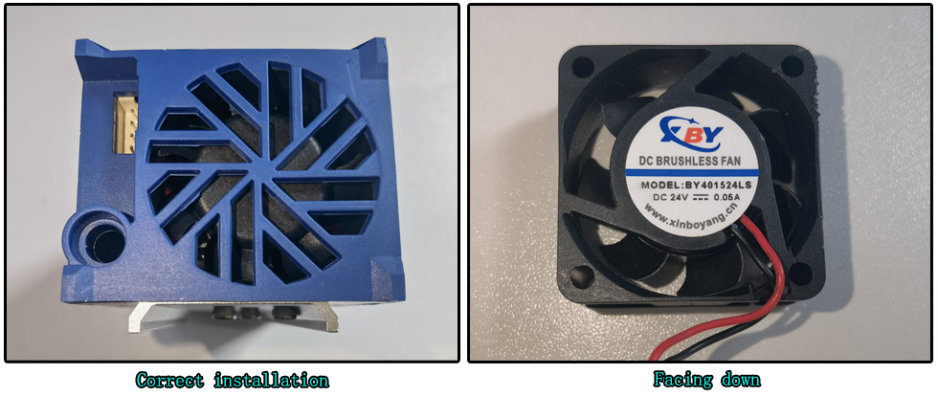
- Проверьте правильность установки вентилятора: посмотрите на маркировку в центре вентилятора. Если маркировка обращена вверх, вентилятор установлен неправильно — переустановите его маркировкой вниз, к сердечнику трубки, следуя видео замены вентилятора лазера Swift.
- Проверьте защитное стекло и фокусирующую линзу на загрязнение или повреждения: грязные или повреждённые линзы могут блокировать энергию лазера, вызывая перегрев и даже выгорание лазера. При обнаружении немедленно очистите или устраните проблему согласно разделу «Как очистить защитное стекло и фокусирующую линзу лазерного модуля Swift».
- Проверьте чистоту внутри устройства: скопление пыли внутри лазера может препятствовать отводу тепла. См. видео очистки пыли внутри лазера Swift.

Нажмите, чтобы посмотреть видео на YouTube
- Проверьте установку воздуховода: снимите воздуховод и проверьте снова — если перегрев прекратился, воздуховод был установлен под углом; переустановите его правильно.
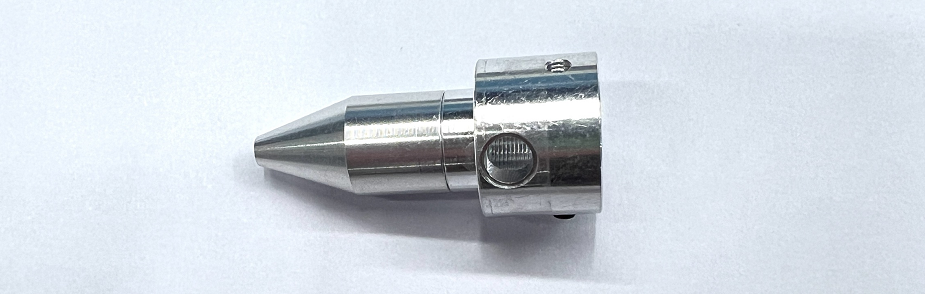
- Если после всех проверок проблема сохраняется, отправьте видео неисправности и серийный код лазера в службу поддержки.
¶ 5. Как устранить слишком светлую или бледную гравировку
Решения:
-
Проверьте, нет ли естественного снижения мощности: со временем мощность лазера может снижаться. Увеличьте мощность или снизьте скорость для компенсации.
-
Проверьте фокус лазера: заново отфокусируйте с помощью ручки в нижней части; высота фокуса должна составлять 4 мм от нижней рамки лазера до материала.
-
Проверьте параметры и настройки материала: убедитесь, что настройки соответствуют рекомендованным параметрам для материала, а единица измерения скорости — мм/мин. Посмотрите таблицу параметров через QR-код на устройстве, на https://atomstack.com/pages/product-support или обратившись в службу поддержки.
-
Проверьте максимальное значение S в ПО: для LightBurn убедитесь, что максимальное значение S равно 1000 и не было изменено.
-
Проверьте линзы на загрязнение или повреждения: отключите питание, осмотрите защитное стекло и фокусирующую линзу, при необходимости очистите согласно разделу «Как очистить защитное стекло и фокусирующую линзу лазерного модуля Swift».
-
Проверьте установку воздуховода: убедитесь, что воздуховод не блокирует выход лазера.

-
Проверьте выходные параметры адаптера: постоянный ток 24 В, 1,5 А (7 Вт) или 24 В, 2 А (12 Вт).
- Проверьте напряжение на разъёме лазера: отключите кабель лазера, запустите резку с мощностью 100% и скоростью 1 мм/мин. Между контактами 1-2 должно быть не менее 20 В, между контактами 2-3 — не менее 1 В. Более низкое напряжение указывает на неисправность материнской платы — предоставьте службе поддержки видео неисправности, видео измерения напряжения и фото серийного номера. См. видео проверки напряжения на разъёме лазера, видео замены материнской платы Swift и видео замены кабелей материнской платы Swift.
- Аномальная деградация мощности: если все проверки в норме, но мощность гравировки по-прежнему слабая, возможна аномальная деградация лазера. Предоставьте видео резки с параметрами, процессом, результатами и серийным кодом лазера. См. видео замены лазера Swift.
¶ Механические проблемы и проблемы с перемещением
¶ 6. Как устранить дрожание векторных линий при гравировке
Решения:
- Убедитесь, что винты рам осей X и Y затянуты.
- Убедитесь, что скорость векторной гравировки не превышает 1000 мм/мин — слишком высокая скорость может вызывать аномальное дрожание.
- Проверьте POM-колёса на осях X и Y на повреждения: при деформации отправьте чёткие фотографии и фото серийного номера в службу поддержки. См. видео замены POM-колеса Swift.

Нажмите, чтобы посмотреть видео на YouTube
- Проверьте натяжение эксцентриковых гаек: аккуратно покачайте концы оси X или лазерный модуль на оси X — при наличии люфта эксцентриковые гайки могут нуждаться в регулировке. Правильный стандарт — отсутствие люфта, при этом ось или лазер должны свободно скользить вниз при наклоне устройства на 45°. Отрегулируйте согласно видео регулировки конструкции Swift.

Нажмите, чтобы посмотреть видео на YouTube
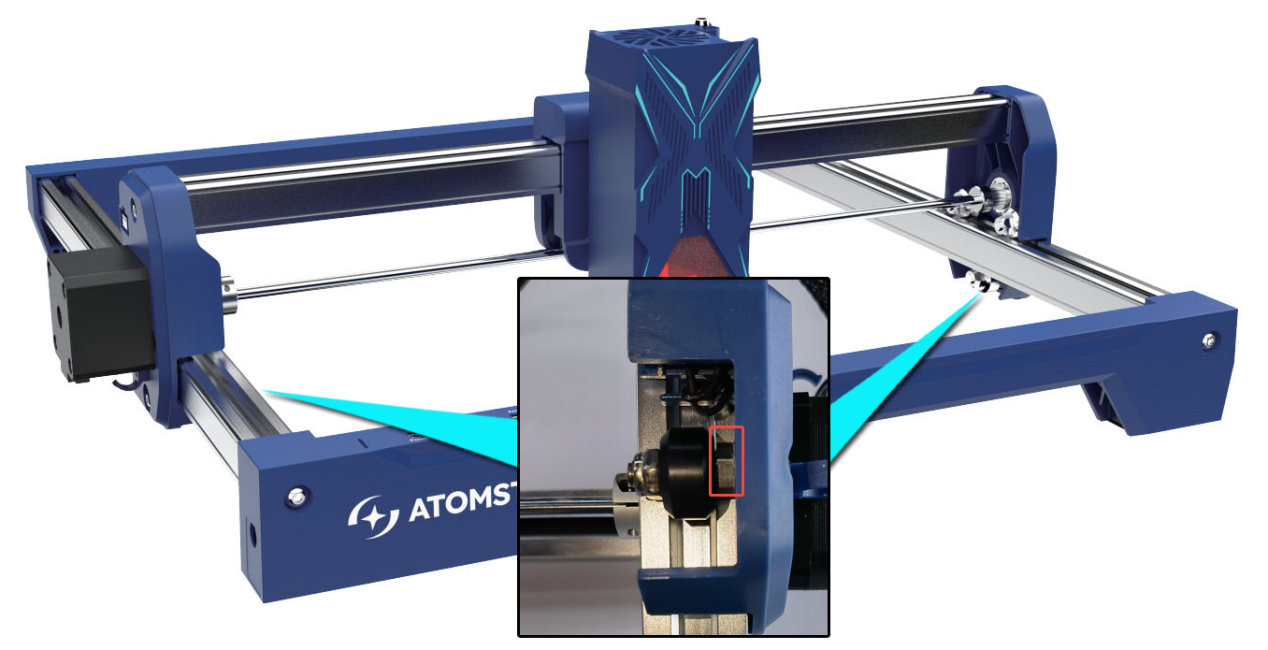
- Проверьте натяжение ремня ГРМ: нажмите на ремень между POM-колесом и шкивом — при слишком слабом натяжении отрегулируйте согласно видео замены ремня ГРМ Swift.

Нажмите, чтобы посмотреть видео на YouTube
- Проверьте винты шкивов двигателей: шестигранным ключом L1.5 убедитесь, что винты шкивов на обоих двигателях затянуты; при необходимости подтяните, сохраняя равное расстояние между концами оси X и горизонтальными балками.
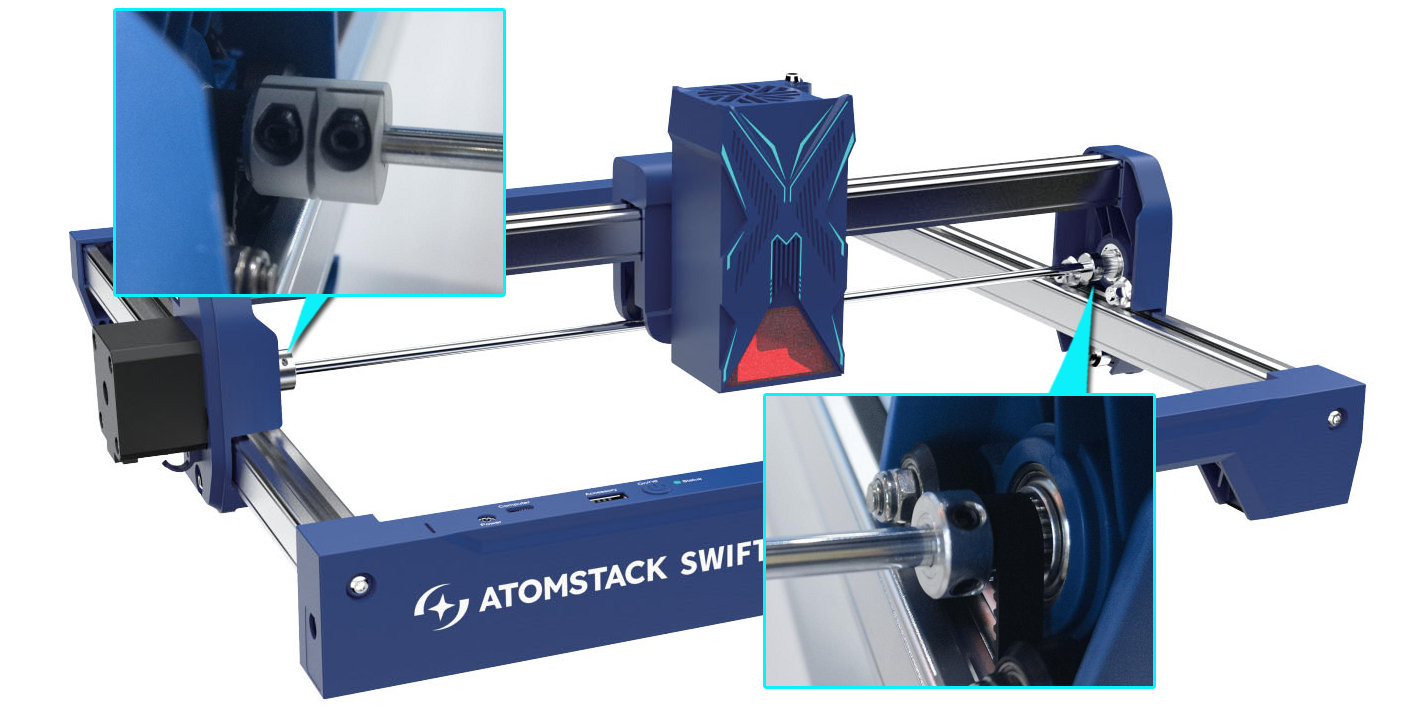
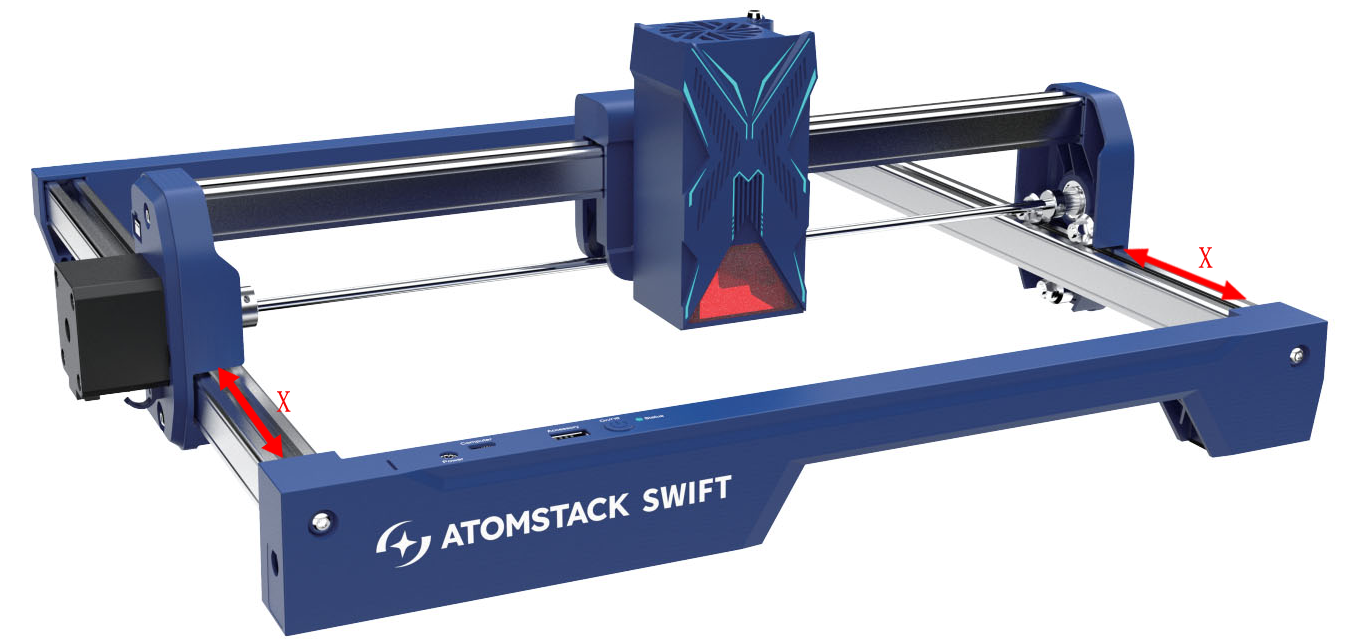
- Проверьте, что ось X расположена параллельно горизонтальным балкам: измерьте расстояние между обоими концами оси X и балками — при неравенстве отрегулируйте согласно видео выравнивания оси X Swift.

Нажмите, чтобы посмотреть видео на YouTube
- Если ничто из вышеперечисленного не решает проблему, отправьте в службу поддержки видео диагностики (с показом настроек ПО, статуса гравировки и результатов), список уже выполненных проверок и фото серийного номера.
¶ 7. Как устранить деформацию рисунка или разрывы линий
Решения:
- Убедитесь, что винты рам осей X и Y затянуты.
- Проверьте POM-колёса на повреждения: при деформации отправьте чёткие фотографии и фото серийного номера в службу поддержки. См. видео замены POM-колеса Swift.
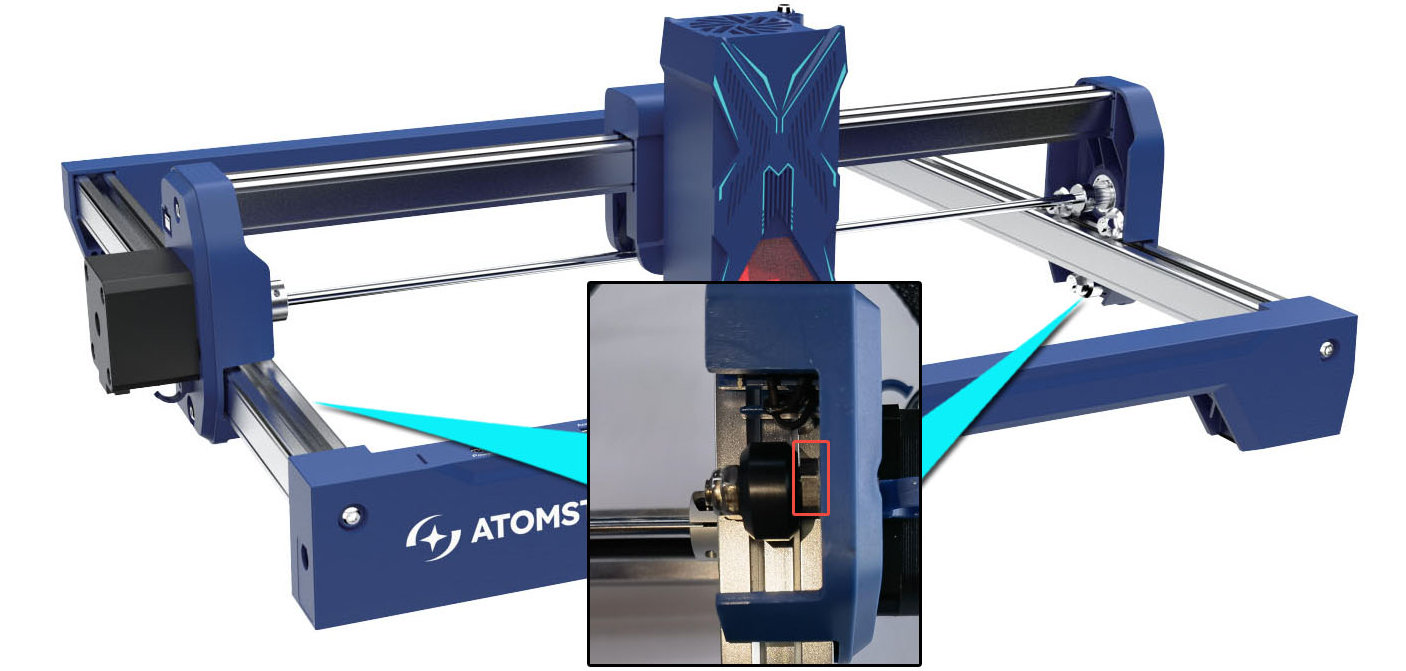
- Проверьте эксцентриковые гайки: аккуратно покачайте концы оси X или лазерный модуль на оси X — отрегулируйте так, чтобы люфт отсутствовал, при этом ось или лазер должны свободно скользить вниз при наклоне на 45°. См. видео регулировки конструкции Swift.
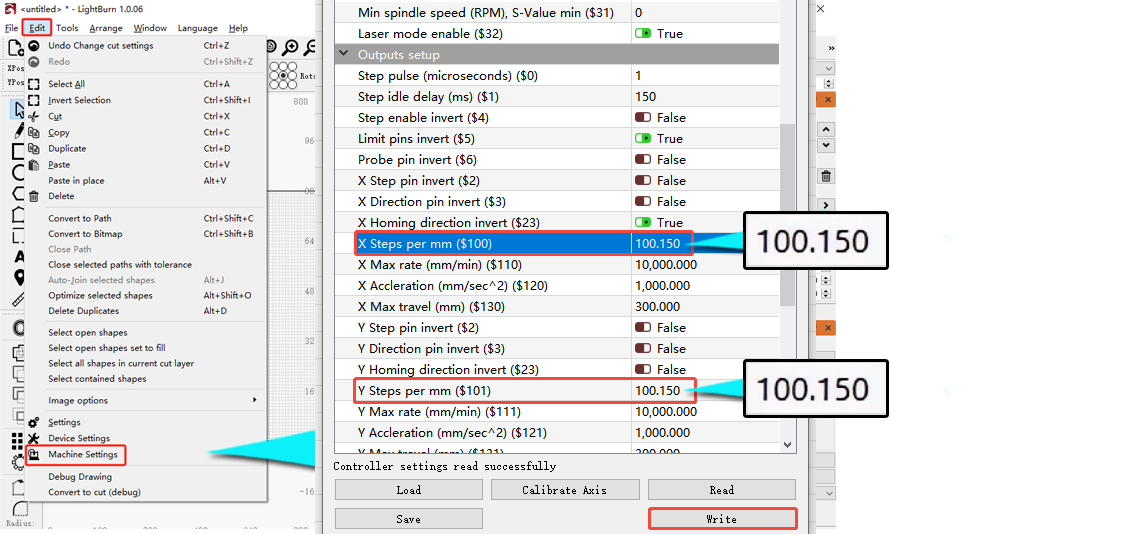
- Проверьте длину шага: через LightBurn проверьте, что значения шага двигателя $100 и $101 равны 100.15; при необходимости исправьте. После изменения нажмите «Write», затем OK.
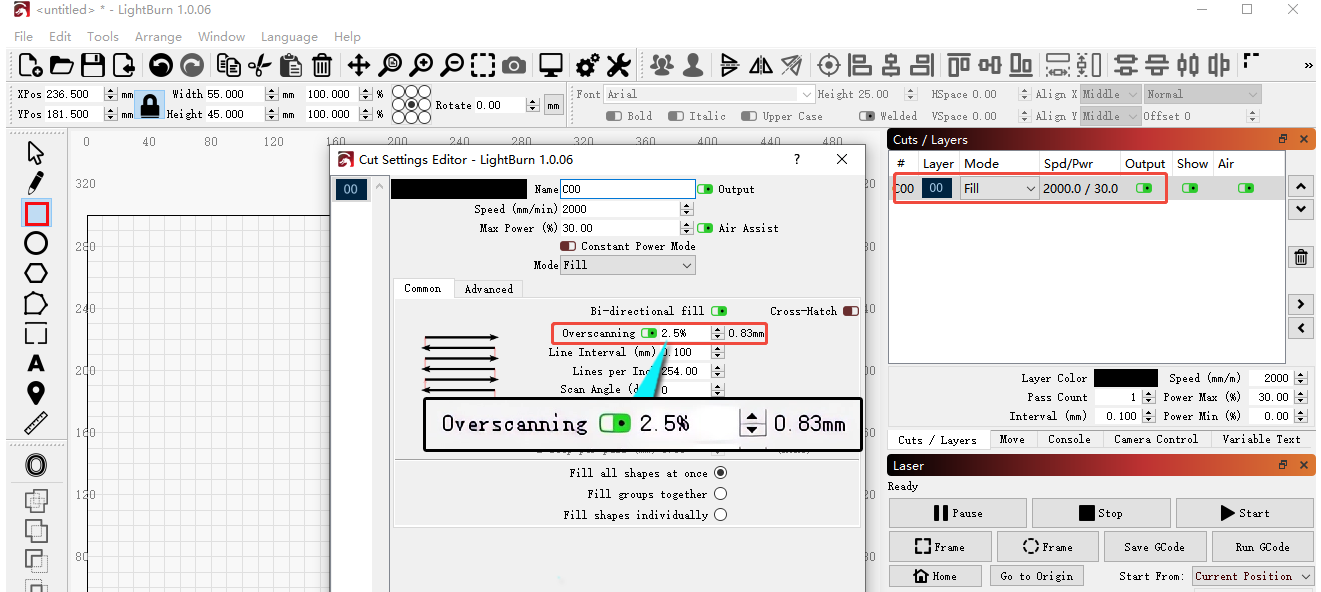
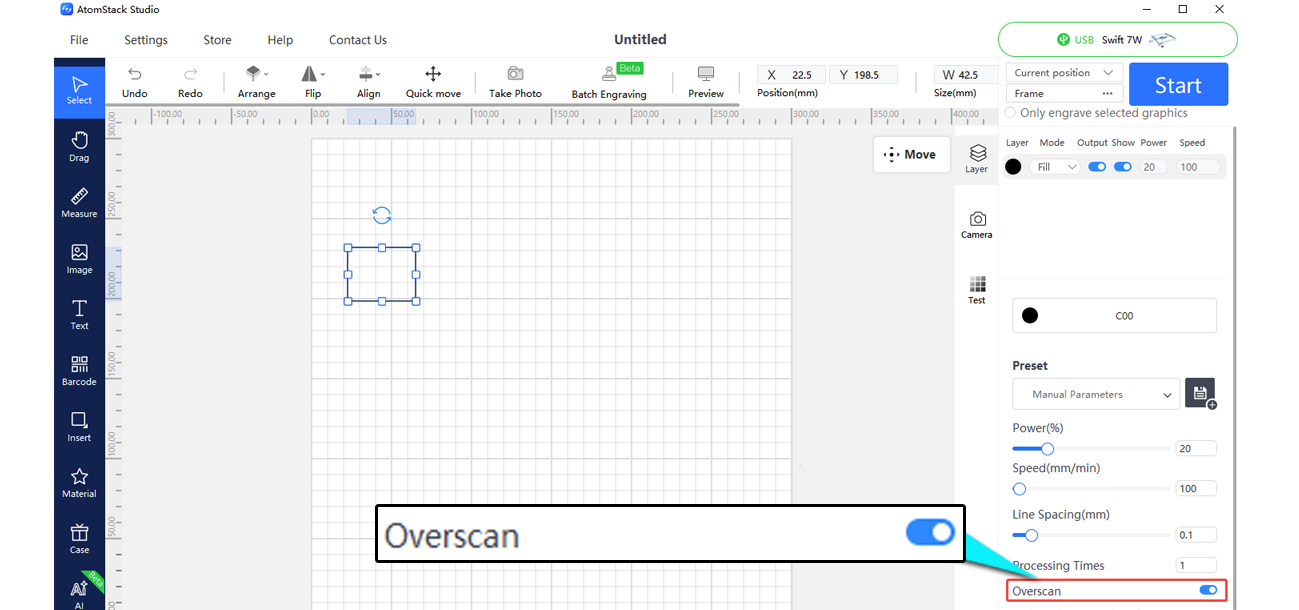
- Включите функцию «Overscan» в ПО (LightBurn или AtomStack Studio).
- Проверьте винты шкивов двигателей: шестигранным ключом L1.5 убедитесь, что винты шкивов обоих двигателей затянуты; при необходимости подтяните, сохраняя равное расстояние между концами оси X и балками.
- Убедитесь, что ось X и горизонтальные балки расположены параллельно: измерьте расстояние на обоих концах; при неравенстве отрегулируйте согласно видео выравнивания оси X Swift.
- Проверьте натяжение ремня ГРМ: нажмите на ремень между POM-колесом и шкивом; при слишком слабом натяжении отрегулируйте согласно видео замены ремня ГРМ Swift.
- Проверьте перемещение двигателей: нажмите кнопки направленного перемещения в ПО (AtomStack Studio, LightBurn) и убедитесь, что устройство перемещается корректно.
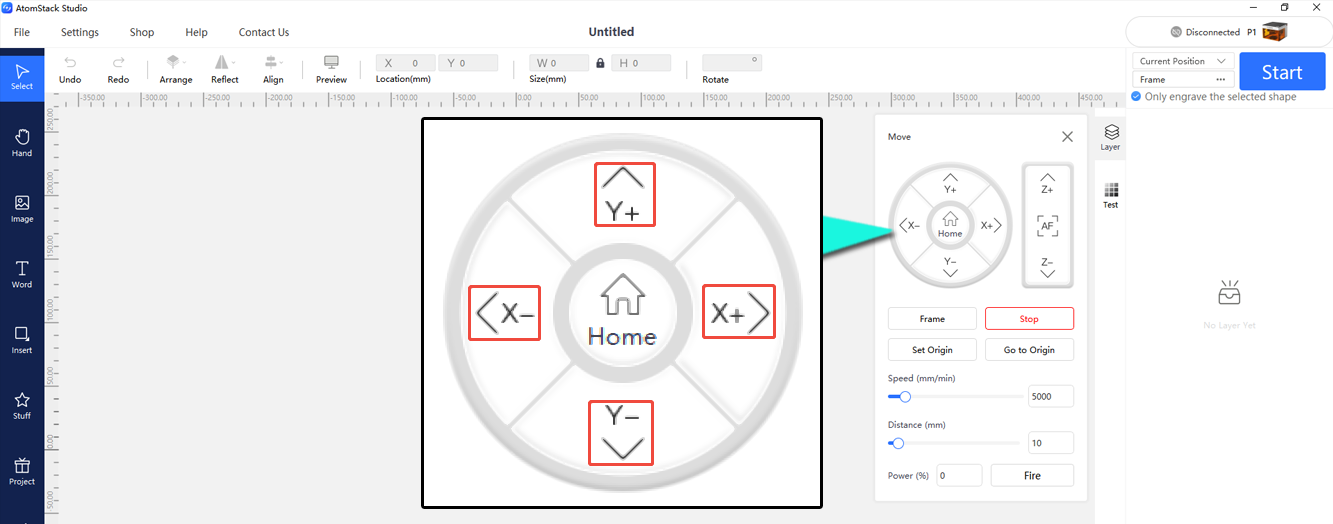
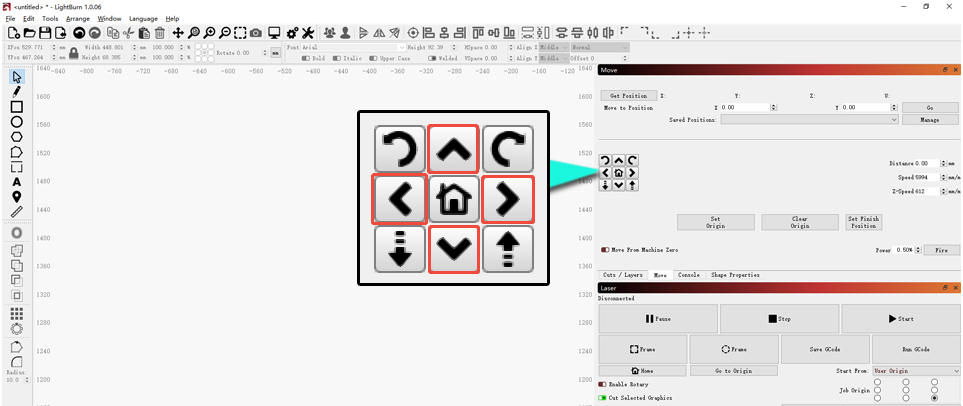
- Если перемещение в норме, возможна аномалия прошивки — обновите её через AtomStack Studio или приложение, либо предоставьте фото серийного номера, чтобы запросить соответствующую прошивку для обновления через карту TF. См. видео обновления прошивки Swift.

Нажмите, чтобы посмотреть видео на YouTube

- Если одна из осей не двигается или вибрирует, проверьте разъёмы двигателей (в том числе на материнской плате) — отсоедините и подключите заново. Если проблема сохраняется, поменяйте местами разъём рабочей и нерабочей оси, чтобы проверить, переходит ли неисправность: если да — это неисправность материнской платы или кабеля, если нет — неисправность двигателя. Предоставьте видео проблемы, видео теста замены и фото серийного номера в службу поддержки. См. видео замены разъёма двигателя Swift, видео замены материнской платы Swift, видео замены двигателя Swift и видео замены кабелей материнской платы Swift.

Нажмите, чтобы посмотреть видео на YouTube

Нажмите, чтобы посмотреть видео на YouTube
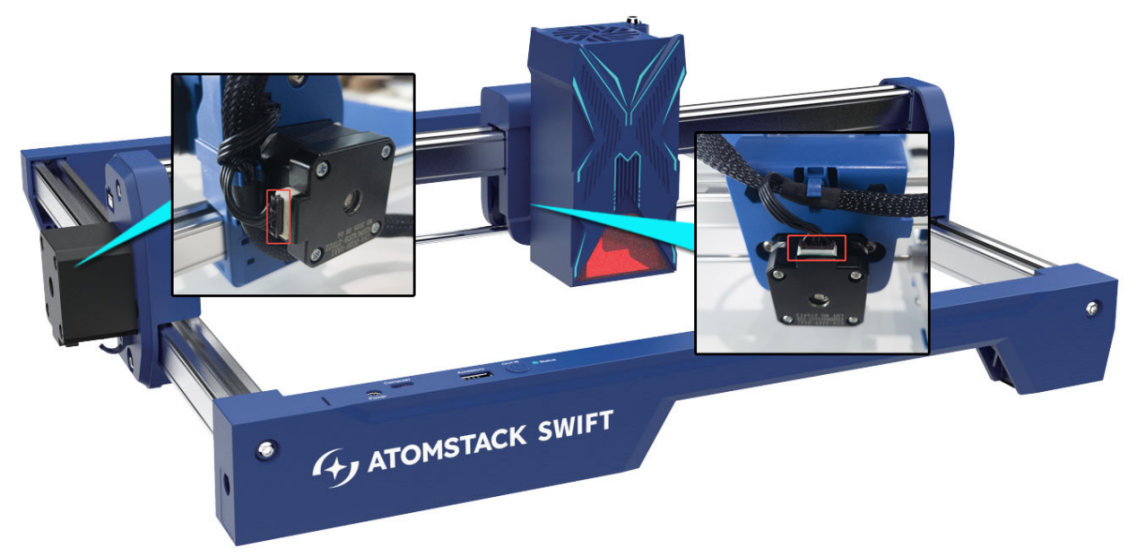
- Если проблема не устранена, предоставьте в службу поддержки видео диагностики с настройками, статусом гравировки, результатами и фото серийного номера.
¶ 8. Как устранить сбой сброса (поиска исходного положения) Swift
Решения:
- Проверьте, не мешают ли перемещению кабели материнской платы: убедитесь, что все кабели проложены через держатели и не натягиваются при движении.
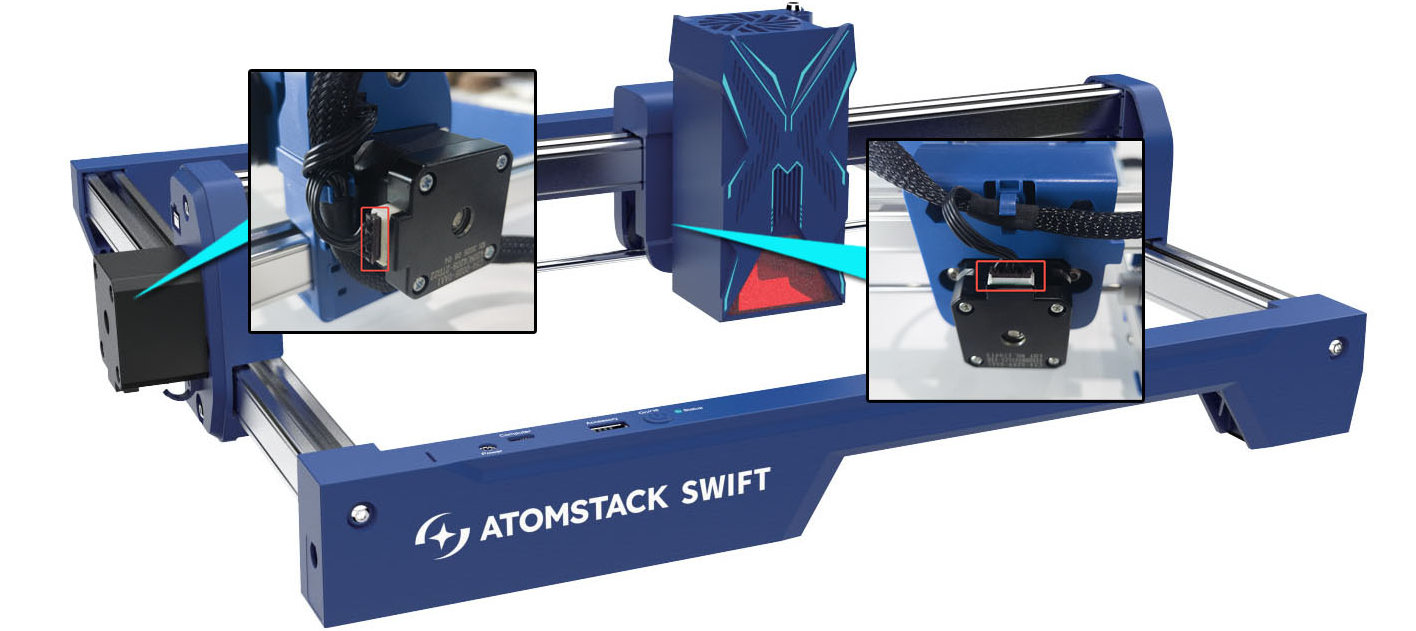
- Если при сбросе происходит столкновение с рамой: обычно это связано с неисправностью концевого выключателя. Нажмите вручную на концевые выключатели осей X и Y — должен раздаться щелчок, а ПО должно показать сигнал тревоги.
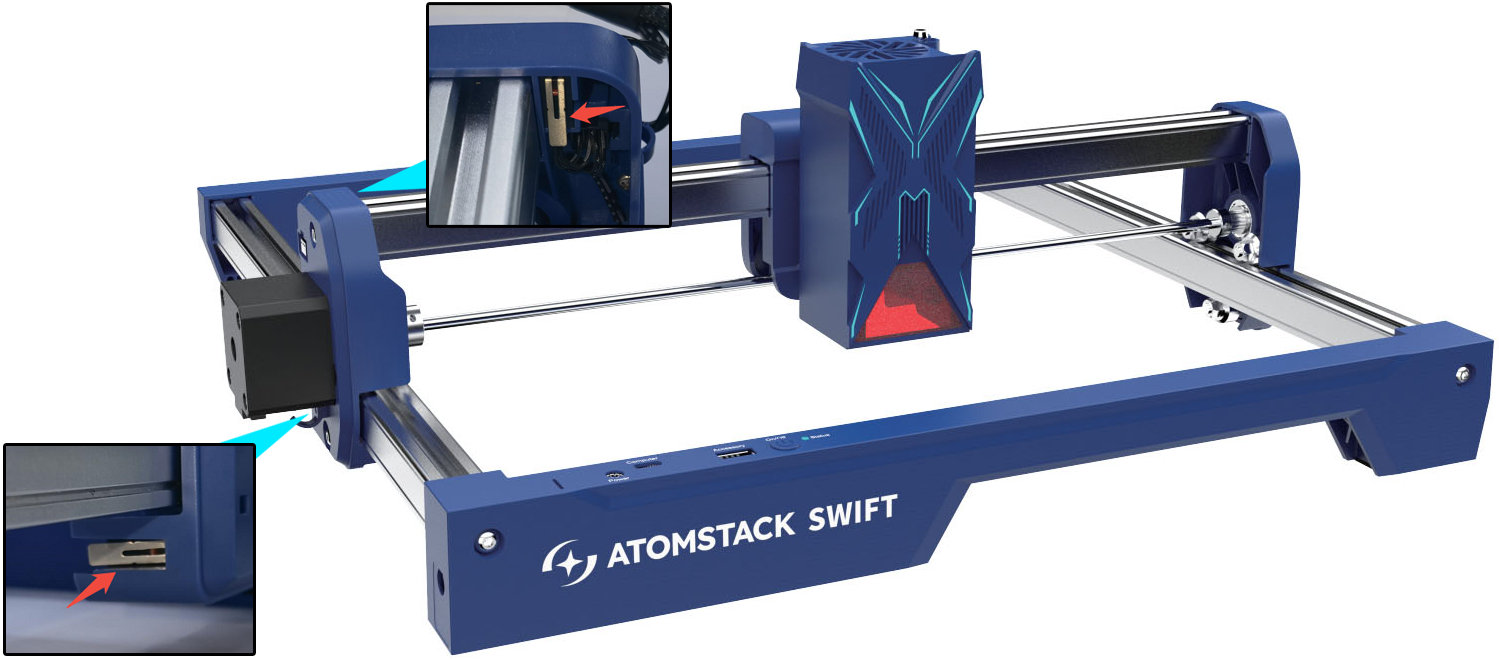
- Если щелчка/сигнала тревоги нет, проверьте разъём концевого выключателя — отсоедините и подключите заново. Если не помогает, запишите видео проблемы и предоставьте серийный номер устройства в службу поддержки. См. видео замены концевого выключателя Swift.

Нажмите, чтобы посмотреть видео на YouTube
- Если щелчок/сигнал тревоги происходит, но столкновения продолжаются, а нажатие концевого выключателя во время сброса не останавливает движение, возможна аномалия прошивки — обновите её через AtomStack Studio или приложение, либо предоставьте фото серийного номера, чтобы запросить соответствующую прошивку для обновления через карту TF. См. видео обновления прошивки Swift.
- Если сигнал тревоги появляется без какого-либо движения: проверьте перемещение с помощью кнопок направления в AtomStack Studio или LightBurn.
- Если перемещение в норме, возможна аномалия прошивки — обновите через AtomStack Studio или приложение, либо запросите соответствующую прошивку по серийному номеру. См. видео обновления прошивки Swift.
- Если одна из осей не двигается или вибрирует, проверьте разъёмы двигателей, отсоедините/подключите заново, и если проблема сохраняется, поменяйте местами разъёмы рабочей и нерабочей оси, чтобы определить, неисправна материнская плата/кабель или двигатель. Предоставьте видео неисправности, видео теста замены и фото серийного номера в службу поддержки. См. видео замены разъёма двигателя Swift, видео замены материнской платы Swift, видео замены двигателя Swift и видео замены кабелей материнской платы Swift.
-
Если не двигаются обе оси, попробуйте обновить прошивку через AtomStack Studio или приложение, либо запросите соответствующую прошивку по серийному номеру. Если проблема не устранена, возможна неисправность материнской платы или кабеля — предоставьте видео неисправности и шаги диагностики в службу поддержки. См. видео замены материнской платы Swift и видео замены кабелей материнской платы Swift.
-
Попробуйте сброс к заводским настройкам:
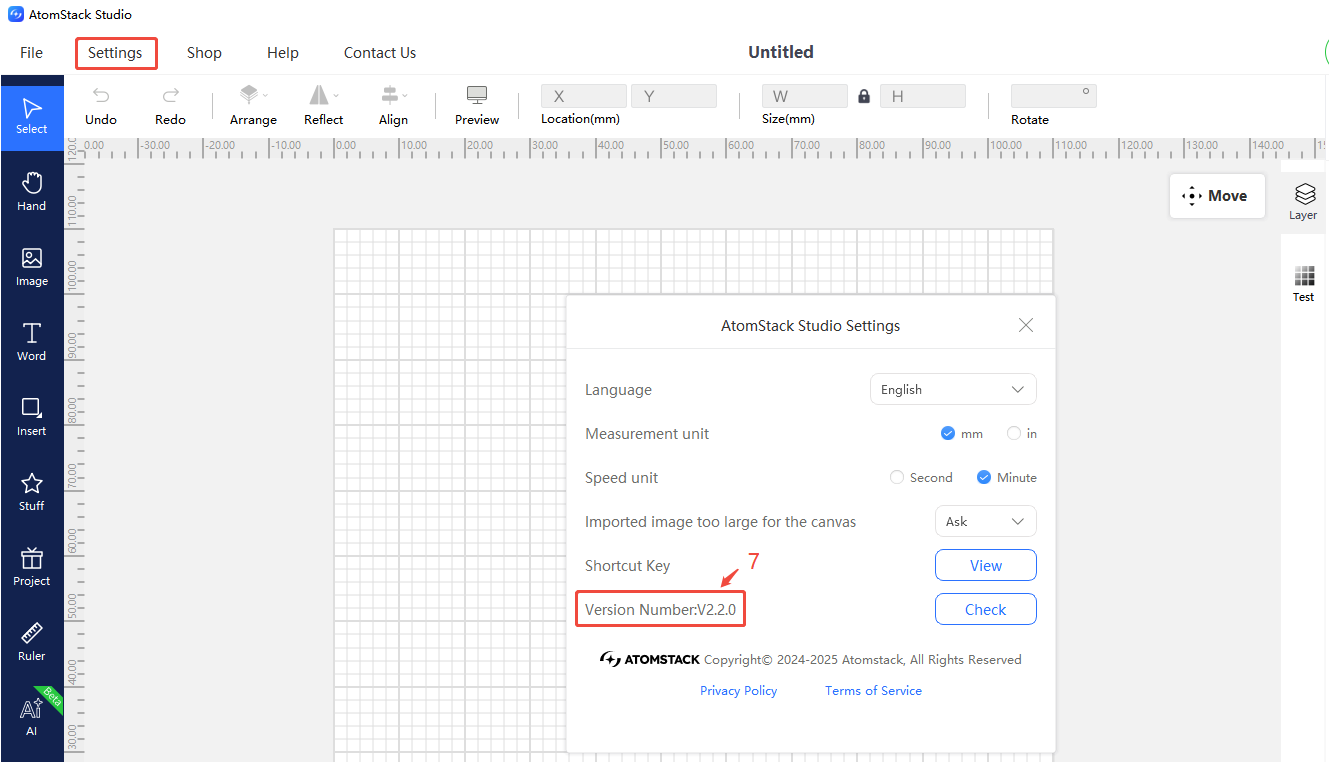
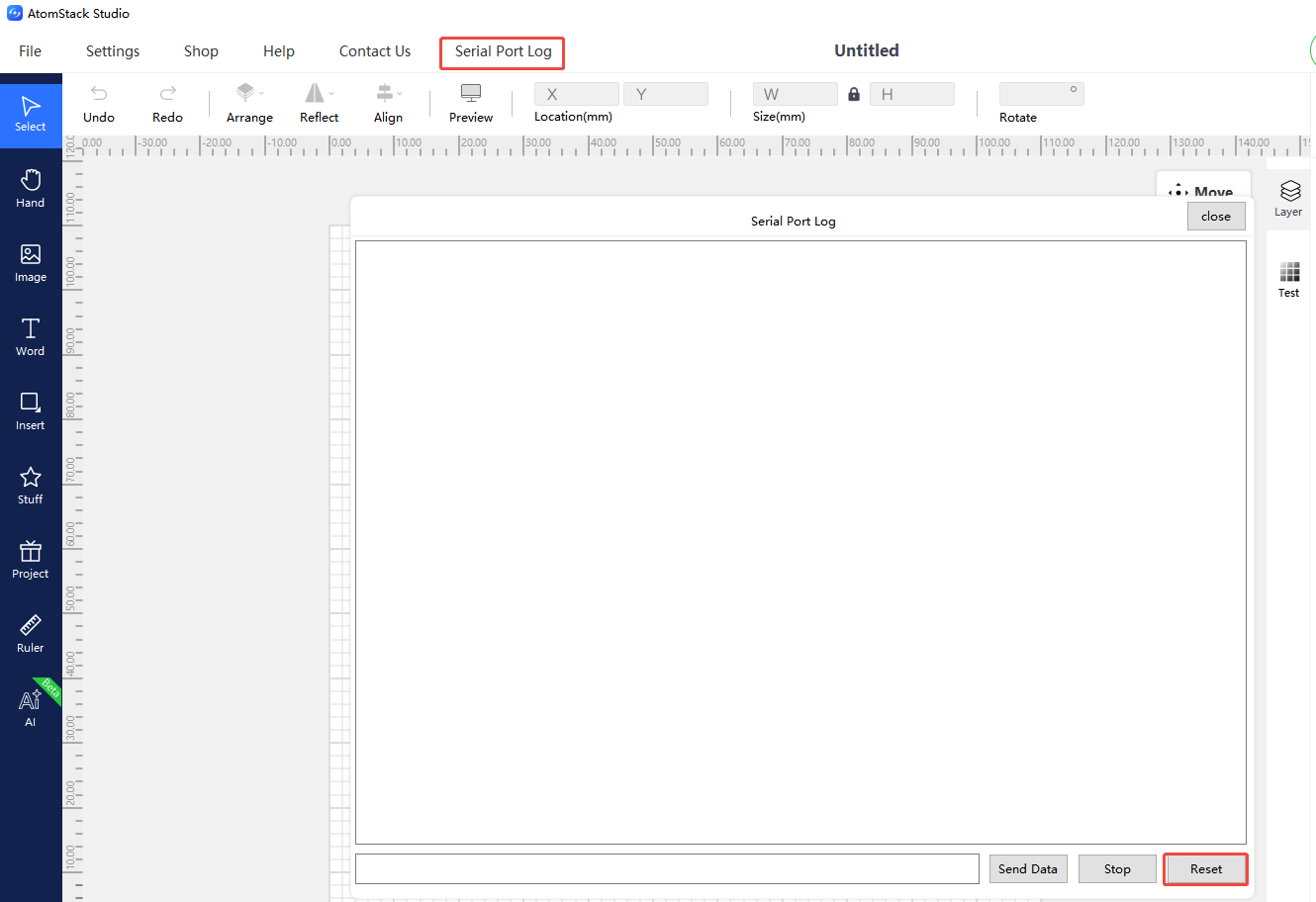
- Через AtomStack Studio (версия ≥ 2.20): нажмите на номер версии 7 раз, чтобы войти в режим разработчика, затем откройте в меню «Serial Port Log» и нажмите «Reset».
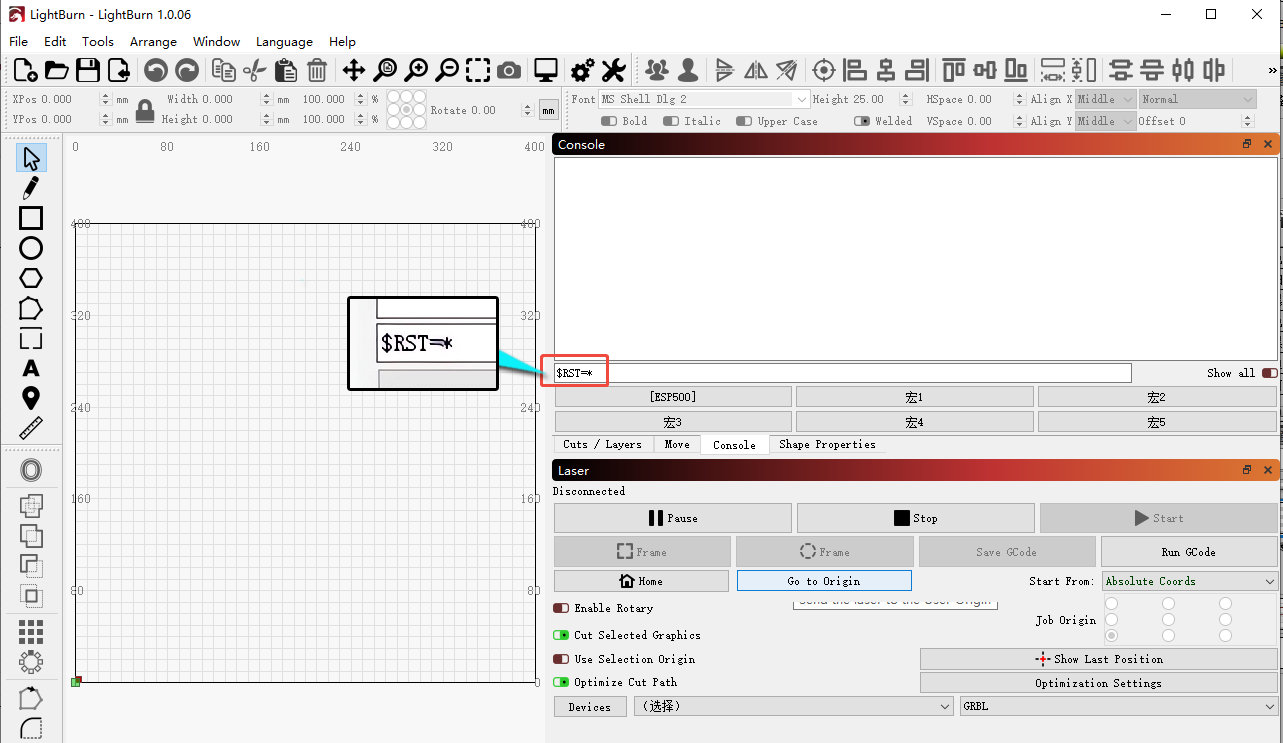
- Через LightBurn: введите в консоли
$RST=*.
¶ 9. Как устранить рывки при гравировке на Swift
Решения:
- Проверьте карту TF: извлеките её и протестируйте снова — если после этого всё в порядке, карта TF может быть повреждена.
- Попробуйте другое ПО: переключитесь на AtomStack Studio или LightBurn.
- Проверьте перемещение двигателей: нажмите кнопки направления в ПО.
- Если перемещение в норме, переходите к следующей проверке.
- Если одна из осей не двигается или вибрирует, проверьте разъёмы двигателей (в том числе на материнской плате), отсоедините/подключите заново, и если проблема сохраняется, поменяйте местами разъёмы рабочей и нерабочей оси, чтобы определить неисправность материнской платы/кабеля или двигателя. Отправьте видео неисправности, видео теста замены и фото серийного номера в службу поддержки. См. видео замены разъёма двигателя Swift, видео замены материнской платы Swift, видео замены двигателя Swift и видео замены кабелей материнской платы Swift.
- Сброс к заводским настройкам:
- Через AtomStack Studio (версия ≥ 2.20): нажмите на номер версии 7 раз, откройте «Serial Port Log» и нажмите «Reset».
- Через LightBurn: введите в консоли
$RST=*.
- Обновление прошивки: если сброс к заводским настройкам не решает проблему, обновите прошивку через AtomStack Studio или приложение, либо предоставьте фото серийного номера, чтобы запросить соответствующую прошивку для обновления через карту TF. См. видео обновления прошивки Swift.
- Если все проверки пройдены, но проблема сохраняется, возможна неисправность материнской платы — отправьте видео диагностики, выполненные шаги и фото серийного номера в службу поддержки. См. видео замены материнской платы Swift и видео замены кабелей материнской платы Swift.
¶ 10. Ошибка размеров гравировки Swift
Решения:
- Проверьте шаги: в LightBurn перейдите в настройки устройства и проверьте значения шага двигателя $100 и $101 — они должны быть равны 100.15. При необходимости исправьте.
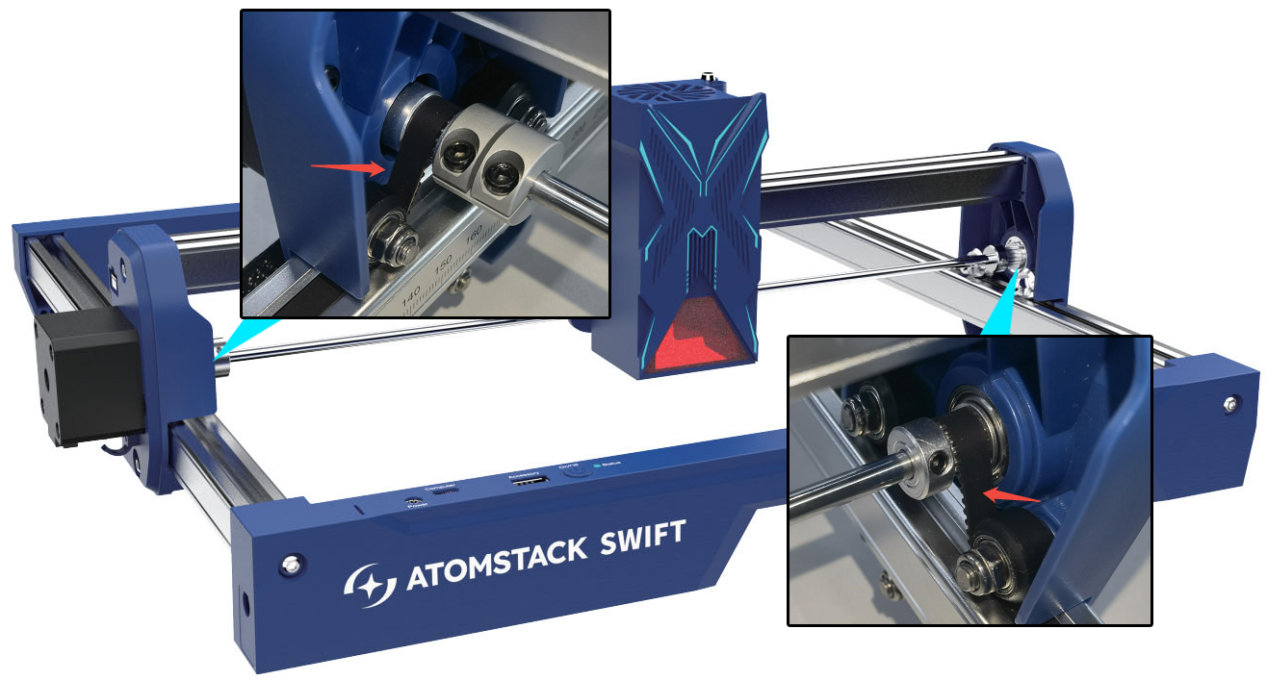
- Проверьте винты шкивов двигателей: шестигранным ключом L1.5 убедитесь, что оба шкива двигателей затянуты; при затягивании сохраняйте равное расстояние между концами оси X и горизонтальными балками.
- Регулировка конструкции: следуйте видео регулировки конструкции Swift, уделяя особое внимание ремням ГРМ и шкивам.
- Сброс к заводским настройкам:
- Через AtomStack Studio (версия ≥ 2.20): нажмите номер версии 7 раз → режим разработчика → «Serial Port Log» → Reset.
- Через консоль LightBurn: введите
$RST=*.
- Обновление прошивки: обновите через AtomStack Studio или приложение, либо предоставьте серийный номер, чтобы запросить соответствующую прошивку через карту TF. См. видео обновления прошивки Swift.
- Если проблема не устранена, вероятна неисправность материнской платы — предоставьте видео диагностики и фото серийного номера в службу поддержки. См. видео замены материнской платы Swift и видео замены кабелей материнской платы Swift.
¶ 11. Ось X или Y на Swift не двигается или издаёт шум
Решения:
Проверьте перемещение с помощью кнопок направления в ПО (AtomStack Studio, LightBurn):
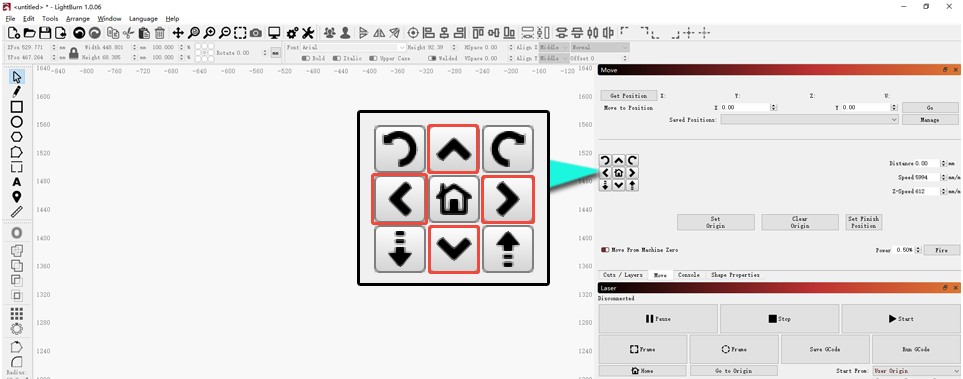
Если одна из осей не двигается или вибрирует, проверьте разъёмы двигателей (в том числе на материнской плате) — отсоедините и подключите заново. Если проблема сохраняется, поменяйте местами разъём рабочей и нерабочей/шумной оси, чтобы проверить, переходит ли неисправность: переход указывает на неисправность материнской платы/кабеля, отсутствие перехода — на неисправность двигателя. Предоставьте видео неисправности, видео теста замены и фото серийного номера в службу поддержки. См. видео замены разъёма двигателя Swift, видео замены материнской платы Swift, видео замены двигателя Swift и видео замены кабелей материнской платы Swift.
¶ 12. Гравировка Swift получается неровной
Решения:
- Проверьте POM-колёса: осмотрите все 9 колёс на раме на предмет деформации или повреждений; при неисправности отправьте чёткие фотографии и фото серийного номера в службу поддержки.
- Проверьте винты на концах оси X: проверьте винты опорных кронштейнов на обоих концах оси X; подтяните при необходимости.
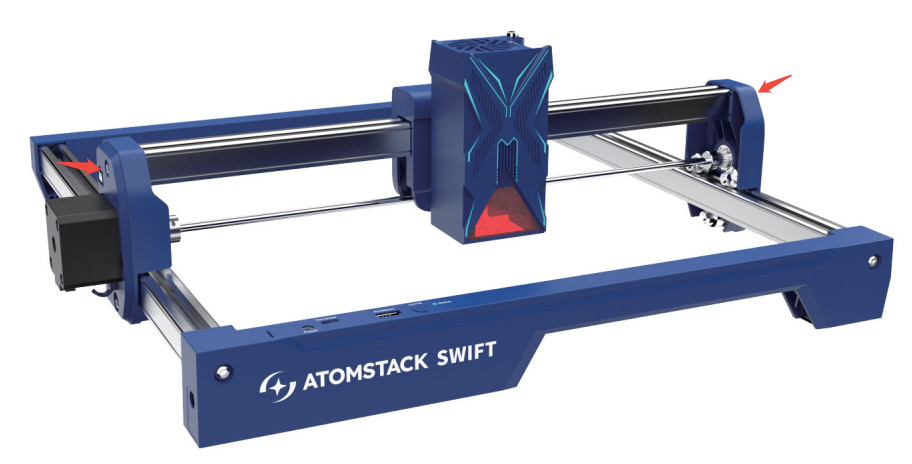
- Проверьте люфт кронштейна оси X: аккуратно покачайте оба конца оси X и кронштейн лазера — при наличии люфта отрегулируйте горизонтальное выравнивание оси X и эксцентриковые гайки у POM-колёс согласно видео регулировки конструкции Swift и видео выравнивания оси X Swift.
- Проверьте натяжение ремня ГРМ: нажмите на ремень возле POM-колёс — при слишком слабом натяжении отрегулируйте согласно видео замены ремня ГРМ Swift.
¶ 13. Swift сталкивается с рамой при определении границ или гравировке
Решения:
- Проверьте размер файла: рабочая зона Swift составляет 300 × 300 мм — файл, превышающий этот размер, неизбежно вызовет столкновение.
- Проверьте выбор системы координат: если используется текущее положение, убедитесь, что оставшегося пространства от текущего положения лазера достаточно для файла; либо вручную переместите лазер в пределы зоны, либо используйте абсолютные координаты.
- Проверьте шаги двигателя: после подключения через LightBurn или LaserGRBL откройте «Edit — Machine Settings», дважды щёлкните «Outputs Setup» и проверьте, равны ли $100 и $101 значению 100.150; при необходимости исправьте.
- Попробуйте сброс к заводским настройкам:
- Через AtomStack Studio (версия ≥ 2.20): нажмите номер версии 7 раз → режим разработчика → «Serial Port Log» → Reset.
- Через консоль LightBurn: введите
$RST=*.
¶ Проблемы подключения, питания и системы
¶ 14. Что делать, если Swift внезапно останавливается во время гравировки
Решения:
- Убедитесь, что питание от сети стабильно и не подвержено значительным колебаниям напряжения.
- Не прикасайтесь к адаптеру или кабелю Type-C: прикосновение к разъёму адаптера или кабелю Type-C во время работы может вызвать плохой контакт и остановку устройства.
- Попробуйте другое ПО: AtomStack Studio, приложение или LightBurn. Если проблема возникает только при использовании ПО на компьютере, но не в приложении, попробуйте другой USB-порт или кабель Type-C.
- Если проблема сохраняется, проверьте и обновите прошивку через AtomStack Studio или приложение.
- Если обновление прошивки не решает проблему, предоставьте шаги диагностики и фото серийного номера в службу поддержки.
¶ 15. Как устранить проблему, когда Swift не включается
Решения:
- Проверьте выходные параметры адаптера: с помощью мультиметра (в режиме DC) убедитесь, что адаптер выдаёт 24 В, 1,5 А (7 Вт) или 24 В, 2 А (12 Вт).
- Проверьте на короткое замыкание: отсоедините все разъёмы материнской платы (концевые выключатели, двигатели, лазер), затем попробуйте включить устройство.
- Если включение проходит успешно, короткое замыкание есть в одном из компонентов — подключайте разъёмы по одному, чтобы найти виновника, затем отправьте видео диагностики и фото серийного номера в службу поддержки.
- Если включение по-прежнему не удаётся, вероятна неисправность материнской платы — отправьте видео диагностики и фото серийного номера в службу поддержки. См. видео замены материнской платы Swift и видео замены кабелей материнской платы Swift.
¶ 16. Как устранить проблему, когда при включении Swift загорается красная сигнальная лампа
Решения:
- Проверьте подключение: попробуйте подключиться через AtomStack Studio или LightBurn.
- Если подключиться не удаётся, это может указывать на неисправность материнской платы — отправьте видео неисправности и фото серийного номера в службу поддержки. См. видео замены материнской платы Swift и видео замены кабелей материнской платы Swift.
- Если подключение проходит, но управление невозможно, это может быть состояние тревоги, вызванное концевыми выключателями — проверьте, не заклинил ли или не повреждён ли один из двух концевых выключателей устройства, отсоединив его разъём для теста. Если неисправность подтвердится, отправьте видео неисправности и фото серийного номера в службу поддержки. Если дело не в концевых выключателях, используя LightBurn или LaserGRBL, введите в поле консоли
$iи отправьте — просмотрите возвращённые коды ошибок или отправьте их скриншот в службу поддержки.
¶ 17. Как устранить проблему, когда Swift не подключается к компьютеру
Решения:
- Убедитесь, что устройство включается нормально: после включения проверьте, загорается ли индикатор белым. Если нет, обратитесь к разделам «Swift не включается» или «При включении Swift загорается красная сигнальная лампа».
- Проверьте соединительный кабель: проверьте используемый порт согласно разделу «Обзор панели управления Swift».
- Перезапустите ПО и попробуйте подключиться заново.
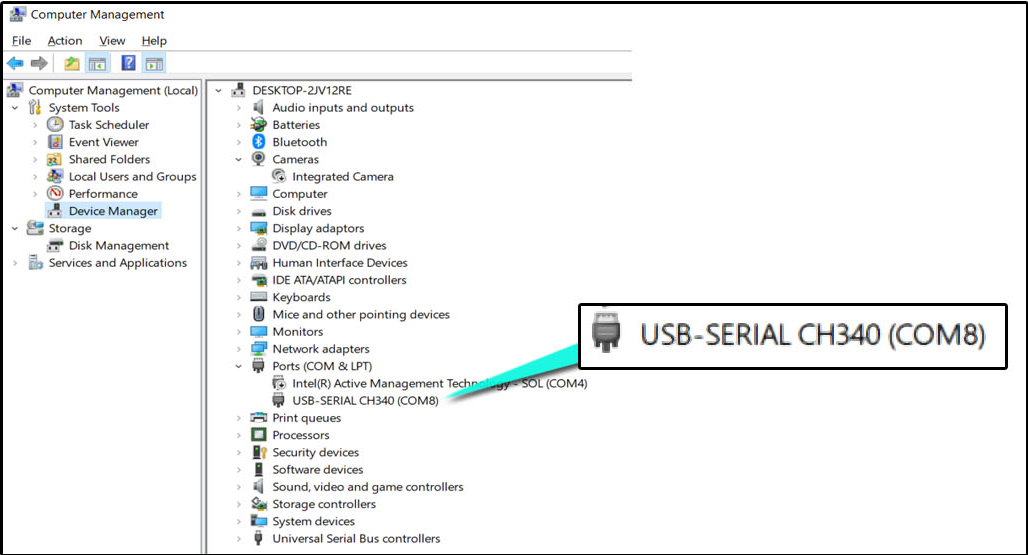
- Проверьте, распознаёт ли компьютер COM-порт: откройте Диспетчер устройств и посмотрите, появляется ли последовательный порт устройства (подключите/отключите кабель Type-C, чтобы увидеть, появляется ли он или исчезает). Если порт не распознан или отмечен значком предупреждения, установите драйвер:
- Драйвер для Windows: https://asa.atomstack.com/downloadWindowsDrivers.do3
- Драйвер для Mac: https://asa.atomstack.com/downloadMacDrivers.do3
-
Убедитесь, что порт не занят другой программой: закройте любое другое ПО, подключённое к последовательному порту устройства.
-
Проверьте операционную систему: в Windows подключайтесь напрямую через Type-C. На Mac используйте хаб и подключайтесь через порт A с адаптером Type-C.

-
Попробуйте другое ПО: AtomStack Studio или LightBurn.
-
Проверьте кабель: попробуйте другой кабель Type-C с поддержкой передачи данных — если он работает, исходный кабель был неисправен. Предоставьте видео неисправности и фото серийного номера в службу поддержки.
- Попробуйте другой компьютер: если проблема сохраняется на другом компьютере, вероятна неисправность материнской платы — предоставьте шаги диагностики, видео неисправности и фото серийного номера в службу поддержки. См. видео замены материнской платы Swift и видео замены кабелей материнской платы Swift.
¶ 18. Как устранить проблему, когда Swift не подключается к приложению
Решения:
- Следуйте шагам подключения: см. видео подключения приложения Swift.
- Проверьте версию приложения: загрузите последнюю версию на https://atomstack.com/pages/software-guide или найдя «AtomStack» в магазине приложений.
- Оставайтесь рядом с устройством: не подключайтесь издалека — находитесь рядом с материнской платой устройства.
- Убедитесь, что Wi-Fi не занят: проверьте, не подключён ли уже другой телефон к Wi-Fi устройства, и отключите его при необходимости.
- Проверьте пароль: пароль по умолчанию для устройств AtomStack — 12345678.
- Проверьте уровень сигнала Wi-Fi: если сигнал остаётся слабым даже рядом с устройством, возможно неисправен Wi-Fi модуль материнской платы — предоставьте видео неисправности и фото серийного номера в службу поддержки.
- Если ничто из вышеперечисленного не устраняет проблему подключения, попробуйте другой телефон. Если проблема сохраняется, предоставьте видео неисправности и фото серийного номера в службу поддержки. См. видео замены материнской платы Swift и видео замены кабелей материнской платы Swift.
¶ 19. Приложение подключено к Swift, но гравировка не запускается
Решения:
- Убедитесь, что карта TF вставлена: при гравировке через телефон карта TF требуется в качестве хранилища.
- Проверьте элементы управления в ПО: убедитесь, что направленное перемещение и элементы управления работают нормально. Если нет, удалите профиль устройства в ПО и подключитесь заново, используя последнюю версию ПО.
- Проверьте сгенерированный файл G-кода: файл не должен быть слишком большим — файлы свыше 100 МБ могут не передаваться. Попробуйте выгравировать несколько простых символов для проверки.
- Проверьте карту TF: прочитайте её на компьютере, чтобы убедиться, что файлы сохраняются корректно; при необходимости отформатируйте в FAT32.
- Попробуйте другой телефон: если проблема сохраняется, отправьте видео неисправности и фото серийного номера в службу поддержки. См. видео замены материнской платы Swift и видео замены кабелей материнской платы Swift, если требуется замена материнской платы.
¶ 20. Некорректная работа Swift с ПО LaserGRBL
Решение:
LaserGRBL не рекомендуется, поскольку скорость передачи данных устройства по умолчанию составляет 460800 бод. Использование LaserGRBL для подключения и управления устройством может вызывать рывки и другие сбои.
¶ 21. Swift не считывает карту TF
Решения:
- Проверьте, вставлена ли карта TF: проверьте слот для карты TF на нижней стороне блока управления; извлеките и вставьте карту заново.
- Проверьте целостность карты TF: извлеките карту и прочитайте её на компьютере через картридер, чтобы убедиться, что файлы читаются и записываются нормально.
- Попробуйте другую карту TF: вставьте в устройство другую карту TF.
- Если ничто из вышеперечисленного не помогает, попробуйте заменить материнскую плату — отправьте фото серийного номера и видео неисправности в службу поддержки. См. видео замены материнской платы Swift и видео замены кабелей материнской платы Swift.
¶ Аксессуары, технологические и прочие проблемы
¶ 22. Края реза на Swift чернеют или желтеют
Решения:
-
Убедитесь, что обдув включён: для резки требуется обдув — если у вас его ещё нет, приобретите AtomStack F40 Air Assist, единственный комплект, поставляемый с необходимым соплом для лазера. Подробности см. в разделе «Подключение системы обдува Swift».
-
Проверьте фокус лазера: заново отфокусируйте с помощью ручки в нижней части лазера; правильная высота фокуса — 4 мм от нижней рамки лазера до поверхности материала.
-
Используйте сотовый стол: при резке подложите под материал воздухопроницаемый сотовый стол — если у вас его ещё нет, рекомендуется специальный AtomStack F2N (350 × 350 мм).
-
Проверьте толщину материала: следуйте рекомендованной толщине и параметрам — превышение рекомендованной толщины может помешать чистому прорезанию насквозь, вызывая почернение или пожелтение краёв.
-
Проверьте параметры резки: следуйте рекомендованной таблице параметров — слишком высокая мощность или слишком низкая скорость могут прижигать края. Посмотрите таблицу параметров через QR-код на устройстве, на https://atomstack.com/pages/product-support или обратившись в службу поддержки.
-
Проверьте защитное стекло и фокусирующую линзу: очистите или отремонтируйте линзы (12 Вт) при загрязнении или повреждении согласно разделу «Как очистить защитное стекло и фокусирующую линзу лазерного модуля Swift».
-
Проверьте мощность лазера: выполните тестовую резку по таблице параметров — учтите снижение мощности при длительном использовании лазера и попробуйте увеличить мощность или снизить скорость. Если резка по-прежнему не проходит насквозь или линии реза очень неровные, лазер может быть неисправен — предоставьте видео неисправности и гравировочный код лазера в службу поддержки.
¶ 23. Датчик пламени Swift не работает
Решения:
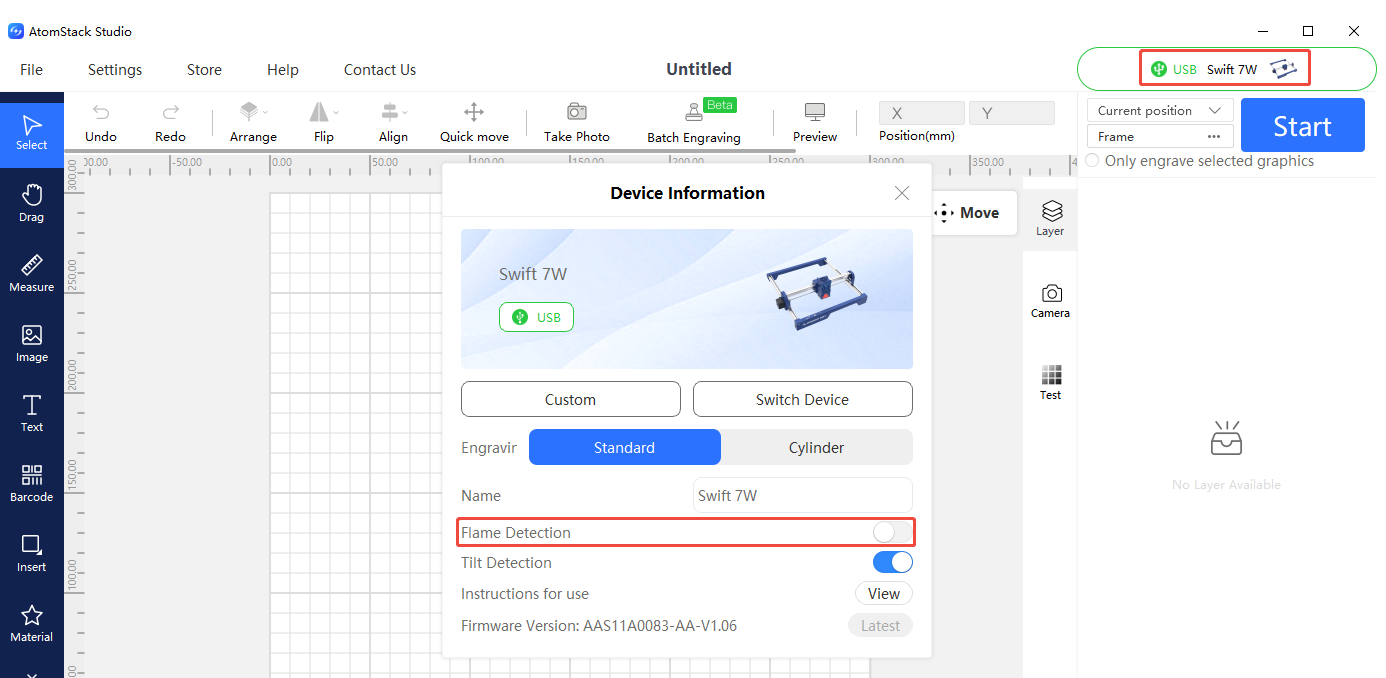
- Убедитесь, что определение пламени включено: проверьте эту настройку в AtomStack Studio или приложении.
- Содержите датчик в чистоте: после длительного использования пыль или остатки дыма на датчике могут снизить чувствительность — аккуратно протрите безворсовой тканью, смоченной безводным этанолом.
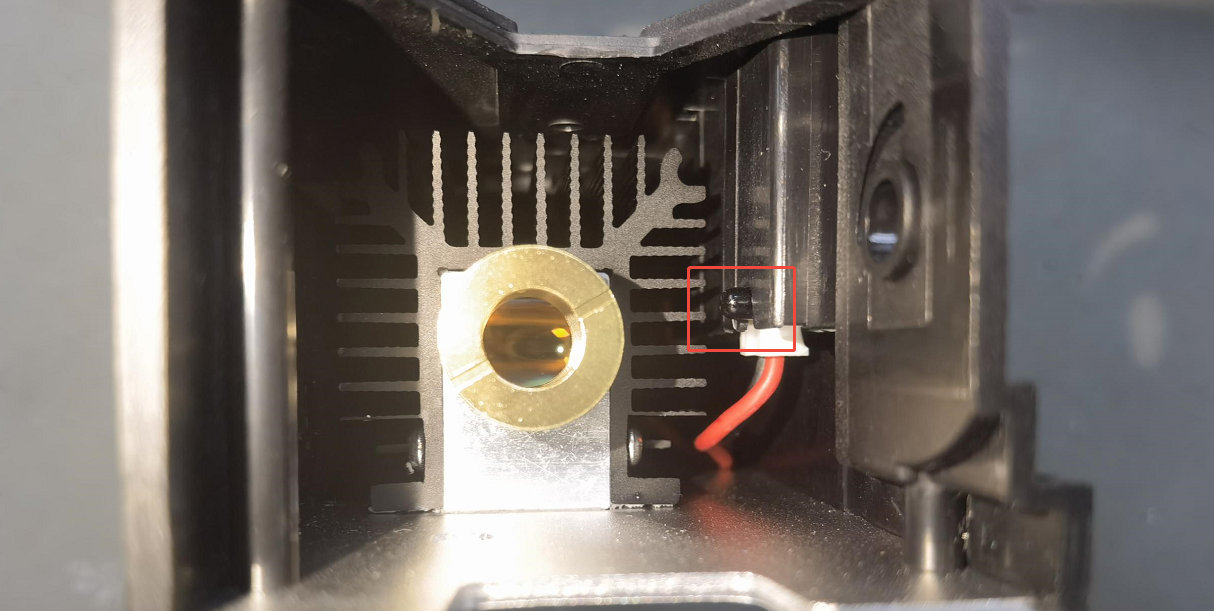
- Если проблема не устранена, датчик может быть повреждён, и может потребоваться замена платы драйвера — предоставьте шаги диагностики, видео неисправности, гравировочный код лазера и фото серийного номера устройства в службу поддержки.
¶ 24. Ложное срабатывание датчика пламени Swift
Решения:
- Проверьте плотность линий: плотные узоры линий при резке дерева могут вызывать ложные срабатывания — попробуйте увеличить скорость или снизить мощность и выполнить резку в два прохода.
- Проверьте материал: резка МДФ может вызывать ложные срабатывания — при частом возникновении этой проблемы отключите определение пламени в ПО.
- Если ложные срабатывания часто происходят и на фанере, отрегулируйте чувствительность определения пламени через LightBurn или LaserGRBL:
$fire_alarm/overflow_value=15(регулирует количество превышений порога для срабатывания) и$fire_alarm/threshold_value=74(порог пламени — чем выше значение, тем сложнее вызвать срабатывание).
Примечание:
- Хотя эти приёмы полезны, они не заменяют внимательной эксплуатации. Всегда держите устройство под пристальным наблюдением во время работы — безопасность всегда должна быть на первом месте.
¶ 25. Зеркальное отражение рисунка при гравировке с роторным модулем на Swift
Решения:
- Проверьте, отражён ли рисунок зеркально: если да, проверьте, включена или выключена функция зеркального отражения в ПО, и переключите её при необходимости (AtomStack Studio, LightBurn).
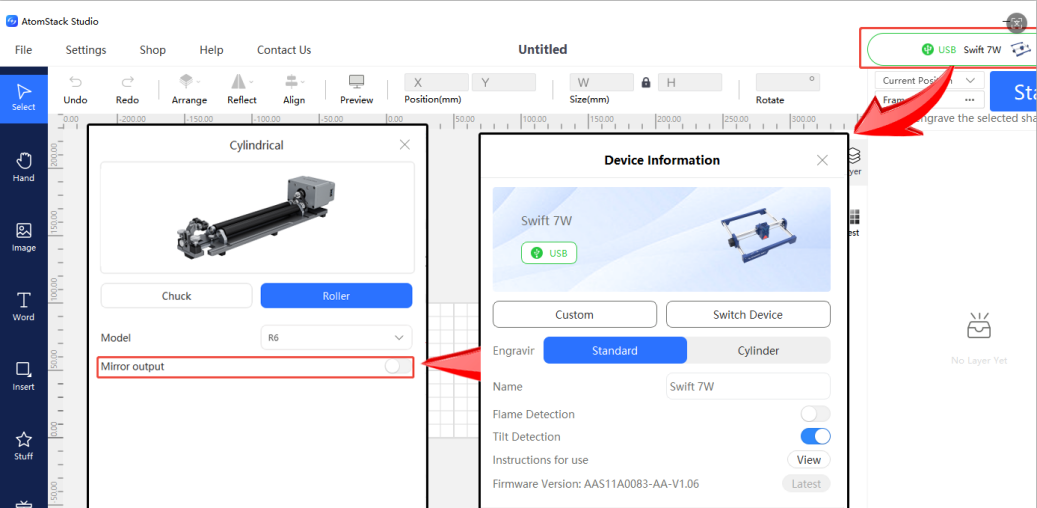
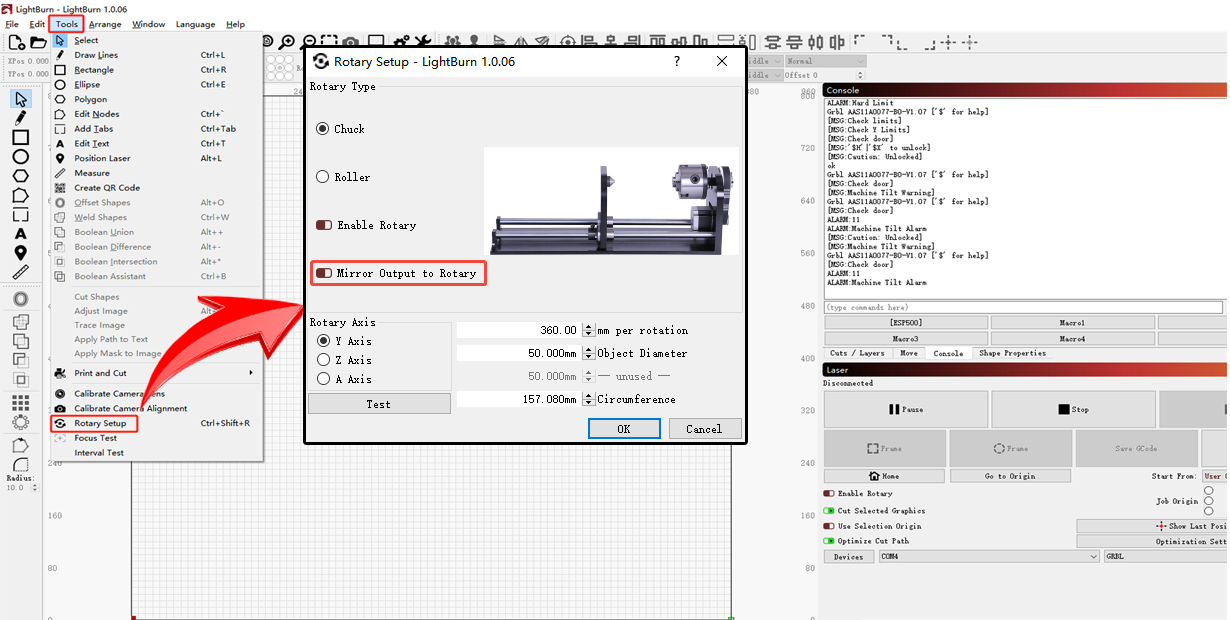
- Если проблема не устранена, выполните сброс к заводским настройкам через
$RST=*в консоли LightBurn или перепрошейте устройство. Обратите внимание: одну и ту же прошивку нельзя установить повторно — при необходимости обратитесь в службу поддержки, чтобы запросить её.
¶ 26. Не удаётся использовать подключение роторного модуля Swift
Решения:
-
Проверьте подключение: для автоматически распознаваемых роторных модулей (R6, R8, R8 PRO) используйте прилагаемый USB-кабель. Для роторных модулей первого поколения (R1, R1 Pro, R2, R3 PRO, R1-B и др.) используйте последовательный соединительный кабель для подключения роторного модуля к разъёму двигателя оси Y устройства Swift.


-
Проверьте настройки:
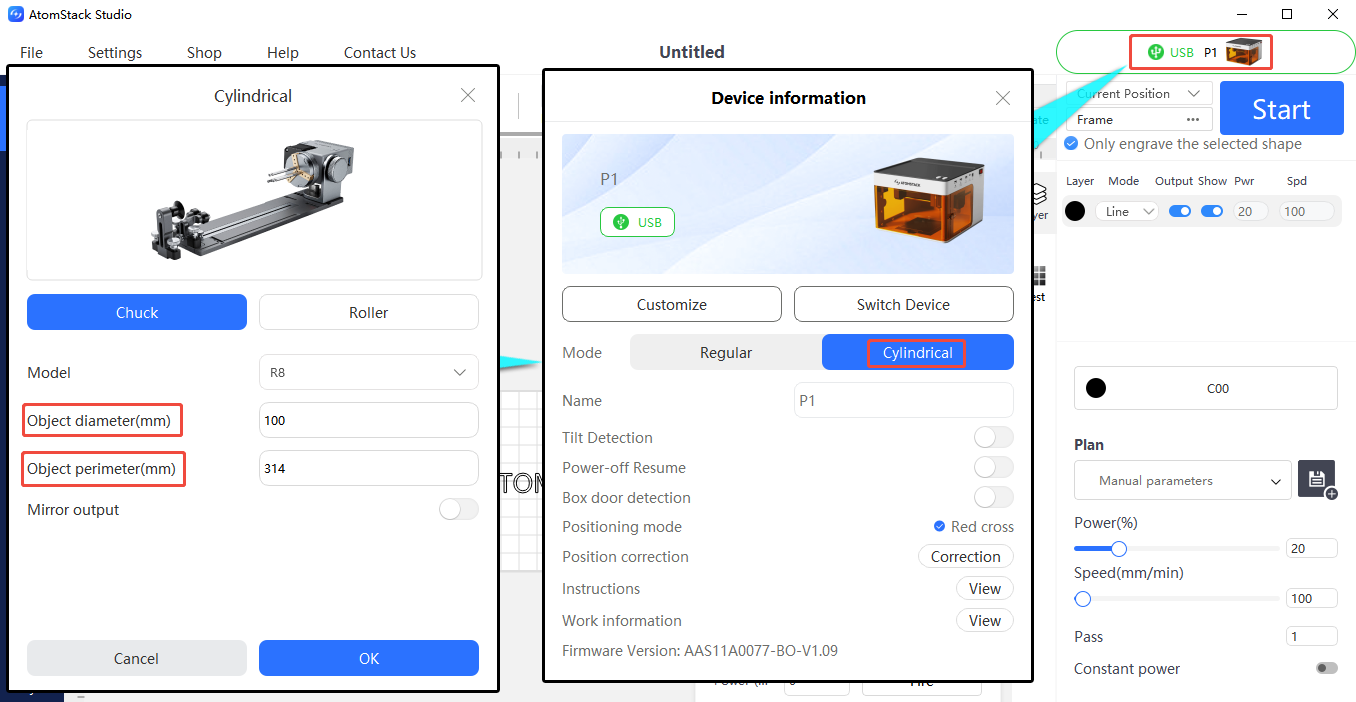
- В AtomStack Studio: ролик (R6) не требует изменения параметров; для патрона (R8) необходимо ввести длину окружности или диаметр материала.
-
В LightBurn: задайте тип ротора (Roller для R6, Chuck для R8), выберите ось Y и введите параметры — для R8: 160 мм за оборот (фиксированное значение), введите диаметр или длину окружности; для R6: 50 мм за оборот (фиксированное значение), диаметр ролика 16 мм (фиксированное значение), введите диаметр или длину окружности.

-
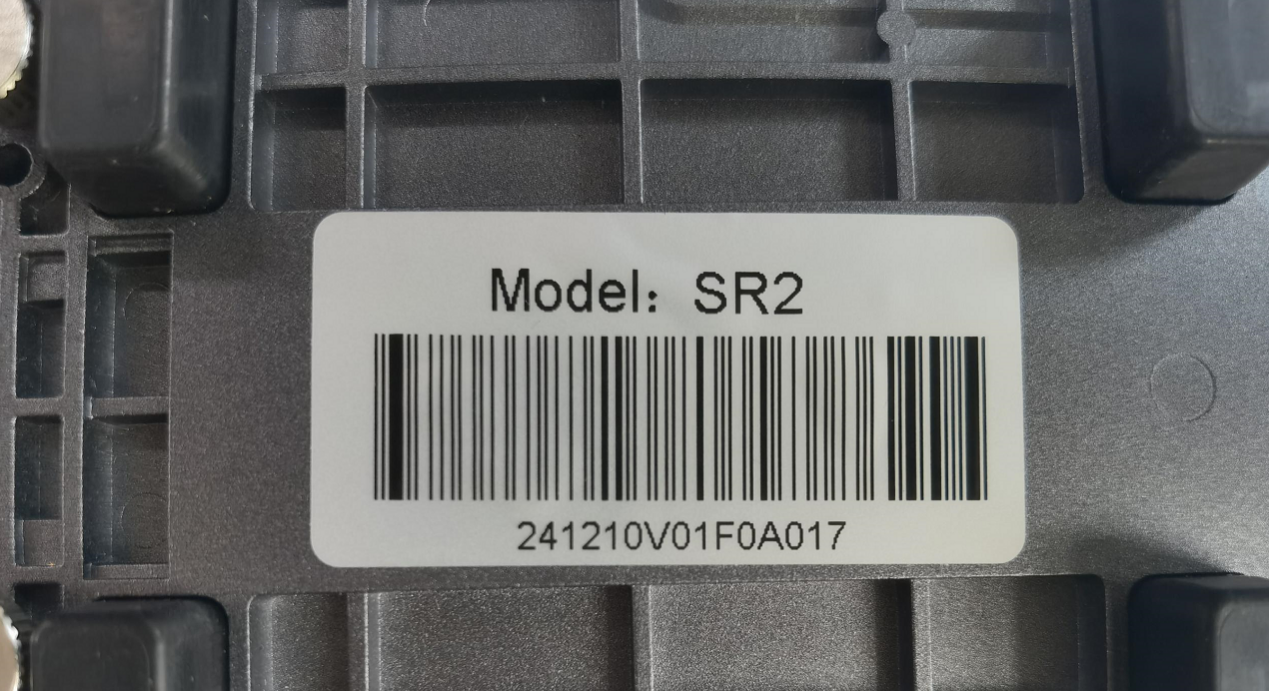
Проверьте перемещение: после подключения переместитесь вдоль оси Y, чтобы понаблюдать, нормально ли происходит вращение. Если оно прерывистое или неконтролируемое, роторный двигатель может быть неисправен — проверьте, подключив кабель двигателя оси Y напрямую к роторному двигателю. Если проблема сохраняется, но кабель оси Y работает нормально при подключении обратно к собственному двигателю оси Y Swift, это подтверждает неисправность роторного двигателя. Предоставьте видео неисправности и фото этикетки модели роторного модуля (на нижней стороне) в службу поддержки. См. видео замены двигателя R6/R8 и видео замены двигателя R1/R3.

Нажмите, чтобы посмотреть видео на YouTube
¶ 27. Как заменить повреждённые пластиковые детали Swift
Решения:
Предоставьте фотографии повреждений и фото серийного номера в службу поддержки, которая проконсультирует по замене. См. видео замены пластиковых деталей Swift.