Swift: ложная тревога, зеркальная гравировка
Края реза меняют цвет, обнаружение пламени не работает или выдаёт ложные сигналы тревоги, поворотное приспособление зеркально отражает рисунки или не работает, либо повреждены пластиковые детали.
Отключите питание перед снятием лазерного модуля для осмотра линз и выключите питание перед отсоединением и повторным подключением разъёма лазера. Всегда внимательно следите за станком во время его работы.
¶ Чёрные и жёлтые края
Что вы наблюдаете: Края реза чернеют или желтеют.
Проверяйте в таком порядке:
-
Убедитесь, что обдув включён: для резки требуется обдув — если у вас его ещё нет, приобретите AtomStack F40 Air Assist, единственный комплект, поставляемый с необходимым соплом для лазера. Подробности см. в разделе «Подключение системы обдува Swift».

-
Проверьте фокус лазера: заново отфокусируйте с помощью ручки в нижней части лазера; правильная высота фокуса — 4 мм от нижней рамки лазера до поверхности материала.

-
Используйте сотовый стол: при резке подложите под материал воздухопроницаемый сотовый стол — если у вас его ещё нет, рекомендуется специальный AtomStack F2N (350 × 350 мм).
-
Проверьте толщину материала: следуйте рекомендованной толщине и параметрам — превышение рекомендованной толщины может помешать чистому прорезанию насквозь, вызывая почернение или пожелтение краёв.
-
Проверьте параметры резки: следуйте рекомендованной таблице параметров — слишком высокая мощность или слишком низкая скорость могут прижигать края. Посмотрите таблицу параметров через QR-код на устройстве, на https://atomstack.com/pages/product-support или обратившись в службу поддержки.
-
Проверьте защитное стекло и фокусирующую линзу: очистите или отремонтируйте линзы (12 Вт) при загрязнении или повреждении согласно разделу «Как очистить защитное стекло и фокусирующую линзу лазерного модуля Swift».
-
Проверьте мощность лазера: выполните тестовую резку по таблице параметров — учтите снижение мощности при длительном использовании лазера и попробуйте увеличить мощность или снизить скорость. Если резка по-прежнему не проходит насквозь или линии реза очень неровные, лазер может быть неисправен — предоставьте видео неисправности и гравировочный код лазера в службу поддержки.
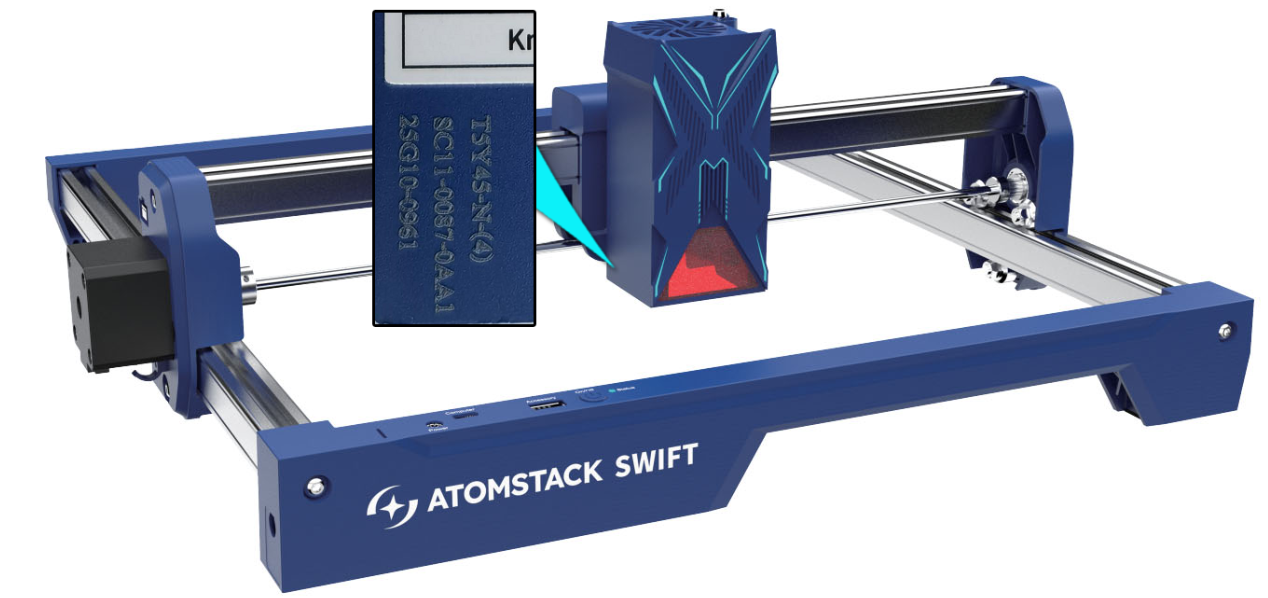
Проблема не решена? Обратитесь в службу поддержки и приложите сведения из раздела Что отправить в поддержку.
Связанные проблемы: Слабая резка · Бледная гравировка
¶ Датчик не видит пламя
Что вы наблюдаете: Обнаружение пламени не работает.
Проверяйте в таком порядке:
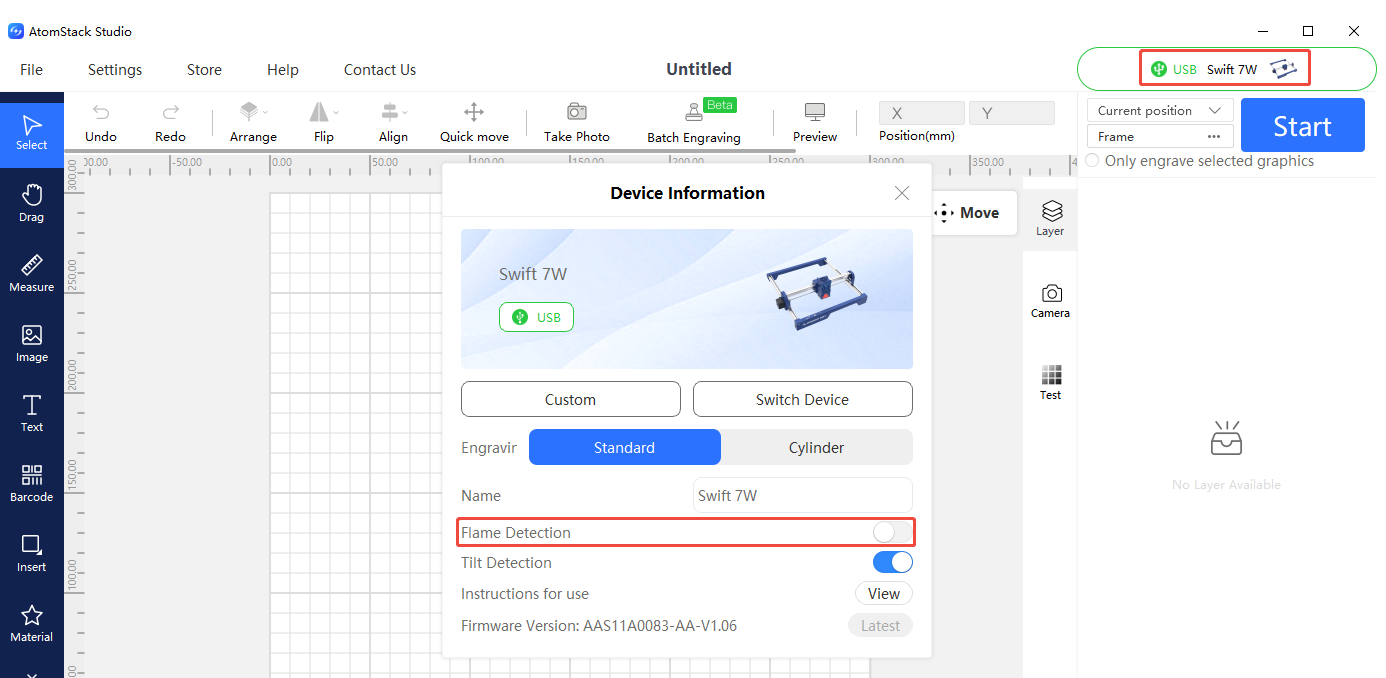
- Убедитесь, что определение пламени включено: проверьте эту настройку в AtomStack Studio или приложении.
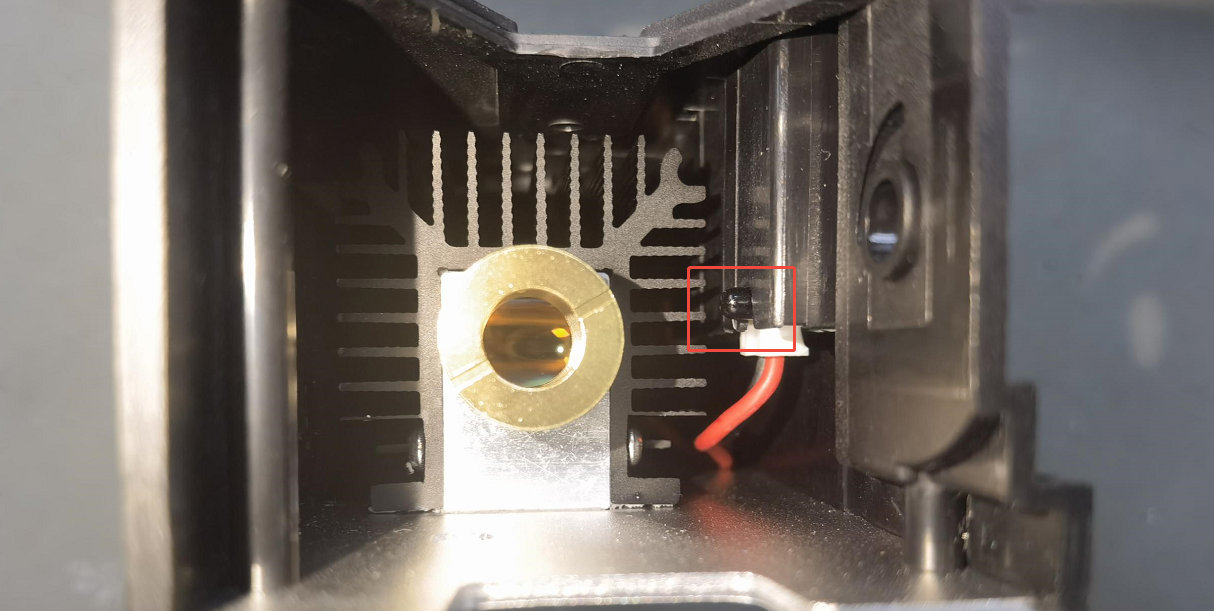
- Содержите датчик в чистоте: после длительного использования пыль или остатки дыма на датчике могут снизить чувствительность — аккуратно протрите безворсовой тканью, смоченной безводным этанолом.
- Если проблема не устранена, датчик может быть повреждён, и может потребоваться замена платы драйвера — предоставьте шаги диагностики, видео неисправности, гравировочный код лазера и фото серийного номера устройства в службу поддержки.

Проблема не решена? Обратитесь в службу поддержки и приложите сведения из раздела Что отправить в поддержку.
Связанные проблемы: Тревога без пламени
¶ Тревога без пламени
Что вы наблюдаете: Станок выдаёт ложные сигналы тревоги о пламени.
Проверяйте в таком порядке:
- Проверьте плотность линий: плотные узоры линий при резке дерева могут вызывать ложные срабатывания — попробуйте увеличить скорость или снизить мощность и выполнить резку в два прохода.
- Проверьте материал: резка МДФ может вызывать ложные срабатывания — при частом возникновении этой проблемы отключите определение пламени в ПО.
- Если ложные срабатывания часто происходят и на фанере, отрегулируйте чувствительность определения пламени через LightBurn или LaserGRBL:
$fire_alarm/overflow_value=15(регулирует количество превышений порога для срабатывания) и$fire_alarm/threshold_value=74(порог пламени — чем выше значение, тем сложнее вызвать срабатывание).
Примечание:
- Хотя эти приёмы полезны, они не заменяют внимательной эксплуатации. Всегда держите устройство под пристальным наблюдением во время работы — безопасность всегда должна быть на первом месте.
Проблема не решена? Обратитесь в службу поддержки и приложите сведения из раздела Что отправить в поддержку.
Связанные проблемы: Датчик не видит пламя · Чёрные и жёлтые края
¶ Зеркальный рисунок
Что вы наблюдаете: При использовании поворотного приспособления рисунок гравировки зеркально отражается.
Проверяйте в таком порядке:
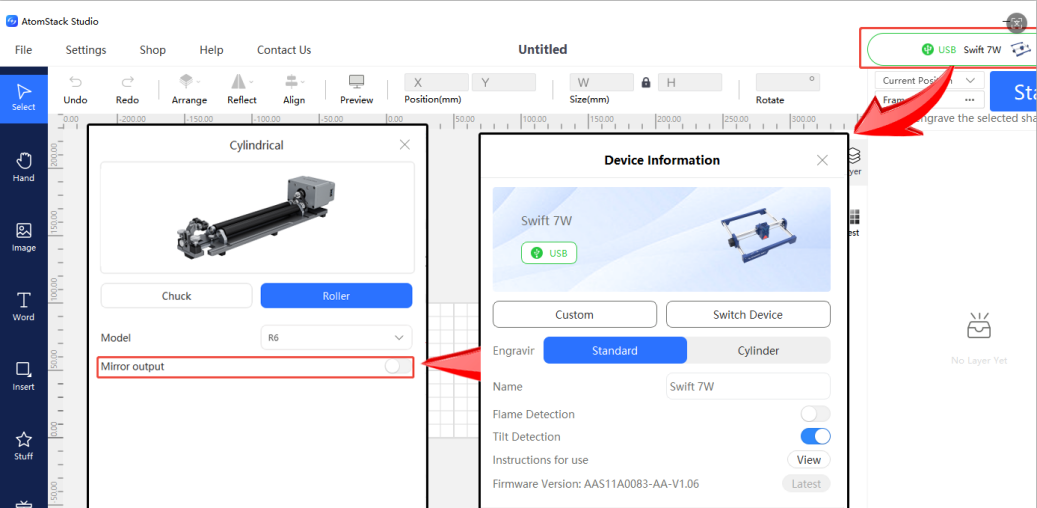
- Проверьте, отражён ли рисунок зеркально: если да, проверьте, включена или выключена функция зеркального отражения в ПО, и переключите её при необходимости (AtomStack Studio, LightBurn).
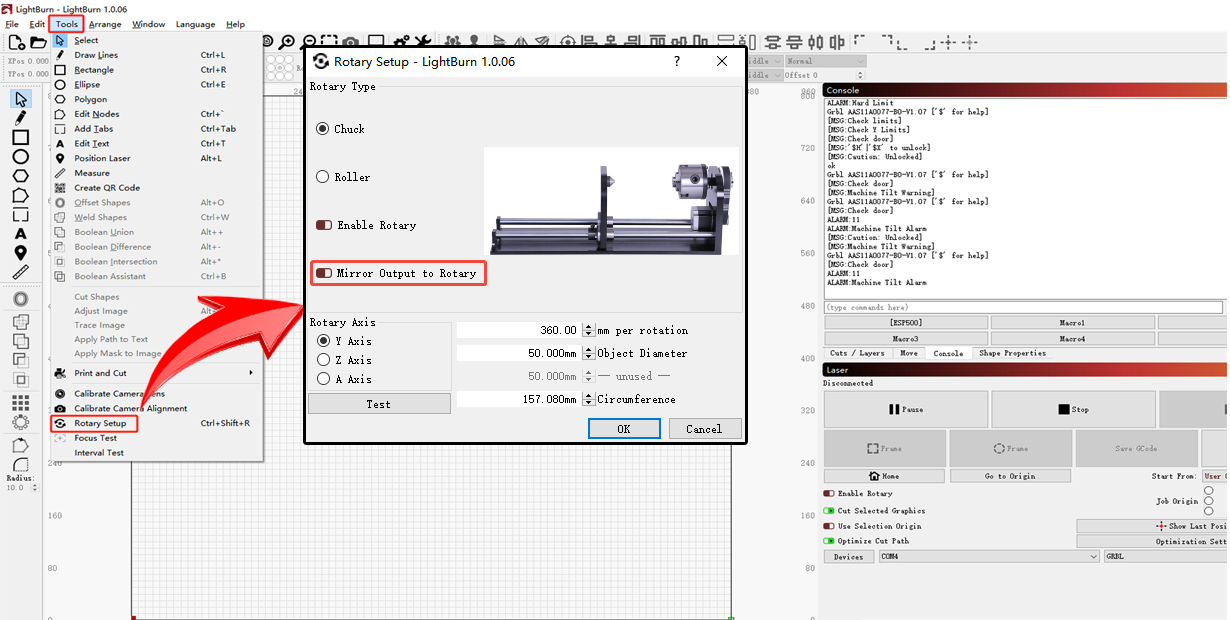
- Если проблема не устранена, выполните сброс к заводским настройкам через
$RST=*в консоли LightBurn или перепрошейте устройство. Обратите внимание: одну и ту же прошивку нельзя установить повторно — при необходимости обратитесь в службу поддержки, чтобы запросить её.
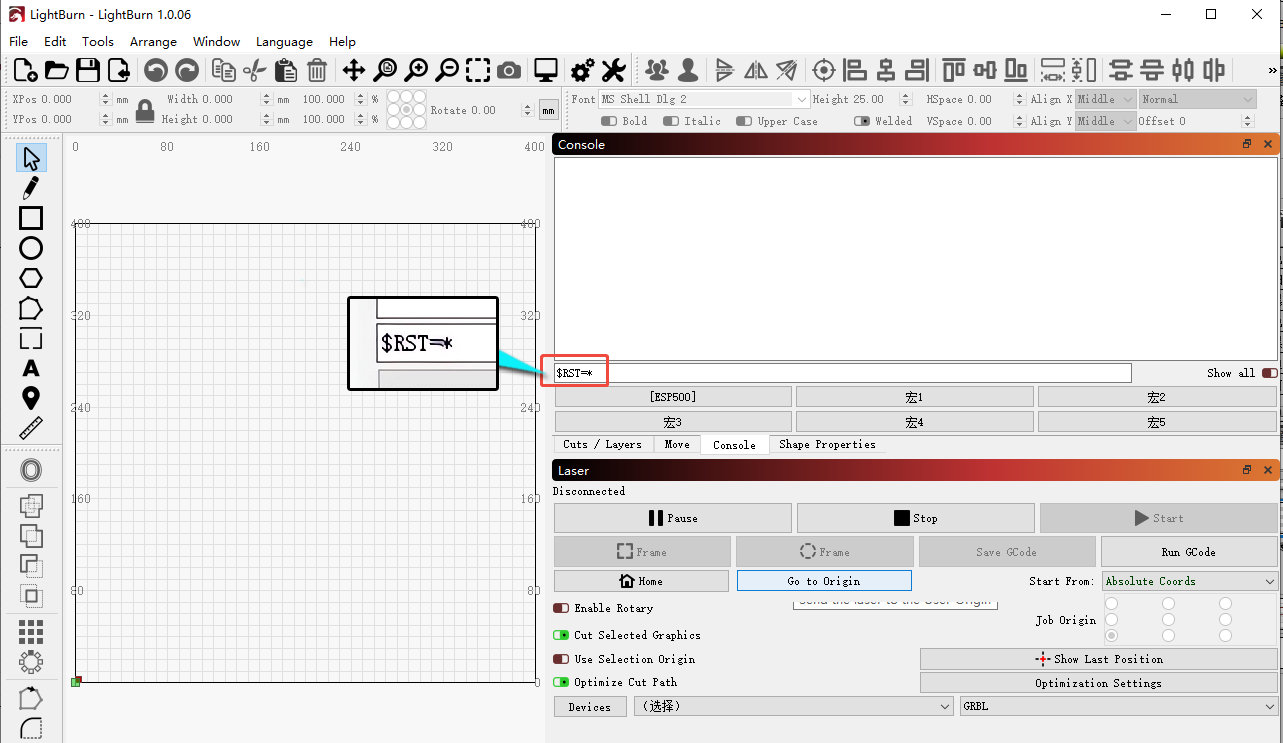
Проблема не решена? Обратитесь в службу поддержки и приложите сведения из раздела Что отправить в поддержку.
Связанные проблемы: Сбой поворотного узла · Деформация и разрывы
¶ Сбой поворотного узла
Что вы наблюдаете: Не удаётся использовать подключение поворотного приспособления.
Проверяйте в таком порядке:
-
Проверьте подключение: для автоматически распознаваемых роторных модулей (R6, R8, R8 PRO) используйте прилагаемый USB-кабель. Для роторных модулей первого поколения (R1, R1 Pro, R2, R3 PRO, R1-B и др.) используйте последовательный соединительный кабель для подключения роторного модуля к разъёму двигателя оси Y устройства Swift.


-
Проверьте настройки:
- В AtomStack Studio: ролик (R6) не требует изменения параметров; для патрона (R8) необходимо ввести длину окружности или диаметр материала.
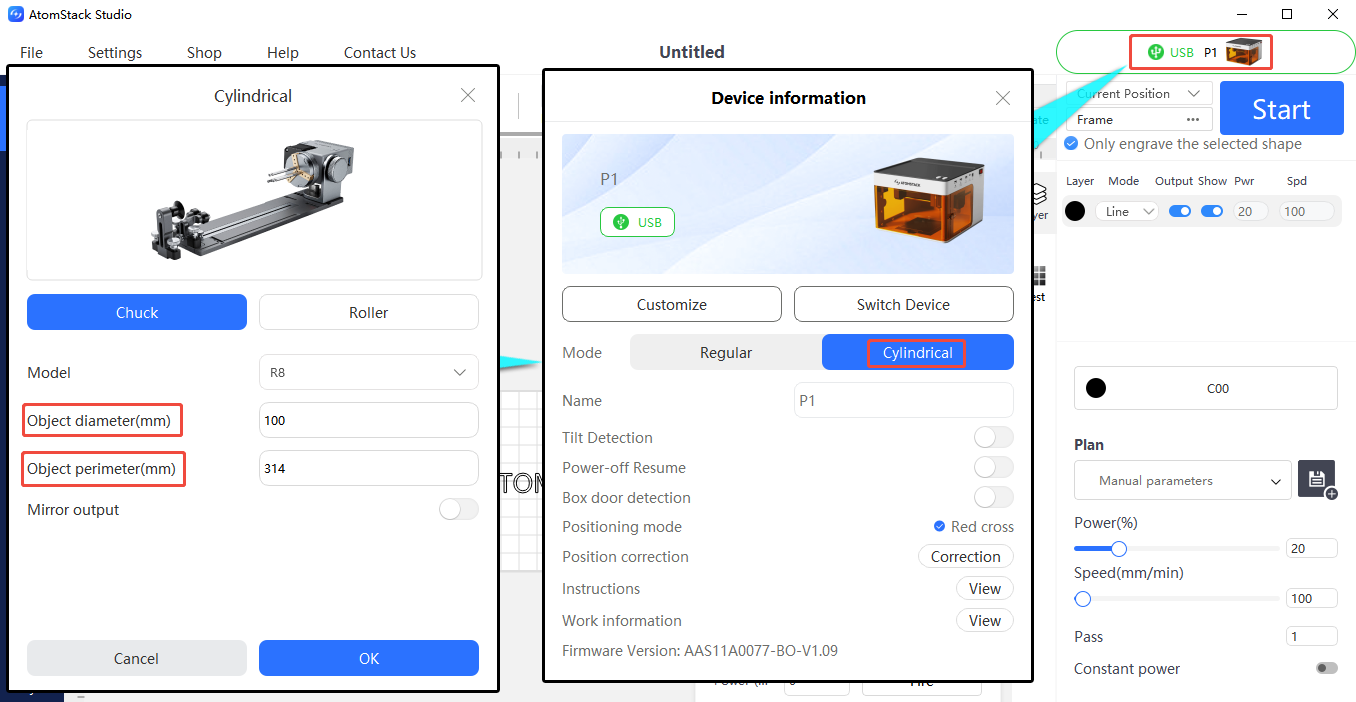
-
В LightBurn: задайте тип ротора (Roller для R6, Chuck для R8), выберите ось Y и введите параметры — для R8: 160 мм за оборот (фиксированное значение), введите диаметр или длину окружности; для R6: 50 мм за оборот (фиксированное значение), диаметр ролика 16 мм (фиксированное значение), введите диаметр или длину окружности.

-
Проверьте перемещение: после подключения переместитесь вдоль оси Y, чтобы понаблюдать, нормально ли происходит вращение. Если оно прерывистое или неконтролируемое, роторный двигатель может быть неисправен — проверьте, подключив кабель двигателя оси Y напрямую к роторному двигателю. Если проблема сохраняется, но кабель оси Y работает нормально при подключении обратно к собственному двигателю оси Y Swift, это подтверждает неисправность роторного двигателя. Предоставьте видео неисправности и фото этикетки модели роторного модуля (на нижней стороне) в службу поддержки. См. видео замены двигателя R6/R8 и видео замены двигателя R1/R3.

Нажмите, чтобы посмотреть видео на YouTube
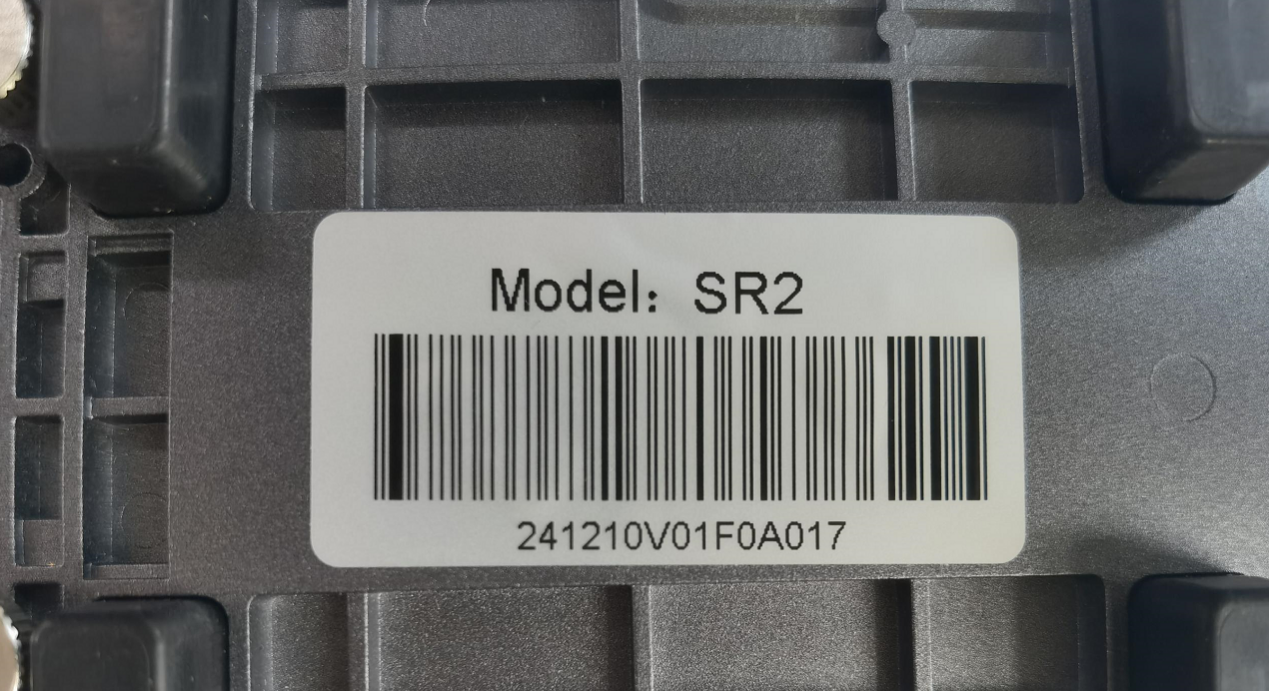
Проверка результата: После подключения выполните перемещение по оси Y и проверьте, нормально ли происходит вращение.
Проблема не решена? Обратитесь в службу поддержки и приложите сведения из раздела Что отправить в поддержку.
Связанные проблемы: Зеркальный рисунок · Ось заедает или шумит
¶ Повреждение пластика
Что вы наблюдаете: Пластиковые детали повреждены.
Проверяйте в таком порядке:
Предоставьте фотографии повреждений и фото серийного номера в службу поддержки, которая проконсультирует по замене. См. видео замены пластиковых деталей Swift.
Проблема не решена? Обратитесь в службу поддержки и приложите сведения из раздела Что отправить в поддержку.
Связанные проблемы: Неровная гравировка · Дрожь векторных линий