Glacier: нет связи с ПК, не виден USB-накопитель
Станок не подключается, останавливается во время гравировки, сообщает об отсутствии USB-накопителя или USB-ключа либо требует обновления прошивки.
Выключите питание перед снятием лазерного модуля для осмотра линз или отсоединением и повторным подключением кабеля лазера. При выключенном обнаружении пламени кто-либо должен внимательно следить за станком на протяжении всего времени его работы.
¶ Нет подключения к ПК
Что вы наблюдаете: Станок не подключается к компьютеру.
Проверяйте в таком порядке:
-
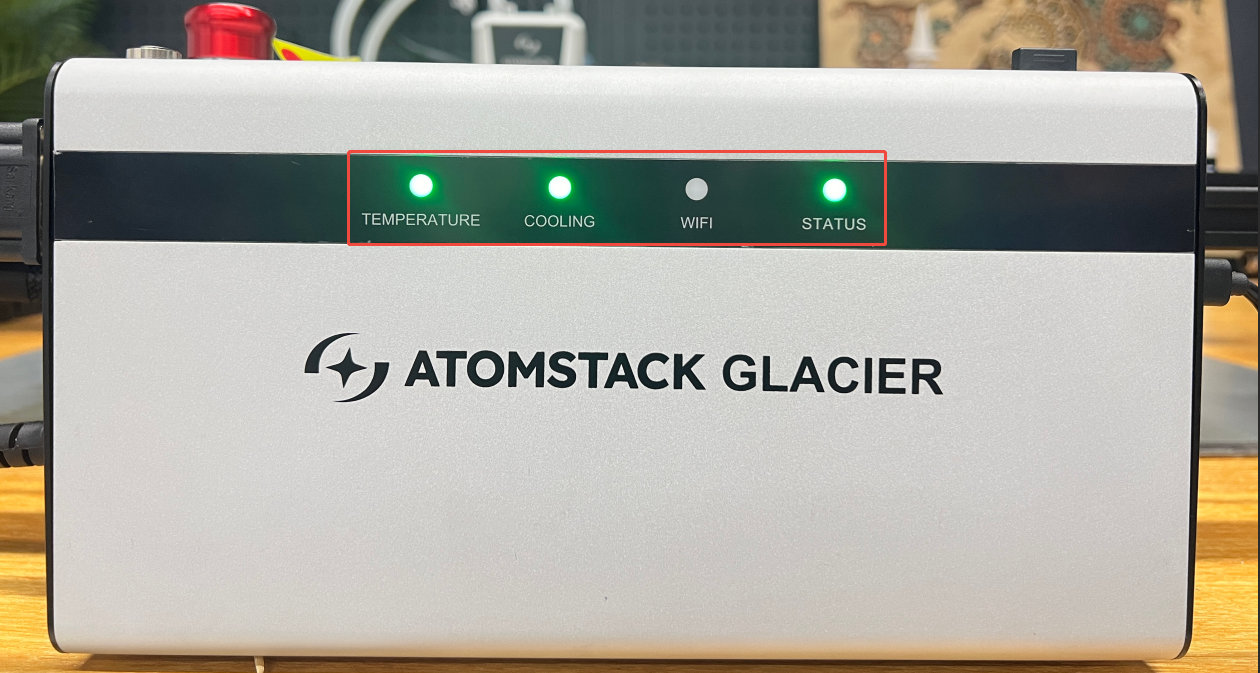
Убедитесь, что на блок управления подано питание: проверьте, горят ли три индикатора на его передней панели. Если светится только выключатель питания, а индикаторы на передней панели не горят, скорее всего нажат аварийный выключатель — нажмите на него, поверните по часовой стрелке и отпустите.
-
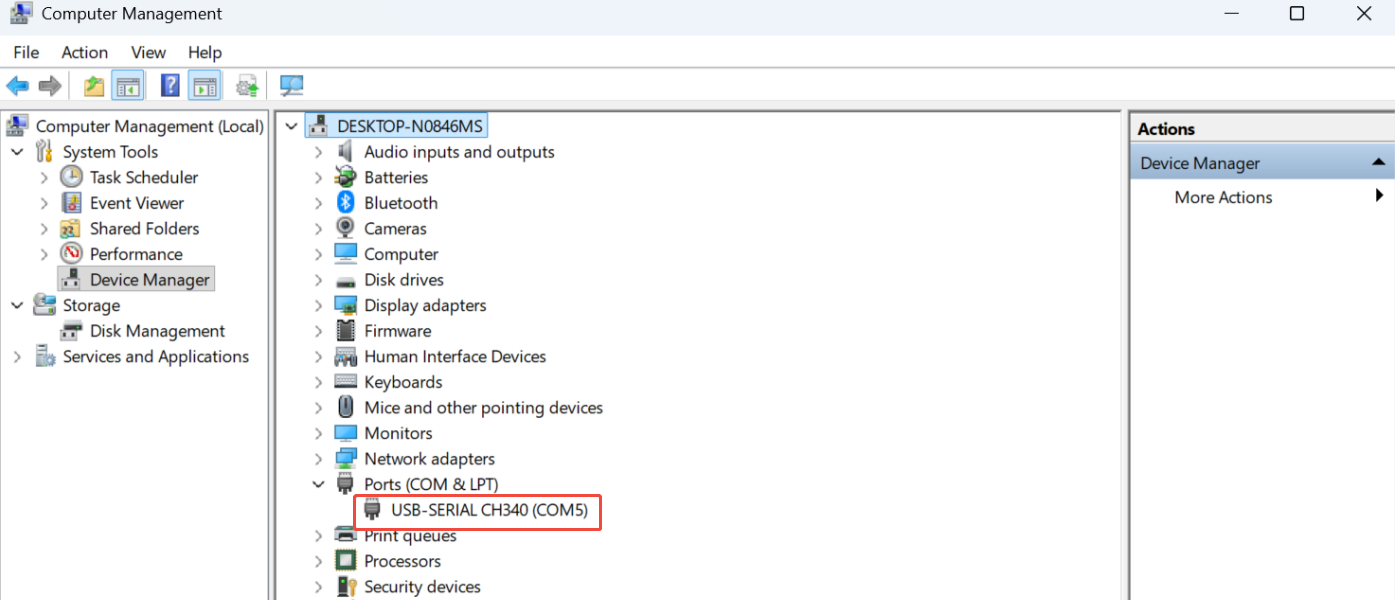
Проверьте последовательный порт: в AtomStack Studio выбирать ничего не нужно. В LightBurn выберите нужный порт — номер COM-порта, присвоенный CH340, виден в диспетчере устройств.
-
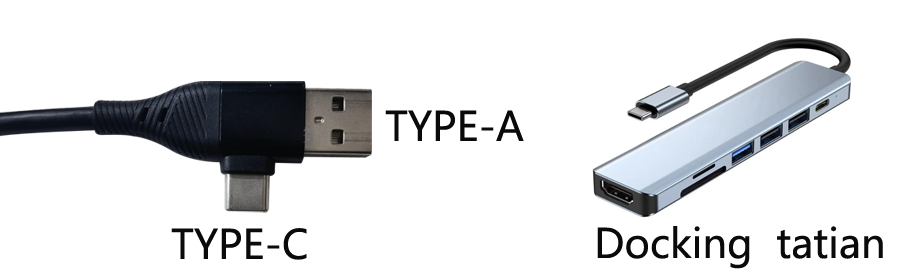
Проверьте операционную систему: в Windows кабель Type-C можно подключать напрямую к USB-A или USB-C. В macOS и HarmonyOS для разъёма USB-A понадобится хаб или док-станция.
-
Убедитесь, что связь не занята: к граверу не должна быть подключена другая программа.
-
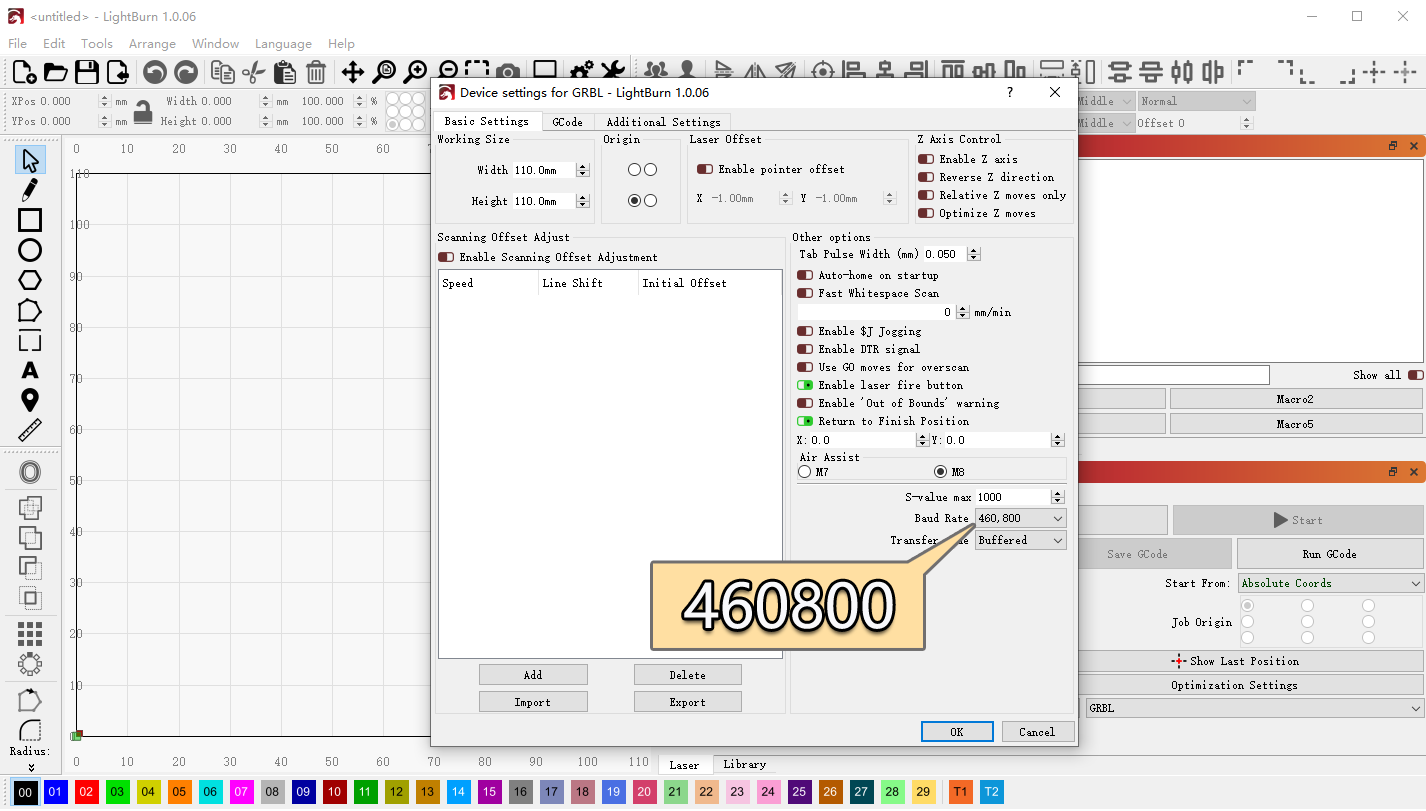
Проверьте скорость обмена: для AtomStack Studio это не нужно, в LightBurn она должна быть 460800.
-
Проверьте драйвер порта: найдите последовательный порт CH340 в диспетчере устройств. Если его нет, установите драйвер — Windows, Mac — или посмотрите видео об установке драйвера.
-
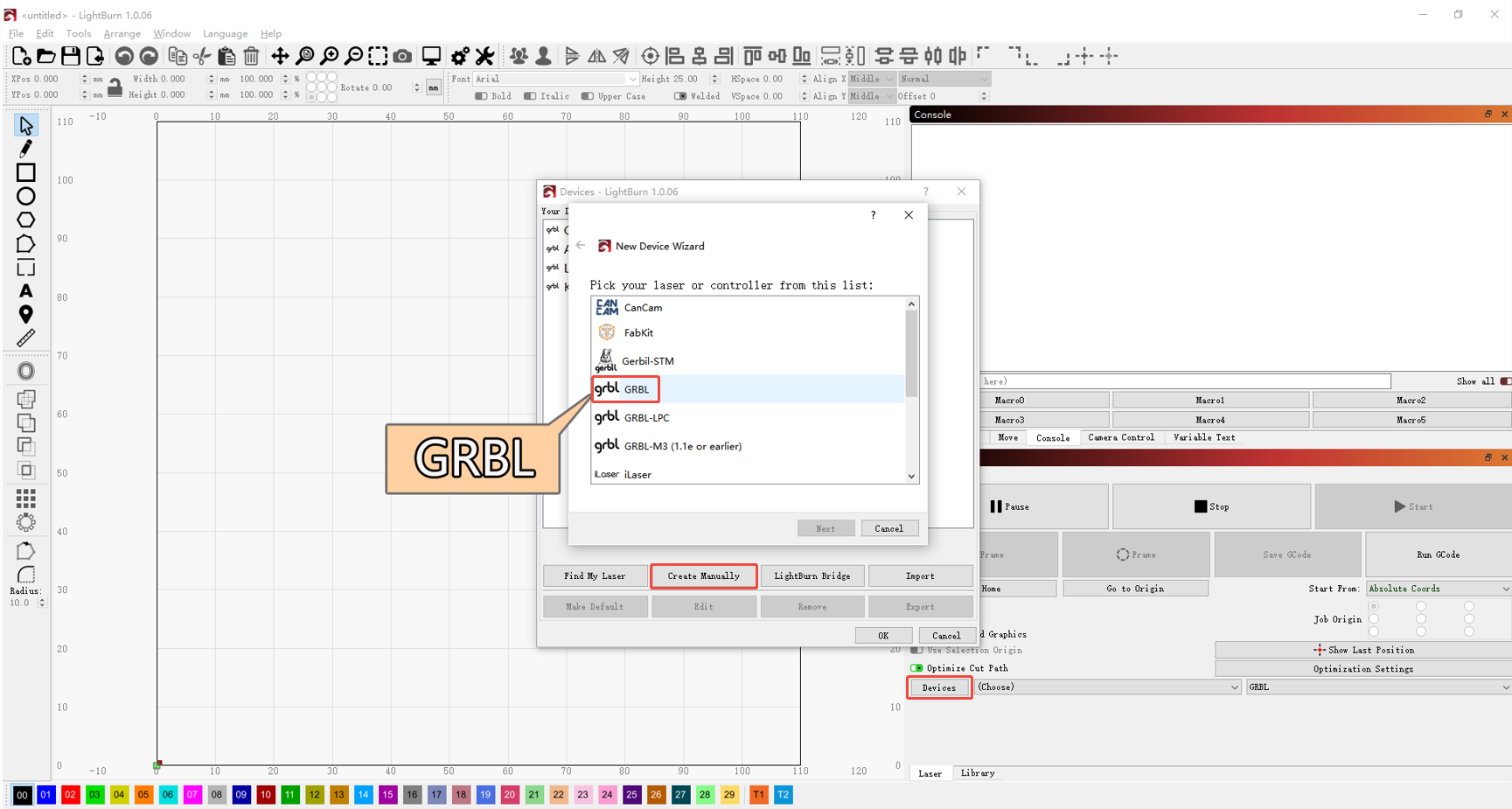
Проверьте контроллер: для AtomStack Studio это не нужно. В LightBurn добавьте контроллер GRBL или импортируйте заводской файл конфигурации Glacier; см. видео о подключении Glacier.
-
Проверьте кабели и порты: попробуйте другой кабель Type-C или другой порт USB на компьютере.
-
Попробуйте другую программу или другой компьютер: AtomStack Studio, LightBurn либо второй компьютер.
-
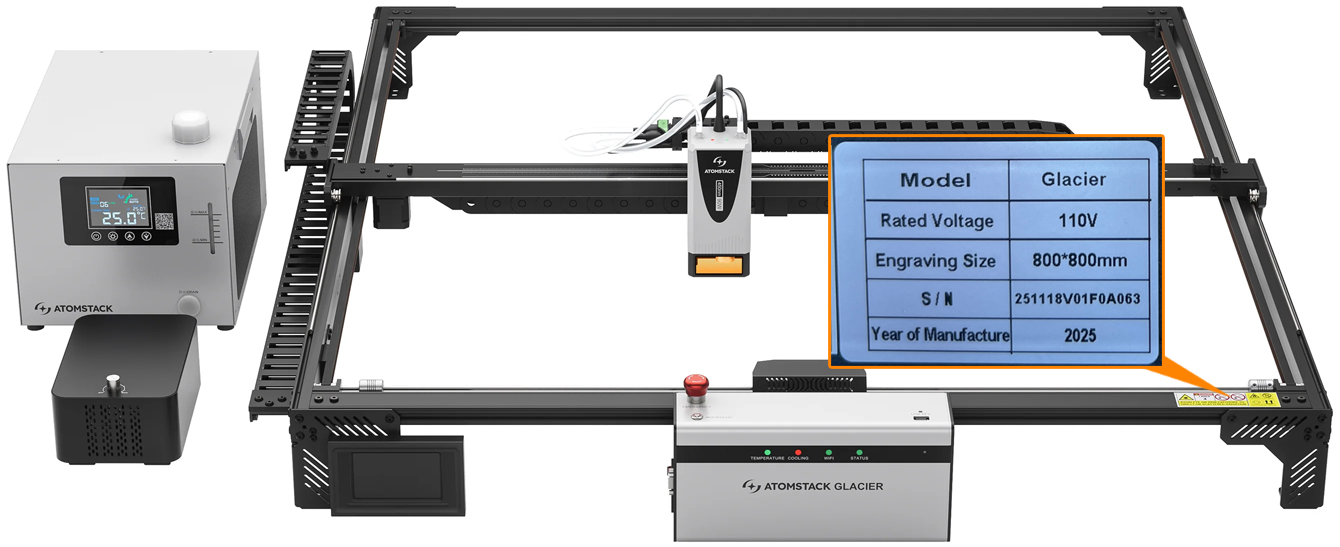
Если ничего не помогло: отправьте в службу поддержки видео неисправности, описание уже проделанных шагов и серийный номер станка. По замене материнской платы см. видео о замене материнской платы.
Проблема не решена? Обратитесь в службу поддержки и приложите сведения из раздела Что отправить в поддержку.
Связанные проблемы: Нет связи с телефоном · Остановка гравировки · Обновление прошивки
¶ Нет связи с телефоном
Что вы наблюдаете: Станок не подключается к телефону.
Проверяйте в таком порядке:
-
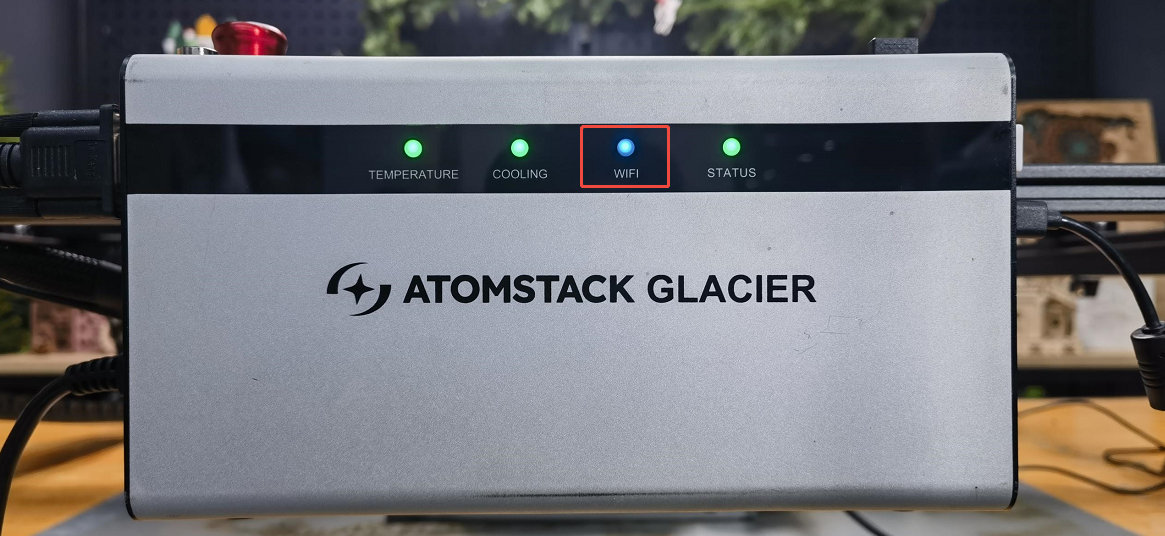
Проверьте режим Wi-Fi: удерживайте кнопку автофокуса дольше 5 секунд, чтобы войти в режим Wi-Fi, и убедитесь, что индикатор Wi-Fi мигает синим.
-
Проверьте приложение: используйте приложение AtomStack с официального сайта или по QR-коду на станке. В iOS найдите «AtomStack» в App Store.
-
Отключите мобильные данные и попробуйте снова.
-
Попробуйте другой телефон: если второй телефон подключается, сообщите в службу поддержки марку и операционную систему того, который не подключается.
-
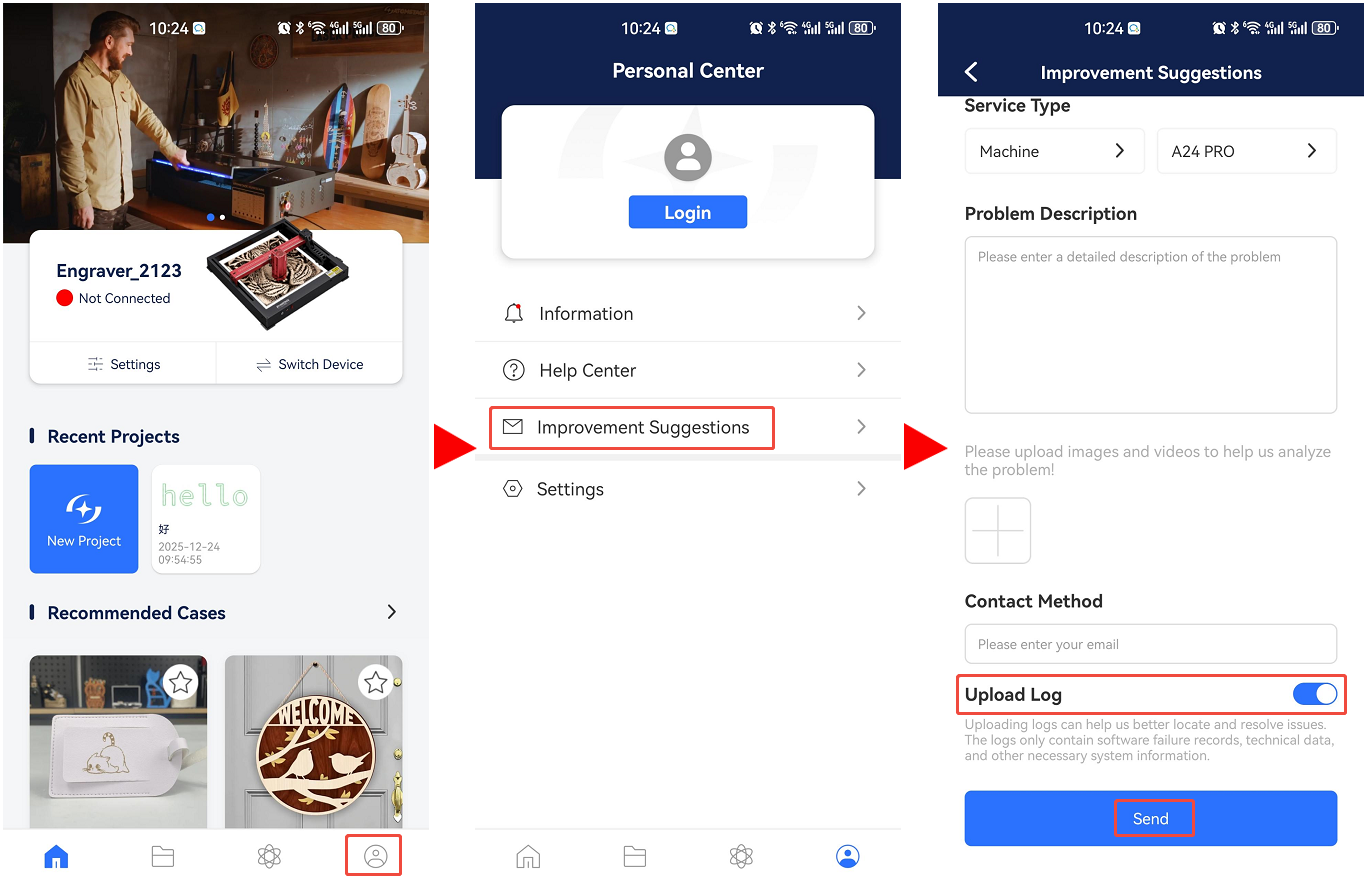
Отправьте журналы приложения: откройте Профиль → Предложения по улучшению, отметьте Загрузить журнал и отправьте.
Проблема не решена? Обратитесь в службу поддержки и приложите сведения из раздела Что отправить в поддержку.
Связанные проблемы: Нет подключения к ПК · Приложение: нет USB
¶ Остановка гравировки
Что вы наблюдаете: Станок останавливается во время гравировки и подключается только после перезапуска.
Проверяйте в таком порядке:
-
Проверьте кабель Type-C: отсоедините его, подключите заново и повторите попытку.
-
Проверьте операционную систему: в Windows 11 не переводите программу в фоновый режим. В фоне станок может останавливаться или работать на пониженной мощности.
-
Проверьте, не сработал ли сигнал о пламени: при срабатывании сигнала во время работы лазерный модуль продолжает ходить по квадрату 50 × 50 мм.
Что стоит проверить
- Не горюч ли материал — бальза, МДФ, хлопок и тому подобное.
- Попробуйте отключить функцию обнаружения пламени. При отключённой функции за станком должен кто-то следить, чтобы избежать происшествий.
-
Попробуйте AtomStack Studio: программу можно скачать на https://atomstack.com/pages/atomstack-studio-software.
-
Посмотрите на программу в момент останова: если станок стоит, а индикатор выполнения продолжает идти, значит рвётся связь. Очистите порт USB на блоке управления, замените кабель Type-C или подключитесь к другому порту USB компьютера.
-
Перепрошейте станок: отправьте в службу поддержки серийный номер, получите нужную прошивку, загрузите её с USB-накопителя и повторите попытку.
-
Если проблема остаётся: возможно, требуется замена материнской платы. Отправьте в службу поддержки описание проделанных шагов, видео неисправности и серийный номер, а также см. видео о замене материнской платы.
Проблема не решена? Обратитесь в службу поддержки и приложите сведения из раздела Что отправить в поддержку.
Связанные проблемы: Нет подключения к ПК · Сигналы о пламени · Обновление прошивки
¶ Приложение: нет USB
Что вы наблюдаете: При гравировке из приложения появляется сообщение о том, что USB-накопитель не вставлен.
Проверяйте в таком порядке:
-
Перезапустите: выключите станок и закройте приложение, затем включите и запустите их снова и повторите попытку.
-
Попробуйте другой телефон: если со вторым телефоном всё работает, сообщите в службу поддержки модель первого и загрузите журналы.
-
Проверьте накопитель: выньте его из блока управления и вставьте в компьютер, чтобы проверить, нормально ли он читается и записывается.
- Читается нормально: попробуйте другой накопитель объёмом не более 32 ГБ. Если гравировка заработает, неисправен первый накопитель.
- Не читается нормально: отформатируйте его на компьютере в FAT32, вставьте обратно и проверьте снова. Если не помогло, попробуйте другой накопитель объёмом не более 32 ГБ.
- Читается нормально, но и второй накопитель не помогает: возможно, неисправен порт USB материнской платы. Отправьте в службу поддержки описание проделанных шагов, видео и серийный номер станка, а также см. видео о замене материнской платы.
Проверка результата: Попробуйте другой USB-накопитель ёмкостью не более 32 ГБ: гравировка из приложения работает.
Проблема не решена? Обратитесь в службу поддержки и приложите сведения из раздела Что отправить в поддержку.
Связанные проблемы: Нет связи с телефоном · USB-ключ не обнаружен
¶ USB-ключ не обнаружен
Что вы наблюдаете: Станок постоянно сообщает, что USB-ключ не вставлен.
Проверяйте в таком порядке:
-
Переустановите ключ USB: выключите станок, выньте ключ, вставьте его обратно, включите питание и проверьте.
-
Попробуйте запасной ключ: выключите станок, поставьте запасной ключ USB из комплекта и проверьте снова.
-
Если и запасной не помогает: возможно, неисправна материнская плата. Отправьте в службу поддержки описание проделанных шагов, видео проблемы и серийный номер станка, а также см. видео о замене материнской платы.
Проблема не решена? Обратитесь в службу поддержки и приложите сведения из раздела Что отправить в поддержку.
Связанные проблемы: Приложение: нет USB · Коды тревоги
¶ Обновление прошивки
См. видео об обновлении прошивки Glacier.
-
С USB-накопителя или карты TF: скопируйте файл прошивки Glacier (
.bin) в корневой каталог накопителя и вставьте его в блок управления — обновление начнётся автоматически.Примечание: одну и ту же версию прошивки нельзя записать дважды, а файл прошивки с другим именем не запустит автоматическое обновление.
-
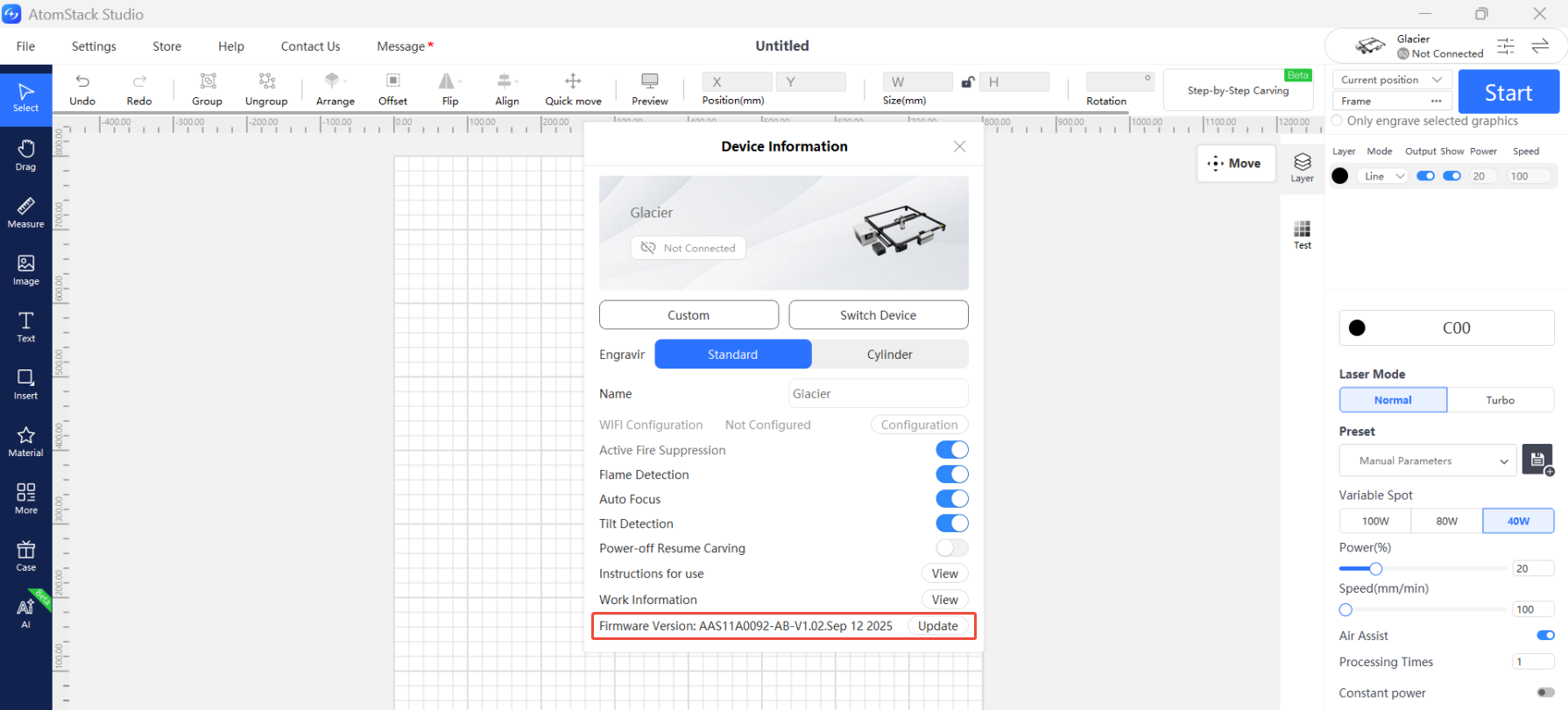
Из AtomStack Studio: после подключения нажмите значок меню в правом верхнем углу, чтобы открыть сведения об устройстве. Текущая версия прошивки указана внизу. Если написано, что установлена последняя версия, делать ничего не нужно; если появилась кнопка Update, вставьте USB-накопитель или карту TF, нажмите её и подождите.
-
Из мобильного приложения: после подключения приложение само сообщит о новой версии. Вставьте USB-накопитель или карту TF, нажмите Update и подождите.
Связанные проблемы: Нет подключения к ПК · Нет связи с телефоном · Остановка гравировки