Устранение неисправностей Glacier
Перейти к вашей проблеме
- 1. Таблица быстрой диагностики
- 2. Фокусирующая линза или защитное стекло загрязнены либо повреждены
- 3. Резка стала заметно хуже
- 4. Лазерный модуль перемещается, но луча нет
- 5. Glacier не подключается к компьютеру
- 6. Glacier не подключается к телефону
- 7. Glacier останавливается во время гравировки и подключается только после перезапуска
- 8. Не срабатывает автофокус по оси Z
- 9. Ось X или Y движется плохо либо издаёт резкий шум
- 10. Результат гравировки искажён
- 11. Постоянно срабатывает сигнал о пламени
- 12. Станок бьётся о раму при обводе контура или гравировке
- 13. Ослаб кронштейн крепления лазерного модуля
- 14. При гравировке из приложения сообщается, что USB-накопитель не вставлен
- 15. Станок постоянно сообщает, что ключ USB не вставлен
- 16. После включения лазерный модуль не двигается рукой
- 17. Неисправность системы обдува
- 18. Треснул дисплей чиллера
- 19. С установленной роторной насадкой станок при запуске непрерывно вращается
- 20. Обновление прошивки
- 21. Коды аварийных сигналов
¶ 1. Таблица быстрой диагностики
| Симптом | Что проверить в первую очередь |
|---|---|
| Падение мощности | Защитное стекло, фокусирующую линзу, параметры в программе, максимальное значение S в программе |
| Лазер не излучает | Проводку лазера, включение вывода у слоя, настройку мощности, индикаторы на верхней части лазерного модуля |
| Не устанавливается связь | Скорость обмена, кабель и разъём Type-C, порт USB компьютера, драйвер CH340 |
| Останов во время гравировки | Кабель Type-C, порт USB компьютера, работу программы в фоне под Windows 11, другие программы |
| Сигнал о пламени | Материал, плату обнаружения пламени, проводку, плотность линий рисунка |
| Не работает автофокус | Высоту установки лазерного модуля, проводку двигателя оси Z, верхний и нижний концевые выключатели и их проводку, работу двигателя |
| Искажения при гравировке | Конструкцию рамы, параллельность оси X, настройки шага X/Y, эксцентриковые ролики, муфты |
| Не подключается приложение | Включён ли режим Wi-Fi, видна ли сеть, выключены ли мобильные данные, другой телефон |
¶ 2. Фокусирующая линза или защитное стекло загрязнены либо повреждены
Загрязнение: сначала очистите их по инструкции «Очистка защитного стекла и фокусирующей линзы». Если пятно не отходит, замените защитное стекло — в комплекте со станком идут два запасных.
Повреждение: повреждённое защитное стекло меняется на запасное. Повреждённая фокусирующая линза означает замену всего лазерного модуля, поэтому выбирайте интервал очистки стекла по интенсивности работы: именно грязное или повреждённое стекло губит линзу за ним.
¶ 3. Резка стала заметно хуже
-
Естественное падение мощности: со временем лазерный модуль теряет часть мощности. Компенсируйте это повышением мощности или снижением скорости.
-
Проверьте фокусное расстояние: измерьте расстояние от нижнего края лазерного модуля до поверхности материала. Оно должно составлять 16 мм или 4 мм при минимальном фокусном расстоянии.
-
Проверьте уровень мощности: лазер Glacier работает на нескольких уровнях мощности — см. «Переключение мощности лазера Glacier». Сверьте возможности резки на выбранном уровне с таблицей параметров.
-
Проверьте параметры: сверьте их с таблицей параметров для вашего материала и уровня мощности. Скорость указывается в мм/мин.
Как получить таблицу параметров: ① отсканируйте QR-код на корпусе станка, ② откройте https://atomstack.com/pages/product-support или ③ запросите её в службе поддержки.
-
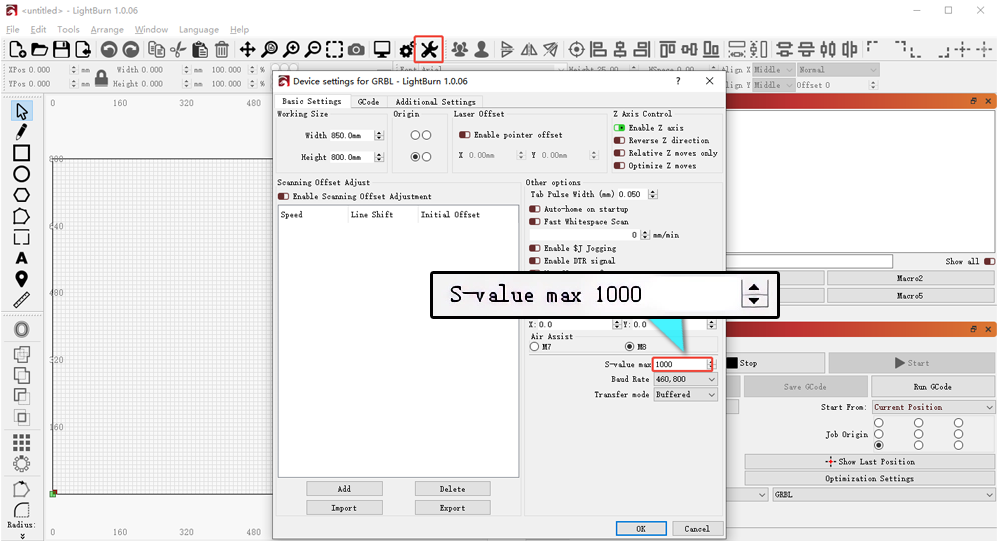
Проверьте максимальное значение S: убедитесь, что в LightBurn оно не изменено.
-
Проверьте лазерный модуль: разрежьте липовую доску толщиной 3 мм на скорости 1200 мм/мин при мощности 100 %.
- Режет за один проход — мощность в норме.
- Не прорезает — продолжайте по пунктам ниже.
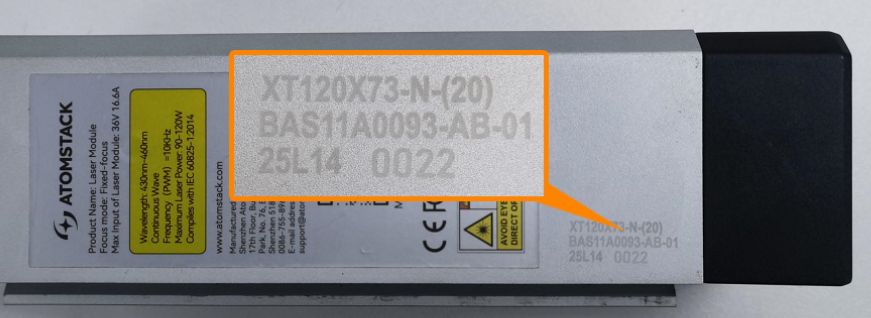
Проверьте оптику: отключите питание, снимите лазерный модуль и осмотрите защитное стекло и фокусирующую линзу на предмет загрязнения или повреждений. Очистите их по инструкции «Очистка защитного стекла и фокусирующей линзы»; если пятно не отходит или стекло повреждено, поставьте одно из двух запасных стёкол. Повреждённая фокусирующая линза означает замену всего модуля. Отправьте в службу поддержки чёткие фотографии и гравированный код лазерного модуля.
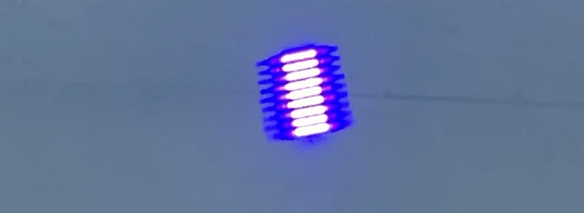
Проверьте лазерное пятно: если оптика чистая, направьте лазер на потолок или стену в 2–3 м, кратко включите его и посмотрите на пятно. Оцените, не рассеянное ли оно и нет ли других отклонений, сделайте чёткий снимок и отправьте в службу поддержки. См. видео о проверке лазерного пятна.
-
Если ничего из перечисленного не объясняет проблему: снимите на видео резку липовой доски 3 мм на скорости 1200 мм/мин при мощности 100 %, показав параметры в программе, сам процесс, результат и уже проделанные шаги. Отправьте видео вместе с гравированным кодом лазерного модуля в службу поддержки.
¶ 4. Лазерный модуль перемещается, но луча нет
-
Проверьте проводку лазера: отключите питание, отсоедините кабель лазера и подключите его заново.
-
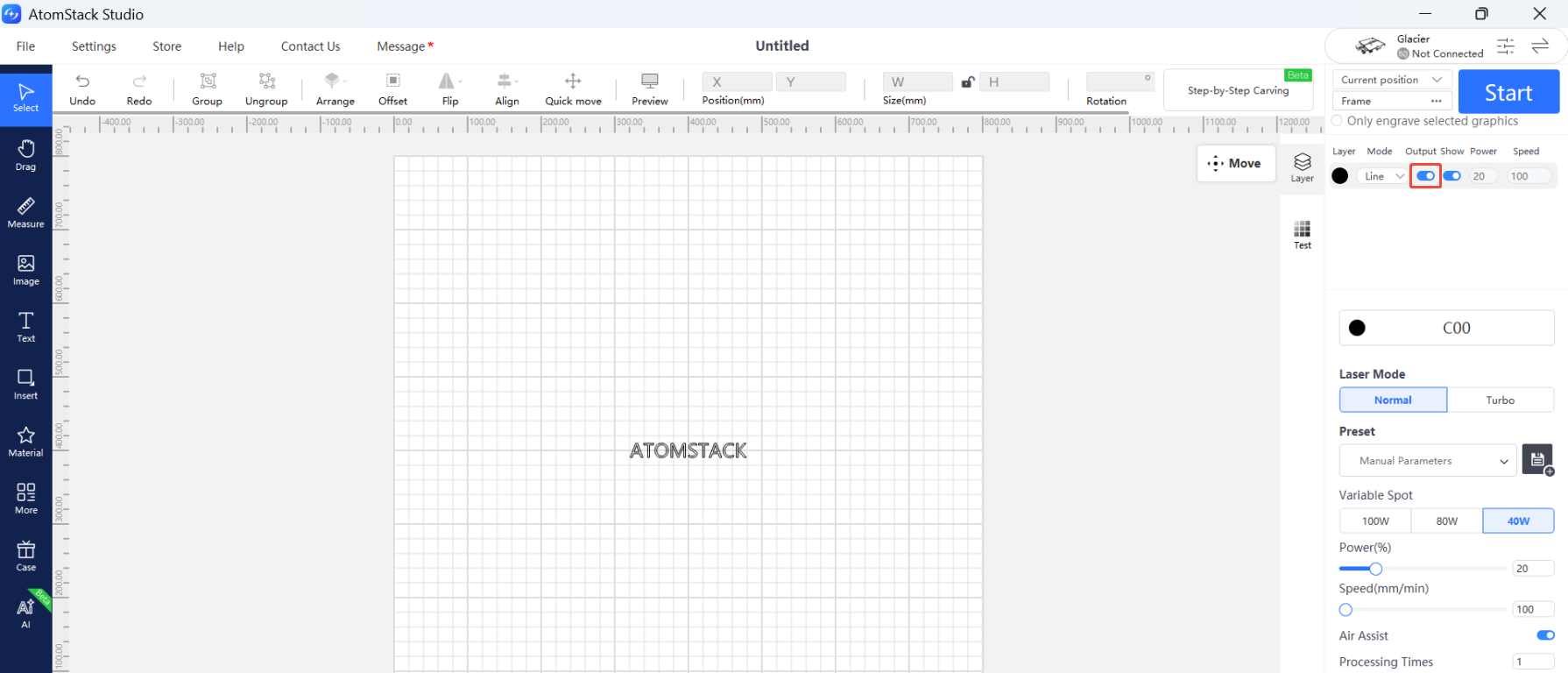
Проверьте параметры в программе: задайте их по таблице параметров и убедитесь, что рядом со слоем включён параметр Output.
-
Проверьте индикаторы лазера: во время гравировки или резки следите за двумя индикаторами на верхней части лазерного модуля.
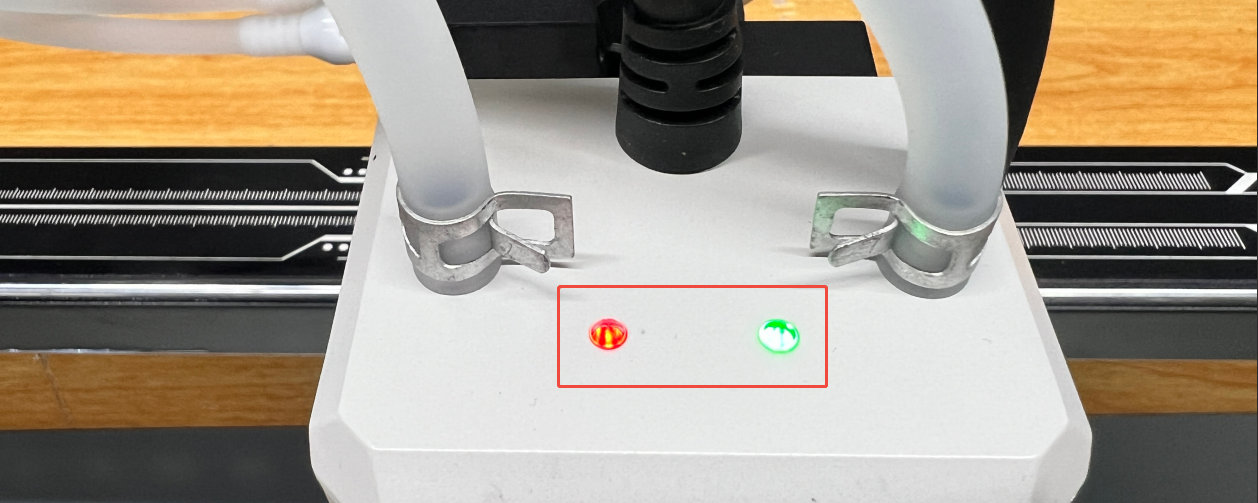
- Горят оба — вышел из строя лазерный диод внутри модуля.
- Не горит ни один — неисправна материнская плата или соединительный шлейф.
- Горит только красный — вскройте корпус лазерного модуля и отсоедините три кабеля диодов на плате драйвера. Подсоедините обратно два шланга водяного охлаждения, запустите программу гравировки и посмотрите, загорится ли зелёный индикатор. Если загорится — неисправен диод; если нет — неисправна плата драйвера или соединительный шлейф материнской платы.
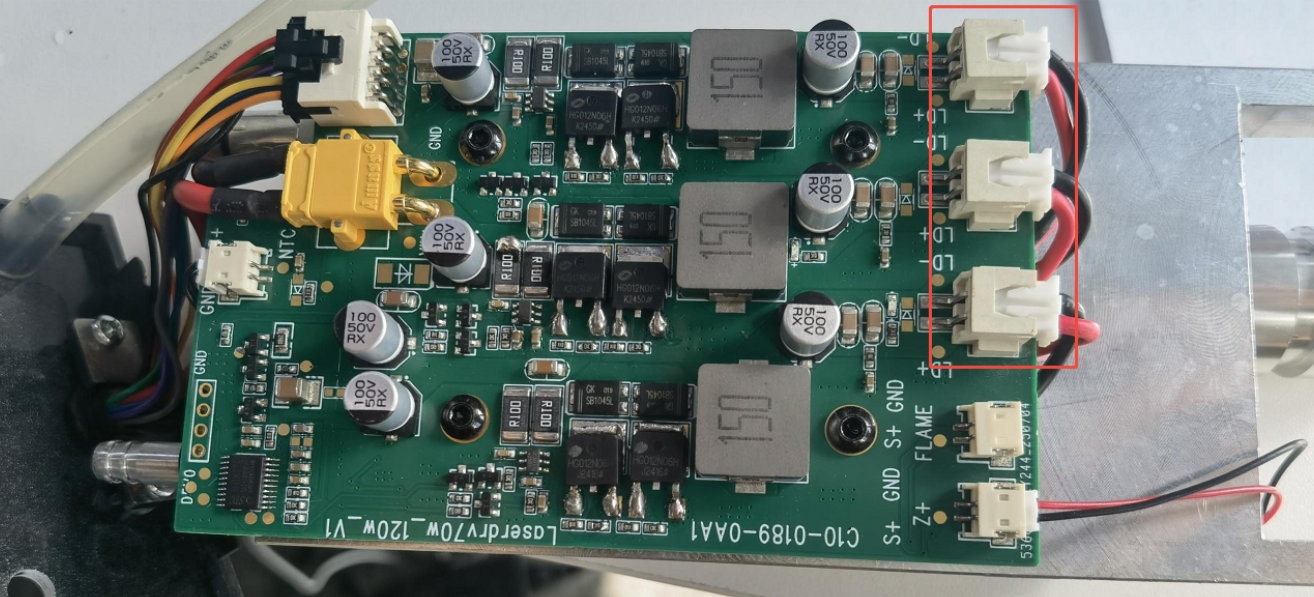
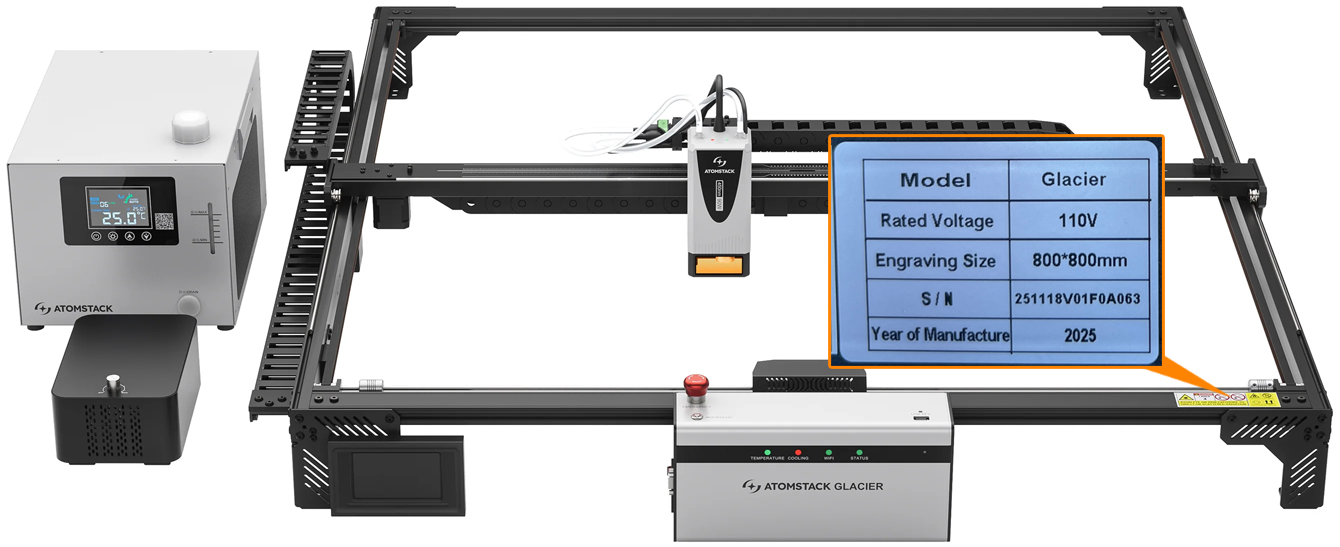
Отправьте в службу поддержки видео диагностики, серийный номер станка (Serial Number) и гравированный код лазерного модуля. Порядок замены показан в видео о замене соединительного шлейфа материнской платы и видео о замене лазерного модуля. По плате драйвера порядок действий уточните в службе поддержки.
¶ 5. Glacier не подключается к компьютеру
-
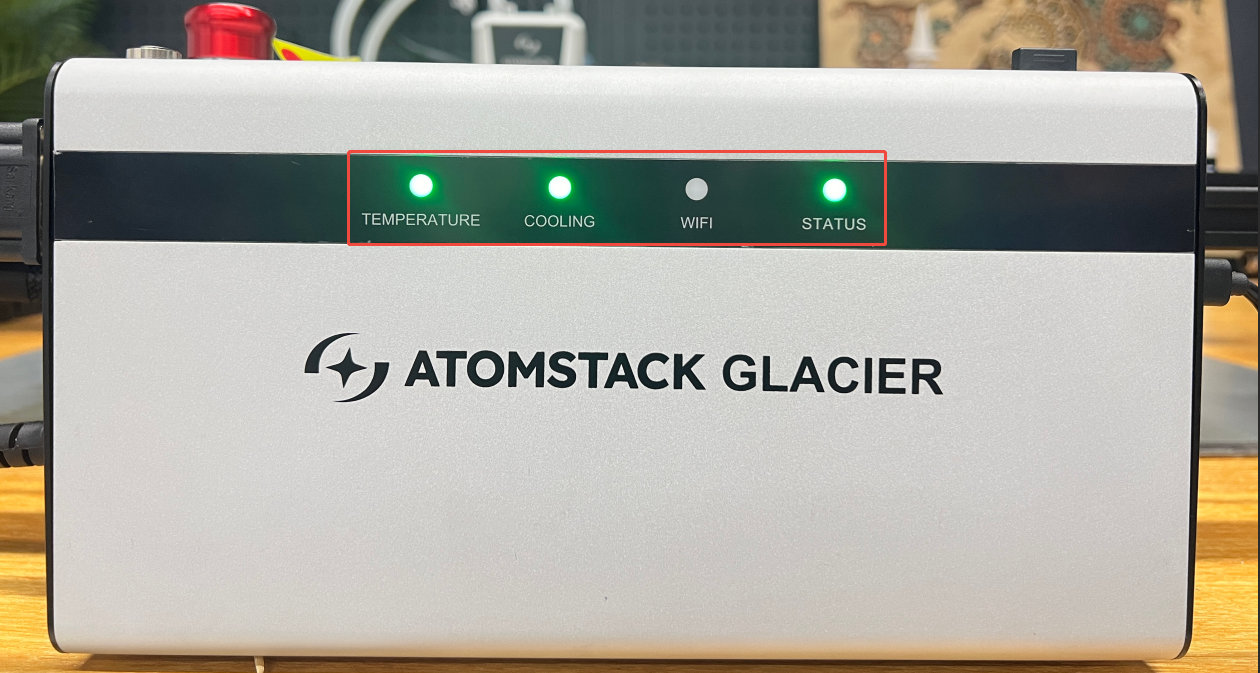
Убедитесь, что на блок управления подано питание: проверьте, горят ли три индикатора на его передней панели. Если светится только выключатель питания, а индикаторы на передней панели не горят, скорее всего нажат аварийный выключатель — нажмите на него, поверните по часовой стрелке и отпустите.
-
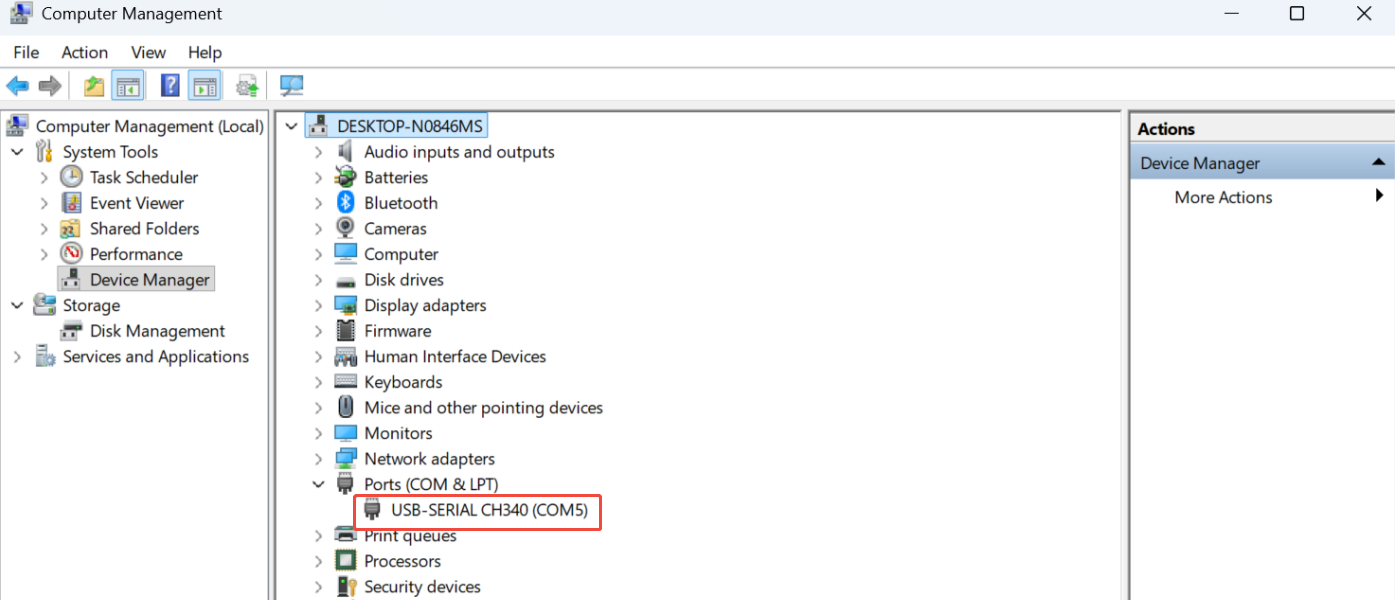
Проверьте последовательный порт: в AtomStack Studio выбирать ничего не нужно. В LightBurn выберите нужный порт — номер COM-порта, присвоенный CH340, виден в диспетчере устройств.
-
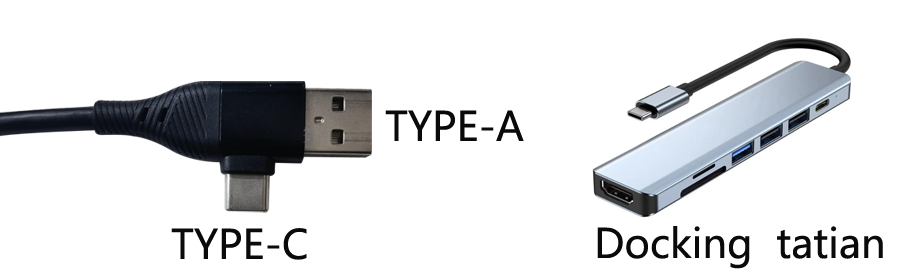
Проверьте операционную систему: в Windows кабель Type-C можно подключать напрямую к USB-A или USB-C. В macOS и HarmonyOS для разъёма USB-A понадобится хаб или док-станция.
-
Убедитесь, что связь не занята: к граверу не должна быть подключена другая программа.
-
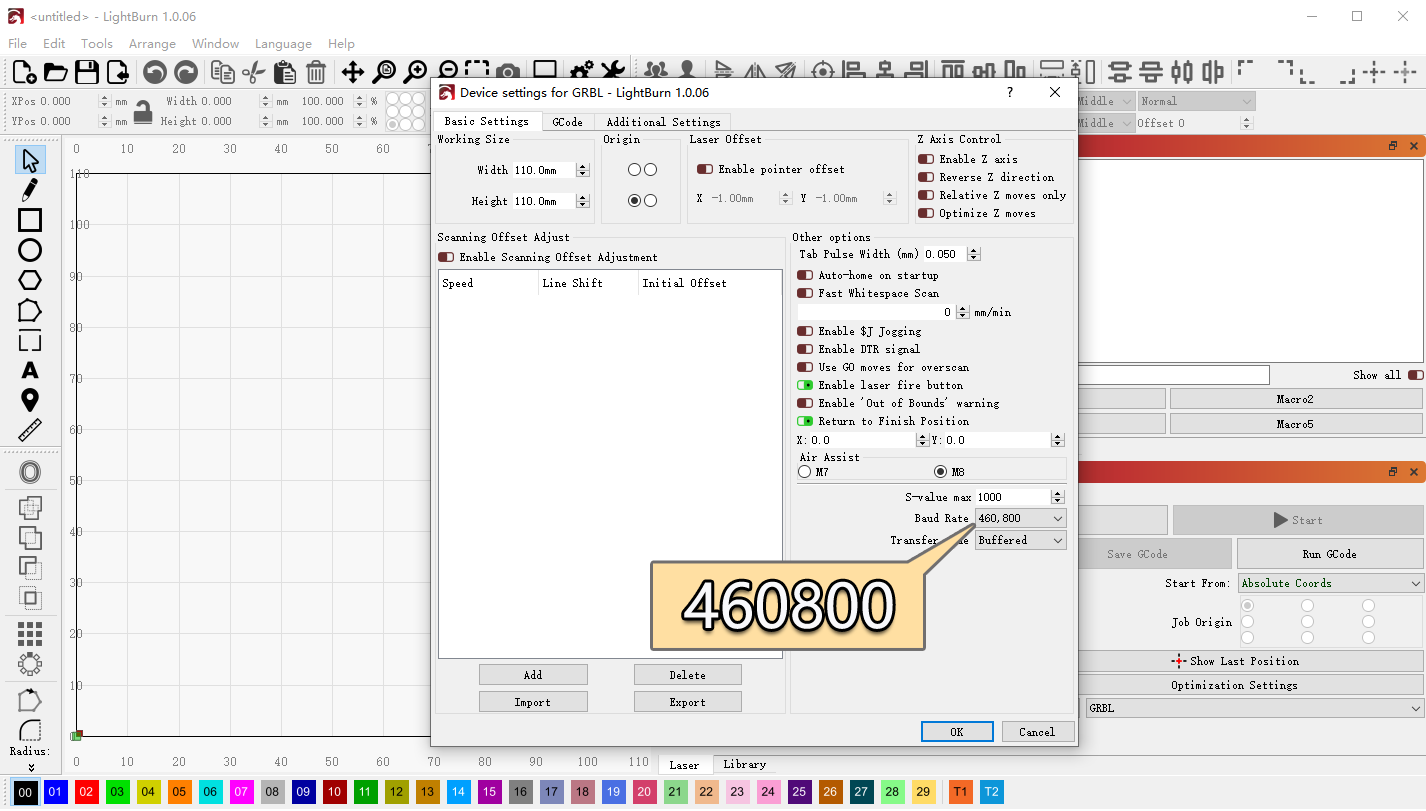
Проверьте скорость обмена: для AtomStack Studio это не нужно, в LightBurn она должна быть 460800.
-
Проверьте драйвер порта: найдите последовательный порт CH340 в диспетчере устройств. Если его нет, установите драйвер — Windows, Mac — или посмотрите видео об установке драйвера.
-
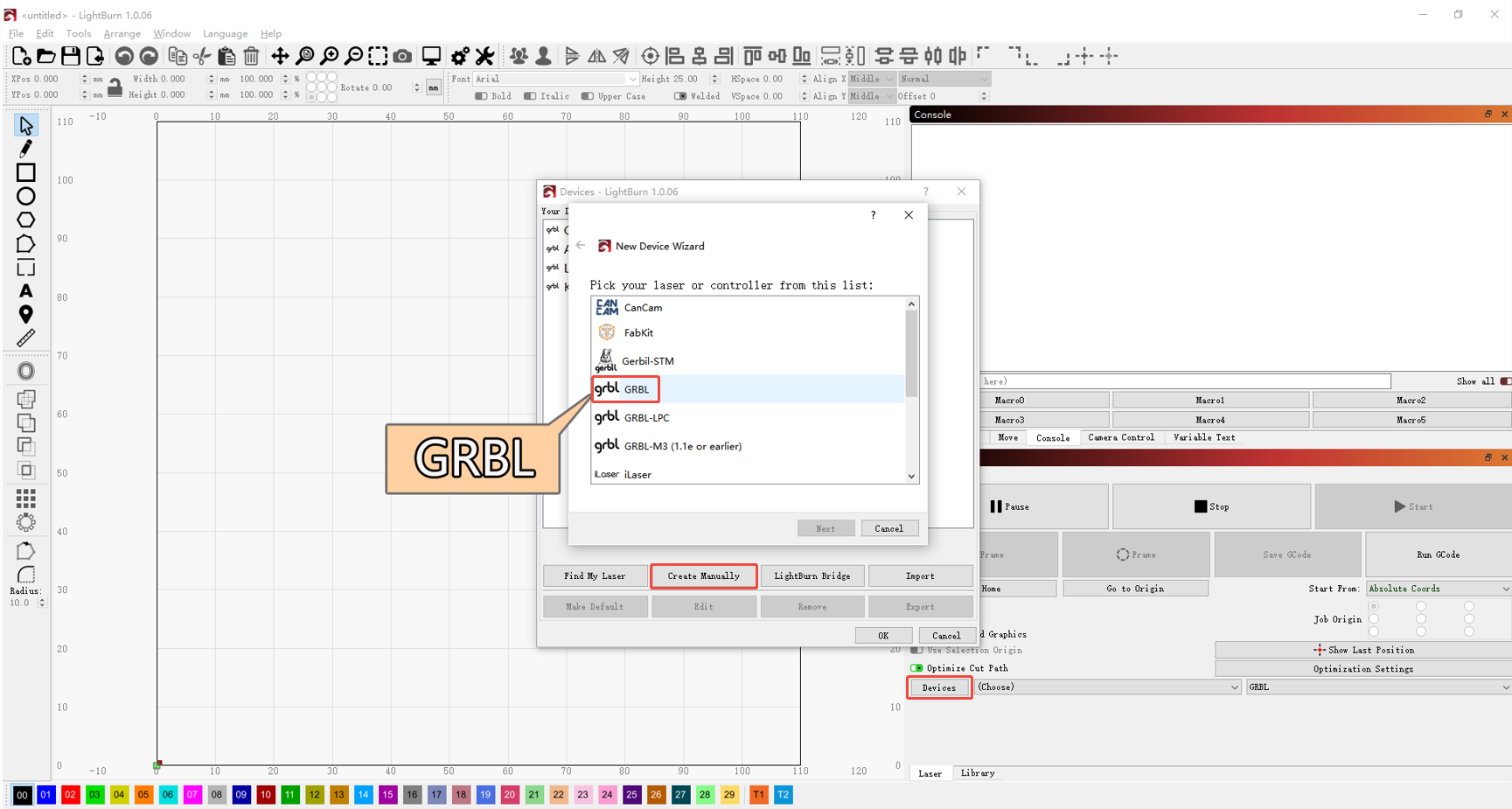
Проверьте контроллер: для AtomStack Studio это не нужно. В LightBurn добавьте контроллер GRBL или импортируйте заводской файл конфигурации Glacier; см. видео о подключении Glacier.
-
Проверьте кабели и порты: попробуйте другой кабель Type-C или другой порт USB на компьютере.
-
Попробуйте другую программу или другой компьютер: AtomStack Studio, LightBurn либо второй компьютер.
-
Если ничего не помогло: отправьте в службу поддержки видео неисправности, описание уже проделанных шагов и серийный номер станка. По замене материнской платы см. видео о замене материнской платы.
¶ 6. Glacier не подключается к телефону
-
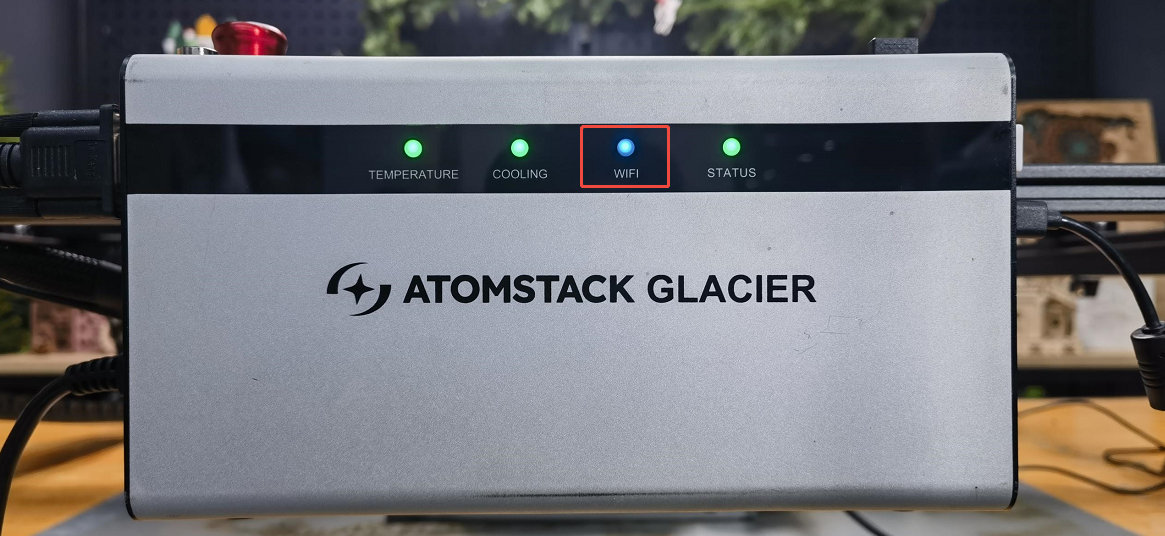
Проверьте режим Wi-Fi: удерживайте кнопку автофокуса дольше 5 секунд, чтобы войти в режим Wi-Fi, и убедитесь, что индикатор Wi-Fi мигает синим.
-
Проверьте приложение: используйте приложение AtomStack с официального сайта или по QR-коду на станке. В iOS найдите «AtomStack» в App Store.
-
Отключите мобильные данные и попробуйте снова.
-
Попробуйте другой телефон: если второй телефон подключается, сообщите в службу поддержки марку и операционную систему того, который не подключается.
-
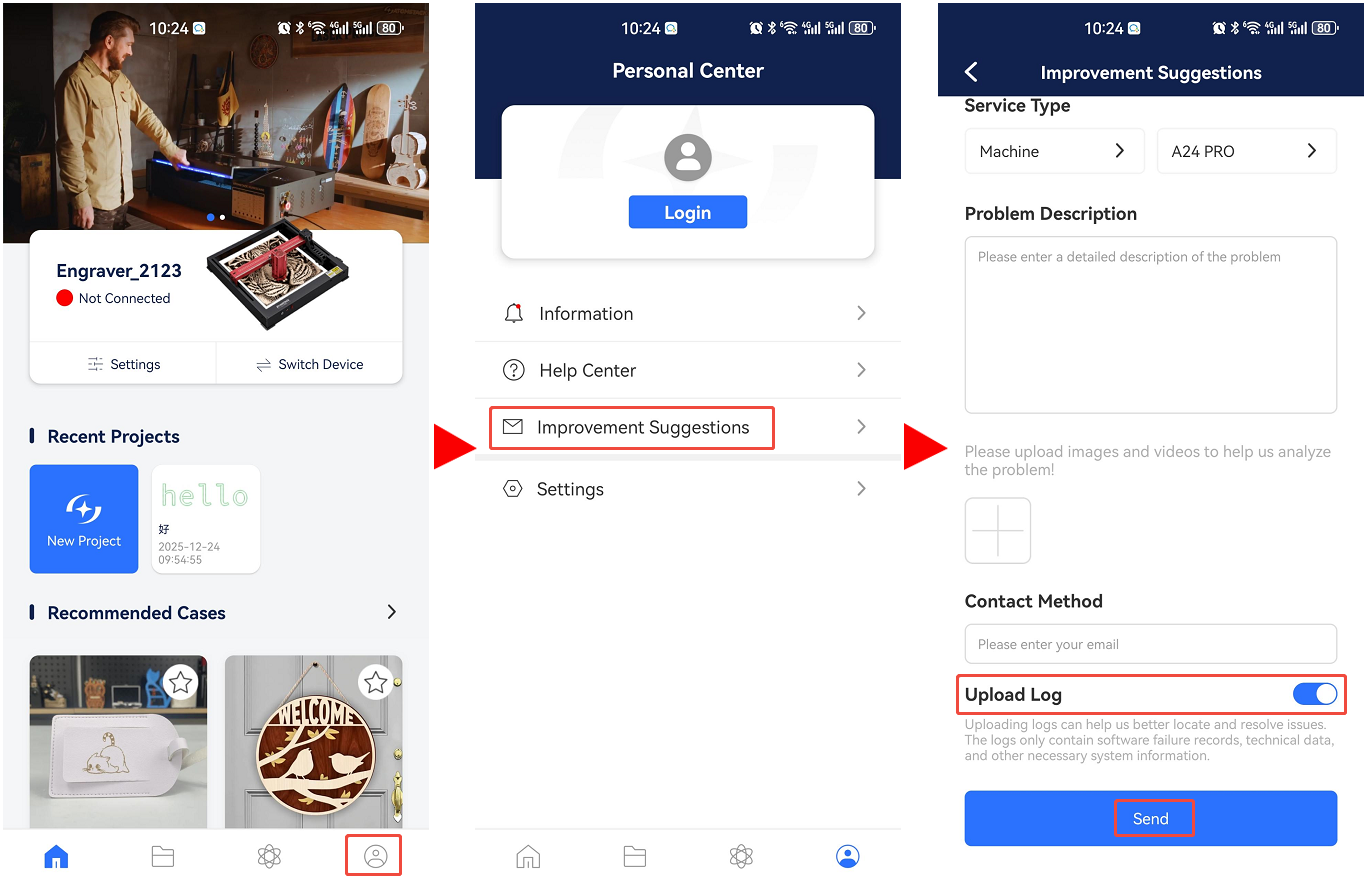
Отправьте журналы приложения: откройте Профиль → Предложения по улучшению, отметьте Загрузить журнал и отправьте.
¶ 7. Glacier останавливается во время гравировки и подключается только после перезапуска
-
Проверьте кабель Type-C: отсоедините его, подключите заново и повторите попытку.
-
Проверьте операционную систему: в Windows 11 не переводите программу в фоновый режим. В фоне станок может останавливаться или работать на пониженной мощности.
-
Проверьте, не сработал ли сигнал о пламени: при срабатывании сигнала во время работы лазерный модуль продолжает ходить по квадрату 50 × 50 мм.
Что стоит проверить
- Не горюч ли материал — бальза, МДФ, хлопок и тому подобное.
- Попробуйте отключить функцию обнаружения пламени. При отключённой функции за станком должен кто-то следить, чтобы избежать происшествий.
-
Попробуйте AtomStack Studio: программу можно скачать на https://atomstack.com/pages/atomstack-studio-software.
-
Посмотрите на программу в момент останова: если станок стоит, а индикатор выполнения продолжает идти, значит рвётся связь. Очистите порт USB на блоке управления, замените кабель Type-C или подключитесь к другому порту USB компьютера.
-
Перепрошейте станок: отправьте в службу поддержки серийный номер, получите нужную прошивку, загрузите её с USB-накопителя и повторите попытку.
-
Если проблема остаётся: возможно, требуется замена материнской платы. Отправьте в службу поддержки описание проделанных шагов, видео неисправности и серийный номер, а также см. видео о замене материнской платы.
¶ 8. Не срабатывает автофокус по оси Z
-
Проверьте высоту установки лазерного модуля: при автофокусе нижний край модуля должен доставать до материала. Если он не достаёт даже в самом нижнем положении оси Z, поворотом ручки Z выведите каретку в среднее положение, ослабьте крепёжные винты лазерного модуля, опустите модуль и затяните винты обратно. См. видео о высоте установки лазерного модуля.
-
Проверьте, движется ли ось Z: воспользуйтесь кнопками перемещения Z в AtomStack Studio или LightBurn и посмотрите на направление движения.
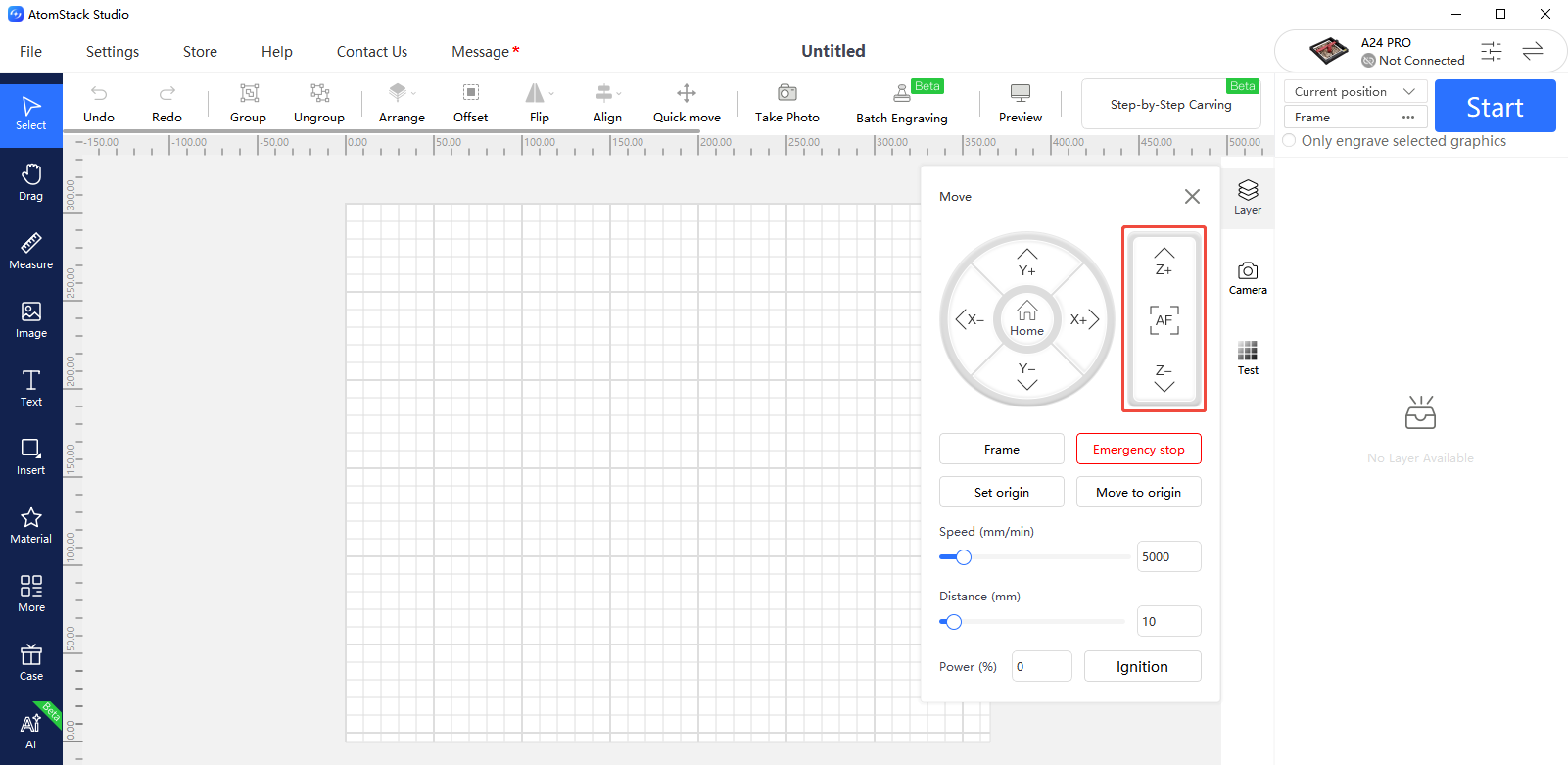
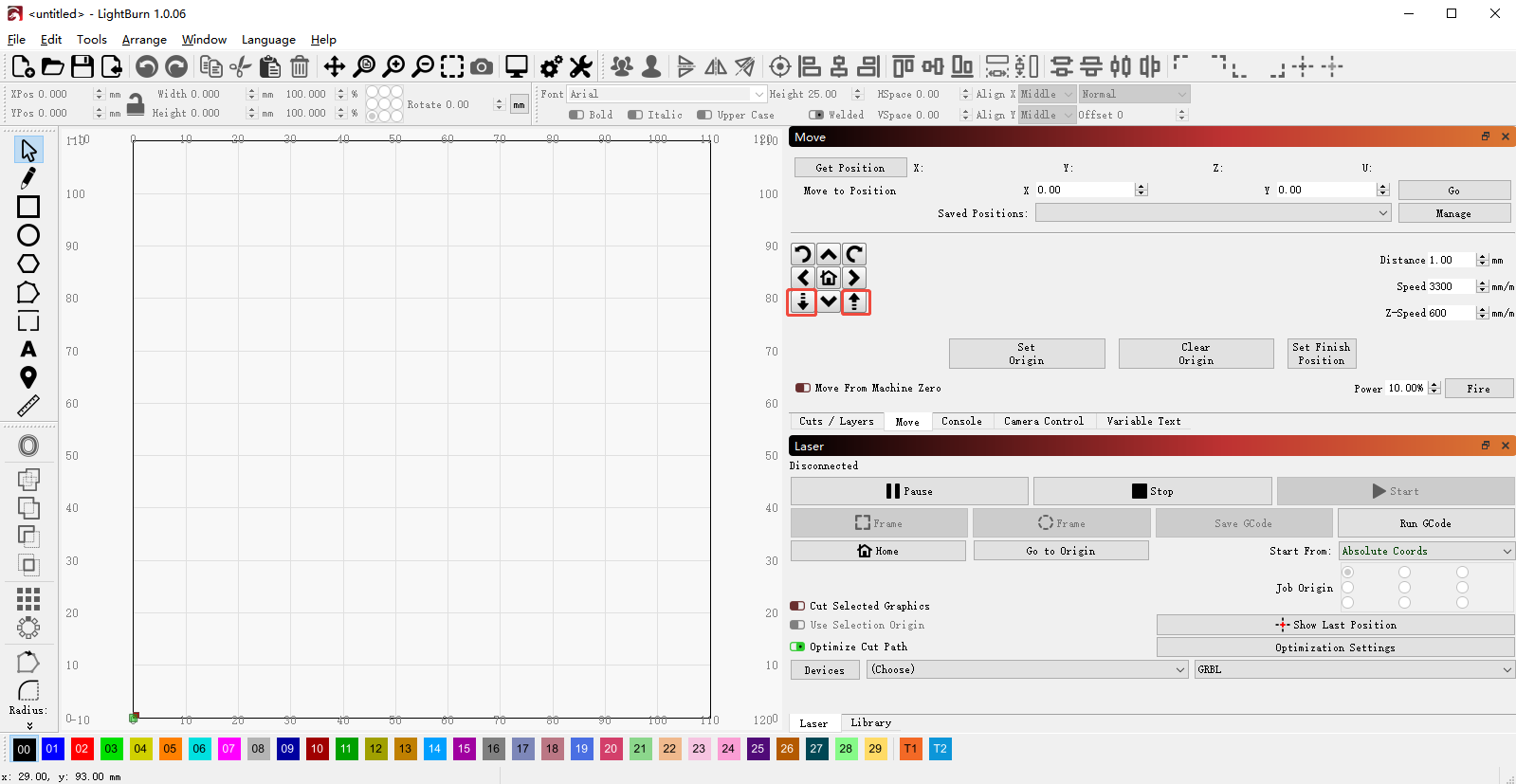
Если слышен шум, но движения нет, проверьте проводку двигателя, отсоедините и снова подключите его кабель. Если это не помогает, может потребоваться замена материнской платы, её соединительного шлейфа или двигателя оси Z. Снимите чёткое видео и отправьте его вместе с серийным номером станка в службу поддержки. См. видео о замене материнской платы и видео о замене соединительного шлейфа материнской платы; по двигателю оси Z порядок действий уточните в службе поддержки.
-
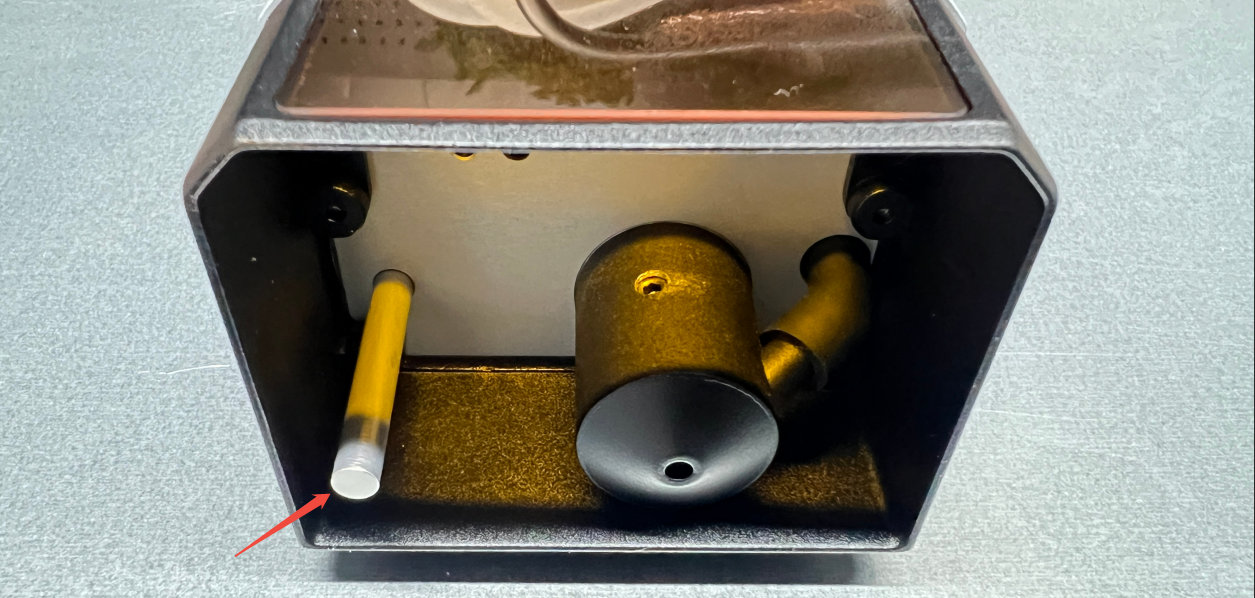
Проверьте верхний и нижний концевые выключатели: понаблюдайте за работой автофокуса. Если ось Z доходит до верхнего или нижнего края и продолжает движение вместо реверса или останова, скорее всего неисправен концевой выключатель. Нажмите рукой верхний концевой выключатель оси Z и нижний концевой выключатель на лазерном модуле и посмотрите, появится ли сигнал тревоги.
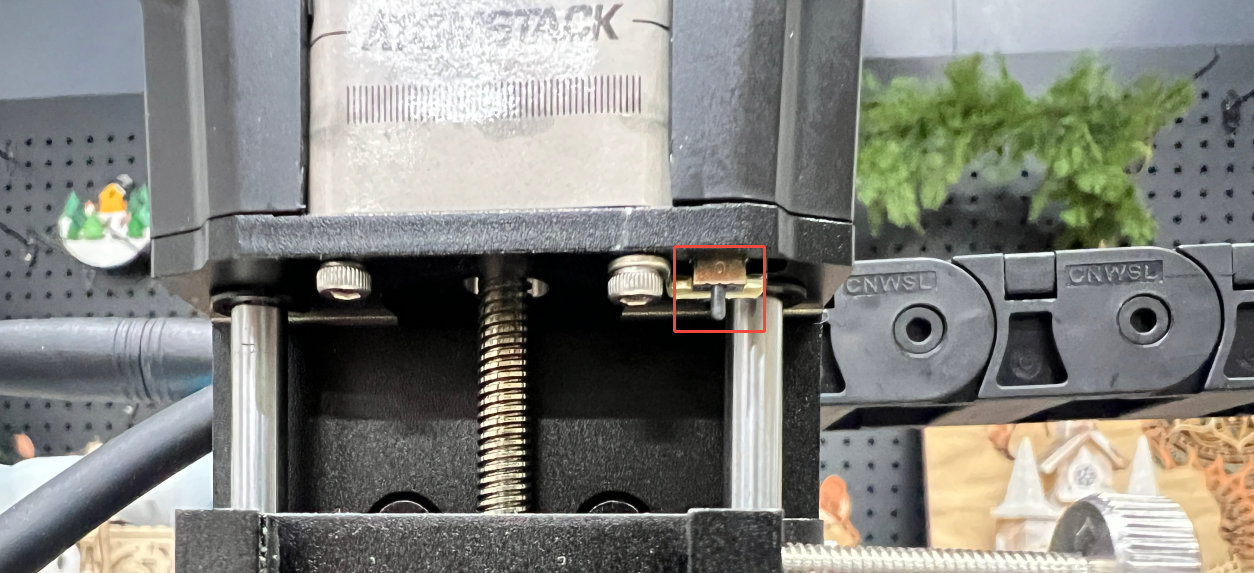
Верхний выключатель не реагирует: если при нажатии рычажок не возвращается обратно, выключатель неисправен — отправьте короткое видео и серийный номер в службу поддержки. Если рычажок возвращается, отсоедините и снова подключите кабель концевого выключателя. Если это не помогает, требуется замена материнской платы, её соединительного шлейфа или верхнего концевого выключателя оси Z.
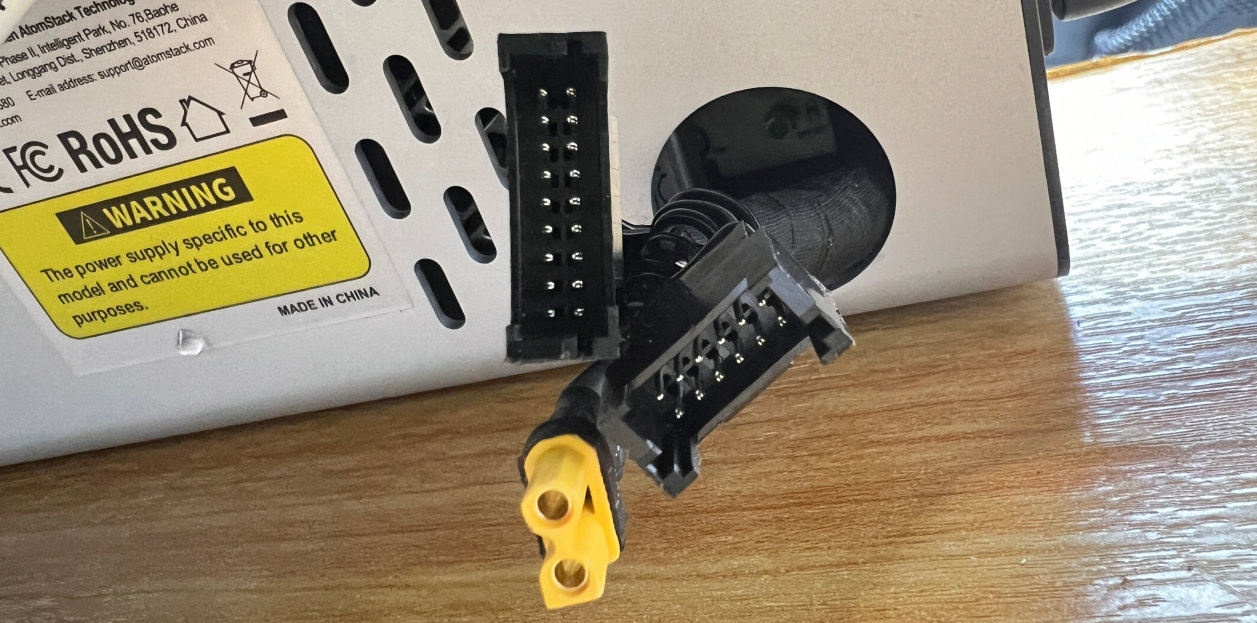
Нижний выключатель не реагирует: если рычажок не возвращается, выключатель неисправен — снимите видео неисправности и отправьте его вместе с серийным номером. Если гравировка идёт, но выключатель не срабатывает, осмотрите кабель лазерного модуля на предмет повреждений и отсоедините разъём на задней стенке блока управления, чтобы проверить, нет ли погнутых или сломанных контактов. Если с ними всё в порядке, скорее всего неисправна плата нижнего концевого выключателя; см. видео о замене нижнего концевого выключателя.
¶ 9. Ось X или Y движется плохо либо издаёт резкий шум
-
Проверьте конструкцию станка:
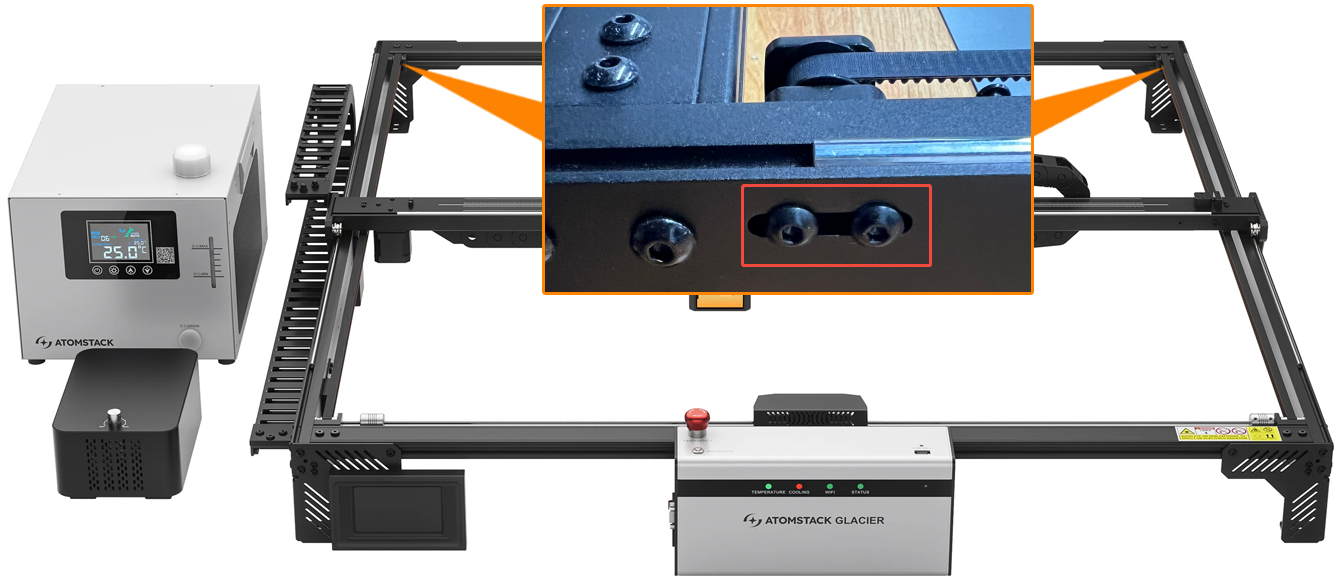
Параллельность оси X: измерьте расстояние от обоих концов оси X до нижней поперечины. Если расстояния различаются, ось X не параллельна раме: опора оси X перекашивается, а трение о направляющие оси Y растёт.
Ремни оси Y: нажмите на оба ремня пальцами и оцените натяжение. Если ремень провисает, ослабьте два крепёжных винта натяжного ролика возле верхней поперечины, потяните блок ролика, чтобы натянуть ремень, и затяните винты обратно.
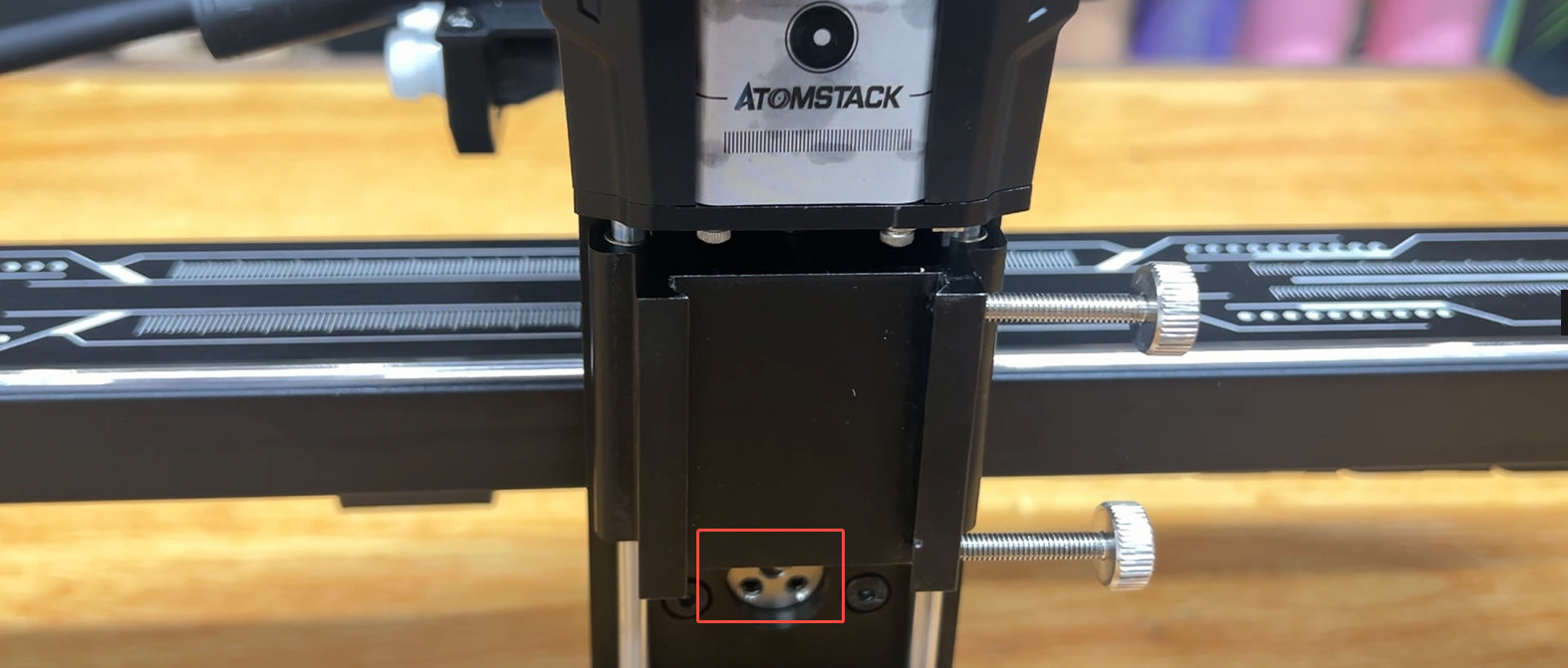
Шумит только ось X: отрегулируйте эксцентриковые ролики на каретке направляющей оси X по видео о регулировке конструкции.
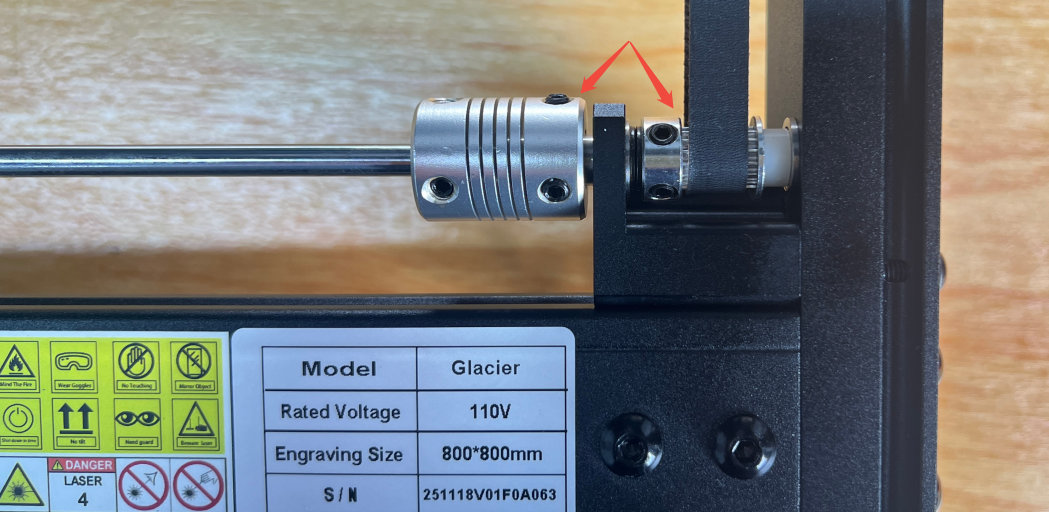
Шум трения на концах направляющего вала: убедитесь, что муфты на концах вала не подошли вплотную к опорам вала, и при необходимости отрегулируйте зазор.
-
Проверьте проводку двигателей: отсоедините и снова подключите кабели двигателей.
-
Проверьте раму: осмотрите профили осей X и Y на предмет деформации, ржавчины и застрявшего мусора. Если найдёте деформацию или ржавчину, сделайте чёткие фотографии и отправьте их вместе с серийным номером станка в службу поддержки.
-
Если проблема остаётся: снимите видео неисправности и отправьте его вместе с серийным номером.
¶ 10. Результат гравировки искажён
Сначала определите характер искажения. Выгравируйте окружность и посмотрите, замыкается ли она.
-
Замыкается, но получается эллипс — скорее всего неверны настройки шага. Сначала восстановите заводские настройки через программу, затем в LightBurn или LaserGRBL откройте настройки станка и проверьте, что
$100и$101равны 100. Если нет, задайте обоим значение 100.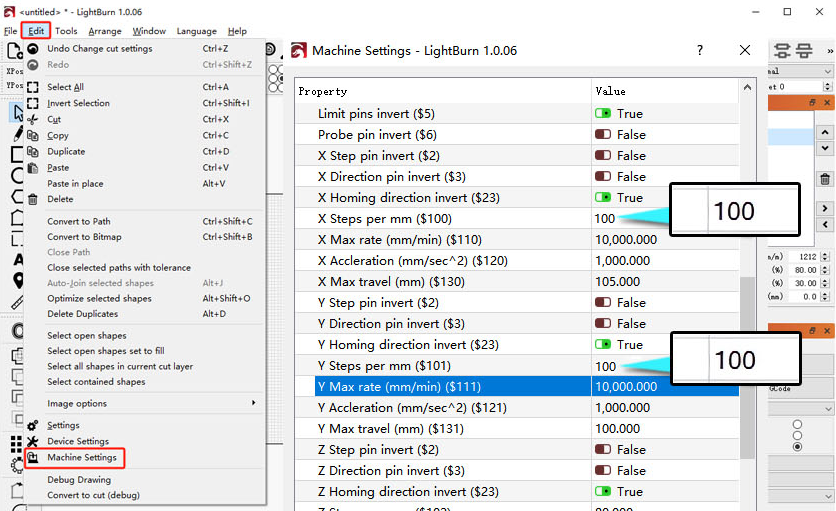
-
Фигуры не замыкаются, есть смещение или волнистые линии — дело в конструкции станка. Выполните регулировки, описанные ниже.
Регулировка конструкции — см. видео о регулировке конструкции.
Параллельность оси X (инструмент: шестигранный ключ L2.0). Возле нижней поперечины найдите двигатель оси Y и два линейных вала. Ослабьте установочные винты двух муфт на валах, которые дальше от двигателя.
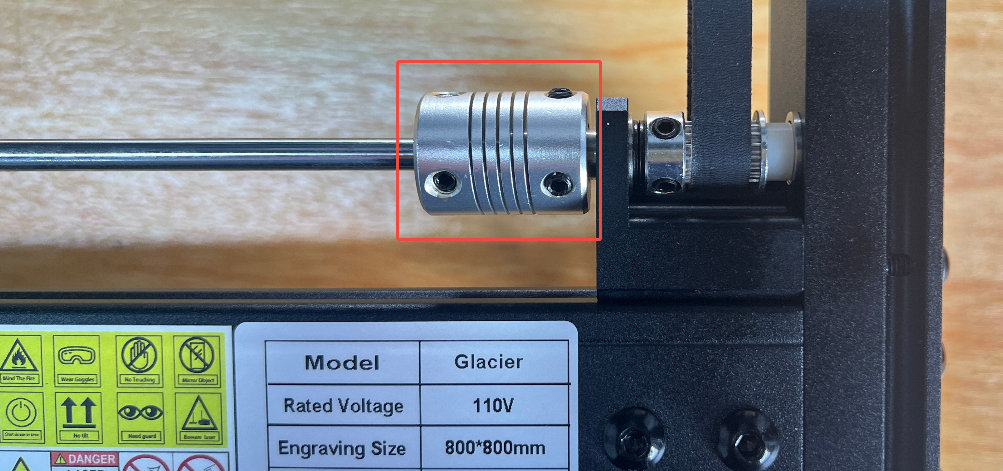
Поднимите ось X в самый верх, чтобы кабельная цепь оси X легла вплотную к верхней поперечине (если она не держится, подвяжите её шнурком), и затяните установочные винты обратно. Снова измерьте расстояние от обоих концов оси X до поперечины и повторите, если разница осталась.
Винты шкивов и муфт (инструмент: шестигранный ключ L2.0): проверьте, что установочные винты муфт и зубчатых шкивов затянуты.
Ремни оси Y (инструмент: шестигранный ключ L2.5): нажмите на оба ремня и оцените натяжение. Для регулировки ослабьте два винта натяжителя возле верхней поперечины, подтяните натяжитель к поперечине до нужного натяжения ремня и затяните винты. То же самое сделайте на второй оси Y.
Ремень оси X (инструменты: шестигранные ключи L2.0 и L3.0): найдите натяжитель в правой верхней части оси X, ослабьте ключом L2.0 два установочных винта сверху, а затем ключом L3.0 поверните боковой винт, натягивая или ослабляя ремень.
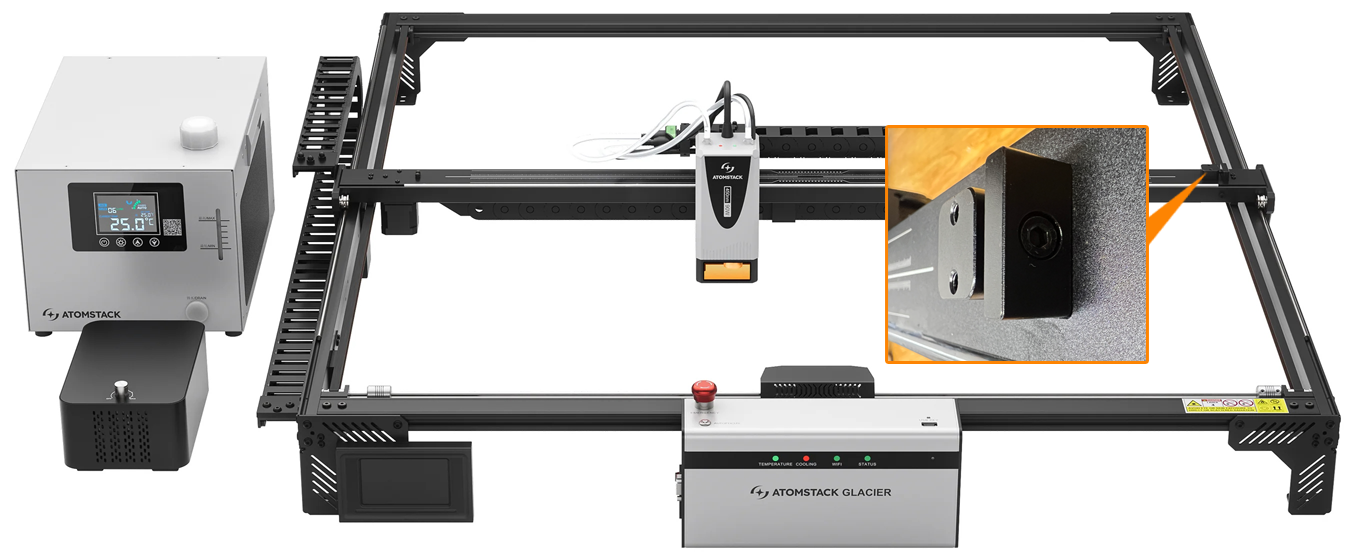
Каретка направляющей оси X (инструменты: шестигранный ключ L2.0, длинногубцы): слегка покачайте лазерный модуль рукой. Если он шатается или ось X движется туго, нужно отрегулировать эксцентриковые ролики.
-
Ослабьте боковые крепёжные винты и снимите лазерный модуль.
-
Поворотом ручки Z поднимите каретку в самое верхнее положение — станут видны два круглых эксцентриковых ролика.
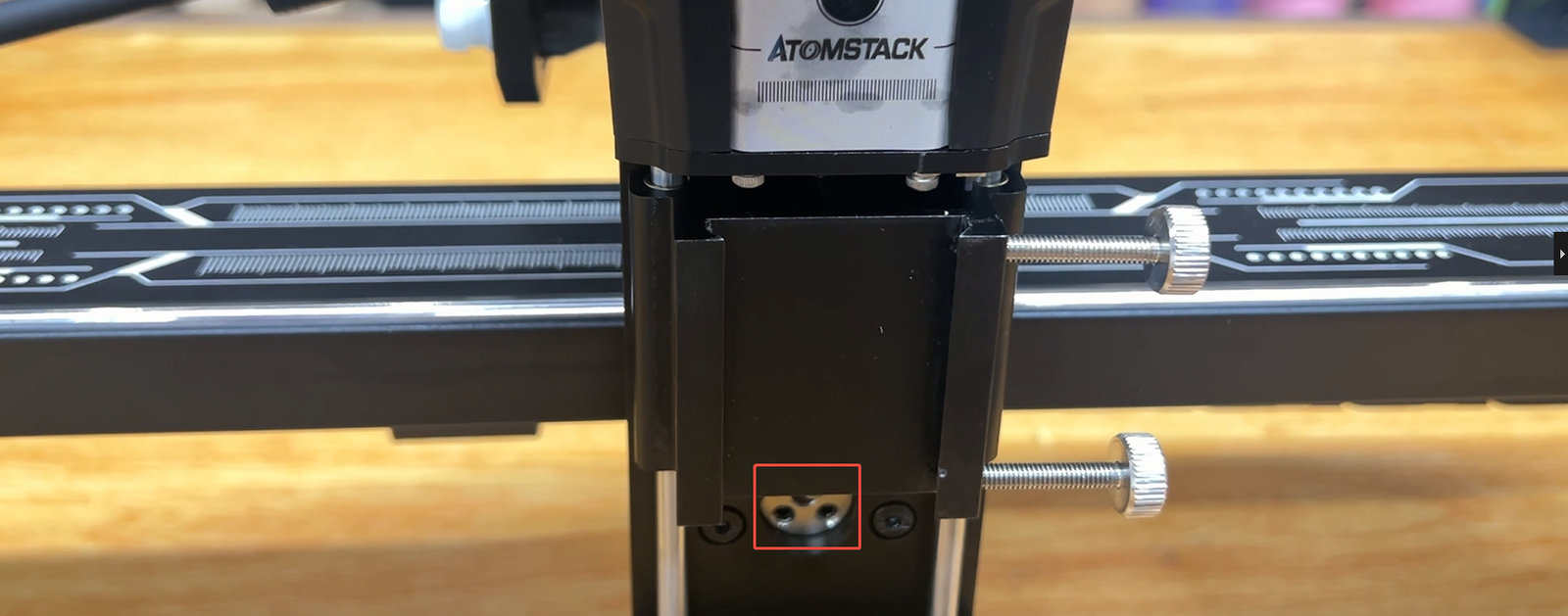
-
Ключом L2.0 выкрутите установочные винты, удерживающие эксцентриковые ролики.
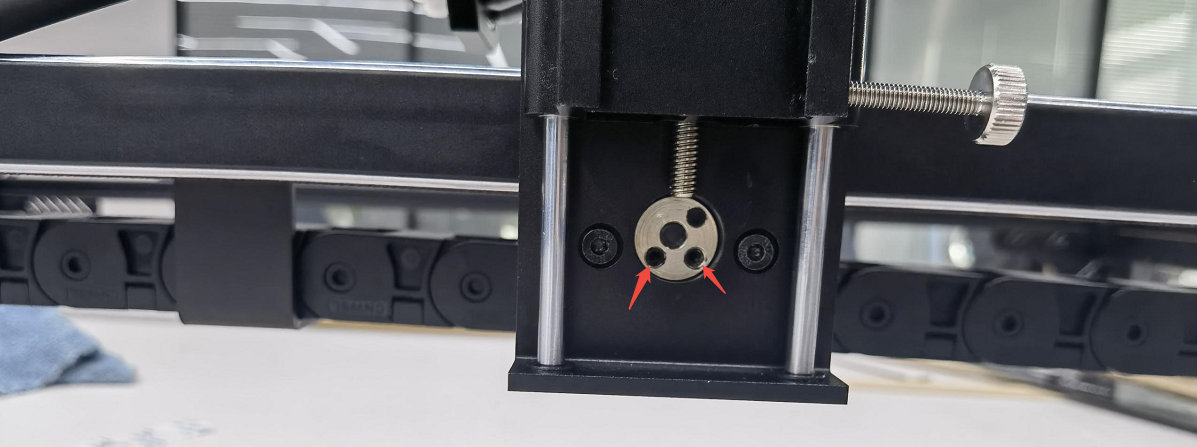
-
Вставьте длинногубцы в два отверстия эксцентрикового ролика и поверните его: по часовой стрелке — затягивание, против часовой — ослабление. Сначала ослабьте, аккуратно подвигайте ось Z рукой, чтобы она встала естественно, затем затяните по часовой стрелке и верните установочные винты.
-
Подвигайте ось Z рукой влево и вправо и убедитесь, что она идёт плавно, без люфта и заеданий. Если нет — отрегулируйте заново.
-
Установите лазерный модуль на место.
¶ 11. Постоянно срабатывает сигнал о пламени
-
Проверьте материал: горючие материалы вроде МДФ и бальзы вызывают ложные срабатывания. Функцию обнаружения пламени можно отключить с сенсорного экрана, из мобильного приложения или из AtomStack Studio. При резке толстого материала лучше поднять скорость и сделать несколько проходов.
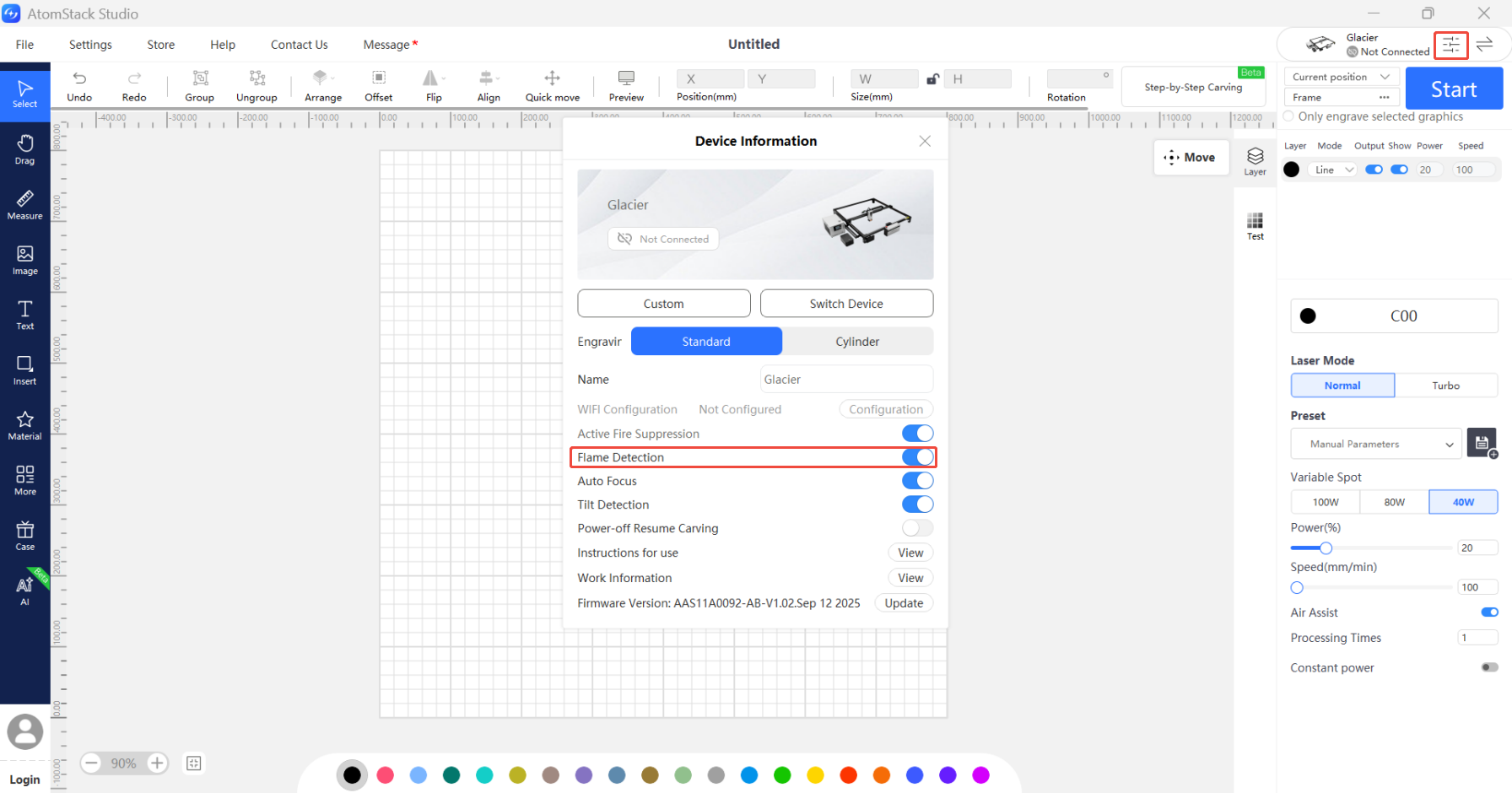
Внимание: при отключённой функции обнаружения пламени кто-то должен внимательно следить за станком всё время его работы.
-
Проверьте рисунок: очень плотные линии в рисунке тоже вызывают ложные срабатывания. Увеличьте скорость, добавьте проходы или отключите обнаружение пламени — и снова только под постоянным присмотром.
-
Проверьте плату обнаружения пламени: выполните задание на пониженной мощности. Если и при малой мощности сигнал срабатывает часто, плата, скорее всего, неисправна; см. видео о замене платы обнаружения пламени.
¶ 12. Станок бьётся о раму при обводе контура или гравировке
-
Проверьте размер файла: задание должно помещаться в рабочую область Glacier и не должно содержать отрицательных координат. Перезапустите программу, нарисуйте её собственными инструментами небольшую тестовую фигуру и посмотрите, повторяется ли проблема.
-
Проверьте программу: попробуйте AtomStack Studio и посмотрите, происходит ли то же самое, и убедитесь, что у вас лицензионная версия LightBurn.
-
Проверьте перемещения: с помощью кнопок направления в программе убедитесь, что станок проходит нужное расстояние в нужную сторону. Если движение неверное, осмотрите кабели на предмет повреждений и проверьте, до конца ли вставлены разъёмы двигателей.
-
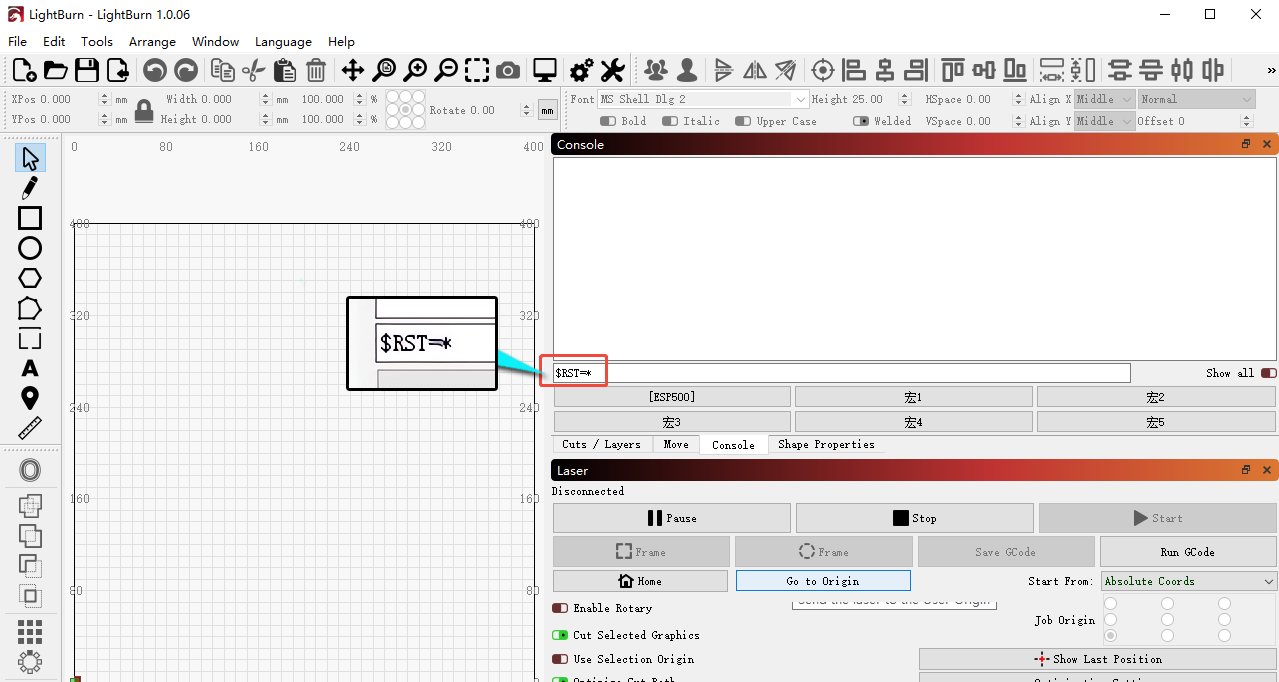
Восстановите заводские настройки:
- AtomStack Studio (2.20 и новее): семь раз подряд нажмите на номер версии клиента («Version Number: V2.20», чтобы войти в режим разработчика), вернитесь в строку меню, откройте Журнал последовательного порта и нажмите Reset. См. видео о сбросе настроек в AtomStack Studio.
- LightBurn: введите
$RST=*в консоли.
¶ 13. Ослаб кронштейн крепления лазерного модуля
Отрегулируйте эксцентриковые ролики на каретке направляющей оси X. Инструменты: шестигранный ключ L2.0 и длинногубцы.
-
Ослабьте боковые крепёжные винты и снимите лазерный модуль.
-
Поворотом ручки Z поднимите каретку в самое верхнее положение — станут видны два круглых эксцентриковых ролика.
-
Ключом L2.0 выкрутите установочные винты, удерживающие эксцентриковые ролики.
-
Вставьте длинногубцы в два отверстия эксцентрикового ролика и поверните его: по часовой стрелке — затягивание, против часовой — ослабление. Сначала ослабьте, аккуратно подвигайте ось Z рукой, чтобы она встала естественно, затем затяните по часовой стрелке и верните установочные винты.
-
Подвигайте ось Z рукой влево и вправо и убедитесь, что она идёт плавно, без люфта и заеданий. Если нет — отрегулируйте заново.
-
Установите лазерный модуль на место.
¶ 14. При гравировке из приложения сообщается, что USB-накопитель не вставлен
-
Перезапустите: выключите станок и закройте приложение, затем включите и запустите их снова и повторите попытку.
-
Попробуйте другой телефон: если со вторым телефоном всё работает, сообщите в службу поддержки модель первого и загрузите журналы.
-
Проверьте накопитель: выньте его из блока управления и вставьте в компьютер, чтобы проверить, нормально ли он читается и записывается.
- Читается нормально: попробуйте другой накопитель объёмом не более 32 ГБ. Если гравировка заработает, неисправен первый накопитель.
- Не читается нормально: отформатируйте его на компьютере в FAT32, вставьте обратно и проверьте снова. Если не помогло, попробуйте другой накопитель объёмом не более 32 ГБ.
- Читается нормально, но и второй накопитель не помогает: возможно, неисправен порт USB материнской платы. Отправьте в службу поддержки описание проделанных шагов, видео и серийный номер станка, а также см. видео о замене материнской платы.
¶ 15. Станок постоянно сообщает, что ключ USB не вставлен
-
Переустановите ключ USB: выключите станок, выньте ключ, вставьте его обратно, включите питание и проверьте.
-
Попробуйте запасной ключ: выключите станок, поставьте запасной ключ USB из комплекта и проверьте снова.
-
Если и запасной не помогает: возможно, неисправна материнская плата. Отправьте в службу поддержки описание проделанных шагов, видео проблемы и серийный номер станка, а также см. видео о замене материнской платы.
¶ 16. После включения лазерный модуль не двигается рукой
-
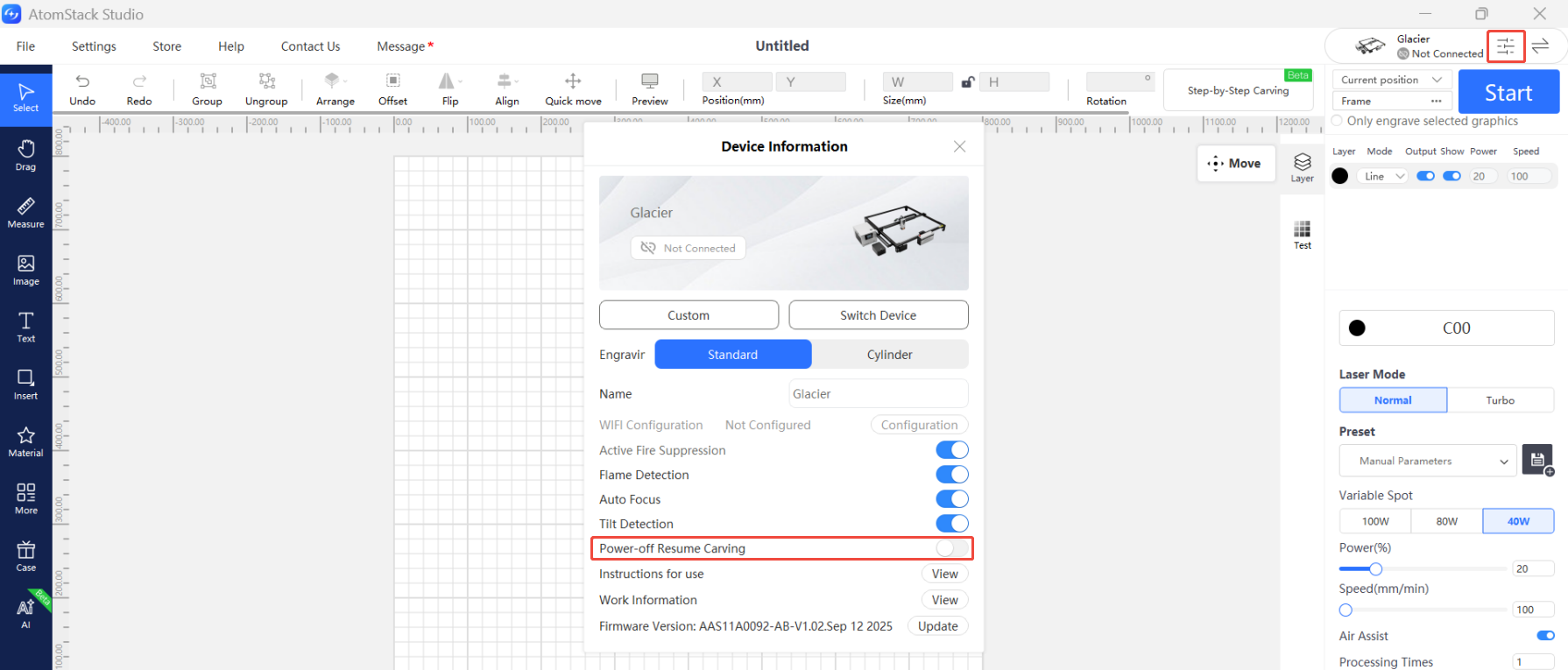
Проверьте возобновление после отключения питания: подключитесь через AtomStack Studio или приложение, нажмите значок в правом верхнем углу, чтобы открыть сведения об устройстве, и посмотрите, включено ли возобновление после отключения питания. Пока эта функция включена, лазерную голову можно перемещать только кнопками направления в программе. Отключите её — и лазерный модуль можно будет двигать рукой в нужное место.
-
Если функция отключена, а модуль всё равно не двигается: возможно, неисправна материнская плата. Отправьте в службу поддержки видео, на котором видна проверка из шага 1, вместе с серийным номером станка, а также см. видео о замене материнской платы.
¶ 17. Неисправность системы обдува
-
Убедитесь, что станок работает: обдув, подключённый к порту AIR ASSIST, включается только во время гравировки или резки.
-
Проверьте поворотный регулятор: убедитесь, что он включён. Поворот по часовой стрелке включает обдув и задаёт силу потока.
-
Проверьте питание: подайте на обдув напряжение 24 В постоянного тока напрямую и посмотрите, запустится ли он. Если от материнской платы во время задания он не запускается, а от внешних 24 В запускается, неисправна материнская плата либо кабель питания насоса — проверьте кабель мультиметром на обрыв и отправьте результат в службу поддержки.
-
Проверьте, что происходит после запуска: начните задание или подайте на обдув питание отдельно, затем поверните регулятор и рукой почувствуйте, вибрирует ли насос.
- Никакой реакции — скорее всего неисправен поворотный регулятор. Отправьте в службу поддержки видео и серийный номер станка; см. видео о замене регулятора обдува.
- Вибрация есть, но воздуха нет или поток очень слабый — скорее всего неисправен насос. Отправьте в службу поддержки видео и серийный номер; см. видео о замене насоса обдува.
¶ 18. Треснул дисплей чиллера
Дисплей меняется в сборе. Отправьте в службу поддержки фотографии упаковки, фотографии повреждения и серийный номер станка. См. видео о замене дисплея чиллера.
¶ 19. С установленной роторной насадкой станок при запуске непрерывно вращается
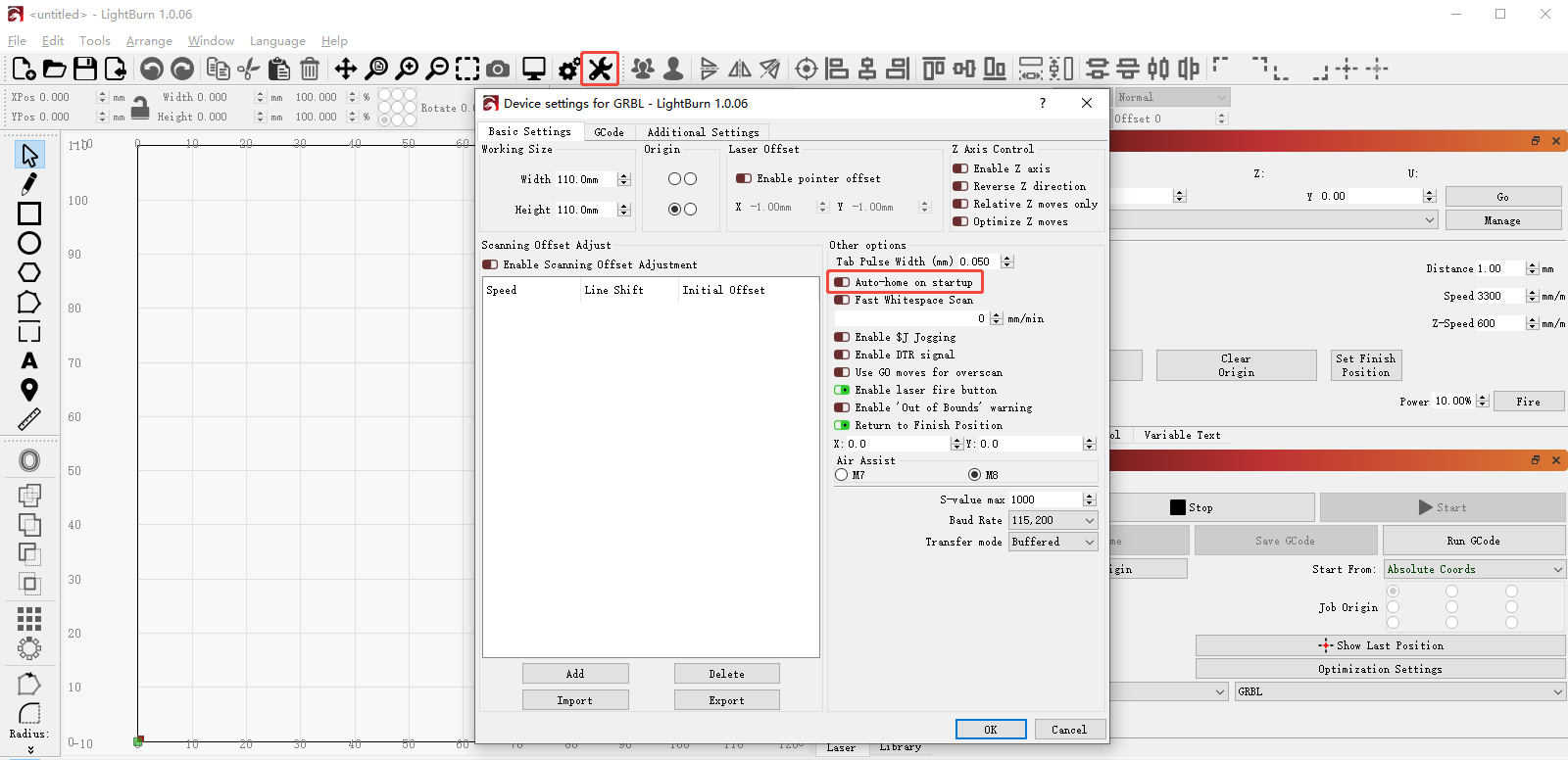
Обычно это поведение LightBurn при выходе в начало координат. Откройте Настройки устройства и в разделе Другие параметры отключите Автоматический выход в начало координат при запуске.
¶ 20. Обновление прошивки
См. видео об обновлении прошивки Glacier.
-
С USB-накопителя или карты TF: скопируйте файл прошивки Glacier (
.bin) в корневой каталог накопителя и вставьте его в блок управления — обновление начнётся автоматически.Примечание: одну и ту же версию прошивки нельзя записать дважды, а файл прошивки с другим именем не запустит автоматическое обновление.
-
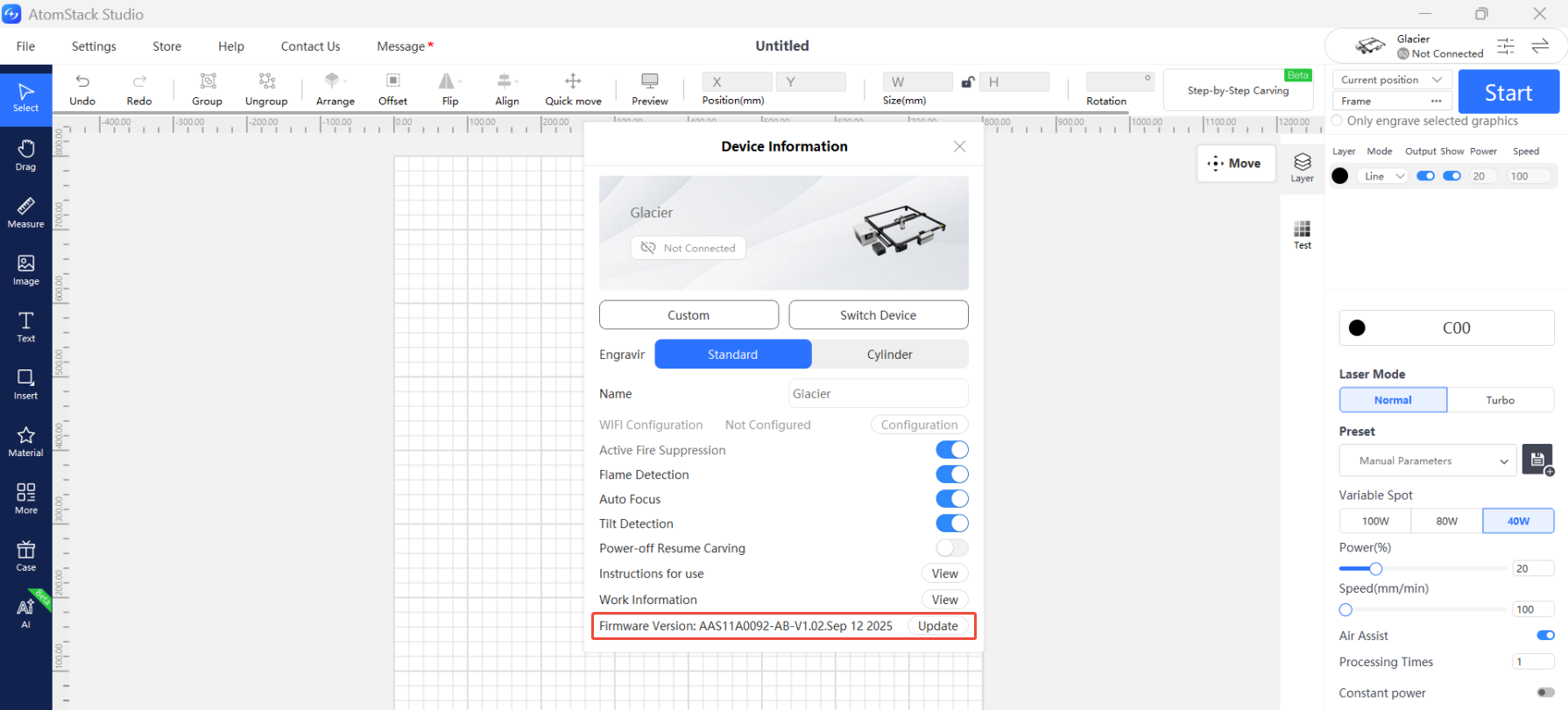
Из AtomStack Studio: после подключения нажмите значок меню в правом верхнем углу, чтобы открыть сведения об устройстве. Текущая версия прошивки указана внизу. Если написано, что установлена последняя версия, делать ничего не нужно; если появилась кнопка Update, вставьте USB-накопитель или карту TF, нажмите её и подождите.
-
Из мобильного приложения: после подключения приложение само сообщит о новой версии. Вставьте USB-накопитель или карту TF, нажмите Update и подождите.
¶ 21. Коды аварийных сигналов
| Код | Название | Что делать |
|---|---|---|
| Alarm 1 | Hard limit alarm | Проверьте, не сработал ли концевой выключатель. Нажмите каждый выключатель рукой и убедитесь, что он срабатывает правильно, затем отсоедините кабель концевых выключателей и посмотрите, повторяется ли сигнал. |
| Alarm 2 | Soft limit alarm | Обычно не возникает. |
| Alarm 3 | Abort Cycle | Штатное состояние, действий не требуется. |
| Alarm 4 | Probe Fail Initial | Нажмите концевой выключатель рукой и убедитесь, что он срабатывает правильно. |
| Alarm 5 | Probe Fail Contact | При автофокусе датчик не сработал в пределах хода. |
| Alarm 6 | Homing Fail Reset | Не удалось выйти в начало координат, возможно, из-за уже сработавшего концевого выключателя. |
| Alarm 7 | Homing Fail Door | Во время выхода в начало координат открыли дверцу корпуса. |
| Alarm 8 | Homing Fail Pulloff | Проверьте концевые выключатели. Обычно возникает вслед за ошибкой автофокуса — убедитесь рукой, что все концевые выключатели срабатывают. |
| Alarm 9 | Homing Fail Approach | В пределах дистанции поиска не найден ни один концевой выключатель. Убедитесь рукой, что все они работают. |
| Alarm 11 | Machine Tilt Alarm | Сработала защита от наклона. |
| Alarm 12 | Flame Detected | Обнаружено пламя. Проверьте, не горюч ли материал (МДФ, бальза), не слишком ли плотный рисунок и не вызывает ли ложное срабатывание прямой солнечный свет. |
| Alarm 14 | Safe Lock | Ключ USB не вставлен либо плохо контактирует. |
| Alarm 17 | Bluetooth enabled | Станок в режиме настройки сети, все остальные функции отключены. |
| Alarm 19 | Over temperature alarm | Температура лазера выше допустимой. Проверьте систему охлаждения. |
| Alarm 20 | Chiller alarm | Чиллер выдал аварийный сигнал. Проверьте его код ошибки. |