Swift 원점 복귀 실패·라인 흔들림
라인이 흔들리거나, 무늬가 변형되거나, 원점 복귀에 실패하거나, 움직임이 끊기거나, 치수가 맞지 않거나, 축이 걸리거나 소음이 나거나, 조각 결과가 거칠거나, 프레임에 충돌합니다.
렌즈를 점검하기 위해 레이저 모듈을 분리하기 전에 전원 연결을 해제하고, 레이저 커넥터를 뽑았다가 다시 연결하기 전에 전원을 끄십시오. 레이저 조각기가 작동하는 동안 항상 면밀히 지켜보십시오.
¶ 벡터 라인 흔들림
나타나는 증상: 조각 중 벡터 라인이 흔들립니다.
다음 순서로 점검하십시오:
- X 및 Y 프레임 나사가 단단히 조여져 있는지 확인하십시오.
- 벡터 속도가 ≤ 1000mm/min인지 확인하십시오. 속도가 너무 빠르면 비정상적인 흔들림이 발생할 수 있습니다.
- X축과 Y축의 POM 가이드 휠 손상 확인: 변형되어 있으면 선명한 사진과 일련번호 사진을 고객 지원팀에 보내십시오. Swift: POM 가이드 휠 교체 동영상을 참고하십시오.

YouTube에서 동영상을 재생하려면 클릭하십시오

- 편심 너트의 적절한 장력 확인: X축 끝부분이나 X축 레이저 모듈을 가볍게 흔드십시오. 유격이 있으면 편심 너트를 조정해야 할 수 있습니다. 올바른 기준은 유격이 없으면서 레이저 조각기를 45° 기울였을 때 축이나 레이저가 아래쪽으로 자유롭게 미끄러져 내려가는 것입니다. Swift: 구조 조정 동영상에 따라 조정하십시오.

YouTube에서 동영상을 재생하려면 클릭하십시오
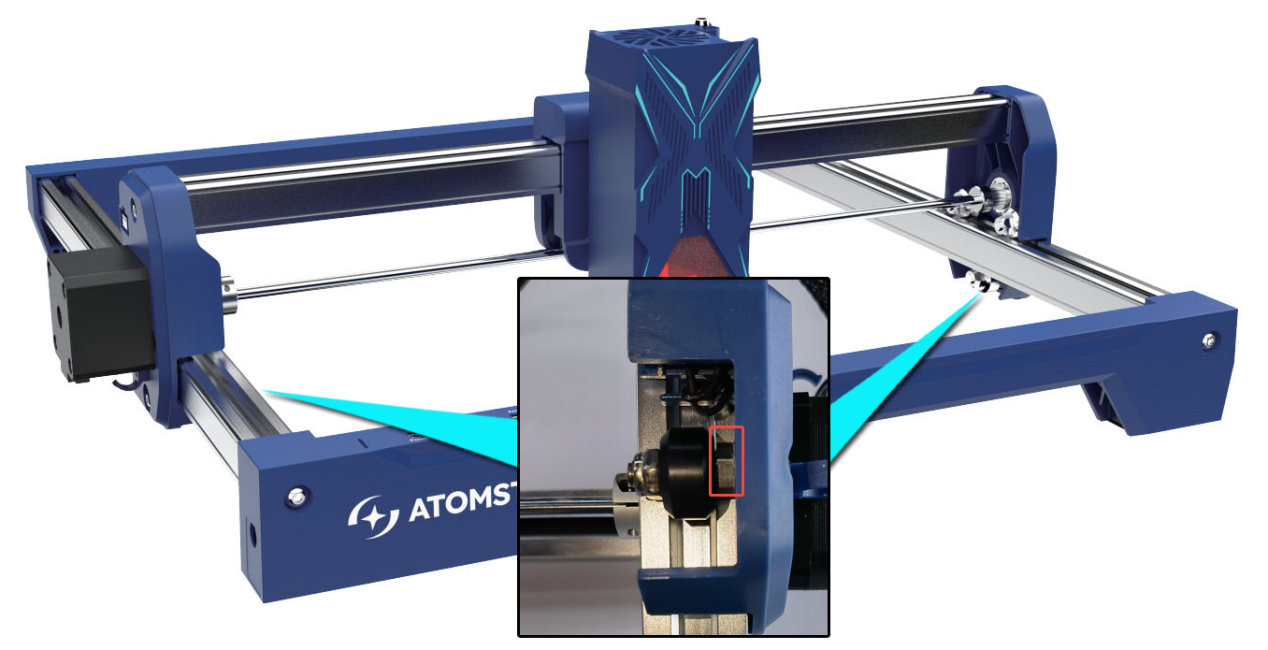
- 타이밍 벨트 장력 확인: POM 가이드 휠과 풀리 사이의 벨트를 눌러 보십시오. 너무 느슨하면 Swift: 타이밍 벨트 교체 동영상에 따라 조정하십시오.

YouTube에서 동영상을 재생하려면 클릭하십시오
- 모터 풀리 나사 확인: L1.5 육각 렌치로 두 모터의 풀리 나사가 단단히 조여져 있는지 확인하십시오. 느슨하면 X축 양 끝과 수평 빔 사이의 거리를 동일하게 유지하며 조이십시오.
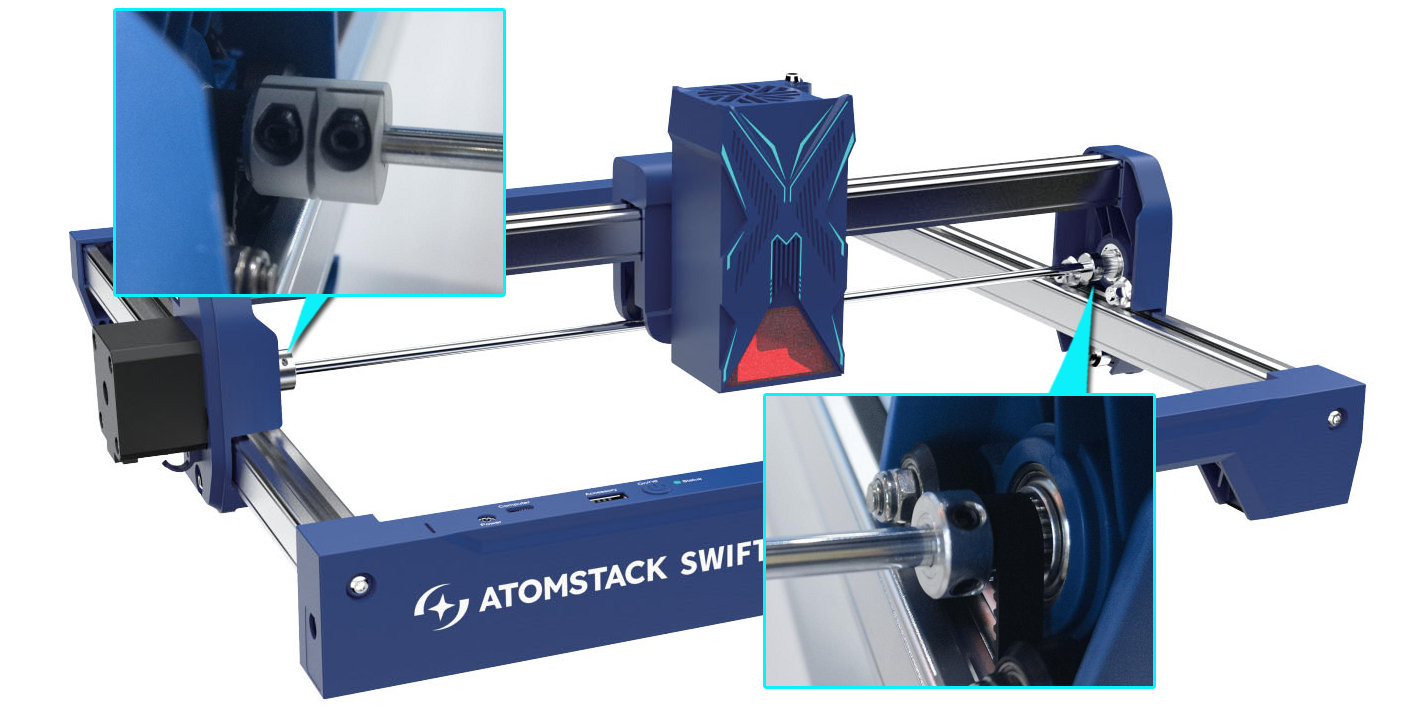
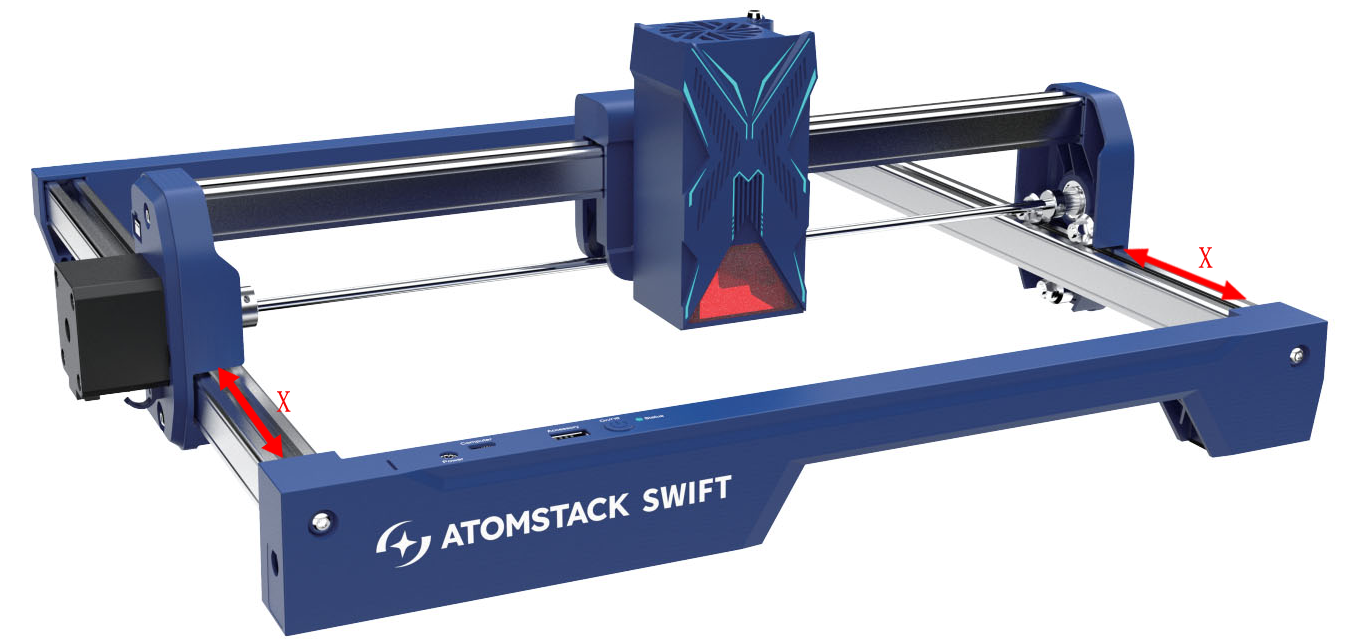
- X축과 수평 빔의 수평 상태 확인: X축 양 끝과 빔 사이의 거리를 측정하십시오. 서로 다르면 Swift: X축 수평 조정 동영상에 따라 조정하십시오.

YouTube에서 동영상을 재생하려면 클릭하십시오
- 위의 방법으로 문제가 해결되지 않으면 문제 해결 동영상(소프트웨어 설정, 조각 상태 및 결과 포함), 이미 확인한 단계 및 일련번호 사진을 고객 지원팀에 보내십시오.
해결 여부 확인: 유격이 없으면서 레이저 조각기를 45° 기울였을 때 축 또는 레이저가 아래쪽 끝까지 자유롭게 미끄러지는지 확인하십시오.
아직 해결되지 않았습니까? 지원팀에 보낼 자료에 나열된 자료를 첨부하여 지원팀에 문의하십시오.
관련 문제: 무늬 변형·라인 미폐쇄 · 조각 결과 거침
¶ 무늬 변형·라인 미폐쇄
나타나는 증상: 무늬가 변형되거나 라인이 닫히지 않습니다.
다음 순서로 점검하십시오:
- X 및 Y 프레임 나사가 단단히 조여져 있는지 확인하십시오.
- POM 가이드 휠 손상 확인: 변형되어 있으면 선명한 사진과 일련번호 사진을 고객 지원팀에 보내십시오. Swift: POM 가이드 휠 교체 동영상을 참고하십시오.
- 편심 너트 확인: X축 끝부분이나 X축 레이저 모듈을 가볍게 흔드십시오. 유격이 없으면서 45° 기울였을 때 축이나 레이저가 아래쪽으로 자유롭게 미끄러져 내려가도록 조정하십시오. Swift: 구조 조정 동영상을 참고하십시오.
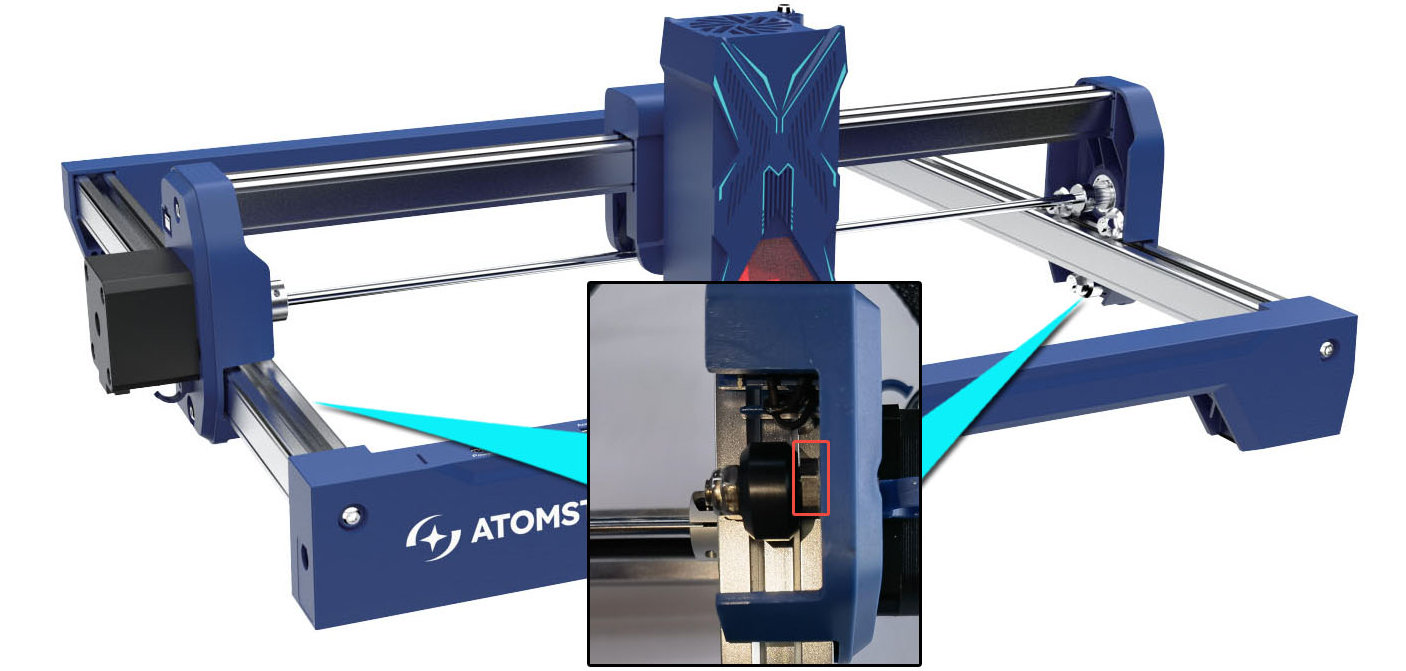
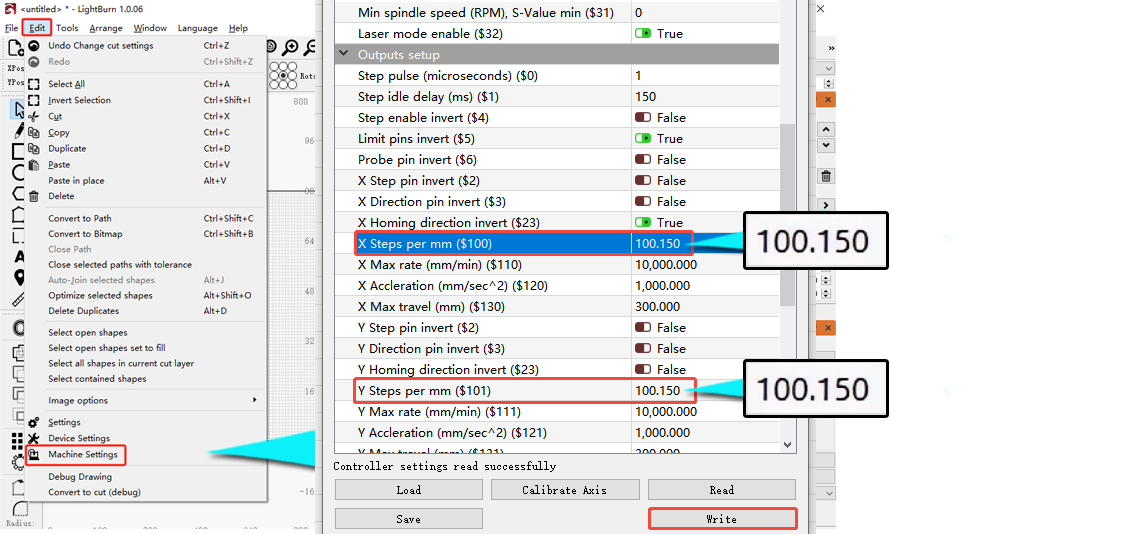
- 스텝 길이 확인: LightBurn에서 모터 스텝
$100과$101이 100.15인지 확인하고 필요하면 수정하십시오. 변경 후 Write (쓰기)를 클릭한 다음 OK (확인)를 클릭하십시오.
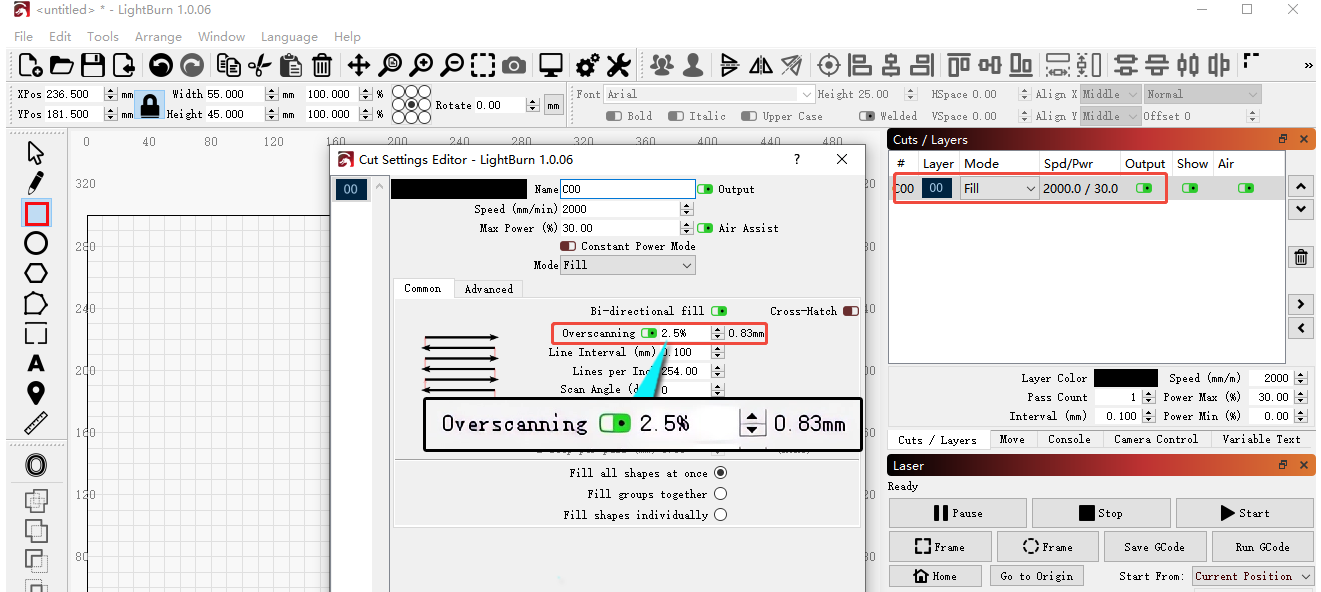
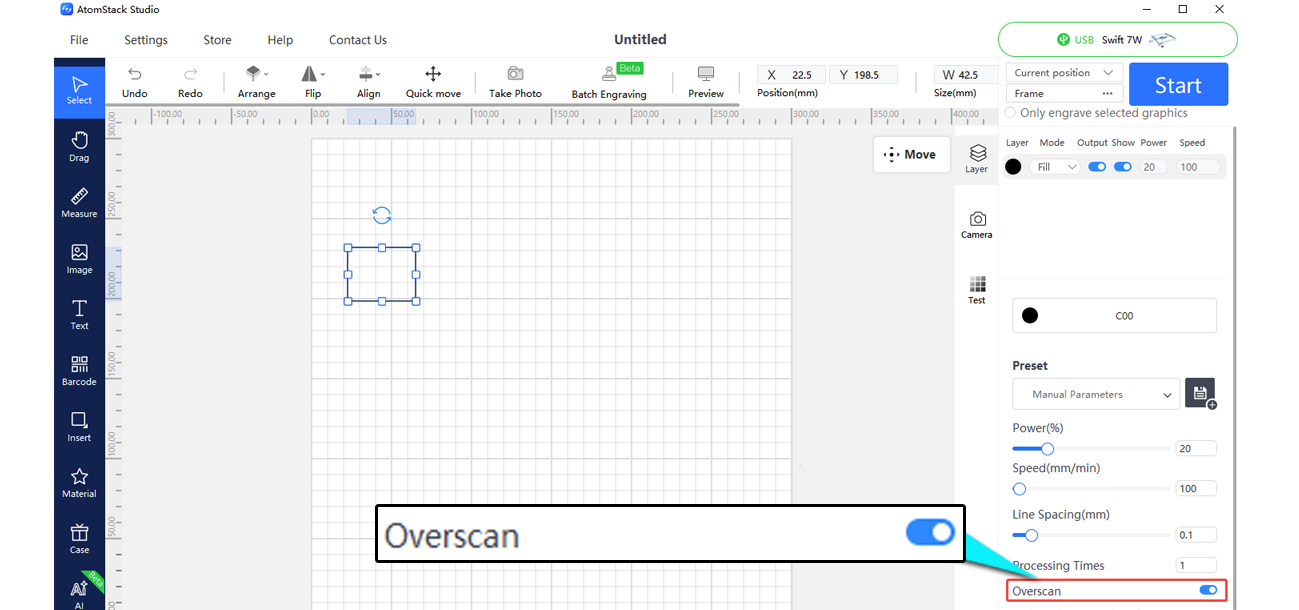
- 소프트웨어(LightBurn 또는 AtomStack Studio)에서 Overscan (오버스캔)을 활성화하십시오.
- 모터 풀리 나사 확인: L1.5 육각 렌치로 두 모터의 풀리 나사가 단단히 조여져 있는지 확인하십시오. 느슨하면 X축 양 끝과 빔 사이의 거리를 동일하게 유지하며 조이십시오.
- X축과 수평 빔의 수평 상태 확인: 양 끝의 거리를 측정하고 서로 다르면 Swift: X축 수평 조정 동영상에 따라 조정하십시오.
- 타이밍 벨트 장력 확인: POM 가이드 휠과 풀리 사이의 벨트를 눌러 보십시오. 너무 느슨하면 Swift: 타이밍 벨트 교체 동영상에 따라 조정하십시오.
- 모터 이동 테스트: 소프트웨어(AtomStack Studio, LightBurn)의 방향 이동 버튼을 클릭하여 레이저 조각기가 올바르게 움직이는지 확인하십시오.
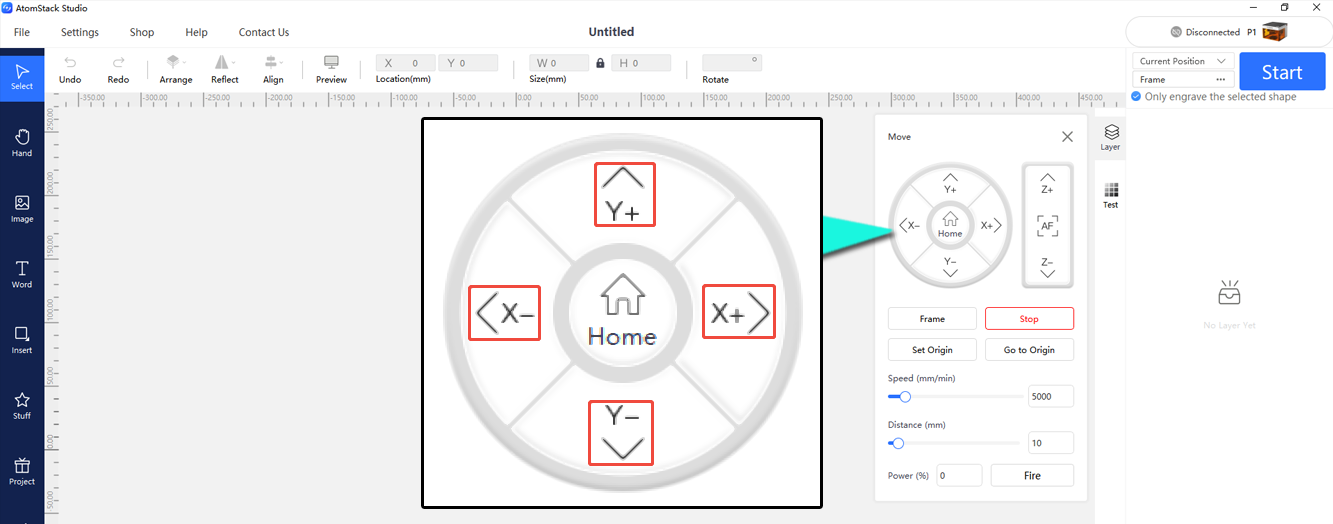
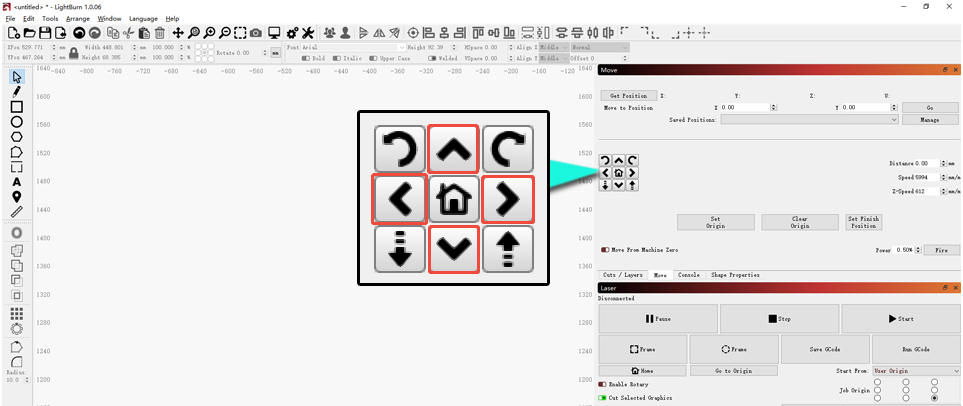
- 이동이 정상이면 펌웨어 이상일 수 있습니다. AtomStack Studio 또는 앱으로 업데이트하거나 일련번호 사진을 제공하여 TF 카드 업데이트용으로 해당 레이저 조각기에 맞는 펌웨어를 요청하십시오. Swift: 펌웨어 업데이트 동영상을 참고하십시오.

YouTube에서 동영상을 재생하려면 클릭하십시오

- 한 축이 움직이지 않거나 진동하면 모터 커넥터(메인보드의 커넥터 포함)를 확인하고 분리한 다음 다시 연결하십시오. 문제가 계속되면 정상 축과 작동하지 않는 축의 커넥터를 서로 바꾸어 고장이 다른 축으로 옮겨 가는지 확인하십시오. 옮겨 가면 메인보드/케이블 고장이고, 옮겨 가지 않으면 모터 고장입니다. 문제 동영상, 교환 테스트 동영상 및 일련번호 사진을 고객 지원팀에 제공하십시오. Swift: 모터 배선 교환, Swift: 메인보드 교체, Swift: 모터 교체 및 Swift: 메인보드 연결 케이블 교체 동영상을 참고하십시오.

YouTube에서 동영상을 재생하려면 클릭하십시오

YouTube에서 동영상을 재생하려면 클릭하십시오
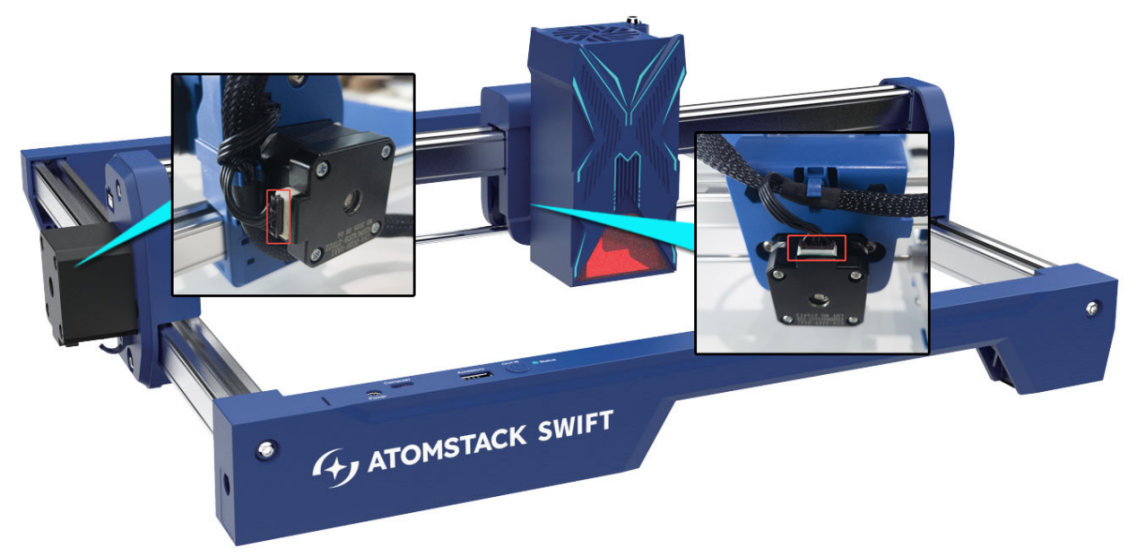
- 해결되지 않으면 설정, 조각 상태, 결과가 포함된 문제 해결 동영상과 일련번호 사진을 고객 지원팀에 제공하십시오.
해결 여부 확인: AtomStack Studio 또는 LightBurn에서 방향 이동 버튼을 클릭하고 레이저 조각기가 올바르게 이동하는지 확인하십시오.
아직 해결되지 않았습니까? 지원팀에 보낼 자료에 나열된 자료를 첨부하여 지원팀에 문의하십시오.
관련 문제: 벡터 라인 흔들림 · 조각 치수 오차 · 조각 결과 거침
¶ 원점 복귀 실패
나타나는 증상: 재설정(원점 복귀)에 실패합니다.
다음 순서로 점검하십시오:
- 메인보드 케이블이 이동을 방해하는지 확인: 모든 케이블이 케이블 홀더를 통과하며 이동 중 당겨지지 않는지 확인하십시오.
- 재설정 시 프레임에 충돌하는 경우: 일반적으로 리미트 스위치 오작동 때문입니다. X 및 Y 리미트 스위치를 손으로 누르십시오. “딸깍” 소리가 나고 소프트웨어에 경보가 표시되어야 합니다.
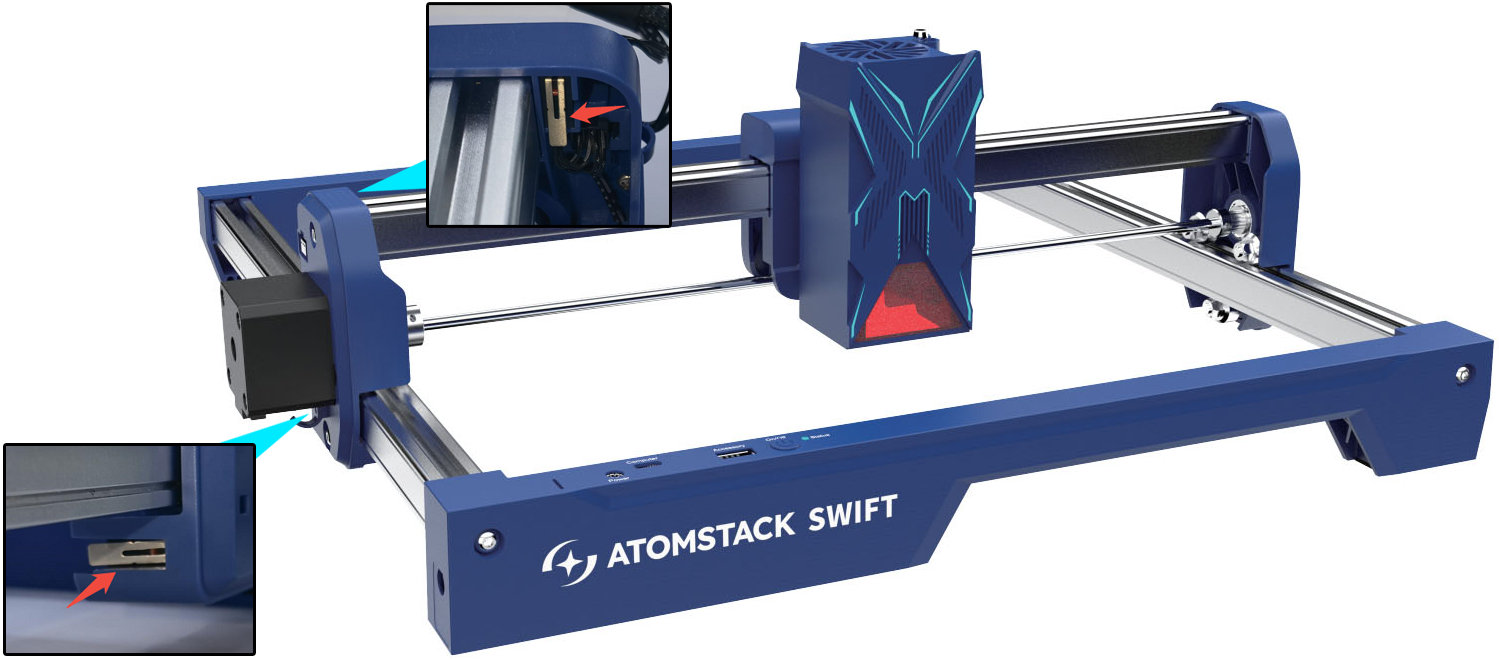
- 딸깍 소리/경보가 발생하지 않으면 리미트 스위치 커넥터를 확인하고 분리한 다음 다시 연결하십시오. 여전히 작동하지 않으면 문제 동영상을 촬영하고 레이저 조각기의 일련번호를 고객 지원팀에 제공하십시오. Swift: 리미트 스위치 교체 동영상을 참고하십시오.

YouTube에서 동영상을 재생하려면 클릭하십시오
- 딸깍 소리/경보가 발생하지만 충돌이 계속되고 원점 복귀 도중 리미트 스위치를 눌러도 멈추지 않으면 펌웨어 이상일 수 있습니다. AtomStack Studio 또는 앱으로 업데이트하거나 일련번호 사진을 제공하여 TF 카드 업데이트용으로 해당 레이저 조각기에 맞는 펌웨어를 요청하십시오. Swift: 펌웨어 업데이트 동영상을 참고하십시오.
- 움직임 없이 경보가 표시되는 경우: AtomStack Studio 또는 LightBurn의 방향 버튼으로 이동을 테스트하십시오.
- 이동이 정상이면 펌웨어 이상일 수 있습니다. AtomStack Studio 또는 앱으로 업데이트하거나 일련번호를 제공하여 해당 레이저 조각기에 맞는 펌웨어를 요청하십시오. Swift: 펌웨어 업데이트 동영상을 참고하십시오.
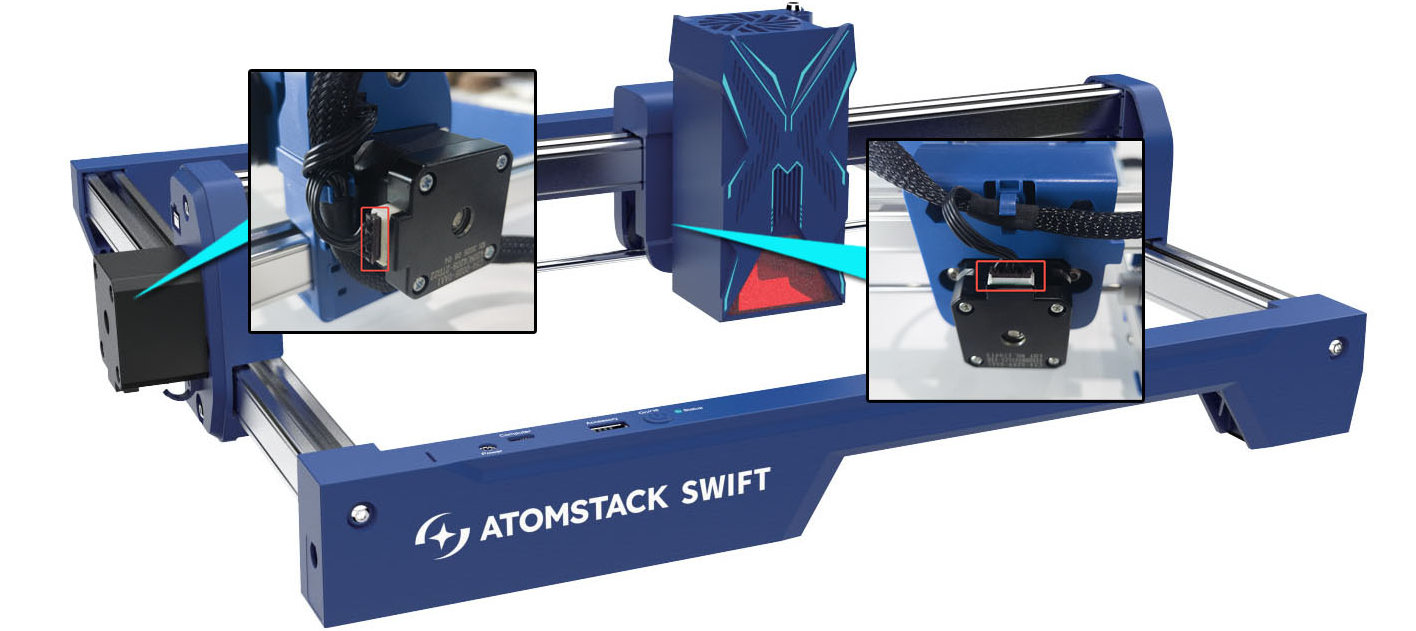
- 한 축이 움직이지 않거나 진동하면 모터 커넥터를 확인하고 분리한 다음 다시 연결하십시오. 문제가 계속되면 정상 축과 작동하지 않는 축의 커넥터를 서로 바꾸어 메인보드/케이블 고장인지 모터 고장인지 판단하십시오. 고장 동영상, 교환 테스트 동영상 및 일련번호 사진을 고객 지원팀에 제공하십시오. Swift: 모터 배선 교환, Swift: 메인보드 교체, Swift: 모터 교체 및 Swift: 메인보드 연결 케이블 교체 동영상을 참고하십시오.
-
두 축 모두 움직이지 않으면 AtomStack Studio 또는 앱으로 펌웨어를 업데이트하거나 일련번호를 제공하여 해당 레이저 조각기에 맞는 펌웨어를 요청하십시오. 그래도 해결되지 않으면 메인보드 또는 케이블 고장일 수 있습니다. 고장 동영상과 문제 해결 단계를 고객 지원팀에 제공하십시오. Swift: 메인보드 교체 및 Swift: 메인보드 연결 케이블 교체 동영상을 참고하십시오.
-
공장 초기화를 시도하십시오:
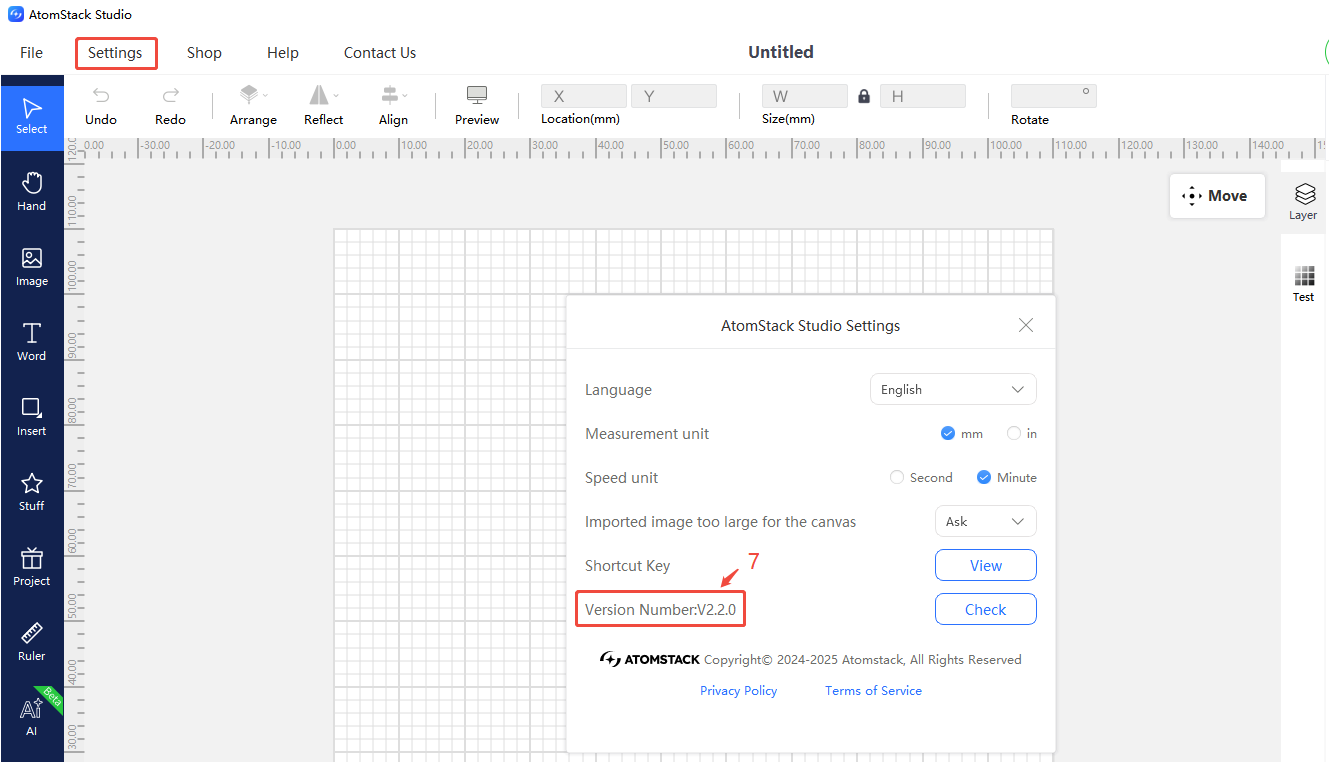
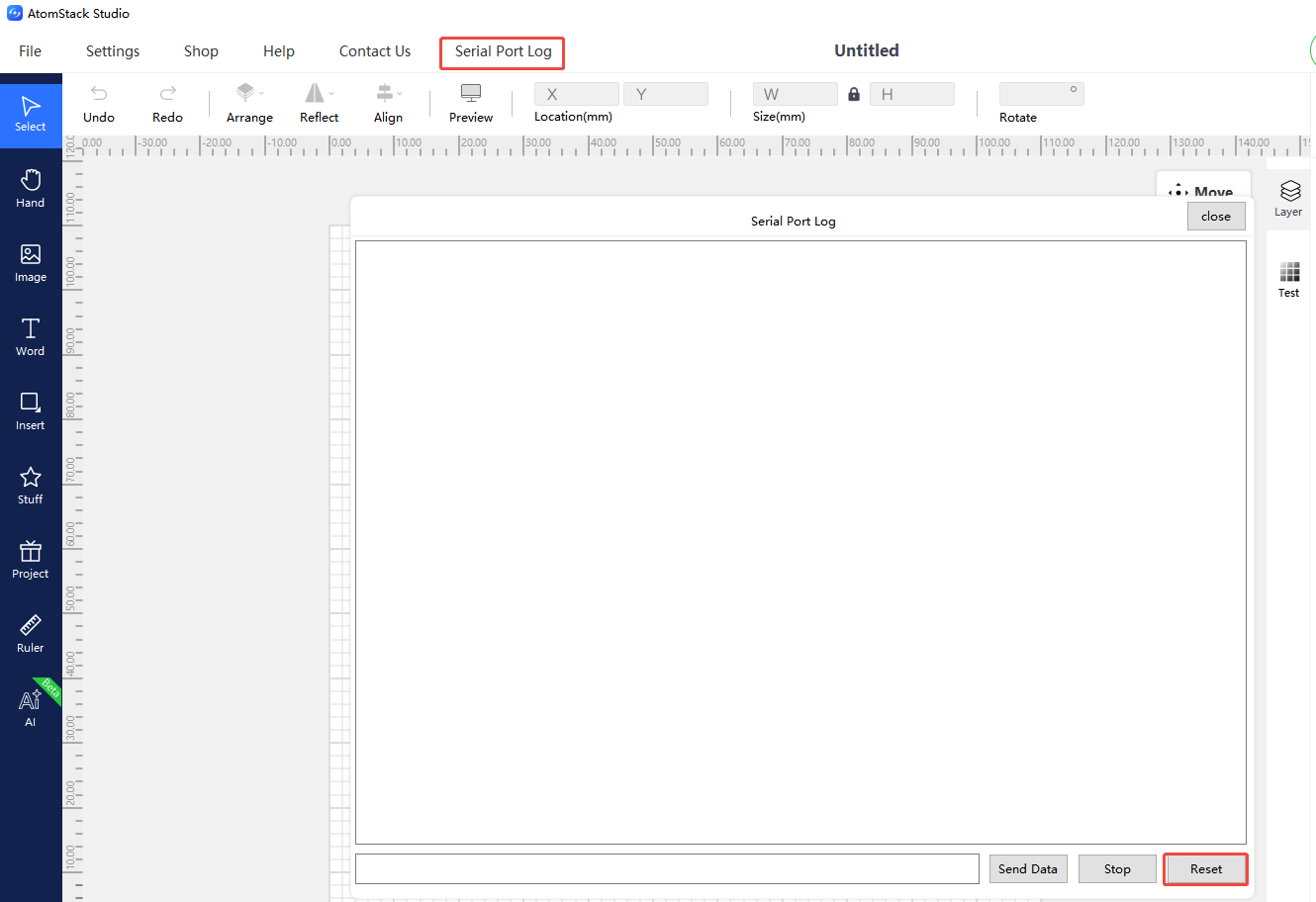
- AtomStack Studio(버전 ≥ 2.20)에서: Version Number (버전 번호)를 7번 클릭하여 Developer Mode (개발자 모드)에 진입한 다음 메뉴에서 Serial Port Log (시리얼 포트 로그)를 열고 Reset (초기화)을 클릭하십시오.
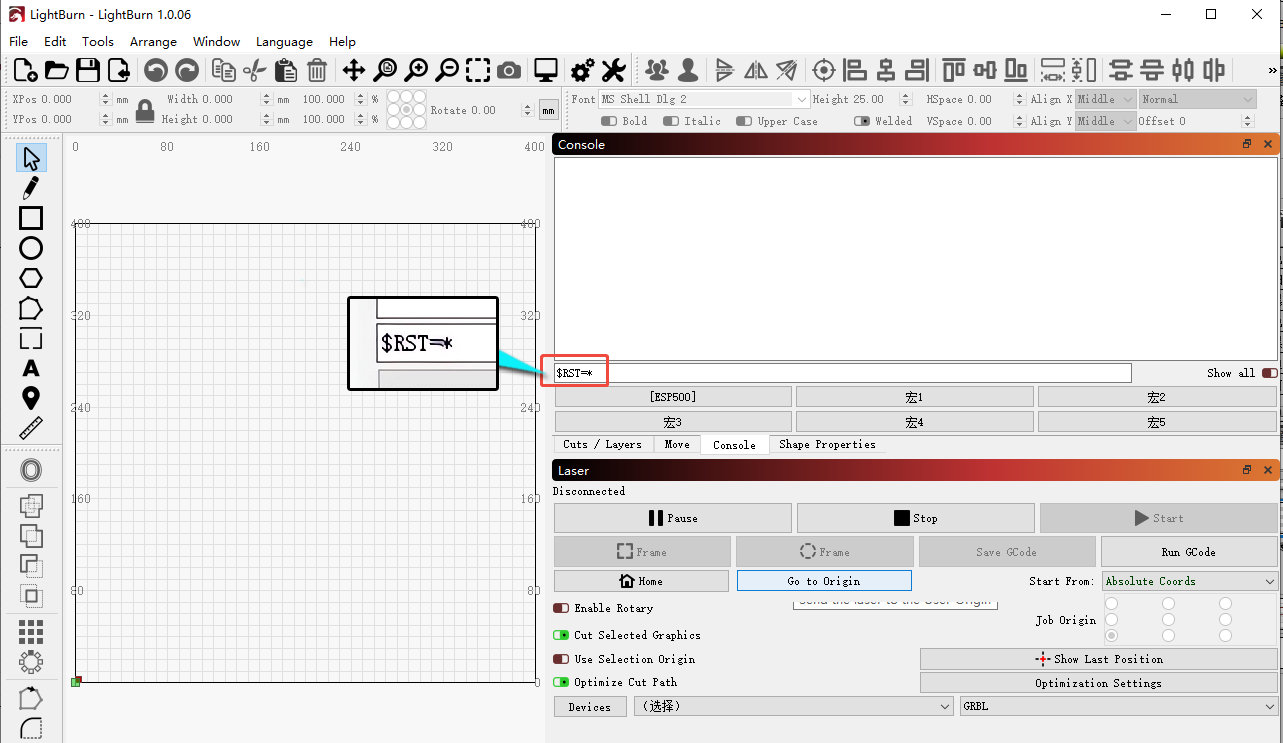
- LightBurn에서: 콘솔에
$RST=*를 입력하십시오.
아직 해결되지 않았습니까? 지원팀에 보낼 자료에 나열된 자료를 첨부하여 지원팀에 문의하십시오.
관련 문제: 헤드 프레임 충돌 · 축 걸림·소음 · 전원 켜면 빨간색 경보
¶ 움직임 끊김
나타나는 증상: 조각 중 레이저 조각기의 움직임이 끊깁니다.
다음 순서로 점검하십시오:
- TF 카드 확인: 카드를 제거하고 다시 테스트하십시오. 이후 정상적으로 작동하면 TF 카드 손상일 수 있습니다.
- 다른 소프트웨어 사용: AtomStack Studio 또는 LightBurn으로 바꾸십시오.
- 모터 이동 테스트: 소프트웨어의 방향 버튼을 클릭하십시오.
- 이동이 정상이면 다음 점검으로 넘어가십시오.
- 한 축이 작동하지 않거나 진동하면 모터 커넥터(메인보드의 커넥터 포함)를 확인하고 분리한 다음 다시 연결하십시오. 해결되지 않으면 정상 축과 작동하지 않는 축의 커넥터를 서로 바꾸어 메인보드/케이블 고장인지 모터 고장인지 확인하십시오. 고장 동영상, 교환 테스트 동영상 및 일련번호 사진을 고객 지원팀에 보내십시오. Swift: 모터 배선 교환, Swift: 메인보드 교체, Swift: 모터 교체 및 Swift: 메인보드 연결 케이블 교체 동영상을 참고하십시오.
- 공장 초기화:
- AtomStack Studio(버전 ≥ 2.20)에서: Version Number를 7번 클릭하여 Developer Mode에 진입하고 Serial Port Log를 연 다음 Reset을 클릭하십시오.
- LightBurn에서: 콘솔에
$RST=*를 입력하십시오.
- 펌웨어 업데이트: 공장 초기화로 문제가 해결되지 않으면 AtomStack Studio 또는 앱으로 펌웨어를 업데이트하거나 일련번호 사진을 제공하여 TF 카드 업데이트용으로 해당 레이저 조각기에 맞는 펌웨어를 요청하십시오. Swift: 펌웨어 업데이트 동영상을 참고하십시오.
- 모든 점검 결과가 정상인데도 문제가 계속되면 메인보드 고장일 수 있습니다. 문제 해결 동영상, 확인한 단계 및 일련번호 사진을 고객 지원팀에 보내십시오. Swift: 메인보드 교체 및 Swift: 메인보드 연결 케이블 교체 동영상을 참고하십시오.
아직 해결되지 않았습니까? 지원팀에 보낼 자료에 나열된 자료를 첨부하여 지원팀에 문의하십시오.
관련 문제: 축 걸림·소음 · LaserGRBL 끊김 · 조각 중 갑자기 중단
¶ 조각 치수 오차
나타나는 증상: 조각 치수가 올바르지 않습니다.
다음 순서로 점검하십시오:
- 스텝 확인: LightBurn에서 Machine Settings (기계 설정)로 이동하여 모터 스텝
$100과$101을 확인하십시오. 100.15여야 합니다. 필요하면 수정하십시오.
- 모터 풀리 나사 확인: L1.5 육각 렌치로 두 모터의 풀리가 단단히 고정되어 있는지 확인하십시오. 조일 때는 X축 양 끝과 수평 빔 사이의 거리를 동일하게 유지하십시오.
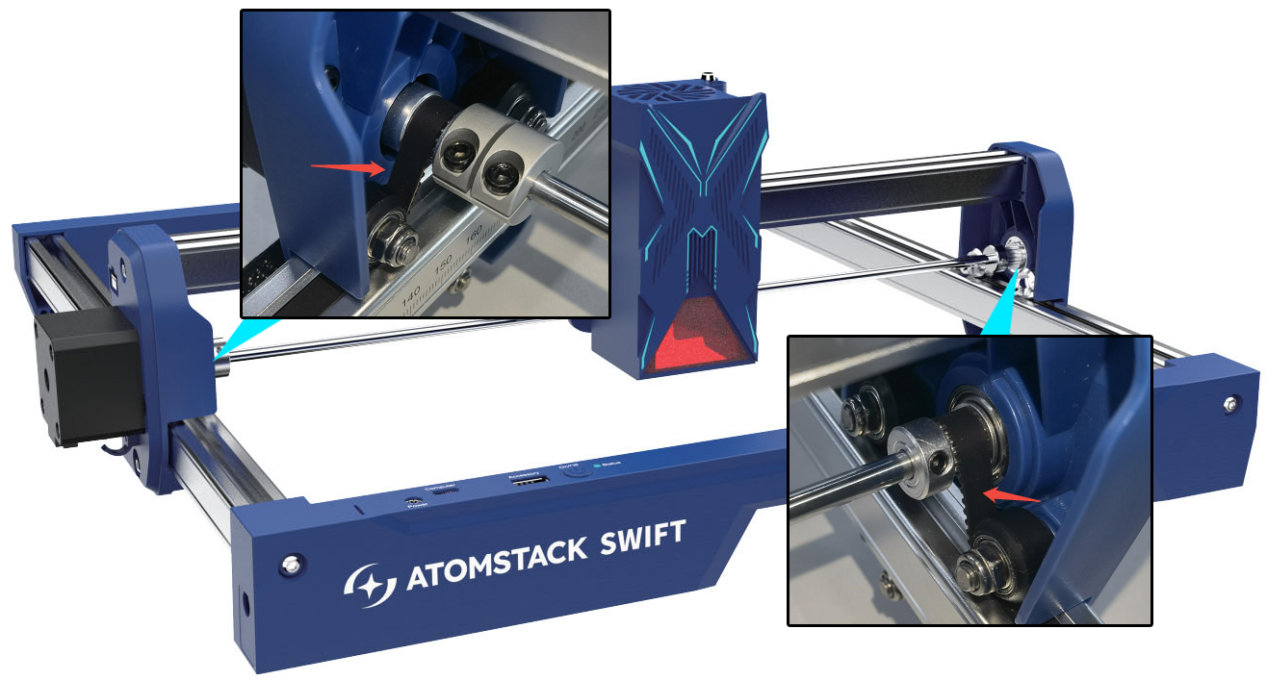
- 구조 조정: Swift: 구조 조정 동영상에 따라 타이밍 벨트와 풀리를 중점적으로 조정하십시오.
- 공장 초기화:
- AtomStack Studio(버전 ≥ 2.20)에서: Version Number를 7번 클릭 → Developer Mode → Serial Port Log → Reset 순서로 진행하십시오.
- LightBurn 콘솔에서:
$RST=*를 입력하십시오.
- 펌웨어 업데이트: AtomStack Studio 또는 앱으로 업데이트하거나 일련번호를 제공하여 TF 카드로 업데이트할 수 있는 해당 레이저 조각기에 맞는 펌웨어를 요청하십시오. Swift: 펌웨어 업데이트 동영상을 참고하십시오.
- 해결되지 않으면 메인보드 고장일 가능성이 높습니다. 문제 해결 동영상과 일련번호 사진을 고객 지원팀에 제공하십시오. Swift: 메인보드 교체 및 Swift: 메인보드 연결 케이블 교체 동영상을 참고하십시오.
아직 해결되지 않았습니까? 지원팀에 보낼 자료에 나열된 자료를 첨부하여 지원팀에 문의하십시오.
관련 문제: 무늬 변형·라인 미폐쇄 · 헤드 프레임 충돌
¶ 축 걸림·소음
나타나는 증상: X축 또는 Y축이 움직이지 않거나 소음이 발생합니다.
다음 순서로 점검하십시오:
소프트웨어(AtomStack Studio, LightBurn)의 방향 버튼으로 이동을 테스트하십시오:
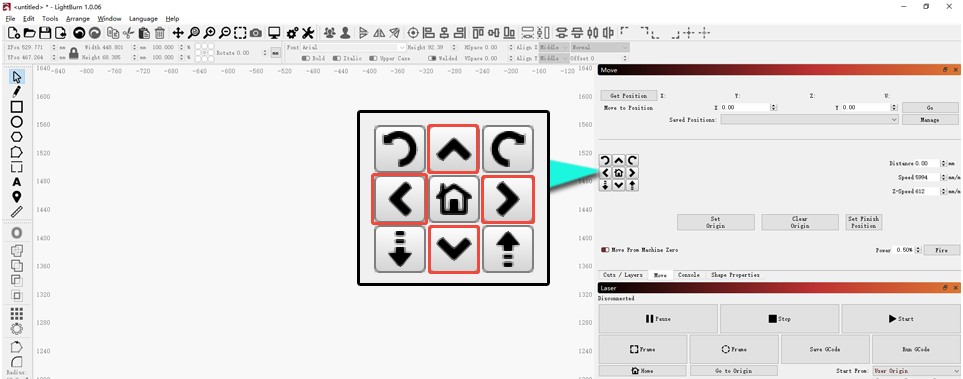
한 축이 움직이지 않거나 진동하면 모터 커넥터(메인보드의 커넥터 포함)를 확인하고 분리한 다음 다시 연결하십시오. 문제가 계속되면 정상 축과 작동하지 않거나 소음이 발생하는 축의 커넥터를 서로 바꾸어 고장이 다른 축으로 옮겨 가는지 확인하십시오. 옮겨 가면 메인보드/케이블 고장이고, 옮겨 가지 않으면 모터 고장입니다. 고장 동영상, 교환 테스트 동영상 및 일련번호 사진을 고객 지원팀에 제공하십시오. Swift: 모터 배선 교환, Swift: 메인보드 교체, Swift: 모터 교체 및 Swift: 메인보드 연결 케이블 교체 동영상을 참고하십시오.
해결 여부 확인: AtomStack Studio 또는 LightBurn의 방향 이동 버튼으로 이동을 시험하십시오.
아직 해결되지 않았습니까? 지원팀에 보낼 자료에 나열된 자료를 첨부하여 지원팀에 문의하십시오.
관련 문제: 움직임 끊김 · 원점 복귀 실패 · 무늬 변형·라인 미폐쇄
¶ 조각 결과 거침
나타나는 증상: 조각 결과가 거칩니다.
다음 순서로 점검하십시오:
- POM 가이드 휠 확인: 프레임의 가이드 휠 9개 모두에 변형이나 손상이 있는지 점검하십시오. 결함이 있으면 선명한 사진과 일련번호 사진을 고객 지원팀에 제공하십시오.
- X축 끝부분 나사 확인: X축 양 끝의 지지 브래킷 나사를 확인하고 느슨하면 조이십시오.
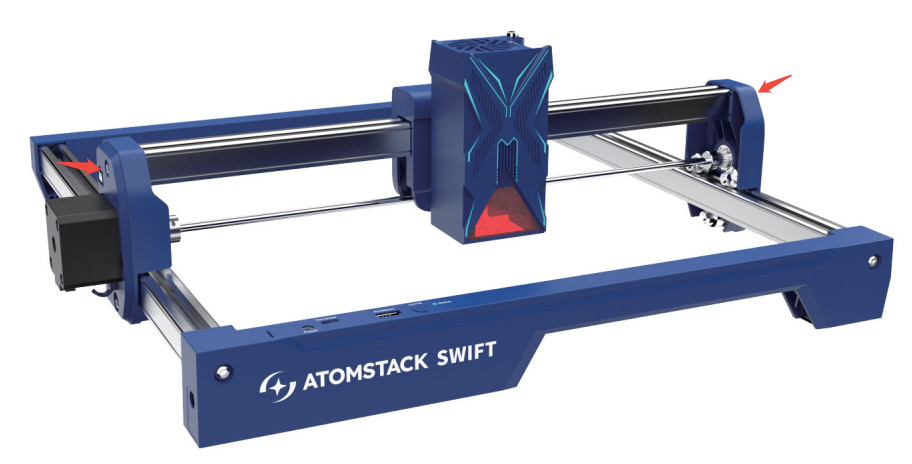
- X축 브래킷 유격 확인: X축 양 끝과 레이저 브래킷을 가볍게 흔드십시오. 유격이 있으면 Swift: 구조 조정 및 Swift: X축 수평 조정 동영상에 따라 X축 수평 정렬과 POM 가이드 휠의 편심 너트를 조정하십시오.
- 타이밍 벨트 장력 확인: POM 가이드 휠 근처의 벨트를 눌러 보십시오. 너무 느슨하면 Swift: 타이밍 벨트 교체 동영상에 따라 조정하십시오.
아직 해결되지 않았습니까? 지원팀에 보낼 자료에 나열된 자료를 첨부하여 지원팀에 문의하십시오.
관련 문제: 벡터 라인 흔들림 · 무늬 변형·라인 미폐쇄
¶ 헤드 프레임 충돌
나타나는 증상: 프레이밍 또는 조각 중 레이저 조각기가 프레임에 충돌합니다.
다음 순서로 점검하십시오:
- 파일 크기 확인: Swift의 조각 영역은 300mm × 300mm입니다. 이 범위를 초과하는 파일은 반드시 충돌을 일으킵니다.
- 좌표 선택 확인: 현재 위치를 사용하는 경우 레이저의 현재 위치에서 남은 공간이 파일을 처리하기에 충분한지 확인하십시오. 또는 레이저를 손으로 범위 안으로 옮기거나 절대 좌표를 사용하십시오.
- 모터 스텝 확인: LightBurn 또는 LaserGRBL로 연결한 다음 Edit (편집) — Machine Settings를 열고 Outputs Setup (출력 설정)을 두 번 클릭하십시오.
$100과$101이 100.150인지 확인하고 다르면 수정하십시오.
- 공장 초기화를 시도하십시오:
- AtomStack Studio(버전 ≥ 2.20)에서: Version Number를 7번 클릭 → Developer Mode → Serial Port Log → Reset 순서로 진행하십시오.
- LightBurn 콘솔에서:
$RST=*를 입력하십시오.
아직 해결되지 않았습니까? 지원팀에 보낼 자료에 나열된 자료를 첨부하여 지원팀에 문의하십시오.