Swift 전원 불량·컴퓨터 연결 오류
레이저 조각기가 멈추거나, 전원이 켜지지 않거나, 빨간색 표시등 경보가 발생하거나, 앱 연결 또는 앱을 통한 조각에 실패하거나, LaserGRBL에서 움직임이 끊기거나, TF 카드를 읽지 못합니다.
렌즈를 점검하기 위해 레이저 모듈을 분리하기 전에 전원 연결을 해제하고, 레이저 커넥터를 뽑았다가 다시 연결하기 전에 전원을 끄십시오. 레이저 조각기가 작동하는 동안 항상 면밀히 지켜보십시오.
¶ 조각 중 갑자기 중단
나타나는 증상: 조각 중 레이저 조각기가 갑자기 멈춥니다.
다음 순서로 점검하십시오:
- 큰 전압 변동 없이 주 전원이 안정적인지 확인하십시오.
- 전원 어댑터 또는 Type-C 케이블을 만지지 마십시오: 작동 중 전원 어댑터 잭이나 Type-C 케이블을 만지면 접촉 불량이 발생하여 레이저 조각기가 멈출 수 있습니다.
- 다른 소프트웨어 사용: AtomStack Studio, 앱 또는 LightBurn을 사용하십시오. 앱에서는 발생하지 않고 컴퓨터 소프트웨어에서만 문제가 발생하면 다른 USB 포트 또는 Type-C 케이블을 사용해 보십시오.
- 문제가 계속되면 AtomStack Studio 또는 앱으로 펌웨어를 확인하고 업데이트하십시오.

- 펌웨어 업데이트로 해결되지 않으면 문제 해결 단계와 일련번호 사진을 고객 지원팀에 제공하십시오.

아직 해결되지 않았습니까? 지원팀에 보낼 자료에 나열된 자료를 첨부하여 지원팀에 문의하십시오.
관련 문제: 컴퓨터 연결 불가 · 전원 켜지지 않음 · 움직임 끊김
¶ 전원 켜지지 않음
나타나는 증상: 레이저 조각기의 전원이 켜지지 않습니다.
다음 순서로 점검하십시오:
- 전원 어댑터 출력 확인: 멀티미터(DC 모드)로 전원 어댑터의 출력이 24V, 1.5A (7W) 또는 24V, 2A (12W)인지 확인하십시오.
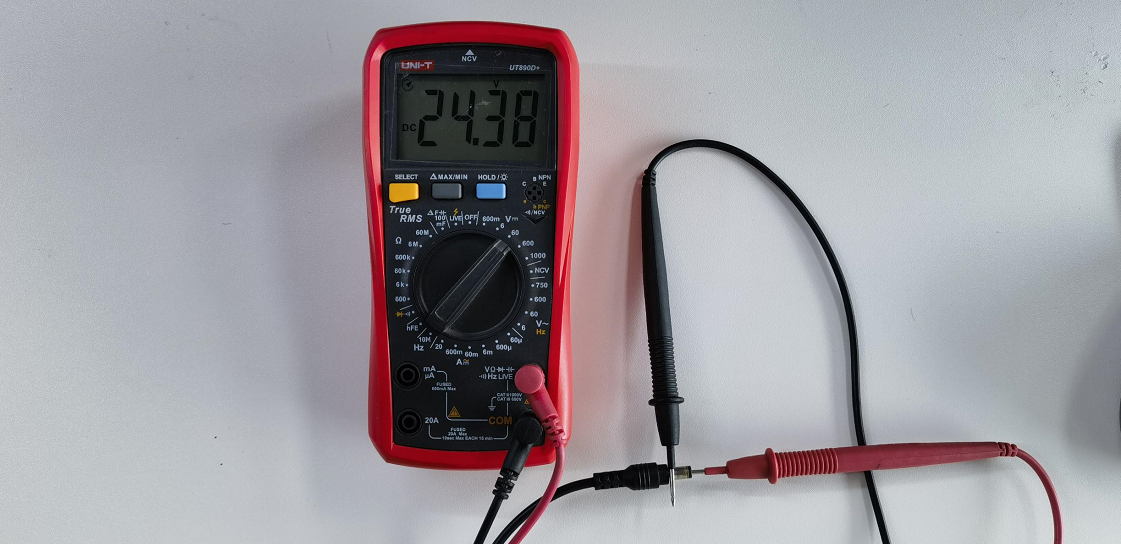
- 단락 확인: 메인보드의 모든 커넥터(리미트 스위치, 모터, 레이저)를 분리한 다음 전원을 켜 보십시오.
- 전원이 켜지면 부품 중 하나에 단락이 있습니다. 커넥터를 하나씩 다시 연결하여 원인을 찾은 다음 문제 해결 동영상과 일련번호 사진을 고객 지원팀에 보내십시오.
- 여전히 켜지지 않으면 메인보드 고장일 가능성이 높습니다. 문제 해결 동영상과 일련번호 사진을 고객 지원팀에 보내십시오. Swift: 메인보드 교체 및 Swift: 메인보드 연결 케이블 교체 동영상을 참고하십시오.
해결 여부 확인: 전원을 켠 후 표시등이 흰색으로 바뀌는지 확인하십시오.
아직 해결되지 않았습니까? 지원팀에 보낼 자료에 나열된 자료를 첨부하여 지원팀에 문의하십시오.
관련 문제: 전원 켜면 빨간색 경보 · 컴퓨터 연결 불가
¶ 전원 켜면 빨간색 경보
나타나는 증상: 레이저 조각기의 전원을 켜면 빨간색 표시등 경보가 발생합니다.
다음 순서로 점검하십시오:
- 연결 가능 여부 확인: AtomStack Studio 또는 LightBurn으로 연결해 보십시오.
- 연결할 수 없으면 메인보드 고장일 수 있습니다. 고장 동영상과 일련번호 사진을 고객 지원팀에 보내십시오. Swift: 메인보드 교체 및 Swift: 메인보드 연결 케이블 교체 동영상을 참고하십시오.
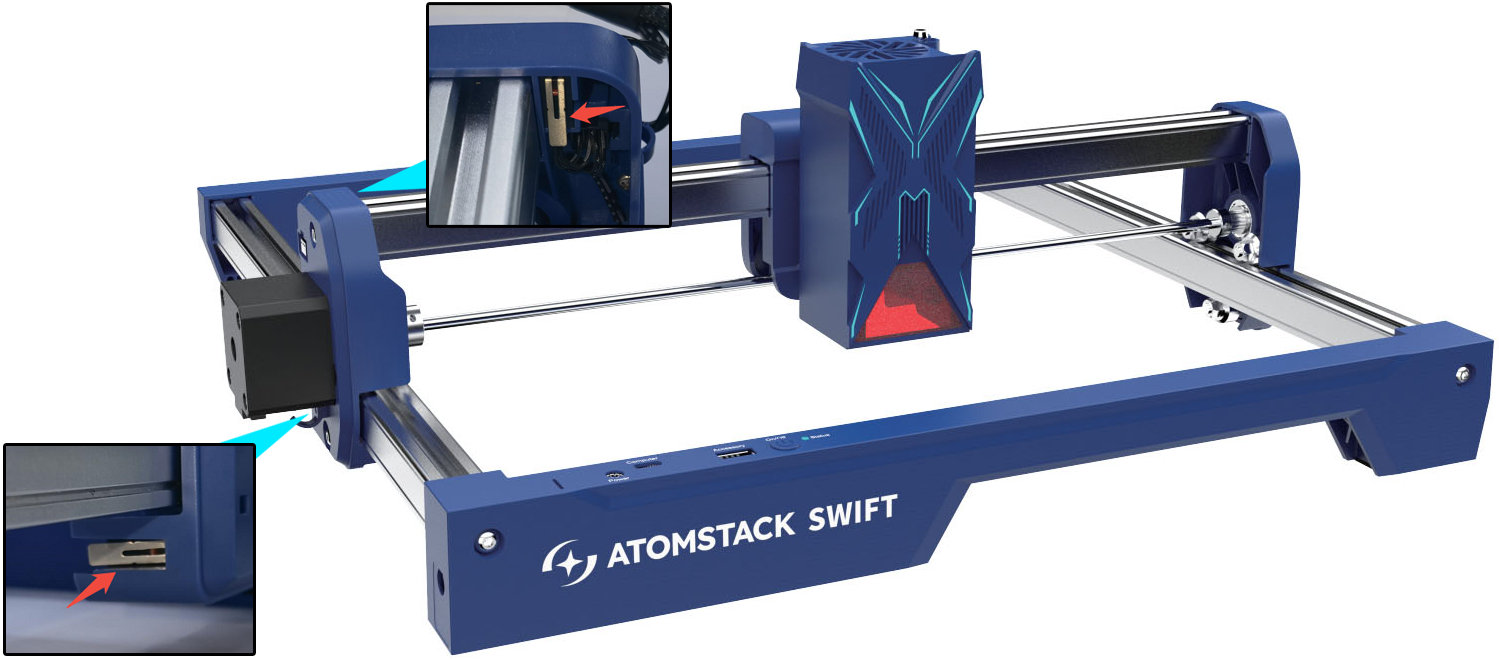
- 연결되지만 제어할 수 없으면 리미트 스위치로 인한 경보 상태일 수 있습니다. 레이저 조각기의 리미트 스위치 두 개 중 어느 하나가 걸리거나 손상되었는지 커넥터를 분리하여 테스트하십시오. 고장이 확인되면 고장 동영상과 일련번호 사진을 고객 지원팀에 보내십시오. 리미트 스위치 문제가 아니면 LightBurn 또는 LaserGRBL의 Console (콘솔) 입력란에
$i를 입력하여 전송하십시오. 반환된 오류 코드를 확인하거나 해당 화면의 스크린샷을 고객 지원팀에 공유하십시오.
아직 해결되지 않았습니까? 지원팀에 보낼 자료에 나열된 자료를 첨부하여 지원팀에 문의하십시오.
관련 문제: 전원 켜지지 않음 · 원점 복귀 실패 · 컴퓨터 연결 불가
¶ 컴퓨터 연결 불가
나타나는 증상: 레이저 조각기가 컴퓨터에 연결되지 않습니다.
다음 순서로 점검하십시오:
- 레이저 조각기의 정상적인 전원 켜짐 확인: 전원을 켠 다음 표시등이 흰색으로 바뀌는지 확인하십시오. 그렇지 않으면 “Swift 전원이 켜지지 않을 때 해결 방법” 또는 “Swift 전원을 켰을 때 빨간색 표시등 경보 해결 방법” 절을 따르십시오.
- 연결 케이블 확인: “Swift 패널 소개” 절에 따라 사용하는 포트를 확인하십시오.
- 소프트웨어를 다시 시작하고 다시 연결해 보십시오.
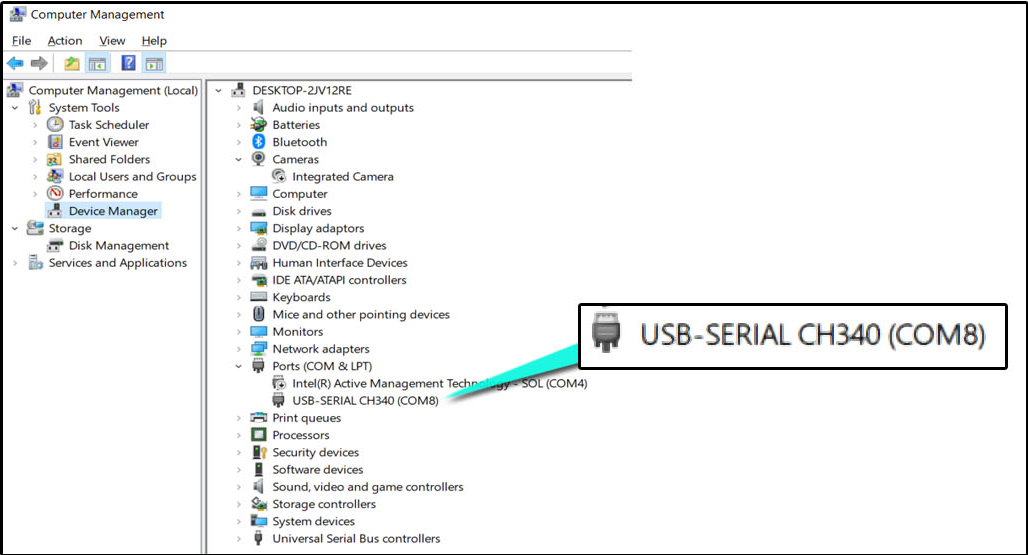
- 컴퓨터의 COM 포트 인식 여부 확인: Device Manager (장치 관리자)를 열어 레이저 조각기의 시리얼 포트가 표시되는지 확인하십시오(Type-C 케이블을 연결하거나 분리하여 포트가 나타나거나 사라지는지 확인하십시오). 인식되지 않거나 경고 아이콘이 표시되면 드라이버를 설치하십시오:
- Windows 드라이버 다운로드: https://asa.atomstack.com/downloadWindowsDrivers.do3
- Mac 드라이버 다운로드: https://asa.atomstack.com/downloadMacDrivers.do3
-
다른 소프트웨어의 포트 점유 여부 확인: 레이저 조각기의 시리얼 포트에 연결된 다른 소프트웨어를 모두 종료하십시오.
-
운영 체제 확인: Windows에서는 Type-C로 직접 연결하십시오. Mac에서는 허브를 사용하여 Type-C A 포트로 연결하십시오.

-
다른 소프트웨어 사용: AtomStack Studio 또는 LightBurn을 사용하십시오.
-
케이블 확인: 데이터 전송이 가능한 다른 Type-C 케이블을 사용해 보십시오. 정상적으로 작동하면 기존 케이블 고장입니다. 고장 동영상과 일련번호 사진을 고객 지원팀에 제공하십시오.
- 다른 컴퓨터 사용: 다른 컴퓨터에서도 문제가 계속되면 메인보드 고장일 가능성이 높습니다. 문제 해결 단계, 고장 동영상 및 일련번호 사진을 고객 지원팀에 제공하십시오. Swift: 메인보드 교체 및 Swift: 메인보드 연결 케이블 교체 동영상을 참고하십시오.
아직 해결되지 않았습니까? 지원팀에 보낼 자료에 나열된 자료를 첨부하여 지원팀에 문의하십시오.
관련 문제: 전원 켜면 빨간색 경보 · 앱 연결 불가 · 조각 중 갑자기 중단
¶ 앱 연결 불가
나타나는 증상: 레이저 조각기가 앱에 연결되지 않습니다.
다음 순서로 점검하십시오:
- 연결 단계 따르기: Swift: 앱 연결 동영상을 참고하십시오.
- 앱 버전 확인: https://atomstack.com/pages/software-guide에서 또는 앱 스토어에서 “AtomStack”을 검색하여 최신 버전을 다운로드하십시오.
- 레이저 조각기 가까이에 있기: 너무 먼 곳에서 연결하지 마십시오. 레이저 조각기의 메인보드 가까이에 있으십시오.
- WiFi 사용 여부 확인: 다른 휴대폰이 이미 레이저 조각기의 WiFi에 연결되어 있는지 확인하고 연결되어 있으면 해제하십시오.
- 비밀번호 확인: AtomStack 레이저 조각기의 기본 비밀번호는 12345678입니다.
- WiFi 신호 강도 확인: 레이저 조각기 가까이에서도 신호가 계속 약하면 메인보드의 WiFi 모듈 고장일 수 있습니다. 고장 동영상과 일련번호 사진을 고객 지원팀에 제공하십시오.
- 위의 방법으로 연결 문제가 해결되지 않으면 다른 휴대폰을 사용해 보십시오. 문제가 계속되면 고장 동영상과 일련번호 사진을 고객 지원팀에 제공하십시오. Swift: 메인보드 교체 및 Swift: 메인보드 연결 케이블 교체 동영상을 참고하십시오.
아직 해결되지 않았습니까? 지원팀에 보낼 자료에 나열된 자료를 첨부하여 지원팀에 문의하십시오.
¶ 앱 조각 불가
나타나는 증상: 앱이 연결되어 있지만 조각할 수 없습니다.
다음 순서로 점검하십시오:
- TF 카드 삽입 여부 확인: 휴대폰으로 조각할 때는 저장 장치로 TF 카드가 필요합니다.
- 소프트웨어 제어 확인: 방향 이동과 제어가 정상적으로 작동하는지 확인하십시오. 그렇지 않으면 최신 소프트웨어 버전을 사용하여 소프트웨어에서 레이저 조각기 프로필을 삭제하고 다시 연결하십시오.
- 생성된 G-code 파일 확인: 파일이 너무 크면 안 됩니다. 100MB를 초과하는 파일은 전송에 실패할 수 있습니다. 간단한 글자 몇 개를 조각하여 테스트하십시오.
- TF 카드 확인: 컴퓨터에서 읽어 파일이 올바르게 저장되는지 확인하십시오. 필요하면 FAT32로 다시 포맷하십시오.
- 다른 휴대폰 사용: 문제가 계속되면 고장 동영상과 일련번호 사진을 고객 지원팀에 보내십시오. 메인보드 교체가 필요하면 Swift: 메인보드 교체 및 Swift: 메인보드 연결 케이블 교체 동영상을 참고하십시오.
해결 여부 확인: 간단한 문자 몇 개를 조각해 보고 방향 이동 및 제어가 정상적으로 작동하는지 확인하십시오.
아직 해결되지 않았습니까? 지원팀에 보낼 자료에 나열된 자료를 첨부하여 지원팀에 문의하십시오.
관련 문제: 앱 연결 불가 · TF 카드 읽기 불가
¶ LaserGRBL 끊김
나타나는 증상: LaserGRBL로 레이저 조각기를 연결하고 작동하면 움직임 끊김 및 기타 이상 동작이 발생할 수 있습니다.
다음 순서로 점검하십시오:
레이저 조각기의 기본 보레이트가 460800이므로 LaserGRBL 사용은 권장하지 않습니다. LaserGRBL로 레이저 조각기를 연결하고 작동하면 움직임이 끊기거나 다른 비정상적인 동작이 발생할 수 있습니다.
아직 해결되지 않았습니까? 지원팀에 보낼 자료에 나열된 자료를 첨부하여 지원팀에 문의하십시오.
¶ TF 카드 읽기 불가
나타나는 증상: 레이저 조각기가 TF 카드를 읽지 못합니다.
다음 순서로 점검하십시오:
- TF 카드 삽입 여부 확인: 제어 박스 하단의 TF 카드 슬롯을 확인하고 카드를 꺼낸 다음 다시 삽입하십시오.
- TF 카드 정상 여부 확인: 카드를 제거하고 카드 리더기를 통해 컴퓨터에서 읽어 파일을 정상적으로 읽고 쓸 수 있는지 확인하십시오.
- 다른 TF 카드 사용: 다른 TF 카드를 레이저 조각기에 삽입하십시오.
- 위의 방법으로 문제가 해결되지 않으면 메인보드를 교체해 보십시오. 일련번호 사진과 고장 동영상을 고객 지원팀에 보내십시오. Swift: 메인보드 교체 및 Swift: 메인보드 연결 케이블 교체 동영상을 참고하십시오.
아직 해결되지 않았습니까? 지원팀에 보낼 자료에 나열된 자료를 첨부하여 지원팀에 문의하십시오.