Kraft 자동 초점·원점 복귀 실패
자동 초점 조절 또는 원점 복귀에 실패하거나, 이동이 비정상적이거나, 리미트 오류가 계속되거나, 조각 형태와 로터리 결과에 이상이 있습니다.
하단 리미트 스위치를 점검하기 위해 레이저 모듈을 분리하기 전에 레이저 조각기의 전원을 끄고 레이저 케이블을 분리하십시오. 집광 렌즈를 억지로 벌리거나 분해하면 레이저 밀봉 구조가 손상되므로 그렇게 하지 마십시오. 작동 중에는 레이저 조각기를 주의 깊게 감시하십시오. 불꽃 감지 기능을 비활성화한 경우 항상 지켜보고 조각이 끝나면 기능을 다시 활성화하십시오.
¶ 자동 초점 재료 접촉
나타나는 증상: 자동 초점 조절 중 레이저 헤드가 재료 표면에 직접 닿아 초점 조절을 완료하지 못합니다.
다음 순서로 점검하십시오:
- 메인보드가 정상적으로 작동하는지 확인하십시오: 소프트웨어에서 Z축 제어 버튼(그림 22의 AtomStack Studio 또는 그림 23의 LightBurn 참고)을 클릭하고 명령에 따라 Z축이 위아래로 이동하는지 관찰하십시오. Z축이 양방향으로 정상 이동하면 메인보드 제어 기능이 정상입니다. Z축이 한 방향(위 또는 아래)으로만 이동하면 Z축 케이블 연결을 확인하십시오: 케이블이 올바르게 삽입되어 있는지 확인하고 커넥터의 손상이나 핀의 휨 또는 파손을 점검하십시오. 케이블이나 커넥터에 문제가 없으면 메인보드 또는 연결 케이블의 고장일 가능성이 높습니다. 이 경우 메인보드 또는 케이블을 교체해야 합니다.

그림 22

그림 23
- 하단 리미트 스위치의 문제를 확인하십시오: 레이저가 대기 상태일 때 작동 블록을 손으로 누르고 소프트웨어에 limit switch triggered (리미트 스위치 작동) 경고가 표시되는지 관찰하십시오:
- 작동 경고가 나타나면 메인보드 펌웨어에 문제가 있을 수 있습니다. 펌웨어를 다시 설치해 보십시오. 해결되지 않으면 메인보드를 교체해야 할 수 있습니다. 방법은 Kraft: 리미트 스위치 수동 작동 테스트 및 Kraft: 메인보드 펌웨어 설치 동영상을 참고하십시오.
- 점검 중 작동 블록이 눌리지 않고 걸려 있으면 블록이 끼었거나 정렬이 어긋났을 수 있습니다. Kraft: 하단 리미트 작동 블록 조정 동영상에 따라 조정하십시오.
- 작동 블록을 눌러도 경고가 나타나지 않으면 드라이버 보드의 하단 리미트 스위치를 점검하십시오: 레이저 조각기의 전원을 끄고 레이저 케이블을 분리한 다음 작동 블록을 고정하는 나사 두 개를 풀어 레이저 모듈을 제거하십시오. 드라이버 보드의 하단 리미트 스위치 작동 핀이 손상되었는지 확인하십시오. 손상되었다면 레이저 모듈을 교체해야 합니다.
아직 해결되지 않았습니까? 지원팀에 보낼 자료에 나열된 자료를 첨부하여 지원팀에 문의하십시오.
관련 문제: 자동 초점 조절 실패 · 리미트 스위치 미작동
¶ 자동 초점 조절 실패
나타나는 증상: 자동 초점 조절에 실패합니다.
다음 순서로 점검하십시오:
- 자동 초점 조절 버튼의 고장을 확인하십시오: 레이저 조각기 본체의 자동 초점 조절 버튼을 눌러도 반응이 없고 소프트웨어에 오류 메시지가 표시되지 않으면 소프트웨어에서 자동 초점 조절을 실행해 보십시오: AtomStack Studio에서 자동 초점 조절 버튼을 클릭하거나(그림 24), LightBurn의 콘솔 입력란에 [ESP500] 명령을 입력하여 자동 초점 조절이 실행되는지 확인하십시오(그림 25). 소프트웨어에서는 자동 초점 조절이 실행되지만 물리 버튼에서는 실행되지 않으면 레이저 조각기의 자동 초점 조절 버튼에 고장이 있으므로 교체해야 합니다. Kraft: 자동 초점 조절 버튼 교체 동영상을 참고하십시오. 소프트웨어에서도 자동 초점 조절을 실행할 수 없고 Z축이 전혀 움직이지 않으면 Z축 모터 케이블이 올바르게 삽입되어 있는지, 핀이 휘거나 부러지지 않았는지 확인하고 Z축 뒤쪽의 조정 노브를 손으로 돌려 위아래로 부드럽게 움직이는지 확인하십시오. 케이블이나 이동에 문제가 없으면 메인보드 또는 연결 케이블에 문제가 있을 수 있습니다.

그림 24

그림 25
- 상단 및 하단 리미트 스위치의 고장을 확인하십시오: 자동 초점 조절 명령은 실행되지만 기계적 한계에 닿을 때까지 위쪽 또는 아래쪽으로만 이동하고 반대로 이동하지 못하면 리미트 스위치 고장일 수 있습니다. 테스트하려면 레이저 모듈을 제거하고 수동 조정 노브를 아래쪽으로 돌려 상단 리미트 스위치가 드러나게 하십시오(그림 26). 상단 및 하단 리미트 스위치를 손으로 눌러(그림 27) 모두 작동하는지 확인하십시오. 상단 리미트 스위치가 작동하지 않으면 Kraft: 리미트 스위치 교체 동영상을 참고하고 연결 케이블이 올바르게 삽입되어 있는지 확인하십시오. 케이블을 분리한 후 다시 연결하십시오. 여전히 작동하지 않으면 스위치에 고장이 있을 가능성이 높으므로 교체해야 합니다. 하단 리미트 스위치가 작동하지 않으면 “자동 초점 조절 중 Kraft 레이저 헤드가 재료 표면에 직접 닿아 초점 조절을 완료하지 못함” 해결 방법을 참고하십시오. 스위치 테스트에 관한 추가 안내는 Kraft: 메인보드 펌웨어 설치 및 Kraft: 리미트 스위치 수동 작동 테스트 동영상을 참고하십시오.

그림 26
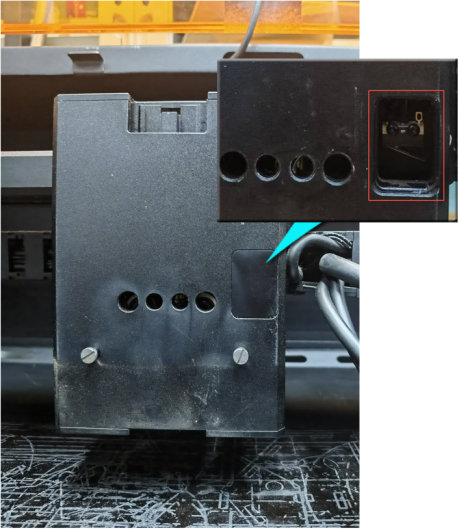
그림 27
- 모터 작동 상태를 확인하십시오: 자동 초점 조절 중 불규칙한 이동, 이상 소음, 실제 이동 없이 진동하는 등의 비정상적인 모터 동작은 메인보드의 모터 드라이버 또는 연결 케이블 고장을 나타냅니다. 이 경우 메인보드와 연결 케이블을 교체해야 합니다. Kraft: 메인보드 교체 및 Kraft: 메인보드 케이블 교체 동영상을 참고하십시오.
아직 해결되지 않았습니까? 지원팀에 보낼 자료에 나열된 자료를 첨부하여 지원팀에 문의하십시오.
관련 문제: 자동 초점 재료 접촉 · 리미트 스위치 미작동
¶ 리미트 오류 지속
나타나는 증상: 레이저 조각기가 오작동하며 리미트 스위치 작동 오류가 계속됩니다.
다음 순서로 점검하십시오:
- 파일 크기를 확인하십시오: Kraft의 작업 범위는 500mm*320mm입니다. 파일 크기가 이 범위를 초과하면 이동 범위 초과 메시지가 표시됩니다.
- 사용 중인 좌표를 확인하십시오: 현재 위치를 사용하면 해당 위치에서 남은 조각 범위가 조각에 필요한 범위보다 작을 수 있습니다. 먼저 파일을 프레이밍하여 범위를 충족하는지 확인한 다음 조각하거나 Absolute Coords (절대 좌표)로 설정하는 것이 좋습니다.
- 리미트 스위치를 확인하십시오: 각 리미트 스위치가 다른 물체에 의해 작동되었는지 확인하고, 그렇다면 작동시킨 물체를 치우십시오. 소프트웨어 메시지를 통해 문제 위치를 파악하고 해결하십시오. AtomStack Studio는 직접 메시지를 표시합니다. LightBurn을 사용하는 경우 경보 메시지 이후 코드 입력란에 “?”를 입력하면 메시지를 받을 수 있습니다(그림 32). 메시지에 따라 문제를 해결하십시오. 손으로 누르면 정상적으로 작동하는 경우 리미트 스위치를 분리하여 메시지가 계속 발생하는지 확인할 수 있습니다. 고장 여부를 확인하고 교체하십시오. Kraft: 리미트 스위치 교체 동영상을 참고하십시오.

그림 32
- Z축 리미트 스위치 오류가 표시되면 먼저 상단 리미트 스위치를 확인하십시오. 상단 리미트 스위치 커넥터를 분리하여 고장 여부를 확인해 보십시오. 레이저 모듈의 하단 리미트 스위치에 문제가 있는 것으로 확인되면 작동 블록을 손으로 부드럽게 눌러 자유롭게 움직이는지 확인하십시오. 작동 블록이 걸려 있으면 Kraft: 하단 리미트 작동 블록 조정 동영상을 참고하여 필요한 조정을 하십시오. 작동 블록이 정상적으로 움직이면 레이저 모듈을 교체해야 할 가능성이 높습니다. 추가 지원을 받을 수 있도록 선명한 문제 해결 동영상, 레이저 조각기의 일련번호(그림 33), 레이저 모듈의 조각 코드(그림 34)를 고객 지원팀에 제공하십시오.
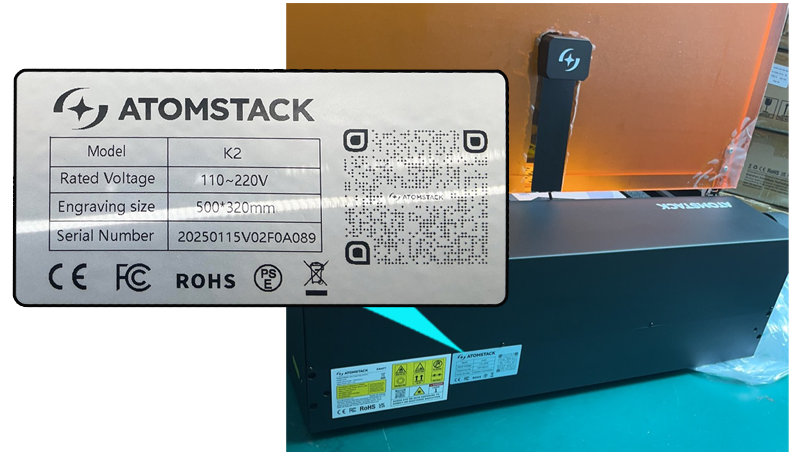
그림 33

그림 34
아직 해결되지 않았습니까? 지원팀에 보낼 자료에 나열된 자료를 첨부하여 지원팀에 문의하십시오.
관련 문제: 원점 복귀 실패 · 리미트 스위치 미작동 · 조각 도중 중단
¶ 조각 결과 왜곡
나타나는 증상: 조각 결과가 왜곡됩니다.
다음 순서로 점검하십시오:
-
속도가 너무 높게 설정되었는지 확인하십시오: 참고 매개변수표에 따라 적절한 매개변수를 설정하십시오. Kraft 매개변수표 확인 방법:
① 레이저 조각기의 QR 코드를 스캔하여 확인하십시오.
② 공식 웹사이트 https://atomstack.com/pages/product-support에서 확인하십시오.
③ 고객 지원팀에 요청하십시오.
-
X축 및 Y축의 이중 샤프트에 오염이나 손상이 있는지 점검하십시오: 가이드 레일과 이중 샤프트를 주의 깊게 점검하여 오염, 손상 또는 기타 이상이 없는지 확인하십시오.
-
고장 난 축을 파악하십시오: 소프트웨어에서 원과 사각형 윤곽이 모두 포함된 테스트 파일을 만드십시오. 예를 들어 속도 10,000 mm/min, 출력 30%의 절단 모드로 합판에 라인을 출력하십시오. 한 축 또는 양쪽 축의 비정상적인 이동으로 인해 문제가 발생하는지 관찰하십시오. Kraft: 기계 구조 조정 동영상을 참고하여 관련 부품을 중심으로 조정하십시오. 중요: 조정할 때마다 테스트하여 문제가 개선되는지 확인하십시오. 개선되면 미세 조정을 계속하십시오. 개선되지 않으면 다른 위치를 조정하십시오.

YouTube에서 동영상을 재생하려면 클릭하십시오
- X축이 하단 가로 빔과 평행한지 확인하십시오: 조각한 라인이 기울어져 있지만 물결 모양이나 곡선이 아니라면 X축이 하단 가로 빔과 평행하지 않은 것이 원인일 가능성이 높습니다. X축이 평행하도록 조정하십시오. 방법은 Kraft: 기계 구조 조정 동영상을 참고하십시오.
- 스텝 설정이 변경되었는지 확인하십시오: LightBurn 또는 LaserGRBL 소프트웨어에서 기계 설정을 열고
$100및$101값이 100으로 설정되어 있는지 확인하십시오(그림 35).

그림 35
- 펌웨어에 이상이 없는지 확인하십시오: 펌웨어를 다시 설치해 보십시오(참고: 같은 버전의 펌웨어는 다시 설치할 수 없습니다. 현재 펌웨어 버전을 고객 지원팀에 제공하여 적절한 버전을 요청하십시오). Kraft: 메인보드 펌웨어 설치 동영상을 참고하십시오.
- 위의 모든 단계로 해결되지 않고 구조 조정에도 효과가 없으면 메인보드 고장일 가능성이 높으므로 교체해야 합니다. 자세한 지침은 Kraft: 메인보드 교체 동영상을 참고하십시오.
아직 해결되지 않았습니까? 지원팀에 보낼 자료에 나열된 자료를 첨부하여 지원팀에 문의하십시오.
¶ 이동 이상
나타나는 증상: 레이저 조각기의 이동이 비정상적입니다.
다음 순서로 점검하십시오:
- 공장 출하 시 고정부가 제거되었는지 확인하십시오: 운송 중 X축 구조가 변하지 않도록 출하 시 고정 모듈이 설치됩니다. 제품을 받은 후 그림 38과 같이 고정 모듈의 나사를 풀고 X축 양쪽 끝의 고정 모듈을 제거하십시오.
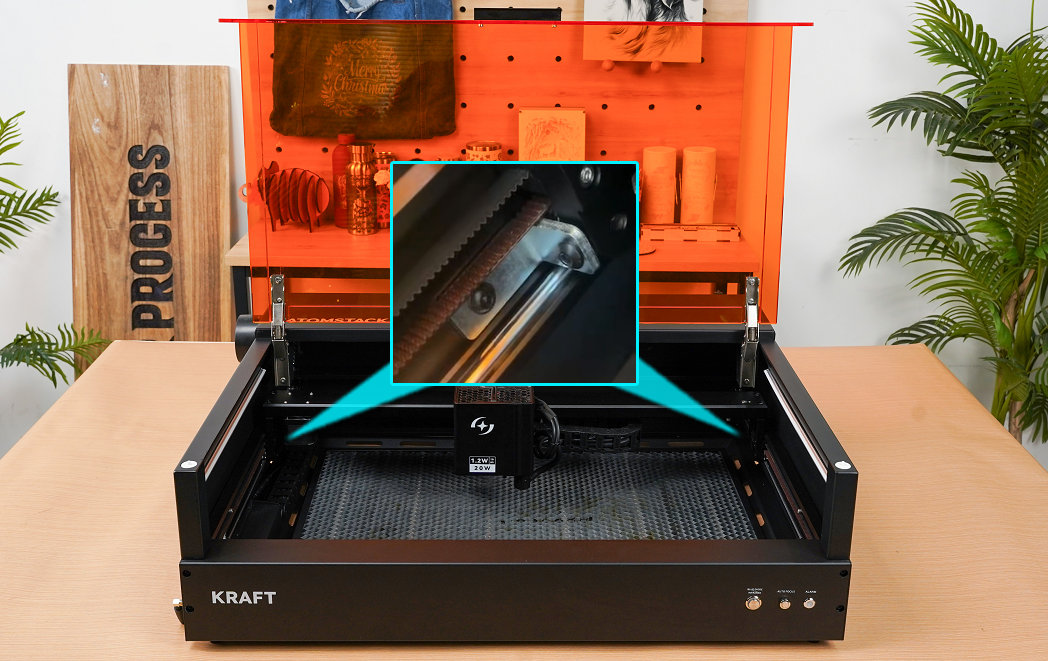
그림 38
- 반대 방향 이동이 활성화되었는지 확인하십시오: 반대로 이동하는 등 비정상적인 이동이 일정하거나 규칙적이면 Kraft 메인보드의 매개변수가 변경되었을 수 있습니다. LightBurn 또는 LaserGRBL의 기계 설정에서 확인하거나(그림 39), 소프트웨어에서 공장 초기 설정으로 복원하거나, 펌웨어를 다시 설치할 수 있습니다. 같은 펌웨어는 다시 설치할 수 없습니다. 고객 지원팀에 다른 버전의 펌웨어를 요청하십시오. 설치 방법은 Kraft: 메인보드 펌웨어 설치 동영상을 참고하십시오. 공장 초기 설정으로 복원하는 방법은 다음과 같습니다:
- AtomStack Studio에서 공장 초기 설정으로 복원하십시오: 버전 2.20 이상에서는 Version Number (버전 번호)(예: V.2.20)를 연속으로 일곱 번 눌러 Developer Mode (개발자 모드)로 들어가십시오(그림 40). 메뉴에서 Serial Port Log (시리얼 포트 로그)를 열고 Reset (초기화)을 클릭하여 공장 초기 설정으로 복원하십시오(그림 41).

그림 39

그림 40

그림 41
- LightBurn에서: 명령 입력란에
$RST=*명령을 입력하여 공장 초기 설정으로 복원하십시오(그림 42).

그림 42
- 손상되거나 변형된 부품이 있는지 확인하십시오: 타이밍 벨트, 이중 축 가이드 레일 및 커플링에 느슨함, 파손, 손상 또는 변형이 있는지 점검하십시오. 모터 케이블이 단단히 연결되어 있고 핀이 휘거나 부러지지 않았는지도 확인하십시오.
- 위의 어느 단계로도 해결되지 않으면 메인보드, 연결 케이블 및 모터를 교체해 보십시오. 방법은 Kraft: 메인보드 교체, Kraft: 모터 교체, Kraft: 메인보드 케이블 교체 동영상을 참고하십시오.
아직 해결되지 않았습니까? 지원팀에 보낼 자료에 나열된 자료를 첨부하여 지원팀에 문의하십시오.
관련 문제: 조각 결과 왜곡 · 원점 복귀 실패 · 로터리 결과 반전
¶ 원점 복귀 실패
나타나는 증상: 레이저 조각기가 리셋되지 않습니다.
다음 순서로 점검하십시오:
- 공장 출하 시 고정부가 제거되었는지 확인하십시오: 운송 중 X축 구조가 변하지 않도록 공장에서 고정 모듈이 설치됩니다. 제품을 받은 후 그림 54와 같이 고정 모듈의 나사를 풀고 X축 양쪽 끝의 고정 모듈을 제거하십시오.
그림 54
- 스텝 길이가 올바른지 확인하십시오: LightBurn 또는 LaserGRBL의 기계 설정에서 그림 55와 같이
$100및$101값이 100인지 확인하십시오:

그림 55
- 레이저가 올바르게 설치되었는지 확인하십시오: Y축 리미트 스위치가 정상적으로 작동하지만 레이저가 프레임에 부딪히면 레이저를 다시 설치하십시오. Kraft: 레이저 모듈 설치 동영상을 참고하십시오.
- X축이 수평인지 확인하십시오: 자를 사용하여 X축(레이저가 설치된 축)의 양쪽 끝에서 프레임까지의 거리가 같은지 측정하십시오. 같지 않으면 Kraft: X축 수평 조정 동영상을 참고하여 조정하십시오.
- 소프트웨어에 표시되는 메시지를 확인하십시오: 최대 이동 거리에 도달했다는 메시지가 표시되면 X축 또는 Y축 리미트 스위치에 고장이 있습니다. 리미트 스위치를 손으로 눌러(그림 56) “삐” 소리가 나고 소프트웨어에 안내 메시지가 표시되는지 확인하십시오. 메시지가 없으면 리미트 스위치 고장이며, 메시지가 있으면 정상입니다. 교체 방법은 Kraft: 리미트 스위치 교체 동영상을 참고하십시오.
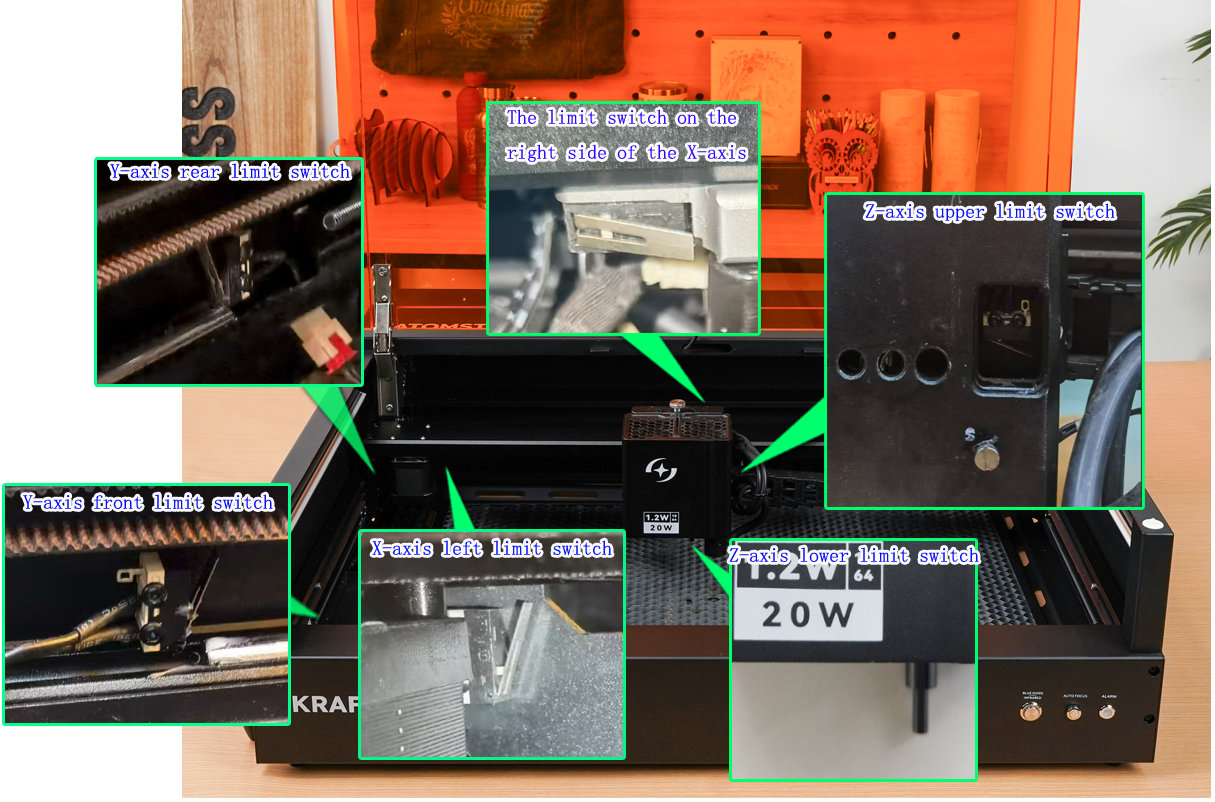
그림 56
- X축과 Y축의 이동이 정상인지 확인하십시오: 원점 복귀 중 한 축만 정상적으로 이동하면 Y축 모터 케이블을 X축 모터에 연결하여 정상 축과 고장 난 축이 서로 바뀌는지 확인할 수 있습니다. 그대로이면 모터 고장으로 판단됩니다. 문제가 다른 축으로 옮겨가면 메인보드 드라이버 또는 모터 연결 케이블 고장으로 판단됩니다. Kraft: 모터 케이블 교차 연결, Kraft: 모터 교체, Kraft: 메인보드 교체, Kraft: 모터 케이블 교체 동영상을 참고하십시오.
- 펌웨어 문제를 확인하십시오: 위 방법으로 문제가 해결되지 않으면 펌웨어를 업데이트해 보십시오. AtomStack Studio, AtomStack APP 또는 USB 메모리로 업데이트할 수 있습니다.
- AtomStack Studio 클라이언트 또는 모바일 앱에 연결하고 Update Firmware (펌웨어 업데이트)를 직접 클릭하십시오(그림 57). 업데이트 저장 공간으로 사용할 USB 메모리를 삽입해야 합니다.
- 파일을 USB 메모리의 루트 디렉터리에 복사하고 레이저 조각기의 USB 포트에 삽입하여 업데이트하십시오.

그림 57
아직 해결되지 않았습니까? 지원팀에 보낼 자료에 나열된 자료를 첨부하여 지원팀에 문의하십시오.
관련 문제: 리미트 오류 지속 · 리미트 스위치 미작동 · 이동 이상
¶ 리미트 스위치 미작동
나타나는 증상: 레이저 조각기가 리미트 스위치를 작동시키지 못합니다.
다음 순서로 점검하십시오:
- X축 리미트 스위치가 작동하지 않는 경우: 대기 상태에서 X축의 리미트 스위치 두 개를 손으로 누르십시오(그림 58).
- 누른 후 “삐” 소리가 나고 소프트웨어에 작동 경보 메시지가 표시되면 리미트 스위치 자체는 정상입니다. 그림 59와 같이 양쪽 끝을 막는 장애물이 있는지 또는 작동 봉이 기울어져 있는지 주의 깊게 확인하십시오.
- 누른 후 안내가 없고 “삐” 소리도 나지 않으면 리미트 스위치 고장일 수 있습니다. 처리를 받을 수 있도록 레이저 조각기의 일련번호 사진(그림 60)과 작동하지 않는 모습을 담은 동영상을 고객 지원팀에 제공하십시오. 교체 방법은 Kraft: 리미트 스위치 교체 동영상을 참고하십시오.
그림 58
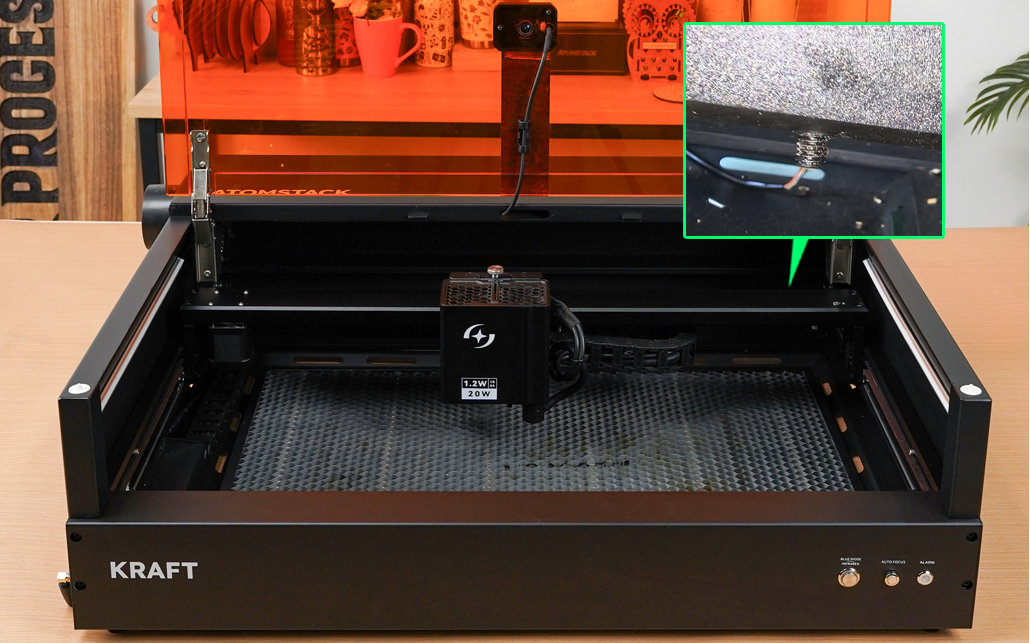
그림 59
그림 60
- Y축 리미트 스위치가 작동하지 않는 경우: 대기 상태에서 왼쪽 Y축의 앞뒤에 있는 리미트 스위치 두 개를 손으로 누르십시오(그림 58).
-
누른 후 “삐” 소리가 나고 소프트웨어에 작동 경보 메시지가 표시되면 리미트 스위치 자체는 정상입니다. 다음 사항을 주의 깊게 확인하십시오:
① 레이저가 올바르게 설치되지 않은 경우: 레이저를 제거한 후 다시 설치하고 그림 61과 같이 레이저 하단의 홈 두 개가 슬라이더의 위치 고정 기둥 두 개와 정렬되도록 하십시오.

그림 61② X축이 수평이 아닌 경우: X축 양쪽 끝에서 앞쪽 프레임까지의 거리가 같은지 측정하십시오. 같지 않으면 Kraft: X축 수평 조정 동영상을 참고하십시오.
-
누른 후 메시지가 표시되지 않고 “삐” 소리도 나지 않으면 리미트 스위치 고장일 수 있습니다. 처리를 받을 수 있도록 레이저 조각기의 일련번호 사진과 작동하지 않는 모습을 담은 동영상을 고객 지원팀에 제공하십시오.
-
- Z축 리미트 스위치가 작동하지 않는 경우: 대기 상태에서 Z축 상단 리미트 스위치와 레이저 아래의 작동 레버를 손으로 누르십시오.
- 상단 리미트 스위치를 눌러도 “삐” 소리가 나지 않고 소프트웨어에 경보 메시지가 없으면 리미트 스위치 고장일 수 있습니다. 리미트 스위치 플러그가 올바르게 연결되어 있는지 주의 깊게 확인하십시오. 연결 케이블에 이상이 없는 것으로 확인되면 리미트 스위치 고장일 수 있습니다. 처리를 받을 수 있도록 레이저 조각기의 일련번호 사진과 작동하지 않는 모습을 담은 동영상을 고객 지원팀에 제공하십시오.
- 하단 리미트 스위치를 눌러도 “삐” 소리가 나지 않고 소프트웨어에 경보 메시지가 없으면 불꽃 감지 보드의 나사를 풀고 드라이버 보드의 하단 리미트 스위치 작동 핀이 부러졌는지 확인하십시오. 부러졌으면 처리를 받을 수 있도록 선명한 사진과 일련번호 사진을 고객 지원팀에 제공하십시오. 부러지지 않았으면 작동하지 않는 모습을 담은 동영상과 일련번호 사진을 고객 지원팀에 제공하십시오.
- 하단 리미트 스위치가 눌러도 움직이지 않으면 작동 봉이 걸려 있을 수 있습니다. Kraft: 레이저 하단 리미트 작동 봉 조정 동영상을 참고하여 조정하십시오.
- 모든 리미트 스위치를 손으로 누르면 메시지가 표시되지만 레이저의 이동을 제어할 수 없는 경우: 메인보드 펌웨어의 이상이 원인일 수 있습니다. 처리를 받을 수 있도록 고장 동영상과 일련번호 사진을 고객 지원팀에 제공하십시오.
아직 해결되지 않았습니까? 지원팀에 보낼 자료에 나열된 자료를 첨부하여 지원팀에 문의하십시오.
관련 문제: 리미트 오류 지속 · 원점 복귀 실패 · 자동 초점 재료 접촉
¶ 로터리 결과 반전
나타나는 증상: 로터리 사용 시 결과가 반전됩니다.
다음 순서로 점검하십시오:
- 출력 패턴이 좌우 반전되어 있는지 확인하십시오: 그렇다면 소프트웨어 설정에서 미러 기능이 활성화되어 있는지 확인하십시오. 활성화되어 있으면 비활성화하고, 비활성화되어 있으면 활성화하십시오. AtomStack Studio(그림 66) 및 LightBurn(그림 67)을 참고하십시오.

그림 66

그림 67
- 조각 패턴이 반전되어 있는지 확인하십시오: 그렇다면 모터 방향을 반대로 바꾸어 해결해 보십시오. 그림 68을 참고하십시오.

그림 68
- 위 단계로 해결되지 않으면 AtomStack Studio에서 공장 초기 설정으로 복원하십시오. 버전 2.20 이상에서는 Version Number(예: V.2.20)를 연속으로 일곱 번 눌러 Developer Mode로 들어가십시오(그림 69). 메뉴에서 Serial Port Log를 열고 Reset을 클릭하여 공장 초기 설정으로 복원하십시오(그림 70). 또는 LightBurn의 명령 입력란에
$RST=*명령을 입력하여 공장 초기 설정으로 복원하십시오(그림 71).
그림 69
그림 70
그림 71
아직 해결되지 않았습니까? 지원팀에 보낼 자료에 나열된 자료를 첨부하여 지원팀에 문의하십시오.