Swiftの原点復帰失敗・線のぶれ
線が揺れる、模様が変形する、原点復帰に失敗する、移動が断続的に停止する、寸法が合わない、軸が固着するか異音がする、彫刻面が粗い、フレームに衝突する場合。
レンズを点検するためにレーザーモジュールを取り外す前に電源を切り離し、レーザーのコネクターを抜き差しする前に電源を切る。機械の稼働中は常に注意深く監視する。
¶ ベクター線の揺れ
症状: 彫刻中にベクター線が揺れる。
次の順に確認:
- X軸とY軸のフレームのネジがしっかり締まっていることを確認してください。
- ベクターの加工速度が≤ 1000mm/minであることを確認してください。速度が速すぎると異常な揺れが生じることがあります。
- X軸とY軸のPOMホイールに損傷がないか確認してください:変形している場合は、鮮明な写真とシリアル番号の写真をカスタマーサービスに送ってください。SwiftのPOMホイール交換動画を参照してください。

クリックするとYouTubeで動画を再生します

- 偏心ナットの締め付けが適切か確認してください:X軸の両端またはX軸上のレーザーモジュールを軽く揺らしてください。がたつきがある場合は、偏心ナットの調整が必要な可能性があります。適切な状態は、がたつきがなく、本体を45°傾けると軸またはレーザーが下まで滑らかに移動する状態です。Swiftの構造調整動画に従って調整してください。

クリックするとYouTubeで動画を再生します
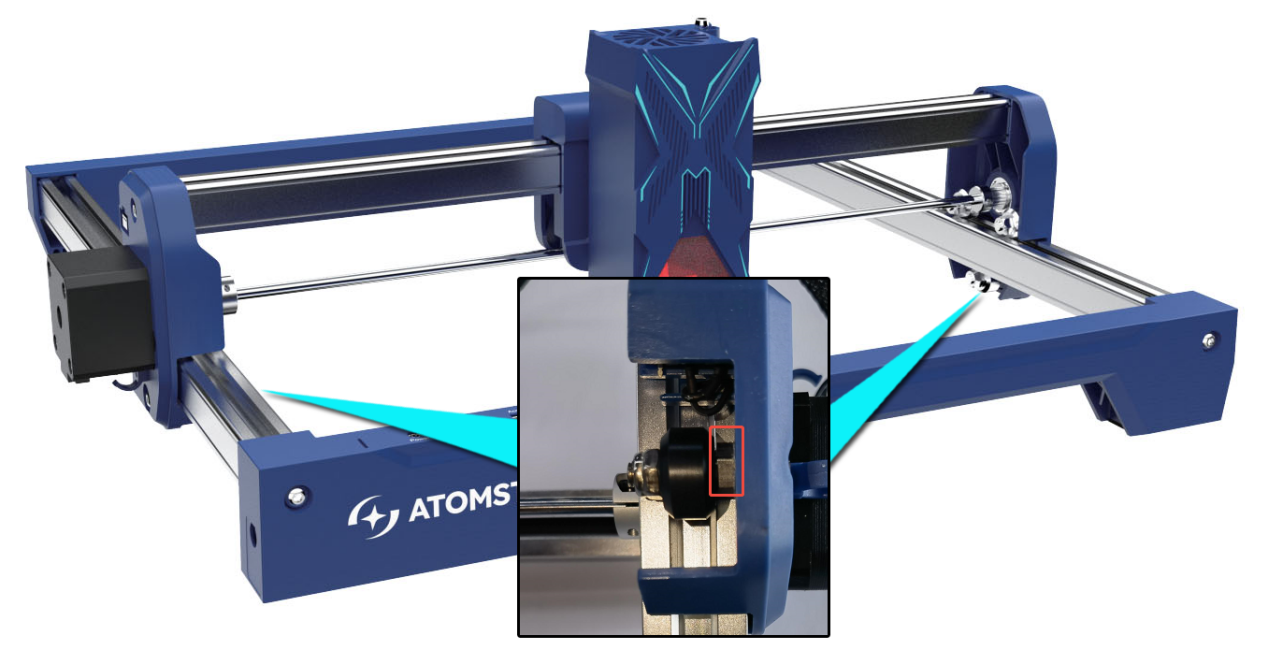
- タイミングベルトの張りを確認してください:POMホイールとプーリーの間のベルトを押し下げてください。緩すぎる場合は、Swiftのタイミングベルト交換動画に従って調整してください。

クリックするとYouTubeで動画を再生します
- モータープーリーのネジを確認してください:L1.5六角レンチで両方のモーターのプーリーのネジがしっかり締まっていることを確認してください。緩んでいる場合は、X軸の両端から横梁までの距離が等しくなるようにして締めてください。
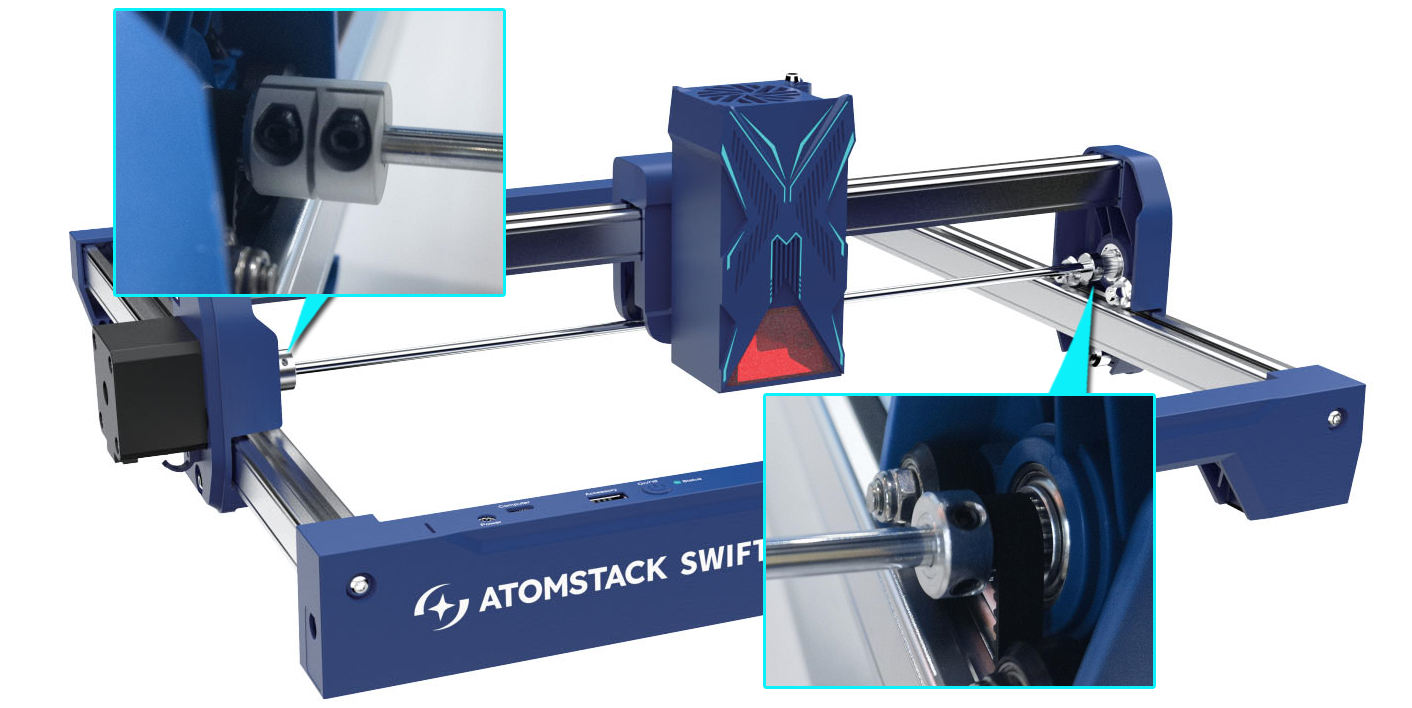
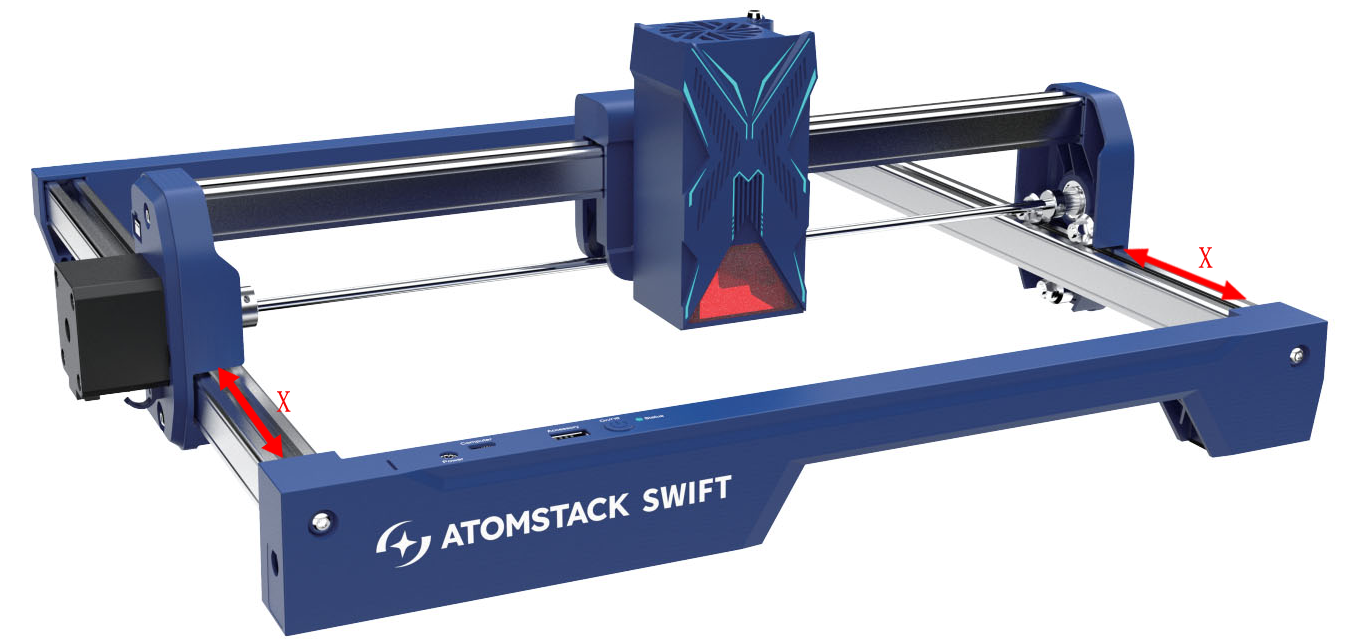
- X軸が横梁と水平になっていることを確認してください:X軸の両端から横梁までの距離を測定してください。等しくない場合は、SwiftのX軸水平調整動画に従って調整してください。

クリックするとYouTubeで動画を再生します
- 上記の方法で解決しない場合は、トラブルシューティング動画(ソフトウェア設定、彫刻中の状態、結果を示すもの)、確認済みの手順、シリアル番号の写真をカスタマーサービスに送ってください。
改善の確認: がたつきがなく、機械を45°傾けたときに軸またはレーザーが下端まで自由に滑り落ちることを確認する。
解決しない場合は、 サポートに送る情報に記載された情報を添えてサポートに連絡する。
関連する問題: 模様の変形・線の途切れ · 彫刻面が粗い
¶ 模様の変形・線の途切れ
症状: 模様が変形する、または線が途切れる。
次の順に確認:
- X軸とY軸のフレームのネジがしっかり締まっていることを確認してください。
- POMホイールに損傷がないか確認してください:変形している場合は、鮮明な写真とシリアル番号の写真をカスタマーサービスに送ってください。SwiftのPOMホイール交換動画を参照してください。
- 偏心ナットを確認してください:X軸の両端またはX軸上のレーザーモジュールを軽く揺らしてください。がたつきがなく、45°傾けると軸またはレーザーが下まで滑らかに移動するように調整してください。Swiftの構造調整動画を参照してください。
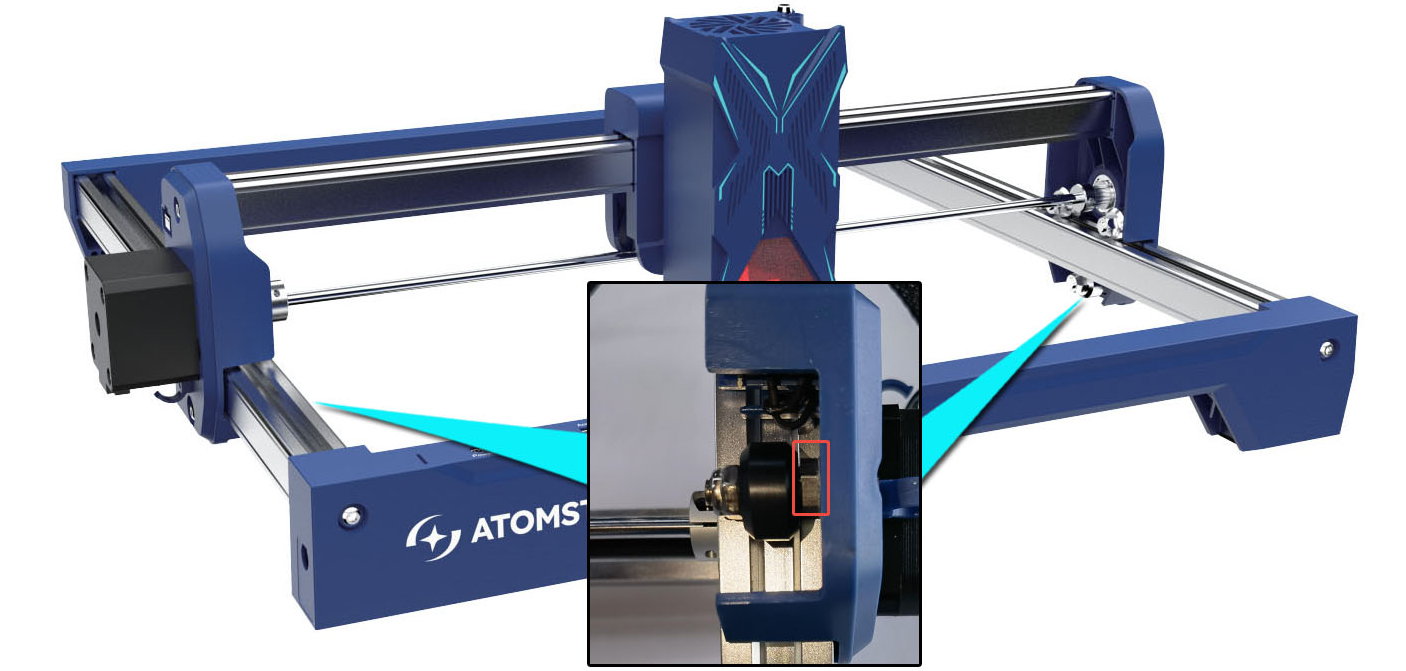
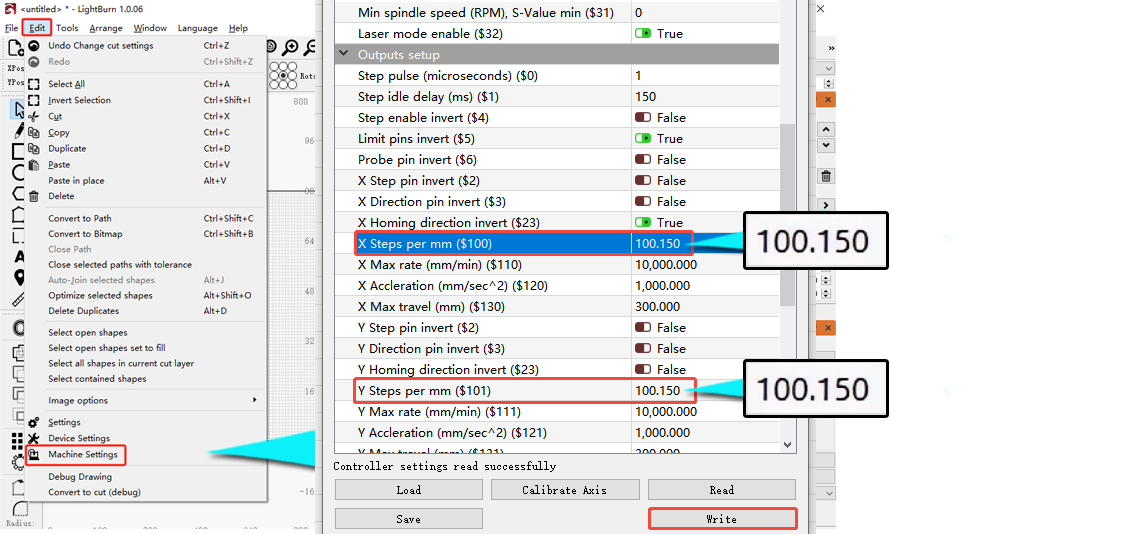
- ステップ量を確認してください:LightBurnでモーターのステップ量
$100と$101が100.15であることを確認し、必要に応じて修正してください。変更後はWriteをクリックし、次にOKをクリックしてください。
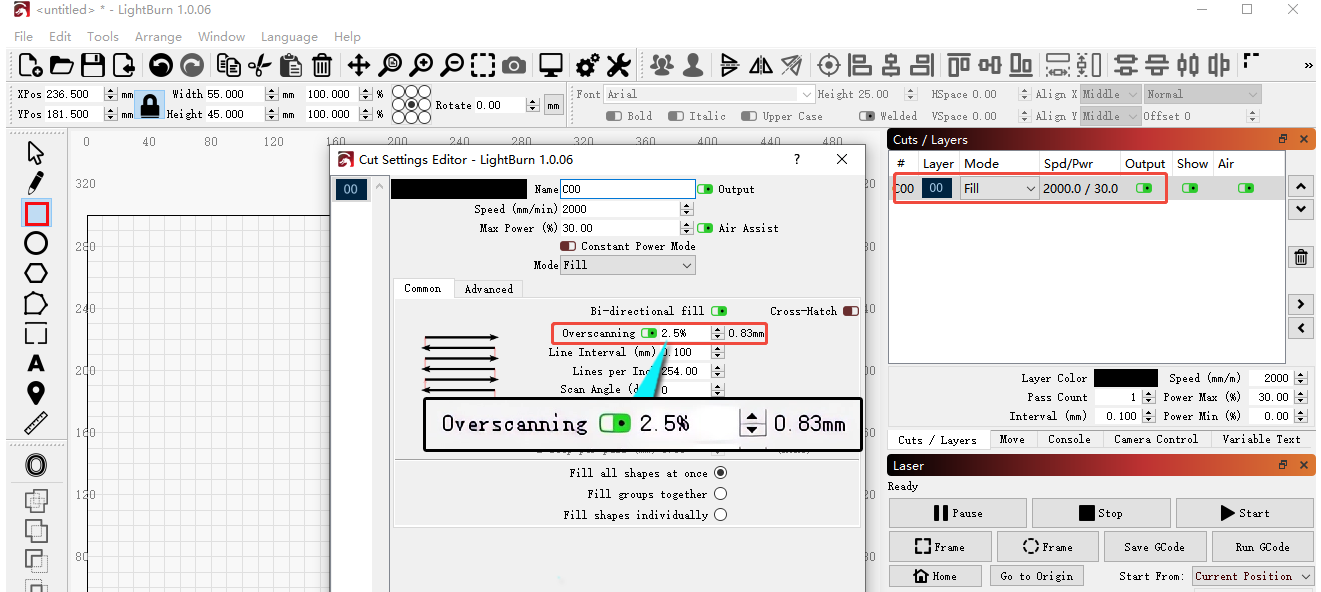
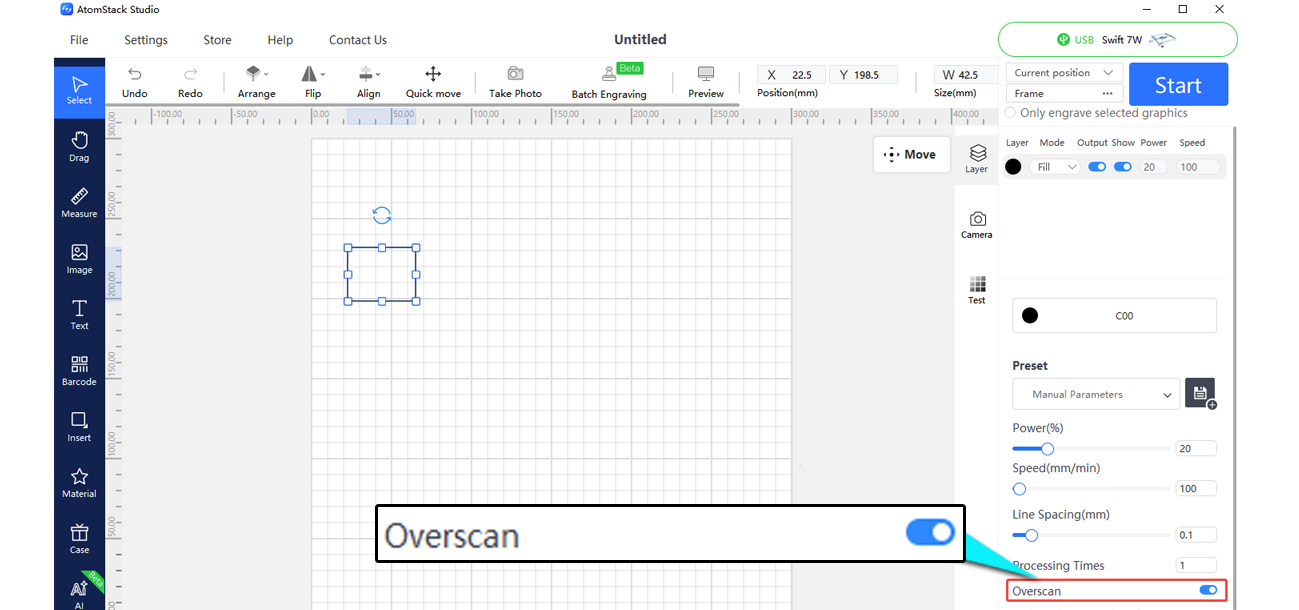
- ソフトウェアでオーバースキャンを有効にしてください(LightBurnではOverscan、AtomStack Studioではオーバースキャン)。
- モータープーリーのネジを確認してください:L1.5六角レンチで両方のモータープーリーのネジがしっかり締まっていることを確認してください。緩んでいる場合は、X軸の両端から横梁までの距離が等しくなるようにして締めてください。
- X軸と横梁が水平になっていることを確認してください:両端の距離を測定し、等しくない場合はSwiftのX軸水平調整動画に従って調整してください。
- タイミングベルトの張りを確認してください:POMホイールとプーリーの間のベルトを押し下げ、緩すぎる場合はSwiftのタイミングベルト交換動画に従って調整してください。
- モーターの動作をテストしてください:ソフトウェア(AtomStack Studio、LightBurn)の方向移動ボタンをクリックし、本体が正しく動くことを確認してください。
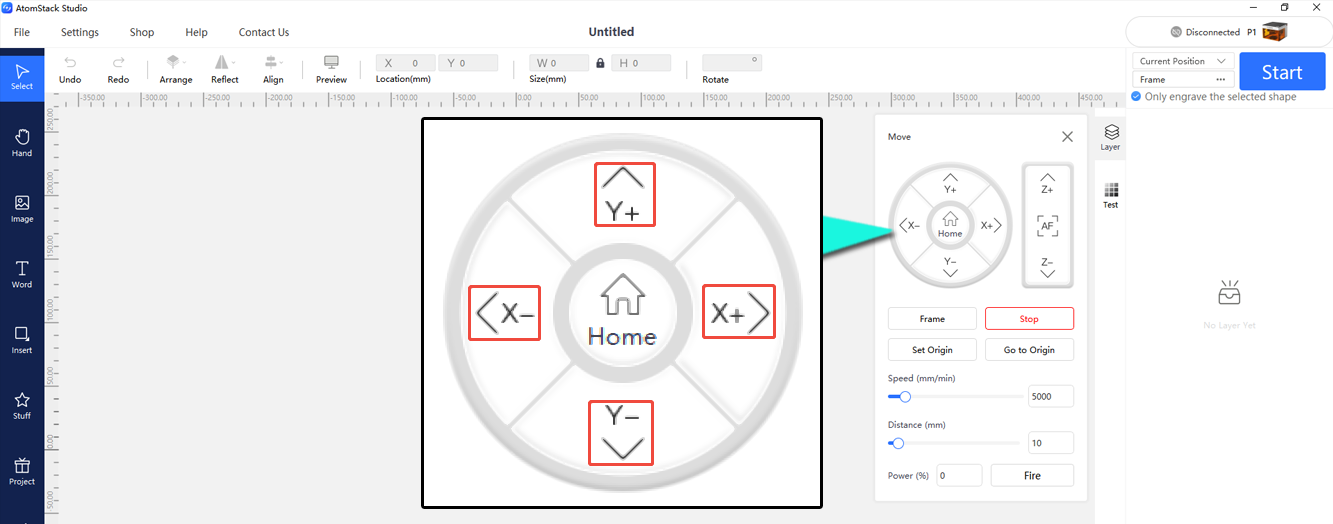
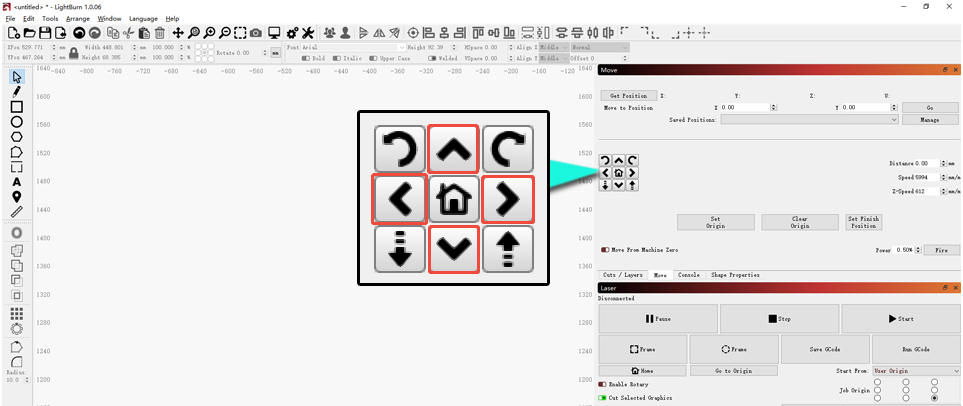
- 正常に動く場合は、ファームウェアに異常がある可能性があります。AtomStack Studioまたはアプリで更新するか、シリアル番号の写真を送って、TFカードでの更新用に対応するファームウェアを依頼してください。Swiftのファームウェア更新動画を参照してください。

クリックするとYouTubeで動画を再生します

- 一方の軸が動かない、または振動する場合は、メインボード側も含めてモーターのコネクターを確認し、抜き差ししてください。問題が続く場合は、正常な軸と動かない軸のコネクターを入れ替え、症状が移るか確認してください。症状が移る場合はメインボードまたはケーブルの故障、移らない場合はモーターの故障です。不具合の動画、入れ替えテストの動画、シリアル番号の写真をカスタマーサービスに送ってください。Swiftのモーターコネクター入れ替え動画、Swiftのメインボード交換動画、Swiftのモーター交換動画、Swiftのメインボードケーブル交換動画を参照してください。

クリックするとYouTubeで動画を再生します

クリックするとYouTubeで動画を再生します
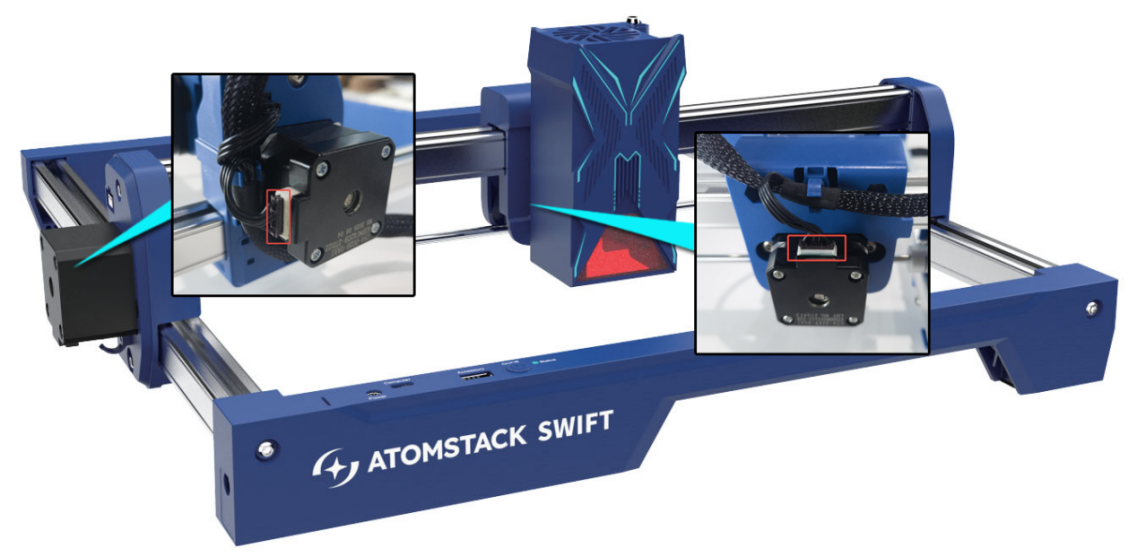
- 解決しない場合は、設定、彫刻中の状態、結果を示すトラブルシューティング動画とシリアル番号の写真をカスタマーサービスに送ってください。
改善の確認: AtomStack StudioまたはLightBurnの方向移動ボタンをクリックし、機械が正しく動くことを確認する。
解決しない場合は、 サポートに送る情報に記載された情報を添えてサポートに連絡する。
関連する問題: ベクター線の揺れ · 彫刻寸法が合わない · 彫刻面が粗い
¶ 原点復帰の失敗
症状: リセット(原点復帰)に失敗する。
次の順に確認:
- メインボードのケーブルが動作を妨げていないか確認してください:すべてのケーブルがケーブルホルダーを通り、動作中に引っ張られないことを確認してください。
- 原点復帰時にフレームに衝突する場合:通常はリミットスイッチの不具合が原因です。X軸とY軸のリミットスイッチを手で押してください。「カチッ」という音がして、ソフトウェアにアラームが表示されるはずです。
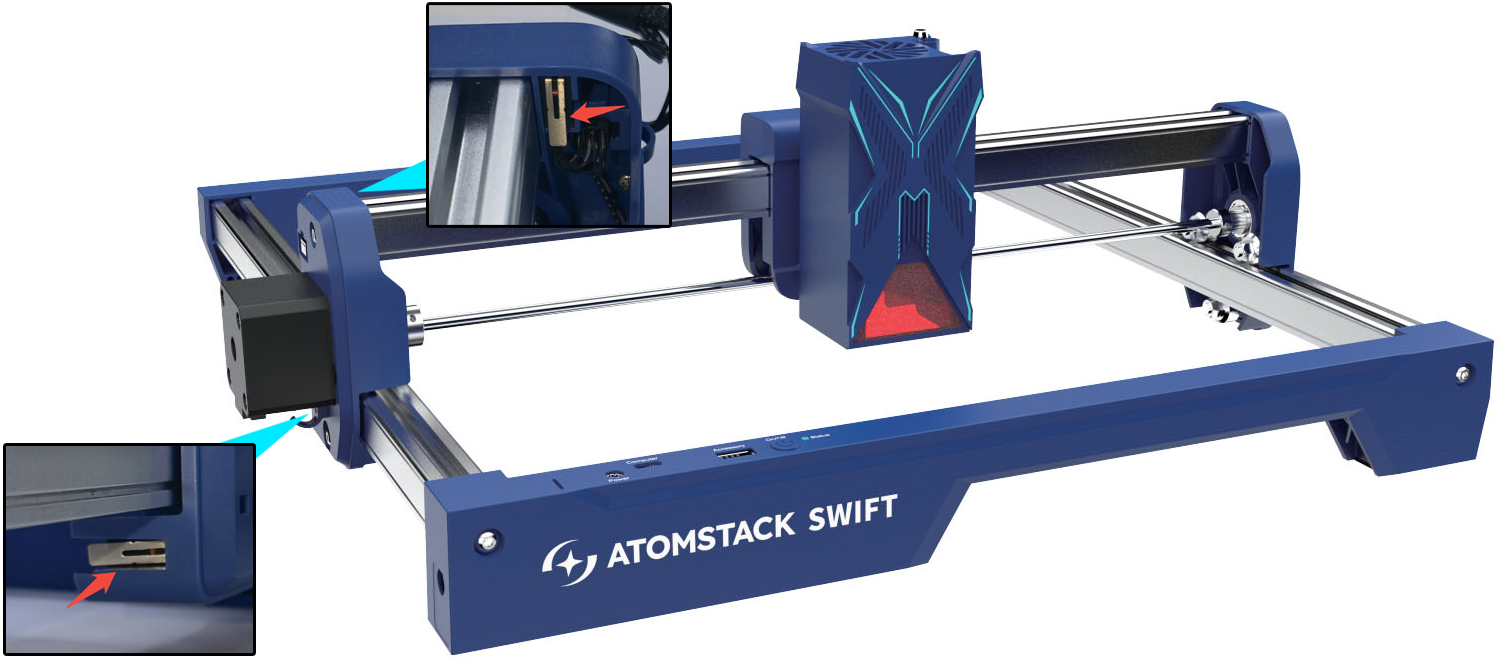
- 音がしない、またはアラームが表示されない場合は、リミットスイッチのコネクターを確認し、抜き差ししてください。それでも動作しない場合は、不具合の動画を撮影し、本体のシリアル番号とともにカスタマーサービスに送ってください。Swiftのリミットスイッチ交換動画を参照してください。

クリックするとYouTubeで動画を再生します
- 音がしてアラームも表示されるのに衝突が続き、原点復帰の途中でリミットスイッチを押しても停止しない場合は、ファームウェアに異常がある可能性があります。AtomStack Studioまたはアプリで更新するか、シリアル番号の写真を送って、TFカードでの更新用に対応するファームウェアを依頼してください。Swiftのファームウェア更新動画を参照してください。
- まったく動かずにアラームが表示される場合:AtomStack StudioまたはLightBurnの方向移動ボタンで動作をテストしてください。
- 正常に動く場合は、ファームウェアに異常がある可能性があります。AtomStack Studioまたはアプリで更新するか、シリアル番号を伝えて対応するファームウェアを依頼してください。Swiftのファームウェア更新動画を参照してください。
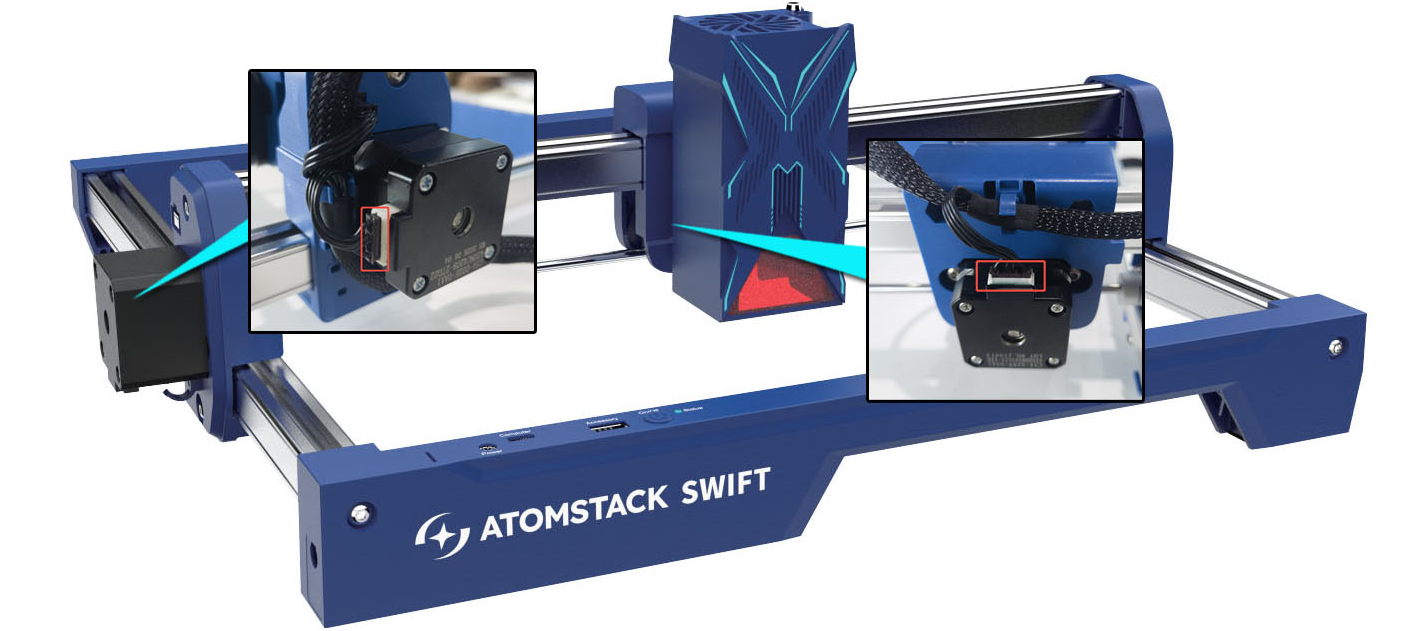
- 一方の軸が動かない、または振動する場合は、モーターのコネクターを確認し、抜き差ししてください。問題が続く場合は、正常な軸と動かない軸のコネクターを入れ替え、メインボードまたはケーブルの故障か、モーターの故障かを判別してください。不具合の動画、入れ替えテストの動画、シリアル番号の写真をカスタマーサービスに送ってください。Swiftのモーターコネクター入れ替え動画、Swiftのメインボード交換動画、Swiftのモーター交換動画、Swiftのメインボードケーブル交換動画を参照してください。
-
両方の軸が動かない場合は、AtomStack Studioまたはアプリでファームウェアを更新するか、シリアル番号を伝えて対応するファームウェアを依頼してください。それでも解決しない場合は、メインボードまたはケーブルの故障の可能性があります。不具合の動画と実施したトラブルシューティングの手順をカスタマーサービスに送ってください。Swiftのメインボード交換動画とSwiftのメインボードケーブル交換動画を参照してください。
-
工場出荷時設定へのリセットを試してください:
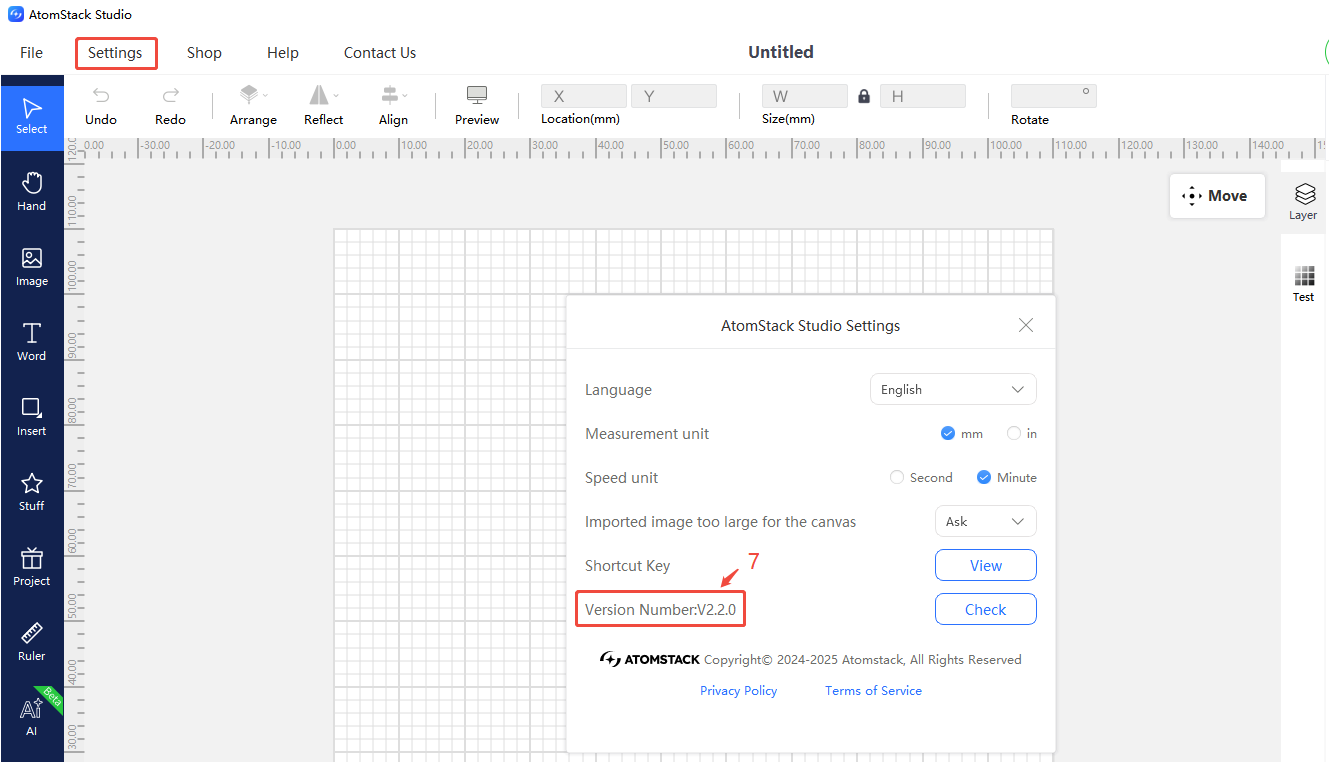
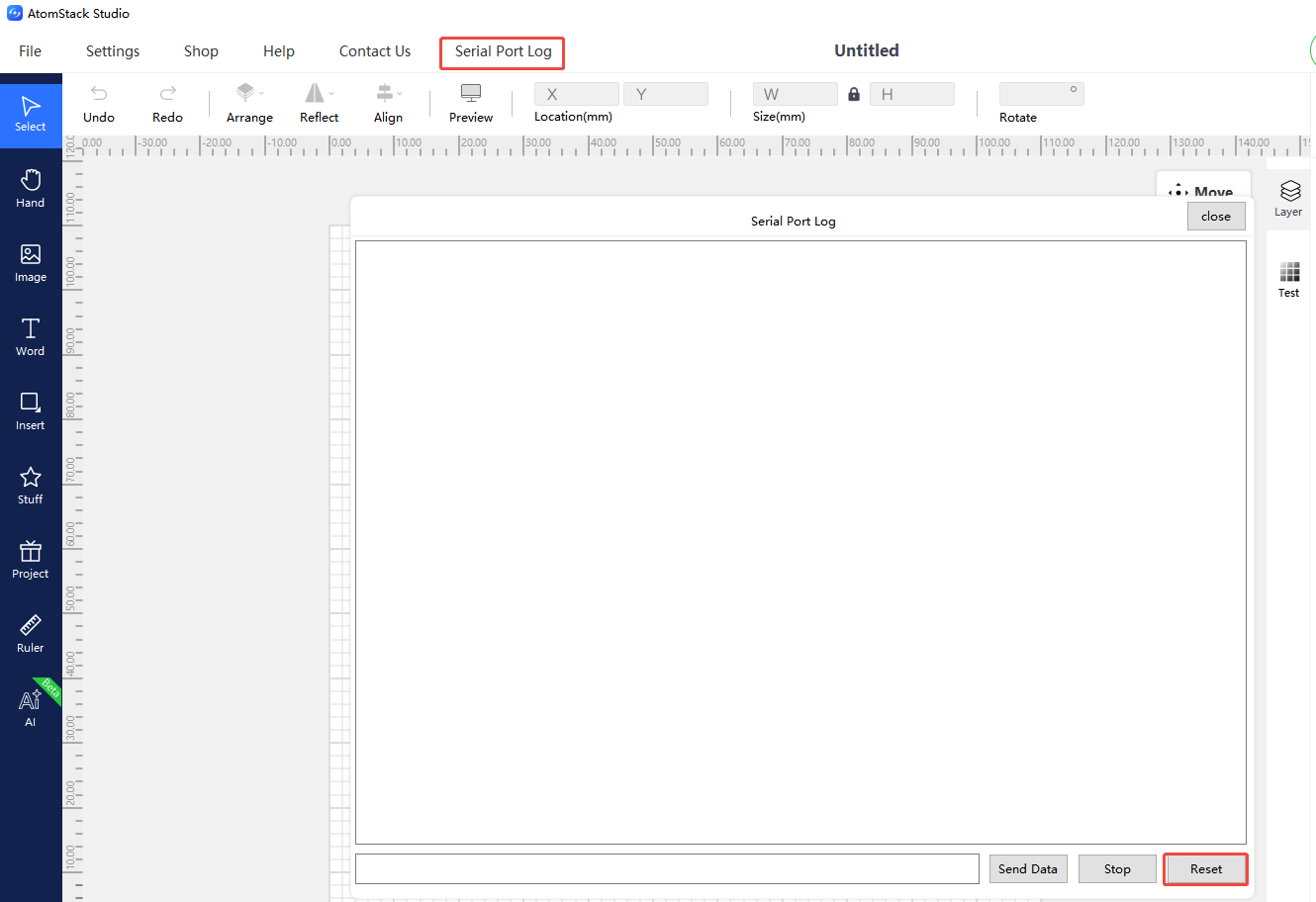
- AtomStack Studio(バージョン≥ 2.20)の場合:バージョン: の番号を7回クリックして開発者モードに入り、メニューからシリアルポートログを開いてリセットをクリックしてください。
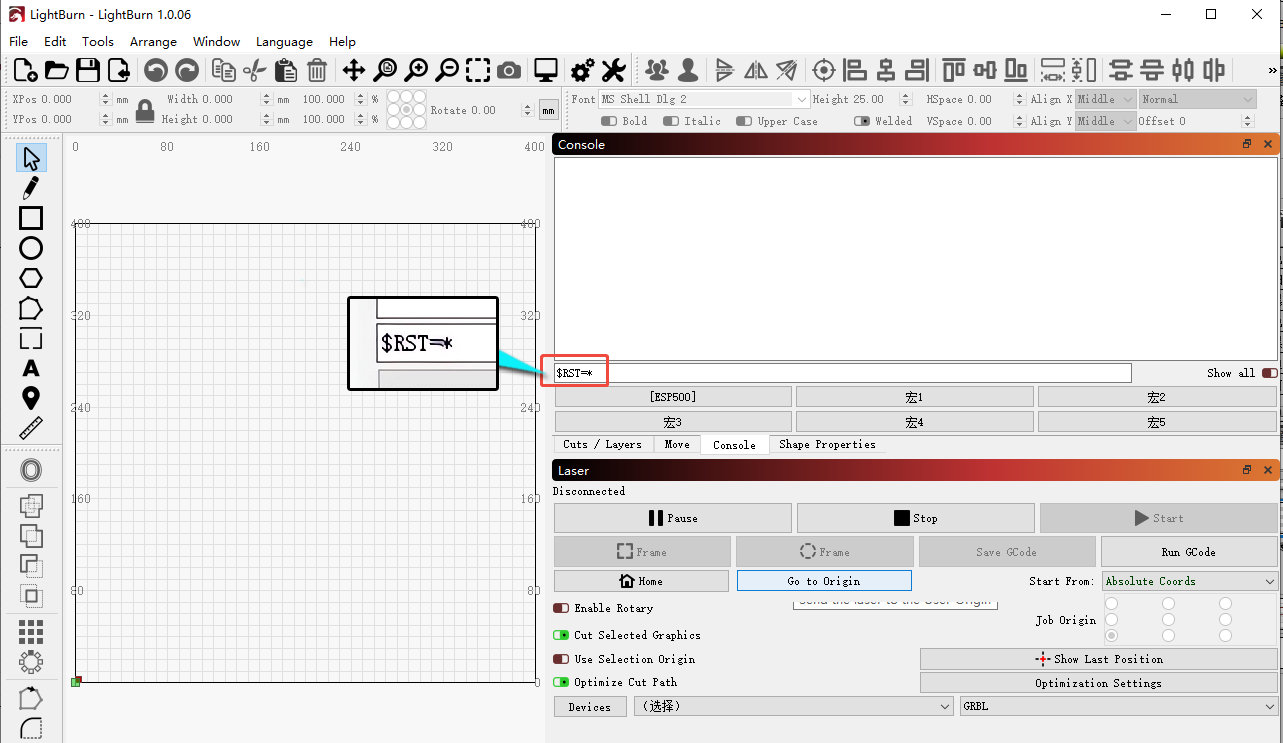
- LightBurnの場合:Consoleに
$RST=*を入力してください。
解決しない場合は、 サポートに送る情報に記載された情報を添えてサポートに連絡する。
関連する問題: フレームへの衝突 · 軸が動かない・異音 · 電源投入時の赤色アラーム
¶ 移動が断続的に停止
症状: 彫刻中に機械が断続的に停止する。
次の順に確認:
- TFカードを確認してください:取り外して再度テストしてください。その後正常に動作する場合は、TFカードが破損している可能性があります。
- 別のソフトウェアを試してください:AtomStack StudioまたはLightBurnに切り替えてください。
- モーターの動作をテストしてください:ソフトウェアの方向移動ボタンをクリックしてください。
- 正常に動く場合は、次の確認に進んでください。
- 一方の軸が動かない、または振動する場合は、メインボード側も含めてモーターのコネクターを確認し、抜き差ししてください。解決しない場合は、正常な軸と動かない軸のコネクターを入れ替え、メインボードまたはケーブルの故障か、モーターの故障かを判別してください。不具合の動画、入れ替えテストの動画、シリアル番号の写真をカスタマーサービスに送ってください。Swiftのモーターコネクター入れ替え動画、Swiftのメインボード交換動画、Swiftのモーター交換動画、Swiftのメインボードケーブル交換動画を参照してください。
- 工場出荷時設定へのリセット:
- AtomStack Studio(バージョン≥ 2.20)の場合:バージョン: の番号を7回クリックして開発者モードに入り、シリアルポートログを開いてリセットをクリックしてください。
- LightBurnの場合:Consoleに
$RST=*を入力してください。
- ファームウェア更新:工場出荷時設定へのリセットで解決しない場合は、AtomStack Studioまたはアプリでファームウェアを更新するか、シリアル番号の写真を送って、TFカードでの更新用に対応するファームウェアを依頼してください。Swiftのファームウェア更新動画を参照してください。
- すべての確認結果が正常でも問題が続く場合は、メインボードが故障している可能性があります。トラブルシューティング動画、確認した手順、シリアル番号の写真をカスタマーサービスに送ってください。Swiftのメインボード交換動画とSwiftのメインボードケーブル交換動画を参照してください。
解決しない場合は、 サポートに送る情報に記載された情報を添えてサポートに連絡する。
関連する問題: 軸が動かない・異音 · LaserGRBLで停止 · 彫刻中に突然停止
¶ 彫刻寸法が合わない
症状: 彫刻寸法が合わない。
次の順に確認:
- ステップ量を確認してください:LightBurnのMachine Settingsを開き、モーターのステップ量
$100と$101を確認してください。値は100.15である必要があります。必要に応じて修正してください。
- モータープーリーのネジを確認してください:L1.5六角レンチで、両方のモータープーリーがしっかり固定されていることを確認してください。締め付ける際は、X軸の両端から横梁までの距離を等しくしてください。
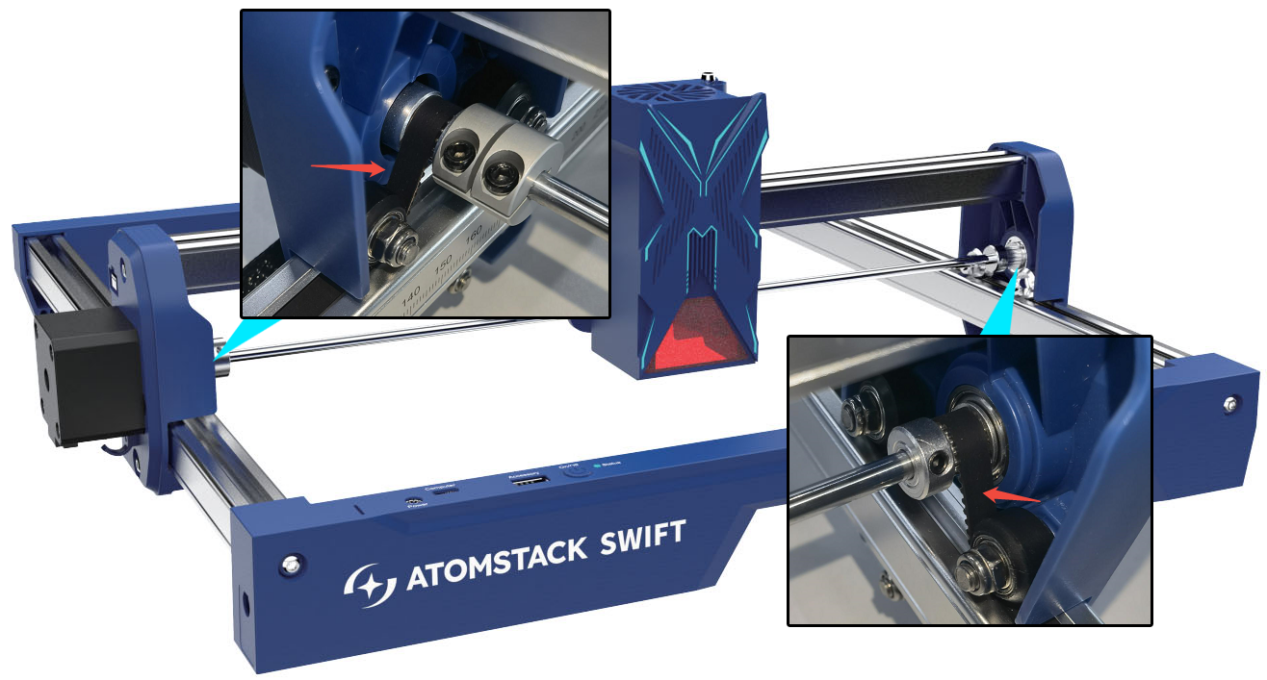
- 構造の調整:Swiftの構造調整動画に従い、特にタイミングベルトとプーリーを調整してください。
- 工場出荷時設定へのリセット:
- AtomStack Studio(バージョン≥ 2.20)の場合:バージョン: の番号を7回クリック → 開発者モード → シリアルポートログ → リセットの順に操作してください。
- LightBurnのConsoleに
$RST=*を入力してください。
- ファームウェア更新:AtomStack Studioまたはアプリで更新するか、シリアル番号を伝えて、TFカードでの更新用に対応するファームウェアを依頼してください。Swiftのファームウェア更新動画を参照してください。
- 解決しない場合は、メインボードの故障が考えられます。トラブルシューティング動画とシリアル番号の写真をカスタマーサービスに送ってください。Swiftのメインボード交換動画とSwiftのメインボードケーブル交換動画を参照してください。
解決しない場合は、 サポートに送る情報に記載された情報を添えてサポートに連絡する。
関連する問題: 模様の変形・線の途切れ · フレームへの衝突
¶ 軸が動かない・異音
症状: X軸またはY軸が動かない、または異音がする。
次の順に確認:
ソフトウェア(AtomStack Studio、LightBurn)の方向移動ボタンで動作をテストしてください。
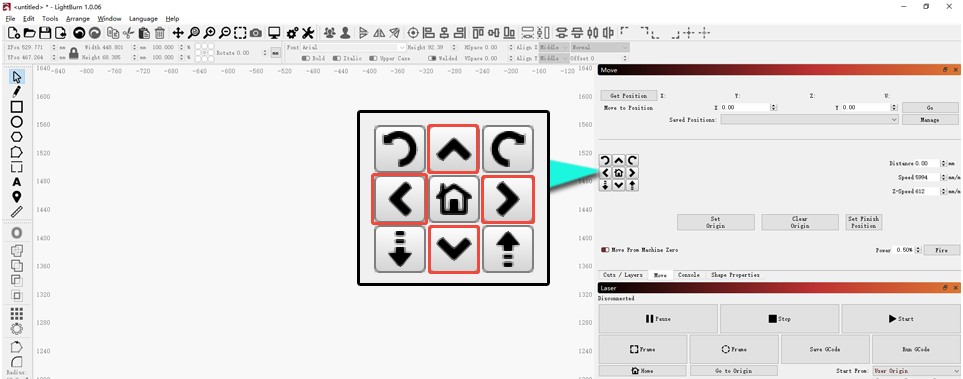
一方の軸が動かない、または振動する場合は、メインボード側も含めてモーターのコネクターを確認し、抜き差ししてください。問題が続く場合は、正常な軸と動かない軸または異音のする軸のコネクターを入れ替え、症状が移るか確認してください。症状が移る場合はメインボードまたはケーブルの故障、移らない場合はモーターの故障です。不具合の動画、入れ替えテストの動画、シリアル番号の写真をカスタマーサービスに送ってください。Swiftのモーターコネクター入れ替え動画、Swiftのメインボード交換動画、Swiftのモーター交換動画、Swiftのメインボードケーブル交換動画を参照してください。
改善の確認: AtomStack StudioまたはLightBurnの方向移動ボタンで移動をテストする。
解決しない場合は、 サポートに送る情報に記載された情報を添えてサポートに連絡する。
関連する問題: 移動が断続的に停止 · 原点復帰の失敗 · 模様の変形・線の途切れ
¶ 彫刻面が粗い
症状: 彫刻面が粗い。
次の順に確認:
- POMホイールを確認してください:フレーム上の9個すべてのホイールに変形や損傷がないか点検してください。不具合がある場合は、鮮明な写真とシリアル番号の写真をカスタマーサービスに送ってください。
- X軸両端のネジを確認してください:X軸両端の支持ブラケットのネジを確認し、緩んでいる場合は締めてください。
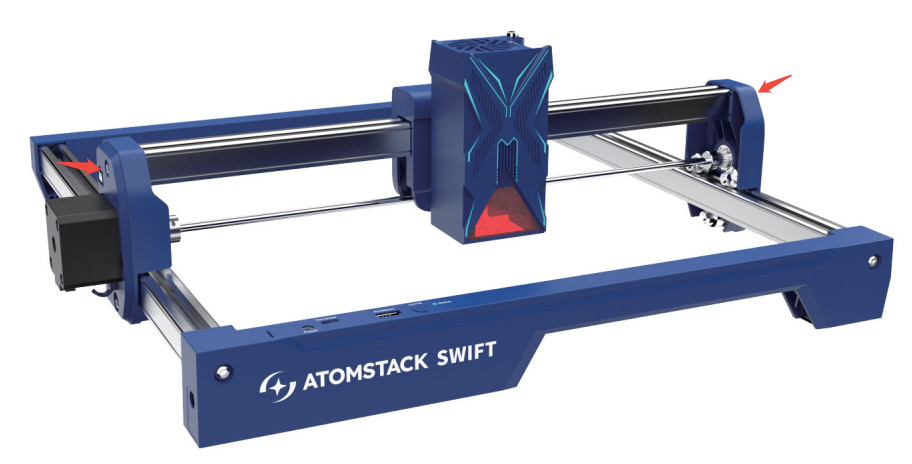
- X軸ブラケットにがたつきがないか確認してください:X軸の両端とレーザーブラケットを軽く揺らしてください。がたつきがある場合は、Swiftの構造調整動画とSwiftのX軸水平調整動画に従って、X軸の水平位置とPOMホイールの偏心ナットを調整してください。
- タイミングベルトの張りを確認してください:POMホイール付近のベルトを押し下げてください。緩すぎる場合は、Swiftのタイミングベルト交換動画に従って調整してください。
解決しない場合は、 サポートに送る情報に記載された情報を添えてサポートに連絡する。
関連する問題: ベクター線の揺れ · 模様の変形・線の途切れ
¶ フレームへの衝突
症状: エッジ検出または彫刻中に機械がフレームに衝突する。
次の順に確認:
- ファイルの寸法を確認してください:Swiftの彫刻エリアは300mm × 300mmです。この範囲を超えるファイルでは必ず衝突が発生します。
- 座標の選択を確認してください:現在位置を使用する場合は、レーザーの現在位置からの残りのスペースにファイル全体が収まることを確認してください。または、レーザーを手動で範囲内に移動させるか、絶対座標を使用してください。
- モーターのステップ量を確認してください:LightBurnまたはLaserGRBLで接続後、Edit — Machine Settingsを開き、Outputs Setupをダブルクリックして、
$100と$101が100.150であるか確認してください。異なる場合は修正してください。
- 工場出荷時設定へのリセットを試してください:
- AtomStack Studio(バージョン≥ 2.20)の場合:バージョン: の番号を7回クリック → 開発者モード → シリアルポートログ → リセットの順に操作してください。
- LightBurnのConsoleに
$RST=*を入力してください。
解決しない場合は、 サポートに送る情報に記載された情報を添えてサポートに連絡する。