Swiftの電源・パソコン接続不良
機械が停止する、電源が入らない、赤色アラームが出る、アプリから接続や彫刻ができない、LaserGRBLで断続的に停止する、TFカードを読み取れない場合。
レンズを点検するためにレーザーモジュールを取り外す前に電源を切り離し、レーザーのコネクターを抜き差しする前に電源を切る。機械の稼働中は常に注意深く監視する。
¶ 彫刻中に突然停止
症状: 彫刻中に機械が突然停止する。
次の順に確認:
- 主電源が安定していることを確認してください。大きな電圧変動がないことを確認してください。
- アダプターやType-Cケーブルに触れないでください:動作中にアダプターのジャックやType-Cケーブルに触れると、接触不良が起きて本体が停止することがあります。
- 別のソフトウェアを試してください:AtomStack Studio、アプリ、LightBurnを試してください。アプリでは起きず、コンピューター用ソフトウェアでのみ問題が起きる場合は、別のUSBポートまたはType-Cケーブルを試してください。
- 問題が続く場合は、AtomStack Studioまたはアプリでファームウェアを確認し、更新してください。

- ファームウェアを更新しても解決しない場合は、実施したトラブルシューティングの手順とシリアル番号の写真をカスタマーサービスに送ってください。

解決しない場合は、 サポートに送る情報に記載された情報を添えてサポートに連絡する。
関連する問題: パソコンに接続できない · 電源が入らない · 移動が断続的に停止
¶ 電源が入らない
症状: 機械の電源が入らない。
次の順に確認:
- アダプターの出力を確認してください:マルチメーター(DCモード)で、アダプターの出力が24V, 1.5A (7W)または24V, 2A (12W)であることを確認してください。
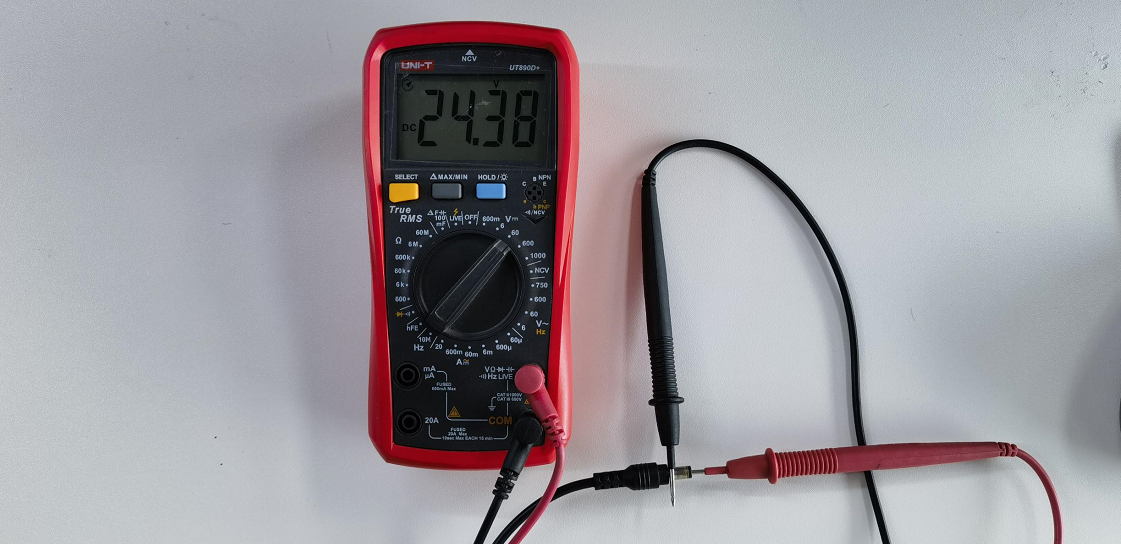
- 短絡がないか確認してください:メインボードのすべてのコネクター(リミットスイッチ、モーター、レーザー)を外し、電源を入れてみてください。
- 電源が入る場合は、いずれかの部品で短絡が発生しています。コネクターを1つずつ接続し直して原因の部品を特定し、トラブルシューティング動画とシリアル番号の写真をカスタマーサービスに送ってください。
- それでも電源が入らない場合は、メインボードの故障が考えられます。トラブルシューティング動画とシリアル番号の写真をカスタマーサービスに送ってください。Swiftのメインボード交換動画とSwiftのメインボードケーブル交換動画を参照してください。
改善の確認: 電源を入れた後、インジケーターが白色に点灯するか確認する。
解決しない場合は、 サポートに送る情報に記載された情報を添えてサポートに連絡する。
関連する問題: 電源投入時の赤色アラーム · パソコンに接続できない
¶ 電源投入時の赤色アラーム
症状: 電源を入れると赤色アラームが出る。
次の順に確認:
- 接続できるか確認してください:AtomStack StudioまたはLightBurnで接続を試してください。
- 接続できない場合は、メインボードが故障している可能性があります。不具合の動画とシリアル番号の写真をカスタマーサービスに送ってください。Swiftのメインボード交換動画とSwiftのメインボードケーブル交換動画を参照してください。
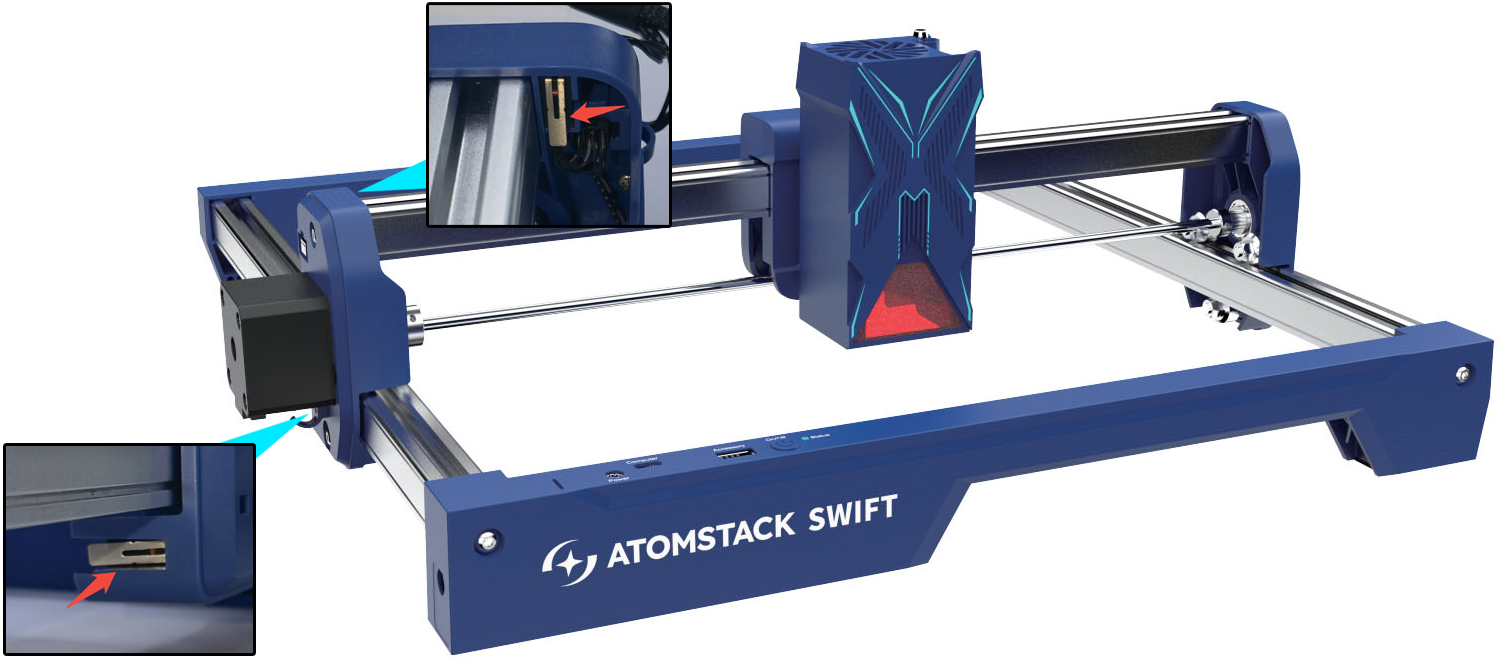
- 接続できても操作できない場合は、リミットスイッチが原因でアラーム状態になっている可能性があります。本体の2つのリミットスイッチのいずれかが引っ掛かっているか損傷していないか、コネクターを外してテストしてください。故障と確認できた場合は、不具合の動画とシリアル番号の写真をカスタマーサービスに送ってください。リミットスイッチが原因でない場合は、LightBurnまたはLaserGRBLを使用し、Consoleの入力欄に
$iを入力して送信してください。返されたエラーコードを確認するか、そのスクリーンショットをカスタマーサービスに送ってください。
解決しない場合は、 サポートに送る情報に記載された情報を添えてサポートに連絡する。
関連する問題: 電源が入らない · 原点復帰の失敗 · パソコンに接続できない
¶ パソコンに接続できない
症状: 機械をパソコンに接続できない。
次の順に確認:
- 本体の電源が正常に入ることを確認してください:電源を入れた後、インジケーターが白色になるか確認してください。白色にならない場合は、「Swiftの電源が入らない」または「Swiftの電源投入時に赤色のアラームが出る」の節に従ってください。
- 接続ケーブルを確認してください:「Swiftのパネル紹介」の節に従って、使用しているポートを確認してください。
- ソフトウェアを再起動して、再接続を試してください。
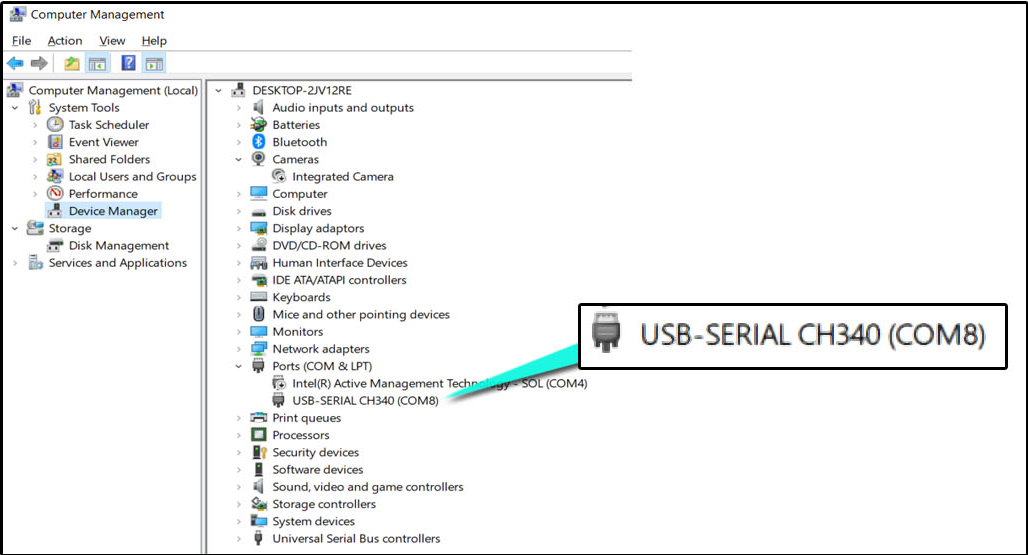
- コンピューターがCOMポートを認識しているか確認してください:デバイスマネージャーを開き、本体のシリアルポートが表示されるか確認してください(Type-Cケーブルを抜き差しして、表示が現れたり消えたりするか確認してください)。認識されない場合や警告アイコンが表示される場合は、ドライバーをインストールしてください。
- Windowsドライバーのダウンロード:https://asa.atomstack.com/downloadWindowsDrivers.do3
- Macドライバーのダウンロード:https://asa.atomstack.com/downloadMacDrivers.do3
-
ほかのソフトウェアがポートを使用していないことを確認してください:本体のシリアルポートに接続しているほかのソフトウェアを終了してください。
-
OSを確認してください:WindowsではType-Cで直接接続してください。Macではハブを使用し、Type-C Aポートから接続してください。

-
別のソフトウェアを試してください:AtomStack StudioまたはLightBurnを試してください。
-
ケーブルを確認してください:データ通信に対応した別のType-Cケーブルを試してください。それで正常に動作する場合は、元のケーブルが故障しています。不具合の動画とシリアル番号の写真をカスタマーサービスに送ってください。
- 別のコンピューターを試してください:別のコンピューターでも問題が続く場合は、メインボードの故障が考えられます。実施したトラブルシューティングの手順、不具合の動画、シリアル番号の写真をカスタマーサービスに送ってください。Swiftのメインボード交換動画とSwiftのメインボードケーブル交換動画を参照してください。
解決しない場合は、 サポートに送る情報に記載された情報を添えてサポートに連絡する。
関連する問題: 電源投入時の赤色アラーム · アプリに接続できない · 彫刻中に突然停止
¶ アプリに接続できない
症状: 機械をアプリに接続できない。
次の順に確認:
- 接続手順に従ってください:Swiftのアプリ接続動画を参照してください。
- アプリのバージョンを確認してください:https://atomstack.com/pages/software-guideから、またはアプリストアで「AtomStack」を検索して、最新版をダウンロードしてください。
- 本体の近くで操作してください:離れすぎた場所から接続せず、本体のメインボードの近くで接続してください。
- WiFiが使用中でないことを確認してください:ほかのスマートフォンが本体のWiFiに接続していないか確認し、接続している場合は切断してください。
- パスワードを確認してください:AtomStack製品の初期パスワードは12345678です。
- WiFiの電波強度を確認してください:本体の近くでも電波が弱い場合は、メインボードのWiFiモジュールが故障している可能性があります。不具合の動画とシリアル番号の写真をカスタマーサービスに送ってください。
- 上記の方法で接続の問題が解決しない場合は、別のスマートフォンを試してください。問題が続く場合は、不具合の動画とシリアル番号の写真をカスタマーサービスに送ってください。Swiftのメインボード交換動画とSwiftのメインボードケーブル交換動画を参照してください。
解決しない場合は、 サポートに送る情報に記載された情報を添えてサポートに連絡する。
関連する問題: パソコンに接続できない · アプリで彫刻できない
¶ アプリで彫刻できない
症状: アプリには接続できるが彫刻できない。
次の順に確認:
- TFカードが挿入されていることを確認してください:スマートフォンから彫刻する場合は、保存先としてTFカードが必要です。
- ソフトウェアの操作を確認してください:方向移動と各操作が正常に機能するか確認してください。正常に機能しない場合は、最新バージョンのソフトウェアを使用し、ソフトウェア内の本体のプロファイルを削除して再接続してください。
- 生成されたG-codeファイルを確認してください:ファイルが大きすぎないようにしてください。100MBを超えるファイルは転送に失敗することがあります。簡単な字をいくつか彫刻してテストしてください。
- TFカードを確認してください:コンピューターで読み取り、ファイルが正常に保存されることを確認してください。必要に応じてFAT32で再フォーマットしてください。
- 別のスマートフォンを試してください:問題が続く場合は、不具合の動画とシリアル番号の写真をカスタマーサービスに送ってください。メインボードの交換が必要な場合は、Swiftのメインボード交換動画とSwiftのメインボードケーブル交換動画を参照してください。
改善の確認: 簡単なテキストをいくつか彫刻してみて、方向移動と操作が正常に機能することを確認する。
解決しない場合は、 サポートに送る情報に記載された情報を添えてサポートに連絡する。
関連する問題: アプリに接続できない · TFカードを読めない
¶ LaserGRBLで停止
症状: LaserGRBLで機械を接続・操作すると、断続的な停止やその他の異常が発生することがある。
次の順に確認:
本体の初期ボーレートが460800のため、LaserGRBLの使用は推奨しません。LaserGRBLで本体に接続して操作すると、動きが途切れるなどの異常が発生することがあります。
解決しない場合は、 サポートに送る情報に記載された情報を添えてサポートに連絡する。
関連する問題: 移動が断続的に停止 · パソコンに接続できない
¶ TFカードを読めない
症状: 機械がTFカードを読み取れない。
次の順に確認:
- TFカードが挿入されていることを確認してください:制御ボックス底部のTFカードスロットを確認し、カードを抜き差ししてください。
- TFカードが正常か確認してください:カードを取り外し、カードリーダーを使用してコンピューターで読み取り、ファイルを正常に読み書きできることを確認してください。
- 別のTFカードを試してください:別のTFカードを本体に挿入してください。
- 上記の方法で解決しない場合は、メインボードの交換を試してください。シリアル番号の写真と不具合の動画をカスタマーサービスに送ってください。Swiftのメインボード交換動画とSwiftのメインボードケーブル交換動画を参照してください。
解決しない場合は、 サポートに送る情報に記載された情報を添えてサポートに連絡する。
関連する問題: アプリで彫刻できない · 移動が断続的に停止