Kraftのレーザーが出ない・切断が弱い
レーザー光が出ない、切断性能が低下する、彫刻した線や切断面に異常がある。
下側リミットスイッチの点検のためにレーザーモジュールを取り外す前に、機械の電源を切り、レーザーケーブルを外す。フォーカスレンズをこじ開けたり分解したりしない。レーザーの密閉構造を損傷するためである。機械の動作中は注意深く監視する。火炎検出を無効にした場合は常時監視し、彫刻後に機能を再び有効にする。
¶ レンズの汚れ・破損
症状: レーザー保護ガラスまたはフォーカスレンズが汚れているか破損している。
次の順に確認:
- 保護ガラスを掃除します。
- 洗浄方法:洗浄には99%純粋な無水エタノールを使用してください。摩擦による傷を防ぐため、ホコリの出ない布で軽く拭いてください。排気ファンを掃除するときは、ファンを分解する必要があります。乱暴に分解しないでください。ネジの取り外し操作については、Kraft エンクロージャのクリーニングとメンテナンスのビデオを参照してください。
- 掃除頻度:使用頻度が高い人は週に1回、使用頻度が低い人は月に1回の掃除をおすすめします。
- 参考ビデオ: Kraft レーザー洗浄ビデオ。
注意:保護ガラスの汚れが拭き取れない場合、または破損している場合は、適時に交換する必要があります。
- フォーカシングレンズは分解できません。フォーカシングレンズが汚れた場合は、保護ガラスの掃除方法に従って拭いてください。損傷した場合は、レーザーを交換するしかありません。自分でこじ開けたり分解したりすることは固く禁じられています。レーザー封止構造が損傷する可能性があります。レーザーが損傷しており、レーザーを交換する必要がある場合は、カスタマー サービス スタッフが対応できるように、破損した (損傷した) 保護ガラスまたは集束レンズの鮮明な写真、機械のシリアル番号 (図 14 を参照)、およびレーザーの彫刻コード (図 15 を参照) をカスタマー サービス スタッフに提供してください。
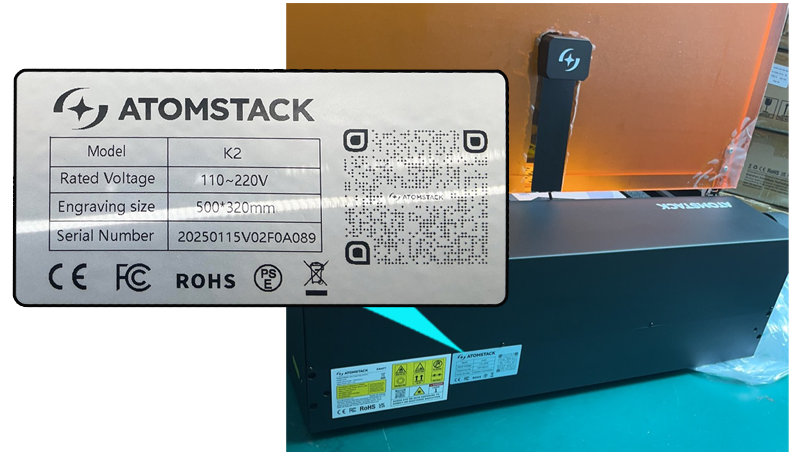
図14

図15
解決しない場合は、 サポートに送る情報に記載された情報を添えてサポートに連絡する。
¶ 切断性能の低下
症状: 切断性能が大幅に低下し、彫刻品質も悪い。
次の順に確認:
-
焦点距離を確認します。異なる厚さの素材に切り替えた後に焦点を合わせなかった場合は、オートフォーカス ボタンを押して自動的に焦点を合わせます。または、付属の固定焦点ピースを使用して、Z 軸の後ろにあるノブを調整して焦点距離を 40 mm に設定します。
-
使用期間の確認: レーザー モジュールは長期間使用すると、時間の経過とともに自然に劣化します。損失を補うために出力を上げるか速度を下げてみてください。
-
ソフトウェアのパラメータ設定を確認する: ソフトウェアで設定されている彫刻パラメータが、パラメータ テーブルで指定されている材料の推奨値と一致しているか、それに近いことを確認します。Kraftパラメータテーブルの見方:
①彫刻機のQRコードを読み取ってアクセスしてください。
② 公式 Web サイトに入り、https://atomstack.com/pages/product-support を表示します。
③ カスタマーサービススタッフにご連絡ください。
-
Kraft で選択されているレーザー モードを確認してください(デュアルレーザー搭載の Kraft のみ)。1.2W 赤外線レーザーには切断機能がないため、切断タスクには選択しないでください。
-
S 値の最大値を確認する: LightBurn ソフトウェアを使用している場合、S 値の最大値は 1000 に固定されており、変更できないことに注意してください (図 16 を参照)。

図16
- 電源アダプタを確認します。アダプタの電圧が異常な場合は、DC 電圧範囲に設定されたマルチメータを使用して、アダプタの出力が 20V ~ 24V の間にあるかどうかを測定します (図 17 を参照)。
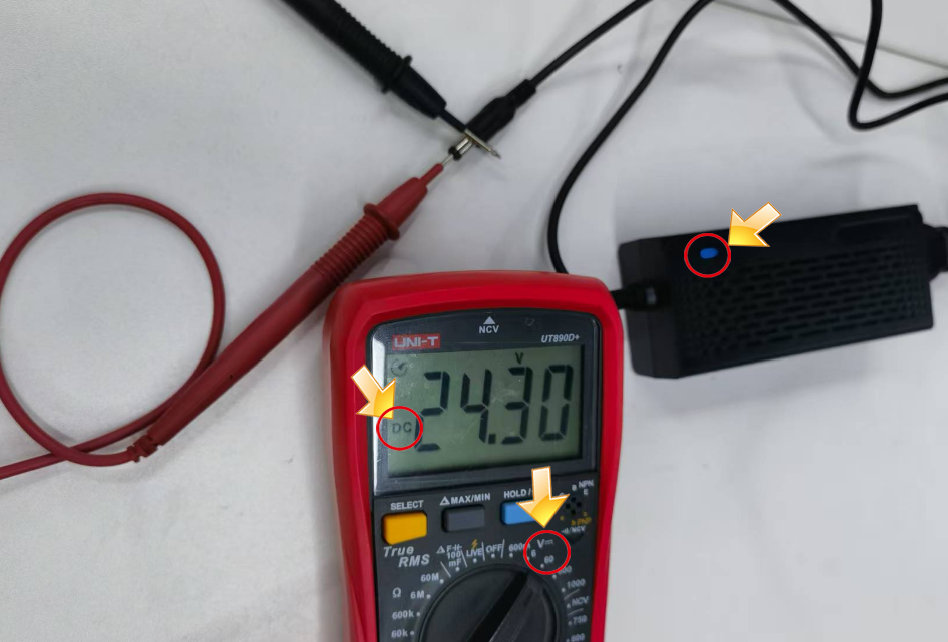
図17
- レーザー モジュール コネクタの電圧を確認します。レーザー コネクタを取り外し、100% の出力と 1 mm/分の速度で切断プログラムを実行します。 DC 電圧範囲に設定されたマルチメータを使用して、以下を測定します。ピン 2 (24V) とピン 3 (GND) の間の電圧は 20V ~ 25V である必要があります。ピン 4 (GND) とピン 5 (青色光 PWM) の間の電圧は 1V ~ 6V である必要があります。ガイダンスについては、Kraft レーザー コネクタの電圧測定ビデオを参照してください。
- 上記のチェックがすべて正常であれば、レーザー モジュールに電源障害が発生している可能性があり、交換する必要があります。サポートが必要な場合は、完全なトラブルシューティング プロセス、マシンのシリアル番号 (図 18 を参照)、およびレーザー モジュールのレーザー刻印コード (図 19 を参照) をカスタマー サービスに提供してください。レーザーコネクタで測定された電圧が 20V 未満の場合、問題はマザーボードまたは接続ケーブルにあります。その場合は、トラブルシューティングビデオとマシンのシリアル番号をカスタマーサービスに提出してください。コンポーネントを交換する場合は、Kraft レーザー交換ビデオ、Kraft マザーボード交換ビデオ、および Kraft マザーボード ケーブル交換ビデオを参照してください。

YouTubeで動画を再生するにはクリックしてください。
図18
図19
解決しない場合は、 サポートに送る情報に記載された情報を添えてサポートに連絡する。
関連する問題: レンズの汚れ・破損 · 切断面の黄ばみ・未貫通 · 移動するが光が出ない
¶ 赤外線が出ない
注意
以下の内容はデュアルレーザー搭載の Kraft のみに適用され、Kraft Lite には適用されません。
症状: 青色レーザーは正常に動作するが、赤外線レーザーのレーザー光が出ない。
次の順に確認:
- レーザーが最初の数秒間だけビームを放射していないかどうかを確認します。赤外線レーザーには 2 ~ 20 秒の予熱時間が必要です。モードが赤外線またはデュアル レーザー モードに切り替えられていることを確認し、レーザーがウォームアップするまで時間を置きます。
- 彫刻素材を確認する:赤外線レーザーは主に金属や革などの素材の彫刻に使用されます。木材や類似の素材には使用できません。
- 焦点距離を確認してください。赤外線レーザーの焦点は非常に敏感です。マテリアルを変更した後に再度焦点を合わせていない場合は、今すぐ再焦点を合わせてください。最初にオートフォーカスを使用し、焦点距離が 40 mm に設定されていることを確認します。
- 焦点距離の検証: 焦点距離が 40 mm であることが確認されても、レーザーがまだ可視でない場合は、出力を 20% に設定し、「Fire」ボタンを押してから、Z 軸ノブをゆっくりと調整するか、材料を上下に動かして、表面が焼けたり火花が出たりするかどうかを確認します。火花や燃焼が特定の高さで現れる場合、それが有効焦点距離です。その高さで引き続き使用し、トラブルシューティングの結果、新しく判明した焦点距離、およびマシンのシリアル番号とともに問題をカスタマー サービスに報告してください。ガイダンスについては、Kraft 赤外線レーザー焦点検証ビデオを参照してください。
- 上記のチェックがすべて正常であれば、レーザーモジュールに欠陥がある可能性があります。トラブルシューティング プロセスのビデオ、マシンのシリアル番号 (図 20 を参照)、およびレーザー モジュールの刻印コード (図 21 を参照) をカスタマー サービスに提供してください。さらに詳しい手順をお手伝いします。
図20
図21
解決しない場合は、 サポートに送る情報に記載された情報を添えてサポートに連絡する。
関連する問題: 移動するが光が出ない · 切断性能の低下
¶ 移動するが光が出ない
症状: レーザーモジュールは正しく移動するが、彫刻中にレーザー光が出ない。
次の順に確認:
-
レーザー ケーブルが正しく接続されているかどうかを確認します。レーザー モジュールのケーブルがしっかりと差し込まれていることを確認します。プラグを抜いて再接続し、安定した接続を確認します。
-
ソフトウェア パラメータ設定を確認します。設定が推奨される材料パラメータ テーブルと一致しているかどうかを確認します。 LightBurnを使用している場合は、S値Maxが変更されていないか確認してください。 S 値の最大値が 1000 に設定されていることを確認します (図 44 を参照)。Kraftパラメータテーブルの見方:
①彫刻機のQRコードを読み取ってアクセスしてください。
② 公式 Web サイトに入り、https://atomstack.com/pages/product-support を表示します。
③ カスタマーサービススタッフにご連絡ください。

図44
- 焦点距離が40mmに設定されているか確認してください。
- 別のレーザー モードに切り替えて機能をテストします(デュアルレーザー搭載の Kraft のみ)。赤外線モードが現在使用されている場合は、青色レーザー モードまたはデュアル レーザー モードに切り替えて、青色レーザーが正しく機能するかどうかを確認してください。青色レーザーは正常に動作するが、赤外線は正常に動作しない場合は、「Kraftモジュールの青色レーザーは正常に動作しますが、赤外線レーザーがビームを放射しません」のトラブルシューティング ガイドを参照してください。どのモードも機能しない場合は、レーザー ケーブルの電圧出力の測定に進みます。レーザー ケーブルのプラグを抜き、出力 100%、速度 10 mm/min で切断タスクを実行し、マルチメーター (DC モード) を使用して電圧を測定します。ピン 2 とピン 3 の間の通常の値は 20V ~ 24V です。ピン 4 とピン 5 の間の通常の値は 1V ~ 6V です (図 45 を参照)。電圧の読み取り値が正常範囲内にある場合は、レーザー モジュールに障害があるため、交換する必要があります。電圧が 0V または通常の範囲を下回っている場合、問題はマザーボードまたはその接続ケーブルにあります。詳細な手順については、次のビデオを参照してください: Kraft レーザー ケーブル電圧テスト ビデオ、Kraft マザーボード交換ビデオ、Kraft マザーボード ケーブル交換ビデオ、Kraft レーザー モジュール交換ビデオ。
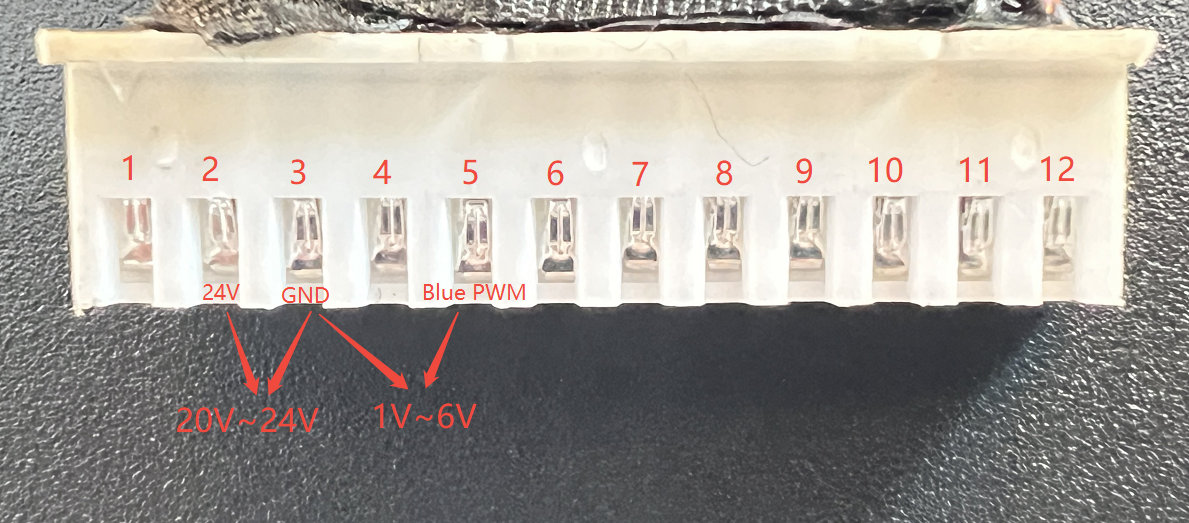
図45
解決しない場合は、 サポートに送る情報に記載された情報を添えてサポートに連絡する。
関連する問題: 赤外線が出ない · 切断性能の低下 · 彫刻開始時に反応なし
¶ 線が途切れる
症状: 彫刻した線が不完全か、途切れている。
次の順に確認:
- レーザーの焦点を確認します。異なる厚さの材料に変更した後は、レーザーの焦点を再設定する必要があります。オートフォーカスボタンを押すだけでプロセスが完了します。レーザー モジュール (エア アシスト フードではない) の下端から材料表面までの距離を手動で測定することもできます。 40mmにする必要があります。
- ソフトウェアの電力設定を確認してください。電力設定が低すぎる場合は、電力を上げるか速度を下げてみてください。
- 「定電力モード」が有効になっていることを確認します。AtomStack Studio (図 46 を参照) または LightBurn (図 47 を参照) で、定電力モードがオンになっていることを確認します。

図46

図47
- 最小電力値 (
$31) を調整します。定電力モードを有効にしても問題が解決しない場合は、LightBurn または LaserGRBL のマシン設定に移動し、線が完成したように見えるまで$31値を増やします (図 48 を参照)。注: 定電力モードで問題が解決する場合は、$31を変更する必要はありません。

図48
改善の確認: 彫刻を再実行し、線が途切れずに描かれることを確認する。
解決しない場合は、 サポートに送る情報に記載された情報を添えてサポートに連絡する。
¶ 彫刻線が太すぎる
症状: 彫刻した線が太すぎる。
次の順に確認:
-
レーザーの焦点を確認します。異なる厚さの材料に切り替えた後にレーザーの焦点が再調整されていない場合、ビームの焦点が合わなくなり、線が太くなる可能性があります。オートフォーカス ボタンを押して、レーザーの焦点を再度合わせます。
-
保護ガラスとエア アシスト フードを確認します。保護ガラスとエア アシスト フードが清潔で損傷がないことを確認します。検査とクリーニングの手順については、Kraft Laser Cleaning ビデオを参照してください。
-
パラメータ設定を確認してください。出力設定が高すぎると、レーザービームが広がる可能性があります。設定が推奨される材料パラメータの表と一致していることを確認してください。Kraftパラメータテーブルの見方:
①彫刻機のQRコードを読み取ってアクセスしてください。
② 公式 Web サイトに入り、https://atomstack.com/pages/product-support を表示します。
③ カスタマーサービススタッフにご連絡ください。
解決しない場合は、 サポートに送る情報に記載された情報を添えてサポートに連絡する。
関連する問題: 線が途切れる · レンズの汚れ・破損 · 切断性能の低下
¶ 切断面の黄ばみ・未貫通
症状: 切断面が黄ばみ、レーザーで材料を切り抜けない。
次の順に確認:
-
切断条件を確認します。切断中にエアアシストが有効になっていることを確認し、電源アダプタの出力電圧が通常の範囲 (23V ~ 24V) 内にあることを確認し、材料の厚さが機械の切断能力を超えていないことを確認します。
-
レーザーの焦点を確認します。異なる厚さの素材に変更した後、自動焦点ボタンを押してレーザーの焦点を再調整します。保護ガラスとエアアシストフードを検査して、汚れがなく損傷がないことを確認します。適切な検査とクリーニングの手順については、Kraft Laser Cleaning ビデオを参照してください。
-
ソフトウェアパラメータ設定を確認してください。出力が低すぎる場合、または速度が高すぎる場合、レーザーは材料を切断できない可能性があります。出力を上げるか速度を下げてみてください。 LightBurn を使用する場合は、S 値の最大値が 1000 に設定され、変更されていないことを確認してください (図 49 を参照)。Kraftパラメータテーブルの見方:
①彫刻機のQRコードを読み取ってアクセスしてください。
② 公式 Web サイトに入り、https://atomstack.com/pages/product-support を表示します。
③ カスタマーサービススタッフにご連絡ください。
図49
- 上記に異常がない場合は、レーザーの故障と判断し交換が必要となります。シリアル番号 (図 50 を参照)、障害ビデオ (パラメータ設定を含む)、およびレーザー彫刻コード (図 51 を参照) をカスタマー サービス スタッフに提供してください。
図50
図51
解決しない場合は、 サポートに送る情報に記載された情報を添えてサポートに連絡する。
関連する問題: 切断性能の低下 · エアアシスト不動 · レンズの汚れ・破損