Swift: non si accende o non si collega al PC
← Tutti i problemi della Swift
La macchina si arresta, non si accende, segnala un allarme con spia rossa, non si collega o non incide dall’app, procede a scatti in LaserGRBL o non legge la scheda TF.
Scollegare l’alimentazione prima di rimuovere il modulo laser per ispezionarne le lenti e spegnere l’alimentazione prima di scollegare e ricollegare il connettore laser. Tenere sempre la macchina sotto stretta sorveglianza mentre è in funzione.
¶ Arresto improvviso
Cosa si osserva: La macchina si arresta improvvisamente durante l’incisione.
Controllare in questo ordine:
- Assicurarsi che l'alimentazione di rete sia stabile, senza oscillazioni significative della tensione.
- Evitare di toccare l'alimentatore o il cavo Type-C: toccare la presa dell'alimentatore o il cavo Type-C durante il funzionamento può causare un cattivo contatto e arrestare la macchina.
- Provare un altro software: AtomStack Studio, l'app oppure LightBurn. Se il problema si verifica solo con il software per computer e non con l'app, provare un'altra porta USB o un altro cavo Type-C.
- Se il problema persiste, verificare e aggiornare il firmware tramite AtomStack Studio o l'app.

- Se un aggiornamento del firmware non risolve il problema, fornire all'assistenza clienti i passaggi di risoluzione dei problemi e una foto del numero di serie.

Problema ancora presente? Contattare l’assistenza con i dettagli elencati in Cosa inviare all’assistenza.
Problemi correlati: PC non collegato · Mancata accensione · Movimento a scatti
¶ Mancata accensione
Cosa si osserva: La macchina non si accende.
Controllare in questo ordine:
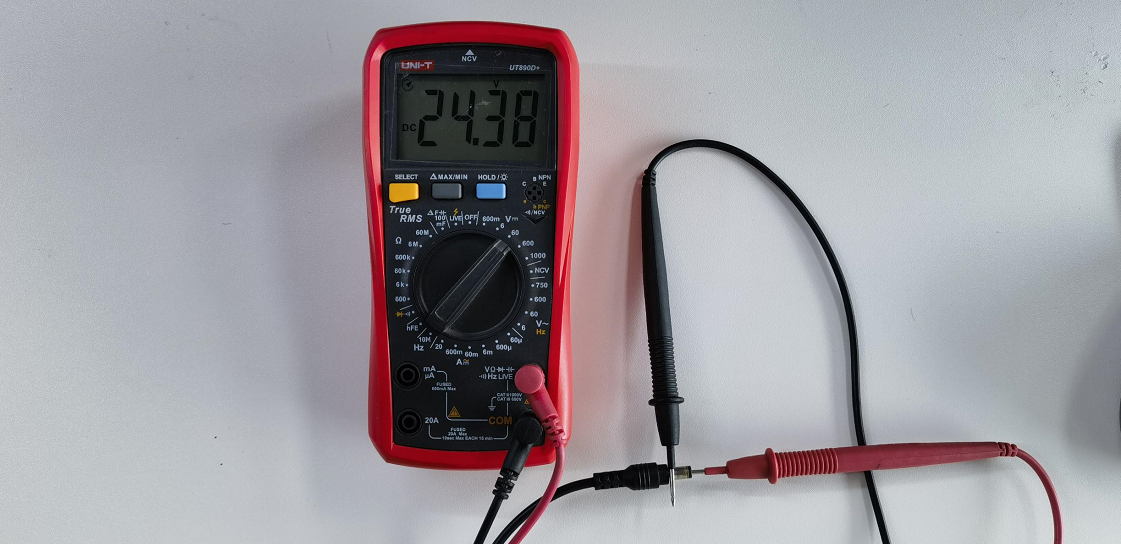
- Verificare l'uscita dell'alimentatore: usare un multimetro (modalità corrente continua) per verificare che l'alimentatore eroghi 24 V, 1,5 A (7 W) oppure 24 V, 2 A (12 W).
- Verificare la presenza di cortocircuiti: scollegare tutti i connettori della scheda madre (finecorsa, motori, laser), quindi provare ad accendere la macchina.
- Se la macchina si accende, uno dei componenti presenta un cortocircuito — ricollegare i connettori uno alla volta per individuare il responsabile, quindi inviare all'assistenza clienti un video sulla risoluzione dei problemi e una foto del numero di serie.
- Se continua a non accendersi, è probabile un guasto della scheda madre — inviare all'assistenza clienti un video sulla risoluzione dei problemi e una foto del numero di serie. Vedere il video sulla sostituzione della scheda madre di Swift e il video sulla sostituzione del cavo della scheda madre di Swift.
Verificare la risoluzione: Dopo l’accensione, verificare se la spia diventa bianca.
Problema ancora presente? Contattare l’assistenza con i dettagli elencati in Cosa inviare all’assistenza.
Problemi correlati: Spia rossa all’avvio · PC non collegato
¶ Spia rossa all’avvio
Cosa si osserva: La macchina si accende con un allarme segnalato dalla spia rossa.
Controllare in questo ordine:
- Verificare il collegamento: provare a collegarsi tramite AtomStack Studio o LightBurn.
- Se non si riesce a collegarsi, potrebbe trattarsi di un guasto della scheda madre — inviare all'assistenza clienti un video del guasto e una foto del numero di serie. Vedere il video sulla sostituzione della scheda madre di Swift e il video sulla sostituzione del cavo della scheda madre di Swift.
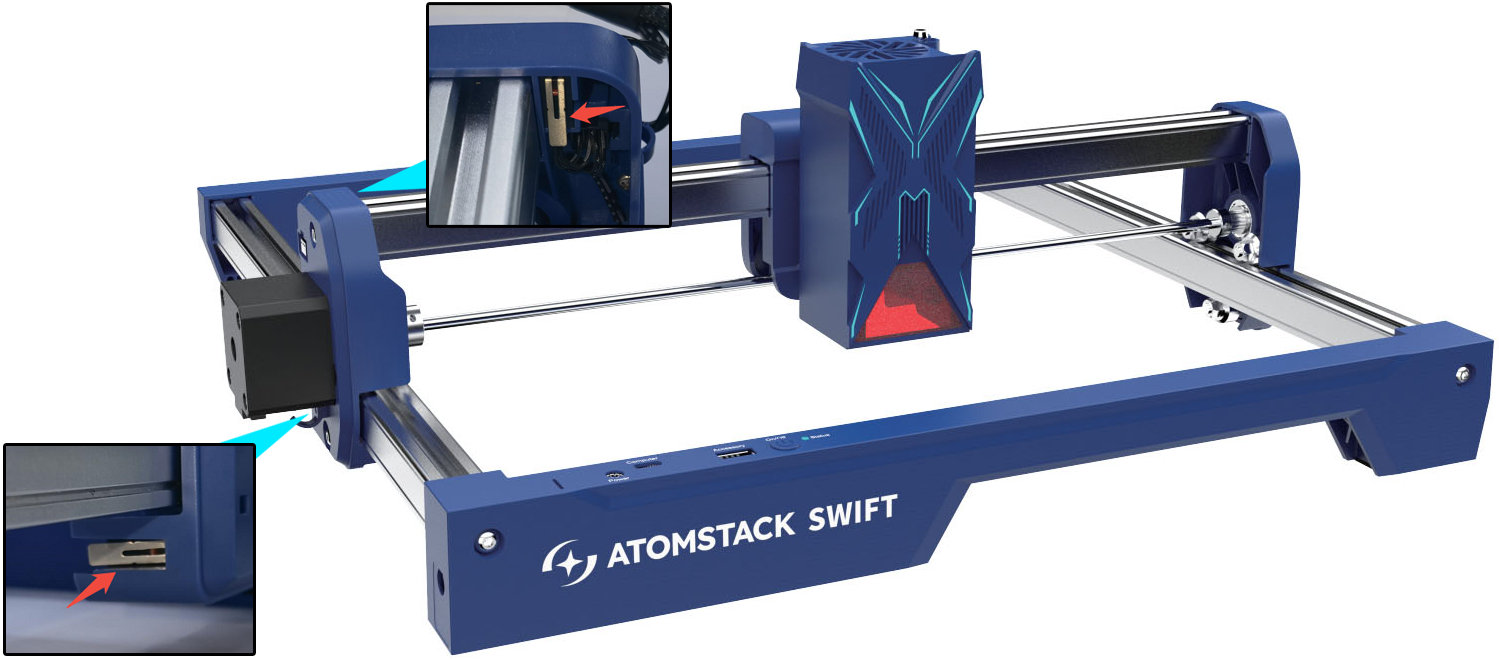
- Se si riesce a collegarsi ma non a controllare la macchina, potrebbe trattarsi di uno stato di allarme causato dai finecorsa — verificare se uno dei due finecorsa della macchina è bloccato o danneggiato, scollegandone il connettore per effettuare la prova. Se il guasto è confermato, inviare all'assistenza clienti un video del guasto e una foto del numero di serie. Se il problema non riguarda i finecorsa, usare LightBurn o LaserGRBL, inserire
$inella casella di immissione di Console (console) e inviarlo — esaminare i codici di errore restituiti oppure condividerne una schermata con l'assistenza clienti.
Problema ancora presente? Contattare l’assistenza con i dettagli elencati in Cosa inviare all’assistenza.
Problemi correlati: Mancata accensione · Ritorno origine fallito · PC non collegato
¶ PC non collegato
Cosa si osserva: La macchina non riesce a collegarsi al computer.
Controllare in questo ordine:
- Assicurarsi che la macchina si accenda normalmente: dopo l'accensione, verificare che la spia diventi bianca. In caso contrario, seguire le sezioni «Swift che non si accende» o «Allarme con spia rossa all'accensione di Swift».
- Verificare il cavo di collegamento: controllare la porta utilizzata secondo la sezione «Introduzione al pannello di Swift».
- Riavviare il software e provare a ricollegarsi.
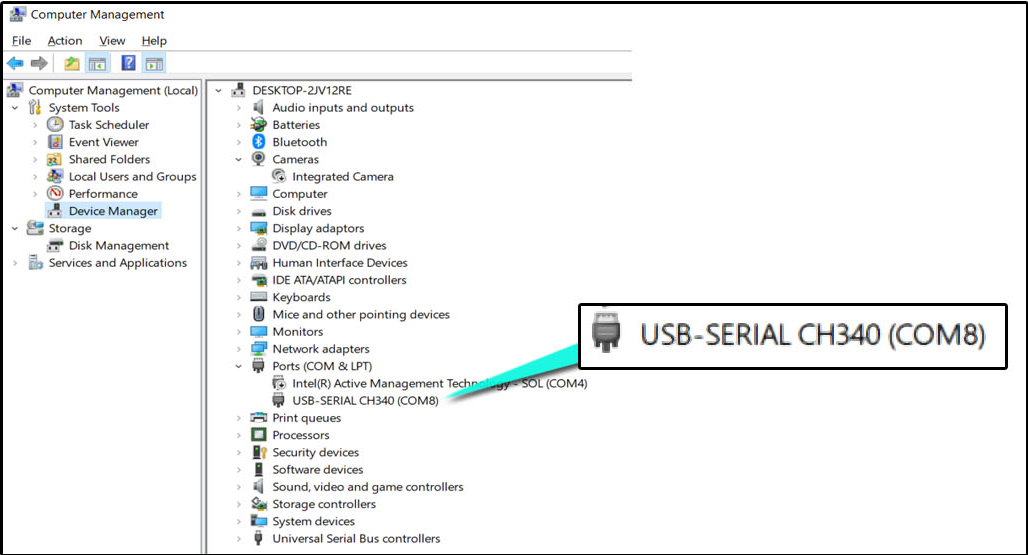
- Verificare che il computer riconosca la porta COM: aprire Device Manager (Gestione dispositivi) e verificare se compare la porta seriale della macchina (collegare/scollegare il cavo Type-C per vederla comparire o scomparire). Se non viene riconosciuta o viene visualizzata con un'icona di avviso, installare il driver:
- Download del driver per Windows: https://asa.atomstack.com/downloadWindowsDrivers.do3
- Download del driver per Mac: https://asa.atomstack.com/downloadMacDrivers.do3
-
Assicurarsi che nessun altro software occupi la porta: chiudere qualsiasi altro software collegato alla porta seriale della macchina.
-
Verificare il sistema operativo: su Windows, collegarsi direttamente tramite Type-C. Su Mac, usare un hub e collegarsi tramite la porta Type-C A.

-
Provare un altro software: AtomStack Studio o LightBurn.
-
Verificare il cavo: provare un altro cavo Type-C che supporti il trasferimento dati — se funziona, il cavo originale era difettoso. Fornire all'assistenza clienti un video del guasto e una foto del numero di serie.
- Provare un altro computer: se il problema persiste su un altro computer, è probabile un guasto della scheda madre — fornire all'assistenza clienti i passaggi di risoluzione dei problemi, un video del guasto e una foto del numero di serie. Vedere il video sulla sostituzione della scheda madre di Swift e il video sulla sostituzione del cavo della scheda madre di Swift.
Problema ancora presente? Contattare l’assistenza con i dettagli elencati in Cosa inviare all’assistenza.
Problemi correlati: Spia rossa all’avvio · App non collegata · Arresto improvviso
¶ App non collegata
Cosa si osserva: La macchina non riesce a collegarsi all’app.
Controllare in questo ordine:
- Seguire i passaggi di collegamento: vedere il video sul collegamento di Swift all'app.
- Verificare la versione dell'app: scaricare l'ultima versione da https://atomstack.com/pages/software-guide oppure cercando «AtomStack» nello store delle app.
- Restare vicino alla macchina: non collegarsi da una distanza eccessiva — restare vicino alla scheda madre della macchina.
- Assicurarsi che il Wi-Fi non sia in uso: verificare se un altro telefono è già collegato al Wi-Fi della macchina e, in tal caso, scollegarlo.
- Verificare la password: la password predefinita delle macchine AtomStack è 12345678.
- Verificare l'intensità del segnale Wi-Fi: se il segnale rimane debole anche vicino alla macchina, il modulo Wi-Fi della scheda madre potrebbe essere guasto — fornire all'assistenza clienti un video del guasto e una foto del numero di serie.
- Se nessuno dei controlli precedenti risolve il problema di collegamento, provare un altro telefono. Se il problema persiste, fornire all'assistenza clienti un video del guasto e una foto del numero di serie. Vedere il video sulla sostituzione della scheda madre di Swift e il video sulla sostituzione del cavo della scheda madre di Swift.
Problema ancora presente? Contattare l’assistenza con i dettagli elencati in Cosa inviare all’assistenza.
Problemi correlati: PC non collegato · App non incide
¶ App non incide
Cosa si osserva: L’app è collegata ma non riesce a incidere.
Controllare in questo ordine:
- Assicurarsi che la scheda TF sia inserita: per incidere tramite telefono è necessaria una scheda TF come memoria di archiviazione.
- Verificare i comandi del software: verificare che il movimento direzionale e i comandi funzionino normalmente. In caso contrario, eliminare il profilo della macchina nel software e ricollegarsi, usando l'ultima versione del software.
- Verificare il file G-code generato: il file non deve essere troppo grande — i file oltre 100 MB potrebbero non essere trasferiti. Provare a incidere alcuni caratteri semplici per effettuare il test.
- Verificare la scheda TF: leggerla su un computer per verificare che i file vengano memorizzati correttamente; riformattarla in FAT32 se necessario.
- Provare un altro telefono: se il problema persiste, inviare all'assistenza clienti un video del guasto e una foto del numero di serie. Se è necessaria la sostituzione della scheda madre, vedere il video sulla sostituzione della scheda madre di Swift e il video sulla sostituzione del cavo della scheda madre di Swift.
Verificare la risoluzione: Provare a incidere alcuni caratteri semplici e verificare che il movimento direzionale e i comandi funzionino normalmente.
Problema ancora presente? Contattare l’assistenza con i dettagli elencati in Cosa inviare all’assistenza.
Problemi correlati: App non collegata · Scheda TF non letta
¶ LaserGRBL a scatti
Cosa si osserva: L’uso di LaserGRBL per collegare e azionare la macchina può causare movimenti a scatti e altri comportamenti anomali.
Controllare in questo ordine:
Si sconsiglia LaserGRBL perché la velocità di trasmissione predefinita della macchina è 460800. Usare LaserGRBL per collegare e controllare la macchina può causare movimenti a scatti e altri comportamenti anomali.
Problema ancora presente? Contattare l’assistenza con i dettagli elencati in Cosa inviare all’assistenza.
Problemi correlati: Movimento a scatti · PC non collegato
¶ Scheda TF non letta
Cosa si osserva: La macchina non riesce a leggere la scheda TF.
Controllare in questo ordine:
- Verificare che la scheda TF sia inserita: controllare lo slot della scheda TF sul lato inferiore della scatola di controllo; rimuovere e reinserire la scheda.
- Verificare l'integrità della scheda TF: rimuovere la scheda e leggerla su un computer tramite un lettore di schede per verificare che i file possano essere letti e scritti normalmente.
- Provare un'altra scheda TF: inserire un'altra scheda TF nella macchina.
- Se nessuno dei controlli precedenti risolve il problema, provare a sostituire la scheda madre — inviare all'assistenza clienti una foto del numero di serie e un video del guasto. Vedere il video sulla sostituzione della scheda madre di Swift e il video sulla sostituzione del cavo della scheda madre di Swift.
Problema ancora presente? Contattare l’assistenza con i dettagli elencati in Cosa inviare all’assistenza.
Problemi correlati: App non incide · Movimento a scatti