Glacier: PC non connesso e chiavetta USB assente
← Tutti i problemi della Glacier
La macchina non si collega, si ferma durante l’incisione, segnala l’assenza di una chiavetta o chiave USB oppure richiede un aggiornamento del firmware.
Spegnere l’alimentazione prima di rimuovere il modulo laser per ispezionare le lenti o di scollegare e ricollegare il cavo laser. Con il rilevamento fiamma disattivato, una persona deve sorvegliare attentamente la macchina per tutto il tempo in cui è in funzione.
¶ PC non collegato
Cosa si osserva: La macchina non si collega a un computer.
Controllare in questo ordine:
-
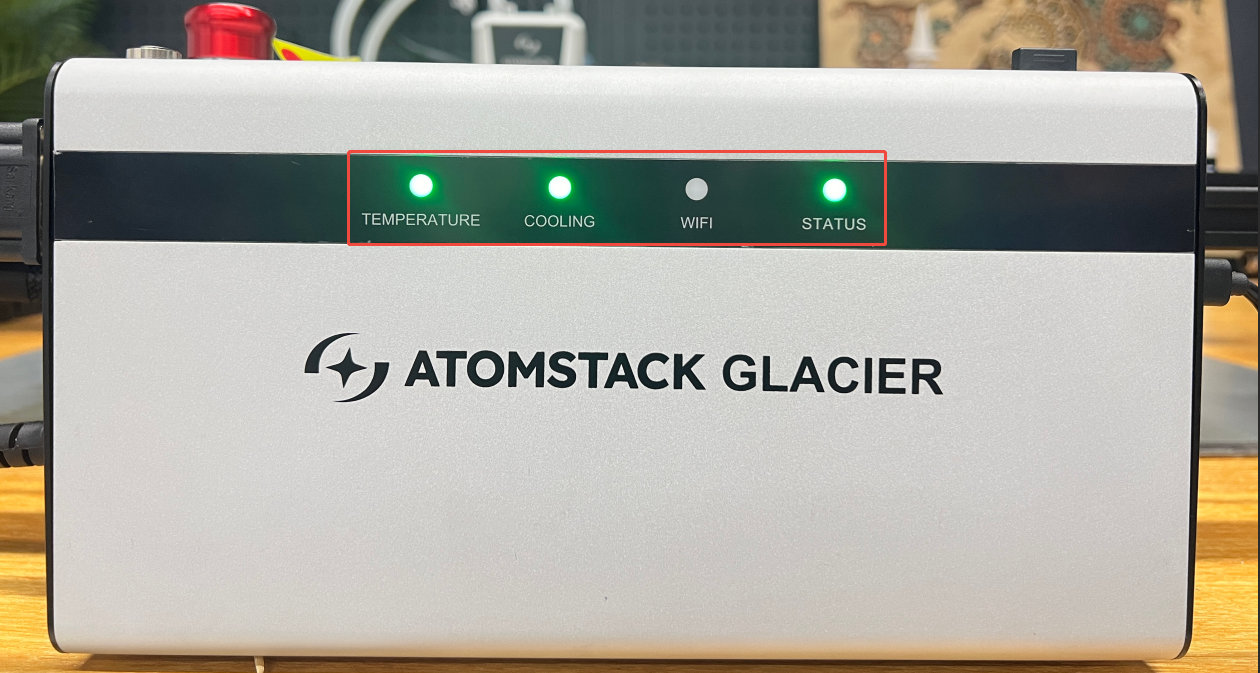
Verificare che la centralina sia alimentata: controllare che le tre spie sul davanti siano accese. Se è acceso solo l'interruttore di alimentazione e le spie anteriori sono spente, il pulsante di arresto di emergenza è probabilmente ancora premuto — premerlo, ruotarlo in senso orario e rilasciarlo.
-
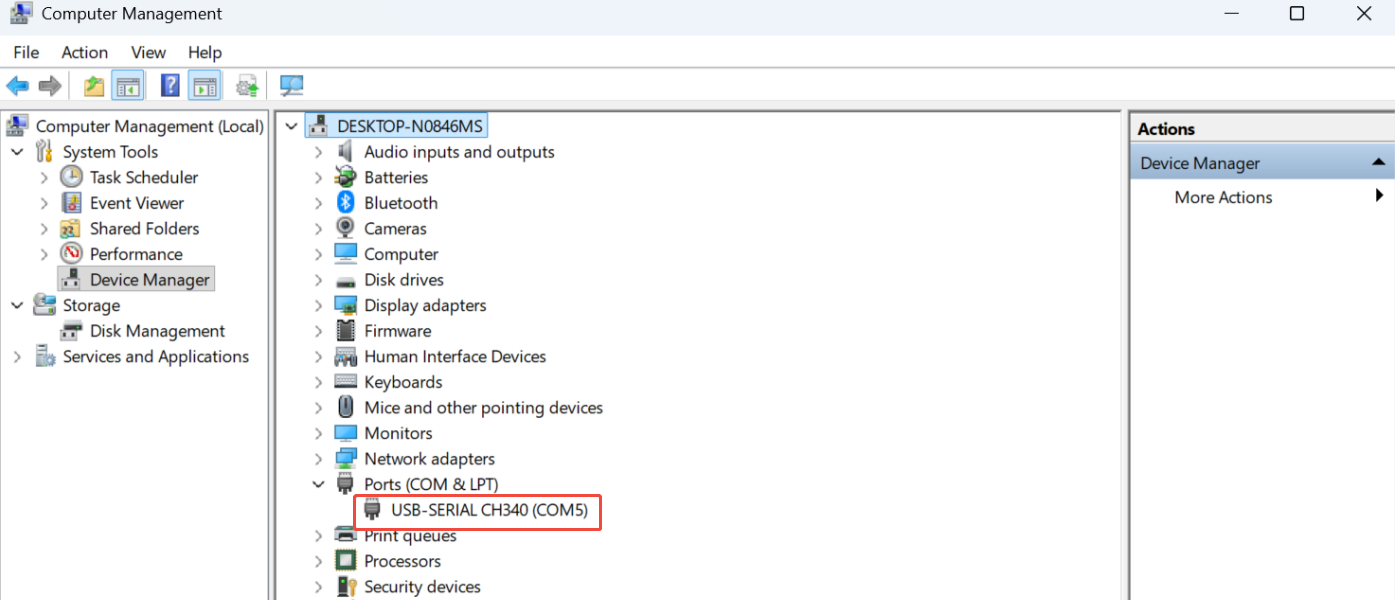
Controllare la porta seriale: AtomStack Studio non richiede alcuna selezione. In LightBurn, selezionare la porta corretta — in Device Manager (Gestione dispositivi) si vede quale porta COM è stata assegnata al CH340.
-
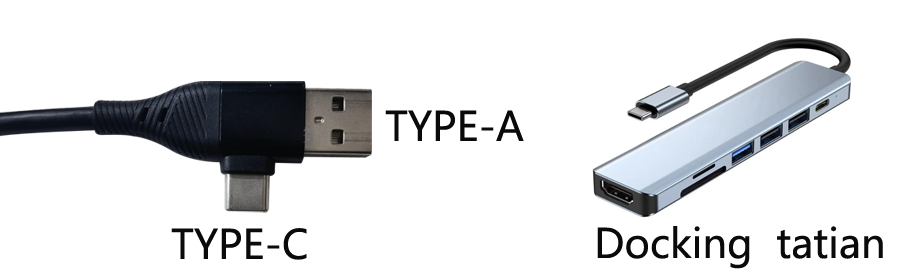
Controllare il sistema operativo: su Windows si può collegare direttamente il cavo Type-C a USB-A o USB-C. Su macOS o HarmonyOS serve un hub o una docking station per l'estremità USB-A.
-
Verificare che nessun altro programma occupi il collegamento: nessun altro software deve essere collegato all'incisore laser.
-
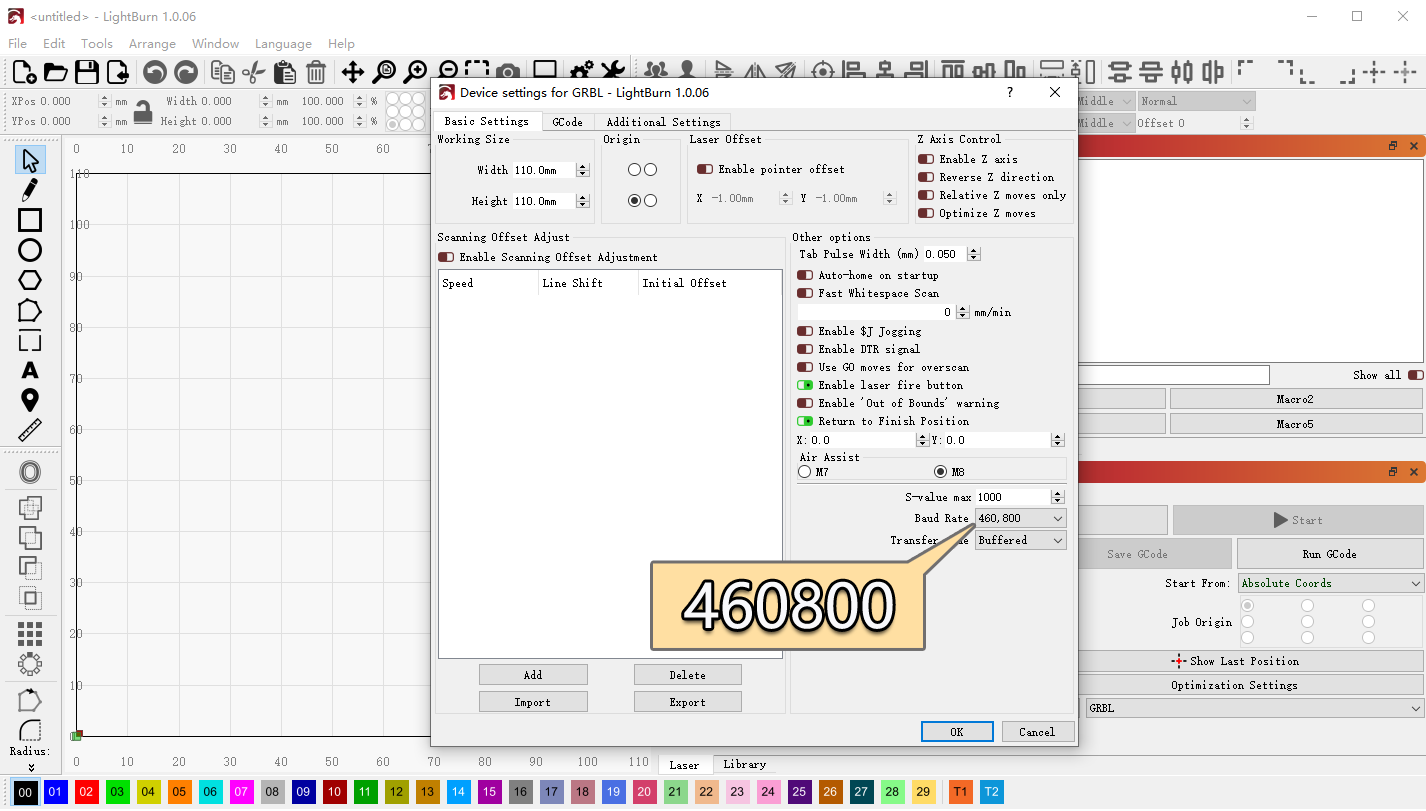
Controllare la velocità di trasmissione: non è necessario per AtomStack Studio; in LightBurn deve essere 460800.
-
Controllare il driver seriale: cercare una porta seriale CH340 in Device Manager. Se manca, installare il driver — Windows, Mac — oppure seguire il video sull'installazione del driver seriale.
-
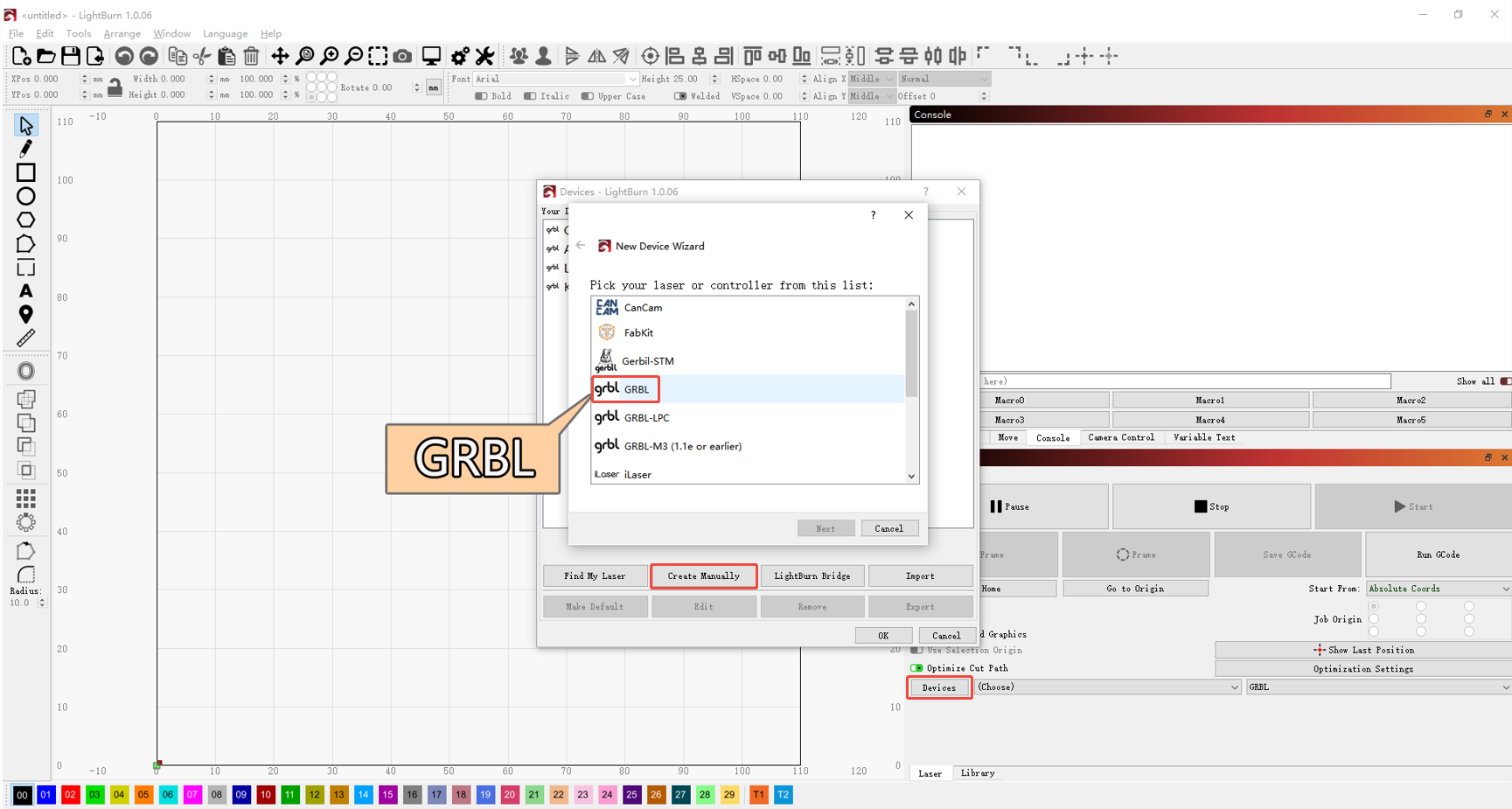
Controllare il controller: non è necessario per AtomStack Studio. In LightBurn, aggiungere un controller GRBL o importare il file di configurazione di fabbrica di Glacier; vedere il video sul collegamento di Glacier.
-
Controllare cavi e porte: provare un altro cavo Type-C o un'altra porta USB del computer.
-
Provare un altro software o un altro computer: AtomStack Studio, LightBurn o un secondo computer.
-
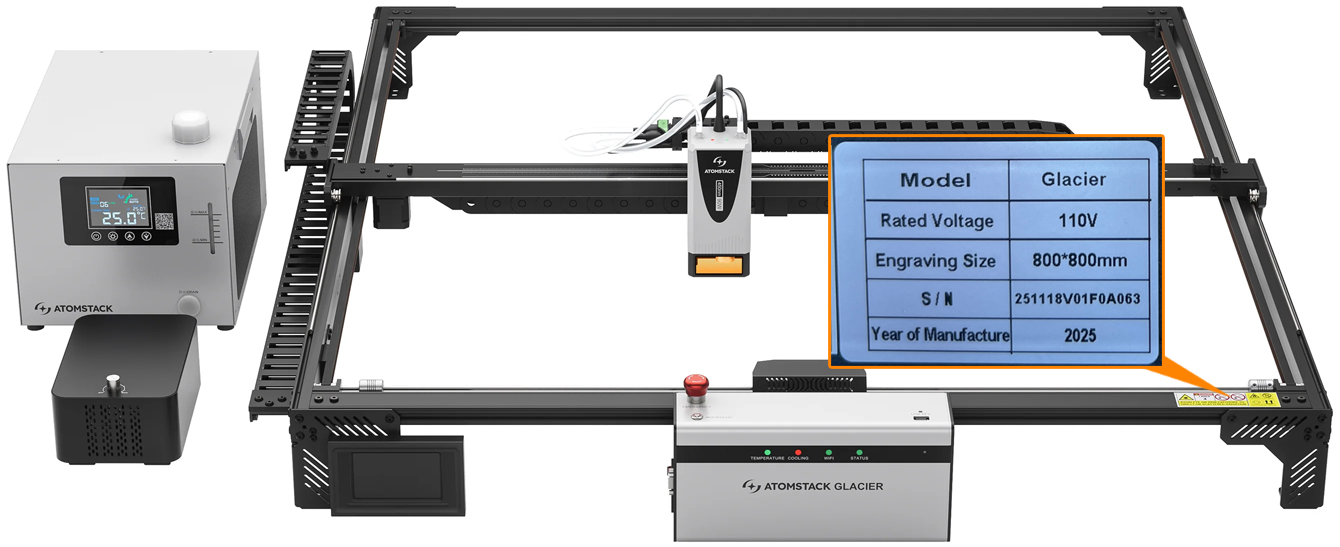
Se il collegamento continua a non riuscire: inviare all'assistenza clienti un video del guasto, i controlli già eseguiti e il numero di serie della macchina. Per sostituire la scheda madre, vedere il video sulla sostituzione della scheda madre.
Problema ancora presente? Contattare l’assistenza con i dettagli elencati in Cosa inviare all’assistenza.
Problemi correlati: Telefono non collegato · Incisione interrotta · Aggiornamento firmware
¶ Telefono non collegato
Cosa si osserva: La macchina non si collega a un telefono.
Controllare in questo ordine:
-
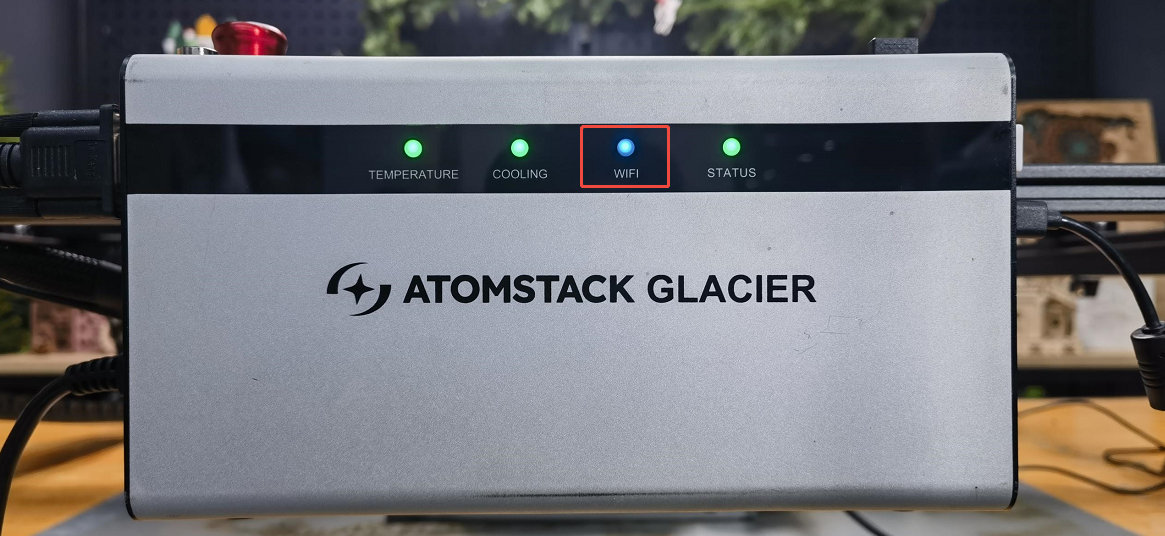
Verificare la modalità Wi-Fi: tenere premuto il pulsante di messa a fuoco automatica per più di 5 secondi per entrare in modalità Wi-Fi, quindi verificare che la spia Wi-Fi lampeggi in blu.
-
Verificare l'app: usare l'app AtomStack, scaricata dal sito ufficiale o tramite il codice QR sulla macchina. Su iOS, cercare «AtomStack» nell'App Store.
-
Disattivare i dati mobili e riprovare.
-
Provare un altro telefono: se un secondo telefono si collega, comunicare all'assistenza clienti la marca e il sistema operativo di quello che non si collega.
-
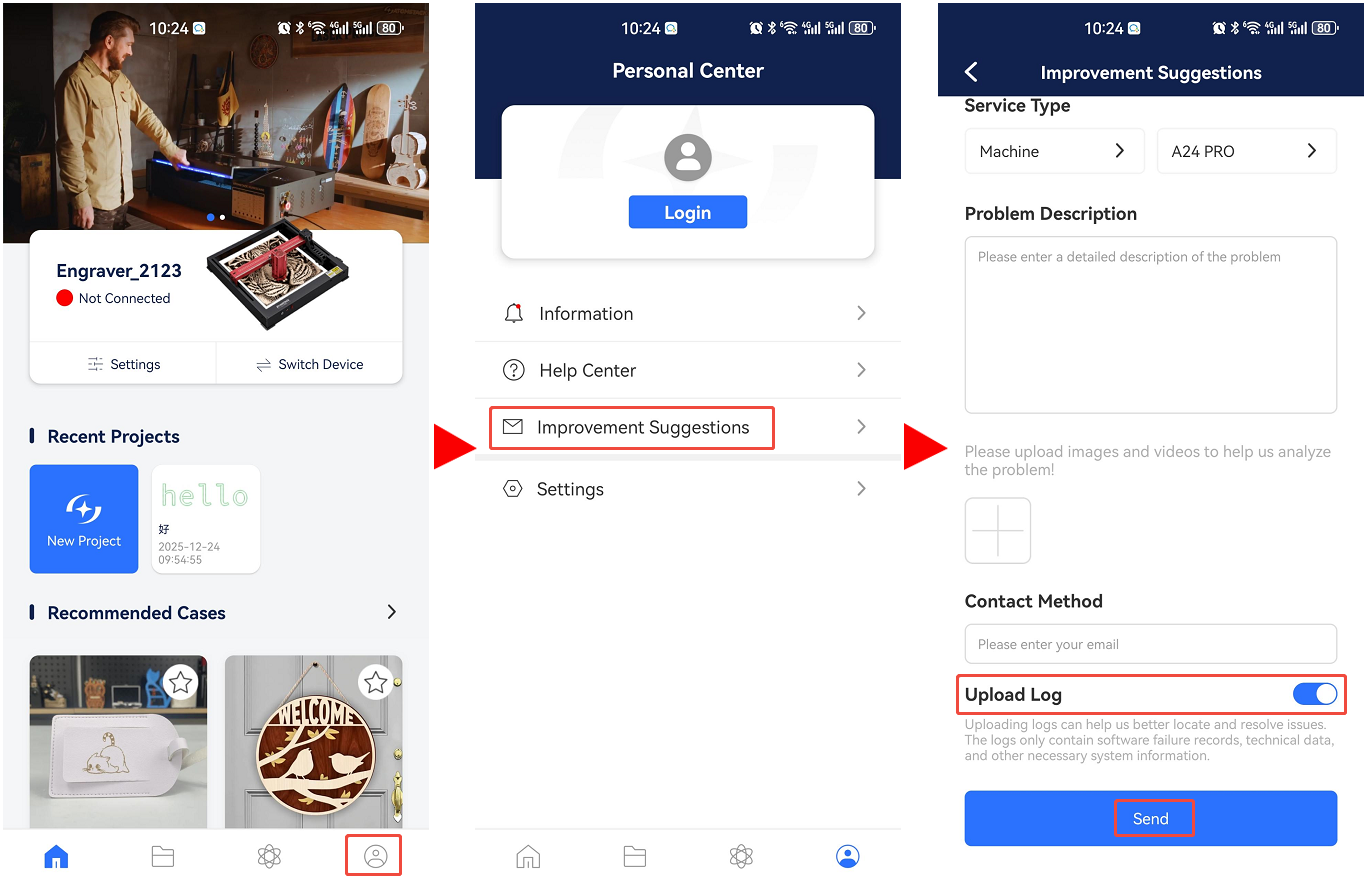
Inviare i log dell'app: andare in Profile → Improvement suggestions (Profilo → Suggerimenti per il miglioramento), selezionare Upload log (Carica log) e inviare.
Problema ancora presente? Contattare l’assistenza con i dettagli elencati in Cosa inviare all’assistenza.
Problemi correlati: PC non collegato · App: chiavetta assente
¶ Incisione interrotta
Cosa si osserva: La macchina si ferma durante l’incisione e si ricollega solo dopo un riavvio.
Controllare in questo ordine:
-
Controllare il cavo Type-C: scollegarlo, ricollegarlo e riprovare.
-
Controllare il sistema operativo: su Windows 11, non lasciare il software in esecuzione in background. Portarlo in background può far fermare la macchina o farla funzionare a bassa potenza.
-
Verificare se si è attivato un allarme fiamma: quando si attiva un allarme fiamma durante la lavorazione, il modulo laser continua a percorrere il perimetro di un quadrato di 50 mm x 50 mm.
Controlli consigliati
- Verificare se il materiale è infiammabile — balsa, MDF, cotone e simili.
- Disattivare la funzione di rilevamento fiamma e riprovare. Con la funzione disattivata, qualcuno deve sorvegliare la macchina per evitare problemi.
-
Provare AtomStack Studio: scaricarlo da https://atomstack.com/pages/atomstack-studio-software.
-
Osservare il software quando la macchina si ferma: se la barra di avanzamento continua a procedere mentre la macchina è ferma, il collegamento si interrompe. Pulire la porta USB sulla centralina, cambiare il cavo Type-C o usare un'altra porta USB del computer.
-
Reinstallare il firmware: inviare all'assistenza clienti il numero di serie della macchina per ottenere il firmware corretto, caricarlo da una chiavetta USB e riprovare.
-
Se il problema persiste: potrebbe essere necessario sostituire la scheda madre. Inviare all'assistenza clienti i controlli già eseguiti, un video del guasto e il numero di serie, e vedere il video sulla sostituzione della scheda madre.
Problema ancora presente? Contattare l’assistenza con i dettagli elencati in Cosa inviare all’assistenza.
Problemi correlati: PC non collegato · Allarmi fiamma ripetuti · Aggiornamento firmware
¶ App: chiavetta assente
Cosa si osserva: Durante l’incisione dall’app viene segnalato che non è inserita alcuna chiavetta USB.
Controllare in questo ordine:
-
Riavviare: spegnere la macchina e chiudere l'app, quindi riavviare entrambe e riprovare.
-
Provare un altro telefono: se un secondo telefono funziona, inviare all'assistenza clienti il modello del primo e caricare i log.
-
Controllare la chiavetta USB: estrarla dalla centralina e inserirla in un computer per verificare che si possa leggere e scrivere normalmente.
- Si legge normalmente: provare un'altra chiavetta da 32 GB o meno. Se l'incisione funziona, la chiavetta originale è difettosa.
- Non si legge normalmente: formattarla in FAT32 sul computer, reinserirla e riprovare. Se continua a non funzionare, provare un'altra chiavetta da 32 GB o meno.
- Si legge normalmente e nemmeno una seconda chiavetta risolve il problema: la porta USB della scheda madre potrebbe essere guasta. Inviare all'assistenza clienti i controlli eseguiti, un video e il numero di serie della macchina, e vedere il video sulla sostituzione della scheda madre.
Verificare la risoluzione: Provare un’altra chiavetta USB da 32 GB o meno: l’incisione dall’app deve funzionare.
Problema ancora presente? Contattare l’assistenza con i dettagli elencati in Cosa inviare all’assistenza.
Problemi correlati: Telefono non collegato · Chiave USB non rilevata
¶ Chiave USB non rilevata
Cosa si osserva: La macchina continua a segnalare che non è inserita alcuna chiave USB.
Controllare in questo ordine:
-
Reinserire la chiave USB: spegnere la macchina, estrarre la chiave, reinserirla, accendere la macchina e verificare.
-
Provare la chiave di ricambio: spegnere la macchina, inserire al suo posto la chiave USB di ricambio fornita con la macchina e verificare di nuovo.
-
Se nemmeno il ricambio risolve il problema: la scheda madre potrebbe essere guasta. Inviare all'assistenza clienti i controlli già eseguiti, un video del problema e il numero di serie della macchina, e vedere il video sulla sostituzione della scheda madre.
Problema ancora presente? Contattare l’assistenza con i dettagli elencati in Cosa inviare all’assistenza.
Problemi correlati: App: chiavetta assente · Codici di allarme
¶ Aggiornamento firmware
Vedere il video sull'aggiornamento del firmware di Glacier.
-
Da una chiavetta USB o una scheda TF: copiare il file del firmware di Glacier (
.bin) nella directory principale del supporto e inserirlo nella centralina — l'aggiornamento si avvia automaticamente.Nota: non si può installare due volte la stessa versione del firmware e un file del firmware con un nome diverso non avvia l'aggiornamento automatico.
-
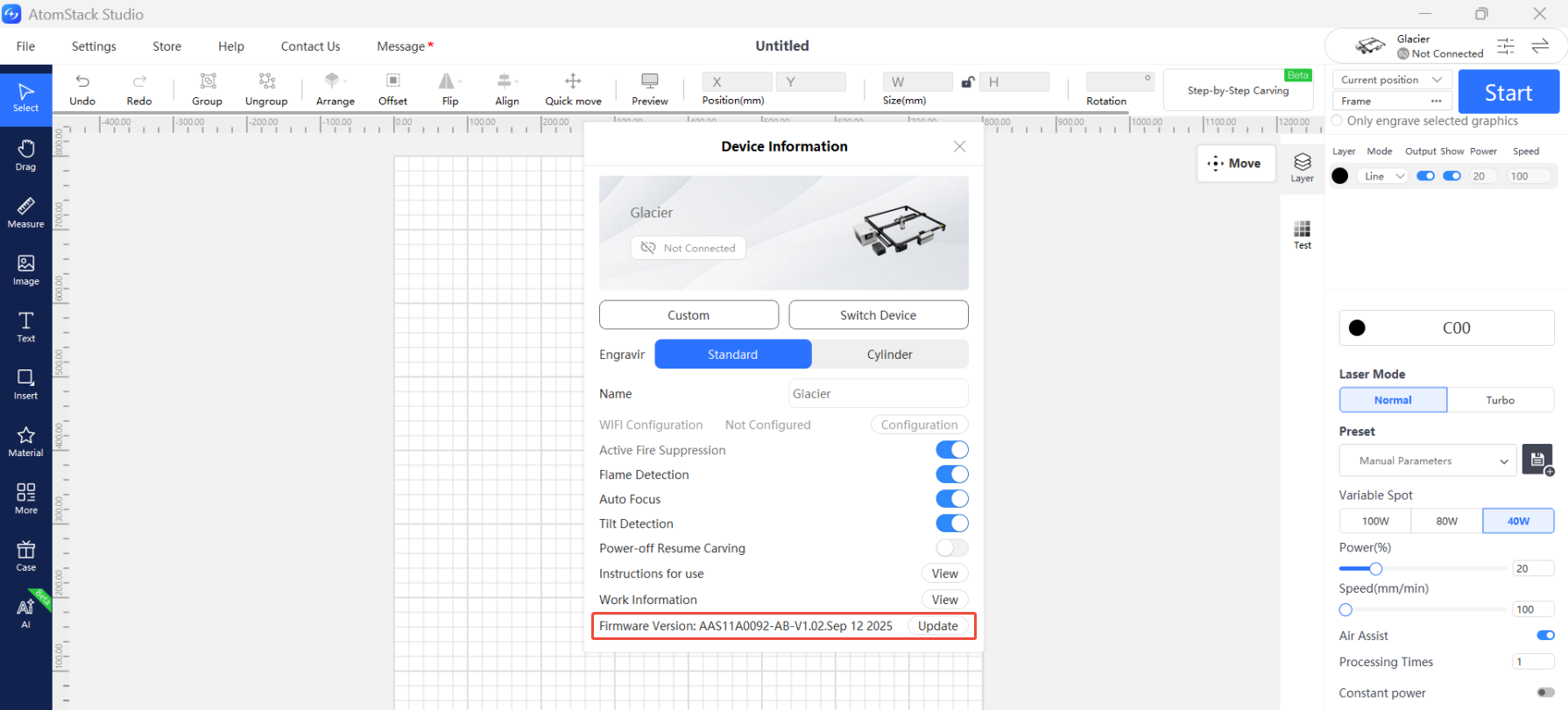
Da AtomStack Studio: dopo il collegamento, fare clic sull'icona del menu in alto a destra per aprire le informazioni sul dispositivo. La versione attuale del firmware è indicata in basso. Se viene segnalato che la versione è già la più recente, non occorre intervenire; se compare un pulsante Update (Aggiorna), inserire una chiavetta USB o una scheda TF, fare clic sul pulsante e attendere.
-
Dall'app mobile: dopo il collegamento, l'app avvisa automaticamente quando è disponibile una nuova versione. Inserire una chiavetta USB o una scheda TF, toccare Update e attendere.
Problemi correlati: PC non collegato · Telefono non collegato · Incisione interrotta