Glacier – Risoluzione dei problemi
Andare direttamente al problema
- 1. Tabella di diagnosi rapida dei guasti
- 2. La lente di messa a fuoco o la finestra protettiva è sporca o danneggiata
- 3. Le prestazioni di taglio sono diminuite notevolmente
- 4. Il modulo laser si muove ma non emette il laser
- 5. Glacier non si collega a un computer
- 6. Glacier non si collega a un telefono
- 7. Glacier si ferma durante l'incisione e si ricollega solo dopo un riavvio
- 8. La messa a fuoco automatica dell'asse Z non funziona
- 9. L'asse X o Y si muove male o produce un rumore stridente
- 10. L'incisione è deformata
- 11. Gli allarmi fiamma continuano ad attivarsi
- 12. La macchina urta il telaio durante l'anteprima del perimetro o l'incisione
- 13. La staffa di montaggio del modulo laser è allentata
- 14. Durante l'incisione dall'app viene segnalato che non è inserita alcuna chiavetta USB
- 15. La macchina continua a segnalare che non è inserita alcuna chiave USB
- 16. Il modulo laser non si può spostare a mano dopo l'accensione
- 17. Malfunzionamento dell'air assist
- 18. Lo schermo del refrigeratore è incrinato
- 19. Con un accessorio rotativo installato, la macchina gira continuamente all'avvio
- 20. Aggiornamento del firmware
- 21. Codici di allarme
¶ 1. Tabella di diagnosi rapida dei guasti
| Sintomo | Controlli prioritari |
|---|---|
| Calo di potenza | Finestra protettiva, lente di messa a fuoco, parametri del software, valore S massimo nel software |
| Il laser non emette | Cablaggio del laser, impostazione di uscita del livello, impostazione della potenza, spie sulla parte superiore del modulo laser |
| Collegamento non riuscito | Velocità di trasmissione, cavo e porta Type-C, porta USB del computer, driver CH340 |
| Arresto durante l'incisione | Cavo Type-C, porta USB del computer, software in esecuzione in background su Windows 11, prova con un altro software |
| Allarme fiamma | Materiale, scheda di rilevamento fiamma, cablaggio, densità delle linee del disegno |
| Messa a fuoco automatica non riuscita | Modulo laser installato all'altezza corretta, cablaggio del motore dell'asse Z, finecorsa superiore e inferiore e relativo cablaggio, funzionamento del motore |
| Incisione deformata | Struttura del telaio, parallelismo dell'asse X, impostazioni dei passi X/Y, ruote eccentriche, giunti |
| Collegamento all'app non riuscito | Modalità Wi-Fi attivata, nome della rete Wi-Fi visibile, dati mobili disattivati, prova con un altro telefono |
¶ 2. La lente di messa a fuoco o la finestra protettiva è sporca o danneggiata
Sporco: pulire prima seguendo «Pulizia della finestra protettiva e della lente di messa a fuoco». Se la macchia non si rimuove, sostituire il vetro della finestra protettiva — con la macchina vengono forniti due ricambi.
Danni: una finestra protettiva danneggiata si può sostituire con un ricambio. Se la lente di messa a fuoco è danneggiata, occorre sostituire l'intero modulo laser; adattare quindi la frequenza di pulizia della finestra all'intensità d'uso della macchina — è una finestra sporca o danneggiata a distruggere la lente di messa a fuoco che si trova dietro.
¶ 3. Le prestazioni di taglio sono diminuite notevolmente
-
Normale calo di potenza: dopo un periodo di utilizzo, il modulo laser perde parte della potenza. Compensare aumentando la potenza o riducendo la velocità.
-
Controllare la distanza focale: misurare la distanza tra la parte inferiore del modulo laser e la superficie del materiale. Deve essere di 16 mm, oppure di 4 mm alla distanza focale minima.
-
Controllare il livello di potenza: il laser di Glacier funziona a diversi livelli di potenza — vedere «Cambio della potenza laser di Glacier». Verificare la capacità di taglio del livello selezionato nella tabella dei parametri.
-
Controllare i parametri: confrontarli con la tabella dei parametri per il materiale e il livello di potenza utilizzati. L'unità di misura della velocità è mm/min.
Per ottenere la tabella dei parametri: ① scansionare il codice QR sul corpo della macchina, ② visitare https://atomstack.com/pages/product-support oppure ③ richiederla all'assistenza clienti.
-
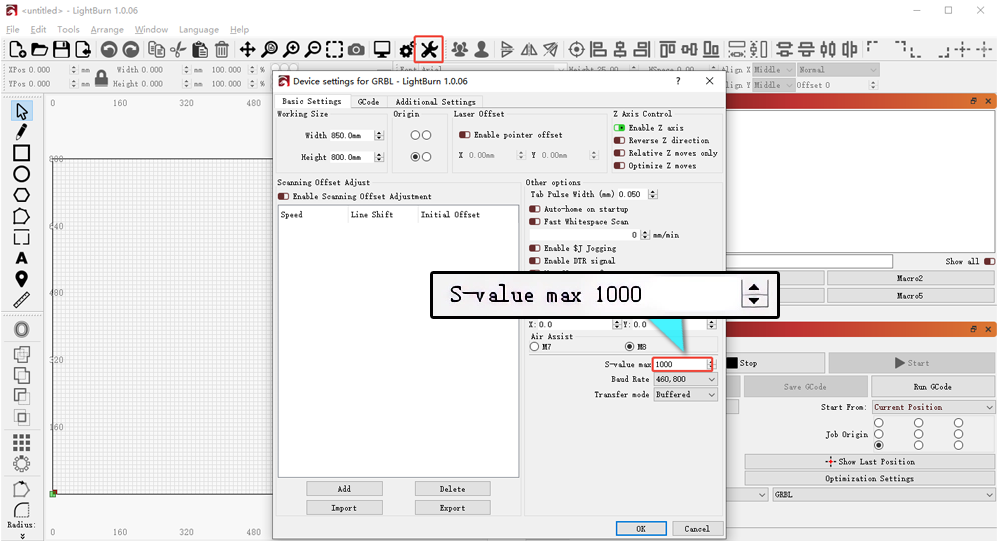
Controllare S-value MAX (valore S massimo): in LightBurn, verificare che non sia stato modificato.
-
Controllare il modulo laser: tagliare una tavoletta di tiglio da 3 mm a 1.200 mm/min e al 100% di potenza.
- Il taglio attraversa il materiale in una sola passata — la potenza è normale.
- Il taglio non attraversa il materiale — proseguire con i controlli seguenti.
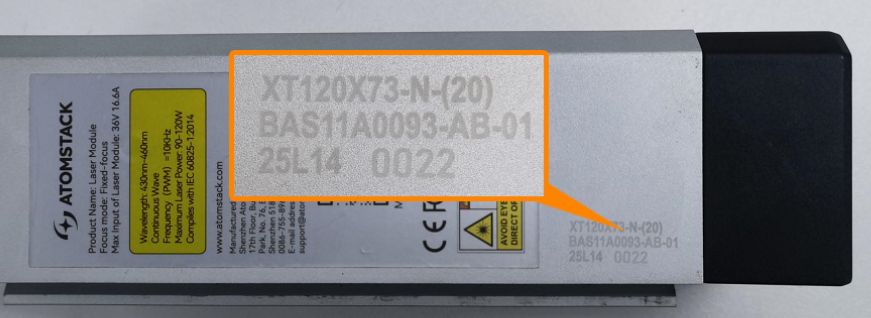
Controllare le lenti: spegnere la macchina, rimuovere il modulo laser e verificare che la finestra protettiva e la lente di messa a fuoco non siano sporche o danneggiate. Pulire seguendo «Pulizia della finestra protettiva e della lente di messa a fuoco»; se la macchia non si rimuove o il vetro è danneggiato, installare una delle due finestre di ricambio. Se la lente di messa a fuoco è danneggiata, occorre sostituire l'intero modulo. Inviare all'assistenza clienti foto nitide e il codice inciso sul modulo laser.
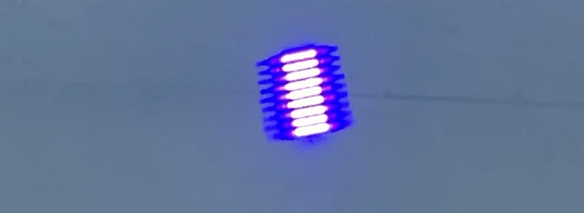
Controllare il punto laser: se le lenti sono pulite, puntare il laser verso un soffitto o una parete a 2–3 m di distanza, attivarlo brevemente e osservare il punto. Verificare se è disperso o presenta altre anomalie, fotografarlo chiaramente e inviare la foto all'assistenza clienti. Vedere il video sul controllo del punto laser.
-
Se i controlli precedenti non spiegano il problema: registrare un video del taglio del tiglio da 3 mm a 1.200 mm/min e al 100% di potenza, mostrando chiaramente i parametri del software, il processo di taglio, il risultato e i controlli già eseguiti. Inviarlo all'assistenza clienti insieme al codice inciso sul modulo laser.
¶ 4. Il modulo laser si muove ma non emette il laser
-
Controllare il cablaggio del laser: spegnere la macchina, scollegare il cavo del laser e ricollegarlo.
-
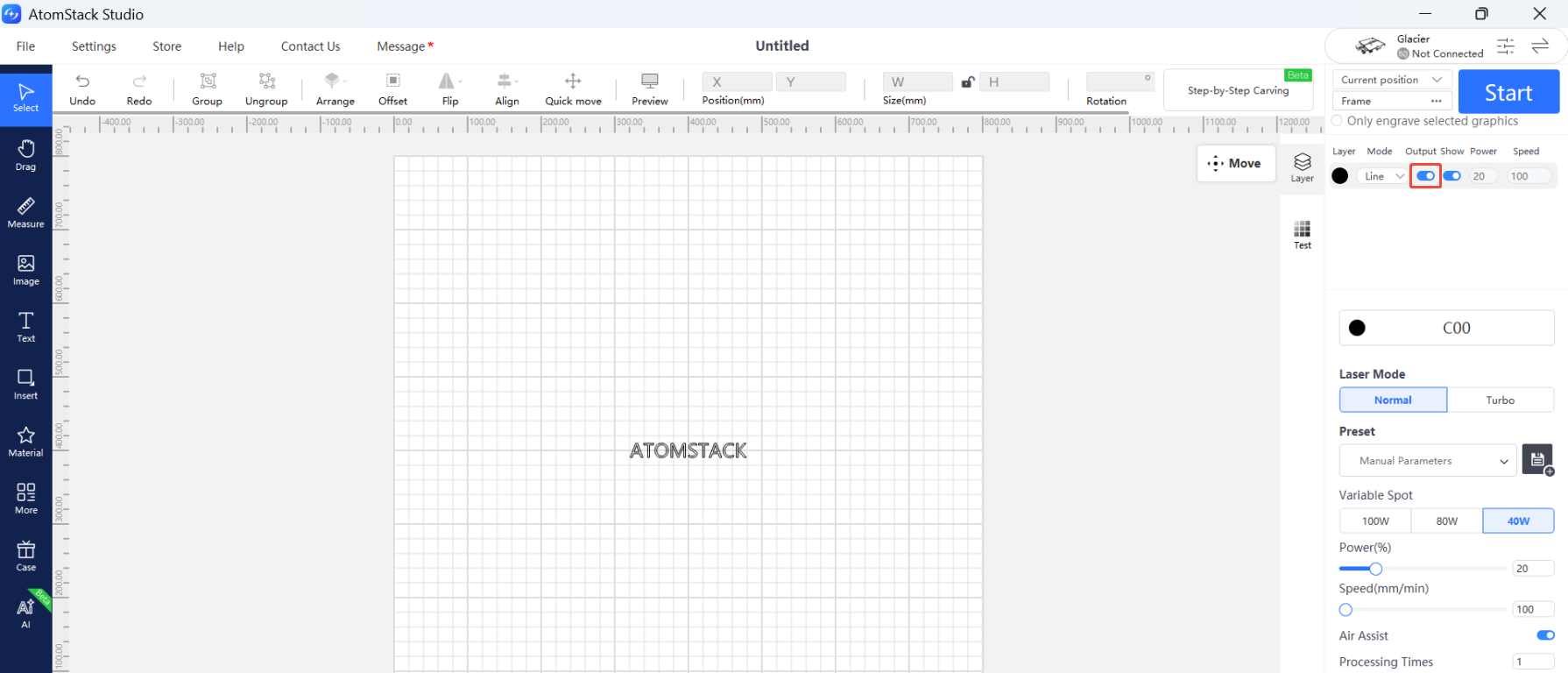
Controllare i parametri del software: impostarli in base alla tabella dei parametri e verificare che Output (uscita), accanto al livello, sia attivato.
-
Controllare le spie del laser: osservare entrambe le spie sulla parte superiore del modulo laser durante l'incisione o il taglio.
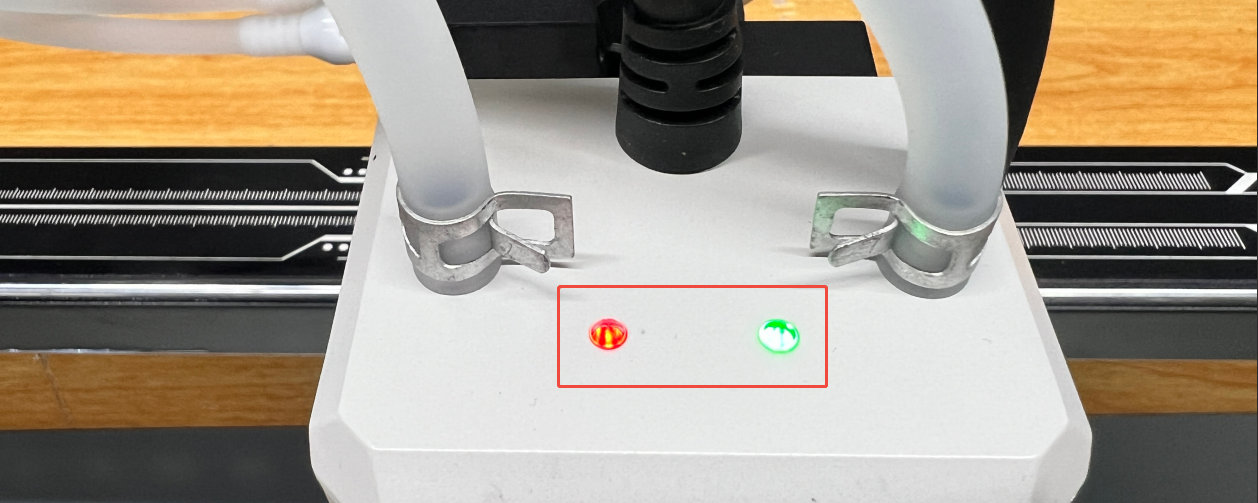
- Entrambe le spie accese — il diodo laser all'interno del modulo è guasto.
- Entrambe le spie spente — il guasto riguarda la scheda madre o il cavo di collegamento.
- Solo la spia rossa accesa — aprire l'involucro del modulo laser e scollegare i tre cavi dei diodi sulla scheda driver. Ricollegare i due tubi di raffreddamento ad acqua, avviare il programma di incisione e verificare se la spia verde si accende. Se si accende, il diodo è guasto; se resta spenta, il guasto riguarda la scheda driver o il cavo di collegamento della scheda madre.
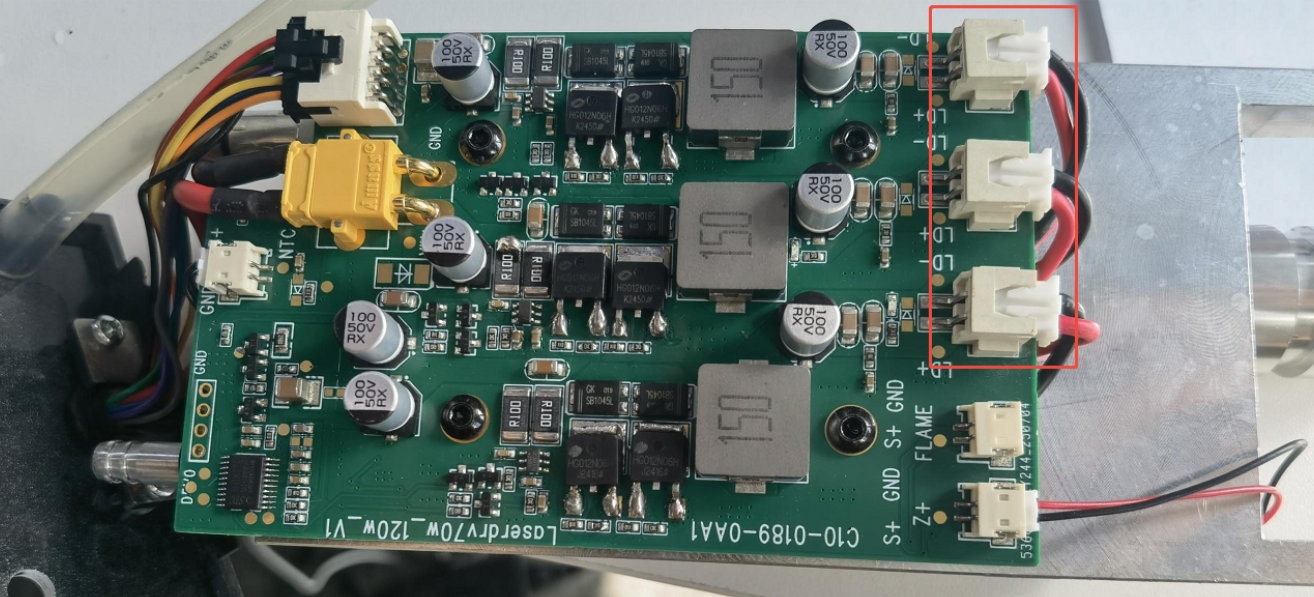
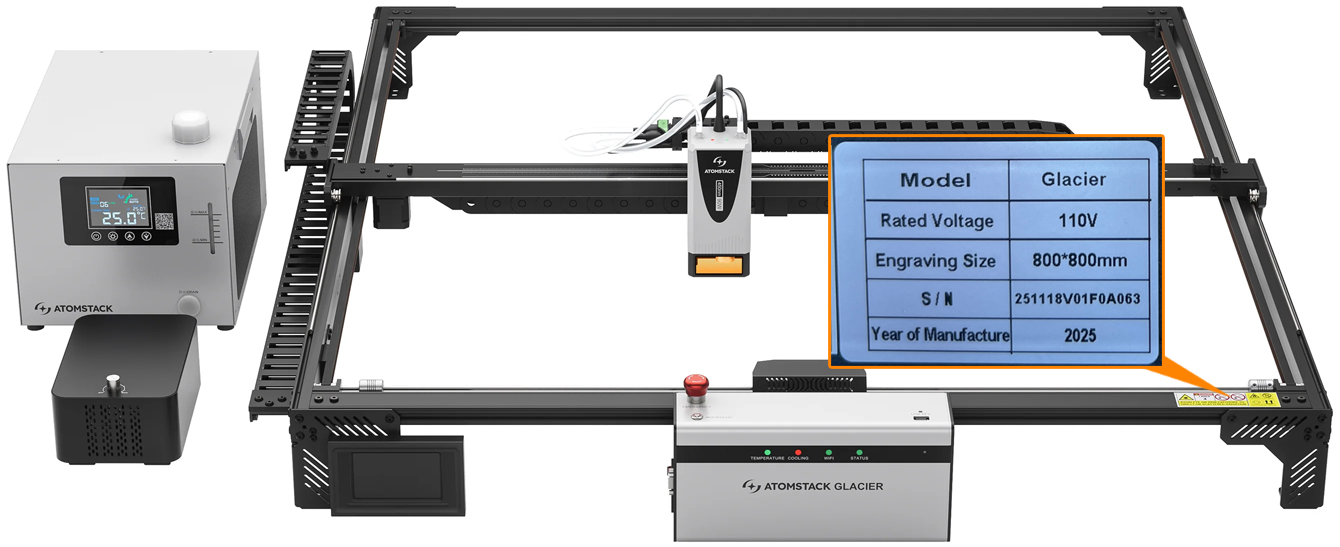
Inviare all'assistenza clienti un video sulla risoluzione dei problemi, il numero di serie della macchina e il codice inciso sul modulo laser. Per le procedure di sostituzione, vedere il video sulla sostituzione del cavo di collegamento della scheda madre e il video sulla sostituzione del modulo laser. Per la procedura relativa alla scheda driver, contattare l'assistenza clienti.
¶ 5. Glacier non si collega a un computer
-
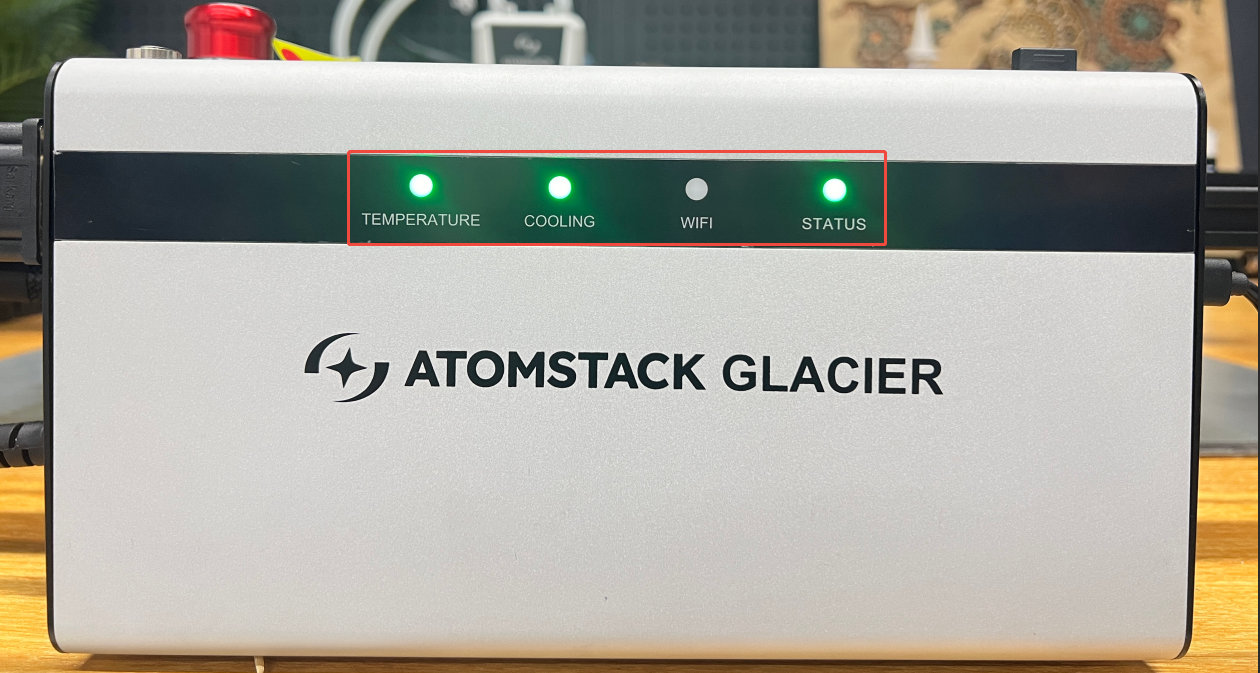
Verificare che la centralina sia alimentata: controllare che le tre spie sul davanti siano accese. Se è acceso solo l'interruttore di alimentazione e le spie anteriori sono spente, il pulsante di arresto di emergenza è probabilmente ancora premuto — premerlo, ruotarlo in senso orario e rilasciarlo.
-
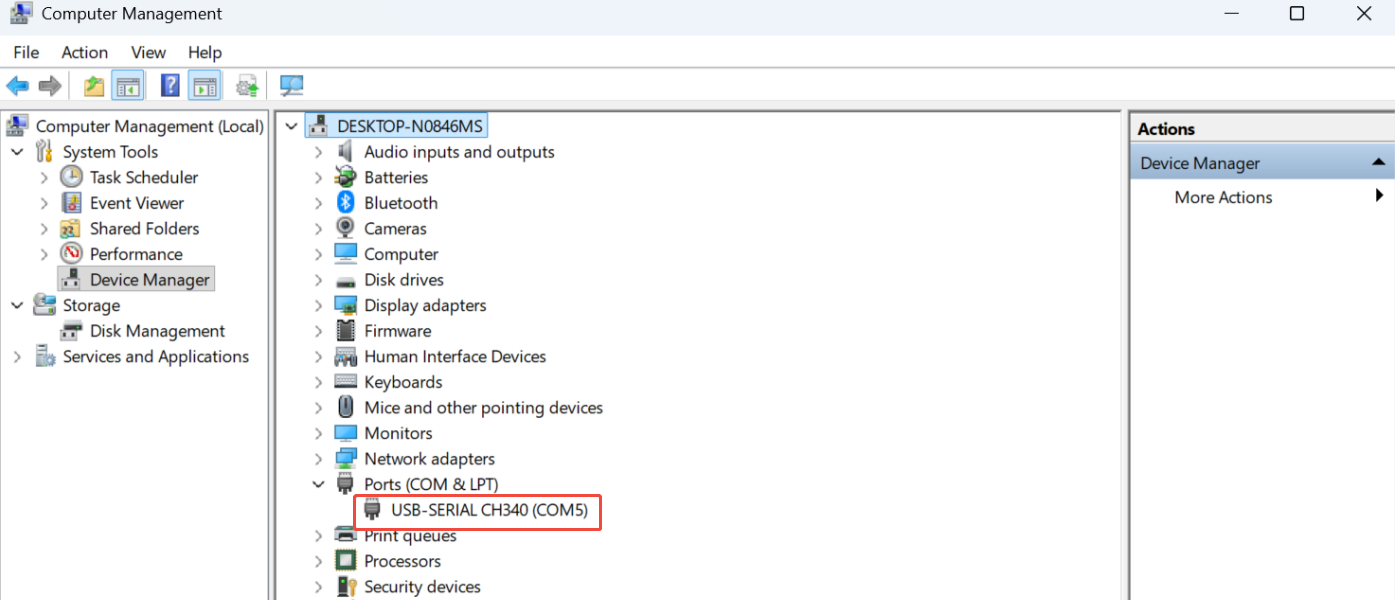
Controllare la porta seriale: AtomStack Studio non richiede alcuna selezione. In LightBurn, selezionare la porta corretta — in Device Manager (Gestione dispositivi) si vede quale porta COM è stata assegnata al CH340.
-
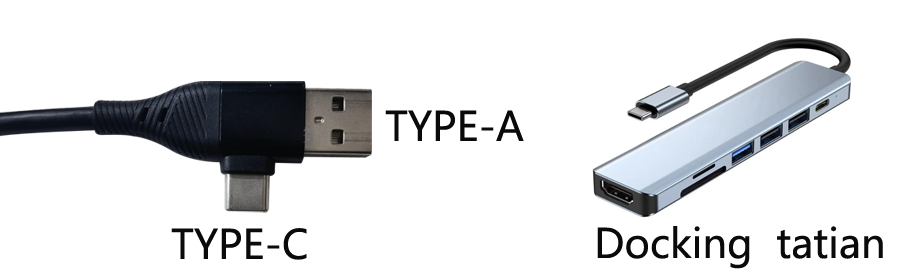
Controllare il sistema operativo: su Windows si può collegare direttamente il cavo Type-C a USB-A o USB-C. Su macOS o HarmonyOS serve un hub o una docking station per l'estremità USB-A.
-
Verificare che nessun altro programma occupi il collegamento: nessun altro software deve essere collegato all'incisore laser.
-
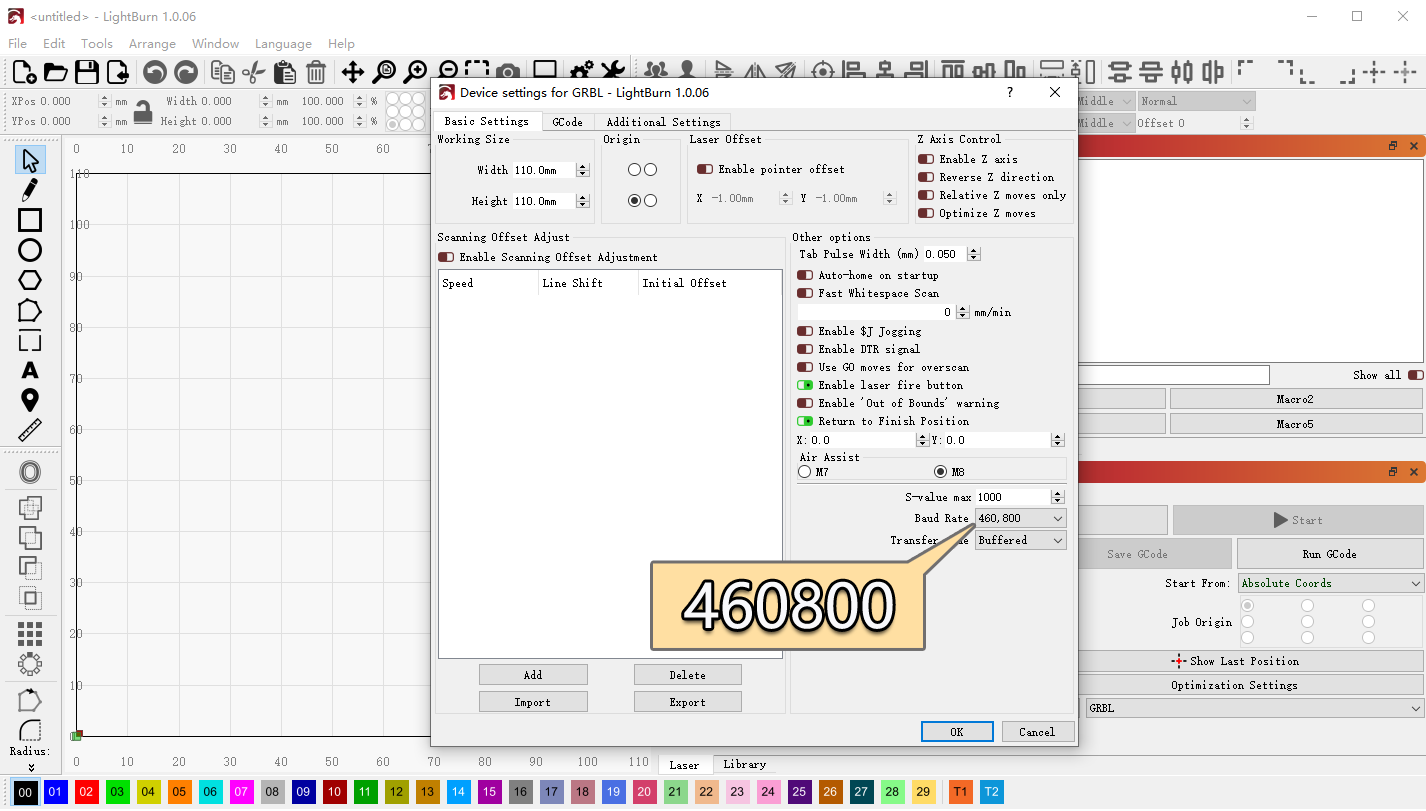
Controllare la velocità di trasmissione: non è necessario per AtomStack Studio; in LightBurn deve essere 460800.
-
Controllare il driver seriale: cercare una porta seriale CH340 in Device Manager. Se manca, installare il driver — Windows, Mac — oppure seguire il video sull'installazione del driver seriale.
-
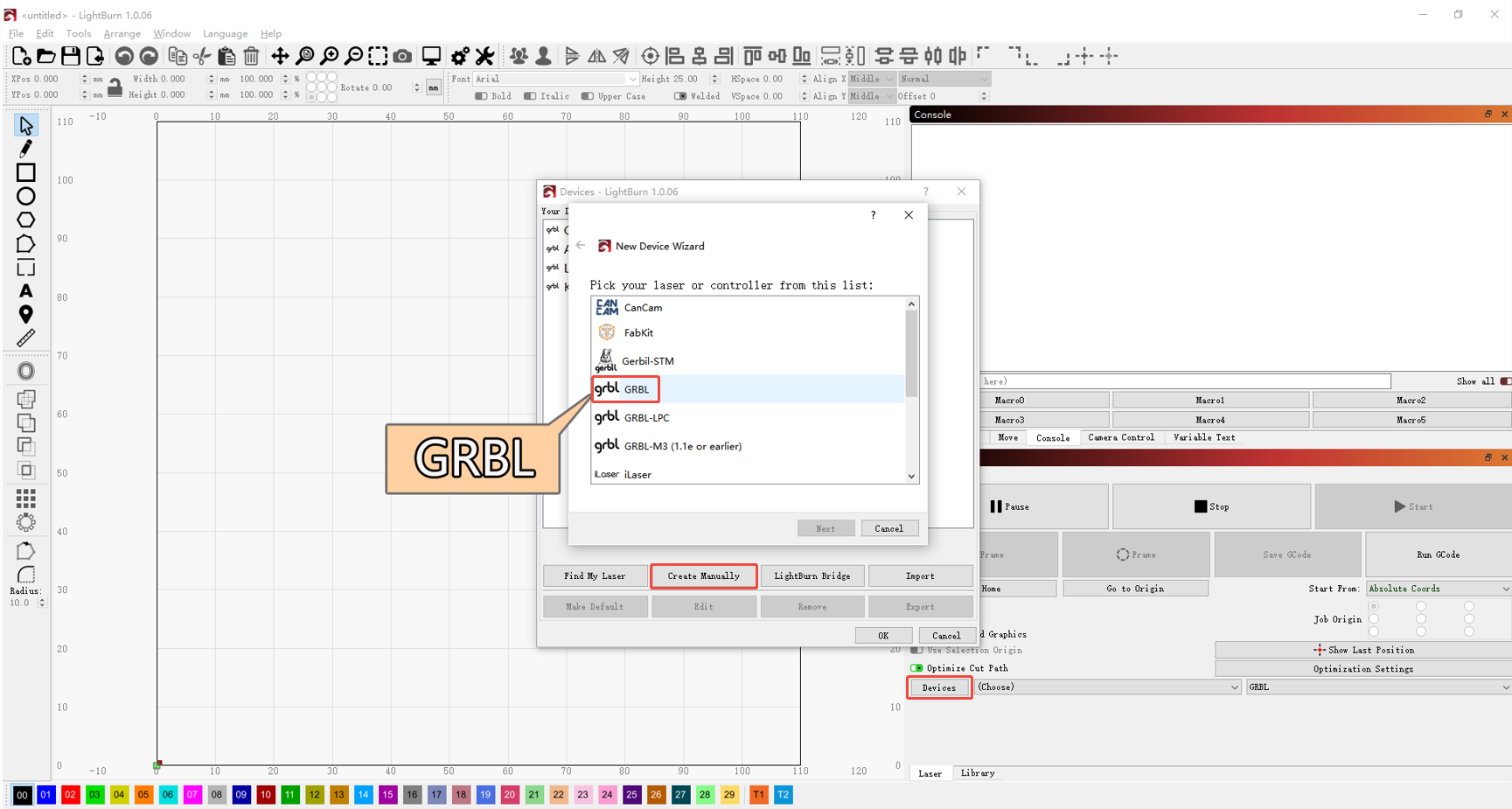
Controllare il controller: non è necessario per AtomStack Studio. In LightBurn, aggiungere un controller GRBL o importare il file di configurazione di fabbrica di Glacier; vedere il video sul collegamento di Glacier.
-
Controllare cavi e porte: provare un altro cavo Type-C o un'altra porta USB del computer.
-
Provare un altro software o un altro computer: AtomStack Studio, LightBurn o un secondo computer.
-
Se il collegamento continua a non riuscire: inviare all'assistenza clienti un video del guasto, i controlli già eseguiti e il numero di serie della macchina. Per sostituire la scheda madre, vedere il video sulla sostituzione della scheda madre.
¶ 6. Glacier non si collega a un telefono
-
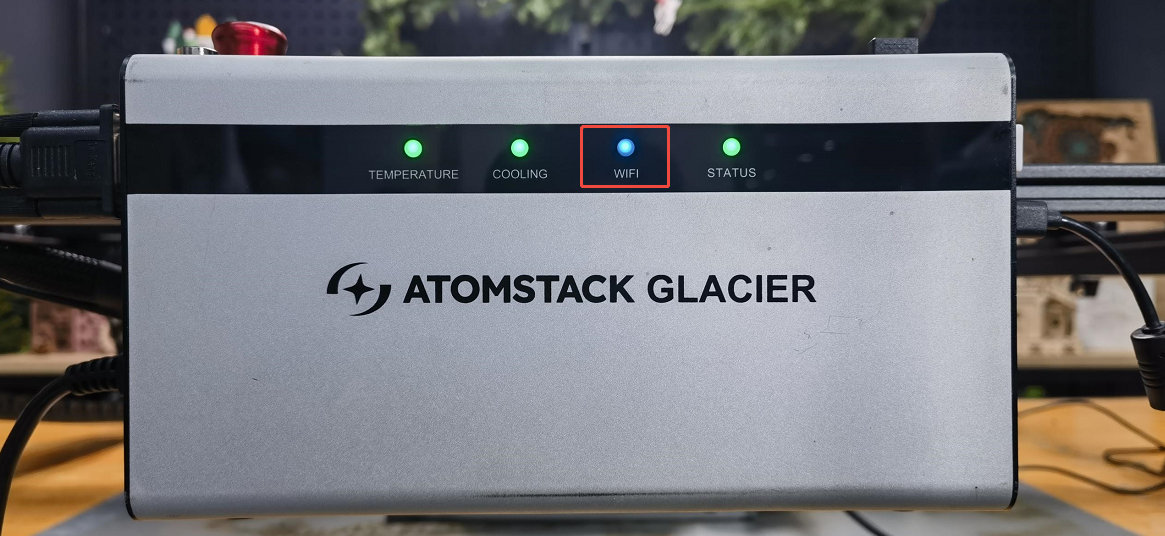
Verificare la modalità Wi-Fi: tenere premuto il pulsante di messa a fuoco automatica per più di 5 secondi per entrare in modalità Wi-Fi, quindi verificare che la spia Wi-Fi lampeggi in blu.
-
Verificare l'app: usare l'app AtomStack, scaricata dal sito ufficiale o tramite il codice QR sulla macchina. Su iOS, cercare «AtomStack» nell'App Store.
-
Disattivare i dati mobili e riprovare.
-
Provare un altro telefono: se un secondo telefono si collega, comunicare all'assistenza clienti la marca e il sistema operativo di quello che non si collega.
-
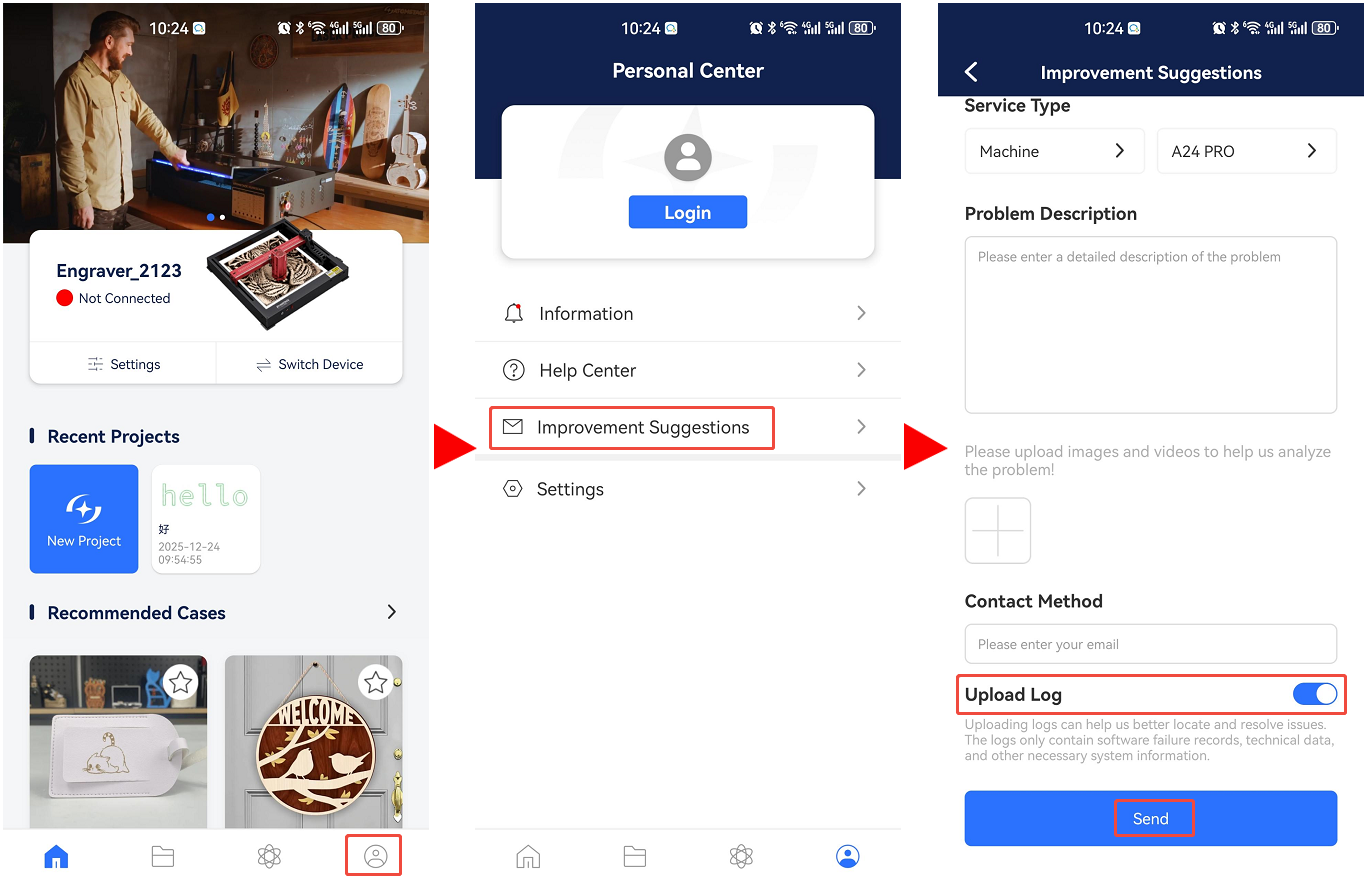
Inviare i log dell'app: andare in Profile → Improvement suggestions (Profilo → Suggerimenti per il miglioramento), selezionare Upload log (Carica log) e inviare.
¶ 7. Glacier si ferma durante l'incisione e si ricollega solo dopo un riavvio
-
Controllare il cavo Type-C: scollegarlo, ricollegarlo e riprovare.
-
Controllare il sistema operativo: su Windows 11, non lasciare il software in esecuzione in background. Portarlo in background può far fermare la macchina o farla funzionare a bassa potenza.
-
Verificare se si è attivato un allarme fiamma: quando si attiva un allarme fiamma durante la lavorazione, il modulo laser continua a percorrere il perimetro di un quadrato di 50 mm x 50 mm.
Controlli consigliati
- Verificare se il materiale è infiammabile — balsa, MDF, cotone e simili.
- Disattivare la funzione di rilevamento fiamma e riprovare. Con la funzione disattivata, qualcuno deve sorvegliare la macchina per evitare problemi.
-
Provare AtomStack Studio: scaricarlo da https://atomstack.com/pages/atomstack-studio-software.
-
Osservare il software quando la macchina si ferma: se la barra di avanzamento continua a procedere mentre la macchina è ferma, il collegamento si interrompe. Pulire la porta USB sulla centralina, cambiare il cavo Type-C o usare un'altra porta USB del computer.
-
Reinstallare il firmware: inviare all'assistenza clienti il numero di serie della macchina per ottenere il firmware corretto, caricarlo da una chiavetta USB e riprovare.
-
Se il problema persiste: potrebbe essere necessario sostituire la scheda madre. Inviare all'assistenza clienti i controlli già eseguiti, un video del guasto e il numero di serie, e vedere il video sulla sostituzione della scheda madre.
¶ 8. La messa a fuoco automatica dell'asse Z non funziona
-
Verificare che il modulo laser sia montato all'altezza corretta: durante la messa a fuoco automatica, la parte inferiore del modulo laser deve poter raggiungere il materiale. Se non lo raggiunge neppure nella posizione Z più bassa, ruotare la manopola dell'asse Z per portare il cursore in una posizione intermedia, allentare le viti di montaggio del modulo laser, abbassare il modulo e serrare nuovamente. Vedere il video sull'altezza di montaggio del modulo laser.
-
Verificare che l'asse Z si muova: usare i pulsanti di salita/discesa dell'asse Z in AtomStack Studio o LightBurn e osservare la direzione del movimento.
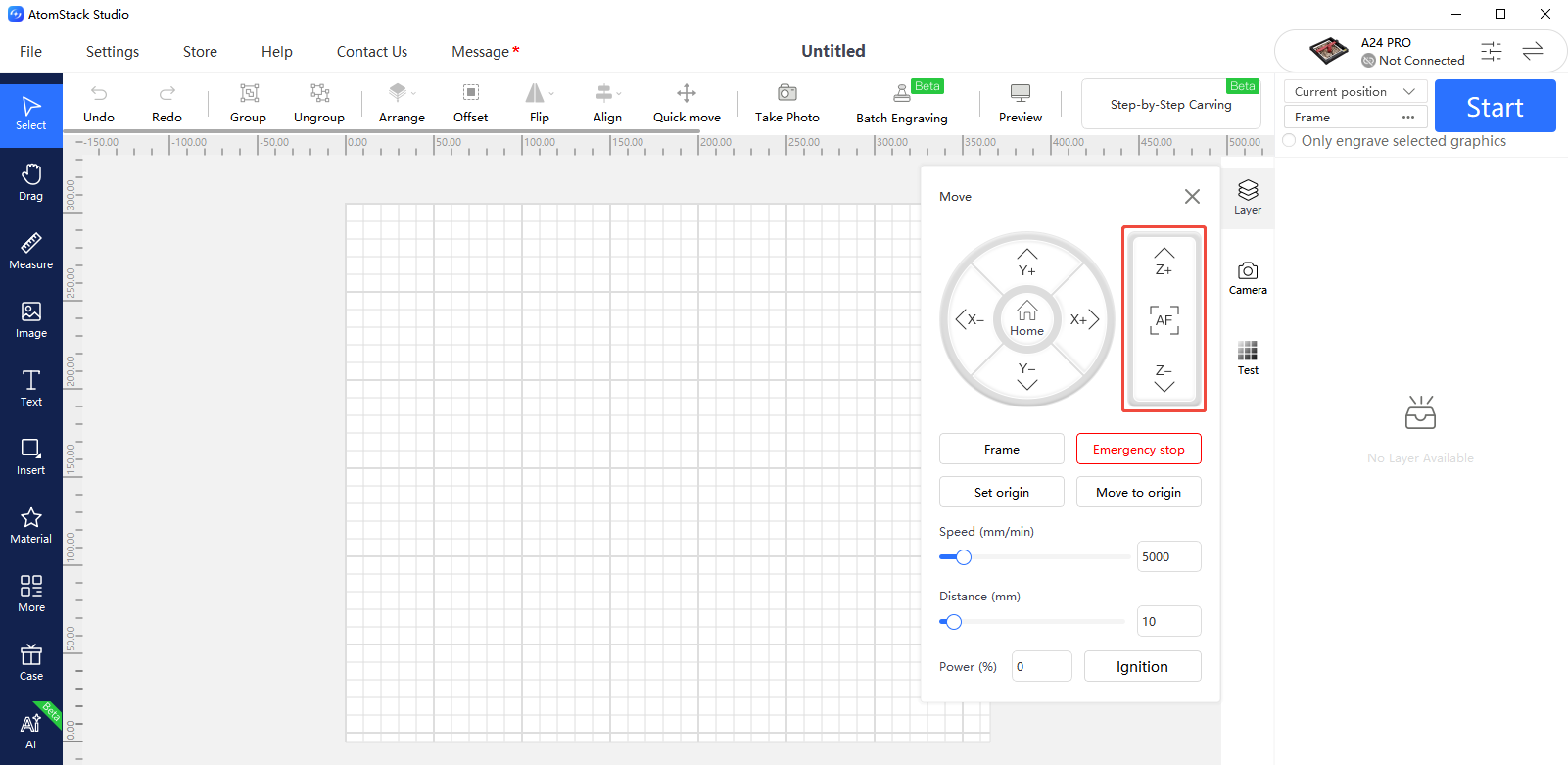
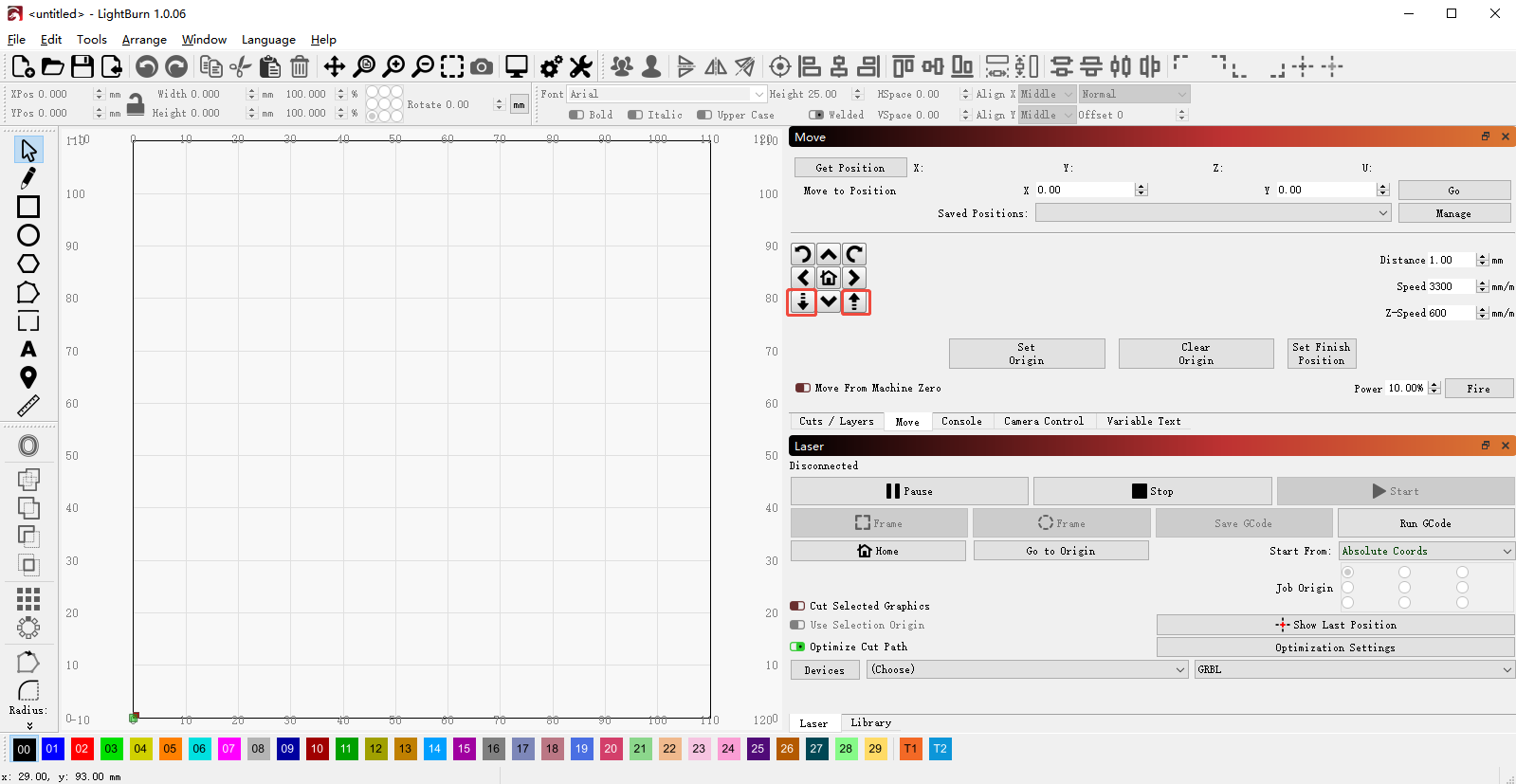
Se si sente rumore ma non c'è movimento, controllare il cablaggio del motore e scollegare e ricollegare il cavo del motore. Se non si risolve, potrebbe essere necessario sostituire la scheda madre, il cavo di collegamento della scheda madre o il motore dell'asse Z. Registrare un video chiaro e inviarlo all'assistenza clienti insieme al numero di serie della macchina. Vedere il video sulla sostituzione della scheda madre e il video sulla sostituzione del cavo di collegamento della scheda madre; per la procedura relativa al motore dell'asse Z, contattare l'assistenza clienti.
-
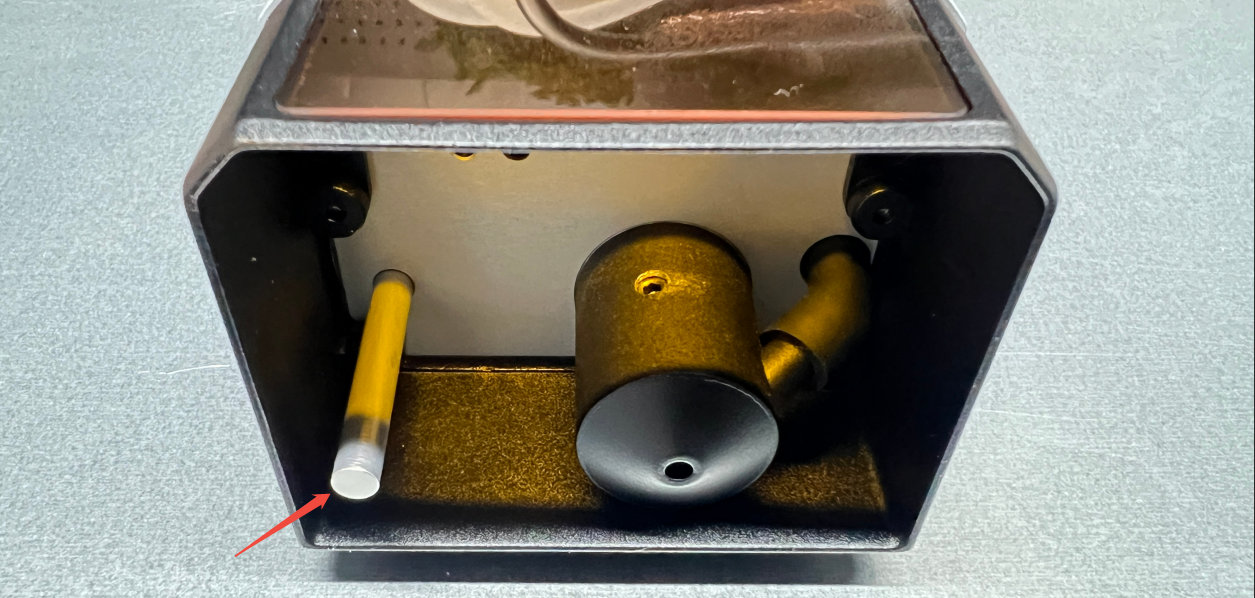
Controllare i finecorsa superiore e inferiore: osservare la messa a fuoco automatica. Se l'asse Z raggiunge il limite superiore o inferiore e continua a muoversi invece di invertire la direzione o fermarsi, probabilmente un finecorsa è guasto. Premere a mano il finecorsa superiore dell'asse Z e il finecorsa inferiore sul modulo laser e verificare se si attiva un allarme.
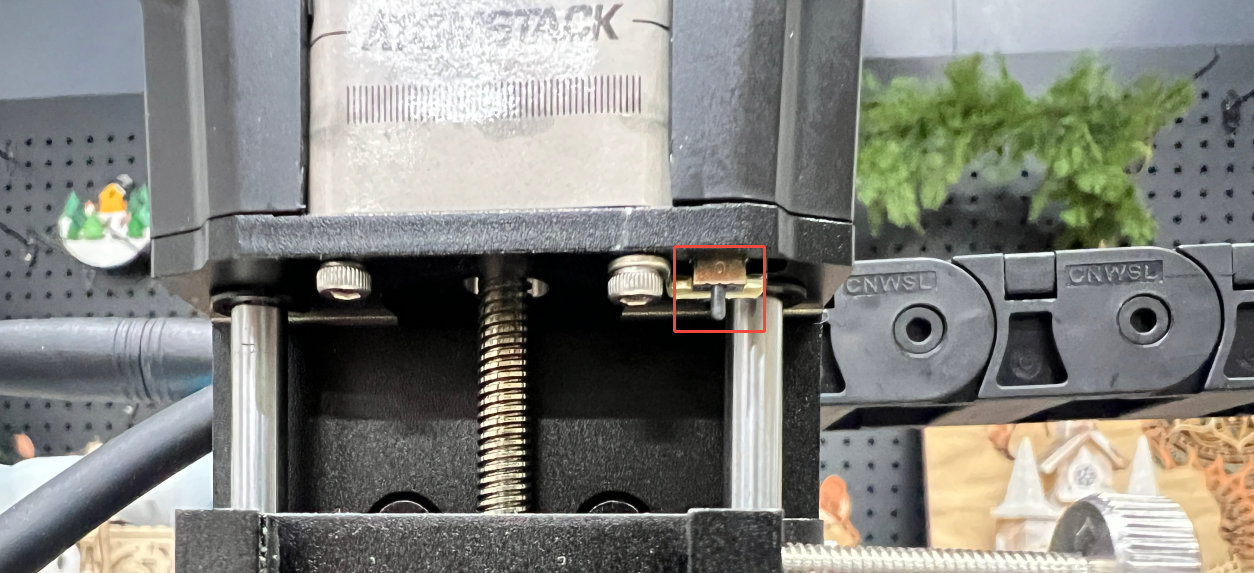
Nessuna risposta dal finecorsa superiore: se la leva di attivazione non torna in posizione dopo essere stata premuta, il finecorsa è difettoso — inviare un breve video e il numero di serie all'assistenza clienti. Altrimenti, scollegare e ricollegare il cavo del finecorsa. Se non si risolve, occorre sostituire la scheda madre, il cavo di collegamento della scheda madre o il finecorsa superiore dell'asse Z.
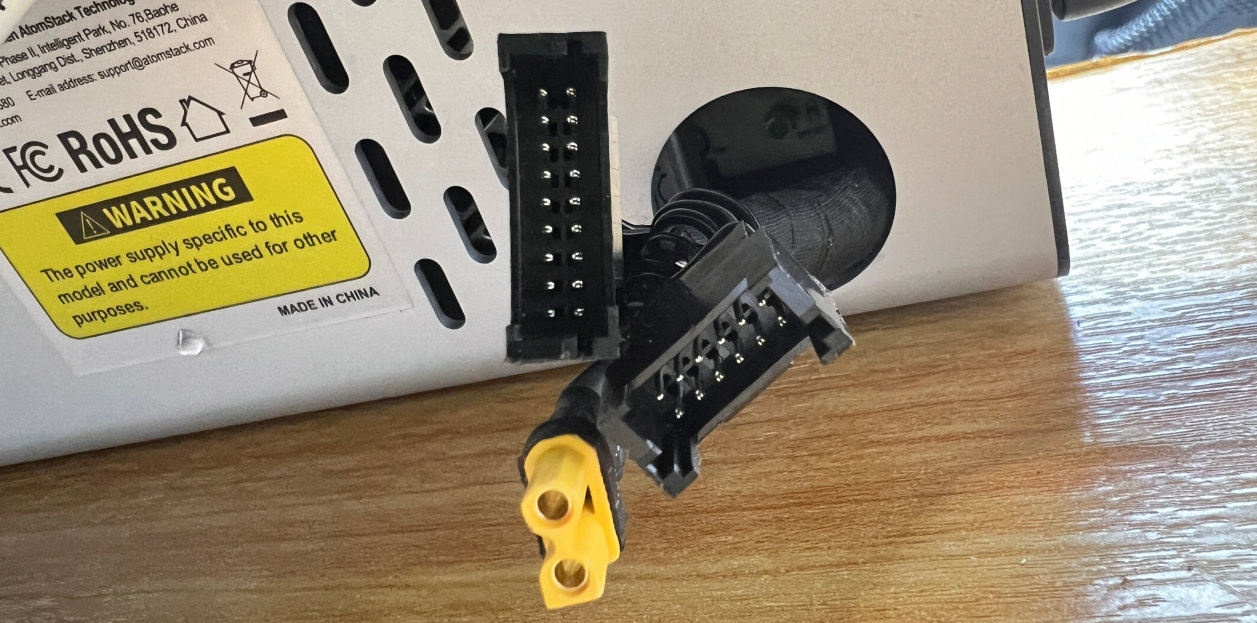
Nessuna risposta dal finecorsa inferiore: se la leva di attivazione non torna in posizione, il finecorsa è difettoso — registrare un video del guasto e inviarlo insieme al numero di serie. Se l'incisione funziona ma il finecorsa non si attiva mai, verificare che il cavo del modulo laser non sia danneggiato e scollegare il connettore sul retro della centralina per cercare pin piegati o rotti. Se non si rilevano anomalie, il guasto riguarda probabilmente la scheda del finecorsa inferiore; vedere il video sulla sostituzione del finecorsa inferiore.
¶ 9. L'asse X o Y si muove male o produce un rumore stridente
-
Controllare la struttura della macchina:
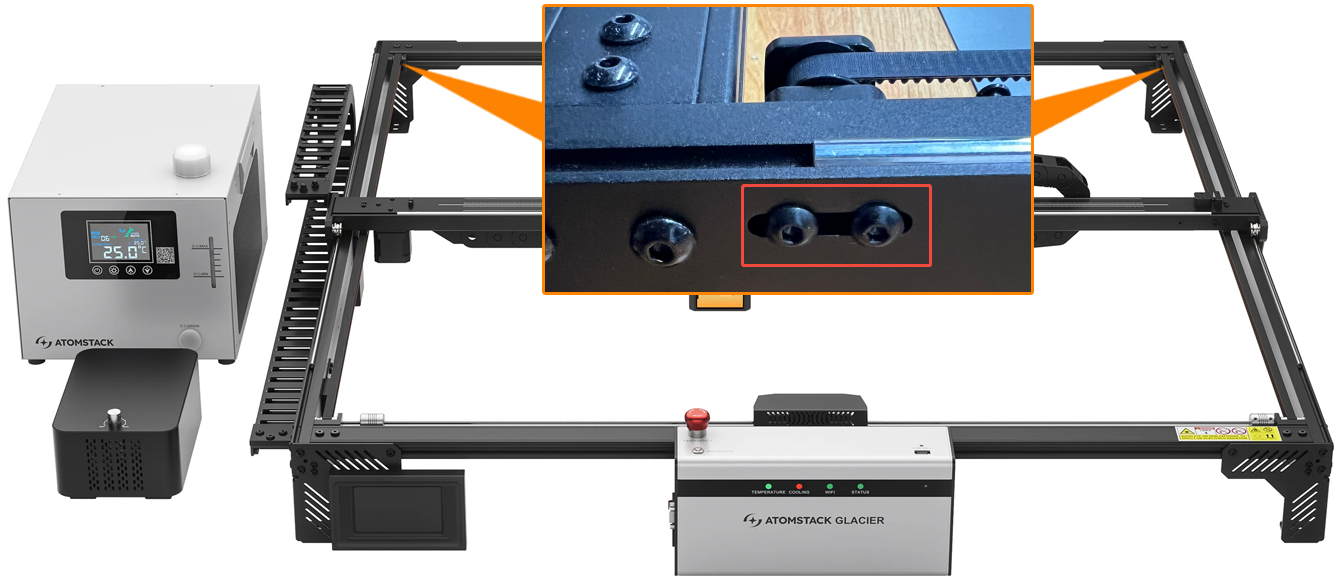
Parallelismo dell'asse X: misurare la distanza da entrambe le estremità dell'asse X alla traversa inferiore. Se le due distanze differiscono, l'asse X non è parallelo al telaio; questo inclina il supporto dell'asse X e aumenta l'attrito contro le guide dell'asse Y.
Cinghie dentate dell'asse Y: premere entrambe le cinghie con le dita per valutarne la tensione. Se una cinghia è allentata, allentare le due viti di fissaggio della puleggia di rinvio vicino alla traversa superiore, tirare il blocco di rinvio per tendere la cinghia, quindi serrare nuovamente le viti.
Solo l'asse X è rumoroso: regolare le ruote eccentriche sui cursori della guida dell'asse X, seguendo il video sulla regolazione della struttura.
Rumore di attrito alle estremità dell'albero di guida: verificare che i giunti alle estremità dell'albero non siano troppo vicini ai supporti dell'albero e, se lo sono, regolare la distanza.
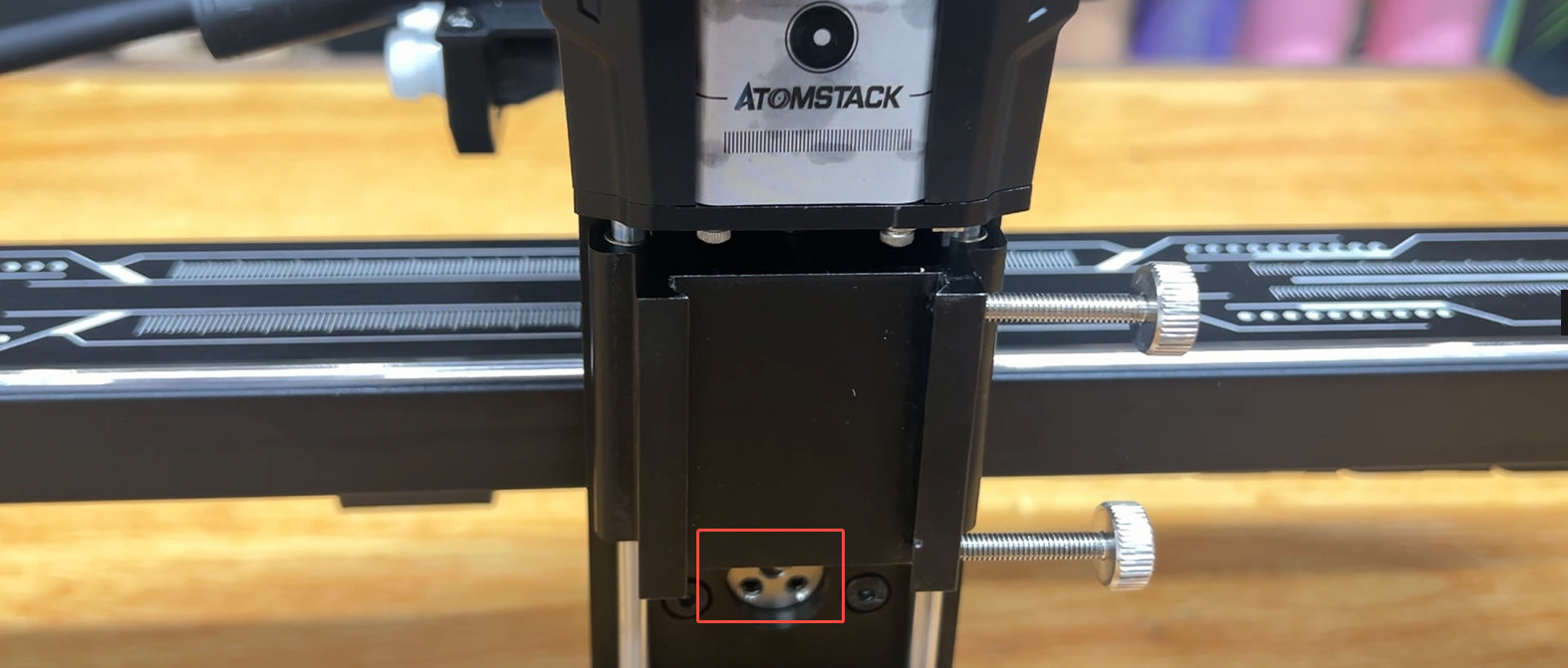
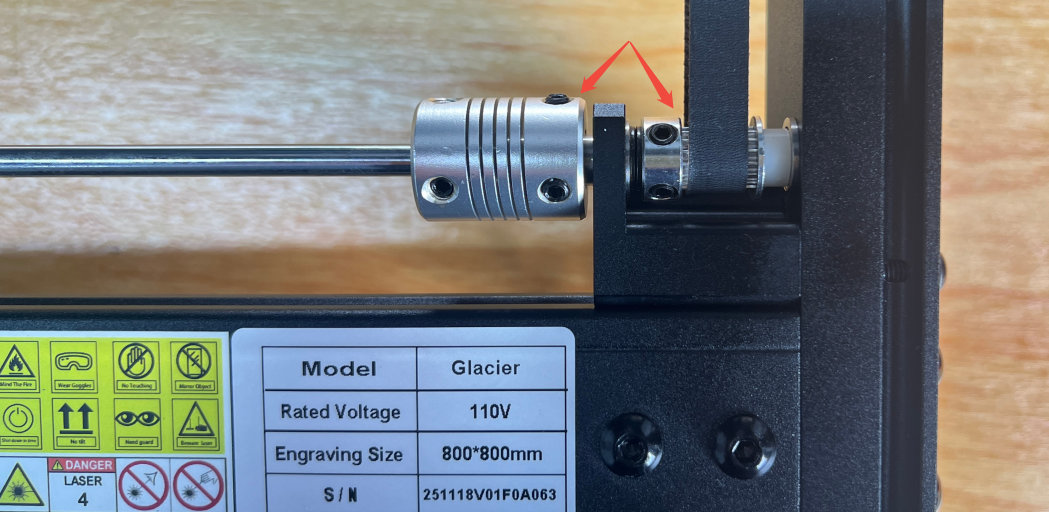
-
Controllare il cablaggio dei motori: scollegare e ricollegare i cavi dei motori.
-
Controllare il telaio: verificare che i profilati X e Y non presentino deformazioni, ruggine o detriti incastrati. Se si rilevano deformazioni o ruggine, fotografarle chiaramente e inviare le foto all'assistenza clienti insieme al numero di serie della macchina.
-
Se il problema persiste: registrare un video del guasto e inviarlo insieme al numero di serie.
¶ 10. L'incisione è deformata
Identificare prima il tipo di deformazione. Incidere un cerchio e verificare se si chiude.
-
Si chiude ma risulta un'ellisse — le impostazioni dei passi sono probabilmente errate. Ripristinare prima le impostazioni di fabbrica tramite il software, quindi aprire le impostazioni della macchina in LightBurn o LaserGRBL e verificare che
$100e$101siano entrambi 100. In caso contrario, impostarli entrambi a 100.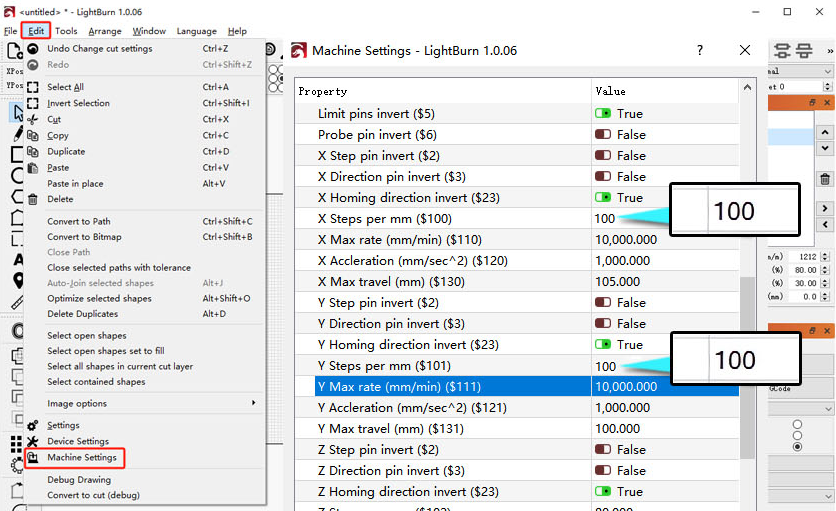
-
Forme aperte, disallineamenti o linee ondulate — indicano un problema della struttura della macchina. Eseguire le regolazioni descritte di seguito.
Regolazioni della struttura — vedere il video sulla regolazione della struttura.
Parallelismo dell'asse X (strumento: chiave esagonale L2.0). Vicino alla traversa inferiore, individuare il motore dell'asse Y e i due alberi lineari. Allentare i grani dei due giunti degli alberi sugli alberi più lontani dal motore.
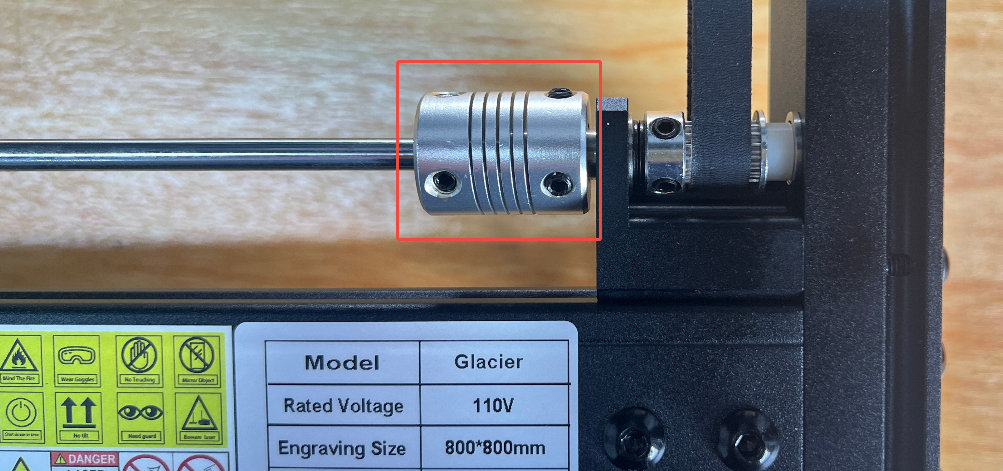
Spostare l'asse X verso l'alto in modo che la catena portacavi dell'asse X aderisca alla traversa superiore — legarla con uno spago se non resta in posizione — quindi serrare nuovamente i grani. Misurare di nuovo entrambe le estremità dell'asse X rispetto alla traversa e ripetere se le distanze sono ancora diverse.
Viti delle pulegge dentate e dei giunti (strumento: chiave esagonale L2.0): verificare che i grani sui giunti e sulle pulegge dentate siano serrati.
Cinghie dentate dell'asse Y (strumento: chiave esagonale L2.5): premere entrambe le cinghie per valutarne la tensione. Per regolarla, allentare le due viti del tendicinghia vicino alla traversa superiore, tirare il tendicinghia verso la traversa finché la cinghia è correttamente tesa, quindi serrare nuovamente. Fare lo stesso sull'altro asse Y.
Cinghia dentata dell'asse X (strumenti: chiavi esagonali L2.0 e L3.0): individuare il tendicinghia in alto a destra dell'asse X e allentare i due grani superiori con la chiave L2.0, quindi ruotare la vite laterale con la chiave L3.0 per tendere o allentare la cinghia.
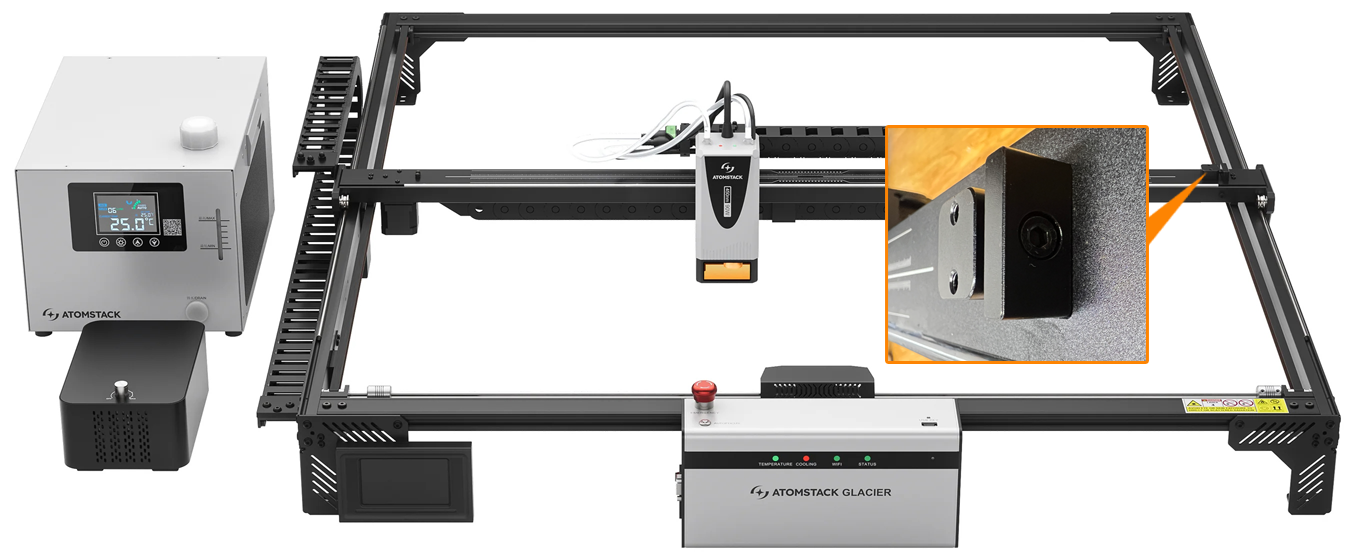
Cursore della guida dell'asse X (strumenti: chiave esagonale L2.0, pinze a becchi lunghi): scuotere delicatamente il modulo laser a mano. Se oscilla o se l'asse X è difficile da spostare, occorre regolare le ruote eccentriche.
-
Allentare le viti di fissaggio laterali e rimuovere il modulo laser.
-
Ruotare la manopola dell'asse Z per portare il cursore nella posizione più alta — diventano così visibili due ruote eccentriche rotonde.
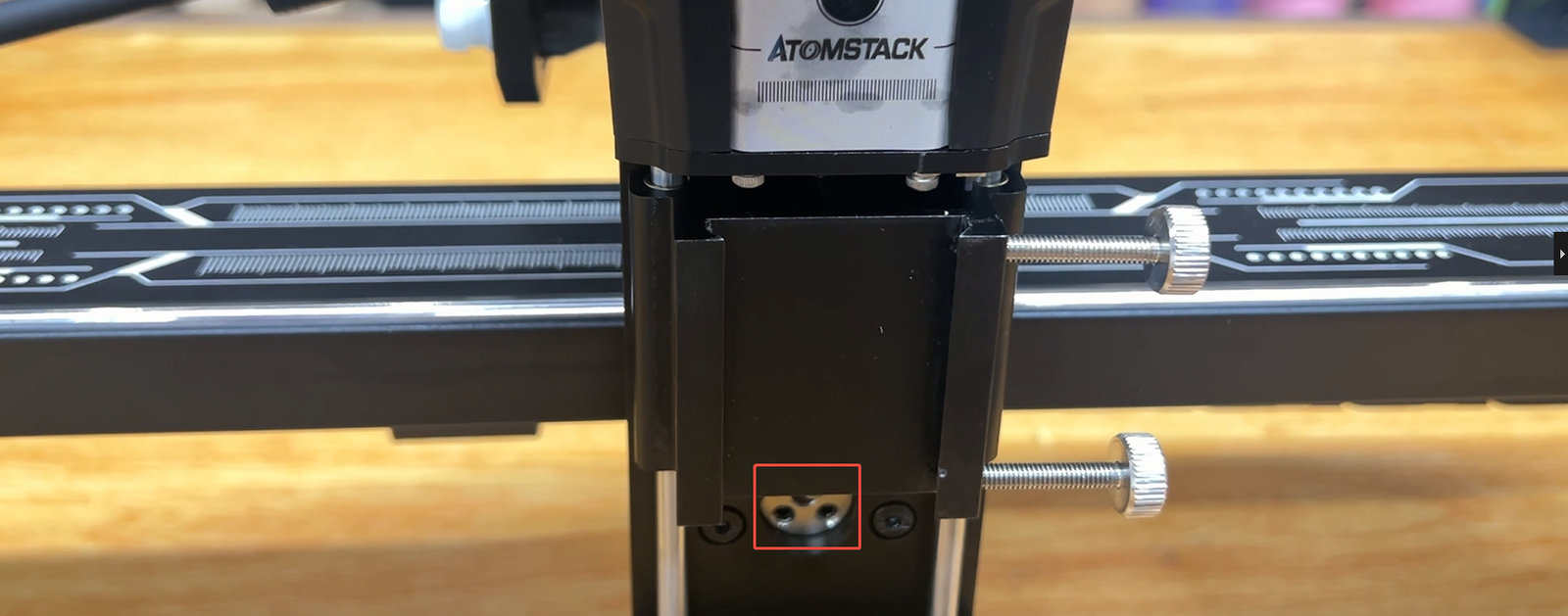
-
Rimuovere i grani che fissano le ruote eccentriche con la chiave L2.0.
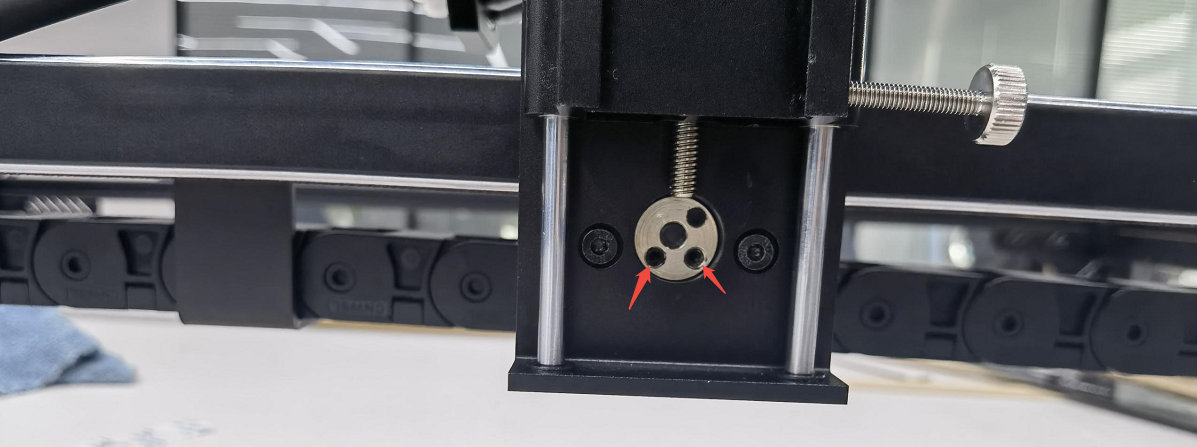
-
Inserire le pinze nei due fori della ruota eccentrica e ruotarla — in senso orario si stringe, in senso antiorario si allenta. Allentarla prima, spostare delicatamente l'asse Z a mano in modo che si assesti naturalmente, quindi stringere in senso orario e rimontare i grani.
-
Spostare l'asse Z a sinistra e a destra a mano e verificare che scorra agevolmente, senza oscillazioni o impuntamenti. Regolare di nuovo se non scorre correttamente.
-
Rimontare il modulo laser.
¶ 11. Gli allarmi fiamma continuano ad attivarsi
-
Controllare il materiale: materiali infiammabili come MDF e balsa fanno scattare falsi allarmi. Si può disattivare la funzione di rilevamento fiamma dal touchscreen, dall'app mobile o da AtomStack Studio. Quando si taglia materiale spesso, aumentare la velocità di taglio e usare invece più passate.
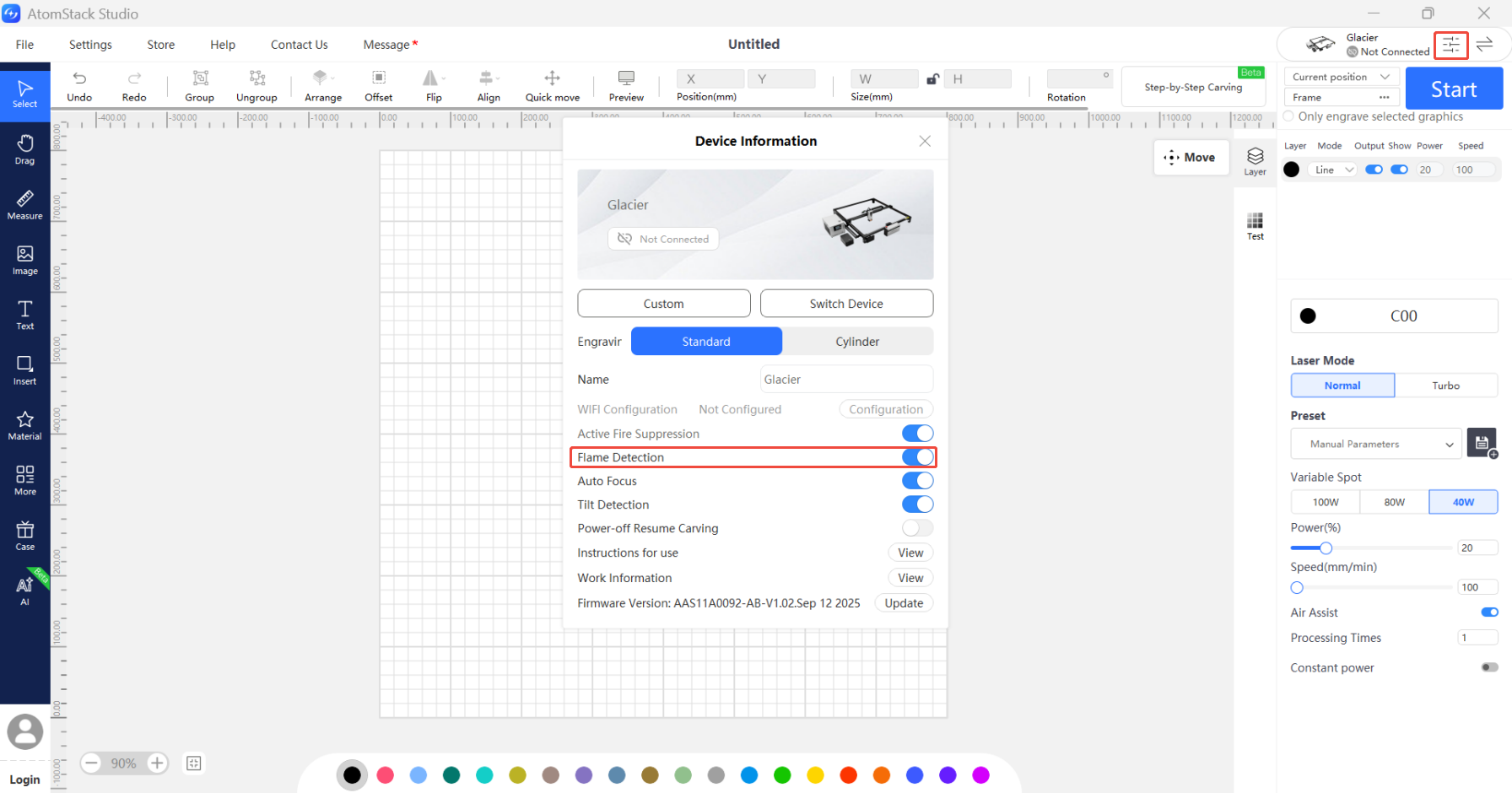
Avvertenza: con il rilevamento fiamma disattivato, qualcuno deve sorvegliare attentamente la macchina per tutto il tempo in cui è in funzione.
-
Controllare il disegno: un motivo con linee molto fitte può far scattare falsi allarmi. Aumentare la velocità, aumentare il numero di passate o disattivare il rilevamento fiamma — anche in questo caso, solo sotto stretta sorveglianza.
-
Controllare la scheda di rilevamento fiamma: eseguire una lavorazione a potenza inferiore. Se l'allarme continua ad attivarsi frequentemente a bassa potenza, la scheda è probabilmente guasta; vedere il video sulla sostituzione della scheda di rilevamento fiamma.
¶ 12. La macchina urta il telaio durante l'anteprima del perimetro o l'incisione
-
Controllare le dimensioni del file: la lavorazione deve rientrare nell'area di lavoro di Glacier e non deve contenere coordinate negative. Riaprire il software, disegnare una piccola forma di prova con i suoi strumenti e verificare se il problema persiste.
-
Controllare il software: provare AtomStack Studio per verificare se si presenta lo stesso problema e assicurarsi che la versione di LightBurn sia dotata di licenza.
-
Verificare il movimento: usare i comandi direzionali del software e verificare che la macchina si sposti della distanza corretta nella direzione corretta. Se il movimento è errato, verificare che i cavi non siano danneggiati e che i connettori dei motori siano ben inseriti.
-
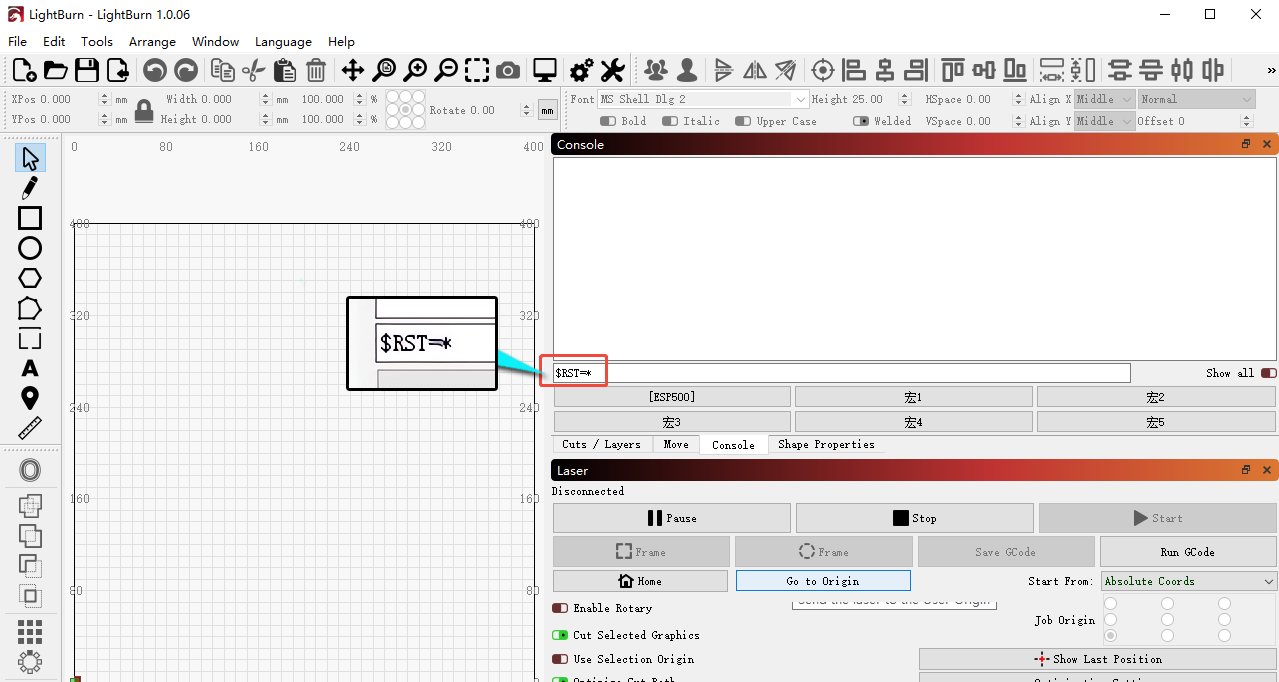
Ripristinare le impostazioni di fabbrica:
- AtomStack Studio (2.20 e successive): toccare il numero di versione del client (Version Number: V2.20 (Numero di versione)) sette volte di seguito per entrare in Developer Mode (Modalità sviluppatore), tornare alla barra dei menu, aprire Serial Port Log (Log della porta seriale) e fare clic su Reset (Ripristina). Vedere il video sul ripristino delle impostazioni di fabbrica in AtomStack Studio.
- LightBurn: digitare
$RST=*nella Console (console).
¶ 13. La staffa di montaggio del modulo laser è allentata
Regolare le ruote eccentriche sul cursore della guida dell'asse X. Strumenti: chiave esagonale L2.0 e pinze a becchi lunghi.
-
Allentare le viti di fissaggio laterali e rimuovere il modulo laser.
-
Ruotare la manopola dell'asse Z per portare il cursore nella posizione più alta — diventano così visibili due ruote eccentriche rotonde.
-
Rimuovere i grani che fissano le ruote eccentriche con la chiave L2.0.
-
Inserire le pinze nei due fori della ruota eccentrica e ruotarla — in senso orario si stringe, in senso antiorario si allenta. Allentarla prima, spostare delicatamente l'asse Z a mano in modo che si assesti naturalmente, quindi stringere in senso orario e rimontare i grani.
-
Spostare l'asse Z a sinistra e a destra a mano e verificare che scorra agevolmente, senza oscillazioni o impuntamenti. Regolare di nuovo se non scorre correttamente.
-
Rimontare il modulo laser.
¶ 14. Durante l'incisione dall'app viene segnalato che non è inserita alcuna chiavetta USB
-
Riavviare: spegnere la macchina e chiudere l'app, quindi riavviare entrambe e riprovare.
-
Provare un altro telefono: se un secondo telefono funziona, inviare all'assistenza clienti il modello del primo e caricare i log.
-
Controllare la chiavetta USB: estrarla dalla centralina e inserirla in un computer per verificare che si possa leggere e scrivere normalmente.
- Si legge normalmente: provare un'altra chiavetta da 32 GB o meno. Se l'incisione funziona, la chiavetta originale è difettosa.
- Non si legge normalmente: formattarla in FAT32 sul computer, reinserirla e riprovare. Se continua a non funzionare, provare un'altra chiavetta da 32 GB o meno.
- Si legge normalmente e nemmeno una seconda chiavetta risolve il problema: la porta USB della scheda madre potrebbe essere guasta. Inviare all'assistenza clienti i controlli eseguiti, un video e il numero di serie della macchina, e vedere il video sulla sostituzione della scheda madre.
¶ 15. La macchina continua a segnalare che non è inserita alcuna chiave USB
-
Reinserire la chiave USB: spegnere la macchina, estrarre la chiave, reinserirla, accendere la macchina e verificare.
-
Provare la chiave di ricambio: spegnere la macchina, inserire al suo posto la chiave USB di ricambio fornita con la macchina e verificare di nuovo.
-
Se nemmeno il ricambio risolve il problema: la scheda madre potrebbe essere guasta. Inviare all'assistenza clienti i controlli già eseguiti, un video del problema e il numero di serie della macchina, e vedere il video sulla sostituzione della scheda madre.
¶ 16. Il modulo laser non si può spostare a mano dopo l'accensione
-
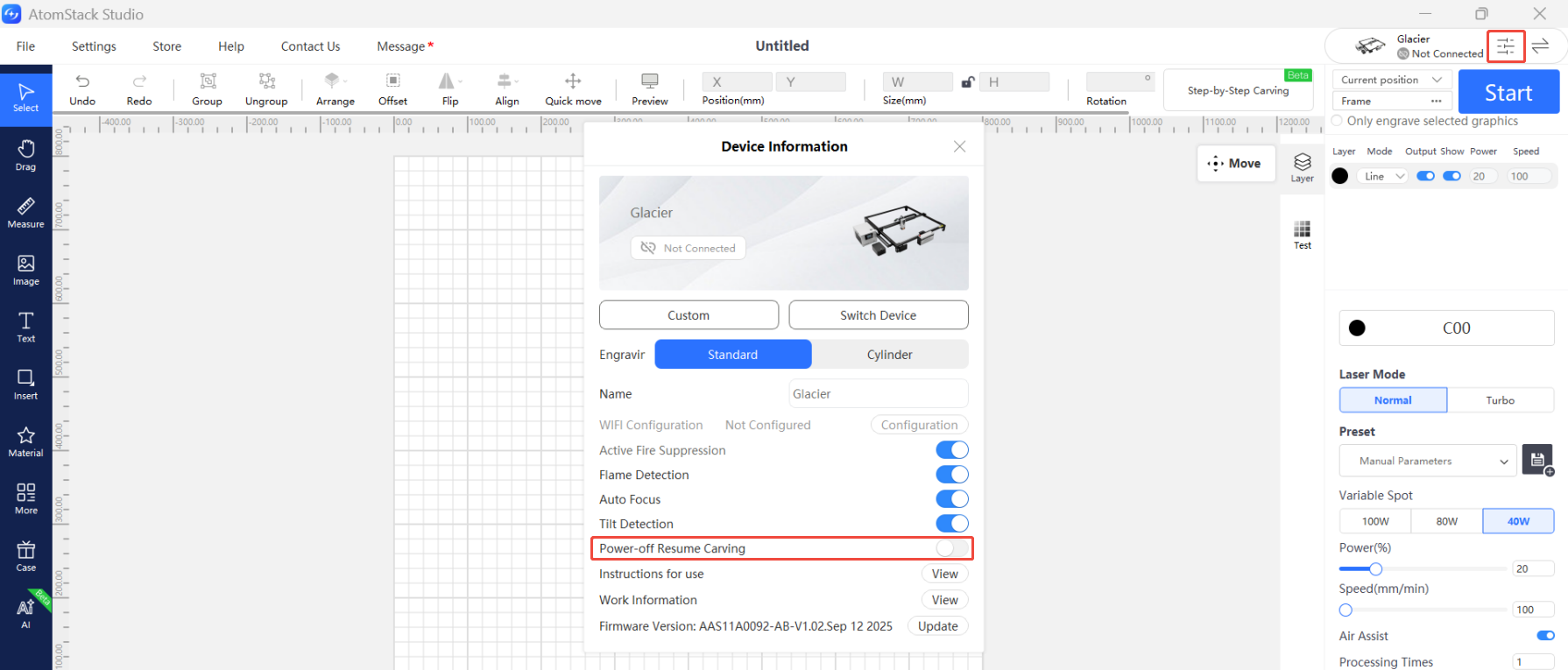
Controllare Power-off Resume (ripresa dopo un'interruzione dell'alimentazione): collegarsi tramite AtomStack Studio o l'app, toccare l'icona in alto a destra per aprire le informazioni sul dispositivo e verificare se Power-off Resume è attivato. Quando è attivato, la testa laser si può spostare solo con i comandi direzionali del software. Disattivarlo per poter spingere il modulo laser nella posizione desiderata.
-
Se Power-off Resume è disattivato e il modulo continua a non muoversi: la scheda madre potrebbe essere guasta. Inviare all'assistenza clienti un video che includa il controllo del punto 1, insieme al numero di serie della macchina, e vedere il video sulla sostituzione della scheda madre.
¶ 17. Malfunzionamento dell'air assist
-
Verificare che la macchina sia in funzione: l'air assist collegato alla porta AIR ASSIST (air assist) si attiva solo durante l'incisione o il taglio.
-
Controllare l'interruttore a manopola: verificare che sia acceso. Ruotando la manopola in senso orario si accende l'air assist e si regola il flusso d'aria.
-
Controllare l'alimentazione: alimentare direttamente l'air assist con una sorgente a 24 V CC e verificare se si avvia. Se non si avvia dalla scheda madre durante una lavorazione ma si avvia con un'alimentazione esterna a 24 V, il guasto riguarda la scheda madre o il cavo di alimentazione della pompa dell'aria — verificare la continuità del cavo con un multimetro e inviare il risultato all'assistenza clienti.
-
Controllare il comportamento durante il funzionamento: avviare una lavorazione oppure alimentare l'air assist separatamente, quindi ruotare la manopola e verificare al tatto se la pompa vibra.
- Nessuna reazione — l'interruttore a manopola è probabilmente guasto. Inviare un video e il numero di serie della macchina all'assistenza clienti; vedere il video sulla sostituzione dell'interruttore a manopola dell'air assist.
- Vibrazioni ma nessun flusso d'aria, oppure flusso molto debole — la pompa è probabilmente guasta. Inviare un video e il numero di serie all'assistenza clienti; vedere il video sulla sostituzione della pompa dell'air assist.
¶ 18. Lo schermo del refrigeratore è incrinato
Occorre sostituire il gruppo schermo. Inviare all'assistenza clienti foto dell'imballaggio, foto dei danni e il numero di serie della macchina. Vedere il video sulla sostituzione dello schermo del refrigeratore.
¶ 19. Con un accessorio rotativo installato, la macchina gira continuamente all'avvio
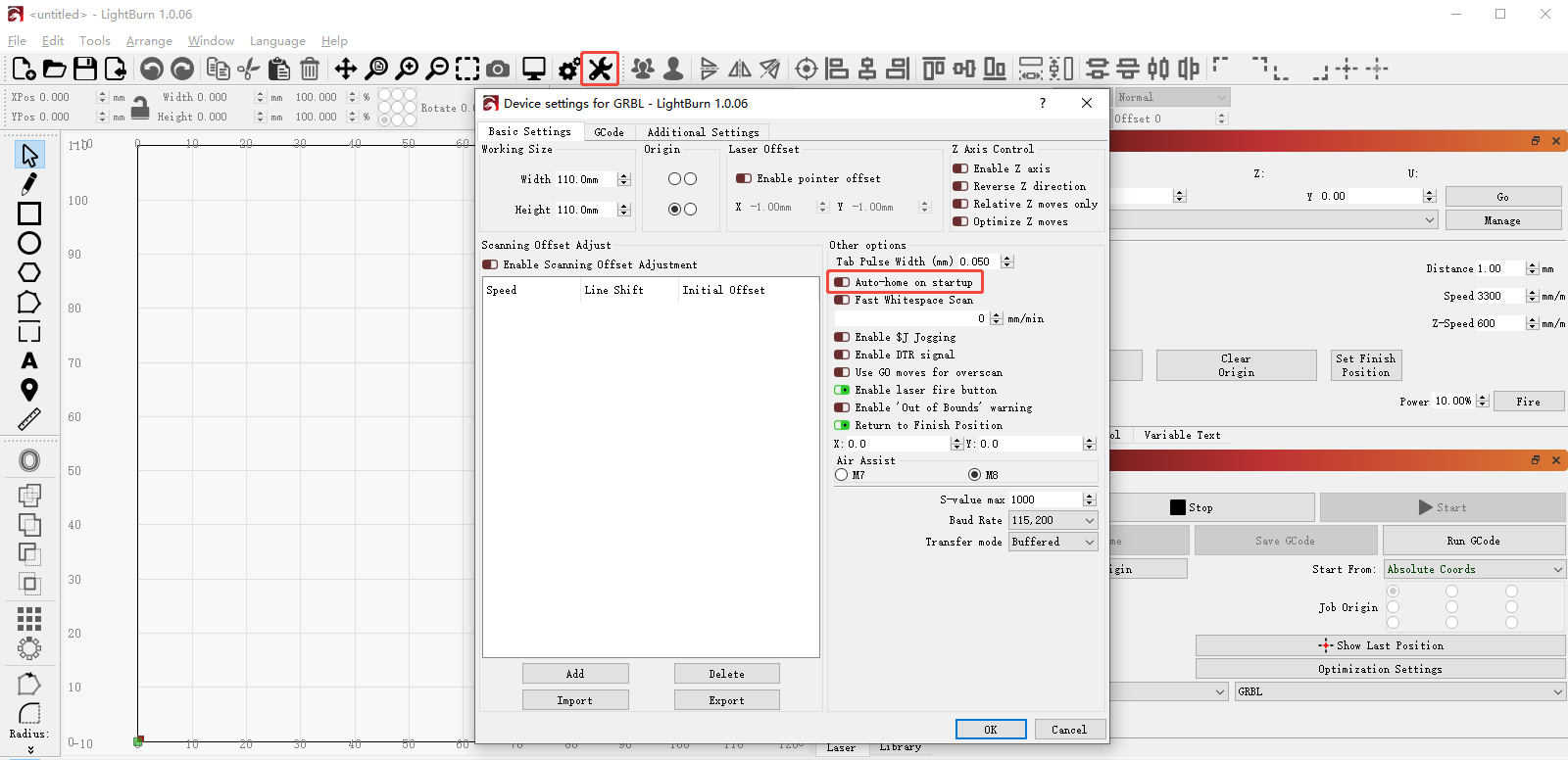
Questo è normalmente il comportamento di ritorno all'origine (homing) di LightBurn. Aprire Device Settings (Impostazioni dispositivo) e, in Other options (Altre opzioni), disattivare Auto-home on startup (Ritorno automatico all'origine all'avvio).
¶ 20. Aggiornamento del firmware
Vedere il video sull'aggiornamento del firmware di Glacier.
-
Da una chiavetta USB o una scheda TF: copiare il file del firmware di Glacier (
.bin) nella directory principale del supporto e inserirlo nella centralina — l'aggiornamento si avvia automaticamente.Nota: non si può installare due volte la stessa versione del firmware e un file del firmware con un nome diverso non avvia l'aggiornamento automatico.
-
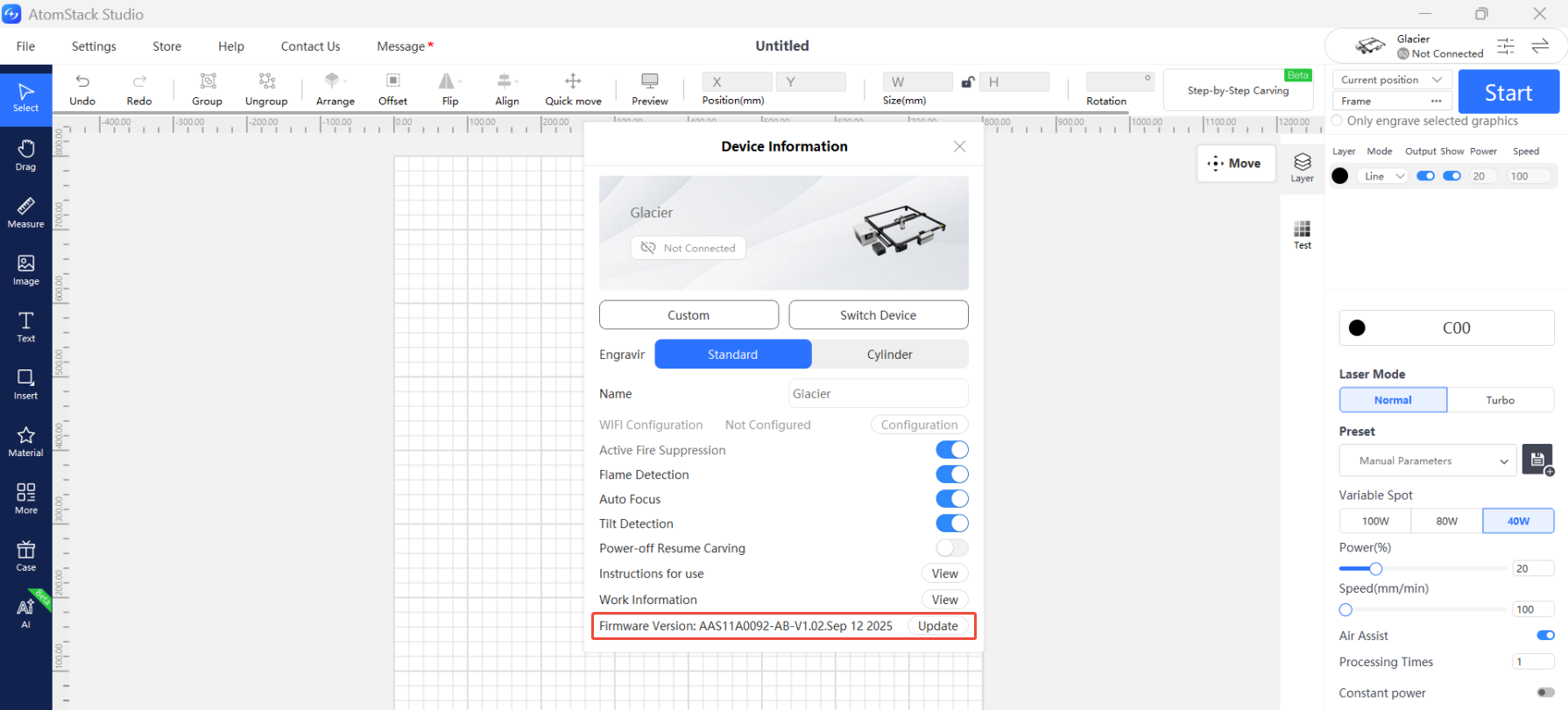
Da AtomStack Studio: dopo il collegamento, fare clic sull'icona del menu in alto a destra per aprire le informazioni sul dispositivo. La versione attuale del firmware è indicata in basso. Se viene segnalato che la versione è già la più recente, non occorre intervenire; se compare un pulsante Update (Aggiorna), inserire una chiavetta USB o una scheda TF, fare clic sul pulsante e attendere.
-
Dall'app mobile: dopo il collegamento, l'app avvisa automaticamente quando è disponibile una nuova versione. Inserire una chiavetta USB o una scheda TF, toccare Update e attendere.
¶ 21. Codici di allarme
| Codice | Nome | Cosa fare |
|---|---|---|
| Alarm 1 | Hard limit alarm (Allarme limite hardware) | Verificare se si è attivato un finecorsa. Premere ogni finecorsa a mano per verificare che si attivi correttamente, quindi scollegare il cavo del finecorsa e verificare se l'allarme si presenta ancora. |
| Alarm 2 | Soft limit alarm (Allarme limite software) | Normalmente non si presenta. |
| Alarm 3 | Abort Cycle (Interruzione del ciclo) | Normale; non occorre intervenire. |
| Alarm 4 | Probe Fail Initial (Errore iniziale della sonda) | Premere il finecorsa a mano per verificare che si attivi correttamente. |
| Alarm 5 | Probe Fail Contact (Mancato contatto della sonda) | La sonda non si è attivata entro la corsa durante la messa a fuoco automatica. |
| Alarm 6 | Homing Fail Reset (Ritorno all'origine non riuscito per ripristino) | Il ritorno all'origine non è riuscito, forse perché un finecorsa era già attivato. |
| Alarm 7 | Homing Fail Door (Ritorno all'origine non riuscito per sportello aperto) | Lo sportello della cabina è stato aperto durante il ritorno all'origine. |
| Alarm 8 | Homing Fail Pulloff (Ritorno all'origine non riuscito per mancato distacco dal finecorsa) | Controllare i finecorsa. Di solito segue un errore di messa a fuoco automatica — verificare a mano che ogni finecorsa si attivi. |
| Alarm 9 | Homing Fail Approach (Ritorno all'origine non riuscito in avvicinamento) | Non è stato trovato alcun finecorsa entro la distanza di ricerca. Verificare a mano che ogni finecorsa funzioni. |
| Alarm 11 | Machine Tilt Alarm (Allarme inclinazione della macchina) | Si è attivata la protezione contro l'inclinazione. |
| Alarm 12 | Flame Detected (Fiamma rilevata) | È stata rilevata una fiamma. Verificare se il materiale è infiammabile (MDF, balsa), se il motivo è troppo fitto o se la luce solare diretta causa un falso allarme. |
| Alarm 14 | Safe Lock (Blocco di sicurezza) | La chiave USB non è inserita o il contatto è difettoso. |
| Alarm 17 | Bluetooth enabled (Bluetooth attivato) | La macchina è in modalità di configurazione della rete; tutte le altre funzioni sono disattivate. |
| Alarm 19 | Over temperature alarm (Allarme sovratemperatura) | La temperatura del laser supera il limite. Controllare il sistema di raffreddamento. |
| Alarm 20 | Chiller alarm (Allarme del refrigeratore) | Il refrigeratore ha generato un allarme. Controllare il relativo codice di errore. |