Swift : retour à l'origine, lignes qui tremblent
Les lignes tremblent, les motifs se déforment, le retour à l'origine échoue, les mouvements saccadent, les dimensions sont incorrectes, les axes se bloquent ou font du bruit, la gravure est grossière ou la machine heurte le châssis.
Débranchez l'alimentation avant de retirer le module laser pour inspecter ses lentilles, et coupez l'alimentation avant de débrancher et de rebrancher le connecteur du laser. Gardez toujours la machine sous surveillance étroite pendant son fonctionnement.
¶ Lignes tremblantes
Ce que vous observez : Les lignes vectorielles tremblent pendant la gravure.
Vérifiez dans cet ordre :
- Vérifiez que les vis du cadre X et Y sont serrées.
- Assurez-vous que la vitesse vectorielle est ≤ 1000 mm/min : une vitesse excessive peut provoquer des tremblements anormaux.
- Examinez les galets en POM des axes X et Y : s'ils sont déformés, envoyez au service client des photos nettes et une photo du numéro de série. Consultez la vidéo Swift : remplacement du galet en POM.

Cliquez pour lire la vidéo sur YouTube

- Vérifiez le serrage des écrous excentriques : secouez doucement les extrémités de l'axe X ou le module laser de l'axe X ; s'il y a du jeu, les écrous excentriques doivent peut-être être réglés. La norme est l'absence de jeu, tout en laissant l'axe ou le laser glisser librement jusqu'en bas lorsque la machine est inclinée à 45°. Réglez-les en suivant la vidéo Swift : réglage de la structure.

Cliquez pour lire la vidéo sur YouTube
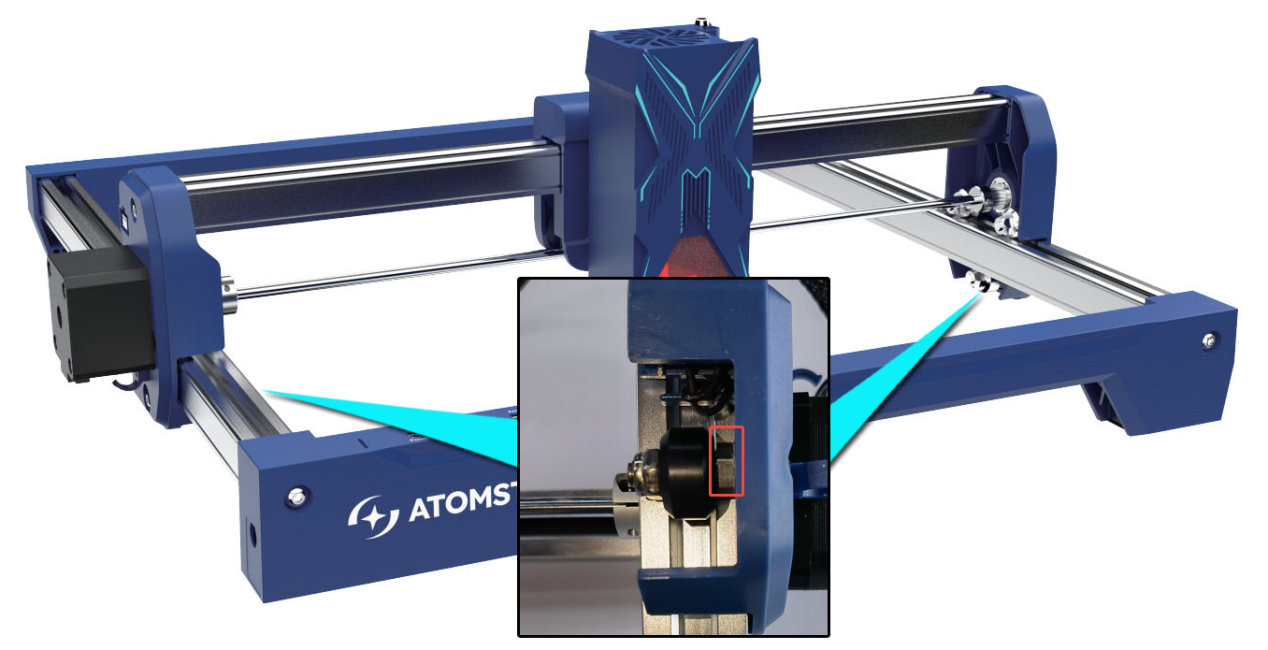
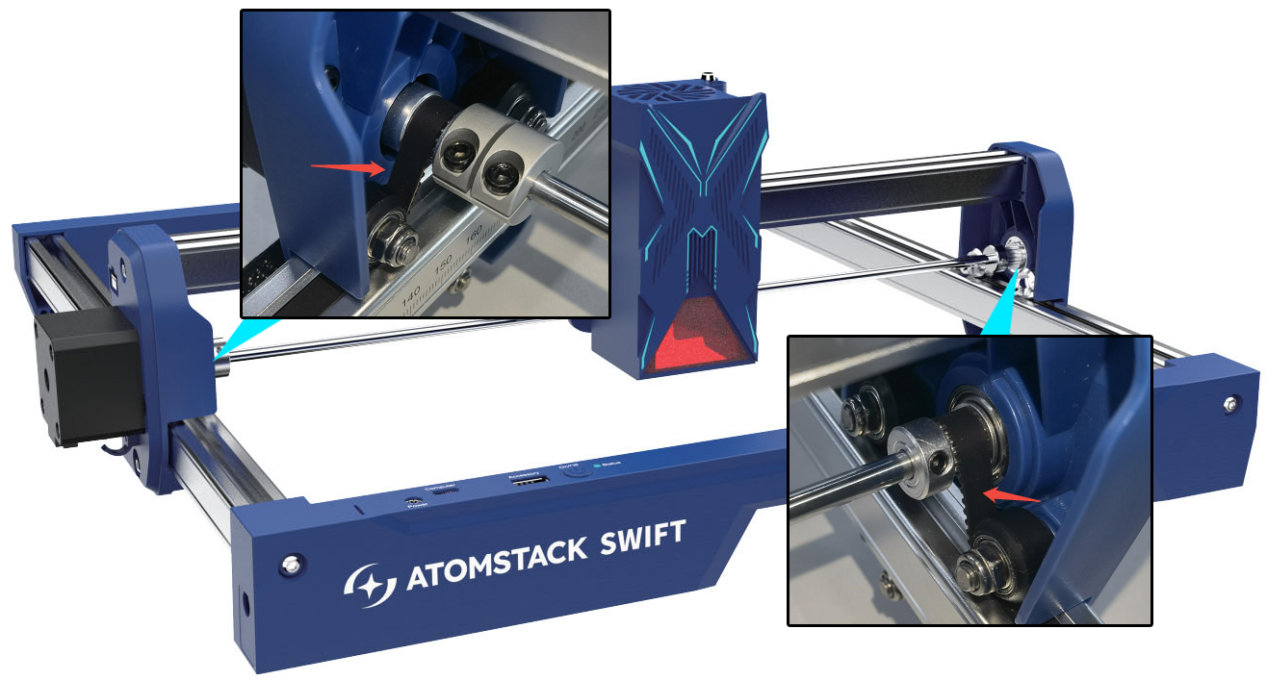
- Vérifiez la tension de la courroie crantée : appuyez sur la courroie entre le galet en POM et la poulie ; si elle est trop détendue, réglez-la en suivant la vidéo Swift : remplacement de la courroie crantée.

Cliquez pour lire la vidéo sur YouTube
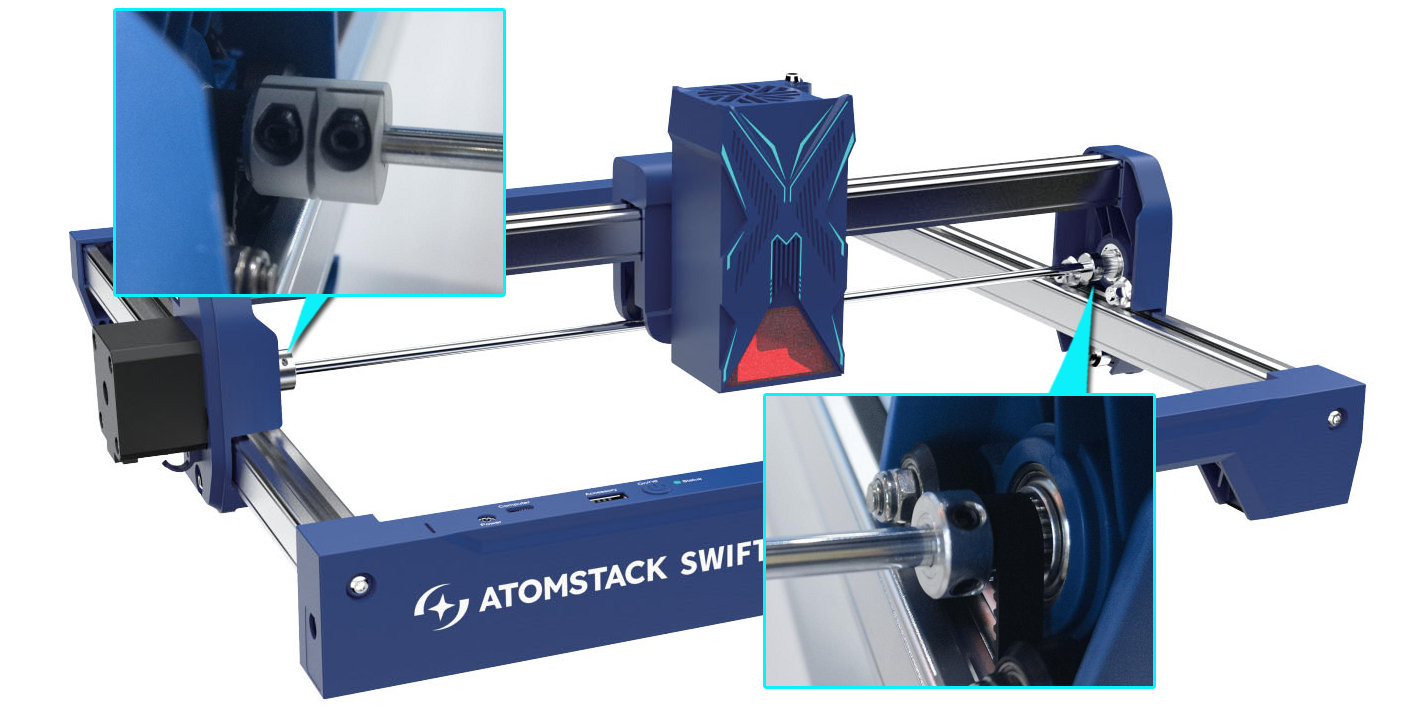
- Vérifiez les vis des poulies des moteurs : avec une clé hexagonale L1,5, vérifiez que les vis des poulies des deux moteurs sont serrées ; resserrez-les si nécessaire, en gardant une distance égale entre les extrémités de l'axe X et les traverses horizontales.
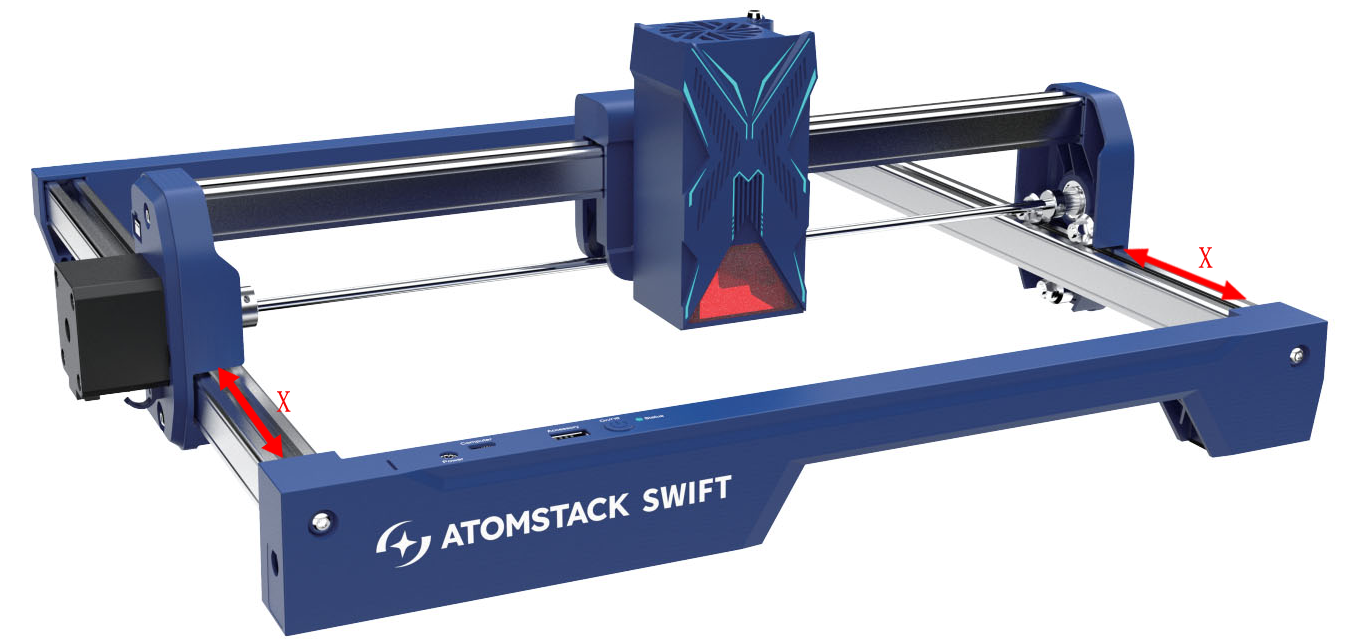
- Vérifiez que l'axe X est parallèle aux traverses horizontales : mesurez la distance entre chaque extrémité de l'axe X et les traverses ; si elles diffèrent, réglez-le en suivant la vidéo Swift : mise à niveau de l'axe X.

Cliquez pour lire la vidéo sur YouTube
- Si rien de ce qui précède ne résout le problème, envoyez au service client une vidéo de diagnostic (montrant les réglages du logiciel, la gravure et le résultat), les étapes déjà vérifiées et une photo du numéro de série.
Confirmez la résolution : Vérifiez l'absence de jeu tout en vous assurant que l'axe ou le laser peut encore glisser librement jusqu'en bas lorsque la machine est inclinée à 45°.
Le problème persiste ? Contactez l'assistance avec les informations indiquées dans Informations à envoyer à l'assistance.
Problèmes associés : Motifs déformés/ouverts · Gravure grossière
¶ Motifs déformés/ouverts
Ce que vous observez : Les motifs sont déformés ou présentent des lignes ouvertes.
Vérifiez dans cet ordre :
- Vérifiez que les vis du cadre X et Y sont serrées.
- Examinez les galets en POM : s'ils sont déformés, envoyez au service client des photos nettes et une photo du numéro de série. Consultez la vidéo Swift : remplacement du galet en POM.
- Vérifiez les écrous excentriques : secouez doucement les extrémités de l'axe X ou le module laser de l'axe X ; réglez-les pour qu'il n'y ait aucun jeu, tout en laissant l'axe ou le laser glisser librement jusqu'en bas avec une inclinaison de 45°. Consultez la vidéo Swift : réglage de la structure.
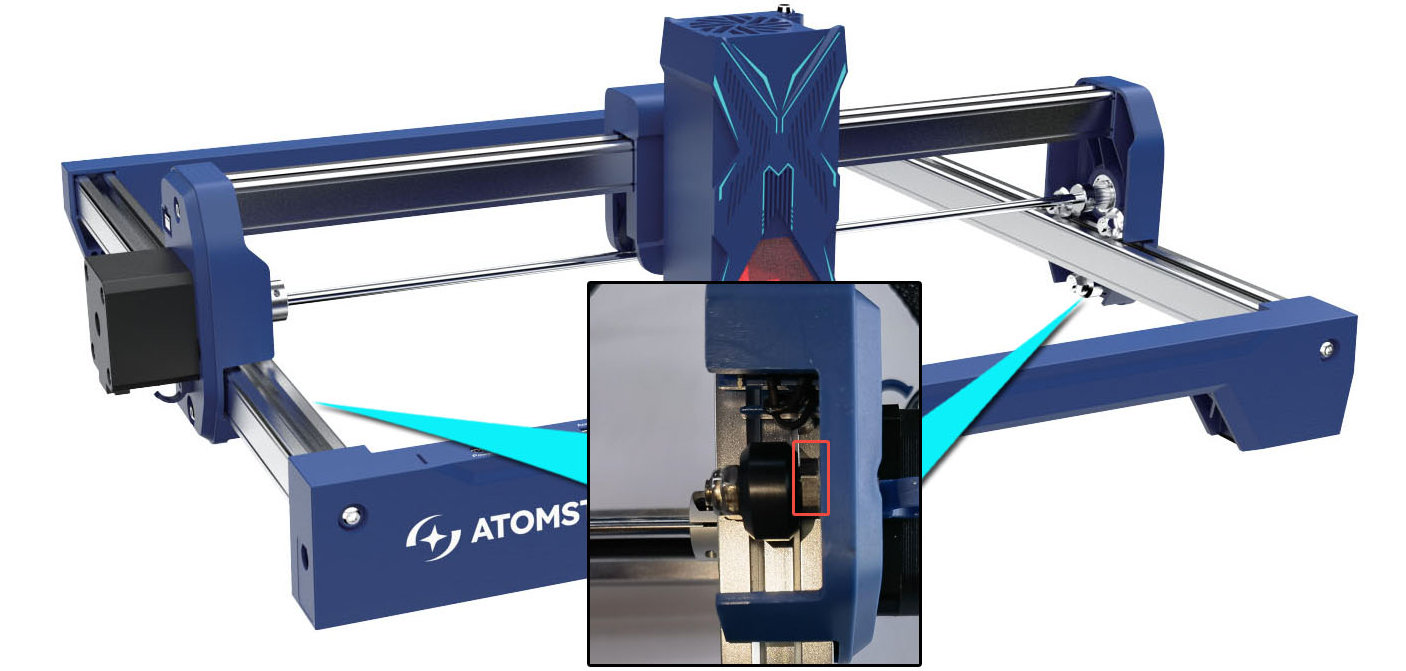
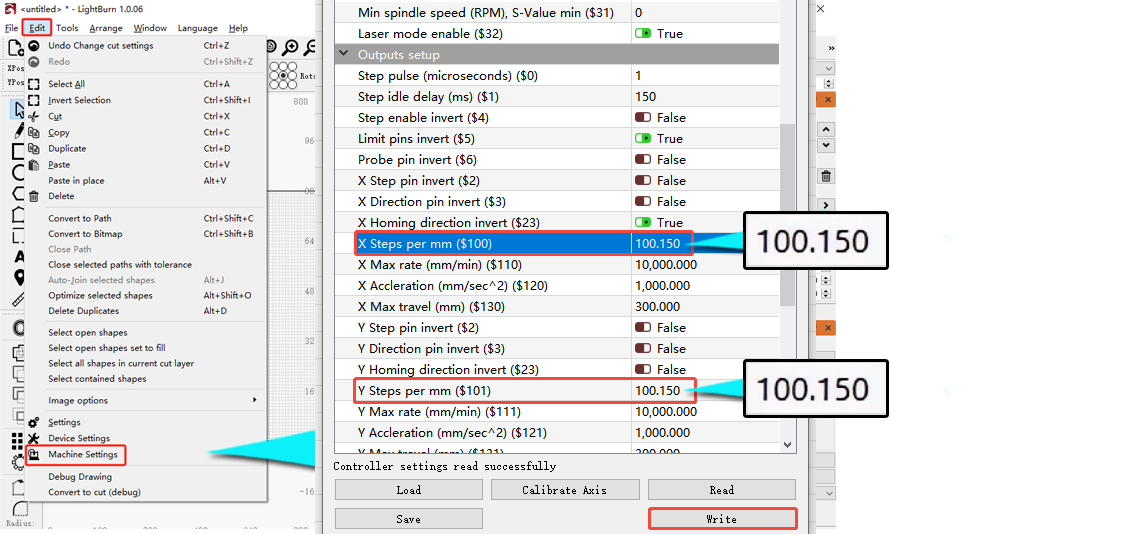
- Vérifiez le pas : dans LightBurn, vérifiez que les pas des moteurs $100 et $101 valent 100.15 ; corrigez-les si nécessaire. Après modification, cliquez sur « Write » (écrire), puis sur OK.
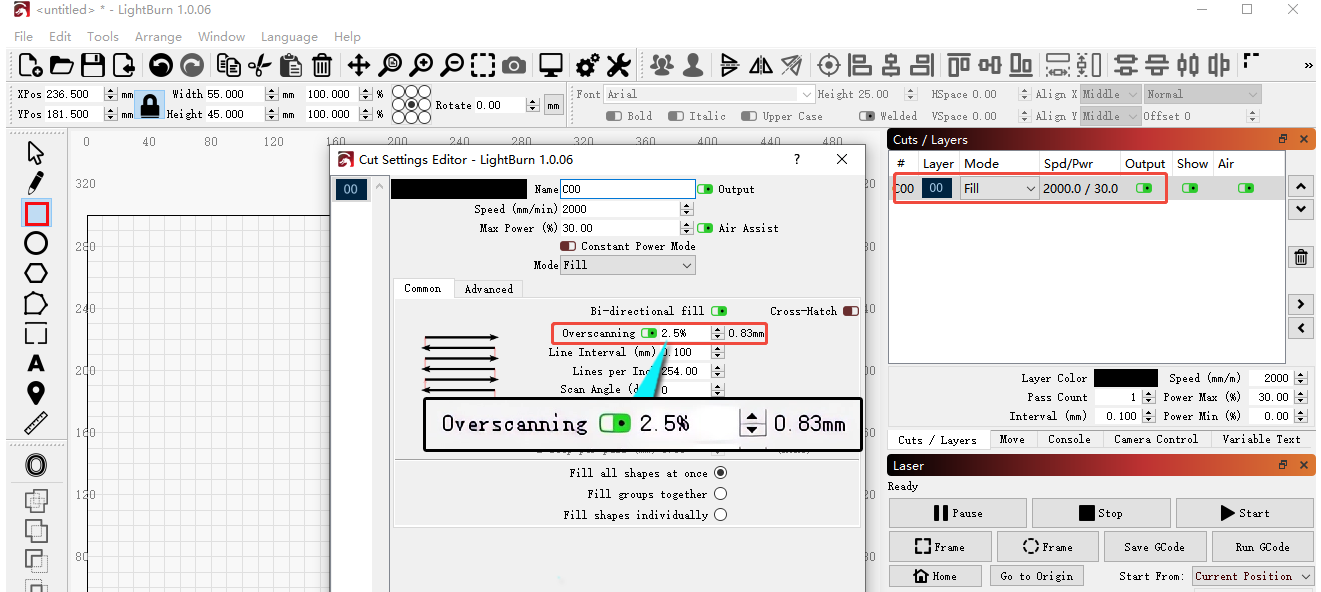
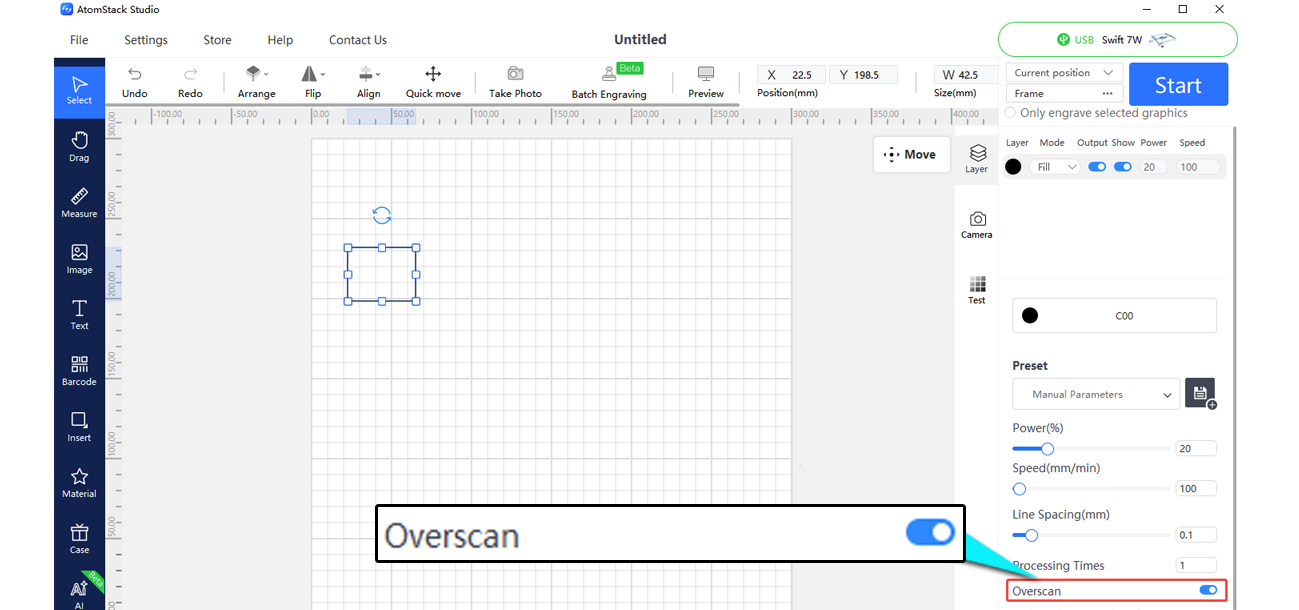
- Activez « Overscan » (surbalayage) dans le logiciel (LightBurn ou AtomStack Studio).
- Vérifiez les vis des poulies des moteurs : avec une clé hexagonale L1,5, vérifiez que les vis des poulies des deux moteurs sont serrées ; resserrez-les si nécessaire, en gardant une distance égale entre les extrémités de l'axe X et les traverses.
- Vérifiez que l'axe X et les traverses horizontales sont parallèles : mesurez la distance aux deux extrémités ; si elles diffèrent, réglez-le en suivant la vidéo Swift : mise à niveau de l'axe X.
- Vérifiez la tension de la courroie crantée : appuyez sur la courroie entre le galet en POM et la poulie ; si elle est trop détendue, réglez-la en suivant la vidéo Swift : remplacement de la courroie crantée.
- Testez le déplacement des moteurs : cliquez sur les boutons de direction du logiciel (AtomStack Studio, LightBurn) et vérifiez que la machine se déplace correctement.
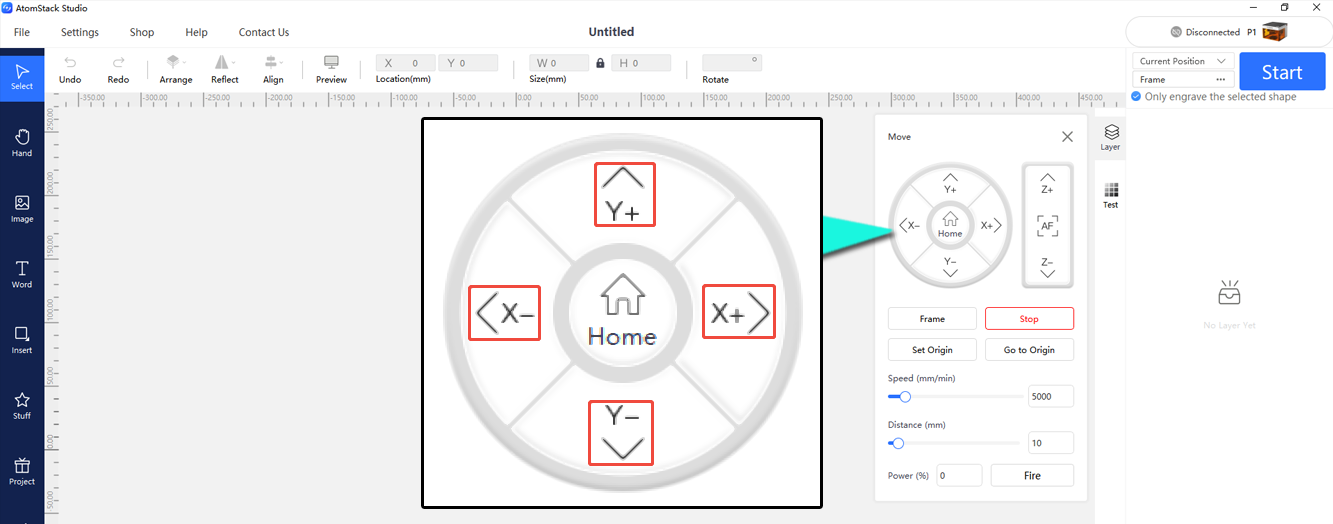
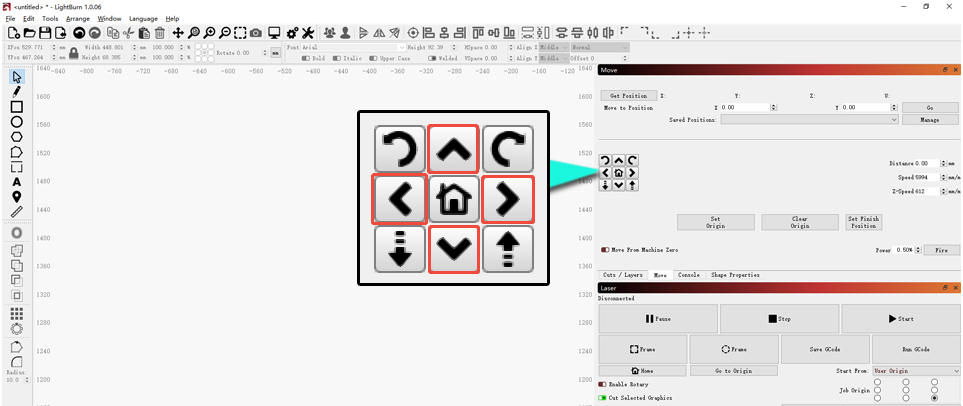
- Si le déplacement est normal, le firmware est peut-être anormal : mettez-le à jour avec AtomStack Studio ou l'application, ou envoyez une photo du numéro de série pour obtenir le firmware correspondant et le mettre à jour par carte TF. Consultez la vidéo Swift : mise à jour du firmware.

Cliquez pour lire la vidéo sur YouTube

- Si un axe ne bouge pas ou vibre, vérifiez les connecteurs des moteurs (y compris ceux de la carte mère) : débranchez-les puis rebranchez-les. Si le problème persiste, permutez le connecteur de l'axe qui fonctionne avec celui de l'axe défaillant pour voir si la panne se déplace : si elle se déplace, c'est la carte mère ou le câble ; sinon, c'est le moteur. Envoyez au service client une vidéo du problème, du test de permutation et une photo du numéro de série. Consultez les vidéos Swift : permutation des fils du moteur, Swift : remplacement de la carte mère | Vidéo 1, Swift : remplacement du moteur et Swift : remplacement des câbles de connexion de la carte mère.

Cliquez pour lire la vidéo sur YouTube

Cliquez pour lire la vidéo sur YouTube
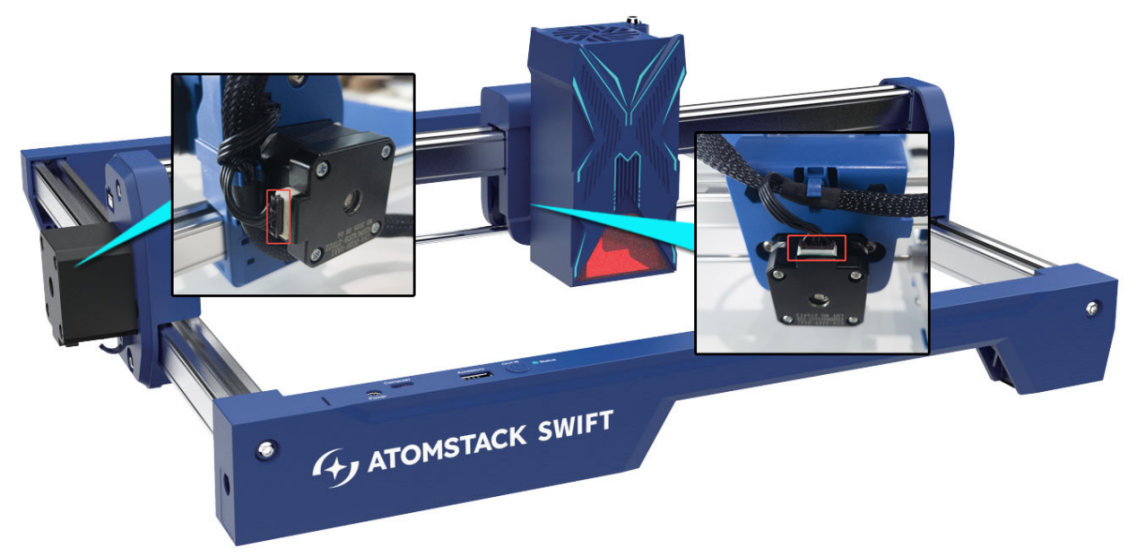
- Si le problème n'est pas résolu, envoyez au service client une vidéo de diagnostic avec les réglages, la gravure, le résultat et une photo du numéro de série.
Confirmez la résolution : Cliquez sur les boutons de déplacement directionnel dans AtomStack Studio ou LightBurn et vérifiez que la machine se déplace correctement.
Le problème persiste ? Contactez l'assistance avec les informations indiquées dans Informations à envoyer à l'assistance.
Problèmes associés : Lignes tremblantes · Dimensions incorrectes · Gravure grossière
¶ Retour à l'origine raté
Ce que vous observez : La réinitialisation (retour à l'origine, homing) échoue.
Vérifiez dans cet ordre :
- Vérifiez si des câbles de la carte mère gênent le déplacement : assurez-vous que tous les câbles passent dans les serre-câbles et ne sont pas tirés pendant le déplacement.
- Si la réinitialisation provoque une collision avec le châssis : la cause est généralement un capteur de fin de course défaillant. Appuyez à la main sur les capteurs de fin de course X et Y : vous devez entendre un « clic » et le logiciel doit afficher une alarme.
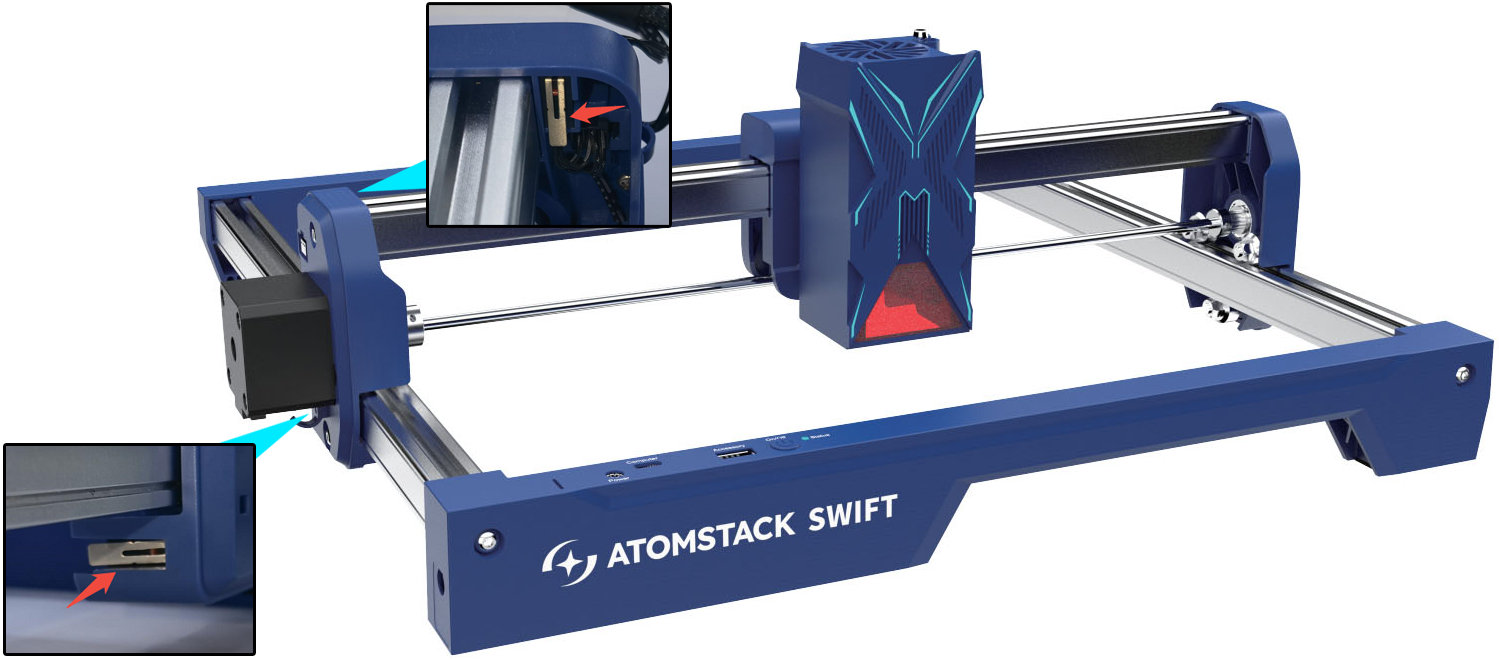
- En l'absence de clic ou d'alarme, vérifiez le connecteur du capteur de fin de course : débranchez-le puis rebranchez-le. Si cela ne fonctionne toujours pas, filmez le problème et envoyez la vidéo au service client avec le numéro de série de la machine. Consultez la vidéo Swift : remplacement du capteur de fin de course.

Cliquez pour lire la vidéo sur YouTube
- Si le clic ou l'alarme se produit mais que les collisions continuent, et qu'appuyer sur le capteur pendant le retour à l'origine ne l'arrête pas, le firmware est peut-être anormal : mettez-le à jour avec AtomStack Studio ou l'application, ou envoyez une photo du numéro de série pour obtenir le firmware correspondant et le mettre à jour par carte TF. Consultez la vidéo Swift : mise à jour du firmware.
- Si une alarme s'affiche sans aucun mouvement : testez le déplacement avec les boutons de direction d'AtomStack Studio ou de LightBurn.
- Si le déplacement est normal, le firmware est peut-être anormal : mettez-le à jour avec AtomStack Studio ou l'application, ou demandez le firmware correspondant en fournissant le numéro de série. Consultez la vidéo Swift : mise à jour du firmware.
- Si un axe ne bouge pas ou vibre, vérifiez les connecteurs des moteurs, débranchez-les puis rebranchez-les ; si le problème persiste, permutez les connecteurs de l'axe qui fonctionne et de l'axe défaillant pour savoir s'il s'agit d'une panne de la carte mère ou du câble, ou du moteur. Envoyez au service client la vidéo de la panne, la vidéo du test de permutation et une photo du numéro de série. Consultez les vidéos Swift : permutation des fils du moteur, Swift : remplacement de la carte mère | Vidéo 1, Swift : remplacement du moteur et Swift : remplacement des câbles de connexion de la carte mère.
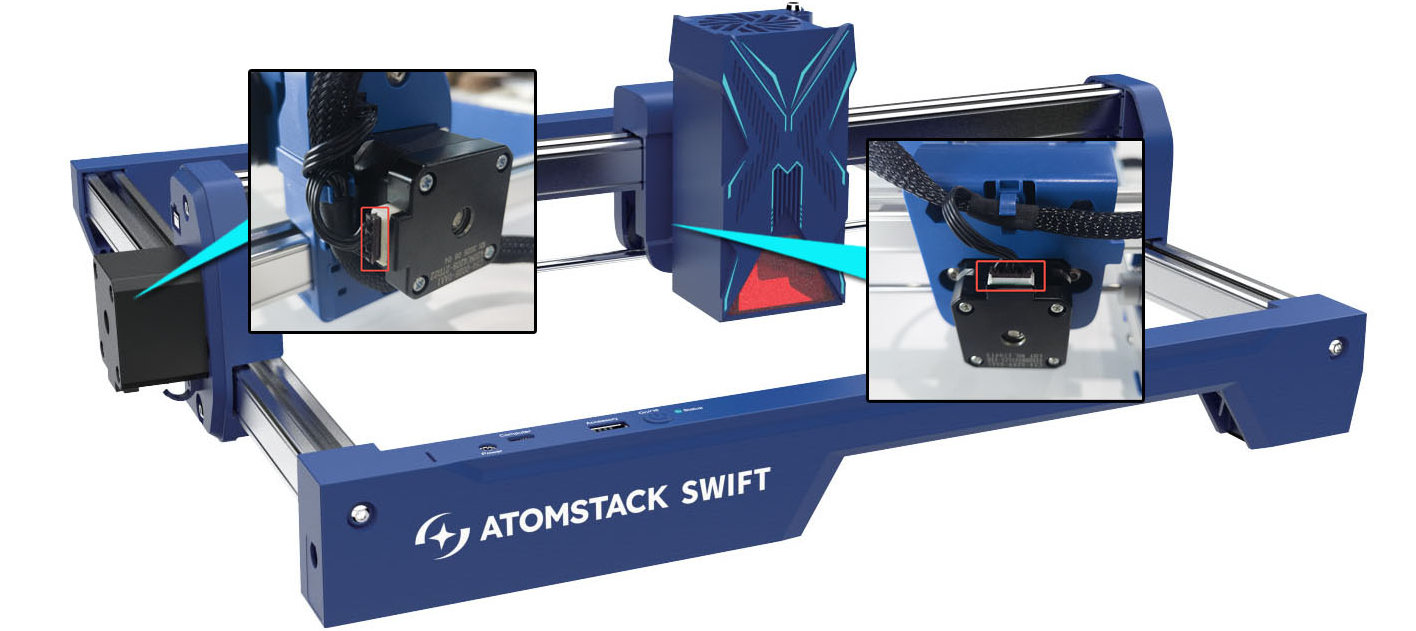
-
Si aucun des deux axes ne bouge, essayez de mettre à jour le firmware avec AtomStack Studio ou l'application, ou demandez le firmware correspondant en fournissant le numéro de série. Si le problème n'est toujours pas résolu, la carte mère ou le câble est peut-être défaillant : envoyez au service client la vidéo de la panne et les étapes de diagnostic. Consultez les vidéos Swift : remplacement de la carte mère | Vidéo 1 et Swift : remplacement des câbles de connexion de la carte mère.
-
Essayez une restauration des paramètres d'usine :
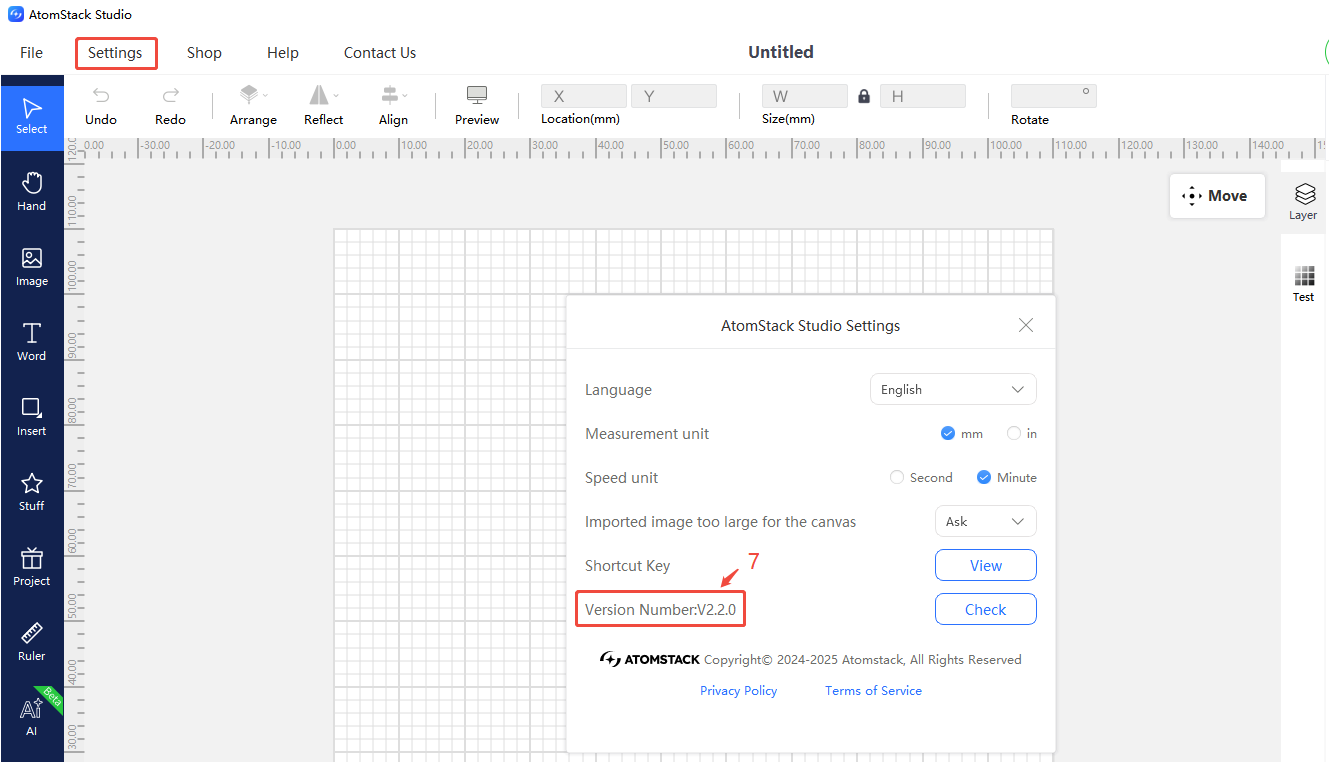
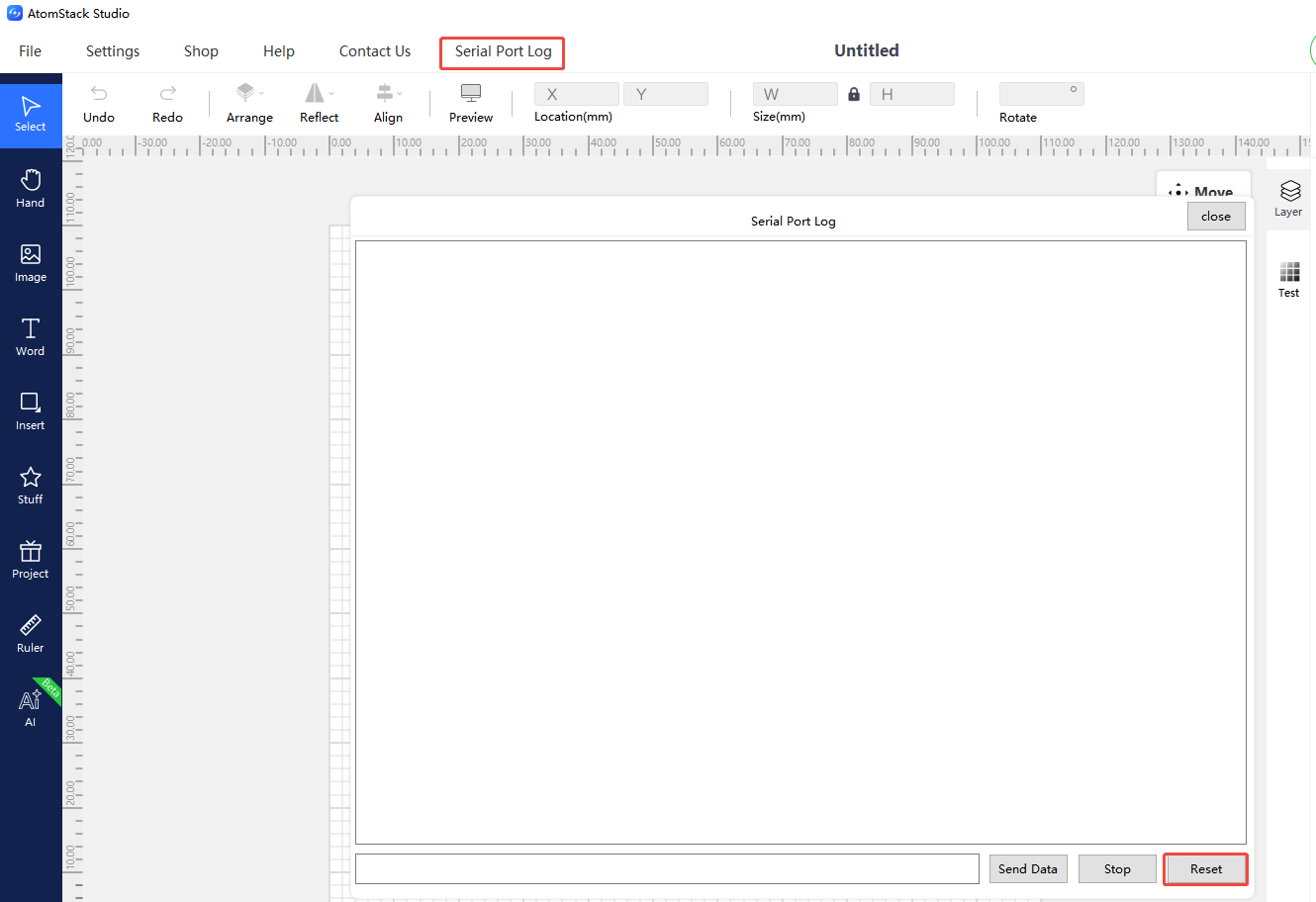
- Avec AtomStack Studio (version ≥ 2.20) : cliquez 7 fois sur le numéro de version pour passer en mode développeur (Developer Mode), puis ouvrez « Serial Port Log » (journal du port série) dans le menu et cliquez sur « Reset » (réinitialiser).
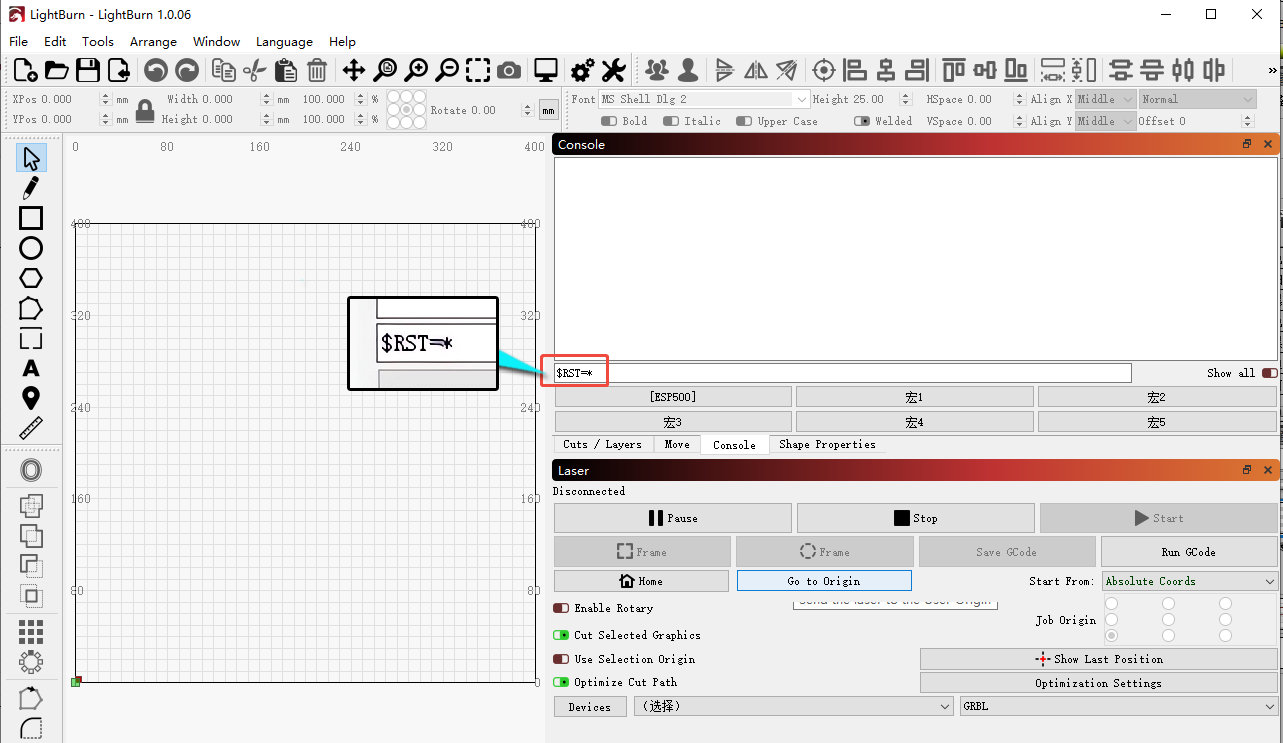
- Avec LightBurn : saisissez
$RST=*dans la console.
Le problème persiste ? Contactez l'assistance avec les informations indiquées dans Informations à envoyer à l'assistance.
Problèmes associés : Chocs contre le châssis · Axe bloqué ou bruyant · Voyant rouge au départ
¶ Mouvements saccadés
Ce que vous observez : La machine saccade pendant la gravure.
Vérifiez dans cet ordre :
- Vérifiez la carte TF : retirez-la et testez à nouveau ; si tout redevient normal, la carte TF est peut-être endommagée.
- Essayez un autre logiciel : passez à AtomStack Studio ou à LightBurn.
- Testez le déplacement des moteurs : cliquez sur les boutons de direction du logiciel.
- Si le déplacement est normal, passez à la vérification suivante.
- Si un axe ne bouge pas ou vibre, vérifiez les connecteurs des moteurs (y compris sur la carte mère), débranchez-les puis rebranchez-les ; si le problème persiste, permutez les connecteurs de l'axe qui fonctionne et de l'axe défaillant pour distinguer une panne de la carte mère ou du câble d'une panne du moteur. Envoyez au service client la vidéo de la panne, la vidéo du test de permutation et une photo du numéro de série. Consultez les vidéos Swift : permutation des fils du moteur, Swift : remplacement de la carte mère | Vidéo 1, Swift : remplacement du moteur et Swift : remplacement des câbles de connexion de la carte mère.
- Restauration des paramètres d'usine :
- Avec AtomStack Studio (version ≥ 2.20) : cliquez 7 fois sur le numéro de version pour passer en mode développeur (Developer Mode), ouvrez « Serial Port Log » et cliquez sur « Reset ».
- Avec LightBurn : saisissez
$RST=*dans la console.
- Mise à jour du firmware : si la restauration des paramètres d'usine ne résout pas le problème, mettez à jour le firmware avec AtomStack Studio ou l'application, ou envoyez une photo du numéro de série pour obtenir le firmware correspondant et le mettre à jour par carte TF. Consultez la vidéo Swift : mise à jour du firmware.
- Si toutes les vérifications sont bonnes mais que le problème persiste, la carte mère est peut-être défaillante : envoyez au service client une vidéo de diagnostic, les étapes vérifiées et une photo du numéro de série. Consultez les vidéos Swift : remplacement de la carte mère | Vidéo 1 et Swift : remplacement des câbles de connexion de la carte mère.
Le problème persiste ? Contactez l'assistance avec les informations indiquées dans Informations à envoyer à l'assistance.
Problèmes associés : Axe bloqué ou bruyant · LaserGRBL saccadé · Gravure arrêtée net
¶ Dimensions incorrectes
Ce que vous observez : Les dimensions de gravure sont incorrectes.
Vérifiez dans cet ordre :
- Vérifiez le pas : dans LightBurn, ouvrez les réglages machine et vérifiez les pas des moteurs $100 et $101 : ils doivent valoir 100.15. Corrigez-les si nécessaire.
- Vérifiez les vis des poulies des moteurs : avec une clé hexagonale L1,5, vérifiez que les poulies des deux moteurs sont serrées ; en resserrant, gardez une distance égale entre les extrémités de l'axe X et les traverses horizontales.
- Réglage de la structure : suivez la vidéo Swift : réglage de la structure, en vous concentrant sur les courroies crantées et les poulies.
- Restauration des paramètres d'usine :
- Avec AtomStack Studio (version ≥ 2.20) : cliquez 7 fois sur le numéro de version → Developer Mode → « Serial Port Log » → Reset.
- Avec la console LightBurn : saisissez
$RST=*.
- Mise à jour du firmware : mettez à jour avec AtomStack Studio ou l'application, ou fournissez le numéro de série pour obtenir le firmware correspondant sur carte TF. Consultez la vidéo Swift : mise à jour du firmware.
- Si le problème n'est pas résolu, il s'agit probablement d'une panne de la carte mère : envoyez au service client une vidéo de diagnostic et une photo du numéro de série. Consultez les vidéos Swift : remplacement de la carte mère | Vidéo 1 et Swift : remplacement des câbles de connexion de la carte mère.
Le problème persiste ? Contactez l'assistance avec les informations indiquées dans Informations à envoyer à l'assistance.
Problèmes associés : Motifs déformés/ouverts · Chocs contre le châssis
¶ Axe bloqué ou bruyant
Ce que vous observez : L'axe X ou Y ne se déplace pas ou fait du bruit.
Vérifiez dans cet ordre :
Testez le déplacement avec les boutons de direction du logiciel (AtomStack Studio, LightBurn) :
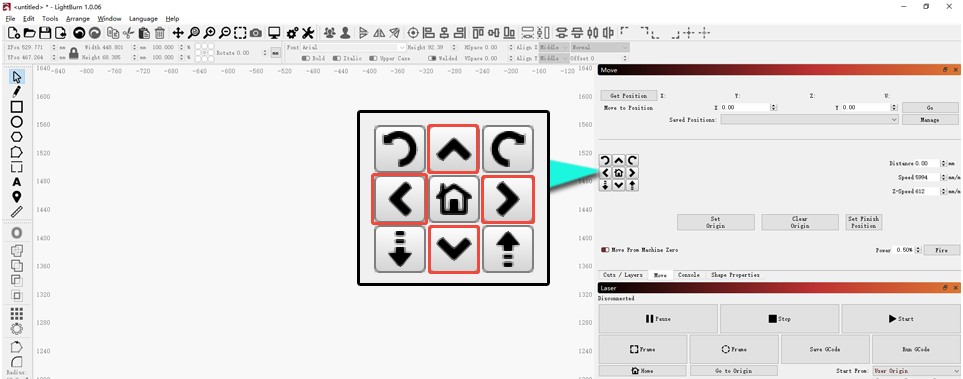
Si un axe ne bouge pas ou vibre, vérifiez les connecteurs des moteurs (y compris sur la carte mère) : débranchez-les puis rebranchez-les. Si le problème persiste, permutez le connecteur de l'axe qui fonctionne avec celui de l'axe défaillant ou bruyant pour voir si la panne se déplace : si elle se déplace, c'est la carte mère ou le câble ; sinon, c'est le moteur. Envoyez au service client la vidéo de la panne, la vidéo du test de permutation et une photo du numéro de série. Consultez les vidéos Swift : permutation des fils du moteur, Swift : remplacement de la carte mère | Vidéo 1, Swift : remplacement du moteur et Swift : remplacement des câbles de connexion de la carte mère.
Confirmez la résolution : Testez le déplacement avec les boutons directionnels dans AtomStack Studio ou LightBurn.
Le problème persiste ? Contactez l'assistance avec les informations indiquées dans Informations à envoyer à l'assistance.
Problèmes associés : Mouvements saccadés · Retour à l'origine raté · Motifs déformés/ouverts
¶ Gravure grossière
Ce que vous observez : La gravure paraît grossière.
Vérifiez dans cet ordre :
- Vérifiez les galets en POM : examinez les 9 galets du cadre pour détecter déformation ou dommage ; s'ils sont défectueux, envoyez au service client des photos nettes et une photo du numéro de série.
- Vérifiez les vis aux extrémités de l'axe X : vérifiez les vis des supports aux deux extrémités de l'axe X ; resserrez-les si elles sont desserrées.
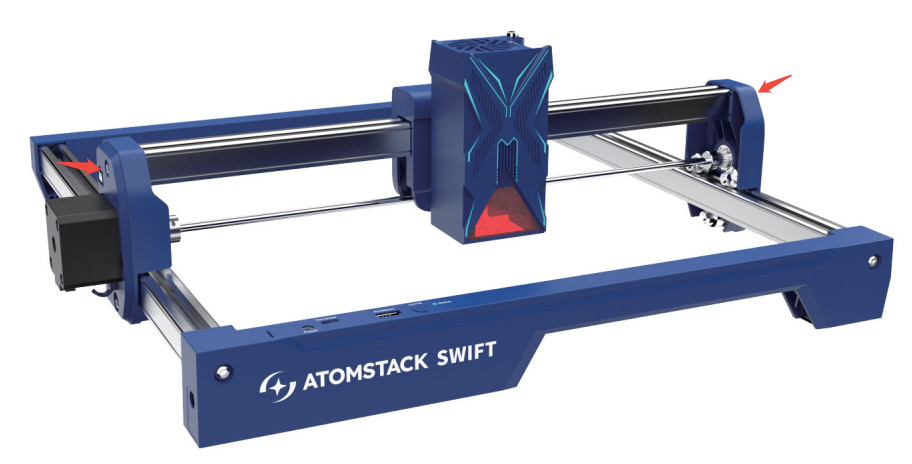
- Vérifiez le jeu du support de l'axe X : secouez doucement les deux extrémités de l'axe X et le support du laser ; s'il y a du jeu, réglez l'alignement horizontal de l'axe X et les écrous excentriques des galets en POM en suivant les vidéos Swift : réglage de la structure et Swift : mise à niveau de l'axe X.
- Vérifiez la tension de la courroie crantée : appuyez sur la courroie près des galets en POM ; si elle est trop détendue, réglez-la en suivant la vidéo Swift : remplacement de la courroie crantée.
Le problème persiste ? Contactez l'assistance avec les informations indiquées dans Informations à envoyer à l'assistance.
Problèmes associés : Lignes tremblantes · Motifs déformés/ouverts
¶ Chocs contre le châssis
Ce que vous observez : La machine heurte le châssis pendant le cadrage ou la gravure.
Vérifiez dans cet ordre :
- Vérifiez la taille du fichier : la zone de gravure du Swift est de 300 mm × 300 mm ; un fichier plus grand provoquera forcément une collision.
- Vérifiez le choix des coordonnées : avec la position actuelle, assurez-vous que l'espace restant depuis la position actuelle du laser est suffisant pour le fichier ; sinon, déplacez le laser à la main dans la zone ou utilisez les coordonnées absolues.
- Vérifiez le pas des moteurs : après la connexion avec LightBurn ou LaserGRBL, ouvrez « Edit — Machine Settings », double-cliquez sur « Outputs Setup » et vérifiez que $100 et $101 valent 100.150 ; corrigez-les si ce n'est pas le cas.
- Essayez une restauration des paramètres d'usine :
- Avec AtomStack Studio (version ≥ 2.20) : cliquez 7 fois sur le numéro de version → Developer Mode → « Serial Port Log » → Reset.
- Avec la console LightBurn : saisissez
$RST=*.
Le problème persiste ? Contactez l'assistance avec les informations indiquées dans Informations à envoyer à l'assistance.
Problèmes associés : Retour à l'origine raté · Dimensions incorrectes