Swift – Dépannage
Accédez directement à votre problème
Laser et faisceau
- 1. Comment résoudre une forte baisse des performances de découpe du module laser du Swift
- 2. Que faire lorsque le laser du Swift se déplace mais n'émet pas de lumière
- 3. Que faire lorsque le laser émet de la lumière mais que le ventilateur ne tourne pas
- 4. Que faire en cas de surchauffe pendant la gravure
- 5. Que faire lorsque les motifs gravés sont clairs ou pâles
Mécanique et déplacements
- 6. Que faire lorsque les lignes vectorielles tremblent pendant la gravure
- 7. Que faire en cas de motif déformé ou de lignes ouvertes
- 8. Que faire en cas d'échec de la réinitialisation (homing) du Swift
- 9. Que faire lorsque le Swift saccade pendant la gravure
- 10. Erreur de dimensions de gravure sur le Swift
- 11. L'axe X ou Y du Swift ne se déplace pas ou fait du bruit
- 12. La gravure du Swift paraît grossière
- 13. Le Swift heurte le châssis pendant le cadrage ou la gravure
Connexion, alimentation et système
- 14. Que faire si le Swift s'arrête soudainement pendant la gravure
- 15. Que faire lorsque le Swift ne s'allume pas
- 16. Que faire lorsque le Swift s'allume avec une alarme au voyant rouge
- 17. Que faire lorsque le Swift ne se connecte pas à l'ordinateur
- 18. Que faire lorsque le Swift ne se connecte pas à l'application
- 19. L'application du Swift est connectée mais la gravure est impossible
- 20. Fonctionnement anormal du Swift avec le logiciel LaserGRBL
- 21. Le Swift ne lit pas la carte TF
Accessoires, procédés et autres
- 22. Les bords de découpe du Swift noircissent ou jaunissent
- 23. La détection de flamme du Swift ne fonctionne pas
- 24. Fausses alarmes de flamme sur le Swift
- 25. Motif gravé en miroir avec un module rotatif sur le Swift
- 26. Le module rotatif branché sur le Swift ne fonctionne pas
- 27. Comment remplacer les pièces en plastique endommagées du Swift
¶ Laser et faisceau
¶ 1. Comment résoudre une forte baisse des performances de découpe du module laser du Swift
Solutions :
-
Baisse de puissance normale : les modules laser perdent naturellement de la puissance avec le temps. Compensez en augmentant la puissance ou en réduisant la vitesse de découpe.
-
Vérifiez la mise au point du laser : refaites la mise au point avec la molette de focale fixe située sous le module laser. La hauteur de mise au point correcte est de 4 mm (distance entre le cadre inférieur du module laser et le matériau).

-
Vérifiez les réglages des paramètres : vérifiez que vos réglages correspondent au tableau des paramètres recommandés, avec une vitesse exprimée en mm/min. Pour consulter le tableau des paramètres du Swift : ① scannez le QR code sur la machine, ② consultez https://atomstack.com/fr/pages/product-support ou ③ contactez le service client.
-
Vérifiez la valeur S maximale dans le logiciel : avec LightBurn, vérifiez que la valeur S maximale est réglée sur 1000 et n'a pas été modifiée.
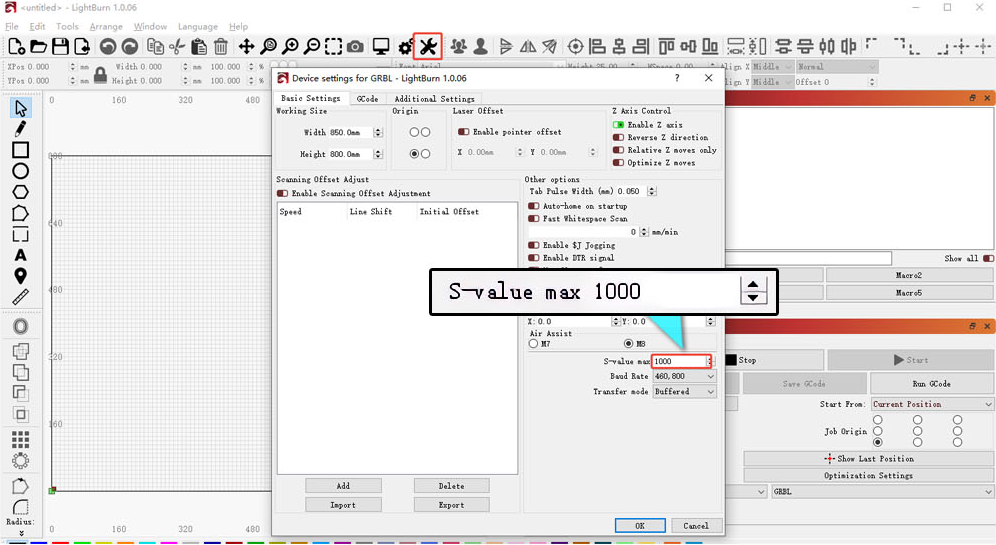
- Vérifiez que la buse d'air n'obstrue pas le faisceau : si vous utilisez l'assistance d'air F40 avec sa buse, vérifiez que la buse est correctement installée et ne bloque pas la sortie du laser.
- Vérifiez que la fenêtre de protection et la lentille de focalisation ne sont ni sales ni endommagées : coupez l'alimentation, retirez le module laser et examinez les optiques. Si elles sont sales, consultez la section « Comment nettoyer la fenêtre de protection et la lentille de focalisation du module laser du Swift ».
- Vérifiez la sortie de l'adaptateur secteur : mesurez au multimètre (mode courant continu) si l'adaptateur délivre 24 V, 1,5 A (7 W) ou 24 V, 2 A (12 W).
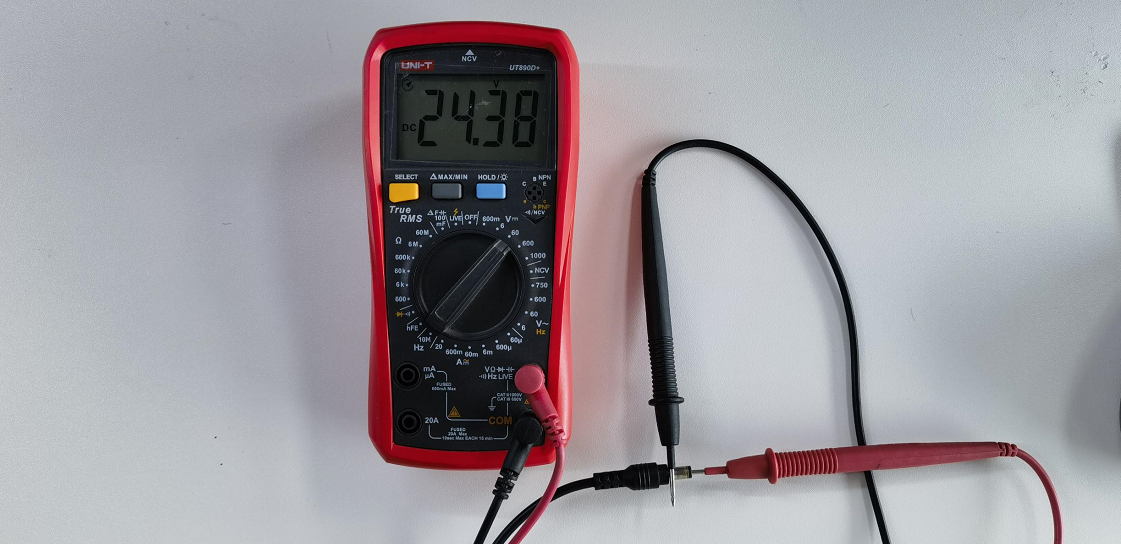
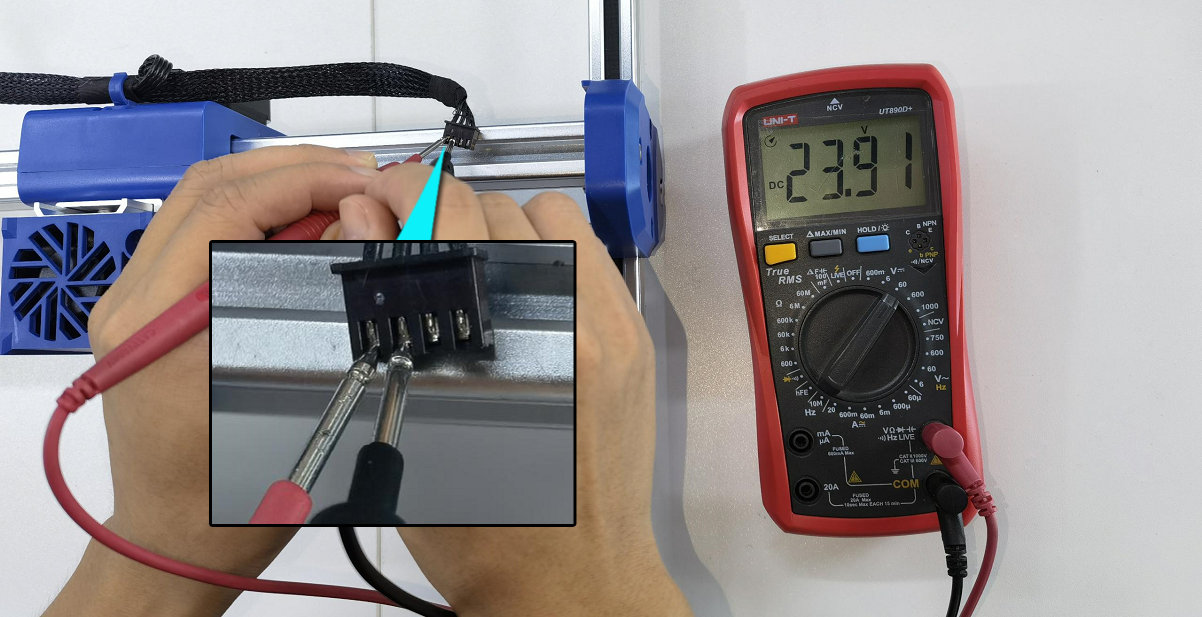
- Vérifiez la tension du connecteur du module laser : débranchez le câble du laser, lancez une découpe à 100 % de puissance et 1 mm/min, puis mesurez la tension du connecteur : broches 1-2 à 24 V, broches 2-3 à ≥ 1 V. Si les broches 1-2 indiquent moins de 20 V ou 0 V, ou les broches 2-3 moins de 1 V ou 0 V, la carte mère ou le câble est défaillant. Envoyez au service client une vidéo de la panne, une vidéo du test de tension et une photo du numéro de série de la machine. Consultez les vidéos Swift : mesure et connexion des fils du laser, Swift : remplacement de la carte mère | Vidéo 1 et Swift : remplacement des câbles de connexion de la carte mère.

Cliquez pour lire la vidéo sur YouTube

Cliquez pour lire la vidéo sur YouTube

Cliquez pour lire la vidéo sur YouTube

- Baisse de puissance anormale : si toutes les vérifications sont normales (broches 1-2 ≥ 20 V, broches 2-3 ≥ 1 V), le module laser présente une baisse de puissance anormale. Envoyez au service client une vidéo de découpe montrant les paramètres utilisés, la découpe et le résultat, ainsi que le code gravé du module laser. Consultez la vidéo Swift : remplacement du laser.

Cliquez pour lire la vidéo sur YouTube
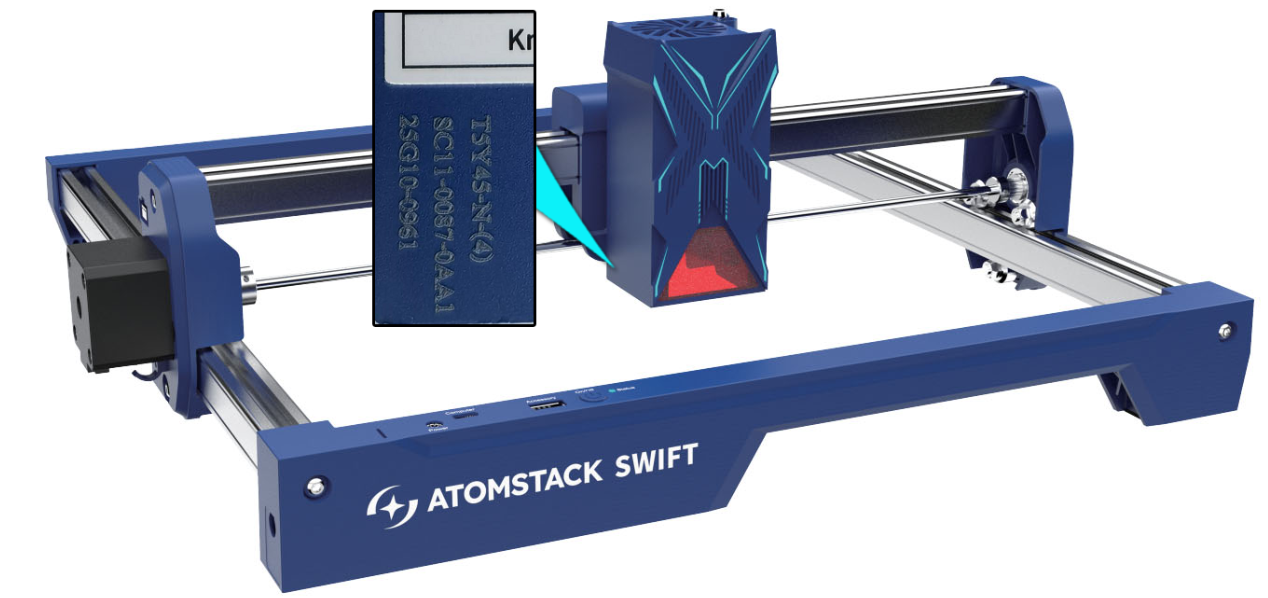
¶ 2. Que faire lorsque le laser du Swift se déplace mais n'émet pas de lumière
Solutions :
- Vérifiez le connecteur du laser : coupez l'alimentation, débranchez le connecteur du laser, rebranchez-le et vérifiez si le problème est résolu.
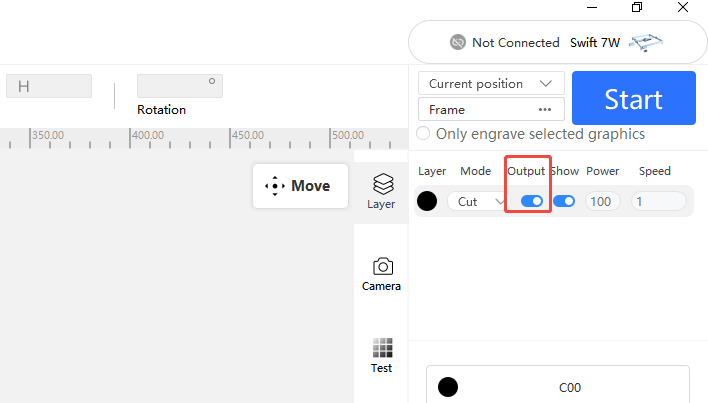
- Vérifiez les réglages des paramètres du logiciel : réglez les paramètres d'après le tableau des paramètres. Vérifiez que l'option « Output » (sortie) du calque est activée.
- Vérifiez la sortie de l'adaptateur : mesurez la sortie de l'adaptateur au multimètre en mode courant continu ; elle doit être de 24 V, 1,5 A (7 W) ou 24 V, 2 A (12 W).
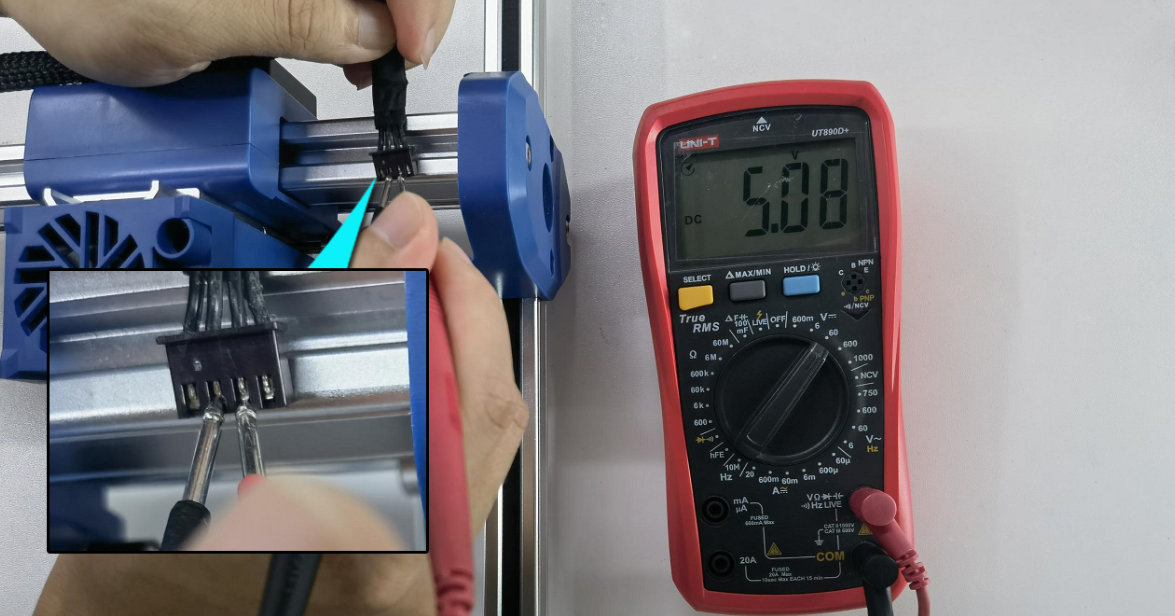
- Vérifiez la tension du connecteur du laser : débranchez le câble du laser, lancez une découpe à 100 % de puissance et 1 mm/min, puis mesurez la tension du connecteur : broches 1-2 à 24 V, broches 2-3 à ≥ 1 V. Si les broches 1-2 indiquent moins de 20 V ou 0 V, ou les broches 2-3 moins de 1 V ou 0 V, la carte mère ou le câble est peut-être défaillant. Consultez les vidéos Swift : mesure et connexion des fils du laser, Swift : remplacement de la carte mère | Vidéo 1 et Swift : remplacement des câbles de connexion de la carte mère.
- Module laser défaillant : si le problème persiste alors que la tension du connecteur est normale, le module laser est peut-être défaillant. Envoyez au service client une vidéo de la panne montrant les paramètres réglés, la découpe ou la gravure, et le code gravé du laser.
¶ 3. Que faire lorsque le laser émet de la lumière mais que le ventilateur ne tourne pas
Solution :
Retirez les 4 vis à l'arrière du laser, ouvrez le boîtier, sortez le ventilateur et reliez-le à l'adaptateur avec deux fils pour vérifier s'il tourne.
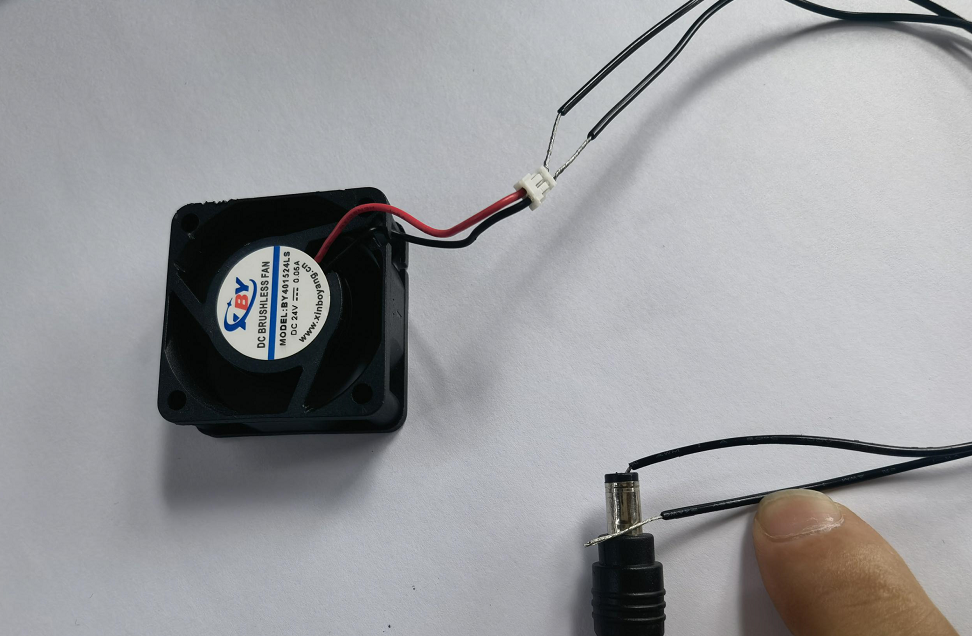
- Si le ventilateur ne tourne toujours pas : le ventilateur est défaillant. Envoyez au service client le code du laser et une vidéo de diagnostic. Consultez la vidéo Swift : remplacement du ventilateur du laser.

Cliquez pour lire la vidéo sur YouTube
- Si le ventilateur tourne normalement : la carte de pilotage du laser est défaillante. Envoyez au service client le code du laser et une vidéo de diagnostic.
¶ 4. Que faire en cas de surchauffe pendant la gravure
Solutions :
- Vérifiez si le ventilateur du laser tourne : pendant la gravure, observez si le ventilateur tourne. S'il ne tourne pas alors que le laser émet normalement, retirez les 4 vis, sortez le ventilateur et reliez-le à l'adaptateur pour le tester. S'il tourne sur l'adaptateur, la carte de pilotage est défaillante ; s'il ne tourne toujours pas, le ventilateur est défaillant. Envoyez au service client le code du laser et une vidéo de diagnostic. Consultez les vidéos Swift : remplacement de la carte de pilotage du laser et Swift : remplacement du ventilateur du laser.
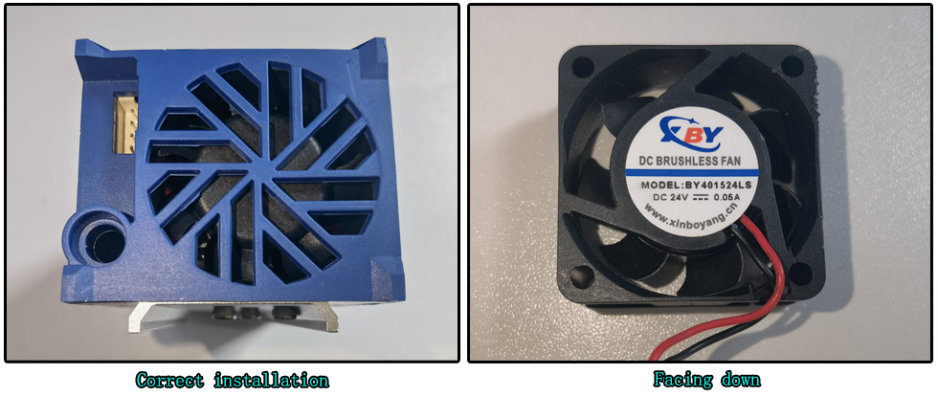
- Vérifiez que le ventilateur est correctement installé : regardez l'étiquette au centre du ventilateur. Si elle est tournée vers le haut, le ventilateur est mal installé ; réinstallez-le avec l'étiquette tournée vers le bas, vers le cœur du tube, en suivant la vidéo Swift : remplacement du ventilateur du laser.
- Vérifiez que la fenêtre de protection et la lentille de focalisation ne sont ni sales ni endommagées : des optiques sales ou endommagées peuvent bloquer l'énergie du laser, provoquer une surchauffe et même griller le laser. Si c'est le cas, nettoyez-les ou traitez le problème immédiatement selon la section « Comment nettoyer la fenêtre de protection et la lentille de focalisation du module laser du Swift ».
- Vérifiez la propreté intérieure : la poussière accumulée à l'intérieur du laser peut gêner la dissipation thermique. Consultez la vidéo Swift : nettoyage du laser.

Cliquez pour lire la vidéo sur YouTube
- Vérifiez l'installation de la buse d'air : retirez la buse et testez à nouveau ; si la surchauffe cesse, la buse était installée de travers : réinstallez-la correctement.
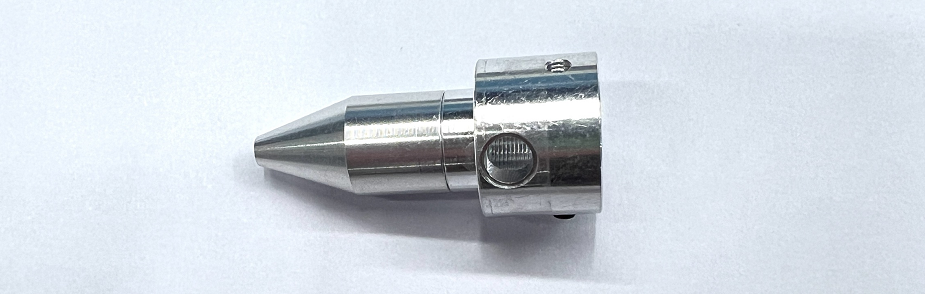
- Si le problème persiste après toutes ces vérifications, envoyez au service client une vidéo de la panne et le code du laser.
¶ 5. Que faire lorsque les motifs gravés sont clairs ou pâles
Solutions :
-
Vérifiez s'il s'agit d'une baisse de puissance normale : la puissance du laser peut diminuer avec le temps. Augmentez la puissance ou réduisez la vitesse pour compenser.
-
Vérifiez la mise au point du laser : refaites la mise au point avec la molette située en dessous ; la hauteur de mise au point est de 4 mm entre le cadre inférieur du laser et le matériau.
-
Vérifiez les réglages des paramètres et du matériau : vérifiez que les réglages correspondent aux paramètres recommandés pour le matériau, avec une vitesse exprimée en mm/min. Le tableau des paramètres est accessible via le QR code sur la machine, https://atomstack.com/fr/pages/product-support ou le service client.
-
Vérifiez la valeur S maximale du logiciel : dans LightBurn, vérifiez que la valeur S maximale est de 1000 et n'a pas été modifiée.
-
Vérifiez que les optiques ne sont ni sales ni endommagées : coupez l'alimentation, examinez la fenêtre de protection et la lentille de focalisation, et nettoyez-les si nécessaire selon la section « Comment nettoyer la fenêtre de protection et la lentille de focalisation du module laser du Swift ».
-
Vérifiez l'installation de la buse d'air : assurez-vous que la buse d'air ne bloque pas la sortie du laser.

-
Vérifiez la sortie de l'adaptateur : 24 V CC, 1,5 A (7 W) ou 24 V, 2 A (12 W).
- Vérifiez la tension du connecteur du laser : débranchez le câble du laser, lancez une découpe à 100 % de puissance et 1 mm/min. Les broches 1-2 doivent indiquer ≥ 20 V et les broches 2-3 ≥ 1 V. Une tension plus faible indique une carte mère défaillante : envoyez au service client une vidéo de la panne, une vidéo de la mesure de tension et une photo du numéro de série. Consultez les vidéos Swift : mesure et connexion des fils du laser, Swift : remplacement de la carte mère | Vidéo 1 et Swift : remplacement des câbles de connexion de la carte mère.
- Baisse de puissance anormale : si toutes les vérifications sont normales mais que le rendu reste faible, la puissance du laser a peut-être anormalement baissé. Envoyez une vidéo de découpe montrant les paramètres, la découpe, le résultat et le code du laser. Consultez la vidéo Swift : remplacement du laser.
¶ Mécanique et déplacements
¶ 6. Que faire lorsque les lignes vectorielles tremblent pendant la gravure
Solutions :
- Vérifiez que les vis du cadre X et Y sont serrées.
- Assurez-vous que la vitesse vectorielle est ≤ 1000 mm/min : une vitesse excessive peut provoquer des tremblements anormaux.
- Examinez les galets en POM des axes X et Y : s'ils sont déformés, envoyez au service client des photos nettes et une photo du numéro de série. Consultez la vidéo Swift : remplacement du galet en POM.

Cliquez pour lire la vidéo sur YouTube
- Vérifiez le serrage des écrous excentriques : secouez doucement les extrémités de l'axe X ou le module laser de l'axe X ; s'il y a du jeu, les écrous excentriques doivent peut-être être réglés. La norme est l'absence de jeu, tout en laissant l'axe ou le laser glisser librement jusqu'en bas lorsque la machine est inclinée à 45°. Réglez-les en suivant la vidéo Swift : réglage de la structure.

Cliquez pour lire la vidéo sur YouTube
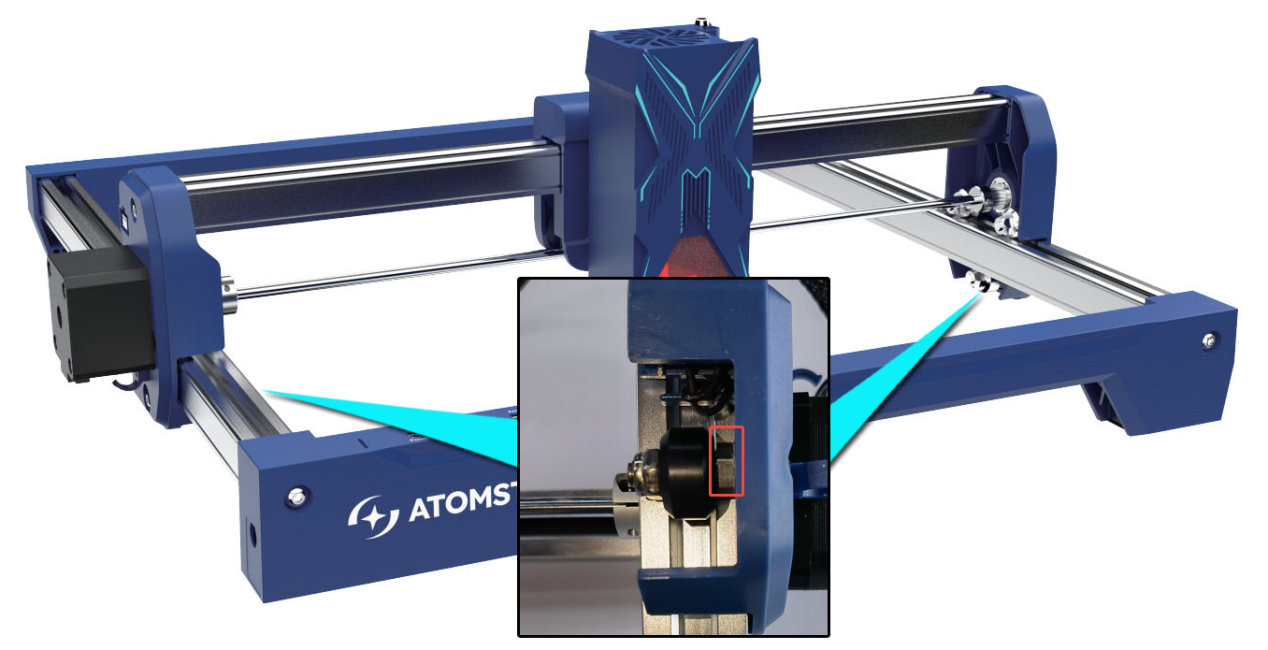
- Vérifiez la tension de la courroie crantée : appuyez sur la courroie entre le galet en POM et la poulie ; si elle est trop détendue, réglez-la en suivant la vidéo Swift : remplacement de la courroie crantée.

Cliquez pour lire la vidéo sur YouTube
- Vérifiez les vis des poulies des moteurs : avec une clé hexagonale L1,5, vérifiez que les vis des poulies des deux moteurs sont serrées ; resserrez-les si nécessaire, en gardant une distance égale entre les extrémités de l'axe X et les traverses horizontales.
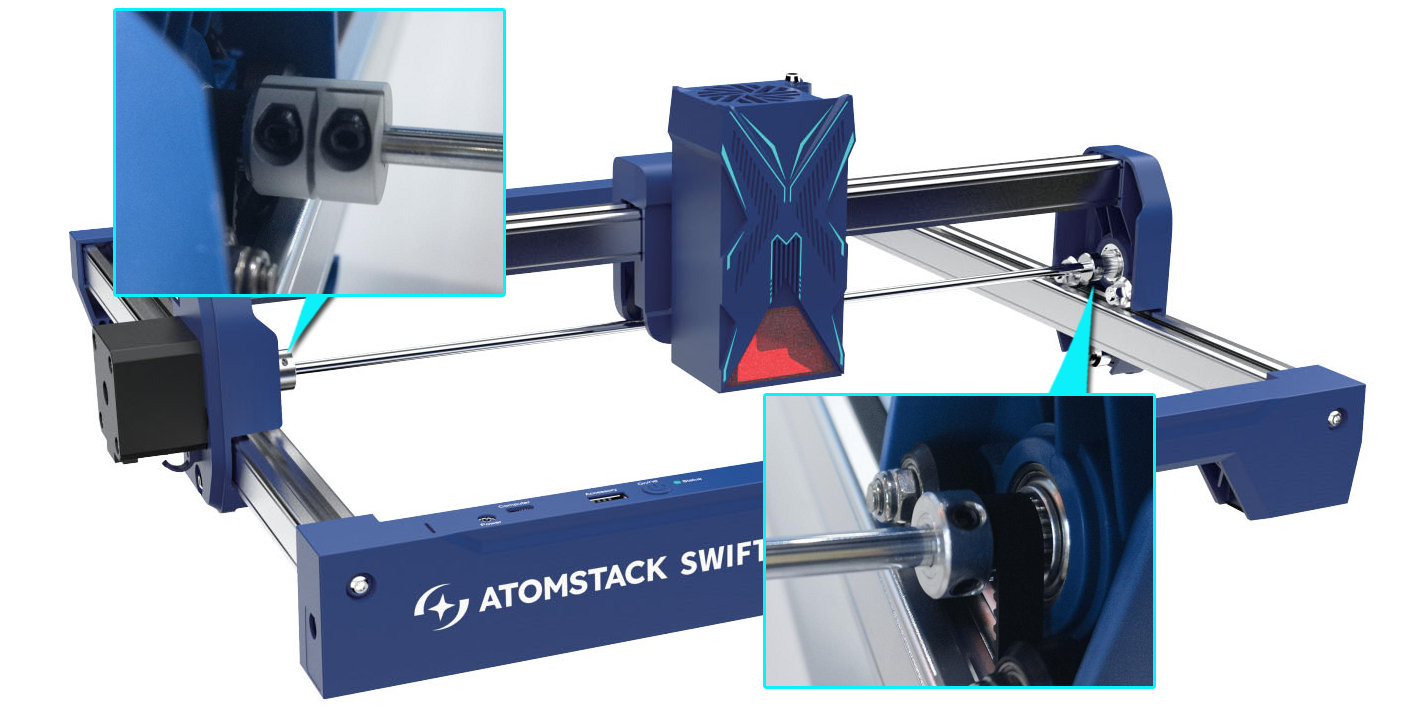
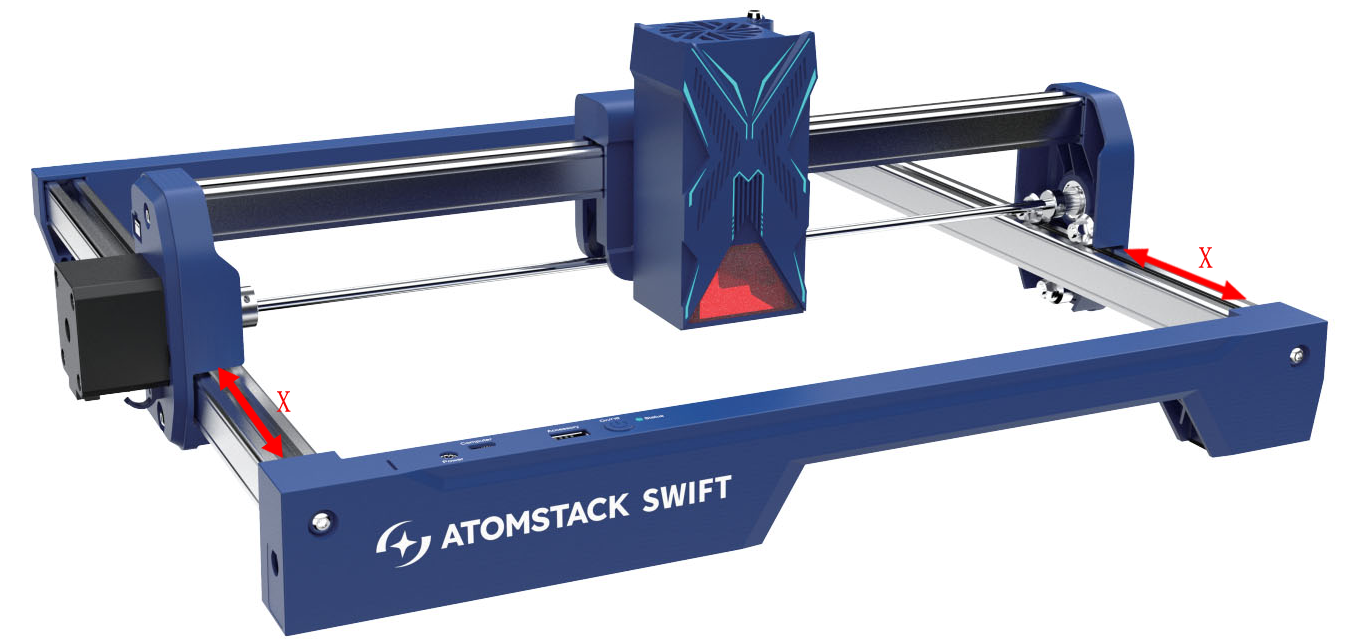
- Vérifiez que l'axe X est parallèle aux traverses horizontales : mesurez la distance entre chaque extrémité de l'axe X et les traverses ; si elles diffèrent, réglez-le en suivant la vidéo Swift : mise à niveau de l'axe X.

Cliquez pour lire la vidéo sur YouTube
- Si rien de ce qui précède ne résout le problème, envoyez au service client une vidéo de diagnostic (montrant les réglages du logiciel, la gravure et le résultat), les étapes déjà vérifiées et une photo du numéro de série.
¶ 7. Que faire en cas de motif déformé ou de lignes ouvertes
Solutions :
- Vérifiez que les vis du cadre X et Y sont serrées.
- Examinez les galets en POM : s'ils sont déformés, envoyez au service client des photos nettes et une photo du numéro de série. Consultez la vidéo Swift : remplacement du galet en POM.
- Vérifiez les écrous excentriques : secouez doucement les extrémités de l'axe X ou le module laser de l'axe X ; réglez-les pour qu'il n'y ait aucun jeu, tout en laissant l'axe ou le laser glisser librement jusqu'en bas avec une inclinaison de 45°. Consultez la vidéo Swift : réglage de la structure.
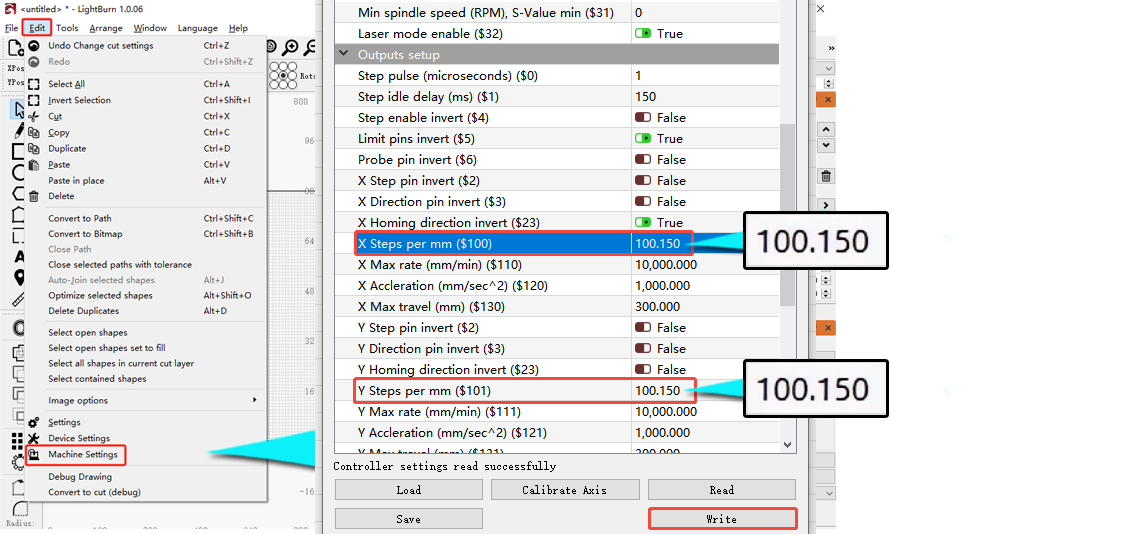
- Vérifiez le pas : dans LightBurn, vérifiez que les pas des moteurs $100 et $101 valent 100.15 ; corrigez-les si nécessaire. Après modification, cliquez sur « Write » (écrire), puis sur OK.
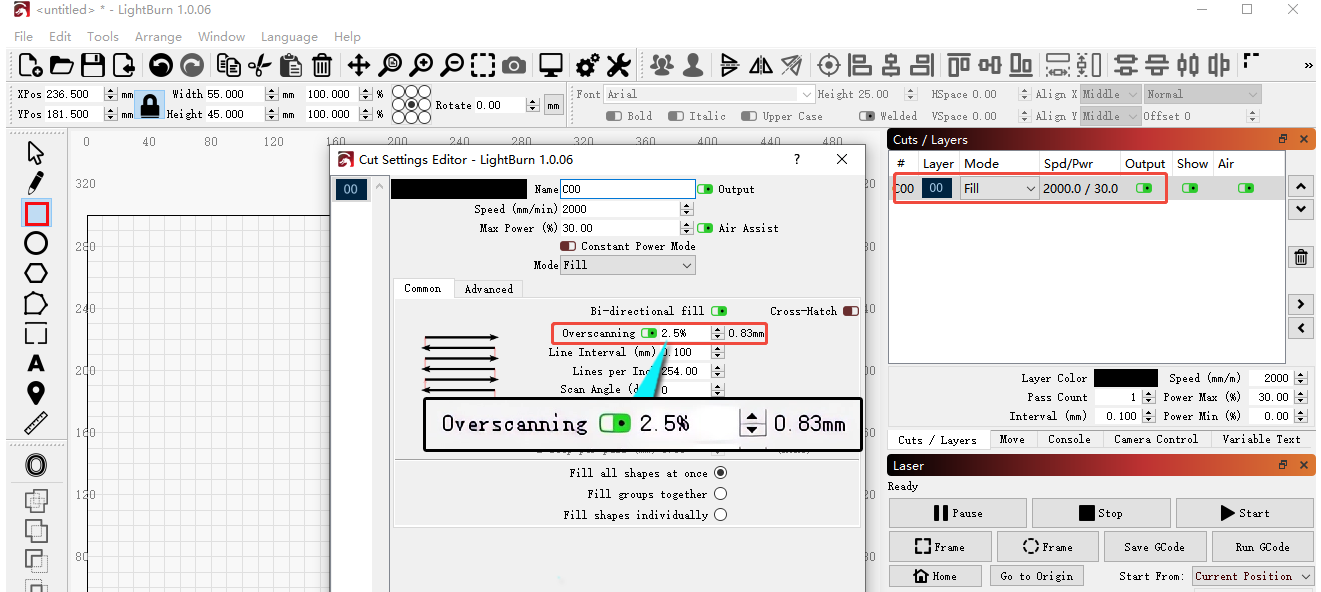
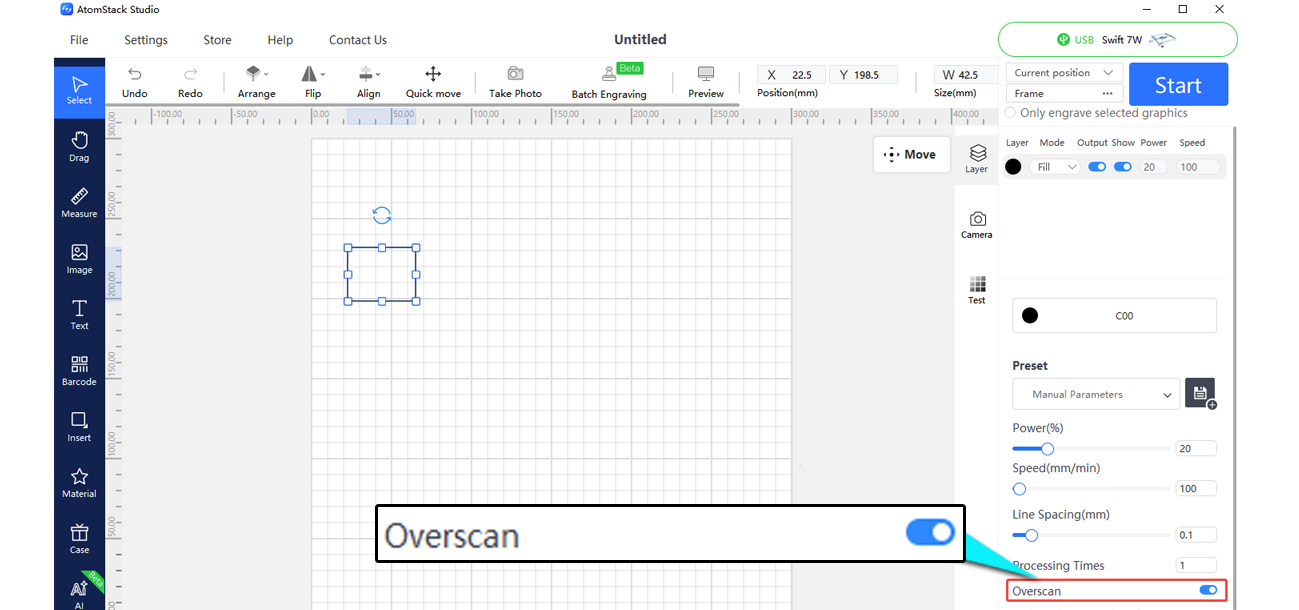
- Activez « Overscan » (surbalayage) dans le logiciel (LightBurn ou AtomStack Studio).
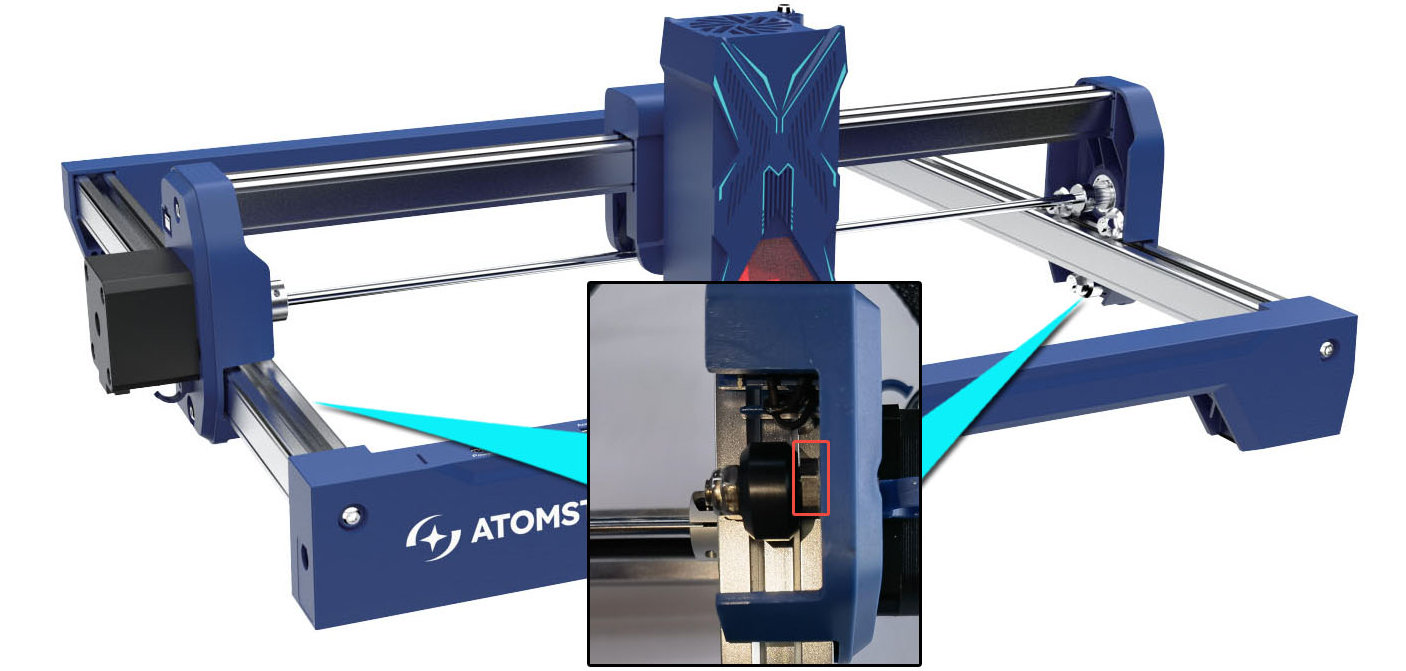
- Vérifiez les vis des poulies des moteurs : avec une clé hexagonale L1,5, vérifiez que les vis des poulies des deux moteurs sont serrées ; resserrez-les si nécessaire, en gardant une distance égale entre les extrémités de l'axe X et les traverses.
- Vérifiez que l'axe X et les traverses horizontales sont parallèles : mesurez la distance aux deux extrémités ; si elles diffèrent, réglez-le en suivant la vidéo Swift : mise à niveau de l'axe X.
- Vérifiez la tension de la courroie crantée : appuyez sur la courroie entre le galet en POM et la poulie ; si elle est trop détendue, réglez-la en suivant la vidéo Swift : remplacement de la courroie crantée.
- Testez le déplacement des moteurs : cliquez sur les boutons de direction du logiciel (AtomStack Studio, LightBurn) et vérifiez que la machine se déplace correctement.
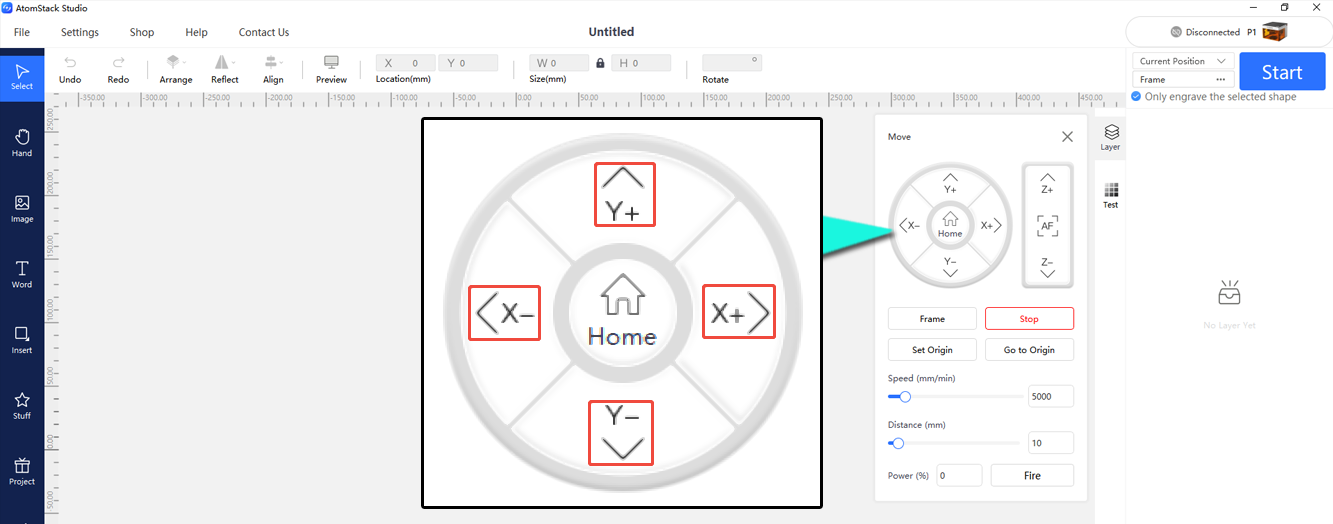
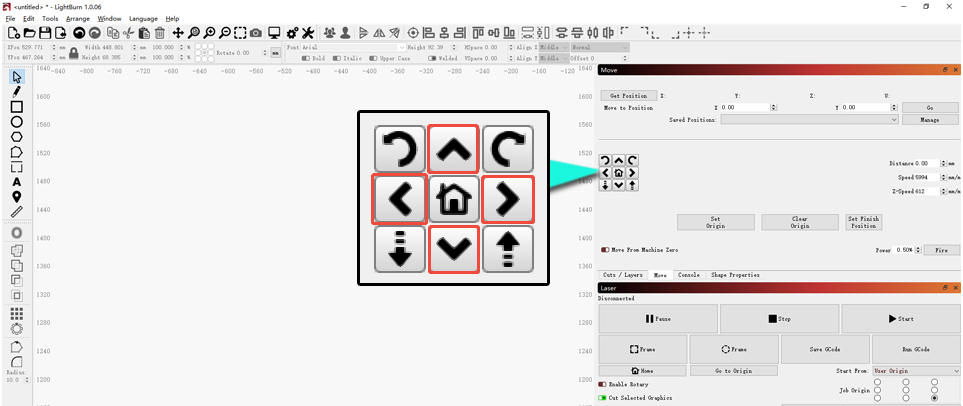
- Si le déplacement est normal, le firmware est peut-être anormal : mettez-le à jour avec AtomStack Studio ou l'application, ou envoyez une photo du numéro de série pour obtenir le firmware correspondant et le mettre à jour par carte TF. Consultez la vidéo Swift : mise à jour du firmware.

Cliquez pour lire la vidéo sur YouTube

- Si un axe ne bouge pas ou vibre, vérifiez les connecteurs des moteurs (y compris ceux de la carte mère) : débranchez-les puis rebranchez-les. Si le problème persiste, permutez le connecteur de l'axe qui fonctionne avec celui de l'axe défaillant pour voir si la panne se déplace : si elle se déplace, c'est la carte mère ou le câble ; sinon, c'est le moteur. Envoyez au service client une vidéo du problème, du test de permutation et une photo du numéro de série. Consultez les vidéos Swift : permutation des fils du moteur, Swift : remplacement de la carte mère | Vidéo 1, Swift : remplacement du moteur et Swift : remplacement des câbles de connexion de la carte mère.

Cliquez pour lire la vidéo sur YouTube

Cliquez pour lire la vidéo sur YouTube
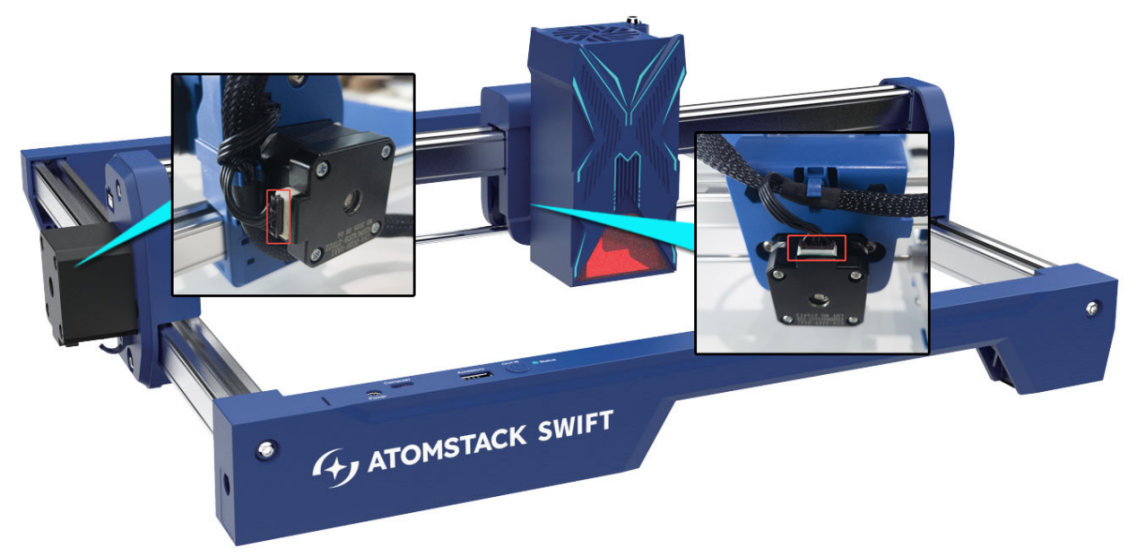
- Si le problème n'est pas résolu, envoyez au service client une vidéo de diagnostic avec les réglages, la gravure, le résultat et une photo du numéro de série.
¶ 8. Que faire en cas d'échec de la réinitialisation (homing) du Swift
Solutions :
- Vérifiez si des câbles de la carte mère gênent le déplacement : assurez-vous que tous les câbles passent dans les serre-câbles et ne sont pas tirés pendant le déplacement.
- Si la réinitialisation provoque une collision avec le châssis : la cause est généralement un capteur de fin de course défaillant. Appuyez à la main sur les capteurs de fin de course X et Y : vous devez entendre un « clic » et le logiciel doit afficher une alarme.
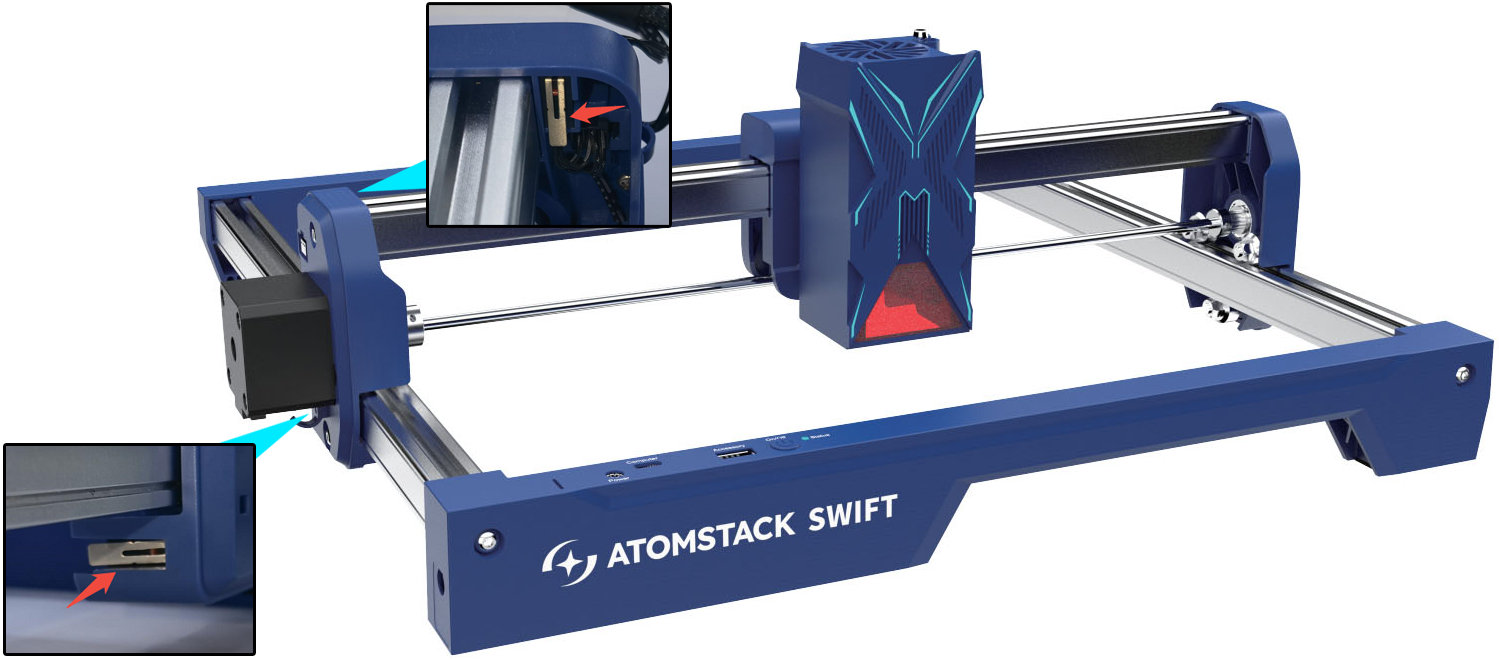
- En l'absence de clic ou d'alarme, vérifiez le connecteur du capteur de fin de course : débranchez-le puis rebranchez-le. Si cela ne fonctionne toujours pas, filmez le problème et envoyez la vidéo au service client avec le numéro de série de la machine. Consultez la vidéo Swift : remplacement du capteur de fin de course.

Cliquez pour lire la vidéo sur YouTube
- Si le clic ou l'alarme se produit mais que les collisions continuent, et qu'appuyer sur le capteur pendant le retour à l'origine ne l'arrête pas, le firmware est peut-être anormal : mettez-le à jour avec AtomStack Studio ou l'application, ou envoyez une photo du numéro de série pour obtenir le firmware correspondant et le mettre à jour par carte TF. Consultez la vidéo Swift : mise à jour du firmware.
- Si une alarme s'affiche sans aucun mouvement : testez le déplacement avec les boutons de direction d'AtomStack Studio ou de LightBurn.
- Si le déplacement est normal, le firmware est peut-être anormal : mettez-le à jour avec AtomStack Studio ou l'application, ou demandez le firmware correspondant en fournissant le numéro de série. Consultez la vidéo Swift : mise à jour du firmware.
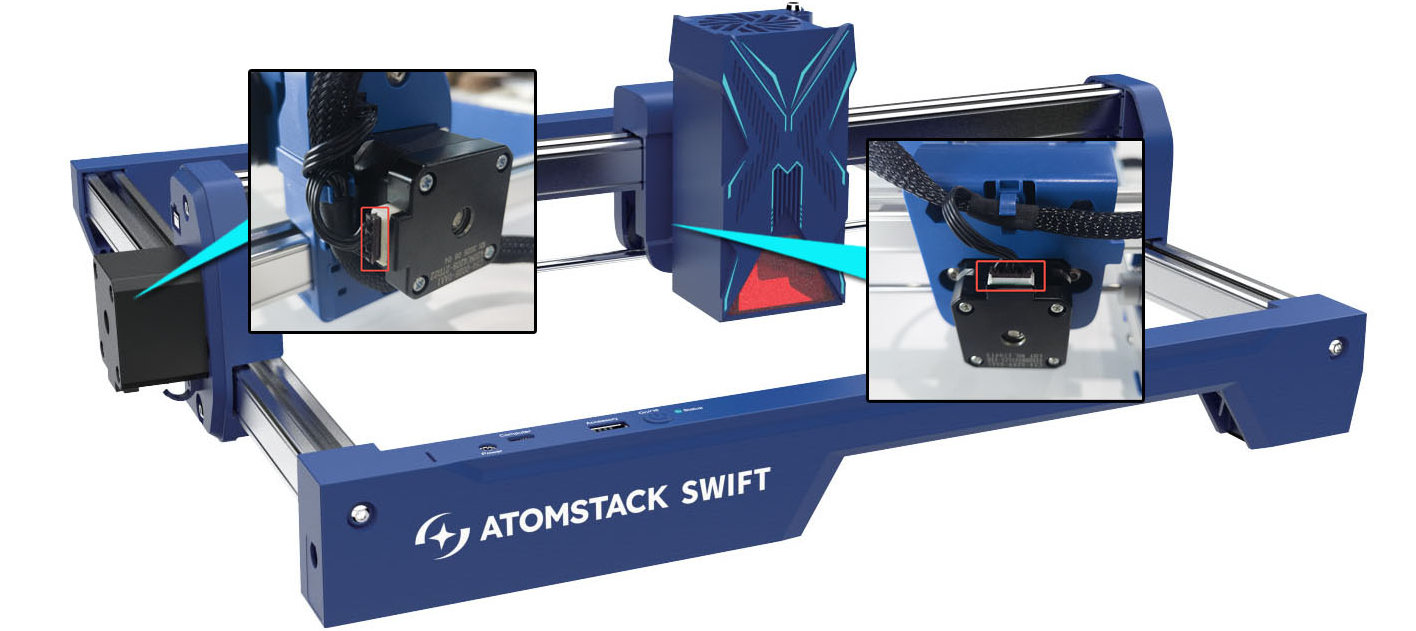
- Si un axe ne bouge pas ou vibre, vérifiez les connecteurs des moteurs, débranchez-les puis rebranchez-les ; si le problème persiste, permutez les connecteurs de l'axe qui fonctionne et de l'axe défaillant pour savoir s'il s'agit d'une panne de la carte mère ou du câble, ou du moteur. Envoyez au service client la vidéo de la panne, la vidéo du test de permutation et une photo du numéro de série. Consultez les vidéos Swift : permutation des fils du moteur, Swift : remplacement de la carte mère | Vidéo 1, Swift : remplacement du moteur et Swift : remplacement des câbles de connexion de la carte mère.
-
Si aucun des deux axes ne bouge, essayez de mettre à jour le firmware avec AtomStack Studio ou l'application, ou demandez le firmware correspondant en fournissant le numéro de série. Si le problème n'est toujours pas résolu, la carte mère ou le câble est peut-être défaillant : envoyez au service client la vidéo de la panne et les étapes de diagnostic. Consultez les vidéos Swift : remplacement de la carte mère | Vidéo 1 et Swift : remplacement des câbles de connexion de la carte mère.
-
Essayez une restauration des paramètres d'usine :
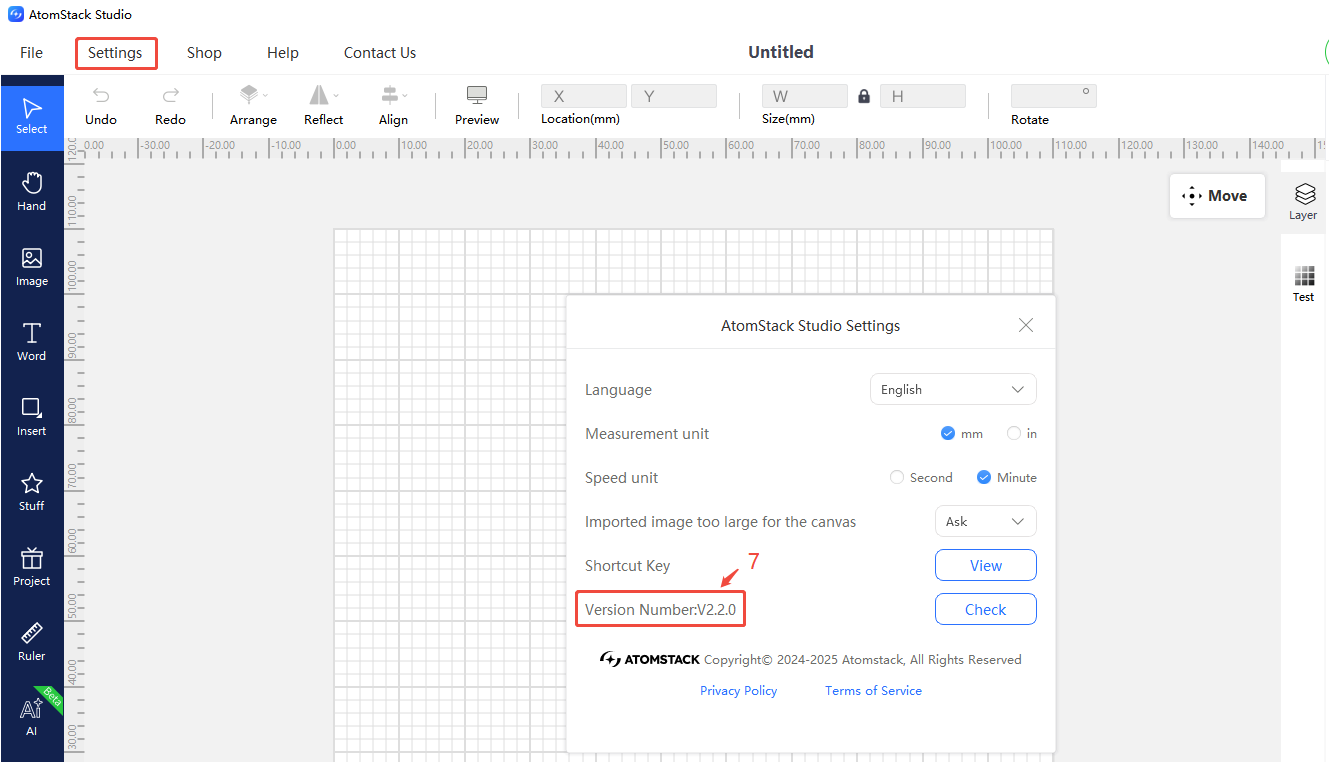
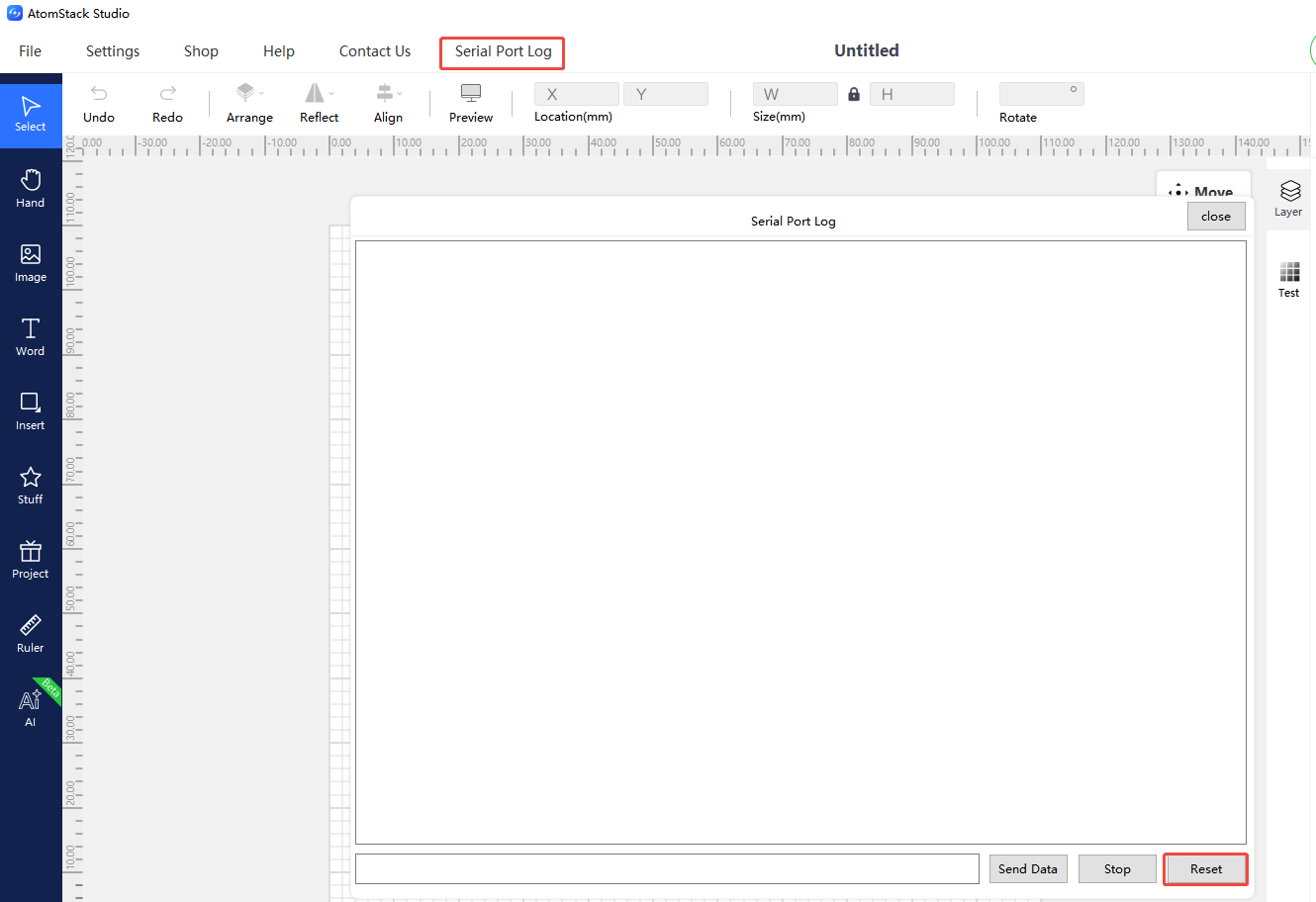
- Avec AtomStack Studio (version ≥ 2.20) : cliquez 7 fois sur le numéro de version pour passer en mode développeur (Developer Mode), puis ouvrez « Serial Port Log » (journal du port série) dans le menu et cliquez sur « Reset » (réinitialiser).
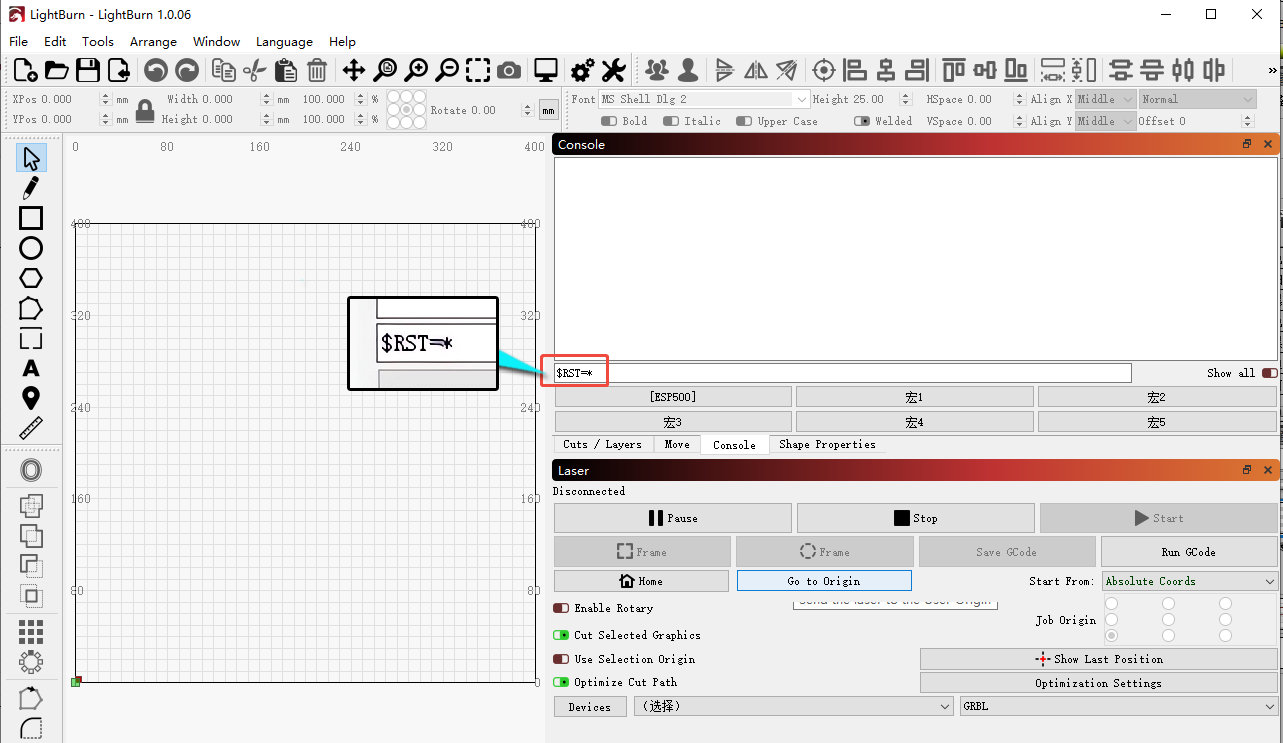
- Avec LightBurn : saisissez
$RST=*dans la console.
¶ 9. Que faire lorsque le Swift saccade pendant la gravure
Solutions :
- Vérifiez la carte TF : retirez-la et testez à nouveau ; si tout redevient normal, la carte TF est peut-être endommagée.
- Essayez un autre logiciel : passez à AtomStack Studio ou à LightBurn.
- Testez le déplacement des moteurs : cliquez sur les boutons de direction du logiciel.
- Si le déplacement est normal, passez à la vérification suivante.
- Si un axe ne bouge pas ou vibre, vérifiez les connecteurs des moteurs (y compris sur la carte mère), débranchez-les puis rebranchez-les ; si le problème persiste, permutez les connecteurs de l'axe qui fonctionne et de l'axe défaillant pour distinguer une panne de la carte mère ou du câble d'une panne du moteur. Envoyez au service client la vidéo de la panne, la vidéo du test de permutation et une photo du numéro de série. Consultez les vidéos Swift : permutation des fils du moteur, Swift : remplacement de la carte mère | Vidéo 1, Swift : remplacement du moteur et Swift : remplacement des câbles de connexion de la carte mère.
- Restauration des paramètres d'usine :
- Avec AtomStack Studio (version ≥ 2.20) : cliquez 7 fois sur le numéro de version pour passer en mode développeur (Developer Mode), ouvrez « Serial Port Log » et cliquez sur « Reset ».
- Avec LightBurn : saisissez
$RST=*dans la console.
- Mise à jour du firmware : si la restauration des paramètres d'usine ne résout pas le problème, mettez à jour le firmware avec AtomStack Studio ou l'application, ou envoyez une photo du numéro de série pour obtenir le firmware correspondant et le mettre à jour par carte TF. Consultez la vidéo Swift : mise à jour du firmware.
- Si toutes les vérifications sont bonnes mais que le problème persiste, la carte mère est peut-être défaillante : envoyez au service client une vidéo de diagnostic, les étapes vérifiées et une photo du numéro de série. Consultez les vidéos Swift : remplacement de la carte mère | Vidéo 1 et Swift : remplacement des câbles de connexion de la carte mère.
¶ 10. Erreur de dimensions de gravure sur le Swift
Solutions :
- Vérifiez le pas : dans LightBurn, ouvrez les réglages machine et vérifiez les pas des moteurs $100 et $101 : ils doivent valoir 100.15. Corrigez-les si nécessaire.
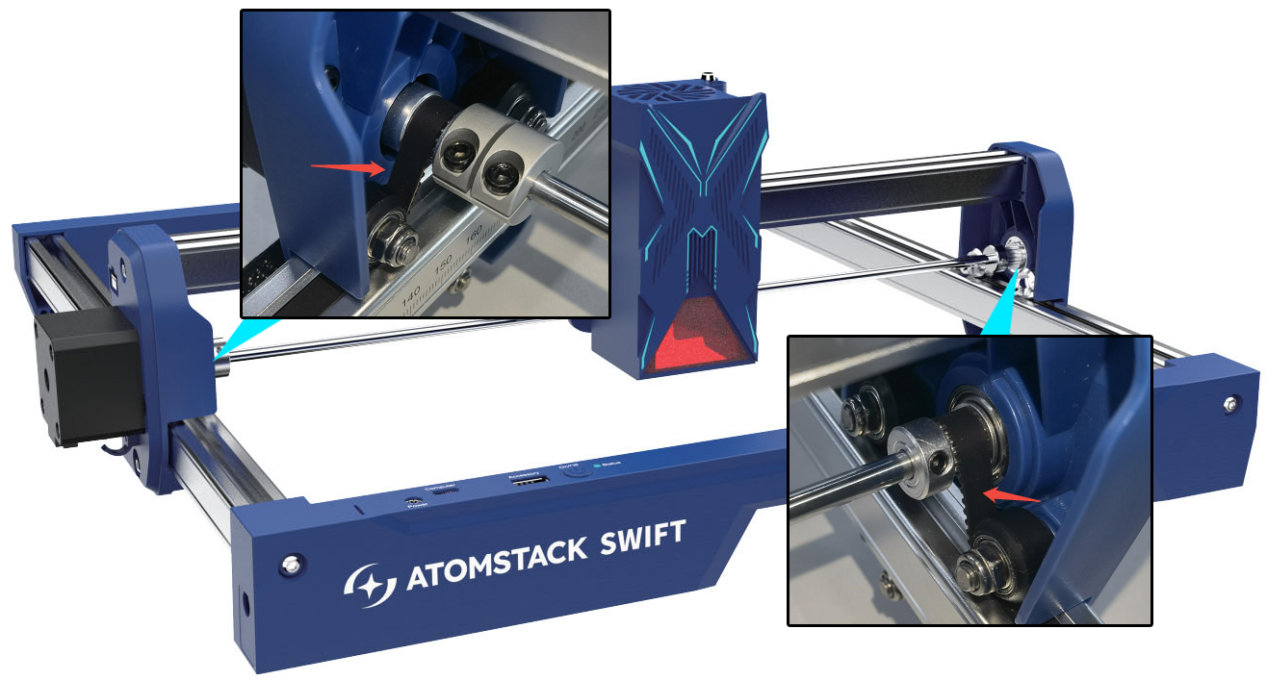
- Vérifiez les vis des poulies des moteurs : avec une clé hexagonale L1,5, vérifiez que les poulies des deux moteurs sont serrées ; en resserrant, gardez une distance égale entre les extrémités de l'axe X et les traverses horizontales.
- Réglage de la structure : suivez la vidéo Swift : réglage de la structure, en vous concentrant sur les courroies crantées et les poulies.
- Restauration des paramètres d'usine :
- Avec AtomStack Studio (version ≥ 2.20) : cliquez 7 fois sur le numéro de version → Developer Mode → « Serial Port Log » → Reset.
- Avec la console LightBurn : saisissez
$RST=*.
- Mise à jour du firmware : mettez à jour avec AtomStack Studio ou l'application, ou fournissez le numéro de série pour obtenir le firmware correspondant sur carte TF. Consultez la vidéo Swift : mise à jour du firmware.
- Si le problème n'est pas résolu, il s'agit probablement d'une panne de la carte mère : envoyez au service client une vidéo de diagnostic et une photo du numéro de série. Consultez les vidéos Swift : remplacement de la carte mère | Vidéo 1 et Swift : remplacement des câbles de connexion de la carte mère.
¶ 11. L'axe X ou Y du Swift ne se déplace pas ou fait du bruit
Solutions :
Testez le déplacement avec les boutons de direction du logiciel (AtomStack Studio, LightBurn) :
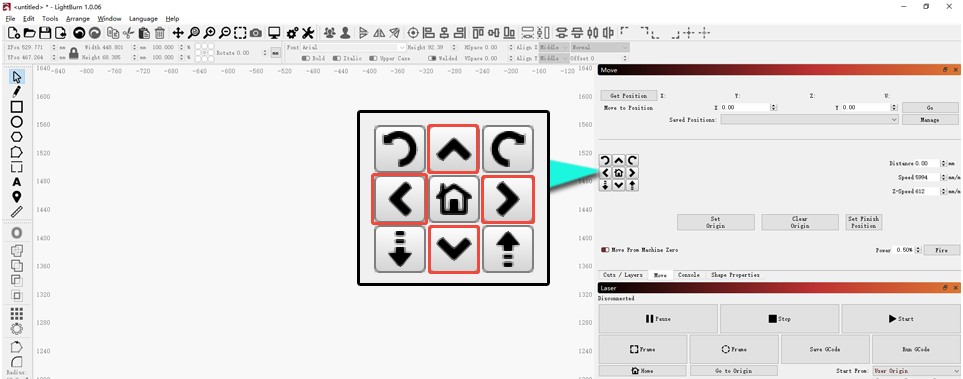
Si un axe ne bouge pas ou vibre, vérifiez les connecteurs des moteurs (y compris sur la carte mère) : débranchez-les puis rebranchez-les. Si le problème persiste, permutez le connecteur de l'axe qui fonctionne avec celui de l'axe défaillant ou bruyant pour voir si la panne se déplace : si elle se déplace, c'est la carte mère ou le câble ; sinon, c'est le moteur. Envoyez au service client la vidéo de la panne, la vidéo du test de permutation et une photo du numéro de série. Consultez les vidéos Swift : permutation des fils du moteur, Swift : remplacement de la carte mère | Vidéo 1, Swift : remplacement du moteur et Swift : remplacement des câbles de connexion de la carte mère.
¶ 12. La gravure du Swift paraît grossière
Solutions :
- Vérifiez les galets en POM : examinez les 9 galets du cadre pour détecter déformation ou dommage ; s'ils sont défectueux, envoyez au service client des photos nettes et une photo du numéro de série.
- Vérifiez les vis aux extrémités de l'axe X : vérifiez les vis des supports aux deux extrémités de l'axe X ; resserrez-les si elles sont desserrées.
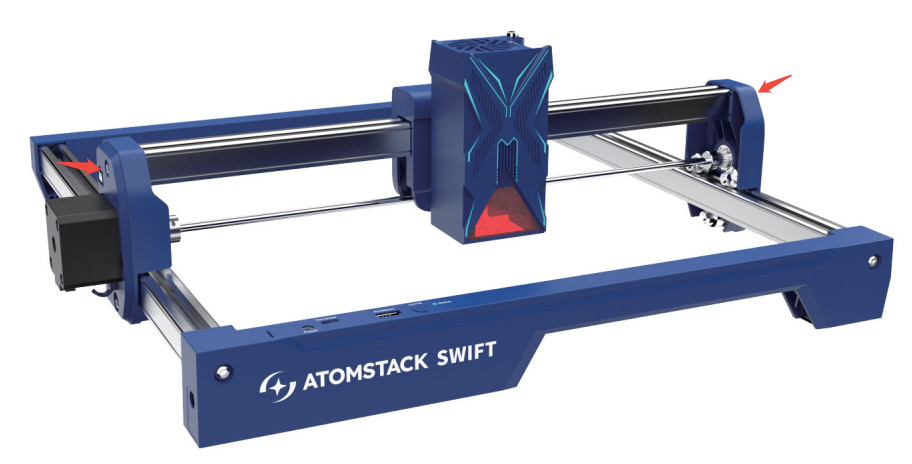
- Vérifiez le jeu du support de l'axe X : secouez doucement les deux extrémités de l'axe X et le support du laser ; s'il y a du jeu, réglez l'alignement horizontal de l'axe X et les écrous excentriques des galets en POM en suivant les vidéos Swift : réglage de la structure et Swift : mise à niveau de l'axe X.
- Vérifiez la tension de la courroie crantée : appuyez sur la courroie près des galets en POM ; si elle est trop détendue, réglez-la en suivant la vidéo Swift : remplacement de la courroie crantée.
¶ 13. Le Swift heurte le châssis pendant le cadrage ou la gravure
Solutions :
- Vérifiez la taille du fichier : la zone de gravure du Swift est de 300 mm × 300 mm ; un fichier plus grand provoquera forcément une collision.
- Vérifiez le choix des coordonnées : avec la position actuelle, assurez-vous que l'espace restant depuis la position actuelle du laser est suffisant pour le fichier ; sinon, déplacez le laser à la main dans la zone ou utilisez les coordonnées absolues.
- Vérifiez le pas des moteurs : après la connexion avec LightBurn ou LaserGRBL, ouvrez « Edit — Machine Settings », double-cliquez sur « Outputs Setup » et vérifiez que $100 et $101 valent 100.150 ; corrigez-les si ce n'est pas le cas.
- Essayez une restauration des paramètres d'usine :
- Avec AtomStack Studio (version ≥ 2.20) : cliquez 7 fois sur le numéro de version → Developer Mode → « Serial Port Log » → Reset.
- Avec la console LightBurn : saisissez
$RST=*.
¶ Connexion, alimentation et système
¶ 14. Que faire si le Swift s'arrête soudainement pendant la gravure
Solutions :
- Vérifiez que le secteur est stable, sans fortes variations de tension.
- Ne touchez pas l'adaptateur ni le câble Type-C : toucher la prise de l'adaptateur ou le câble Type-C pendant le fonctionnement peut provoquer un faux contact et arrêter la machine.
- Essayez un autre logiciel : AtomStack Studio, l'application ou LightBurn. Si le problème ne se produit qu'avec le logiciel sur ordinateur et pas avec l'application, essayez un autre port USB ou un autre câble Type-C.
- Si le problème persiste, vérifiez et mettez à jour le firmware avec AtomStack Studio ou l'application.
- Si la mise à jour du firmware ne résout pas le problème, envoyez au service client les étapes de diagnostic et une photo du numéro de série.
¶ 15. Que faire lorsque le Swift ne s'allume pas
Solutions :
- Vérifiez la sortie de l'adaptateur : vérifiez au multimètre (mode courant continu) que l'adaptateur délivre 24 V, 1,5 A (7 W) ou 24 V, 2 A (12 W).
- Recherchez un court-circuit : débranchez tous les connecteurs de la carte mère (capteurs de fin de course, moteurs, laser), puis essayez d'allumer la machine.
- Si la machine s'allume, un des composants est en court-circuit : rebranchez les connecteurs un par un pour identifier le coupable, puis envoyez au service client une vidéo de diagnostic et une photo du numéro de série.
- Si elle ne s'allume toujours pas, il s'agit probablement d'une panne de la carte mère : envoyez au service client une vidéo de diagnostic et une photo du numéro de série. Consultez les vidéos Swift : remplacement de la carte mère | Vidéo 1 et Swift : remplacement des câbles de connexion de la carte mère.
¶ 16. Que faire lorsque le Swift s'allume avec une alarme au voyant rouge
Solutions :
- Vérifiez la connexion : essayez de vous connecter avec AtomStack Studio ou LightBurn.
- Si la connexion est impossible, la carte mère est peut-être défaillante : envoyez au service client une vidéo de la panne et une photo du numéro de série. Consultez les vidéos Swift : remplacement de la carte mère | Vidéo 1 et Swift : remplacement des câbles de connexion de la carte mère.
- Si la connexion fonctionne mais que la machine ne répond pas aux commandes, il peut s'agir d'un état d'alarme dû aux capteurs de fin de course : vérifiez si l'un des deux capteurs de fin de course de la machine est bloqué ou endommagé en débranchant son connecteur pour tester. Si c'est confirmé, envoyez au service client une vidéo de la panne et une photo du numéro de série. Si les capteurs ne sont pas en cause, saisissez
$idans la zone de saisie de la console de LightBurn ou de LaserGRBL et envoyez la commande ; examinez les codes d'erreur renvoyés ou envoyez-en une capture d'écran au service client.
¶ 17. Que faire lorsque le Swift ne se connecte pas à l'ordinateur
Solutions :
- Vérifiez que la machine s'allume normalement : après la mise sous tension, vérifiez si le voyant passe au blanc. Sinon, suivez les sections « Que faire lorsque le Swift ne s'allume pas » ou « Que faire lorsque le Swift s'allume avec une alarme au voyant rouge ».
- Vérifiez le câble de connexion : vérifiez le port utilisé, d'après la section « Swift : présentation du panneau de commande ».
- Redémarrez le logiciel et essayez de vous reconnecter.
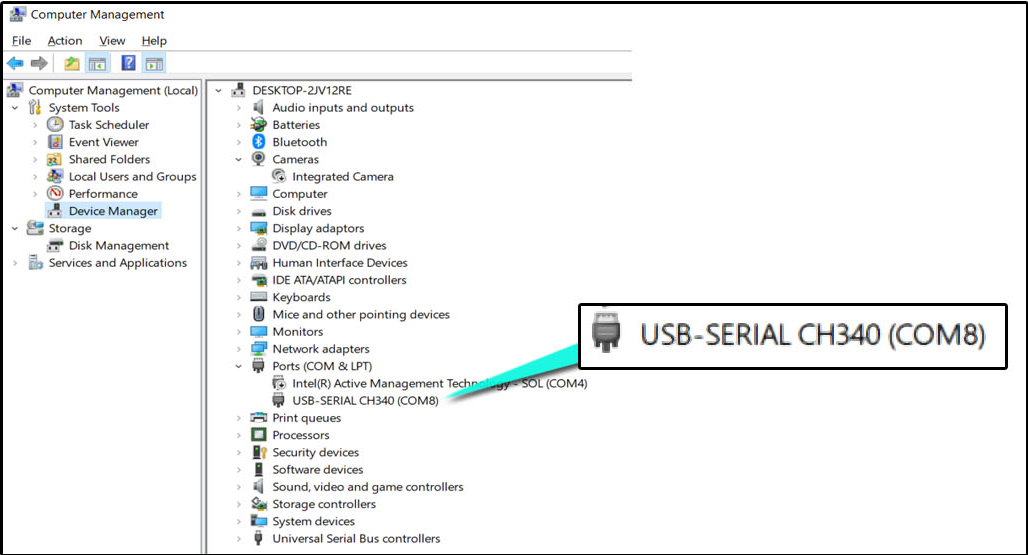
- Vérifiez si l'ordinateur reconnaît le port COM : ouvrez le Gestionnaire de périphériques et regardez si le port série de la machine apparaît (branchez et débranchez le câble Type-C pour le voir apparaître ou disparaître). S'il n'est pas reconnu, ou s'il affiche une icône d'avertissement, installez le pilote :
- Téléchargement du pilote Windows : https://asa.atomstack.com/downloadWindowsDrivers.do3
- Téléchargement du pilote Mac : https://asa.atomstack.com/downloadMacDrivers.do3
-
Vérifiez qu'aucun autre logiciel n'occupe le port : fermez tout autre logiciel connecté au port série de la machine.
-
Vérifiez le système d'exploitation : sous Windows, connectez-vous directement en Type-C. Sur Mac, utilisez un hub et connectez-vous par l'extrémité A du câble Type-C.

-
Essayez un autre logiciel : AtomStack Studio ou LightBurn.
-
Vérifiez le câble : essayez un autre câble Type-C capable de transmettre des données ; si cela fonctionne, le câble d'origine était défectueux. Envoyez au service client une vidéo de la panne et une photo du numéro de série.
- Essayez un autre ordinateur : si le problème persiste sur un autre ordinateur, il s'agit probablement d'une panne de la carte mère : envoyez au service client les étapes de diagnostic, une vidéo de la panne et une photo du numéro de série. Consultez les vidéos Swift : remplacement de la carte mère | Vidéo 1 et Swift : remplacement des câbles de connexion de la carte mère.
¶ 18. Que faire lorsque le Swift ne se connecte pas à l'application
Solutions :
- Suivez la procédure de connexion : consultez la vidéo Swift : connexion à l'application.
- Vérifiez la version de l'application : téléchargez la dernière version sur https://atomstack.com/fr/pages/software-guide ou en recherchant « AtomStack » dans la boutique d'applications.
- Restez près de la machine : ne vous connectez pas de trop loin ; restez près de la carte mère de la machine.
- Vérifiez que le Wi-Fi n'est pas déjà utilisé : vérifiez si un autre téléphone est déjà connecté au Wi-Fi de la machine et, le cas échéant, déconnectez-le.
- Vérifiez le mot de passe : le mot de passe par défaut des machines AtomStack est 12345678.
- Vérifiez la force du signal Wi-Fi : si le signal reste faible même près de la machine, le module Wi-Fi de la carte mère est peut-être défaillant ; envoyez au service client une vidéo de la panne et une photo du numéro de série.
- Si rien de ce qui précède ne résout le problème de connexion, essayez un autre téléphone. Si le problème persiste, envoyez au service client une vidéo de la panne et une photo du numéro de série. Consultez les vidéos Swift : remplacement de la carte mère | Vidéo 1 et Swift : remplacement des câbles de connexion de la carte mère.
¶ 19. L'application du Swift est connectée mais la gravure est impossible
Solutions :
- Vérifiez que la carte TF est insérée : une carte TF est nécessaire comme stockage pour graver depuis un téléphone.
- Vérifiez les commandes du logiciel : vérifiez que les déplacements et les commandes fonctionnent normalement. Sinon, supprimez le profil de la machine dans le logiciel et reconnectez-vous avec la dernière version du logiciel.
- Vérifiez le fichier G-code généré : le fichier ne doit pas être trop volumineux ; au-delà de 100 Mo, le transfert peut échouer. Essayez de graver quelques caractères simples pour tester.
- Vérifiez la carte TF : lisez-la sur un ordinateur pour vérifier que les fichiers s'enregistrent correctement ; reformatez-la en FAT32 si nécessaire.
- Essayez un autre téléphone : si le problème persiste, envoyez au service client une vidéo de la panne et une photo du numéro de série. Si un remplacement de la carte mère est nécessaire, consultez les vidéos Swift : remplacement de la carte mère | Vidéo 1 et Swift : remplacement des câbles de connexion de la carte mère.
¶ 20. Fonctionnement anormal du Swift avec le logiciel LaserGRBL
Solution :
LaserGRBL est déconseillé, car la vitesse de transmission par défaut de la machine est de 460800. Utiliser LaserGRBL pour connecter et piloter la machine peut provoquer des saccades et d'autres comportements anormaux.
¶ 21. Le Swift ne lit pas la carte TF
Solutions :
- Vérifiez que la carte TF est insérée : vérifiez l'emplacement de la carte TF sous le boîtier de commande ; retirez la carte et réinsérez-la.
- Vérifiez l'état de la carte TF : retirez la carte et lisez-la sur un ordinateur avec un lecteur de cartes pour vérifier que les fichiers se lisent et s'écrivent normalement.
- Essayez une autre carte TF : insérez une autre carte TF dans la machine.
- Si rien de ce qui précède ne résout le problème, essayez de remplacer la carte mère : envoyez au service client une photo du numéro de série et une vidéo de la panne. Consultez les vidéos Swift : remplacement de la carte mère | Vidéo 1 et Swift : remplacement des câbles de connexion de la carte mère.
¶ Accessoires, procédés et autres
¶ 22. Les bords de découpe du Swift noircissent ou jaunissent
Solutions :
-
Vérifiez que l'assistance d'air est activée : la découpe nécessite une assistance d'air ; si vous n'en avez pas, procurez-vous l'assistance d'air AtomStack F40, la seule livrée avec la buse d'air laser nécessaire. Pour plus de détails, consultez la section « Swift : raccordement de l'assistance d'air (air assist) ».
-
Vérifiez la mise au point du laser : refaites la mise au point avec la molette sous le laser ; la hauteur de mise au point correcte est de 4 mm entre le cadre inférieur du laser et la surface du matériau.
-
Utilisez un plateau en nid d'abeille : placez un plateau en nid d'abeille aéré sous le matériau pendant la découpe ; si vous n'en avez pas, le modèle dédié AtomStack F2N (350 mm × 350 mm) est recommandé.
-
Vérifiez l'épaisseur du matériau : respectez l'épaisseur et les paramètres recommandés ; au-delà de l'épaisseur recommandée, la découpe risque de ne pas traverser proprement, d'où des bords noirs ou jaunes.
-
Vérifiez les paramètres de découpe : suivez le tableau des paramètres recommandés ; une puissance trop élevée ou une vitesse trop lente peut brûler les bords. Le tableau des paramètres est accessible via le QR code sur la machine, https://atomstack.com/fr/pages/product-support ou le service client.
-
Vérifiez la fenêtre de protection et la lentille de focalisation : nettoyez ou réparez les optiques (12 W) si elles sont sales ou endommagées, selon la section « Comment nettoyer la fenêtre de protection et la lentille de focalisation du module laser du Swift ».
-
Vérifiez la puissance du laser : faites une découpe d'essai d'après le tableau des paramètres ; envisagez une baisse de puissance si le laser a beaucoup servi, et essayez d'augmenter la puissance ou de réduire la vitesse. Si la découpe reste impossible, ou si les lignes découpées sont très grossières, le laser est peut-être défaillant : envoyez au service client une vidéo de la panne et le code gravé du laser.
¶ 23. La détection de flamme du Swift ne fonctionne pas
Solutions :
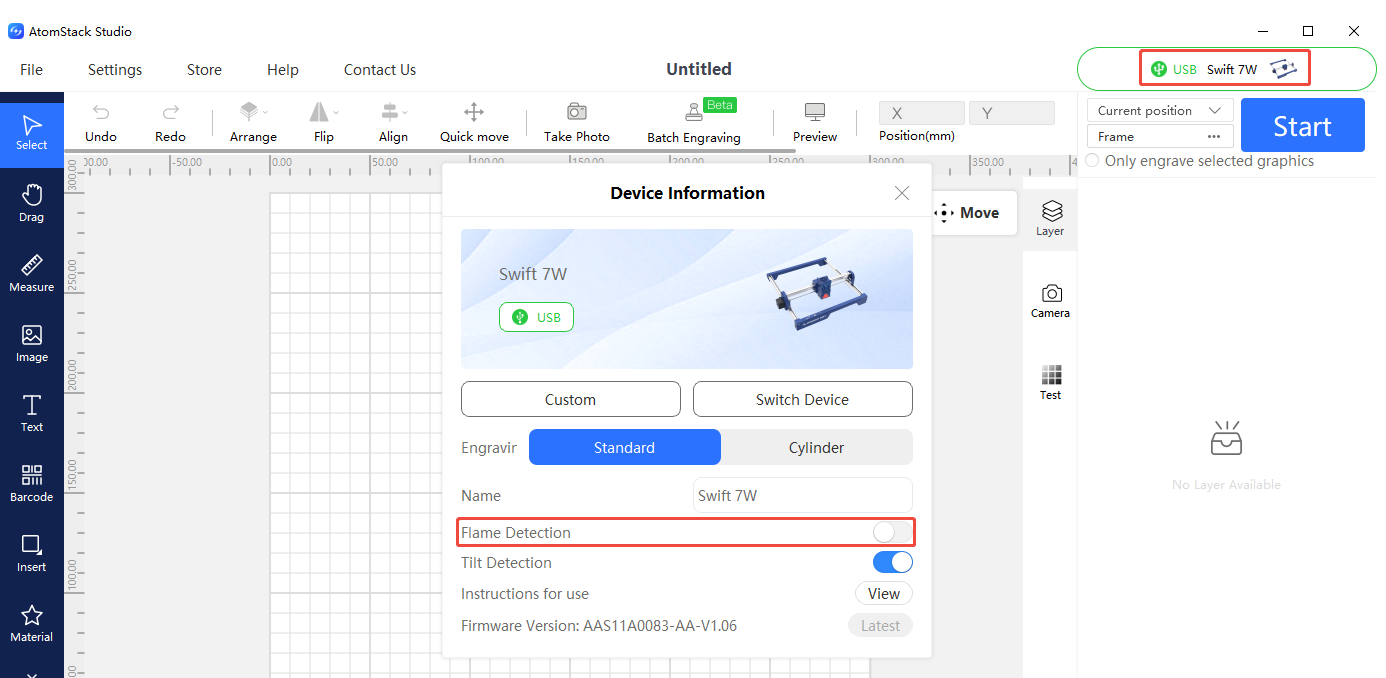
- Vérifiez que la détection de flamme est activée : vérifiez ce réglage dans AtomStack Studio ou dans l'application.
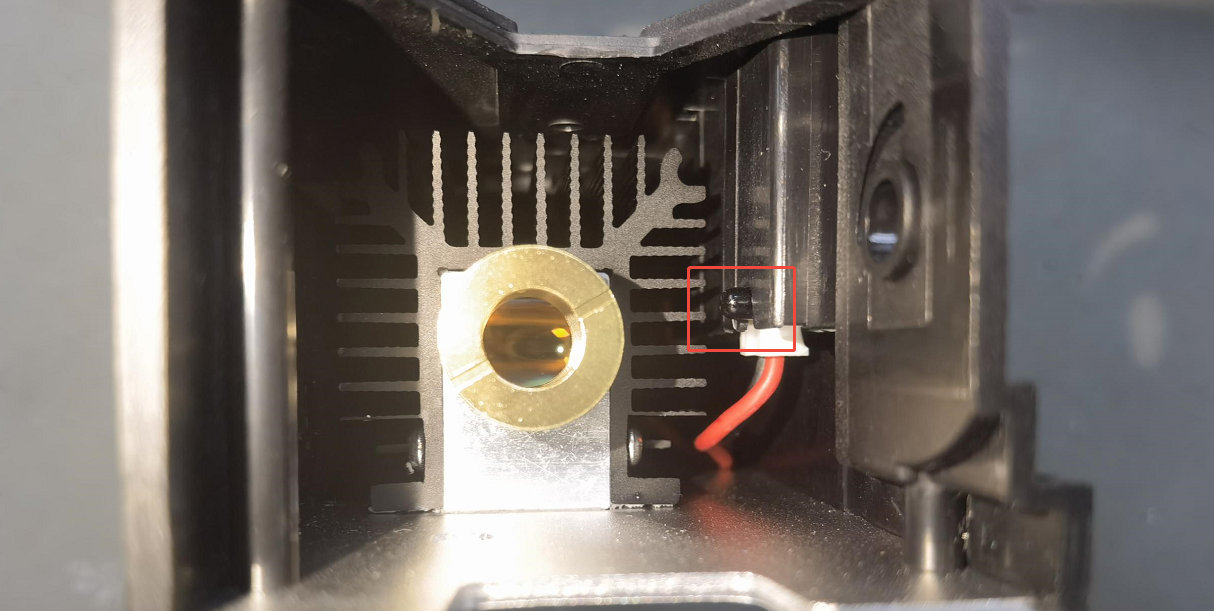
- Gardez le capteur propre : après une utilisation prolongée, la poussière ou les résidus de fumée sur le capteur peuvent réduire sa sensibilité ; essuyez-le doucement avec un chiffon non pelucheux imbibé d'éthanol anhydre.
- Si le problème n'est pas résolu, le capteur est peut-être endommagé et la carte de pilotage doit peut-être être remplacée : envoyez au service client les étapes de diagnostic, une vidéo de la panne, le code gravé du laser et une photo du numéro de série de la machine.
¶ 24. Fausses alarmes de flamme sur le Swift
Solutions :
- Vérifiez la densité des lignes : des motifs aux lignes denses lors de la découpe du bois peuvent déclencher de fausses alarmes ; essayez d'augmenter la vitesse ou de réduire la puissance et de découper en deux passes.
- Vérifiez le matériau : la découpe du MDF peut déclencher de fausses alarmes ; désactivez la détection de flamme dans le logiciel si cela arrive souvent.
- Si les fausses alarmes sont aussi fréquentes sur du contreplaqué, réglez la sensibilité de la détection de flamme dans LightBurn ou LaserGRBL :
$fire_alarm/overflow_value=15(nombre de déclenchements au-dessus du seuil) et$fire_alarm/threshold_value=74(seuil de flamme ; plus la valeur est élevée, plus le déclenchement est difficile).
Remarque :
- Ces techniques sont utiles, mais elles ne remplacent pas une utilisation attentive. Gardez toujours la machine sous étroite surveillance pendant son fonctionnement ; la sécurité doit rester votre priorité absolue.
¶ 25. Motif gravé en miroir avec un module rotatif sur le Swift
Solutions :
- Vérifiez si le motif est en miroir : si c'est le cas, vérifiez si la fonction miroir est activée ou désactivée dans le logiciel et changez-la si nécessaire (AtomStack Studio, LightBurn).
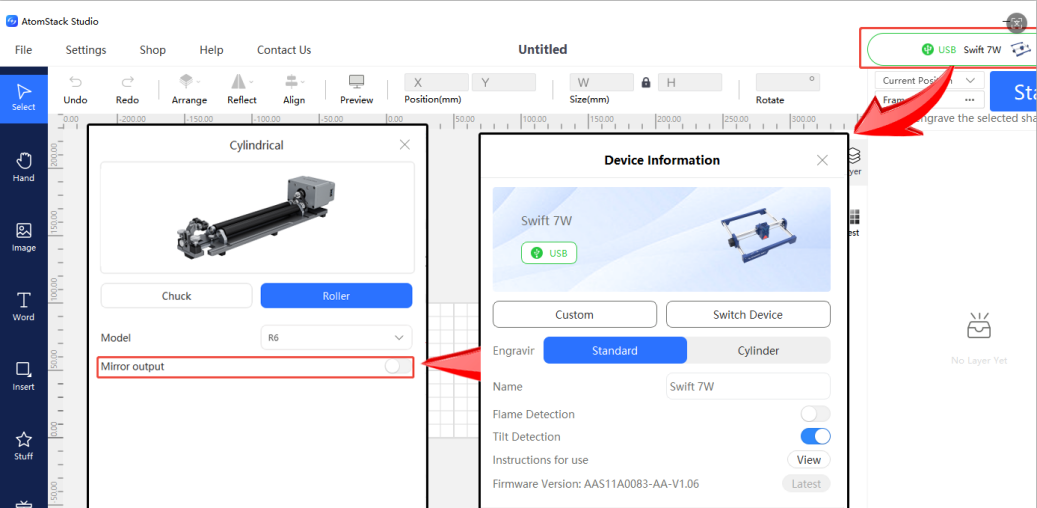
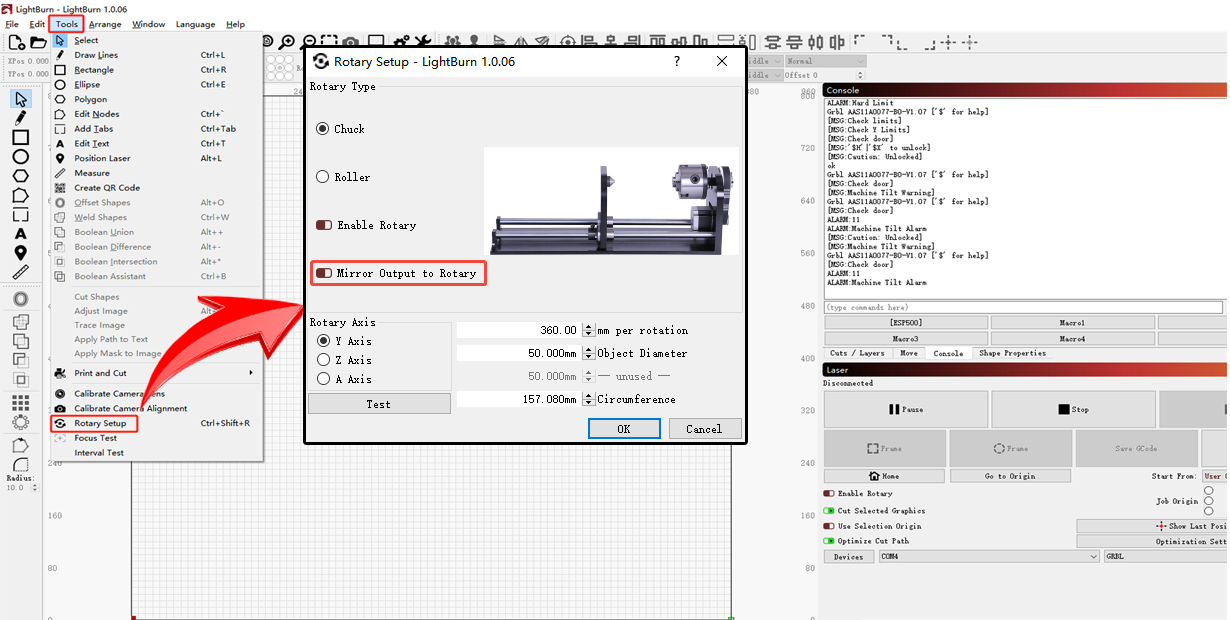
- Si le problème n'est pas résolu, restaurez les paramètres d'usine avec
$RST=*dans la console LightBurn, ou réinstallez le firmware. Notez qu'un même firmware ne peut pas être installé deux fois ; contactez le service client pour l'obtenir si nécessaire.
¶ 26. Le module rotatif branché sur le Swift ne fonctionne pas
Solutions :
-
Vérifiez le branchement : pour les modules rotatifs à reconnaissance automatique (R6, R8, R8 PRO), utilisez le câble USB fourni. Pour les modules rotatifs de première génération (R1, R1 Pro, R2, R3 PRO, R1-B, etc.), utilisez le câble de connexion séquentielle pour relier le module rotatif au connecteur du moteur de l'axe Y du Swift.


-
Vérifiez les réglages :
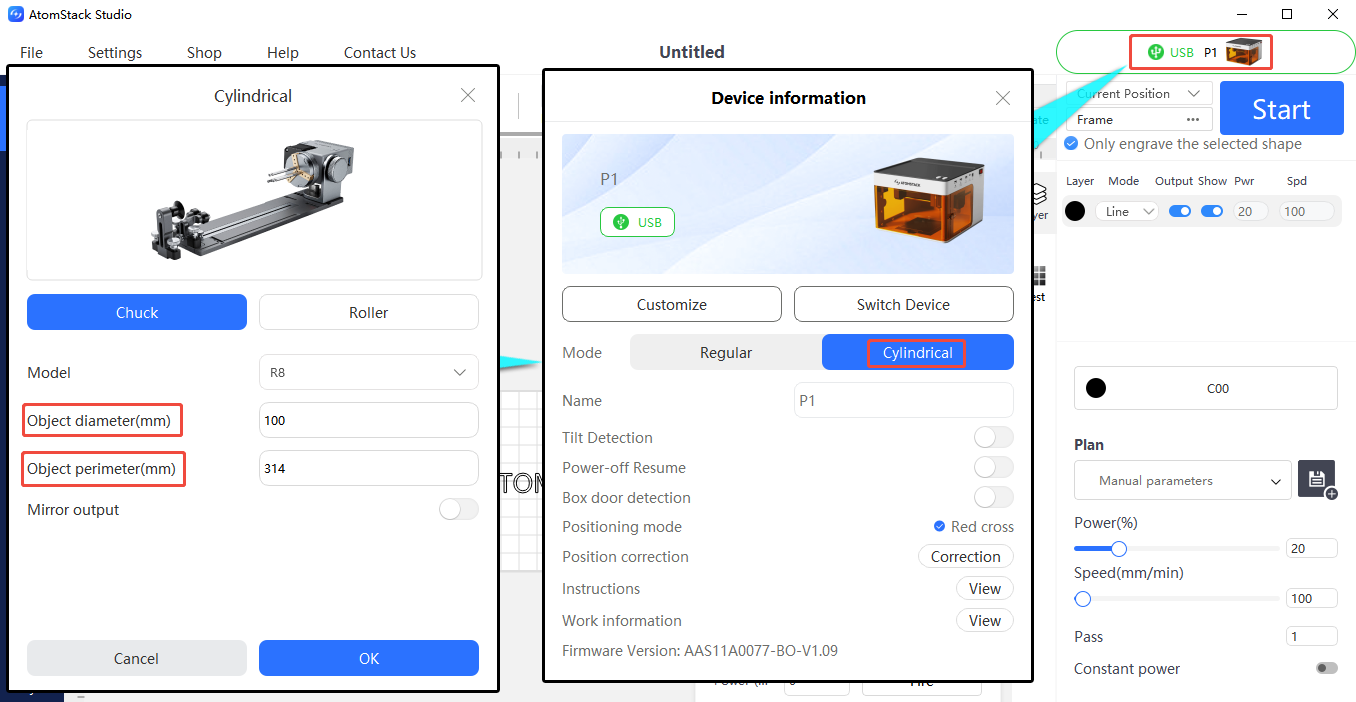
- Dans AtomStack Studio : le module à rouleaux (R6) ne nécessite aucune modification de paramètres ; le module à mandrin (R8) nécessite de saisir la circonférence ou le diamètre du matériau.
-
Dans LightBurn : réglez le type de module rotatif (Roller pour le R6, Chuck pour le R8), sélectionnez l'axe Y et saisissez les paramètres : R8 : 160 mm/tour (valeur fixe), saisissez le diamètre ou la circonférence ; R6 : 50 mm/tour (valeur fixe), diamètre du rouleau 16 mm (valeur fixe), saisissez le diamètre ou la circonférence.

-
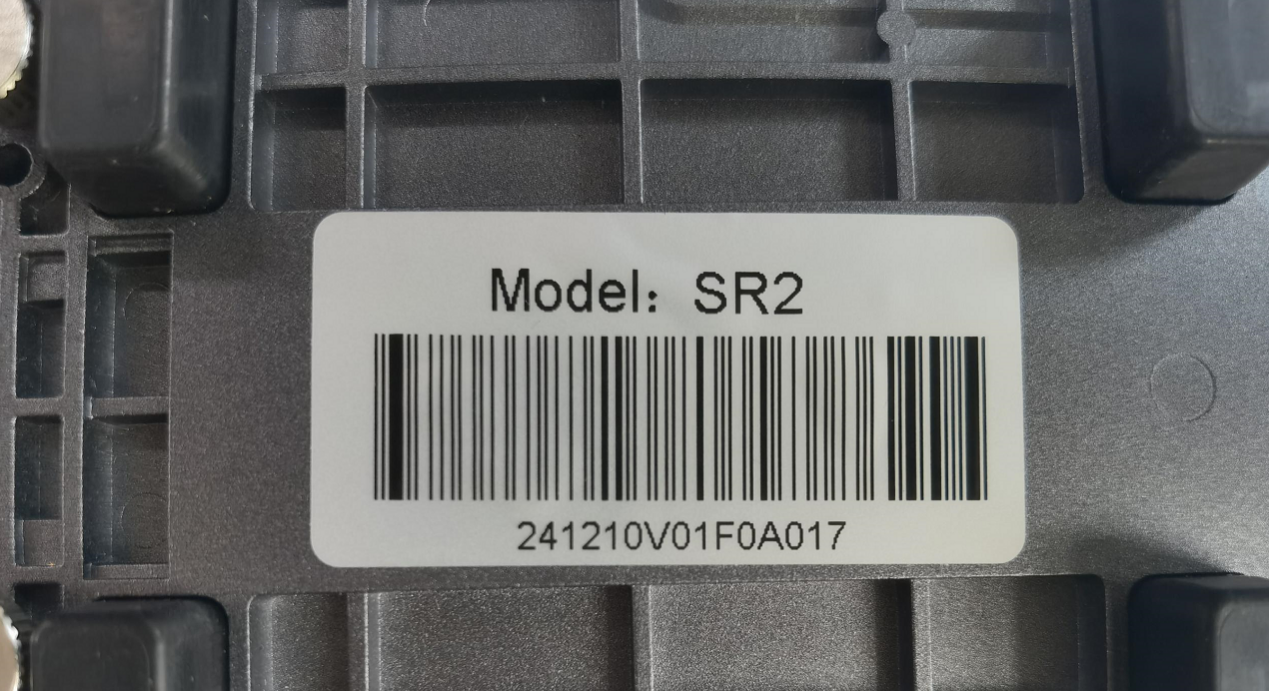
Vérifiez le déplacement : après le branchement, déplacez l'axe Y pour observer si la rotation est normale. Si elle saccade ou tourne de façon incontrôlée, le moteur du module rotatif est peut-être défaillant : testez-le en branchant directement le câble du moteur de l'axe Y sur le moteur du module rotatif. Si le problème persiste alors que le câble de l'axe Y fonctionne normalement une fois rebranché sur le moteur de l'axe Y du Swift, le moteur du module rotatif est confirmé défaillant. Envoyez au service client une vidéo de la panne et une photo de l'étiquette de modèle du module rotatif (située dessous). Consultez les vidéos R6/R8 : remplacement du moteur et R1/R3 : remplacement du moteur.

Cliquez pour lire la vidéo sur YouTube
¶ 27. Comment remplacer les pièces en plastique endommagées du Swift
Solutions :
Envoyez au service client des photos des dommages et une photo du numéro de série ; il vous guidera pour le remplacement. Consultez la vidéo Swift : remplacement des pièces en plastique.