Swift : ne s'allume pas, connexion PC impossible
La machine s'arrête, ne s'allume pas, affiche une alarme au voyant rouge, ne se connecte pas ou ne grave pas depuis l'application, saccade avec LaserGRBL ou ne lit pas une carte TF.
Débranchez l'alimentation avant de retirer le module laser pour inspecter ses lentilles, et coupez l'alimentation avant de débrancher et de rebrancher le connecteur du laser. Gardez toujours la machine sous surveillance étroite pendant son fonctionnement.
¶ Gravure arrêtée net
Ce que vous observez : La machine s'arrête soudainement pendant la gravure.
Vérifiez dans cet ordre :
- Vérifiez que le secteur est stable, sans fortes variations de tension.
- Ne touchez pas l'adaptateur ni le câble Type-C : toucher la prise de l'adaptateur ou le câble Type-C pendant le fonctionnement peut provoquer un faux contact et arrêter la machine.
- Essayez un autre logiciel : AtomStack Studio, l'application ou LightBurn. Si le problème ne se produit qu'avec le logiciel sur ordinateur et pas avec l'application, essayez un autre port USB ou un autre câble Type-C.
- Si le problème persiste, vérifiez et mettez à jour le firmware avec AtomStack Studio ou l'application.

- Si la mise à jour du firmware ne résout pas le problème, envoyez au service client les étapes de diagnostic et une photo du numéro de série.

Le problème persiste ? Contactez l'assistance avec les informations indiquées dans Informations à envoyer à l'assistance.
Problèmes associés : Connexion PC impossible · Allumage impossible · Mouvements saccadés
¶ Allumage impossible
Ce que vous observez : La machine ne s'allume pas.
Vérifiez dans cet ordre :
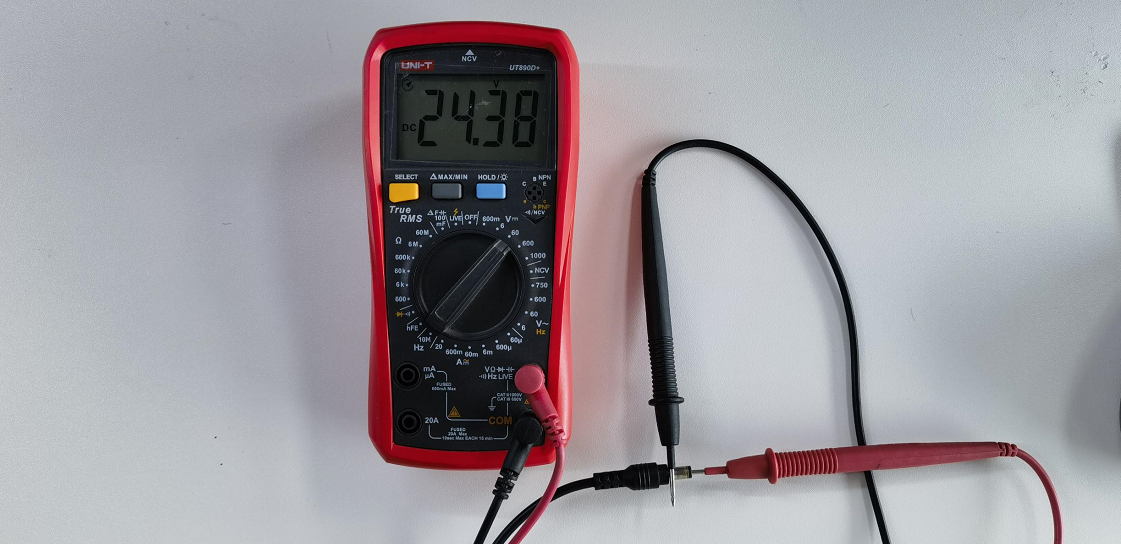
- Vérifiez la sortie de l'adaptateur : vérifiez au multimètre (mode courant continu) que l'adaptateur délivre 24 V, 1,5 A (7 W) ou 24 V, 2 A (12 W).
- Recherchez un court-circuit : débranchez tous les connecteurs de la carte mère (capteurs de fin de course, moteurs, laser), puis essayez d'allumer la machine.
- Si la machine s'allume, un des composants est en court-circuit : rebranchez les connecteurs un par un pour identifier le coupable, puis envoyez au service client une vidéo de diagnostic et une photo du numéro de série.
- Si elle ne s'allume toujours pas, il s'agit probablement d'une panne de la carte mère : envoyez au service client une vidéo de diagnostic et une photo du numéro de série. Consultez les vidéos Swift : remplacement de la carte mère | Vidéo 1 et Swift : remplacement des câbles de connexion de la carte mère.
Confirmez la résolution : Après la mise sous tension, vérifiez si le voyant devient blanc.
Le problème persiste ? Contactez l'assistance avec les informations indiquées dans Informations à envoyer à l'assistance.
Problèmes associés : Voyant rouge au départ · Connexion PC impossible
¶ Voyant rouge au départ
Ce que vous observez : La machine s'allume avec une alarme au voyant rouge.
Vérifiez dans cet ordre :
- Vérifiez la connexion : essayez de vous connecter avec AtomStack Studio ou LightBurn.
- Si la connexion est impossible, la carte mère est peut-être défaillante : envoyez au service client une vidéo de la panne et une photo du numéro de série. Consultez les vidéos Swift : remplacement de la carte mère | Vidéo 1 et Swift : remplacement des câbles de connexion de la carte mère.
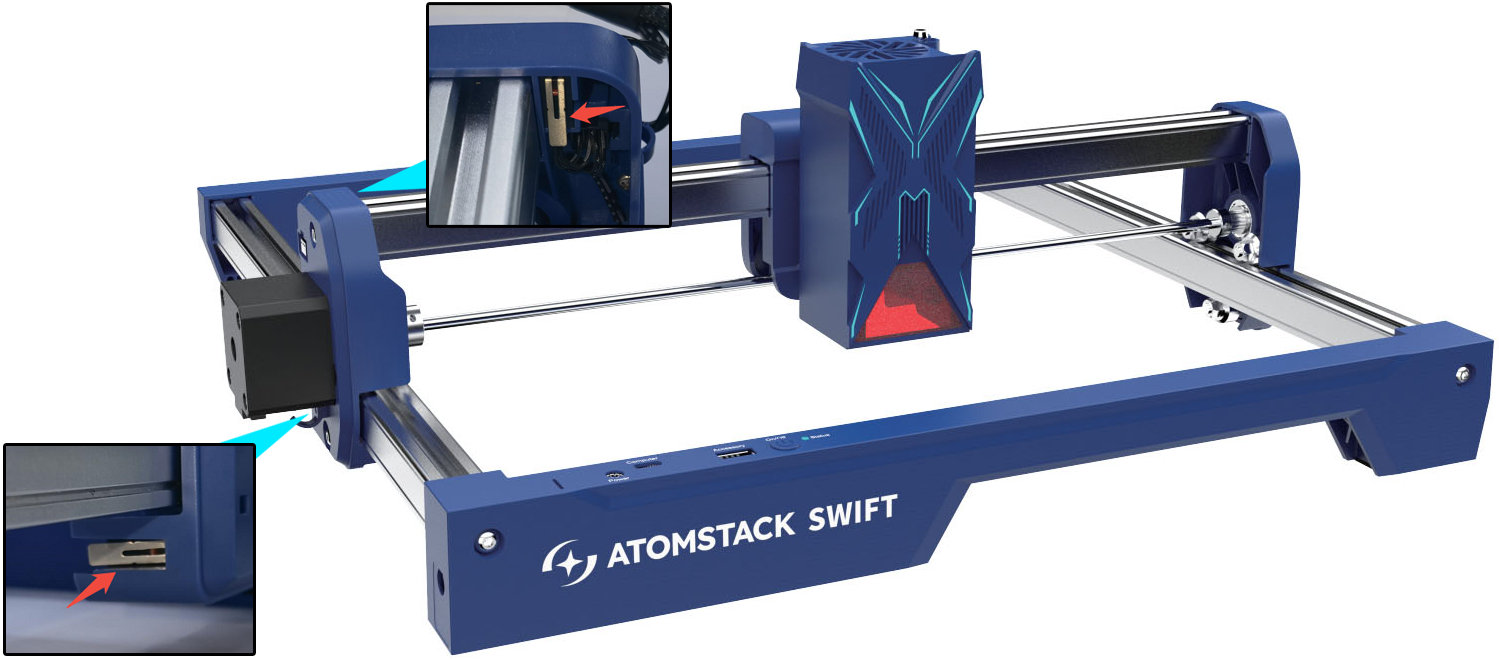
- Si la connexion fonctionne mais que la machine ne répond pas aux commandes, il peut s'agir d'un état d'alarme dû aux capteurs de fin de course : vérifiez si l'un des deux capteurs de fin de course de la machine est bloqué ou endommagé en débranchant son connecteur pour tester. Si c'est confirmé, envoyez au service client une vidéo de la panne et une photo du numéro de série. Si les capteurs ne sont pas en cause, saisissez
$idans la zone de saisie de la console de LightBurn ou de LaserGRBL et envoyez la commande ; examinez les codes d'erreur renvoyés ou envoyez-en une capture d'écran au service client.
Le problème persiste ? Contactez l'assistance avec les informations indiquées dans Informations à envoyer à l'assistance.
Problèmes associés : Allumage impossible · Retour à l'origine raté · Connexion PC impossible
¶ Connexion PC impossible
Ce que vous observez : La machine ne se connecte pas à l'ordinateur.
Vérifiez dans cet ordre :
- Vérifiez que la machine s'allume normalement : après la mise sous tension, vérifiez si le voyant passe au blanc. Sinon, suivez les sections « Que faire lorsque le Swift ne s'allume pas » ou « Que faire lorsque le Swift s'allume avec une alarme au voyant rouge ».
- Vérifiez le câble de connexion : vérifiez le port utilisé, d'après la section « Swift : présentation du panneau de commande ».
- Redémarrez le logiciel et essayez de vous reconnecter.
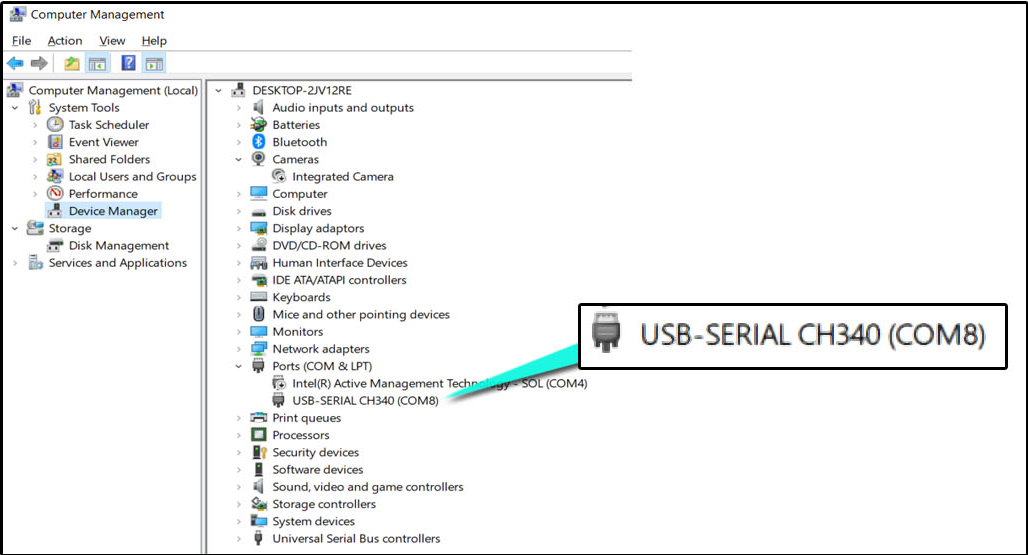
- Vérifiez si l'ordinateur reconnaît le port COM : ouvrez le Gestionnaire de périphériques et regardez si le port série de la machine apparaît (branchez et débranchez le câble Type-C pour le voir apparaître ou disparaître). S'il n'est pas reconnu, ou s'il affiche une icône d'avertissement, installez le pilote :
- Téléchargement du pilote Windows : https://asa.atomstack.com/downloadWindowsDrivers.do3
- Téléchargement du pilote Mac : https://asa.atomstack.com/downloadMacDrivers.do3
-
Vérifiez qu'aucun autre logiciel n'occupe le port : fermez tout autre logiciel connecté au port série de la machine.
-
Vérifiez le système d'exploitation : sous Windows, connectez-vous directement en Type-C. Sur Mac, utilisez un hub et connectez-vous par l'extrémité A du câble Type-C.

-
Essayez un autre logiciel : AtomStack Studio ou LightBurn.
-
Vérifiez le câble : essayez un autre câble Type-C capable de transmettre des données ; si cela fonctionne, le câble d'origine était défectueux. Envoyez au service client une vidéo de la panne et une photo du numéro de série.
- Essayez un autre ordinateur : si le problème persiste sur un autre ordinateur, il s'agit probablement d'une panne de la carte mère : envoyez au service client les étapes de diagnostic, une vidéo de la panne et une photo du numéro de série. Consultez les vidéos Swift : remplacement de la carte mère | Vidéo 1 et Swift : remplacement des câbles de connexion de la carte mère.
Le problème persiste ? Contactez l'assistance avec les informations indiquées dans Informations à envoyer à l'assistance.
Problèmes associés : Voyant rouge au départ · Connexion appli échouée · Gravure arrêtée net
¶ Connexion appli échouée
Ce que vous observez : La machine ne se connecte pas à l'application.
Vérifiez dans cet ordre :
- Suivez la procédure de connexion : consultez la vidéo Swift : connexion à l'application.
- Vérifiez la version de l'application : téléchargez la dernière version sur https://atomstack.com/fr/pages/software-guide ou en recherchant « AtomStack » dans la boutique d'applications.
- Restez près de la machine : ne vous connectez pas de trop loin ; restez près de la carte mère de la machine.
- Vérifiez que le Wi-Fi n'est pas déjà utilisé : vérifiez si un autre téléphone est déjà connecté au Wi-Fi de la machine et, le cas échéant, déconnectez-le.
- Vérifiez le mot de passe : le mot de passe par défaut des machines AtomStack est 12345678.
- Vérifiez la force du signal Wi-Fi : si le signal reste faible même près de la machine, le module Wi-Fi de la carte mère est peut-être défaillant ; envoyez au service client une vidéo de la panne et une photo du numéro de série.
- Si rien de ce qui précède ne résout le problème de connexion, essayez un autre téléphone. Si le problème persiste, envoyez au service client une vidéo de la panne et une photo du numéro de série. Consultez les vidéos Swift : remplacement de la carte mère | Vidéo 1 et Swift : remplacement des câbles de connexion de la carte mère.
Le problème persiste ? Contactez l'assistance avec les informations indiquées dans Informations à envoyer à l'assistance.
Problèmes associés : Connexion PC impossible · Gravure appli impossible
¶ Gravure appli impossible
Ce que vous observez : L'application est connectée mais ne permet pas de graver.
Vérifiez dans cet ordre :
- Vérifiez que la carte TF est insérée : une carte TF est nécessaire comme stockage pour graver depuis un téléphone.
- Vérifiez les commandes du logiciel : vérifiez que les déplacements et les commandes fonctionnent normalement. Sinon, supprimez le profil de la machine dans le logiciel et reconnectez-vous avec la dernière version du logiciel.
- Vérifiez le fichier G-code généré : le fichier ne doit pas être trop volumineux ; au-delà de 100 Mo, le transfert peut échouer. Essayez de graver quelques caractères simples pour tester.
- Vérifiez la carte TF : lisez-la sur un ordinateur pour vérifier que les fichiers s'enregistrent correctement ; reformatez-la en FAT32 si nécessaire.
- Essayez un autre téléphone : si le problème persiste, envoyez au service client une vidéo de la panne et une photo du numéro de série. Si un remplacement de la carte mère est nécessaire, consultez les vidéos Swift : remplacement de la carte mère | Vidéo 1 et Swift : remplacement des câbles de connexion de la carte mère.
Confirmez la résolution : Essayez de graver quelques caractères simples et vérifiez que les déplacements directionnels et les commandes fonctionnent normalement.
Le problème persiste ? Contactez l'assistance avec les informations indiquées dans Informations à envoyer à l'assistance.
Problèmes associés : Connexion appli échouée · Carte TF non lue
¶ LaserGRBL saccadé
Ce que vous observez : L'utilisation de LaserGRBL pour connecter et piloter la machine peut provoquer des saccades et d'autres comportements anormaux.
Vérifiez dans cet ordre :
LaserGRBL est déconseillé, car la vitesse de transmission par défaut de la machine est de 460800. Utiliser LaserGRBL pour connecter et piloter la machine peut provoquer des saccades et d'autres comportements anormaux.
Le problème persiste ? Contactez l'assistance avec les informations indiquées dans Informations à envoyer à l'assistance.
Problèmes associés : Mouvements saccadés · Connexion PC impossible
¶ Carte TF non lue
Ce que vous observez : La machine ne lit pas la carte TF.
Vérifiez dans cet ordre :
- Vérifiez que la carte TF est insérée : vérifiez l'emplacement de la carte TF sous le boîtier de commande ; retirez la carte et réinsérez-la.
- Vérifiez l'état de la carte TF : retirez la carte et lisez-la sur un ordinateur avec un lecteur de cartes pour vérifier que les fichiers se lisent et s'écrivent normalement.
- Essayez une autre carte TF : insérez une autre carte TF dans la machine.
- Si rien de ce qui précède ne résout le problème, essayez de remplacer la carte mère : envoyez au service client une photo du numéro de série et une vidéo de la panne. Consultez les vidéos Swift : remplacement de la carte mère | Vidéo 1 et Swift : remplacement des câbles de connexion de la carte mère.
Le problème persiste ? Contactez l'assistance avec les informations indiquées dans Informations à envoyer à l'assistance.
Problèmes associés : Gravure appli impossible · Mouvements saccadés