Glacier : connexion PC impossible, clé USB absente
La machine ne se connecte pas, s'arrête pendant la gravure, signale l'absence d'une clé USB ou d'une clé de sécurité USB, ou nécessite une mise à jour du firmware.
Coupez l'alimentation avant de retirer le module laser pour inspecter les lentilles ou de débrancher et rebrancher le câble du laser. Lorsque la détection de flamme est désactivée, une personne doit surveiller attentivement la machine pendant toute la durée de son fonctionnement.
¶ Connexion PC impossible
Ce que vous observez : La machine ne se connecte pas à un ordinateur.
Vérifiez dans cet ordre :
-
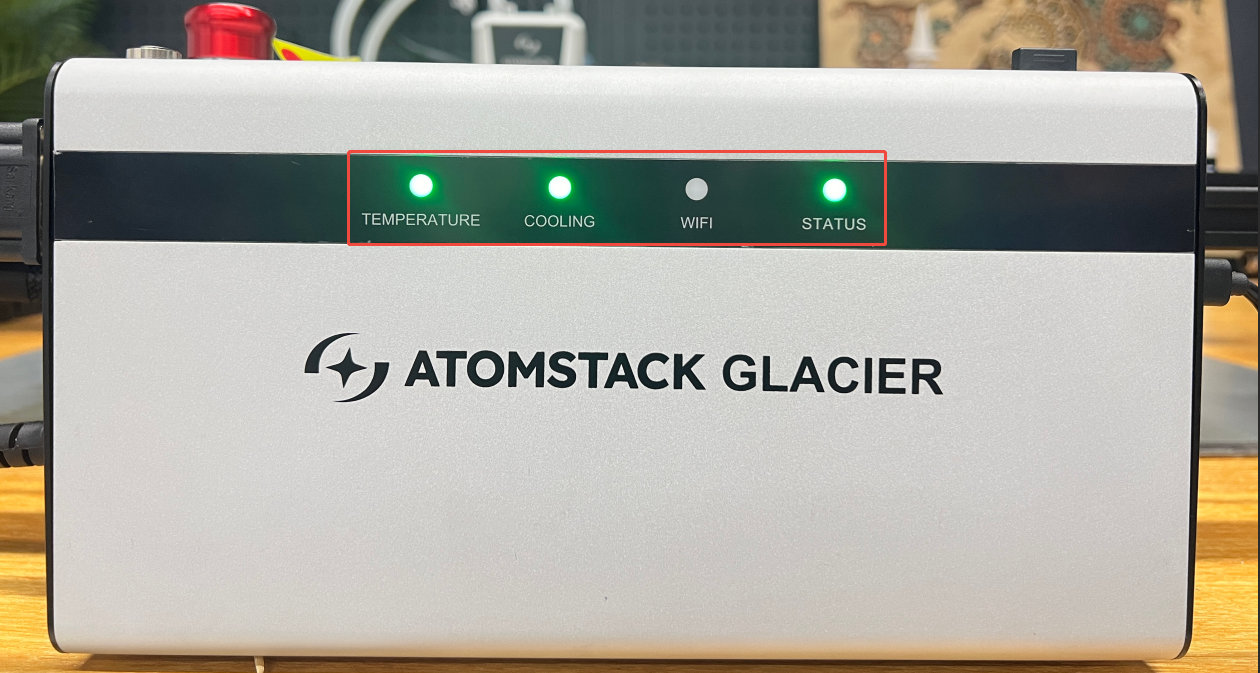
Vérifiez que le boîtier de commande est alimenté : les trois voyants de la face avant doivent être allumés. Si seul l'interrupteur d'alimentation est allumé et que les voyants de la face avant restent éteints, l'arrêt d'urgence est probablement encore enfoncé : appuyez dessus, tournez-le dans le sens horaire et relâchez.
-
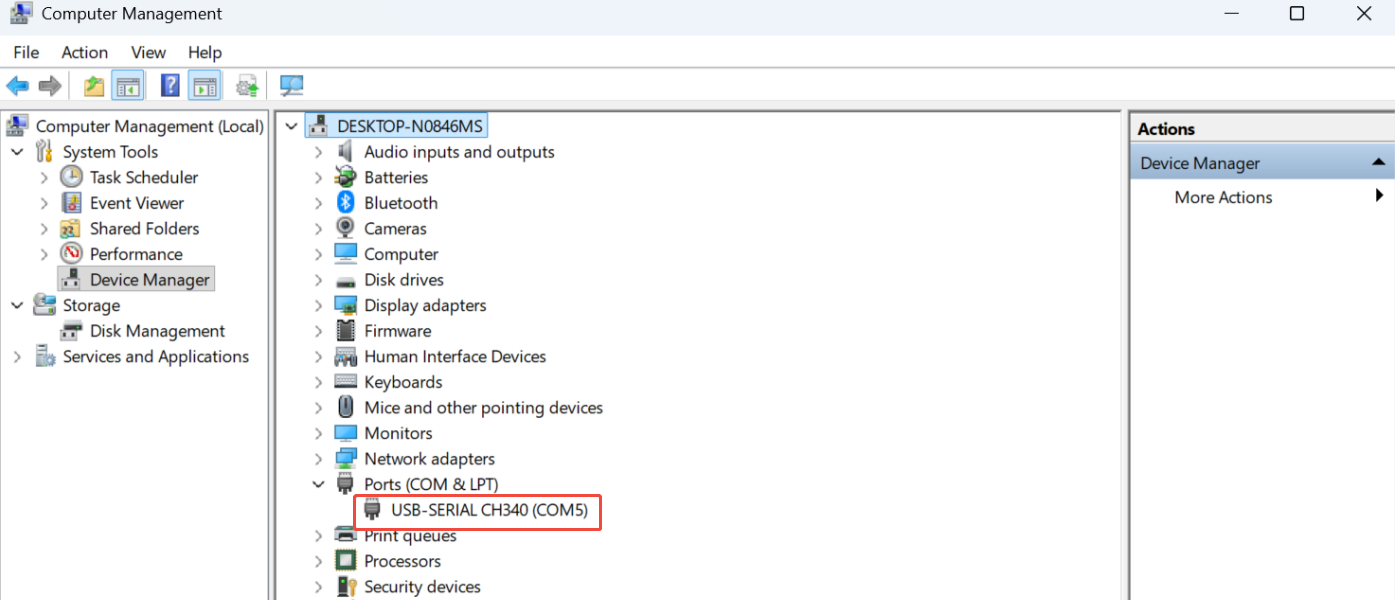
Vérifiez le port série : aucune sélection n'est nécessaire dans AtomStack Studio. Dans LightBurn, sélectionnez le bon port ; le Gestionnaire de périphériques indique quel port COM a été attribué au CH340.
-
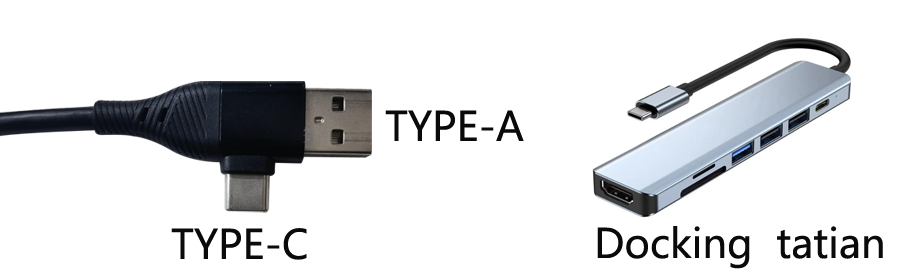
Vérifiez le système d'exploitation : sous Windows, vous pouvez brancher directement un câble Type-C vers USB-A ou USB-C. Sous macOS ou HarmonyOS, un hub ou une station d'accueil est nécessaire pour l'extrémité USB-A.
-
Vérifiez qu'aucun autre logiciel n'occupe la connexion : aucun autre logiciel ne doit être connecté au graveur.
-
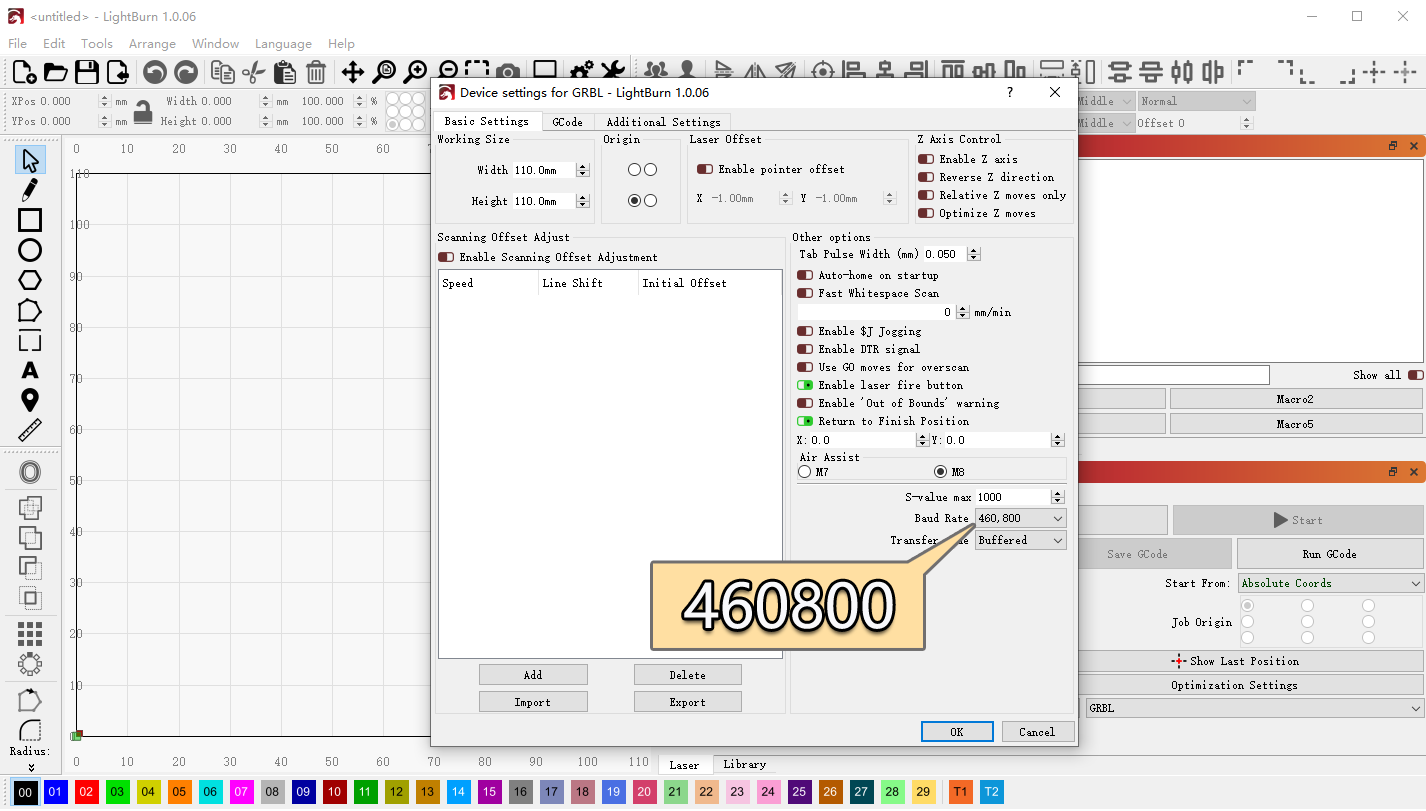
Vérifiez la vitesse de transmission : inutile pour AtomStack Studio ; dans LightBurn, elle doit être de 460800.
-
Vérifiez le pilote série : cherchez un port série CH340 dans le Gestionnaire de périphériques. S'il est absent, installez le pilote (Windows, Mac) ou suivez la vidéo Glacier : installation du pilote de port série CH340.
-
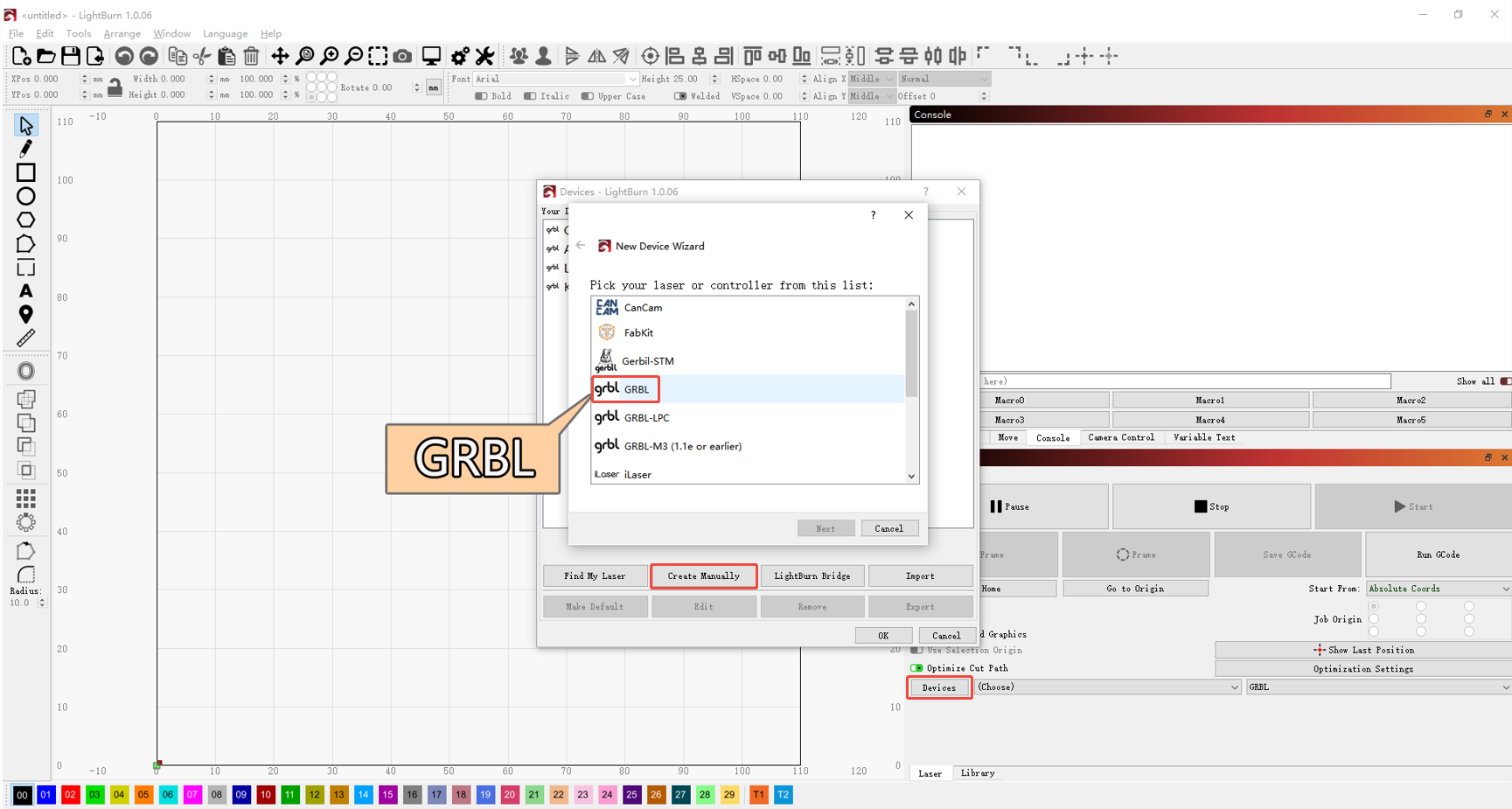
Vérifiez le contrôleur : inutile pour AtomStack Studio. Dans LightBurn, ajoutez un contrôleur GRBL ou importez le fichier de configuration d'usine du Glacier ; consultez la vidéo Glacier : connexion à un ordinateur.
-
Vérifiez les câbles et les ports : essayez un autre câble Type-C ou un autre port USB de l'ordinateur.
-
Essayez un autre logiciel ou un autre ordinateur : AtomStack Studio, LightBurn ou un second ordinateur.
-
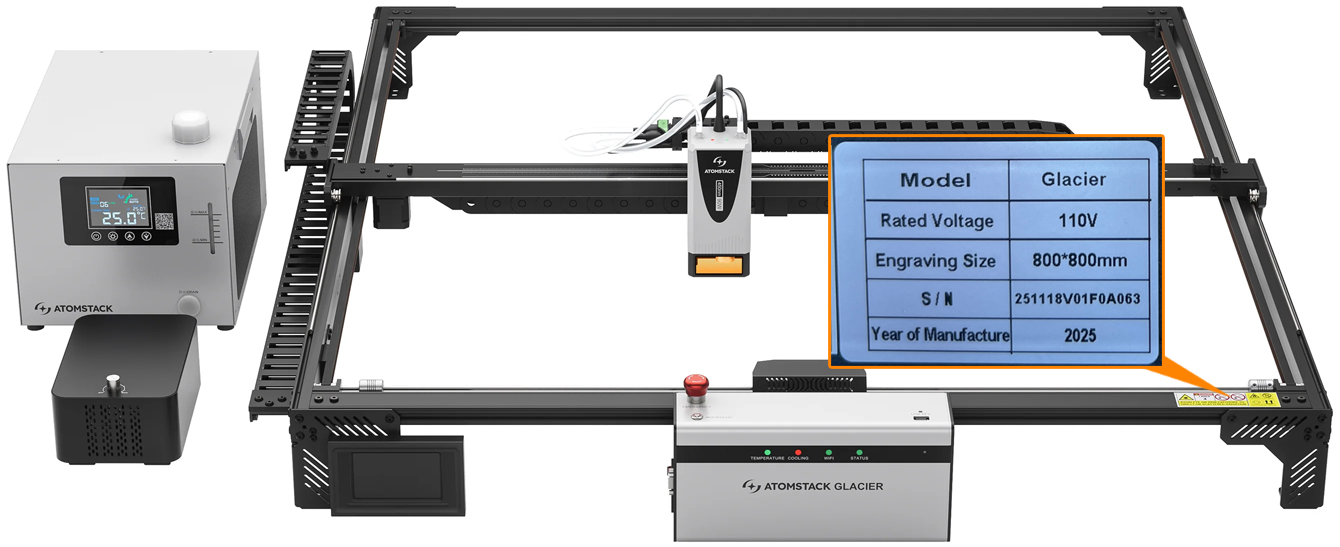
Si le problème persiste : envoyez au service client une vidéo de la panne, les étapes déjà essayées et le numéro de série de la machine. Pour le remplacement de la carte mère, consultez la vidéo Glacier : remplacement de la carte mère.
Le problème persiste ? Contactez l'assistance avec les informations indiquées dans Informations à envoyer à l'assistance.
Problèmes associés : Connexion tél. échouée · Arrêt pendant la gravure · Mise à jour du firmware
¶ Connexion tél. échouée
Ce que vous observez : La machine ne se connecte pas à un téléphone.
Vérifiez dans cet ordre :
-
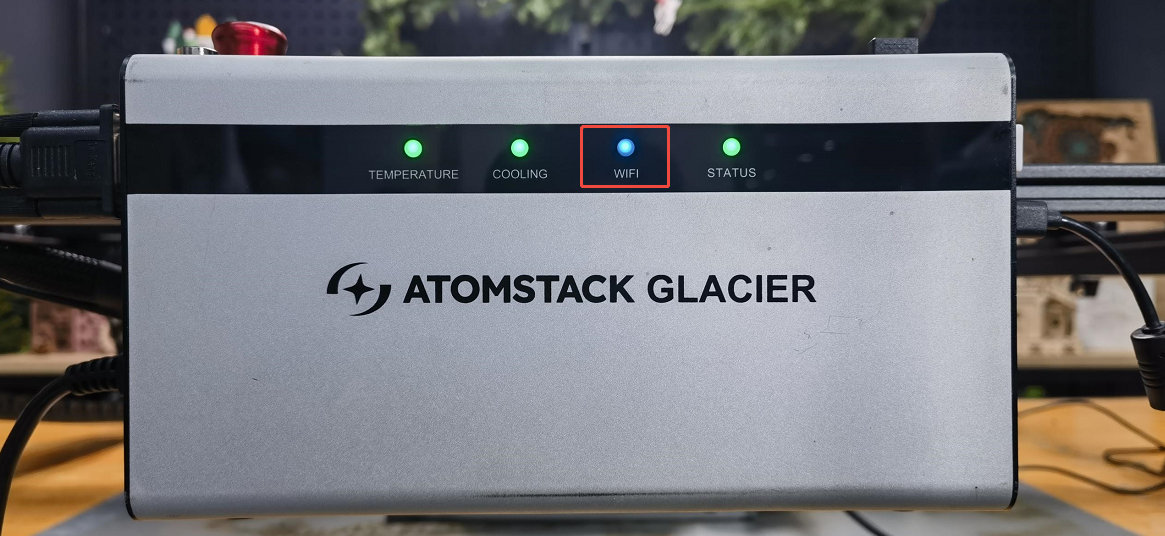
Vérifiez le mode Wi-Fi : maintenez le bouton de mise au point automatique enfoncé plus de 5 secondes pour passer en mode Wi-Fi, puis vérifiez que le voyant Wi-Fi clignote en bleu.
-
Vérifiez l'application : utilisez l'application AtomStack, téléchargée depuis le site officiel ou via le QR code sur la machine. Sous iOS, recherchez « AtomStack » dans l'App Store.
-
Désactivez les données mobiles et réessayez.
-
Essayez un autre téléphone : si un second téléphone se connecte, indiquez au service client la marque et le système d'exploitation de celui qui ne se connecte pas.
-
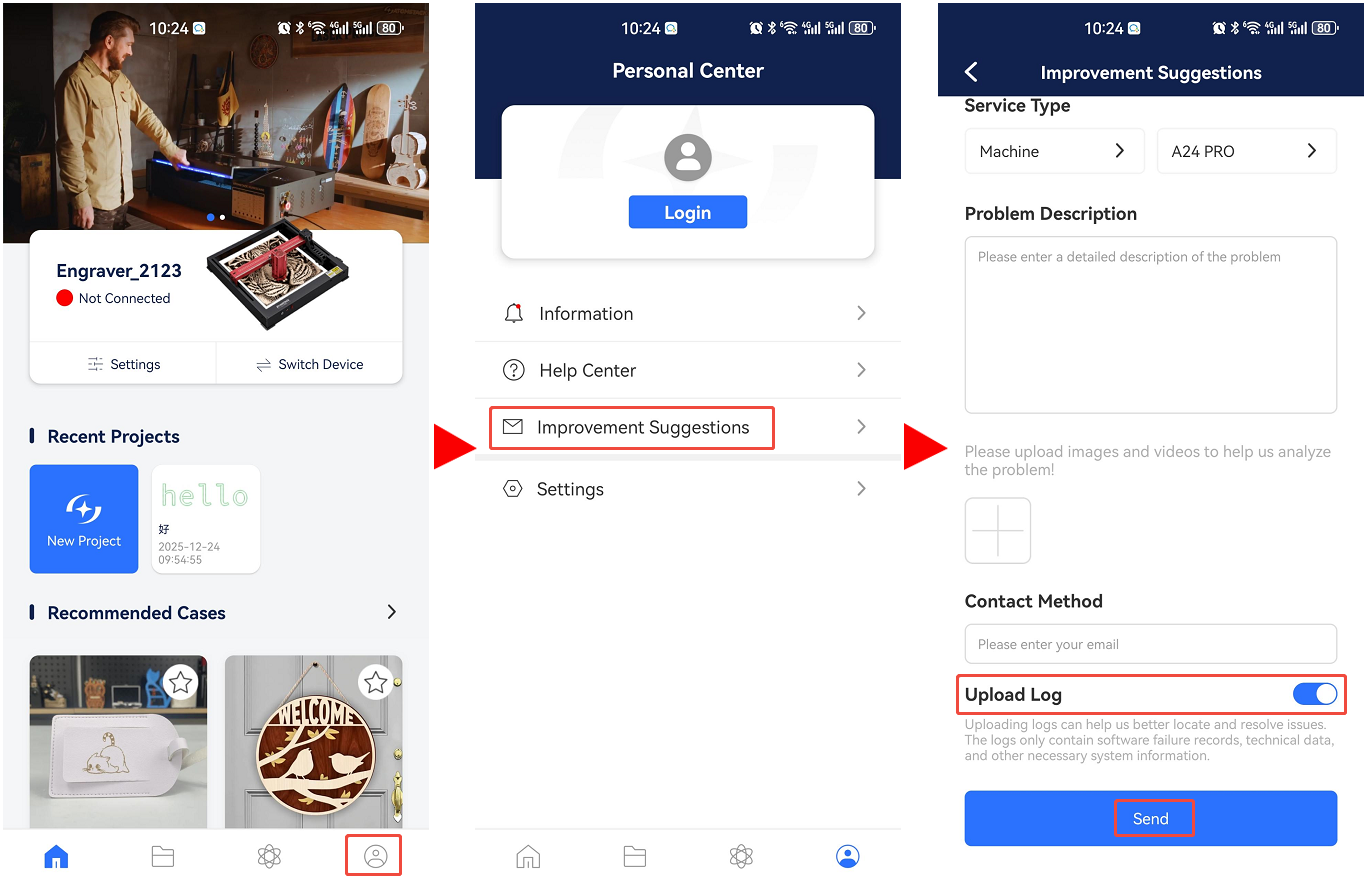
Envoyez les journaux de l'application : allez dans Profile → Improvement suggestions (profil → suggestions d'amélioration), cochez Upload log (envoyer le journal) et validez.
Le problème persiste ? Contactez l'assistance avec les informations indiquées dans Informations à envoyer à l'assistance.
Problèmes associés : Connexion PC impossible · Clé USB absente (appli)
¶ Arrêt pendant la gravure
Ce que vous observez : La machine s'arrête pendant la gravure et ne se reconnecte qu'après un redémarrage.
Vérifiez dans cet ordre :
-
Vérifiez le câble Type-C : débranchez-le, rebranchez-le et réessayez.
-
Vérifiez le système d'exploitation : sous Windows 11, ne laissez pas le logiciel tourner en arrière-plan. Le passer en arrière-plan peut arrêter la machine ou la faire fonctionner à faible puissance.
-
Vérifiez si une alarme de flamme s'est déclenchée : lorsqu'une alarme de flamme se déclenche en cours de travail, le module laser tourne en boucle sur un carré de 50 mm x 50 mm.
À vérifier
- Si le matériau est inflammable : balsa, MDF, coton, etc.
- Désactivez la fonction de détection de flamme et réessayez. Lorsqu'elle est désactivée, quelqu'un doit surveiller la machine pour éviter tout incident.
-
Essayez AtomStack Studio : téléchargez-le sur https://atomstack.com/fr/pages/atomstack-studio-software.
-
Observez le logiciel au moment de l'arrêt : si la barre de progression continue d'avancer alors que la machine s'est arrêtée, la connexion se coupe. Nettoyez le port USB du boîtier de commande, changez de câble Type-C ou utilisez un autre port USB de l'ordinateur.
-
Réinstallez le firmware : envoyez le numéro de série de la machine au service client pour obtenir le bon firmware, chargez-le depuis une clé USB et réessayez.
-
Si le problème persiste : la carte mère doit peut-être être remplacée. Envoyez au service client les étapes déjà essayées, une vidéo de la panne et le numéro de série, et consultez la vidéo Glacier : remplacement de la carte mère.
Le problème persiste ? Contactez l'assistance avec les informations indiquées dans Informations à envoyer à l'assistance.
Problèmes associés : Connexion PC impossible · Alarmes flamme répétées · Mise à jour du firmware
¶ Clé USB absente (appli)
Ce que vous observez : Lors d'une gravure depuis l'application, un message indique qu'aucune clé USB n'est insérée.
Vérifiez dans cet ordre :
-
Redémarrez : éteignez la machine et fermez l'application, puis redémarrez les deux et réessayez.
-
Essayez un autre téléphone : si un second téléphone fonctionne, indiquez au service client le modèle du premier et envoyez les journaux.
-
Vérifiez la clé USB : retirez-la du boîtier de commande et insérez-la dans un ordinateur pour vérifier qu'elle se lit et s'écrit normalement.
- Lecture normale : essayez une autre clé de 32 Go maximum. Si la gravure fonctionne alors, la clé d'origine est défectueuse.
- Lecture anormale : formatez-la en FAT32 sur l'ordinateur, remettez-la en place et testez à nouveau. Si le problème persiste, essayez une autre clé de 32 Go maximum.
- Lecture normale et une seconde clé ne change rien : le port USB de la carte mère est peut-être défaillant. Envoyez au service client les étapes de diagnostic, une vidéo et le numéro de série de la machine, et consultez la vidéo Glacier : remplacement de la carte mère.
Confirmez la résolution : Essayez une autre clé USB de 32 Go ou moins : la gravure depuis l'application fonctionne.
Le problème persiste ? Contactez l'assistance avec les informations indiquées dans Informations à envoyer à l'assistance.
Problèmes associés : Connexion tél. échouée · Clé USB non détectée
¶ Clé USB non détectée
Ce que vous observez : La machine indique sans cesse qu'aucune clé de sécurité USB n'est insérée.
Vérifiez dans cet ordre :
-
Réinsérez la clé de sécurité USB : éteignez la machine, retirez la clé, remettez-la en place, rallumez et vérifiez.
-
Essayez la clé de rechange : éteignez la machine, insérez la clé de sécurité USB de rechange fournie avec la machine et vérifiez à nouveau.
-
Si la clé de rechange ne change rien : la carte mère est peut-être défaillante. Envoyez au service client les étapes déjà essayées, une vidéo du problème et le numéro de série de la machine, et consultez la vidéo Glacier : remplacement de la carte mère.
Le problème persiste ? Contactez l'assistance avec les informations indiquées dans Informations à envoyer à l'assistance.
Problèmes associés : Clé USB absente (appli) · Codes d'alarme
¶ Mise à jour du firmware
Consultez la vidéo Glacier : mise à jour du firmware.
-
Depuis une clé USB ou une carte TF : copiez le fichier de firmware du Glacier (
.bin) à la racine de la clé et insérez-la dans le boîtier de commande ; la mise à jour se lance automatiquement.Remarque : une même version de firmware ne peut pas être installée deux fois, et un fichier de firmware portant un autre nom ne lance pas la mise à jour automatique.
-
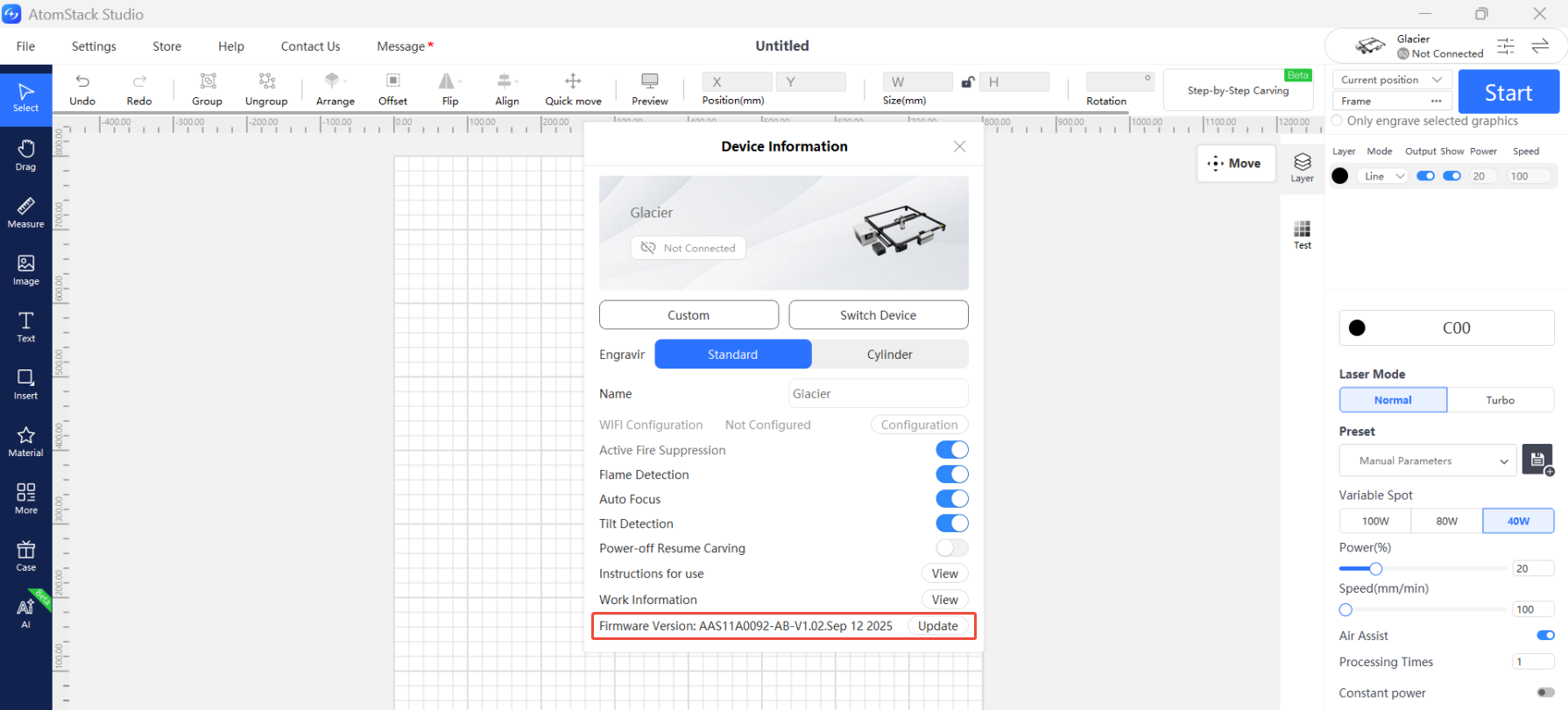
Depuis AtomStack Studio : une fois connecté, cliquez sur l'icône de menu en haut à droite pour ouvrir les informations de l'appareil. La version actuelle du firmware s'affiche en bas. Si elle est indiquée comme la plus récente, il n'y a rien à faire ; si un bouton Update (mettre à jour) apparaît, insérez une clé USB ou une carte TF, cliquez dessus et patientez.
-
Depuis l'application mobile : une fois connectée, l'application vous avertit automatiquement lorsqu'une nouvelle version est disponible. Insérez une clé USB ou une carte TF, touchez Update et patientez.
Problèmes associés : Connexion PC impossible · Connexion tél. échouée · Arrêt pendant la gravure