Glacier – Dépannage
Accédez directement à votre problème
- 1. Tableau de diagnostic rapide des pannes
- 2. La lentille de focalisation ou la fenêtre de protection est sale ou endommagée
- 3. Les performances de découpe ont nettement baissé
- 4. Le module laser se déplace mais n'émet pas de laser
- 5. Le Glacier ne se connecte pas à un ordinateur
- 6. Le Glacier ne se connecte pas à un téléphone
- 7. Le Glacier s'arrête pendant la gravure et ne se reconnecte qu'après un redémarrage
- 8. Échec de la mise au point automatique de l'axe Z
- 9. L'axe X ou Y se déplace mal ou fait un bruit anormal
- 10. La gravure est déformée
- 11. Des alarmes de flamme se déclenchent sans cesse
- 12. La machine heurte le châssis pendant le cadrage ou la gravure
- 13. Le support de montage du module laser a du jeu
- 14. Lors d'une gravure depuis l'application, un message indique qu'aucune clé USB n'est insérée
- 15. La machine indique sans cesse qu'aucune clé de sécurité USB n'est insérée
- 16. Le module laser ne peut pas être déplacé à la main après la mise sous tension
- 17. Dysfonctionnement de l'assistance d'air
- 18. L'écran du refroidisseur est fissuré
- 19. Avec un module rotatif installé, la machine tourne en continu au démarrage
- 20. Mise à jour du firmware
- 21. Codes d'alarme
¶ 1. Tableau de diagnostic rapide des pannes
| Symptôme | À vérifier en priorité |
|---|---|
| Baisse de puissance | Fenêtre de protection, lentille de focalisation, paramètres du logiciel, valeur S maximale dans le logiciel |
| Le laser n'émet pas | Câblage du laser, réglage de sortie du calque, réglage de puissance, voyants sur le dessus du module laser |
| Échec de connexion | Vitesse de transmission, câble et port Type-C, port USB de l'ordinateur, pilote CH340 |
| Arrêt pendant la gravure | Câble Type-C, port USB de l'ordinateur, logiciel en arrière-plan sous Windows 11, essai avec un autre logiciel |
| Alarme de flamme | Matériau, carte de détection de flamme, câblage, densité des lignes du motif |
| Échec de la mise au point automatique | Hauteur de montage du module laser, câblage du moteur de l'axe Z, capteurs de fin de course haut et bas et leur câblage, fonctionnement du moteur |
| Gravure déformée | Structure du châssis, parallélisme de l'axe X, réglages de pas X/Y, galets excentriques, accouplements |
| Échec de connexion à l'application | Mode Wi-Fi activé, nom du Wi-Fi visible, données mobiles désactivées, essai avec un autre téléphone |
¶ 2. La lentille de focalisation ou la fenêtre de protection est sale ou endommagée
Salissures : nettoyez-la d'abord en suivant « Nettoyage de la fenêtre de protection et de la lentille de focalisation ». Si la tache ne part pas, remplacez la vitre de la fenêtre de protection : deux pièces de rechange sont fournies avec la machine.
Dommages : une fenêtre de protection endommagée se remplace par une pièce de rechange. Une lentille de focalisation endommagée impose de remplacer tout le module laser ; adaptez donc la fréquence de nettoyage de la fenêtre à votre usage de la machine, car c'est une fenêtre sale ou endommagée qui détruit la lentille de focalisation située derrière.
¶ 3. Les performances de découpe ont nettement baissé
-
Baisse de puissance normale : après un certain temps d'utilisation, le module laser perd un peu de puissance. Compensez en augmentant la puissance ou en réduisant la vitesse.
-
Vérifiez la distance focale : mesurez entre le bas du module laser et la surface du matériau. Elle doit être de 16 mm, ou de 4 mm à la distance focale minimale.
-
Vérifiez le niveau de puissance : le laser du Glacier fonctionne à plusieurs niveaux de puissance ; voir « Glacier : changement de puissance laser ». Vérifiez dans le tableau des paramètres la capacité de découpe du niveau sélectionné.
-
Vérifiez les paramètres : comparez-les au tableau des paramètres pour votre matériau et votre niveau de puissance. La vitesse s'exprime en mm/min.
Pour obtenir le tableau des paramètres : ① scannez le QR code sur la machine, ② consultez https://atomstack.com/fr/pages/product-support ou ③ demandez-le au service client.
-
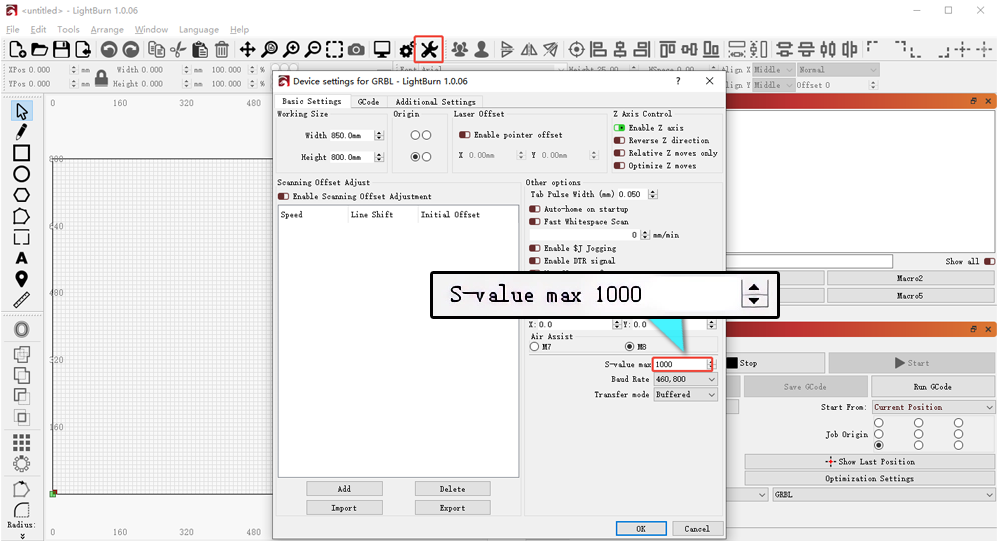
Vérifiez la valeur S maximale (S-value MAX) : dans LightBurn, assurez-vous qu'elle n'a pas été modifiée.
-
Vérifiez le module laser : découpez une planche de bois de tilleul de 3 mm à 1200 mm/min et 100 % de puissance.
- Découpe en une seule passe : la puissance est normale.
- Pas de découpe complète : poursuivez ci-dessous.
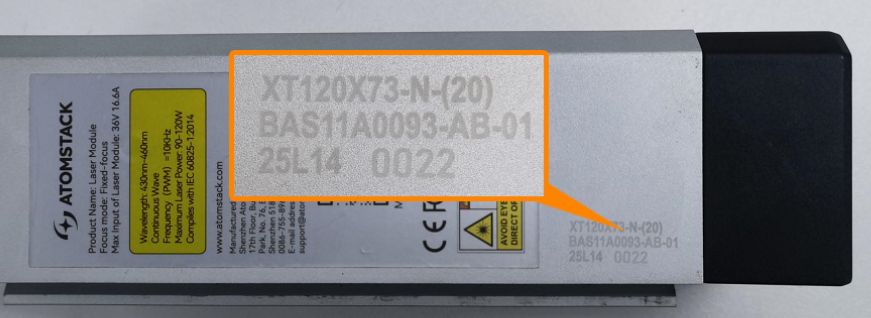
Vérifiez les optiques : coupez l'alimentation, retirez le module laser et examinez la fenêtre de protection et la lentille de focalisation pour détecter salissures ou dommages. Nettoyez-les selon « Nettoyage de la fenêtre de protection et de la lentille de focalisation » ; si la tache ne part pas ou si la vitre est endommagée, installez l'une des deux fenêtres de rechange. Une lentille de focalisation endommagée impose de remplacer tout le module. Envoyez au service client des photos nettes ainsi que le code gravé du module laser.
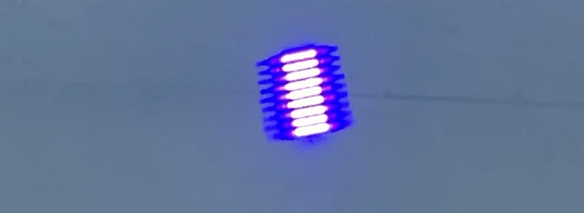
Vérifiez le point laser : si les optiques sont propres, dirigez le laser vers un plafond ou un mur situé à 2 à 3 m, déclenchez un bref tir et observez le point. Vérifiez s'il est diffus ou anormal, photographiez-le nettement et envoyez la photo au service client. Consultez la vidéo Glacier : inspection du point laser.
-
Si rien de ce qui précède ne l'explique : filmez la découpe de la planche de tilleul de 3 mm à 1200 mm/min et 100 % de puissance, en montrant clairement les paramètres du logiciel, la découpe, le résultat et les étapes déjà essayées. Envoyez la vidéo au service client avec le code gravé du module laser.
¶ 4. Le module laser se déplace mais n'émet pas de laser
-
Vérifiez le câblage du laser : coupez l'alimentation, débranchez le câble du laser et rebranchez-le.
-
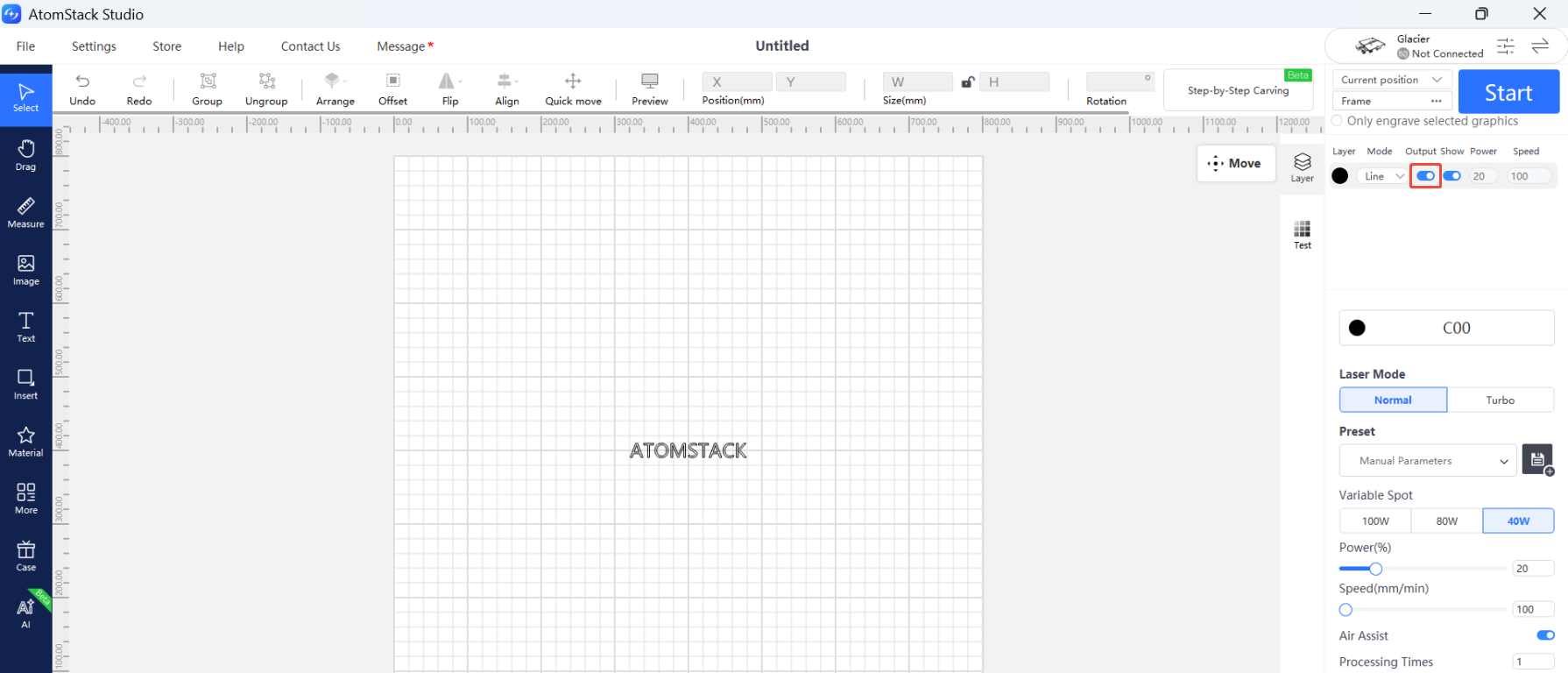
Vérifiez les paramètres du logiciel : réglez-les d'après le tableau des paramètres et vérifiez que l'option Output (sortie) à côté du calque est activée.
-
Vérifiez les voyants du laser : observez les deux voyants sur le dessus du module laser pendant la gravure ou la découpe.
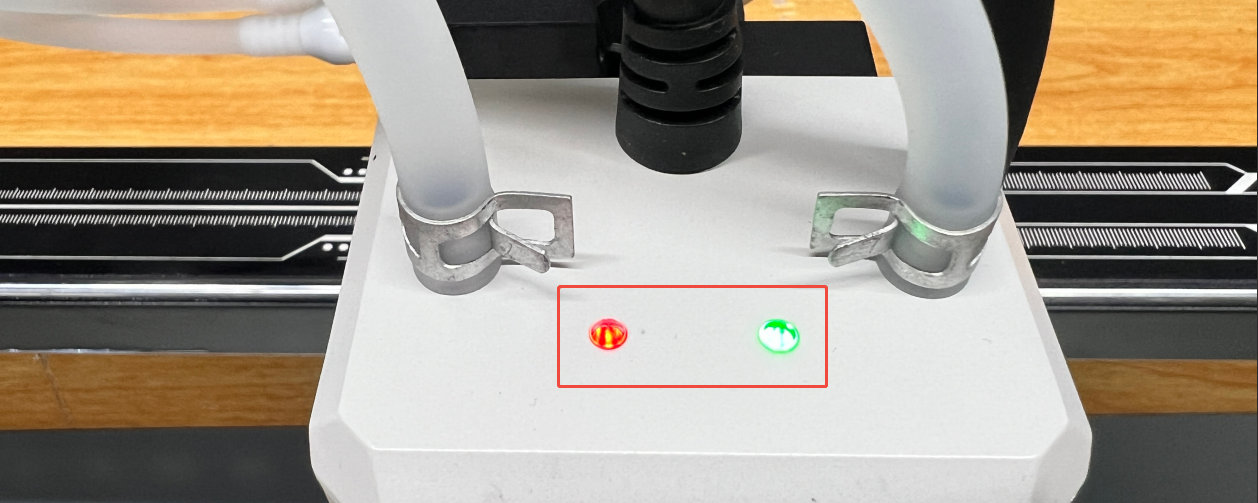
- Les deux voyants allumés : la diode laser à l'intérieur du module est défaillante.
- Les deux voyants éteints : la panne vient de la carte mère ou du câble de connexion.
- Seul le voyant rouge allumé : ouvrez le boîtier du module laser et débranchez les trois câbles de la diode sur la carte de pilotage. Rebranchez les deux tuyaux de refroidissement par eau, lancez le programme de gravure et regardez si le voyant vert s'allume. S'il s'allume, la diode est défectueuse ; s'il reste éteint, la carte de pilotage ou le câble de connexion de la carte mère est en cause.
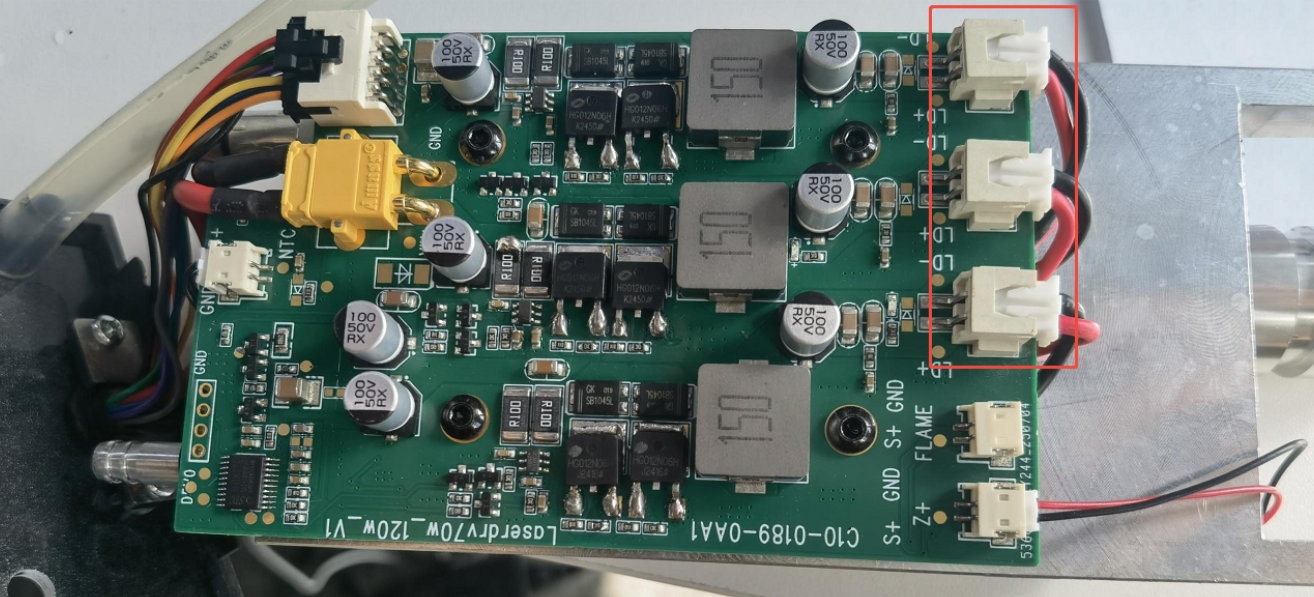
Envoyez au service client une vidéo de diagnostic, le numéro de série de la machine et le code gravé du module laser. Pour les procédures de remplacement, consultez les vidéos Glacier : remplacement du câble de connexion de la carte mère et Glacier : remplacement du module laser. Pour la carte de pilotage, demandez la procédure au service client.
¶ 5. Le Glacier ne se connecte pas à un ordinateur
-
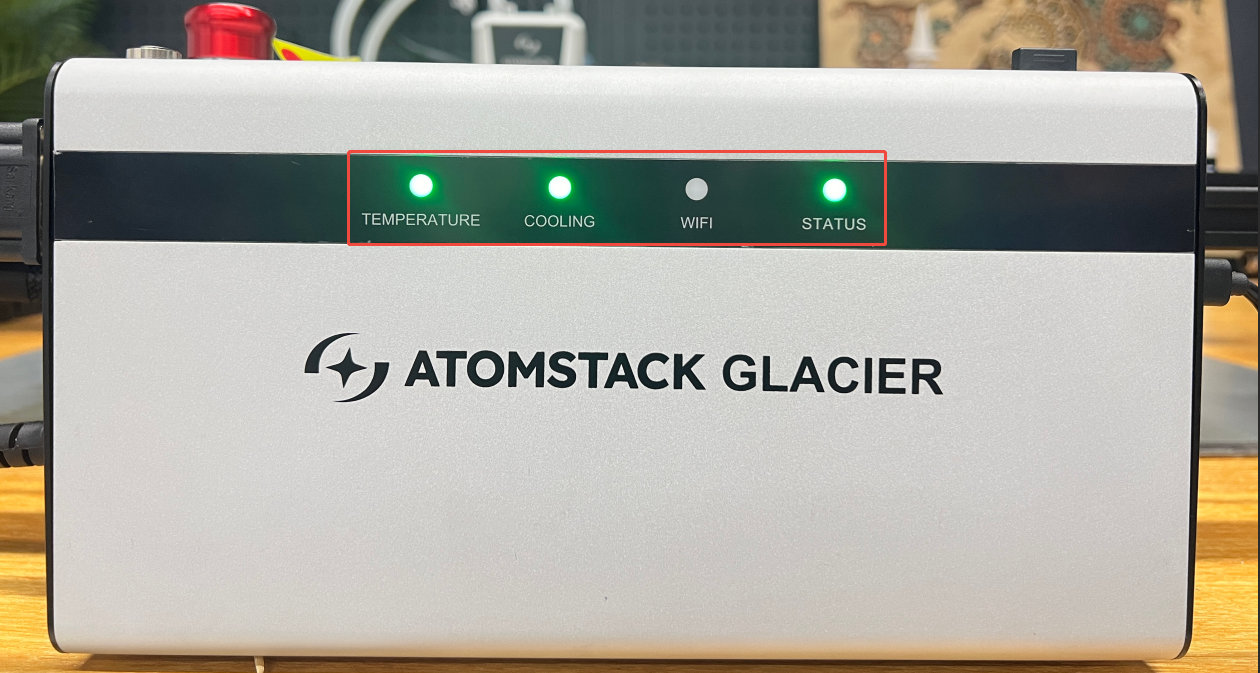
Vérifiez que le boîtier de commande est alimenté : les trois voyants de la face avant doivent être allumés. Si seul l'interrupteur d'alimentation est allumé et que les voyants de la face avant restent éteints, l'arrêt d'urgence est probablement encore enfoncé : appuyez dessus, tournez-le dans le sens horaire et relâchez.
-
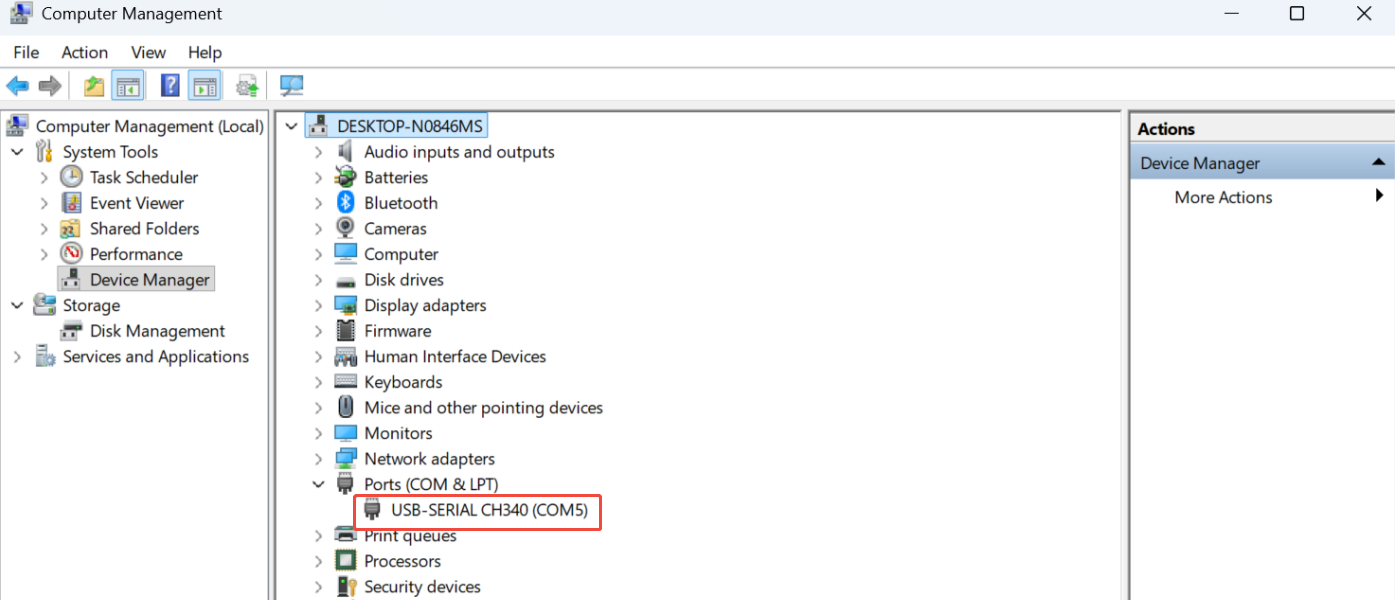
Vérifiez le port série : aucune sélection n'est nécessaire dans AtomStack Studio. Dans LightBurn, sélectionnez le bon port ; le Gestionnaire de périphériques indique quel port COM a été attribué au CH340.
-
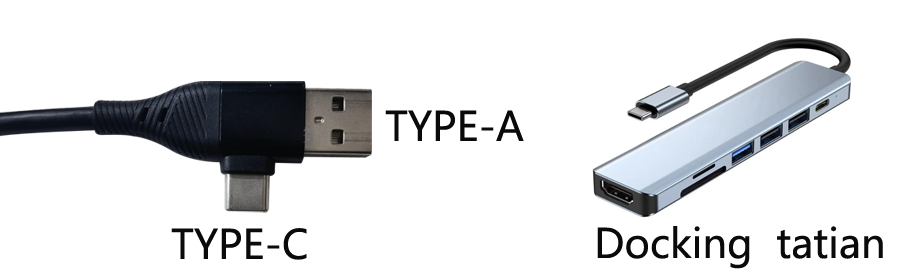
Vérifiez le système d'exploitation : sous Windows, vous pouvez brancher directement un câble Type-C vers USB-A ou USB-C. Sous macOS ou HarmonyOS, un hub ou une station d'accueil est nécessaire pour l'extrémité USB-A.
-
Vérifiez qu'aucun autre logiciel n'occupe la connexion : aucun autre logiciel ne doit être connecté au graveur.
-
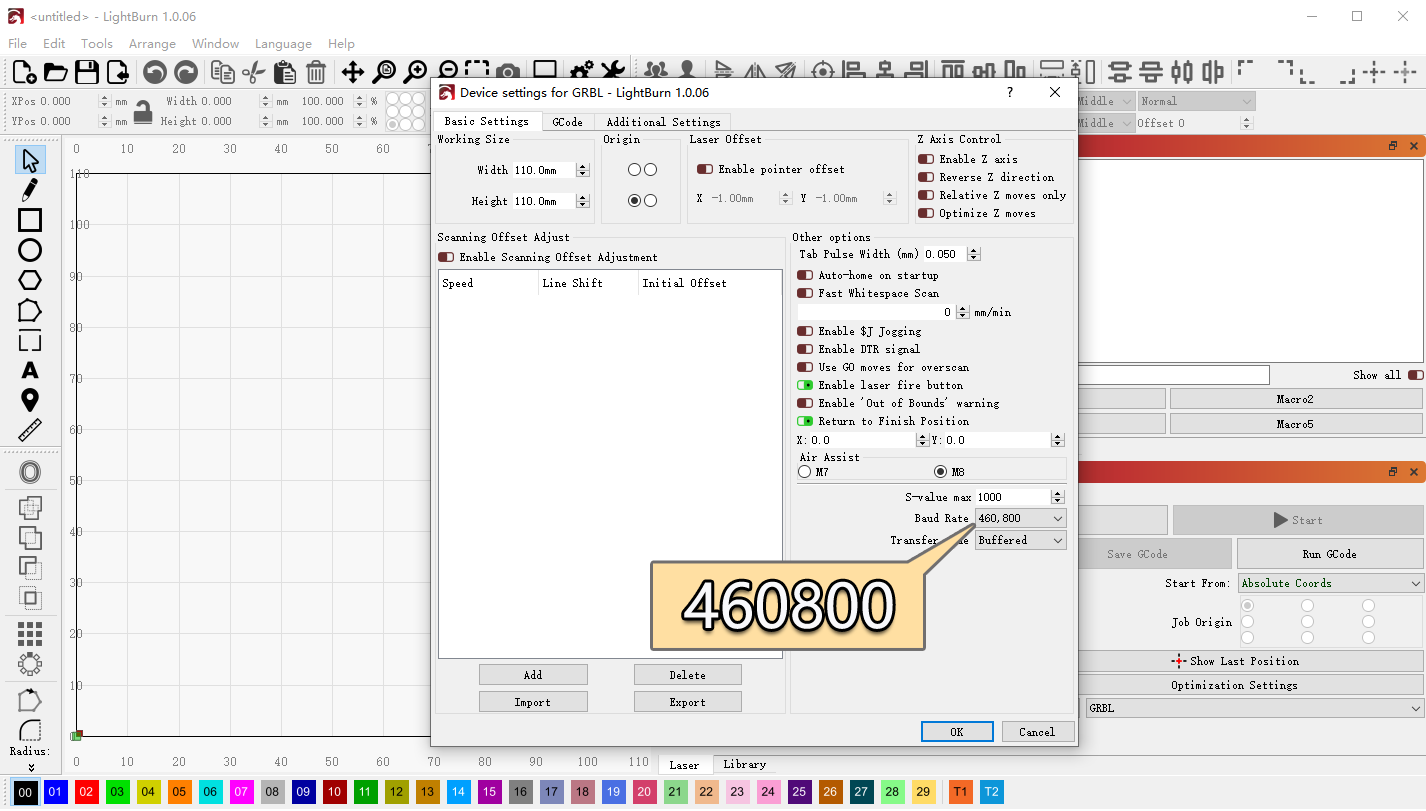
Vérifiez la vitesse de transmission : inutile pour AtomStack Studio ; dans LightBurn, elle doit être de 460800.
-
Vérifiez le pilote série : cherchez un port série CH340 dans le Gestionnaire de périphériques. S'il est absent, installez le pilote (Windows, Mac) ou suivez la vidéo Glacier : installation du pilote de port série CH340.
-
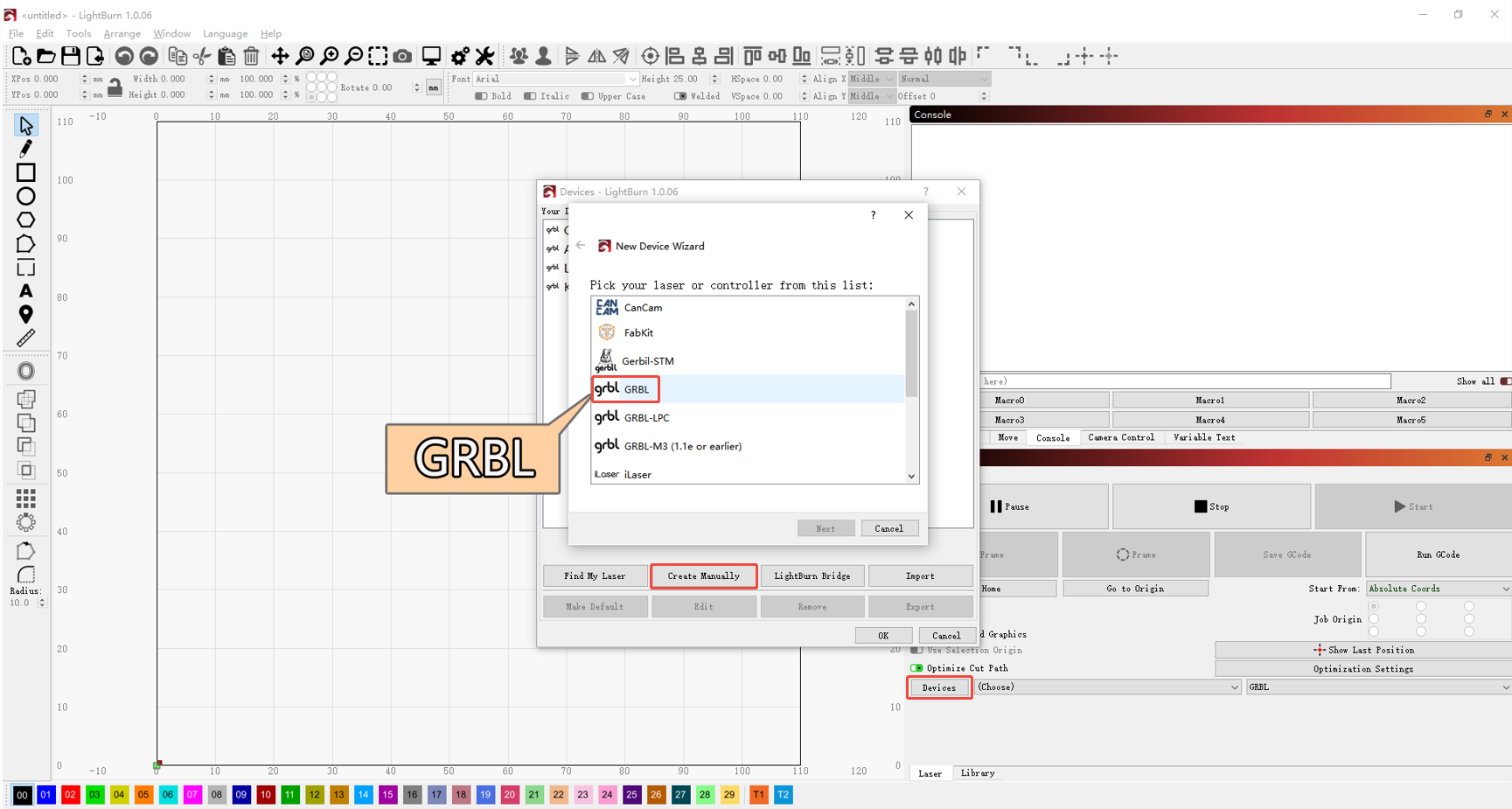
Vérifiez le contrôleur : inutile pour AtomStack Studio. Dans LightBurn, ajoutez un contrôleur GRBL ou importez le fichier de configuration d'usine du Glacier ; consultez la vidéo Glacier : connexion à un ordinateur.
-
Vérifiez les câbles et les ports : essayez un autre câble Type-C ou un autre port USB de l'ordinateur.
-
Essayez un autre logiciel ou un autre ordinateur : AtomStack Studio, LightBurn ou un second ordinateur.
-
Si le problème persiste : envoyez au service client une vidéo de la panne, les étapes déjà essayées et le numéro de série de la machine. Pour le remplacement de la carte mère, consultez la vidéo Glacier : remplacement de la carte mère.
¶ 6. Le Glacier ne se connecte pas à un téléphone
-
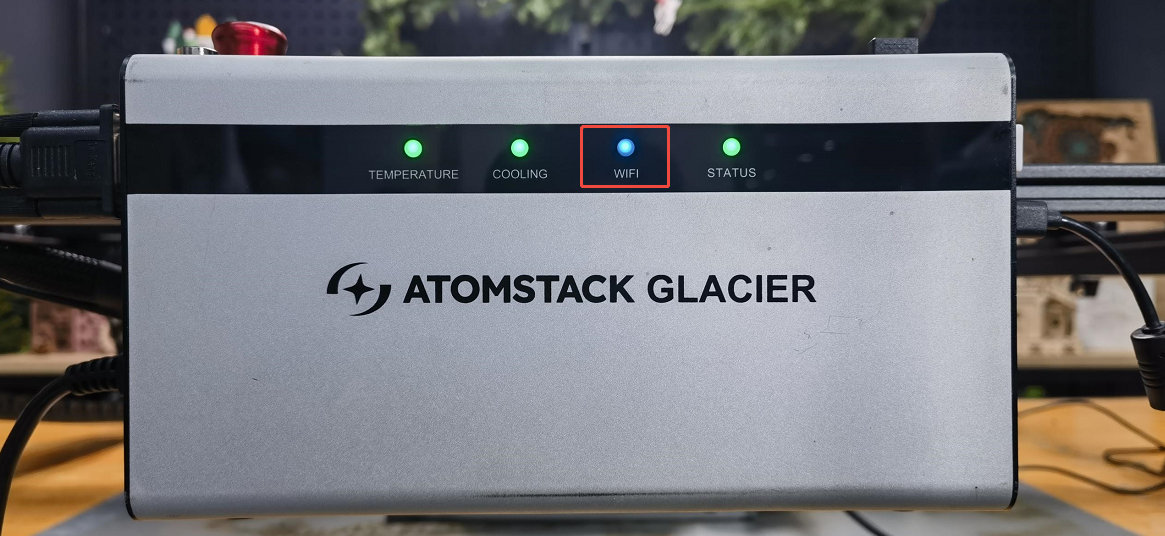
Vérifiez le mode Wi-Fi : maintenez le bouton de mise au point automatique enfoncé plus de 5 secondes pour passer en mode Wi-Fi, puis vérifiez que le voyant Wi-Fi clignote en bleu.
-
Vérifiez l'application : utilisez l'application AtomStack, téléchargée depuis le site officiel ou via le QR code sur la machine. Sous iOS, recherchez « AtomStack » dans l'App Store.
-
Désactivez les données mobiles et réessayez.
-
Essayez un autre téléphone : si un second téléphone se connecte, indiquez au service client la marque et le système d'exploitation de celui qui ne se connecte pas.
-
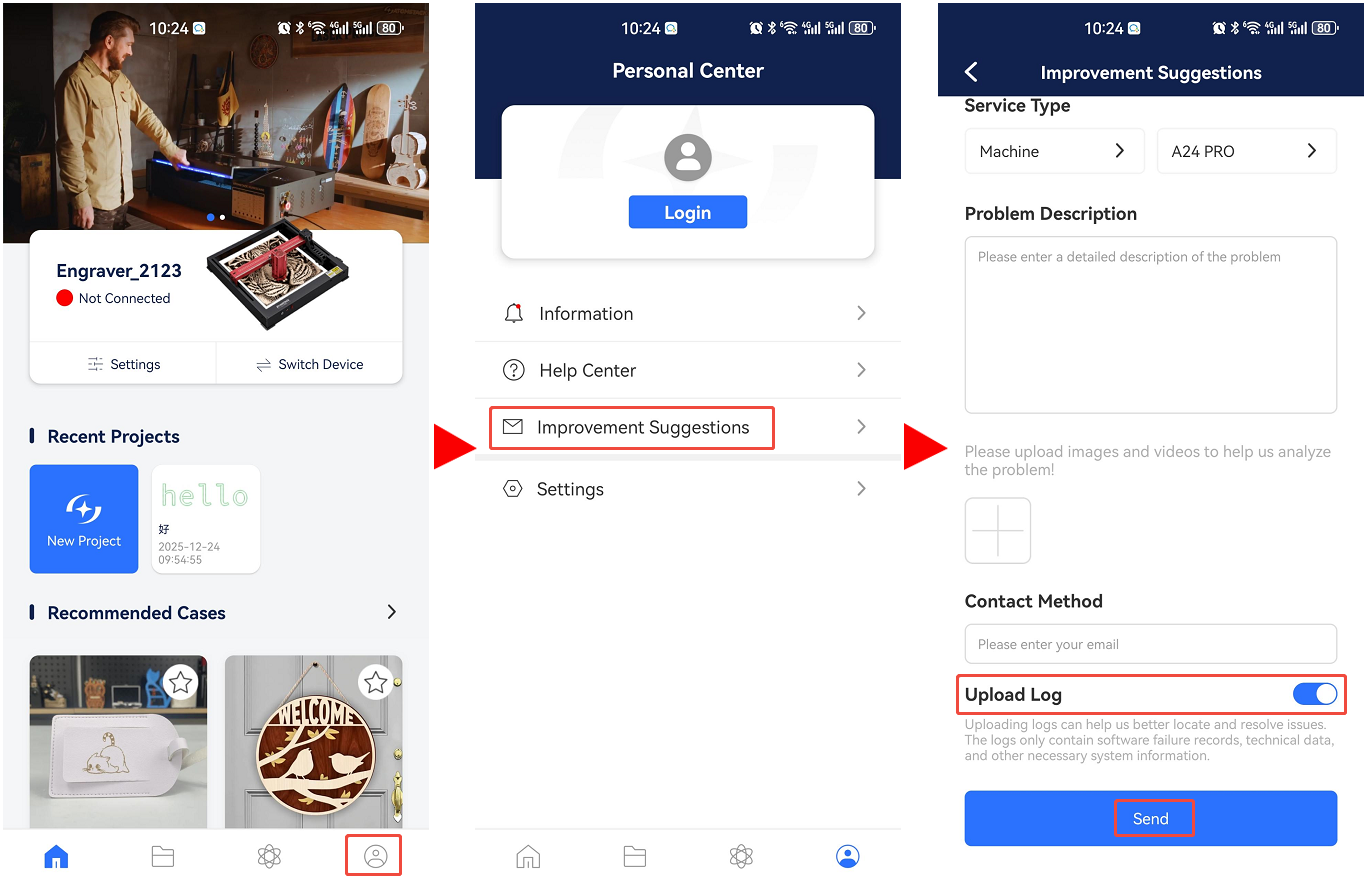
Envoyez les journaux de l'application : allez dans Profile → Improvement suggestions (profil → suggestions d'amélioration), cochez Upload log (envoyer le journal) et validez.
¶ 7. Le Glacier s'arrête pendant la gravure et ne se reconnecte qu'après un redémarrage
-
Vérifiez le câble Type-C : débranchez-le, rebranchez-le et réessayez.
-
Vérifiez le système d'exploitation : sous Windows 11, ne laissez pas le logiciel tourner en arrière-plan. Le passer en arrière-plan peut arrêter la machine ou la faire fonctionner à faible puissance.
-
Vérifiez si une alarme de flamme s'est déclenchée : lorsqu'une alarme de flamme se déclenche en cours de travail, le module laser tourne en boucle sur un carré de 50 mm x 50 mm.
À vérifier
- Si le matériau est inflammable : balsa, MDF, coton, etc.
- Désactivez la fonction de détection de flamme et réessayez. Lorsqu'elle est désactivée, quelqu'un doit surveiller la machine pour éviter tout incident.
-
Essayez AtomStack Studio : téléchargez-le sur https://atomstack.com/fr/pages/atomstack-studio-software.
-
Observez le logiciel au moment de l'arrêt : si la barre de progression continue d'avancer alors que la machine s'est arrêtée, la connexion se coupe. Nettoyez le port USB du boîtier de commande, changez de câble Type-C ou utilisez un autre port USB de l'ordinateur.
-
Réinstallez le firmware : envoyez le numéro de série de la machine au service client pour obtenir le bon firmware, chargez-le depuis une clé USB et réessayez.
-
Si le problème persiste : la carte mère doit peut-être être remplacée. Envoyez au service client les étapes déjà essayées, une vidéo de la panne et le numéro de série, et consultez la vidéo Glacier : remplacement de la carte mère.
¶ 8. Échec de la mise au point automatique de l'axe Z
-
Vérifiez la hauteur de montage du module laser : pendant la mise au point automatique, le bas du module laser doit pouvoir atteindre le matériau. S'il n'y parvient pas même en position Z la plus basse, tournez la molette de l'axe Z pour amener le coulisseau en position médiane, desserrez les vis de fixation du module laser, descendez le module et resserrez. Consultez la vidéo Glacier : réglage de la hauteur de montage du module laser.
-
Vérifiez que l'axe Z se déplace : utilisez les boutons de montée/descente Z dans AtomStack Studio ou LightBurn et observez le sens du déplacement.
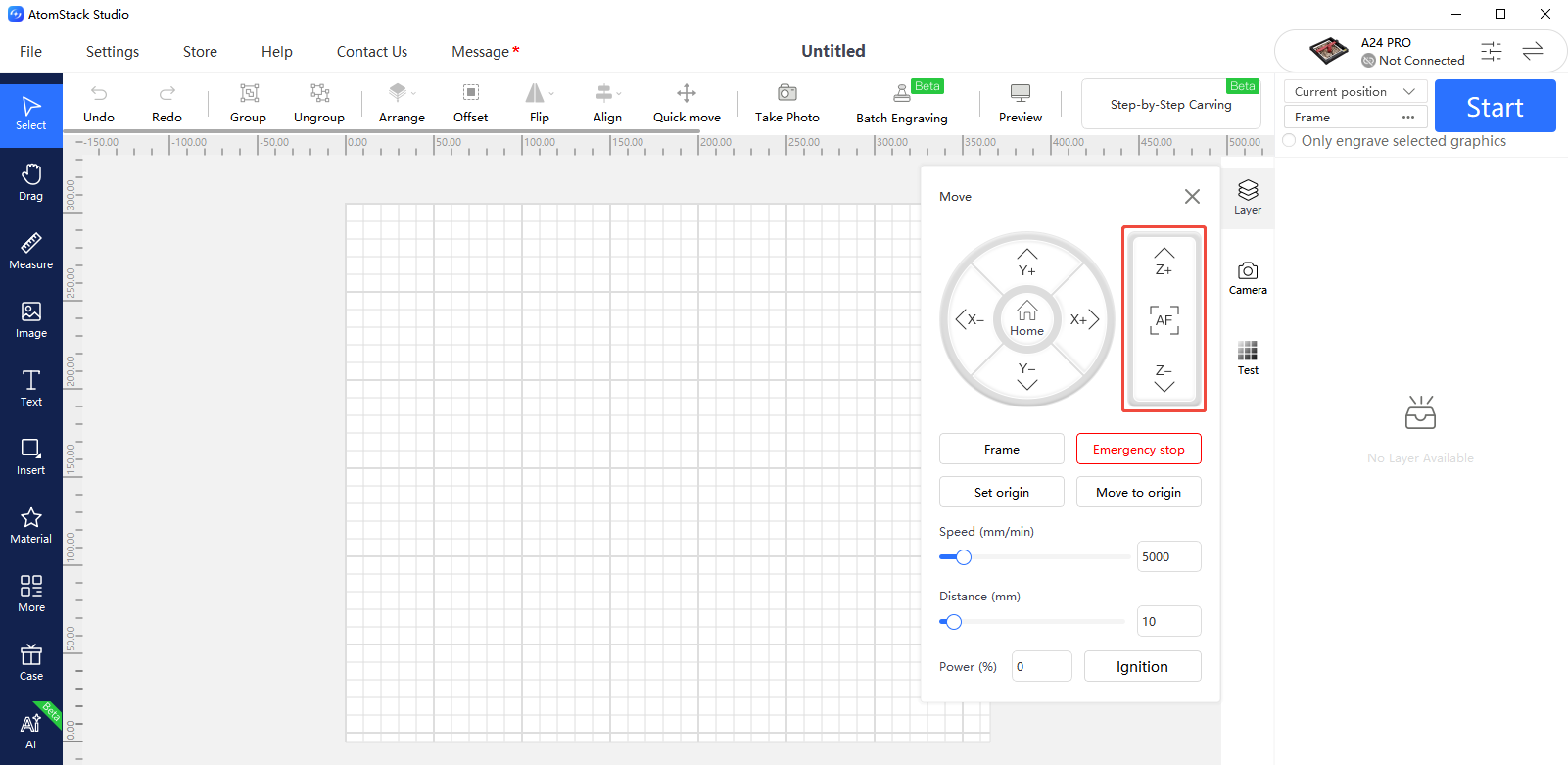
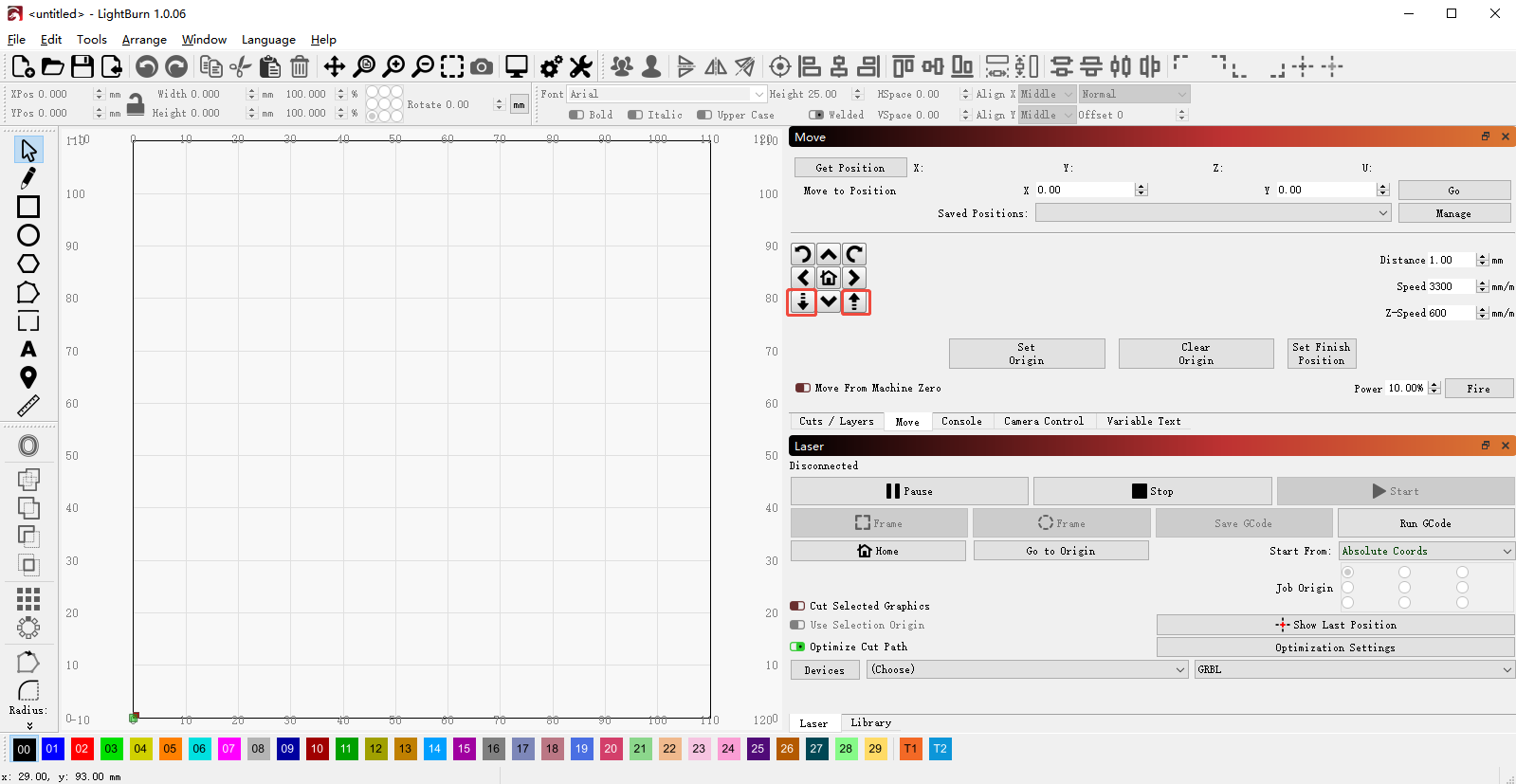
S'il y a du bruit mais pas de mouvement, vérifiez le câblage du moteur, puis débranchez et rebranchez le câble du moteur. Si cela ne suffit pas, il faudra peut-être remplacer la carte mère, le câble de connexion de la carte mère ou le moteur de l'axe Z. Filmez une vidéo nette et envoyez-la au service client avec le numéro de série de la machine. Consultez les vidéos Glacier : remplacement de la carte mère et Glacier : remplacement du câble de connexion de la carte mère ; pour le moteur de l'axe Z, demandez la procédure au service client.
-
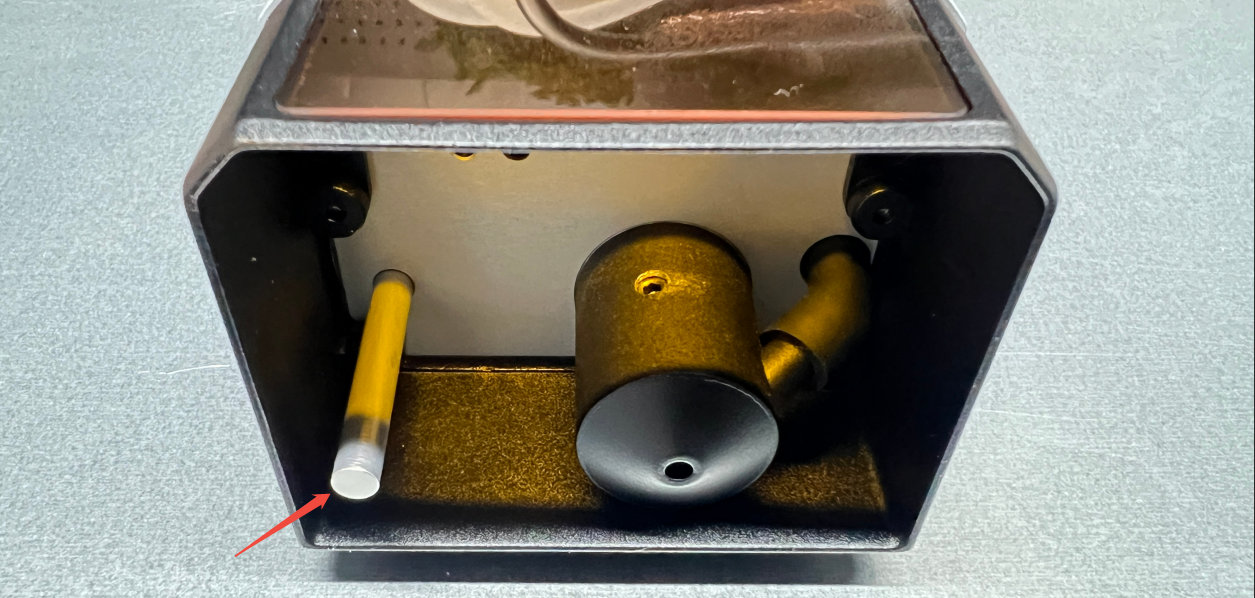
Vérifiez les capteurs de fin de course haut et bas : observez la mise au point automatique. Si l'axe Z atteint le haut ou le bas et continue au lieu de repartir en sens inverse ou de s'arrêter, un capteur de fin de course est probablement défaillant. Appuyez à la main sur le capteur de fin de course haut de l'axe Z et sur le capteur de fin de course bas du module laser, et regardez si une alarme se déclenche.
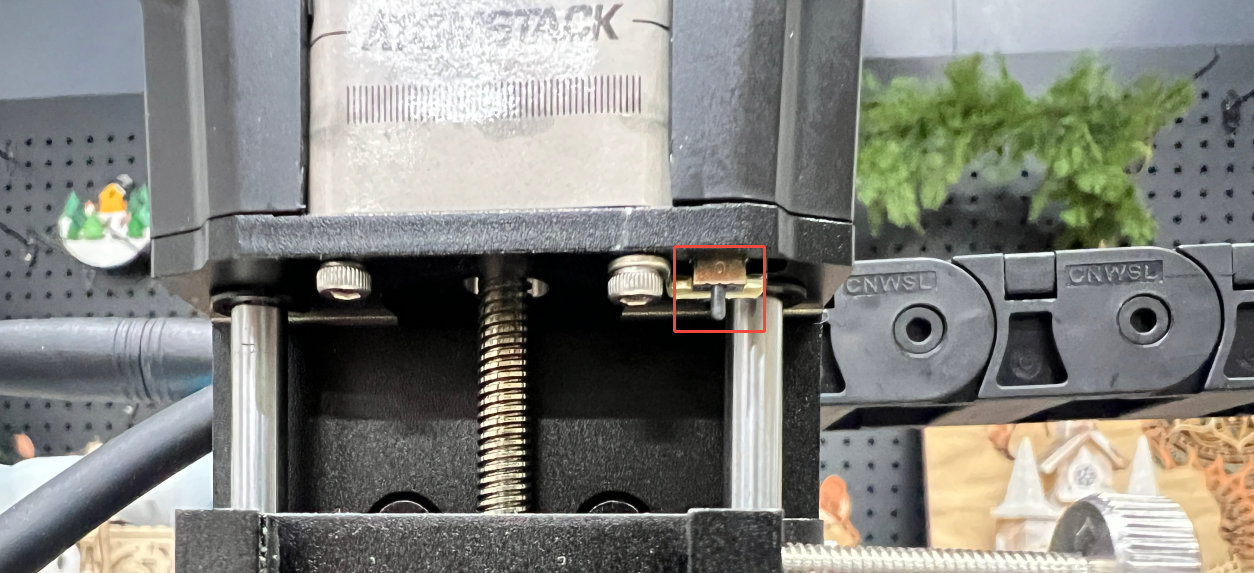
Aucune réaction du capteur haut : si le levier ne revient pas lorsque vous appuyez dessus, le capteur est défectueux ; envoyez une courte vidéo et le numéro de série au service client. Sinon, débranchez et rebranchez le câble du capteur de fin de course. Si cela ne suffit pas, il faut remplacer la carte mère, le câble de connexion de la carte mère ou le capteur de fin de course haut de l'axe Z.
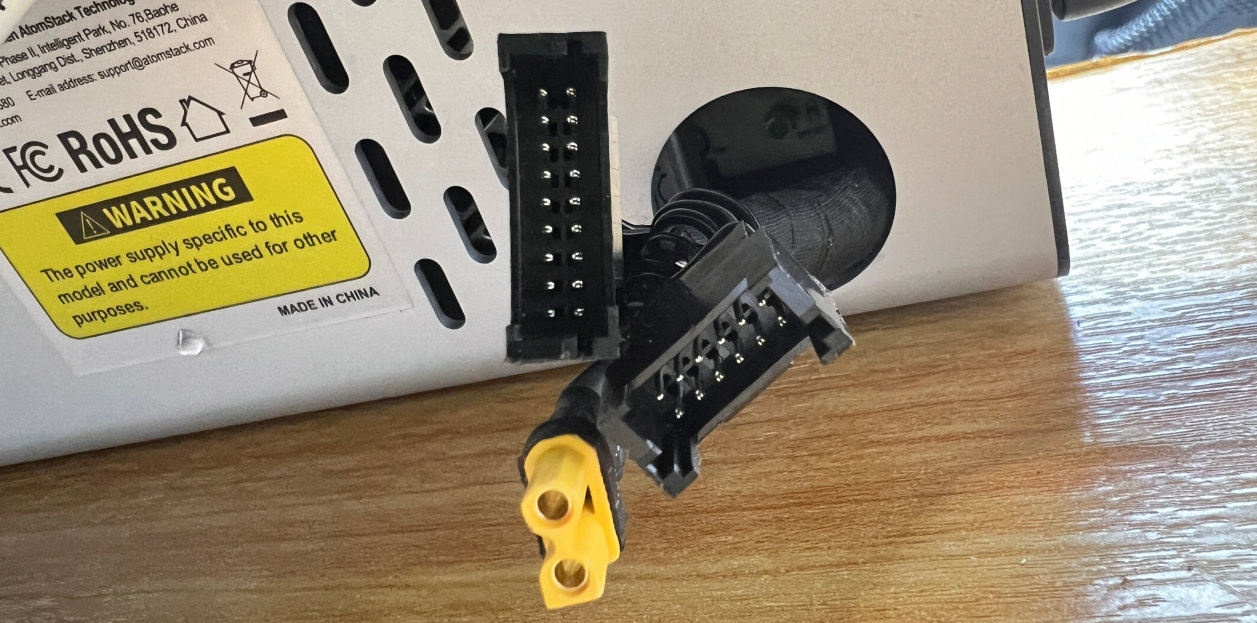
Aucune réaction du capteur bas : si le levier ne revient pas, le capteur est défectueux ; filmez une vidéo de la panne et envoyez-la avec le numéro de série. Si la gravure fonctionne mais que le capteur ne se déclenche jamais, vérifiez que le câble du module laser n'est pas endommagé et débranchez le connecteur à l'arrière du boîtier de commande pour repérer des broches tordues ou cassées. Si tout est en ordre, la carte du capteur de fin de course bas est probablement en cause ; consultez la vidéo Glacier : remplacement du capteur de fin de course inférieur du module laser.
¶ 9. L'axe X ou Y se déplace mal ou fait un bruit anormal
-
Vérifiez la structure de la machine :
Parallélisme de l'axe X : mesurez la distance entre chaque extrémité de l'axe X et la traverse inférieure. Si les deux distances diffèrent, l'axe X n'est pas parallèle au châssis, ce qui incline le support de l'axe X et augmente le frottement sur les rails de l'axe Y.
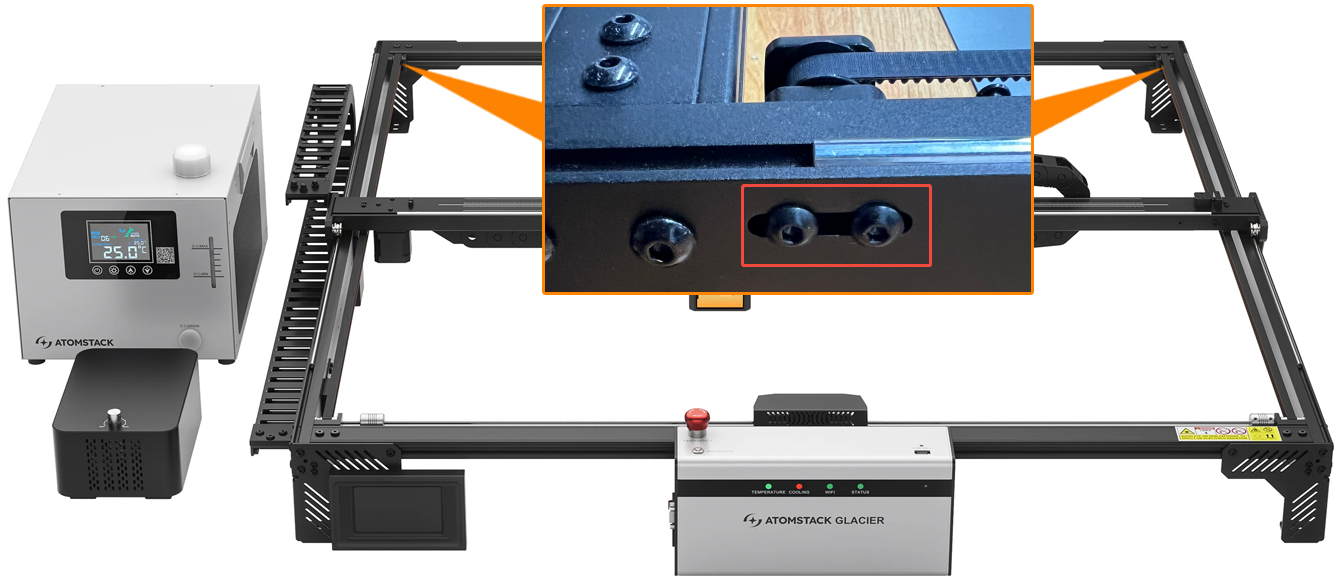
Courroies crantées de l'axe Y : appuyez sur les deux courroies avec les doigts pour évaluer leur tension. Si une courroie semble détendue, desserrez les deux vis de fixation de la poulie de renvoi près de la traverse supérieure, tirez le bloc de la poulie pour tendre la courroie, puis resserrez les vis.
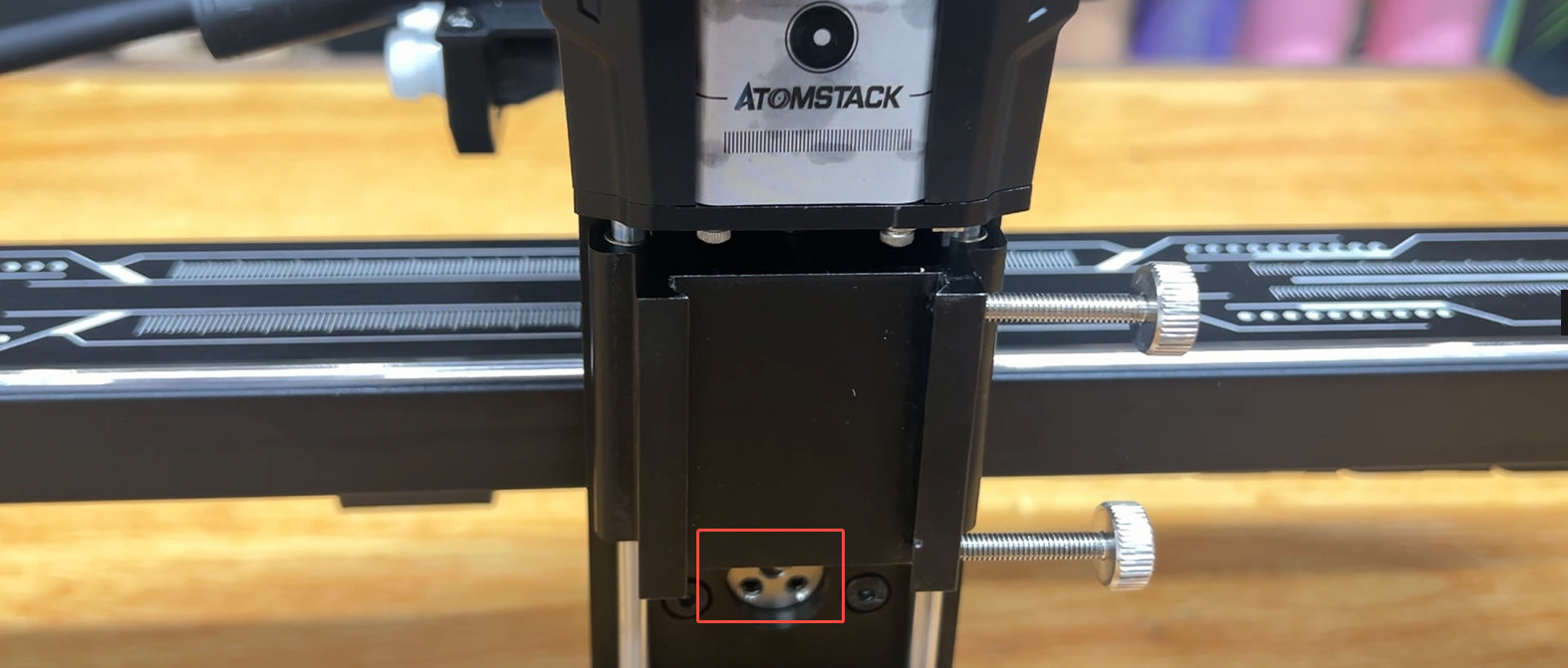
Seul l'axe X est bruyant : réglez les galets excentriques des coulisseaux du rail de guidage de l'axe X en suivant la vidéo Glacier : réglage de la structure de la machine.
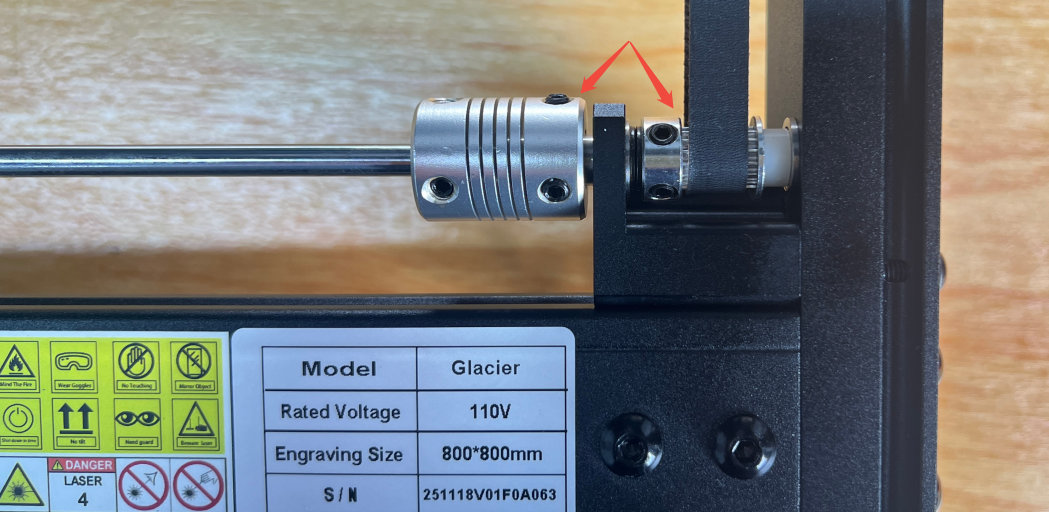
Bruit de frottement aux extrémités de l'axe de guidage : vérifiez que les accouplements aux extrémités de l'axe ne sont pas trop près des supports d'axe, et ajustez l'écart si c'est le cas.
-
Vérifiez le câblage des moteurs : débranchez et rebranchez les câbles des moteurs.
-
Vérifiez le châssis : examinez les profilés X et Y pour détecter déformation, rouille ou débris coincés. En cas de déformation ou de rouille, prenez une photo nette et envoyez-la au service client avec le numéro de série de la machine.
-
Si le problème persiste : filmez une vidéo de la panne et envoyez-la avec le numéro de série.
¶ 10. La gravure est déformée
Identifiez d'abord la déformation. Gravez un cercle et vérifiez s'il se referme.
-
Il se referme mais forme une ellipse : les réglages de pas sont probablement incorrects. Restaurez d'abord les paramètres d'usine depuis le logiciel, puis ouvrez les réglages de la machine dans LightBurn ou LaserGRBL et vérifiez que
$100et$101valent tous deux 100. Sinon, réglez-les tous deux sur 100.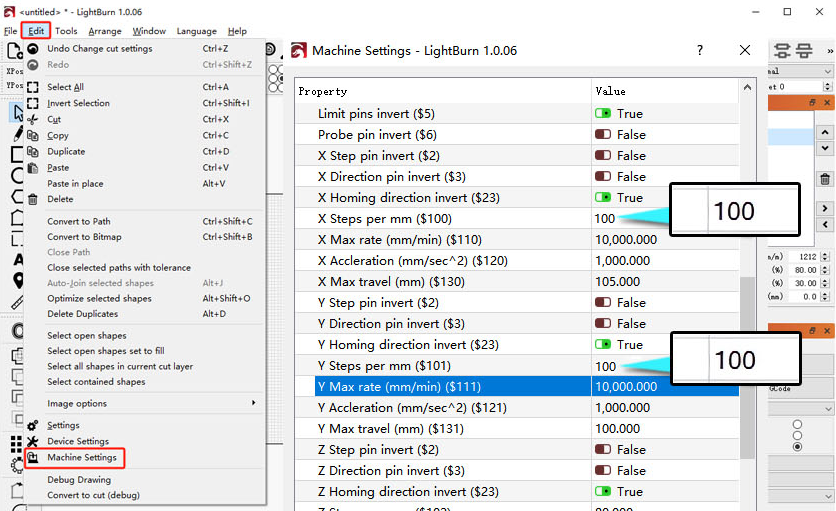
-
Formes ouvertes, décalages ou lignes ondulées : cela désigne la structure de la machine. Effectuez les réglages ci-dessous.
Réglages de la structure : consultez la vidéo Glacier : réglage de la structure de la machine.
Parallélisme de l'axe X (outil : clé hexagonale L2,0). Près de la traverse inférieure, repérez le moteur de l'axe Y et les deux axes linéaires. Desserrez les vis de blocage des deux accouplements situés sur les axes les plus éloignés du moteur.
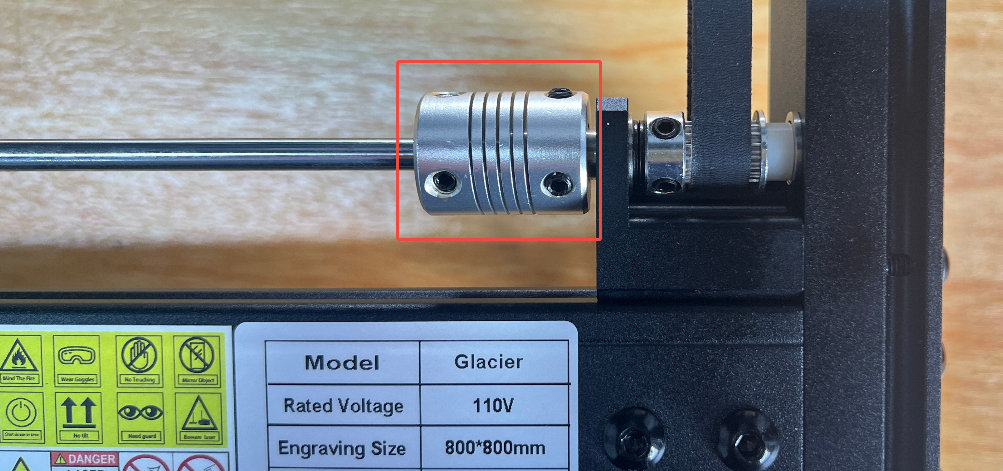
Amenez l'axe X tout en haut pour que sa chaîne porte-câbles soit plaquée contre la traverse supérieure (attachez-la avec une ficelle si elle ne tient pas), puis resserrez les vis de blocage. Mesurez à nouveau les deux extrémités de l'axe X par rapport à la traverse et recommencez si elles sont encore différentes.
Vis des poulies crantées et des accouplements (outil : clé hexagonale L2,0) : vérifiez que les vis de blocage des accouplements et des poulies crantées sont bien serrées.
Courroies crantées de l'axe Y (outil : clé hexagonale L2,5) : appuyez sur les deux courroies pour évaluer leur tension. Pour régler, desserrez les deux vis du tendeur de courroie près de la traverse supérieure, tirez le tendeur vers la traverse jusqu'à ce que la courroie soit bien tendue, puis resserrez. Faites de même sur l'autre axe Y.
Courroie crantée de l'axe X (outils : clés hexagonales L2,0 et L3,0) : repérez le tendeur en haut à droite de l'axe X, desserrez les deux vis de blocage du dessus avec la clé L2,0, puis tournez la vis latérale avec la clé L3,0 pour tendre ou détendre la courroie.
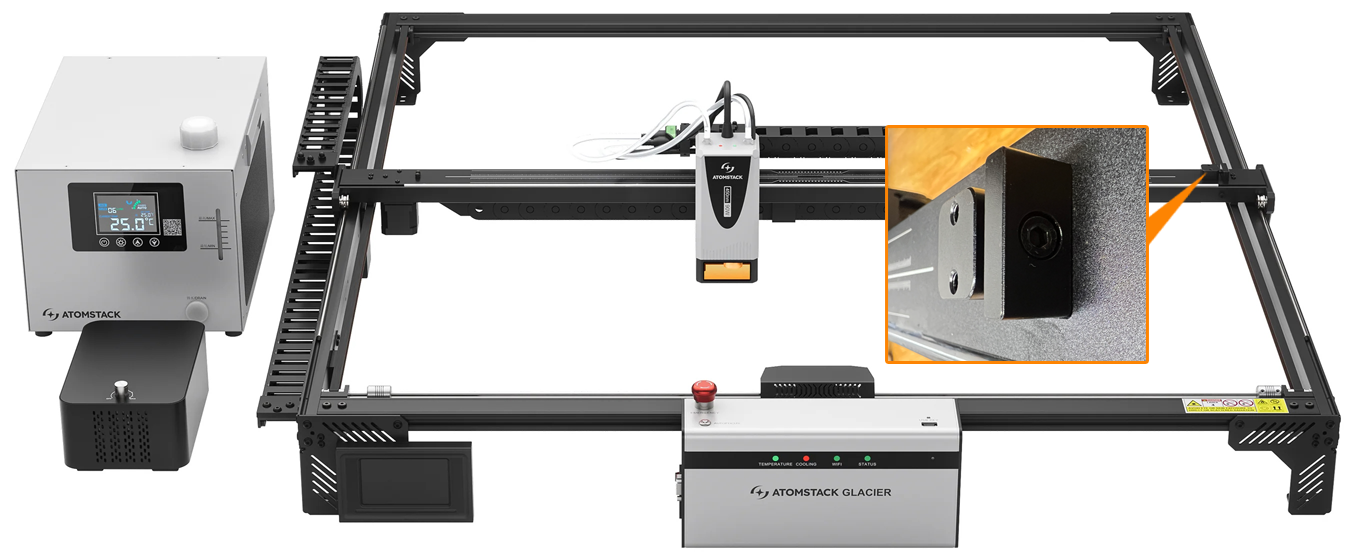
Coulisseau du rail de guidage de l'axe X (outils : clé hexagonale L2,0, pince à bec long) : secouez doucement le module laser à la main. S'il bouge, ou si l'axe X est dur à déplacer, les galets excentriques doivent être réglés.
-
Desserrez les vis de fixation latérales et retirez le module laser.
-
Tournez la molette de l'axe Z pour amener le coulisseau en position la plus haute : deux galets excentriques ronds deviennent alors visibles.
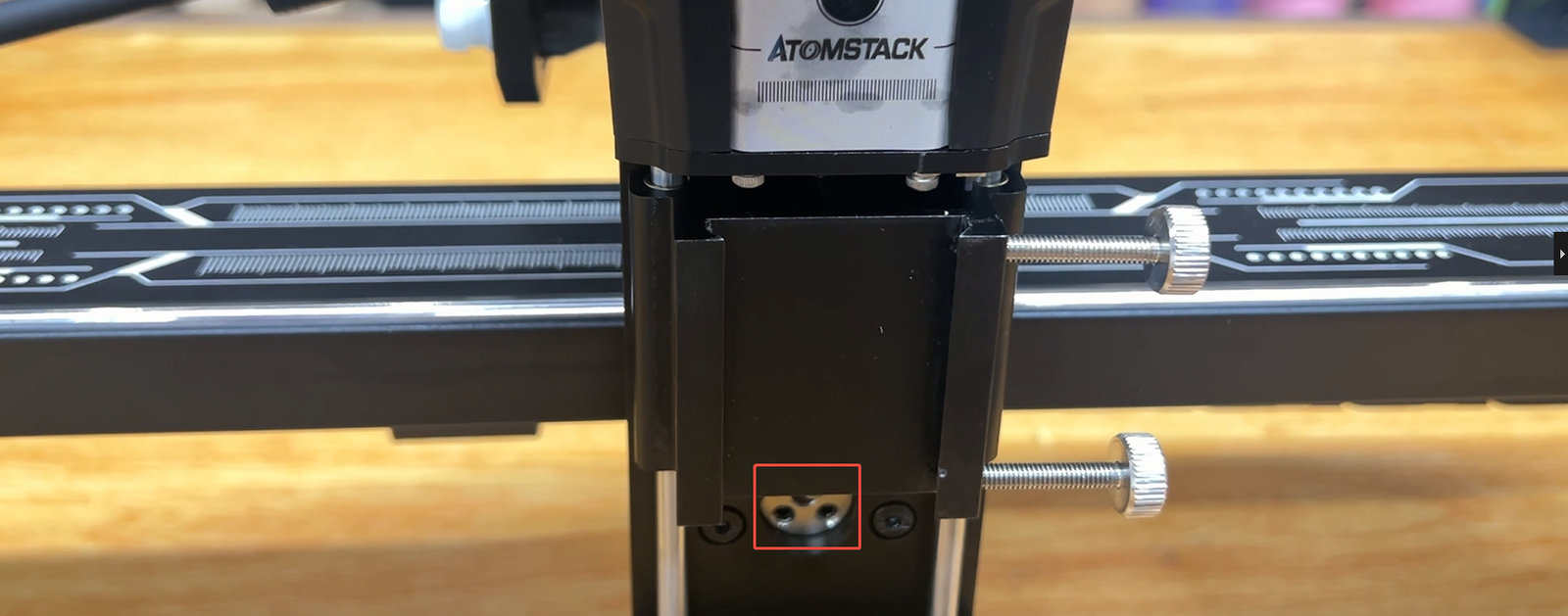
-
Retirez avec la clé L2,0 les vis de blocage qui maintiennent les galets excentriques.
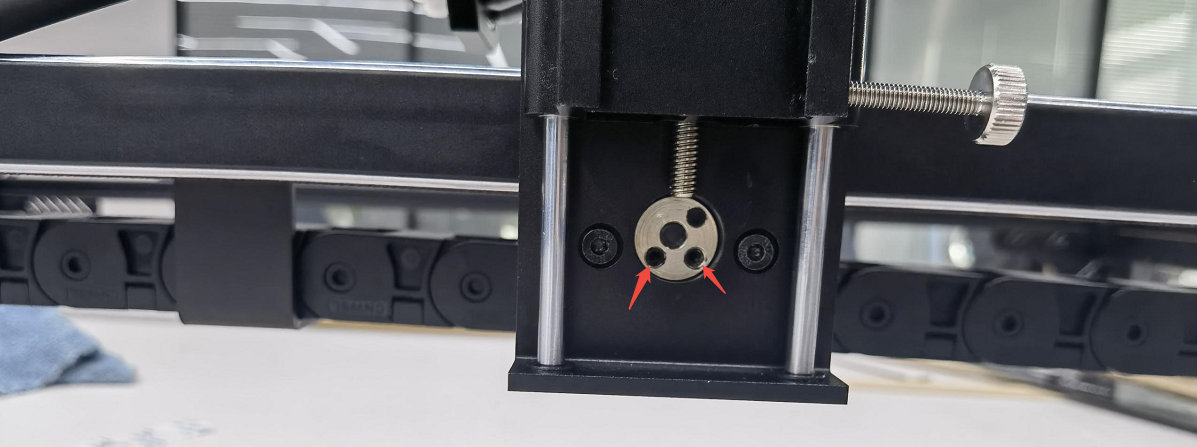
-
Insérez la pince dans les deux trous du galet excentrique et tournez-le : dans le sens horaire pour serrer, dans le sens antihoraire pour desserrer. Desserrez-le d'abord, déplacez doucement l'axe Z à la main pour qu'il se place naturellement, puis serrez dans le sens horaire et remettez les vis de blocage.
-
Déplacez l'axe Z à la main de gauche à droite et vérifiez qu'il glisse sans jeu ni point dur. Sinon, recommencez le réglage.
-
Remontez le module laser.
¶ 11. Des alarmes de flamme se déclenchent sans cesse
-
Vérifiez le matériau : les matériaux inflammables comme le MDF et le balsa déclenchent de fausses alarmes. Vous pouvez désactiver la détection de flamme depuis l'écran tactile, l'application mobile ou AtomStack Studio. Pour découper un matériau épais, augmentez plutôt la vitesse de découpe et faites plusieurs passes.
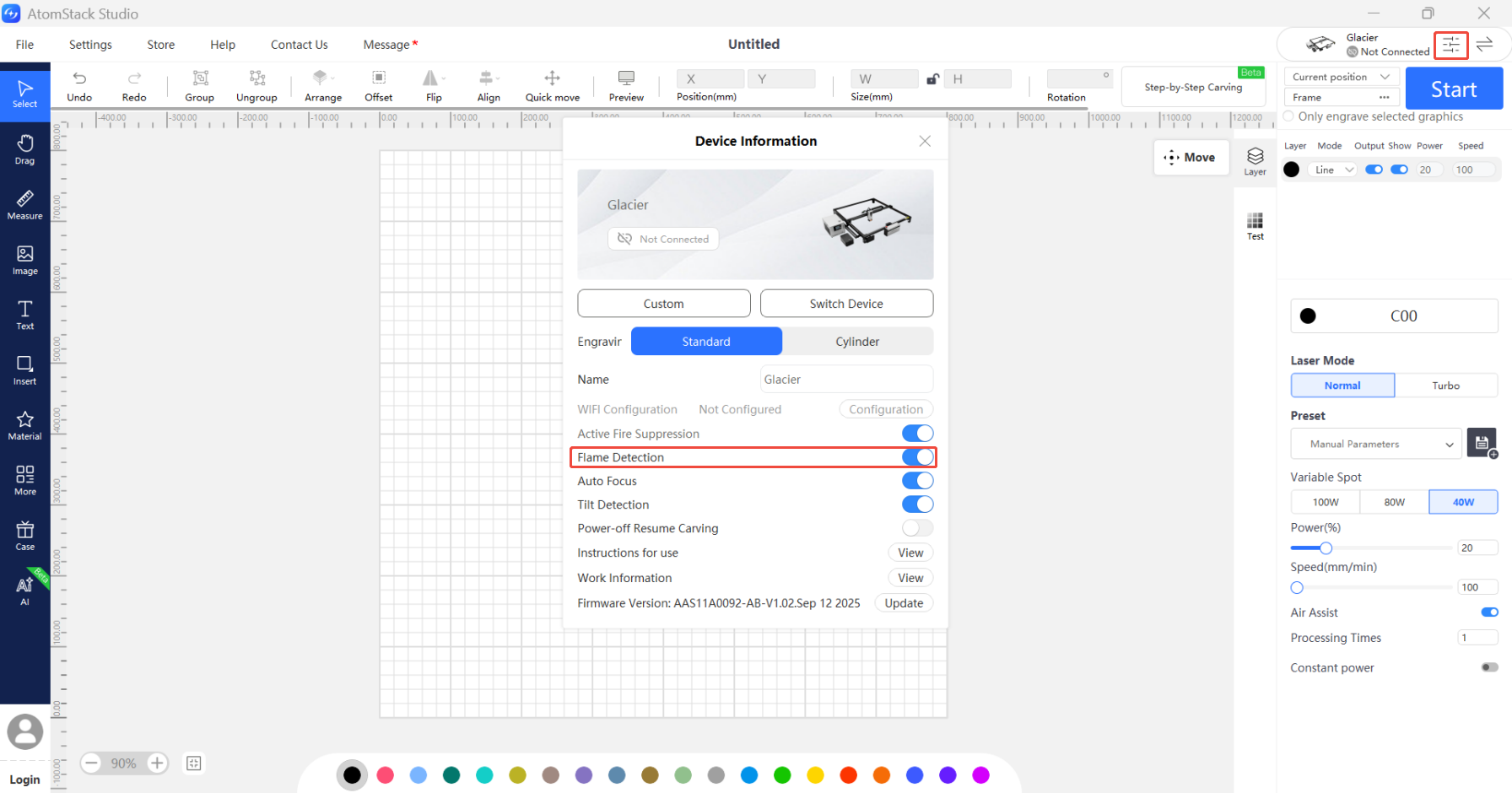
Avertissement : lorsque la détection de flamme est désactivée, quelqu'un doit surveiller attentivement la machine pendant toute la durée du fonctionnement.
-
Vérifiez le motif : un motif aux lignes très denses peut déclencher de fausses alarmes. Augmentez la vitesse, ajoutez des passes ou désactivez la détection de flamme, là encore uniquement sous surveillance attentive.
-
Vérifiez la carte de détection de flamme : lancez un travail à puissance réduite. Si l'alarme se déclenche encore souvent à faible puissance, la carte est probablement défaillante ; consultez la vidéo Glacier : remplacement de la carte de détection de flamme.
¶ 12. La machine heurte le châssis pendant le cadrage ou la gravure
-
Vérifiez la taille du fichier : le travail doit tenir dans la zone de travail du Glacier et ne doit pas contenir de coordonnées négatives. Rouvrez le logiciel, dessinez une petite forme d'essai avec ses propres outils et regardez si le problème persiste.
-
Vérifiez le logiciel : essayez AtomStack Studio pour voir si le même problème se produit, et assurez-vous que votre LightBurn est une version sous licence.
-
Vérifiez les déplacements : utilisez les commandes de direction du logiciel et vérifiez que la machine parcourt la bonne distance dans le bon sens. Si le déplacement est incorrect, vérifiez que les câbles ne sont pas endommagés et que les connecteurs des moteurs sont bien enfoncés.
-
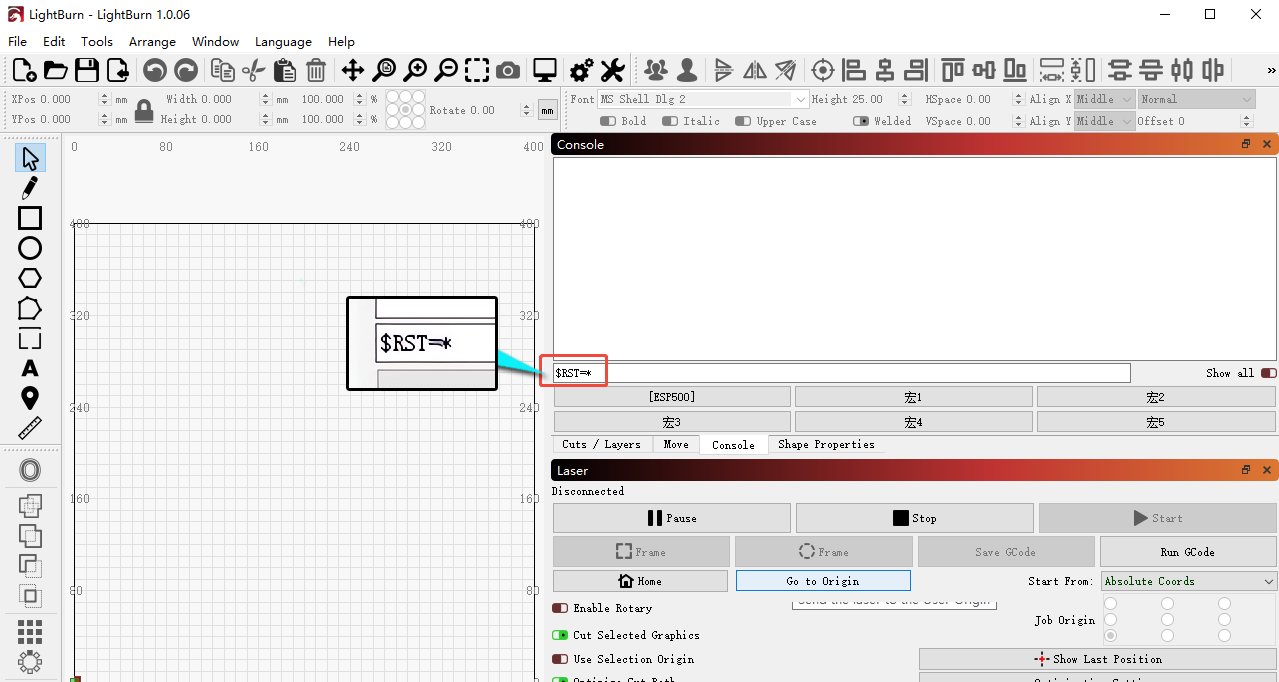
Restaurez les paramètres d'usine :
- AtomStack Studio (2.20 et versions ultérieures) : touchez sept fois de suite le numéro de version du client (« Version Number: V2.20 ») pour passer en mode développeur (Developer Mode), revenez à la barre de menus, ouvrez Serial Port Log (journal du port série) et cliquez sur Reset (réinitialiser). Consultez la vidéo Glacier : restauration des paramètres d'usine dans AtomStack Studio.
- LightBurn : saisissez
$RST=*dans la console (Console).
¶ 13. Le support de montage du module laser a du jeu
Réglez les galets excentriques du coulisseau du rail de guidage de l'axe X. Outils : clé hexagonale L2,0 et pince à bec long.
-
Desserrez les vis de fixation latérales et retirez le module laser.
-
Tournez la molette de l'axe Z pour amener le coulisseau en position la plus haute : deux galets excentriques ronds deviennent alors visibles.
-
Retirez avec la clé L2,0 les vis de blocage qui maintiennent les galets excentriques.
-
Insérez la pince dans les deux trous du galet excentrique et tournez-le : dans le sens horaire pour serrer, dans le sens antihoraire pour desserrer. Desserrez-le d'abord, déplacez doucement l'axe Z à la main pour qu'il se place naturellement, puis serrez dans le sens horaire et remettez les vis de blocage.
-
Déplacez l'axe Z à la main de gauche à droite et vérifiez qu'il glisse sans jeu ni point dur. Sinon, recommencez le réglage.
-
Remontez le module laser.
¶ 14. Lors d'une gravure depuis l'application, un message indique qu'aucune clé USB n'est insérée
-
Redémarrez : éteignez la machine et fermez l'application, puis redémarrez les deux et réessayez.
-
Essayez un autre téléphone : si un second téléphone fonctionne, indiquez au service client le modèle du premier et envoyez les journaux.
-
Vérifiez la clé USB : retirez-la du boîtier de commande et insérez-la dans un ordinateur pour vérifier qu'elle se lit et s'écrit normalement.
- Lecture normale : essayez une autre clé de 32 Go maximum. Si la gravure fonctionne alors, la clé d'origine est défectueuse.
- Lecture anormale : formatez-la en FAT32 sur l'ordinateur, remettez-la en place et testez à nouveau. Si le problème persiste, essayez une autre clé de 32 Go maximum.
- Lecture normale et une seconde clé ne change rien : le port USB de la carte mère est peut-être défaillant. Envoyez au service client les étapes de diagnostic, une vidéo et le numéro de série de la machine, et consultez la vidéo Glacier : remplacement de la carte mère.
¶ 15. La machine indique sans cesse qu'aucune clé de sécurité USB n'est insérée
-
Réinsérez la clé de sécurité USB : éteignez la machine, retirez la clé, remettez-la en place, rallumez et vérifiez.
-
Essayez la clé de rechange : éteignez la machine, insérez la clé de sécurité USB de rechange fournie avec la machine et vérifiez à nouveau.
-
Si la clé de rechange ne change rien : la carte mère est peut-être défaillante. Envoyez au service client les étapes déjà essayées, une vidéo du problème et le numéro de série de la machine, et consultez la vidéo Glacier : remplacement de la carte mère.
¶ 16. Le module laser ne peut pas être déplacé à la main après la mise sous tension
-
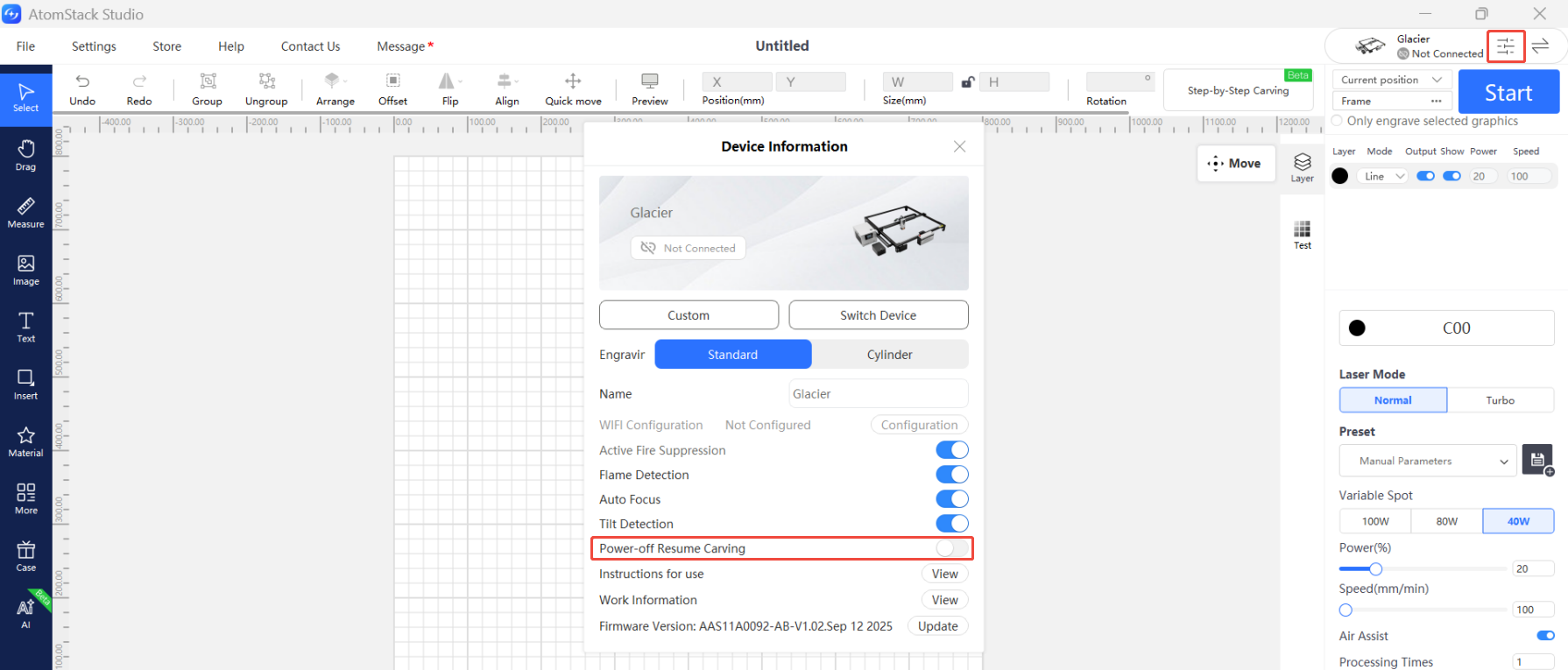
Vérifiez la reprise après coupure de courant (Power-off Resume) : connectez-vous via AtomStack Studio ou l'application, touchez l'icône en haut à droite pour ouvrir les informations de l'appareil et vérifiez si Power-off Resume est activé. Tant qu'il est activé, la tête laser ne peut être déplacée qu'avec les commandes de direction du logiciel. Désactivez-le et vous pourrez pousser le module laser à l'endroit voulu.
-
Si Power-off Resume est désactivé et que le module ne bouge toujours pas : la carte mère est peut-être défaillante. Envoyez au service client une vidéo montrant la vérification de l'étape 1, avec le numéro de série de la machine, et consultez la vidéo Glacier : remplacement de la carte mère.
¶ 17. Dysfonctionnement de l'assistance d'air
-
Vérifiez que la machine est en fonctionnement : l'assistance d'air branchée sur le port AIR ASSIST ne se met en marche que pendant la gravure ou la découpe.
-
Vérifiez l'interrupteur rotatif : assurez-vous qu'il est allumé. Tourner la molette dans le sens horaire met l'assistance d'air en marche et règle le débit d'air.
-
Vérifiez l'alimentation : alimentez directement l'assistance d'air avec une source 24 V CC et regardez si elle démarre. Si elle ne démarre pas depuis la carte mère pendant un travail mais démarre sur une alimentation 24 V externe, la panne vient de la carte mère ou du câble d'alimentation de la pompe à air ; testez la continuité du câble au multimètre et envoyez le résultat au service client.
-
Vérifiez son comportement en marche : lancez un travail ou alimentez l'assistance d'air séparément, puis tournez la molette et sentez si la pompe vibre.
- Aucune réaction : l'interrupteur rotatif est probablement défaillant. Envoyez une vidéo et le numéro de série de la machine au service client ; consultez la vidéo Glacier : remplacement de l'interrupteur rotatif de l'assistance d'air.
- Vibrations mais pas de débit d'air, ou débit très faible : la pompe est probablement défaillante. Envoyez une vidéo et le numéro de série au service client ; consultez la vidéo Glacier : remplacement de la pompe d'assistance d'air.
¶ 18. L'écran du refroidisseur est fissuré
L'ensemble de l'écran doit être remplacé. Envoyez au service client des photos de l'emballage, des photos des dommages et le numéro de série de la machine. Consultez la vidéo Glacier : remplacement de l'écran du refroidisseur.
¶ 19. Avec un module rotatif installé, la machine tourne en continu au démarrage
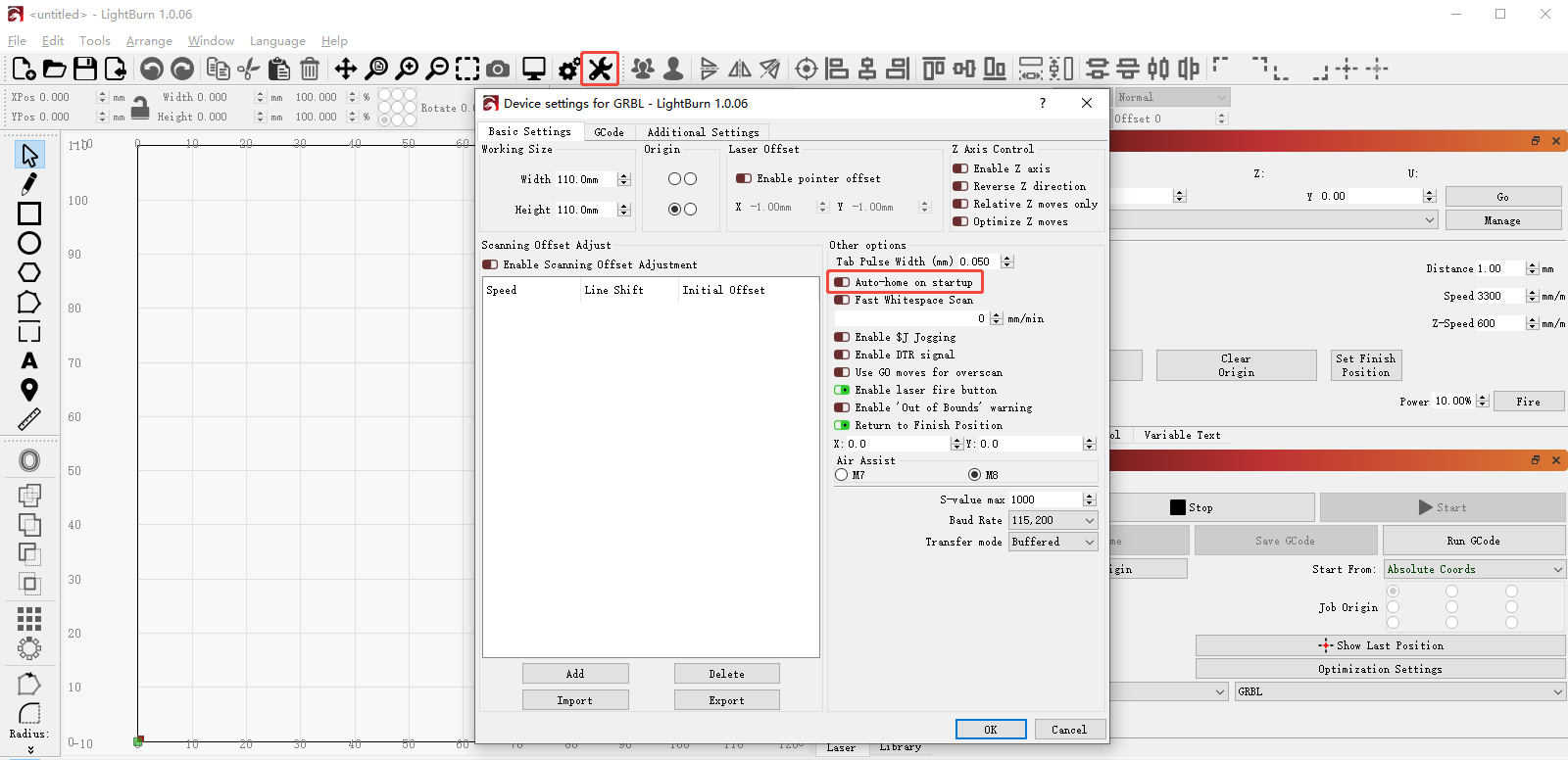
Il s'agit normalement du retour à l'origine automatique de LightBurn. Ouvrez Device Settings (réglages de l'appareil) et, sous Other options (autres options), désactivez Auto-home on startup (retour à l'origine au démarrage).
¶ 20. Mise à jour du firmware
Consultez la vidéo Glacier : mise à jour du firmware.
-
Depuis une clé USB ou une carte TF : copiez le fichier de firmware du Glacier (
.bin) à la racine de la clé et insérez-la dans le boîtier de commande ; la mise à jour se lance automatiquement.Remarque : une même version de firmware ne peut pas être installée deux fois, et un fichier de firmware portant un autre nom ne lance pas la mise à jour automatique.
-
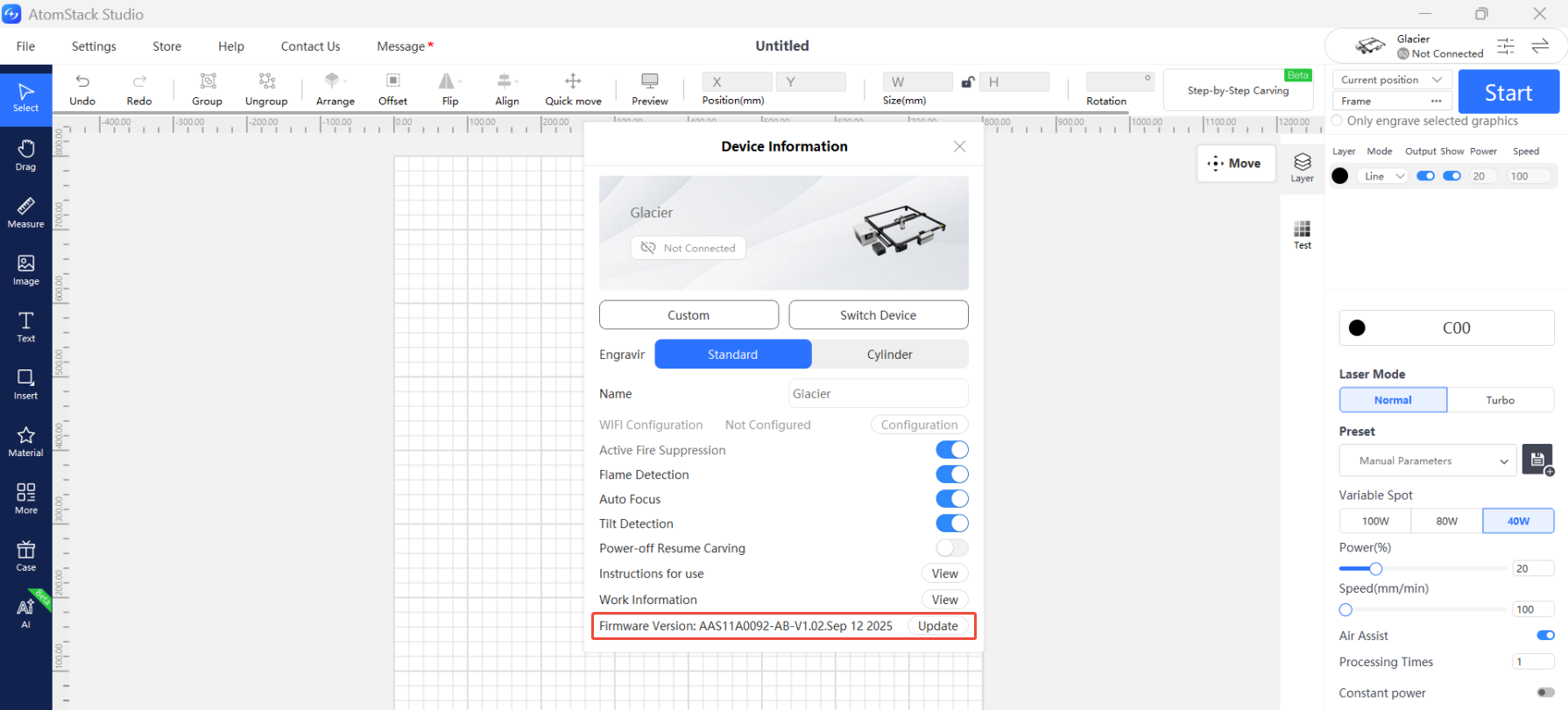
Depuis AtomStack Studio : une fois connecté, cliquez sur l'icône de menu en haut à droite pour ouvrir les informations de l'appareil. La version actuelle du firmware s'affiche en bas. Si elle est indiquée comme la plus récente, il n'y a rien à faire ; si un bouton Update (mettre à jour) apparaît, insérez une clé USB ou une carte TF, cliquez dessus et patientez.
-
Depuis l'application mobile : une fois connectée, l'application vous avertit automatiquement lorsqu'une nouvelle version est disponible. Insérez une clé USB ou une carte TF, touchez Update et patientez.
¶ 21. Codes d'alarme
| Code | Nom | Que faire |
|---|---|---|
| Alarm 1 | Hard limit alarm | Vérifiez si un capteur de fin de course a été déclenché. Appuyez à la main sur chaque capteur pour vérifier qu'il se déclenche correctement, puis débranchez le câble des capteurs de fin de course et regardez si l'alarme persiste. |
| Alarm 2 | Soft limit alarm | Ne se produit normalement pas. |
| Alarm 3 | Abort Cycle | Normal ; aucune action nécessaire. |
| Alarm 4 | Probe Fail Initial | Appuyez à la main sur le capteur de fin de course pour vérifier qu'il se déclenche correctement. |
| Alarm 5 | Probe Fail Contact | La sonde ne s'est pas déclenchée dans la plage de course pendant la mise au point automatique. |
| Alarm 6 | Homing Fail Reset | Échec du retour à l'origine, peut-être parce qu'un capteur de fin de course était déjà déclenché. |
| Alarm 7 | Homing Fail Door | La porte du caisson a été ouverte pendant le retour à l'origine. |
| Alarm 8 | Homing Fail Pulloff | Vérifiez les capteurs de fin de course. Suit généralement une erreur de mise au point automatique : vérifiez à la main que chaque capteur de fin de course se déclenche. |
| Alarm 9 | Homing Fail Approach | Aucun capteur de fin de course n'a été trouvé dans la distance de recherche. Vérifiez à la main que chaque capteur de fin de course fonctionne. |
| Alarm 11 | Machine Tilt Alarm | La protection contre l'inclinaison s'est déclenchée. |
| Alarm 12 | Flame Detected | Flamme détectée. Vérifiez si le matériau est inflammable (MDF, balsa), si le motif est trop dense ou si la lumière directe du soleil provoque une fausse alarme. |
| Alarm 14 | Safe Lock | La clé de sécurité USB n'est pas insérée ou fait mauvais contact. |
| Alarm 17 | Bluetooth enabled | La machine est en mode de configuration réseau ; toutes les autres fonctions sont désactivées. |
| Alarm 19 | Over temperature alarm | La température du laser dépasse la limite. Vérifiez le système de refroidissement. |
| Alarm 20 | Chiller alarm | Le refroidisseur a déclenché une alarme. Vérifiez son code d'erreur. |