Swift: fallas de homing y líneas con vibración
← Todos los problemas del Swift
Las líneas tiemblan, los patrones se deforman, el homing falla, hay tirones, las dimensiones son incorrectas, los ejes se traban o hacen ruido, el grabado sale basto o hay choques contra el chasis.
Desconecte la alimentación antes de retirar el módulo láser para inspeccionar sus lentes y apague la máquina antes de desconectar y volver a conectar el conector del láser. Mantenga siempre la máquina bajo supervisión constante mientras esté funcionando.
¶ Líneas con temblor
Lo que observa: Las líneas vectoriales tiemblan durante el grabado.
Revise en este orden:
- Compruebe que los tornillos del bastidor de los ejes X e Y estén apretados.
- Asegúrese de que la velocidad vectorial sea ≤ 1000 mm/min: una velocidad excesiva puede provocar temblores anómalos.
- Inspeccione las ruedas POM de los ejes X e Y en busca de daños: si están deformadas, envíe al servicio de atención al cliente fotografías nítidas y una fotografía del número de serie. Consulte el video de sustitución de las ruedas POM del Swift.

Haga clic para reproducir el video en YouTube

- Compruebe la tensión de las tuercas excéntricas: mueva con suavidad los extremos del eje X o el módulo láser del eje X; si hay holgura, puede que haya que ajustar las tuercas excéntricas. El criterio correcto es que no haya holgura y que, aun así, el eje o el láser se deslicen libremente hasta abajo al inclinar la máquina 45°. Ajústelas según el video de ajuste estructural del Swift.

Haga clic para reproducir el video en YouTube
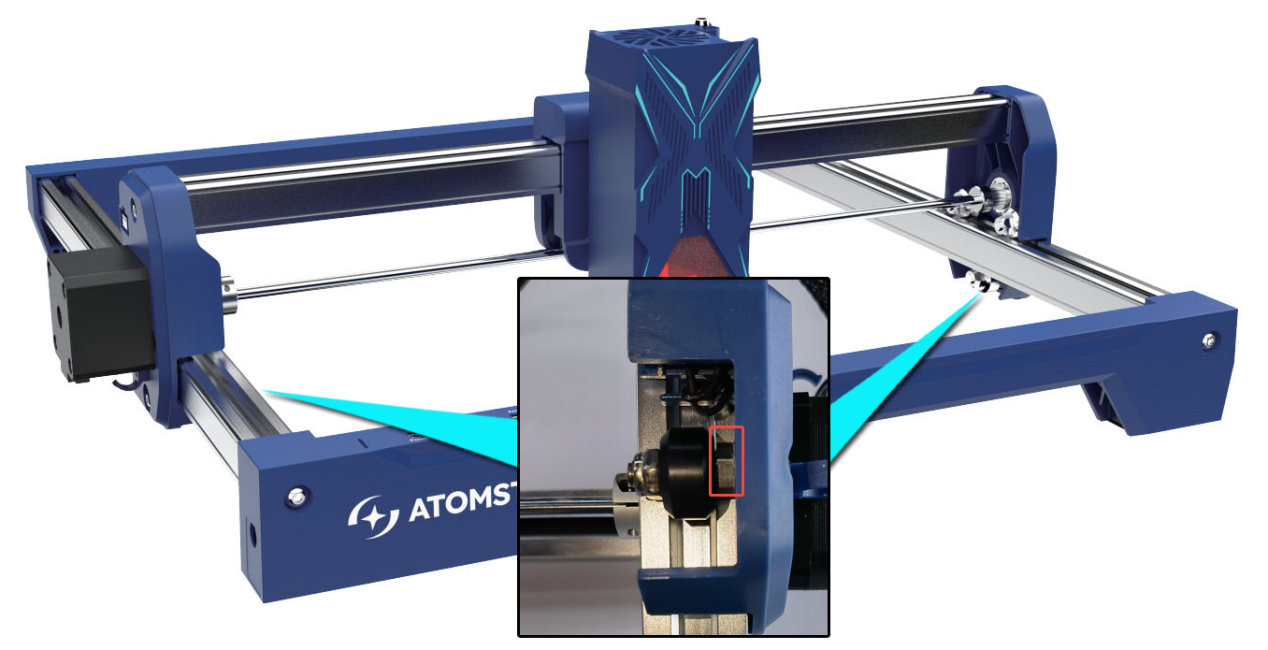
- Compruebe la tensión de la correa dentada: presione la correa entre la rueda POM y la polea; si está demasiado floja, ajústela según el video de sustitución de la correa dentada del Swift.

Haga clic para reproducir el video en YouTube
- Compruebe los tornillos de las poleas de los motores: con una llave hexagonal L1.5, asegúrese de que los tornillos de las poleas de ambos motores estén apretados; apriételos si están flojos, manteniendo la misma distancia entre los extremos del eje X y los travesaños horizontales.
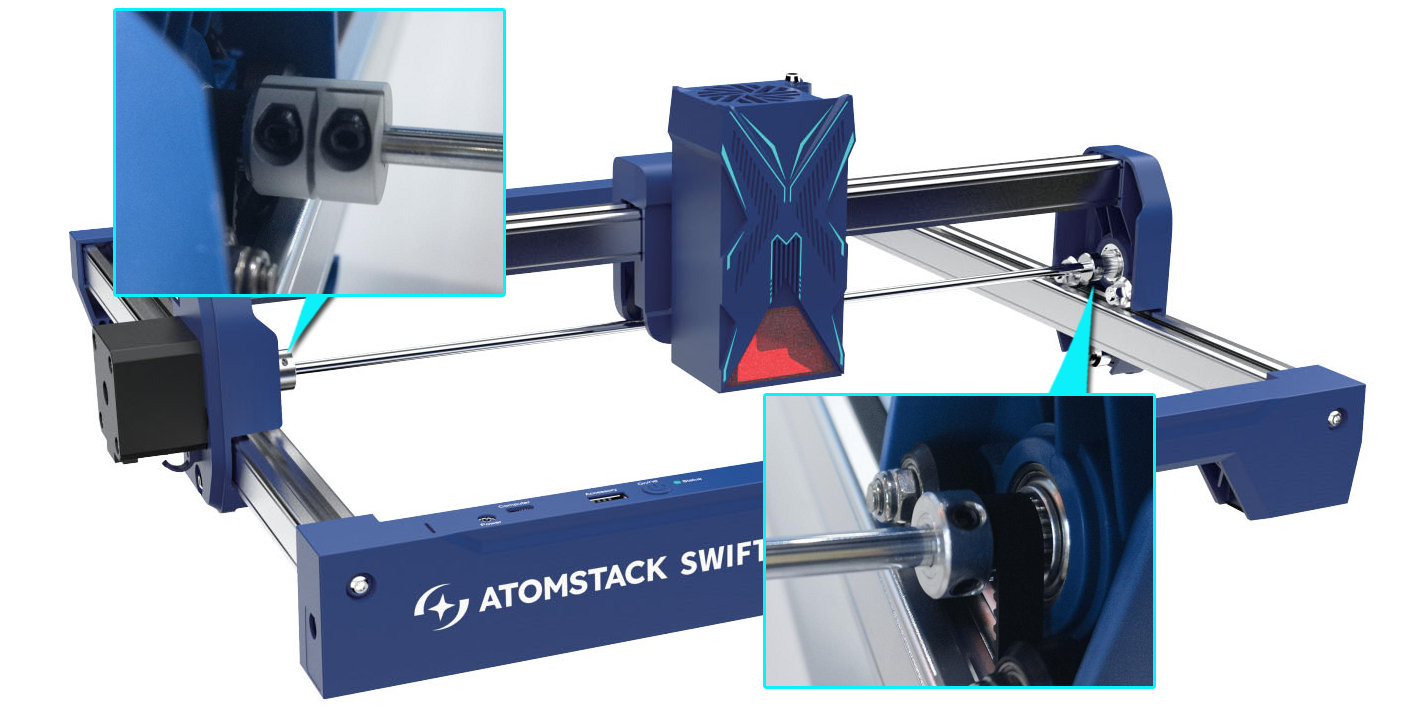
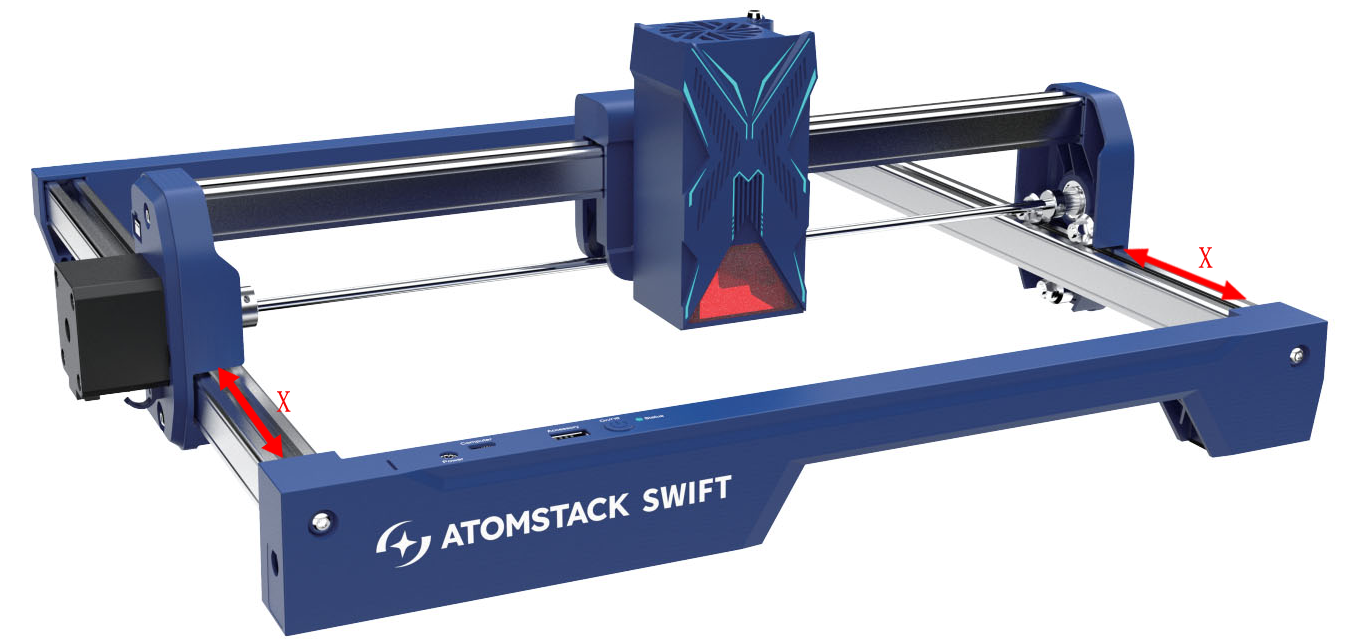
- Compruebe que el eje X esté nivelado respecto a los travesaños horizontales: mida la distancia entre ambos extremos del eje X y los travesaños; si no coincide, ajústela según el video de nivelación del eje X del Swift.

Haga clic para reproducir el video en YouTube
- Si nada de lo anterior lo resuelve, envíe al servicio de atención al cliente un video del diagnóstico (que muestre los ajustes del software, el estado del grabado y los resultados), los pasos ya comprobados y una fotografía del número de serie.
Confirme la solución: Compruebe que no haya holgura y que el eje o el láser pueda seguir deslizándose libremente hasta abajo al inclinar la máquina 45°.
¿El problema persiste? Contacte al soporte con los detalles indicados en Qué enviar al soporte.
Problemas relacionados: Patrón deforme o abierto · Grabado basto
¶ Patrón deforme o abierto
Lo que observa: Los patrones están deformados o tienen líneas abiertas.
Revise en este orden:
- Compruebe que los tornillos del bastidor de los ejes X e Y estén apretados.
- Inspeccione las ruedas POM en busca de daños: si están deformadas, envíe al servicio de atención al cliente fotografías nítidas y una fotografía del número de serie. Consulte el video de sustitución de las ruedas POM del Swift.
- Compruebe las tuercas excéntricas: mueva con suavidad los extremos del eje X o el módulo láser del eje X; ajústelas hasta que no haya holgura y el eje o el láser puedan seguir deslizándose libremente hasta abajo con una inclinación de 45°. Consulte el video de ajuste estructural del Swift.
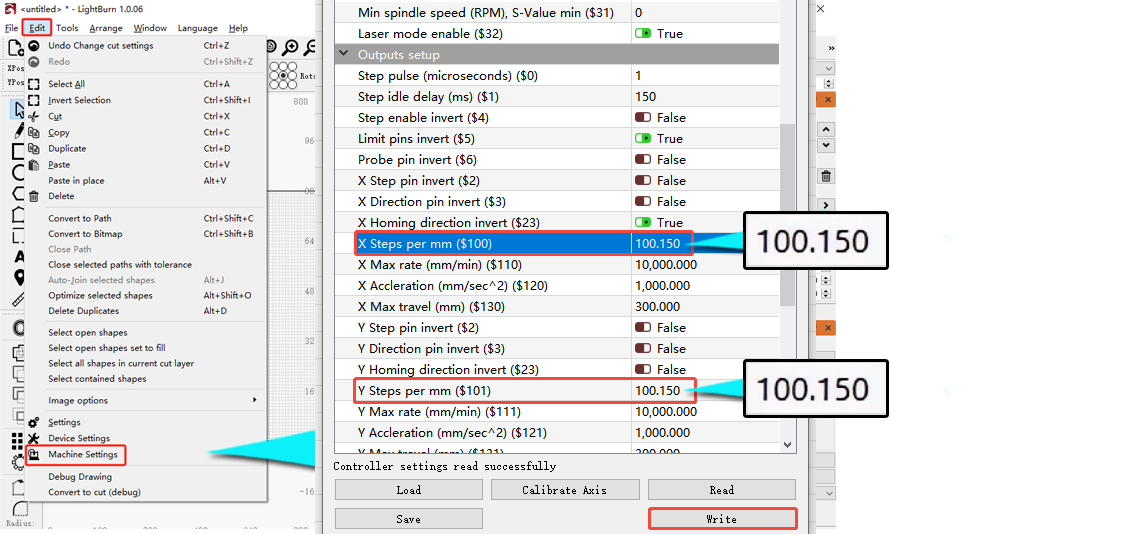
- Verifique la longitud de paso: en LightBurn, compruebe que los pasos de motor $100 y $101 sean iguales a 100.15; corríjalos si es necesario. Tras el cambio, presione “Write” y después Aceptar.
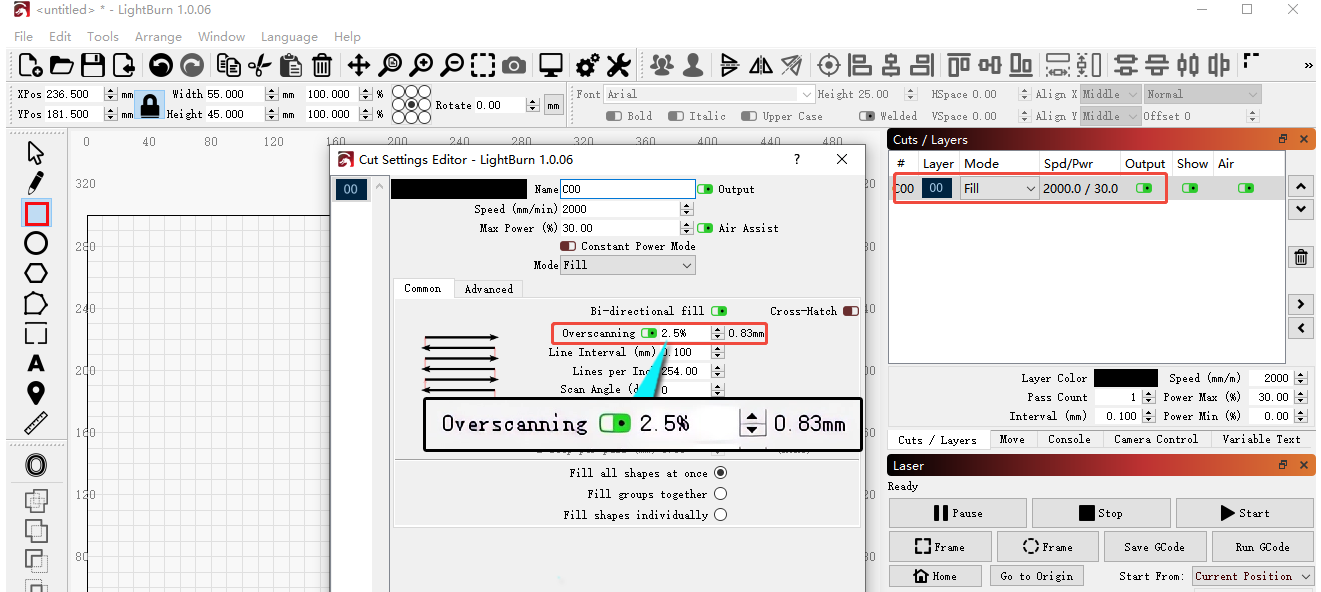
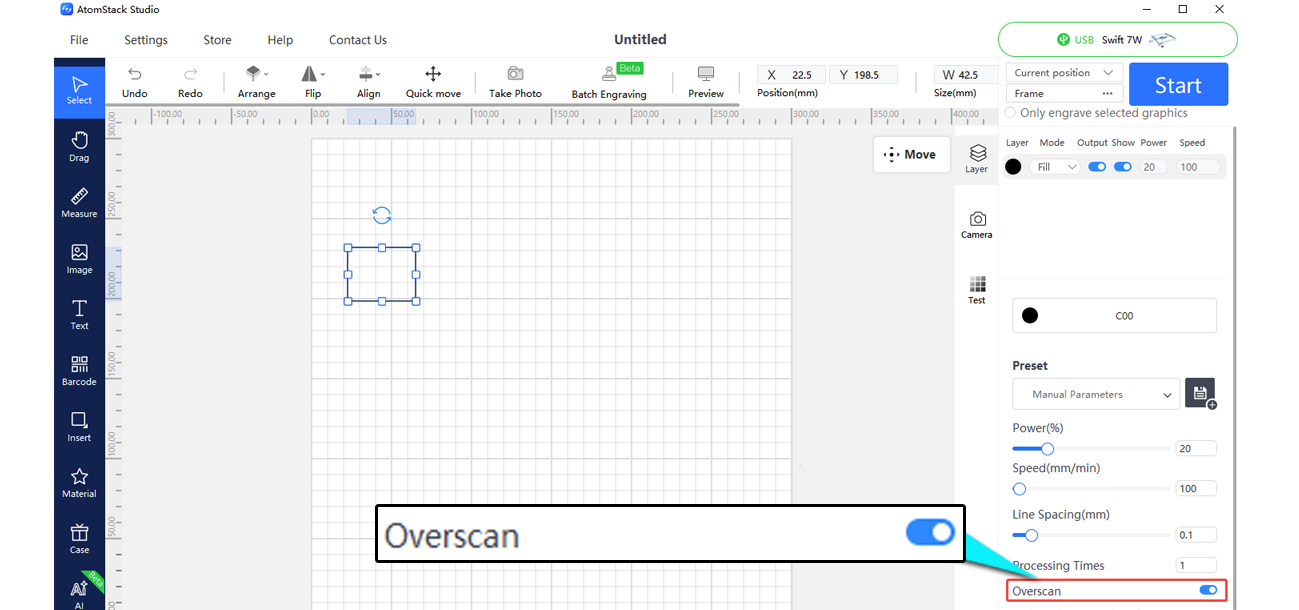
- Active el “sobrerrecorrido” (Overscan) en el software (LightBurn o AtomStack Studio).
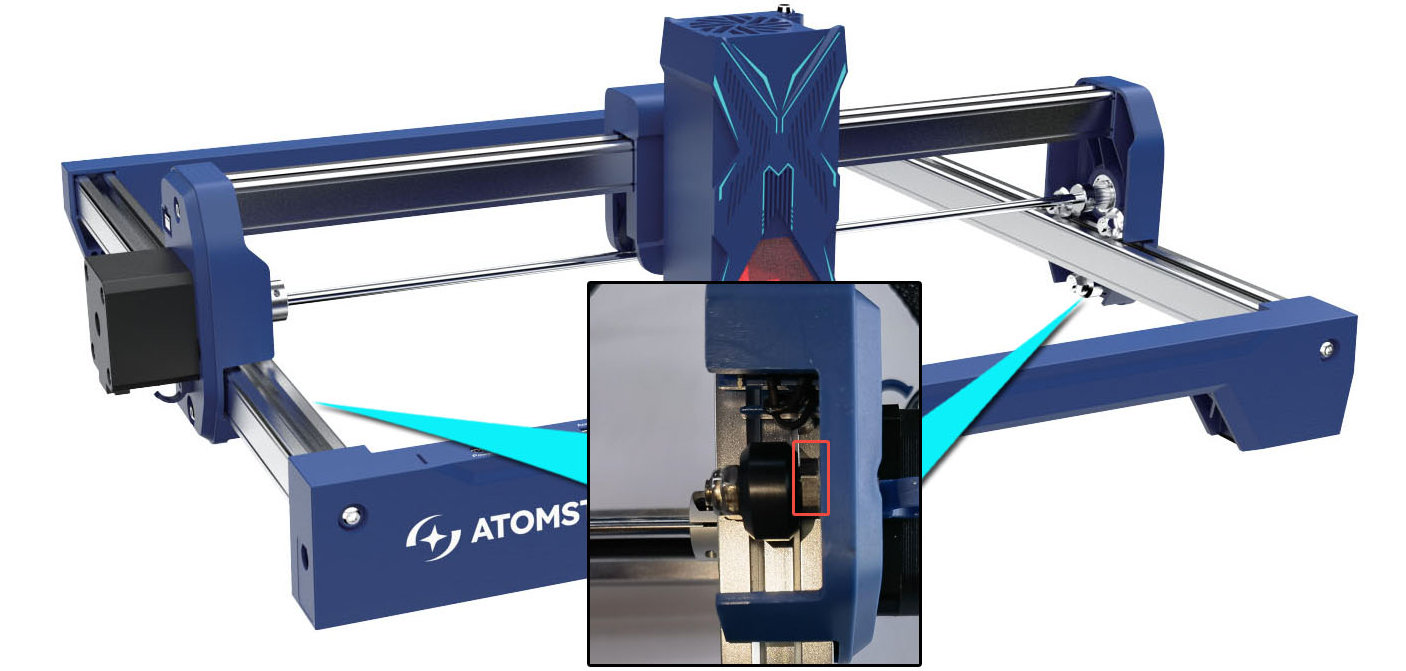
- Compruebe los tornillos de las poleas de los motores: con una llave hexagonal L1.5, asegúrese de que los tornillos de ambas poleas estén apretados; apriételos si están flojos, manteniendo la misma distancia entre los extremos del eje X y los travesaños.
- Asegúrese de que el eje X y los travesaños horizontales estén nivelados: mida la distancia en ambos extremos; ajústela según el video de nivelación del eje X del Swift si no coincide.
- Compruebe la tensión de la correa dentada: presione la correa entre la rueda POM y la polea; ajústela según el video de sustitución de la correa dentada del Swift si está demasiado floja.
- Pruebe el movimiento de los motores: presione los botones de movimiento direccional del software (AtomStack Studio, LightBurn) y compruebe que la máquina se desplaza correctamente.
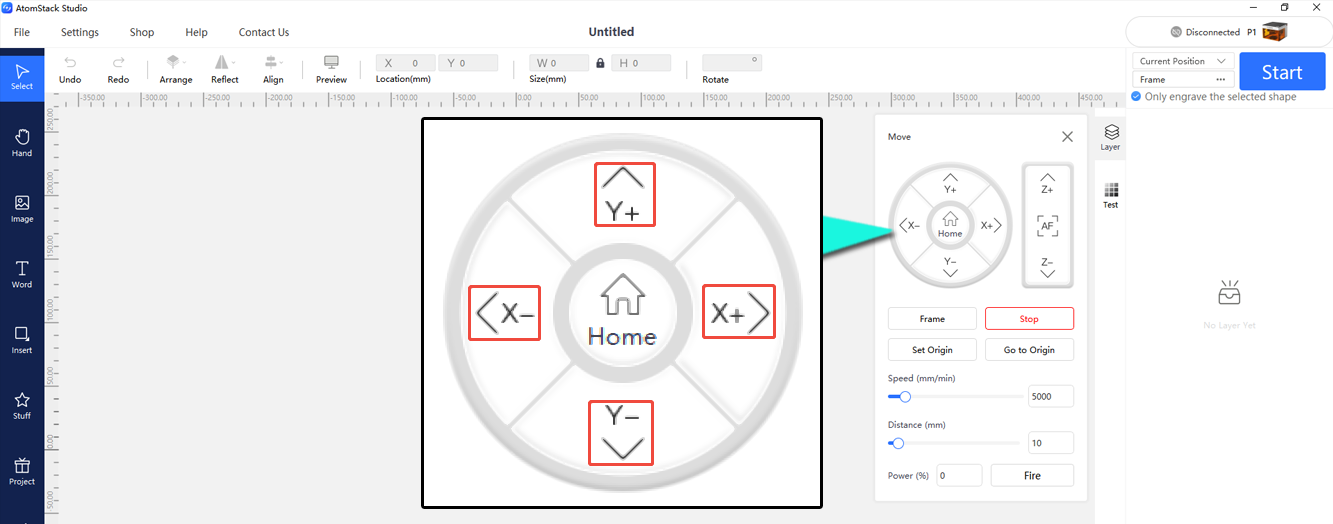
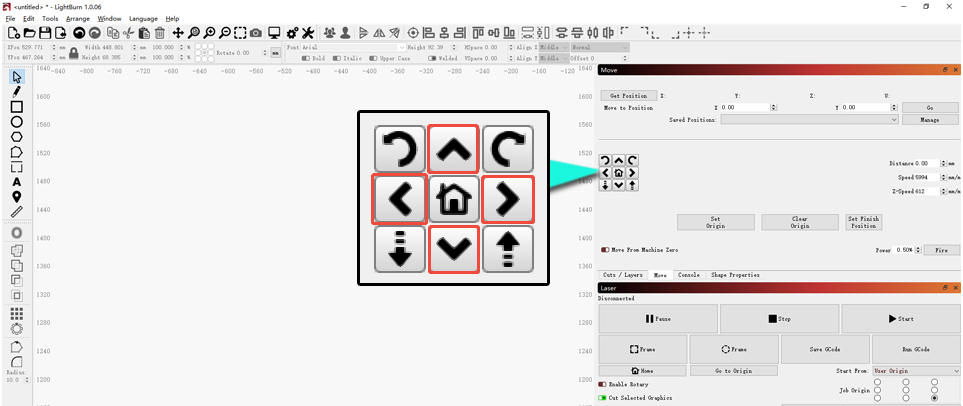
- Si el movimiento es correcto, el firmware puede estar dañado; actualícelo desde AtomStack Studio o la APP, o envíe una fotografía del número de serie para solicitar el firmware correspondiente y actualizarlo mediante tarjeta TF. Consulte el video de actualización del firmware del Swift.

Haga clic para reproducir el video en YouTube

- Si un eje no se mueve o vibra, compruebe los conectores de los motores (incluidos los de la placa base): desconéctelos y vuelva a conectarlos. Si el problema persiste, intercambie el conector del eje que funciona con el del que no funciona para ver si la falla se traslada: si se traslada, es una falla de la placa base o del cable; si no, es del motor. Envíe al servicio de atención al cliente un video del problema, otro de la prueba de intercambio y una fotografía del número de serie. Consulte el video de intercambio de conectores de motor del Swift, el video de sustitución de la placa base del Swift, el video de sustitución del motor del Swift y el video de sustitución del cable de la placa base del Swift.

Haga clic para reproducir el video en YouTube

Haga clic para reproducir el video en YouTube
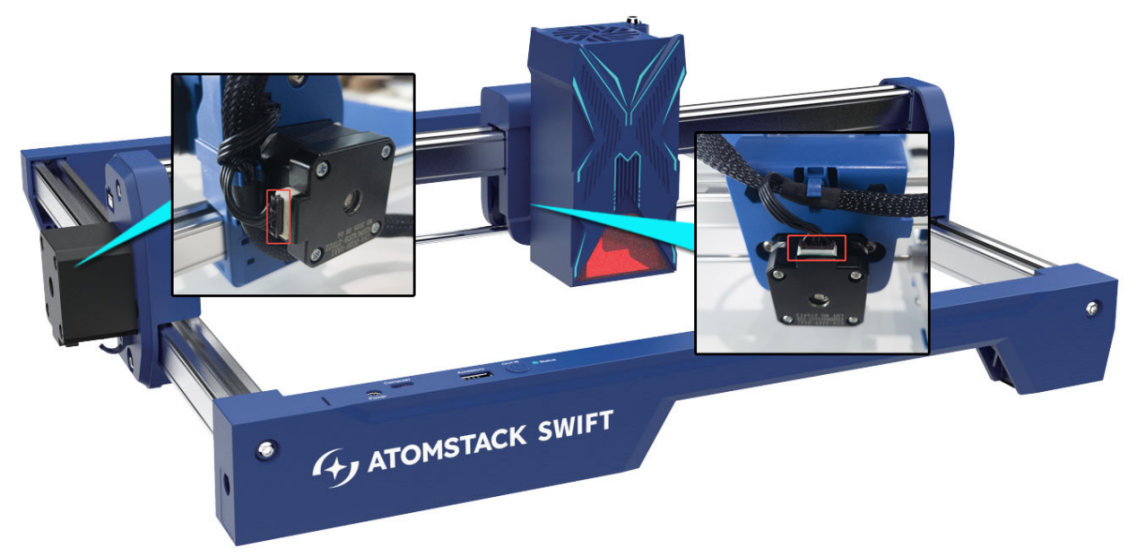
- Si no se resuelve, envíe al servicio de atención al cliente un video del diagnóstico con los ajustes, el estado del grabado, los resultados y una fotografía del número de serie.
Confirme la solución: Haga clic en los botones de movimiento direccional de AtomStack Studio o LightBurn y compruebe que la máquina se mueva correctamente.
¿El problema persiste? Contacte al soporte con los detalles indicados en Qué enviar al soporte.
Problemas relacionados: Líneas con temblor · Dimensiones incorrectas · Grabado basto
¶ Falla de homing
Lo que observa: El restablecimiento (homing) falla.
Revise en este orden:
- Compruebe si los cables de la placa base obstaculizan el movimiento: asegúrese de que todos los cables pasen por sus guías y no queden tirantes durante el desplazamiento.
- Si el posicionamiento inicial provoca un choque contra el chasis: normalmente se debe a una falla de un final de carrera. Presione manualmente los finales de carrera de los ejes X e Y: debe oírse un “clic” y el software debe mostrar una alarma.
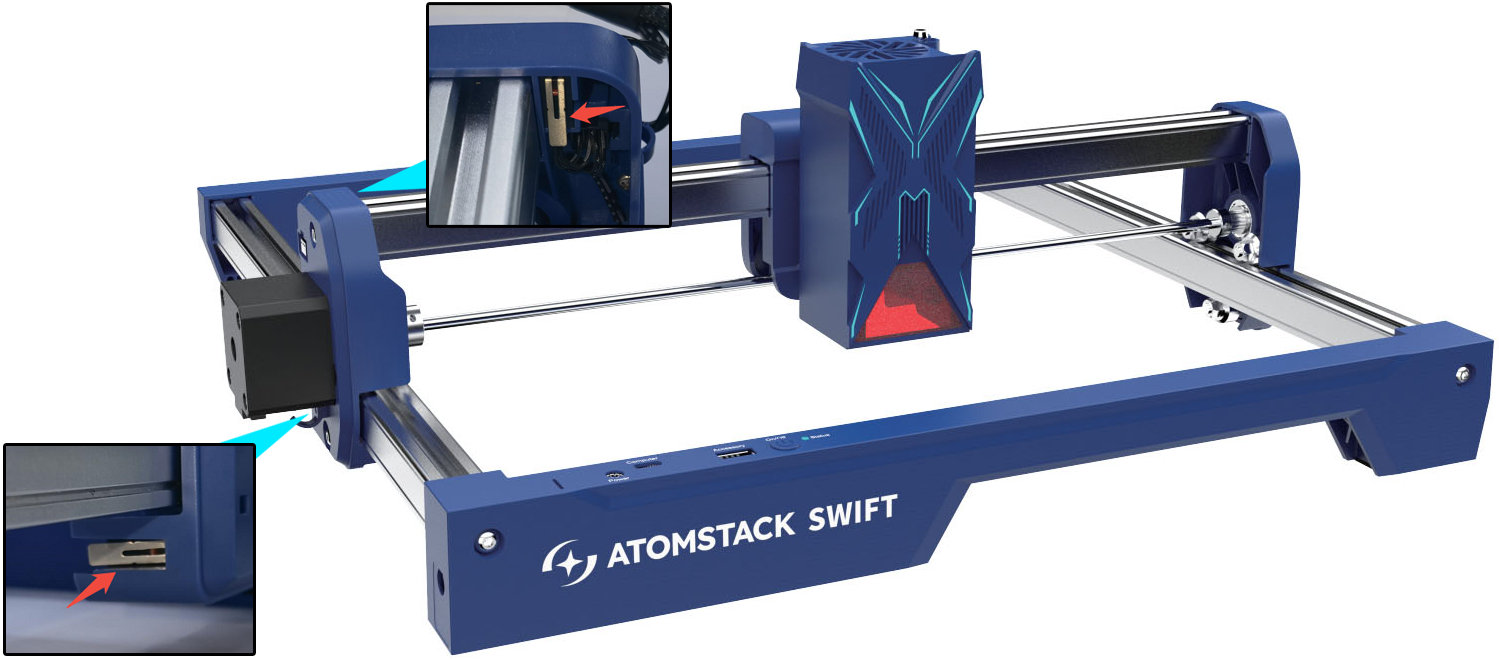
- Si no se produce el clic ni la alarma, compruebe el conector del final de carrera: desconéctelo y vuelva a conectarlo. Si sigue sin funcionar, grabe un video del problema y facilite el número de serie de la máquina al servicio de atención al cliente. Consulte el video de sustitución del final de carrera del Swift.

Haga clic para reproducir el video en YouTube
- Si se produce el clic o la alarma pero los choques continúan, y presionar el final de carrera durante el posicionamiento inicial no lo detiene, el firmware puede estar dañado; actualícelo desde AtomStack Studio o la APP, o envíe una fotografía del número de serie para solicitar el firmware correspondiente y actualizarlo mediante tarjeta TF. Consulte el video de actualización del firmware del Swift.
- Si aparece una alarma sin que haya movimiento: pruebe el desplazamiento con los botones direccionales de AtomStack Studio o LightBurn.
- Si el movimiento es correcto, el firmware puede estar dañado; actualícelo desde AtomStack Studio o la APP, o solicite el firmware correspondiente indicando el número de serie. Consulte el video de actualización del firmware del Swift.
- Si un eje no se mueve o vibra, compruebe los conectores de los motores, desconéctelos y vuelva a conectarlos y, si el problema persiste, intercambie los conectores entre el eje que funciona y el que no para determinar si es una falla de la placa base o del cable, o del motor. Envíe al servicio de atención al cliente el video de la falla, el de la prueba de intercambio y una fotografía del número de serie. Consulte el video de intercambio de conectores de motor del Swift, el video de sustitución de la placa base del Swift, el video de sustitución del motor del Swift y el video de sustitución del cable de la placa base del Swift.
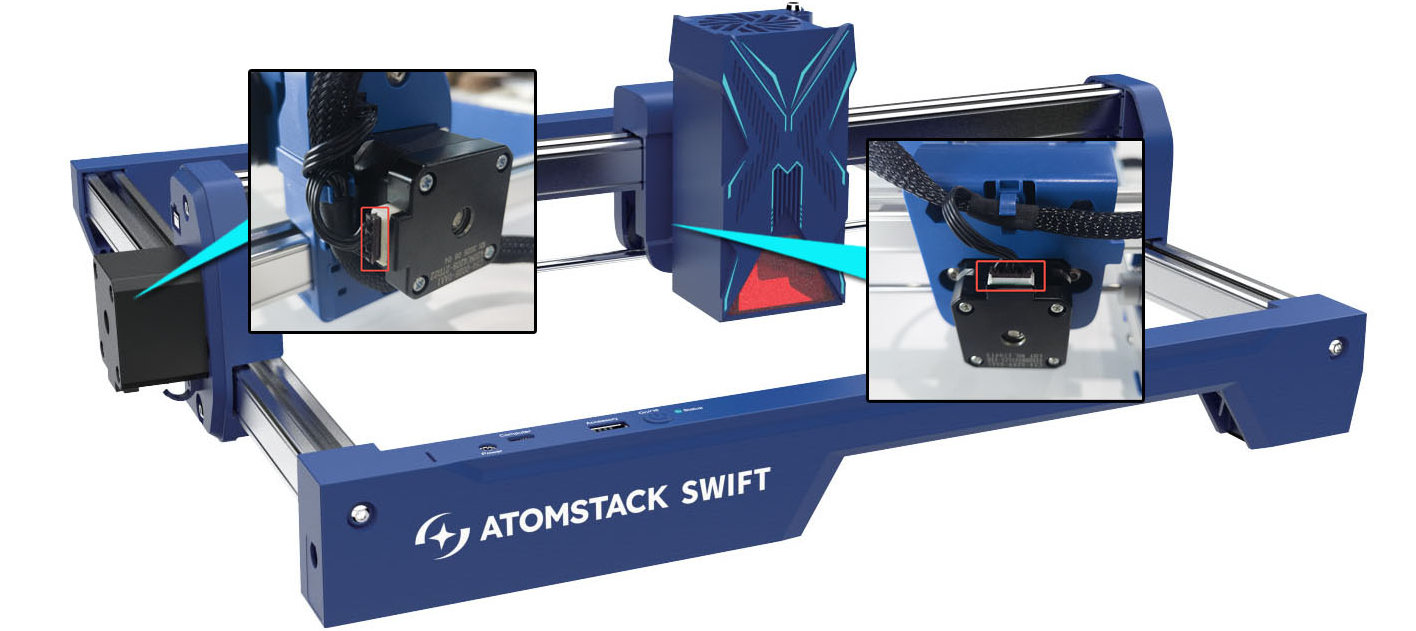
-
Si ninguno de los dos ejes se mueve, pruebe a actualizar el firmware desde AtomStack Studio o la APP, o solicite el firmware correspondiente indicando el número de serie. Si aun así no se resuelve, puede tratarse de una falla de la placa base o del cable; envíe al servicio de atención al cliente el video de la falla y los pasos de diagnóstico. Consulte el video de sustitución de la placa base del Swift y el video de sustitución del cable de la placa base del Swift.
-
Pruebe un restablecimiento de fábrica:
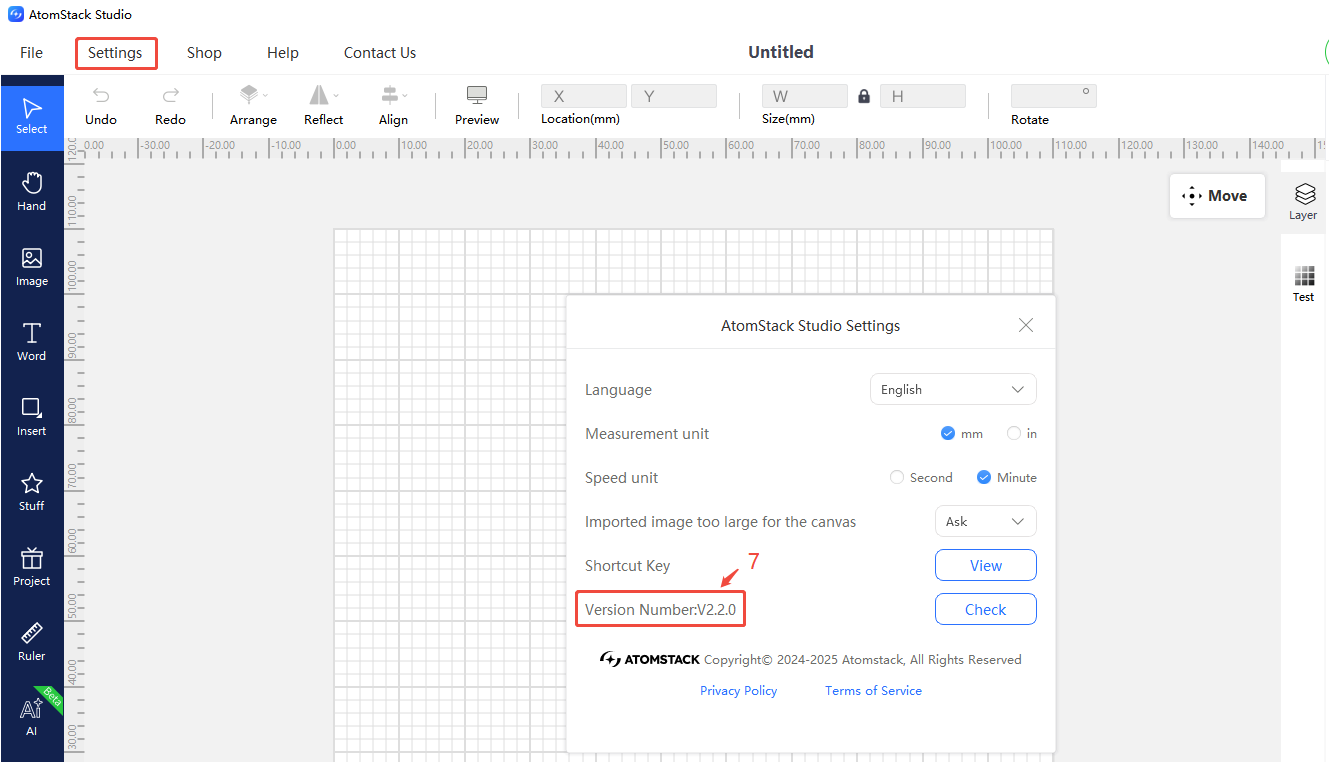
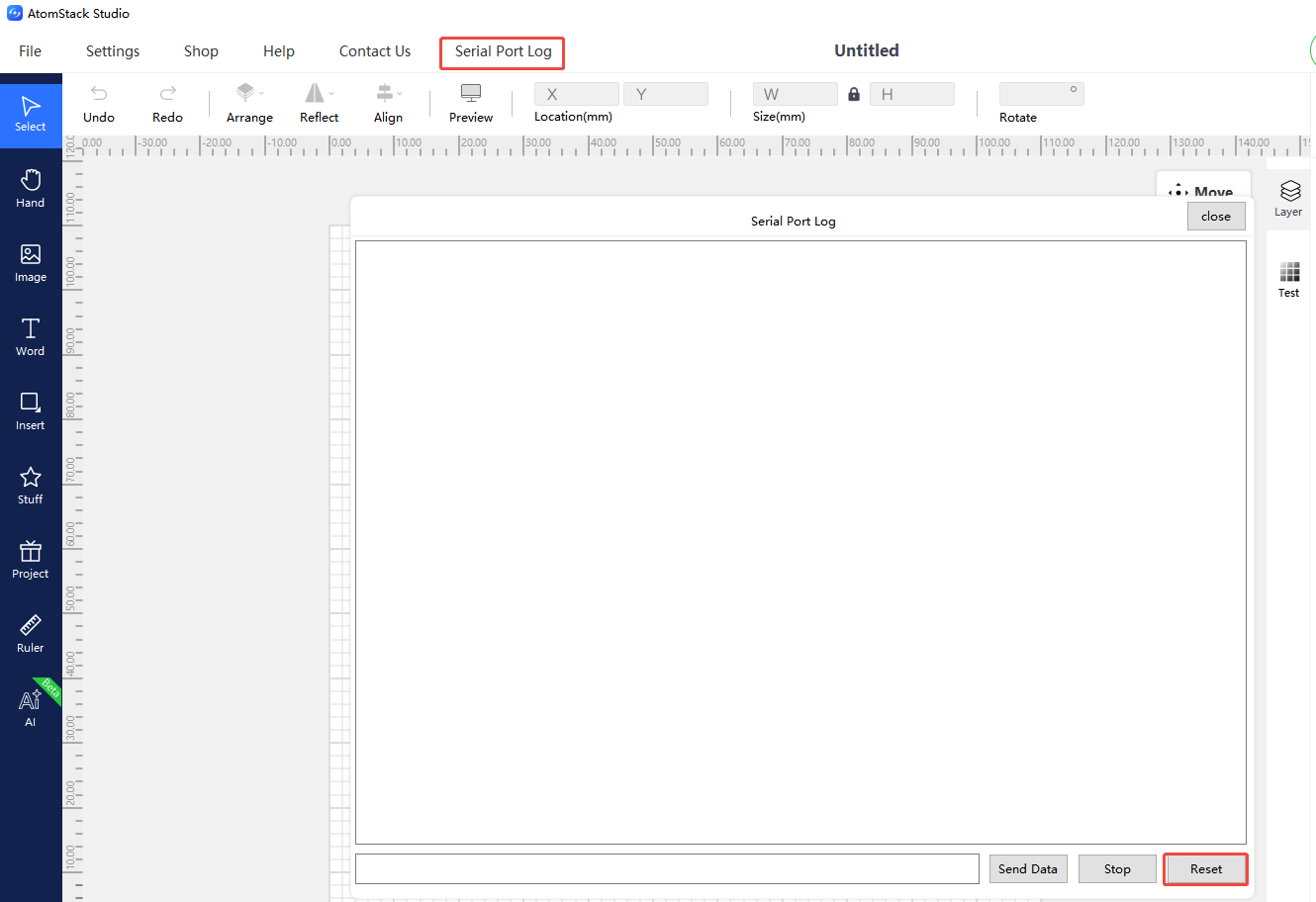
- Desde AtomStack Studio (versión ≥ 2.20): presione siete veces sobre el número de versión para entrar en el modo desarrollador, abra “Registro del puerto serie” en el menú y presione “Reset”.
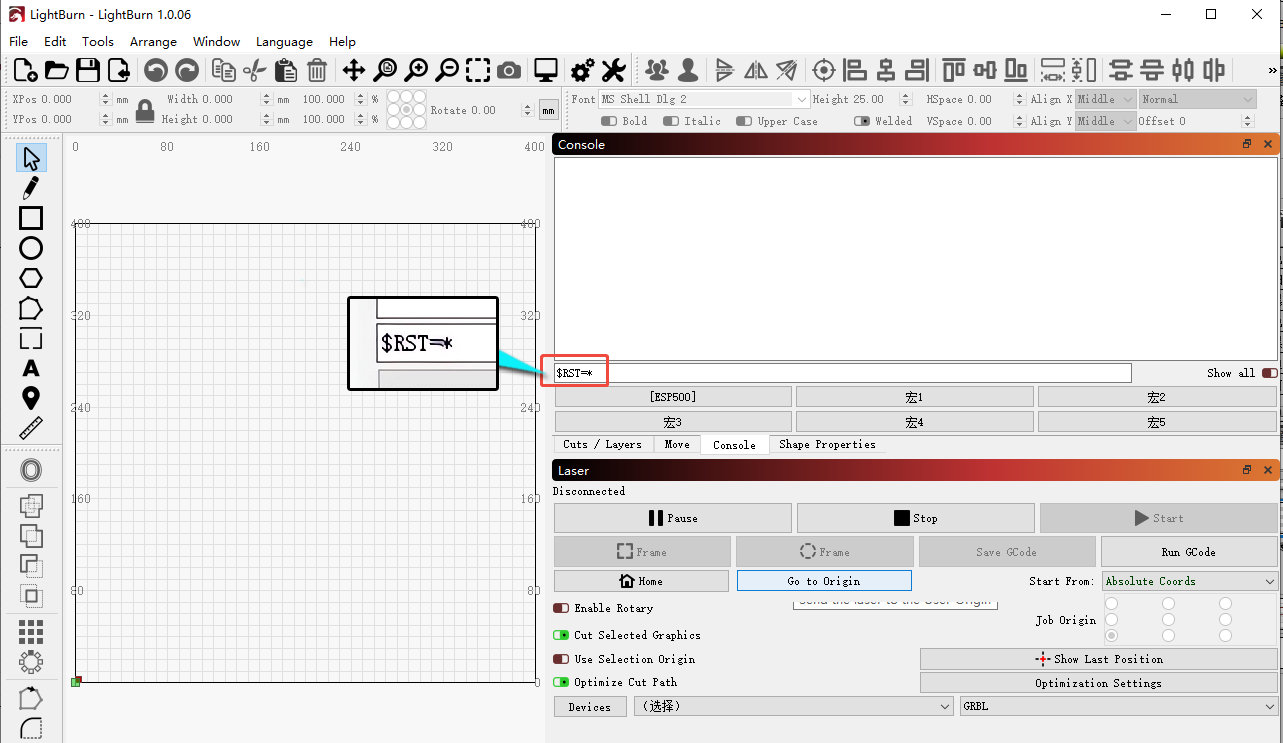
- Desde LightBurn: introduzca
$RST=*en la consola.
¿El problema persiste? Contacte al soporte con los detalles indicados en Qué enviar al soporte.
Problemas relacionados: Choques contra el chasis · Eje trabado o ruidoso · Luz roja al encender
¶ Movimiento con tirones
Lo que observa: La máquina da tirones durante el grabado.
Revise en este orden:
- Compruebe la tarjeta TF: extráigala y vuelva a probar; si después funciona con normalidad, la tarjeta TF puede estar dañada.
- Pruebe con otro software: cambie a AtomStack Studio o LightBurn.
- Pruebe el movimiento de los motores: presione los botones direccionales del software.
- Si el movimiento es correcto, pase a la comprobación siguiente.
- Si un eje falla o vibra, compruebe los conectores de los motores (incluidos los de la placa base), desconéctelos y vuelva a conectarlos y, si no se resuelve, intercambie los conectores entre el eje que funciona y el que no para distinguir entre una falla de la placa base o del cable y una falla del motor. Envíe al servicio de atención al cliente el video de la falla, el de la prueba de intercambio y una fotografía del número de serie. Consulte el video de intercambio de conectores de motor del Swift, el video de sustitución de la placa base del Swift, el video de sustitución del motor del Swift y el video de sustitución del cable de la placa base del Swift.
- Restablecimiento de fábrica:
- Desde AtomStack Studio (versión ≥ 2.20): presione siete veces sobre el número de versión para entrar en el modo desarrollador, abra “Registro del puerto serie” y presione “Reset”.
- Desde LightBurn: introduzca
$RST=*en la consola.
- Actualización del firmware: si el restablecimiento de fábrica no resuelve el problema, actualice el firmware desde AtomStack Studio o la APP, o envíe una fotografía del número de serie para solicitar el firmware correspondiente y actualizarlo mediante tarjeta TF. Consulte el video de actualización del firmware del Swift.
- Si todas las comprobaciones son correctas pero el problema persiste, puede tratarse de una falla de la placa base; envíe al servicio de atención al cliente un video del diagnóstico, los pasos comprobados y una fotografía del número de serie. Consulte el video de sustitución de la placa base del Swift y el video de sustitución del cable de la placa base del Swift.
¿El problema persiste? Contacte al soporte con los detalles indicados en Qué enviar al soporte.
Problemas relacionados: Eje trabado o ruidoso · LaserGRBL con tirones · Parada repentina
¶ Dimensiones incorrectas
Lo que observa: Las dimensiones del grabado son incorrectas.
Revise en este orden:
- Compruebe los pasos: en LightBurn, vaya a los ajustes de máquina y compruebe los pasos de motor $100 y $101; deben marcar 100.15. Corríjalos si es necesario.
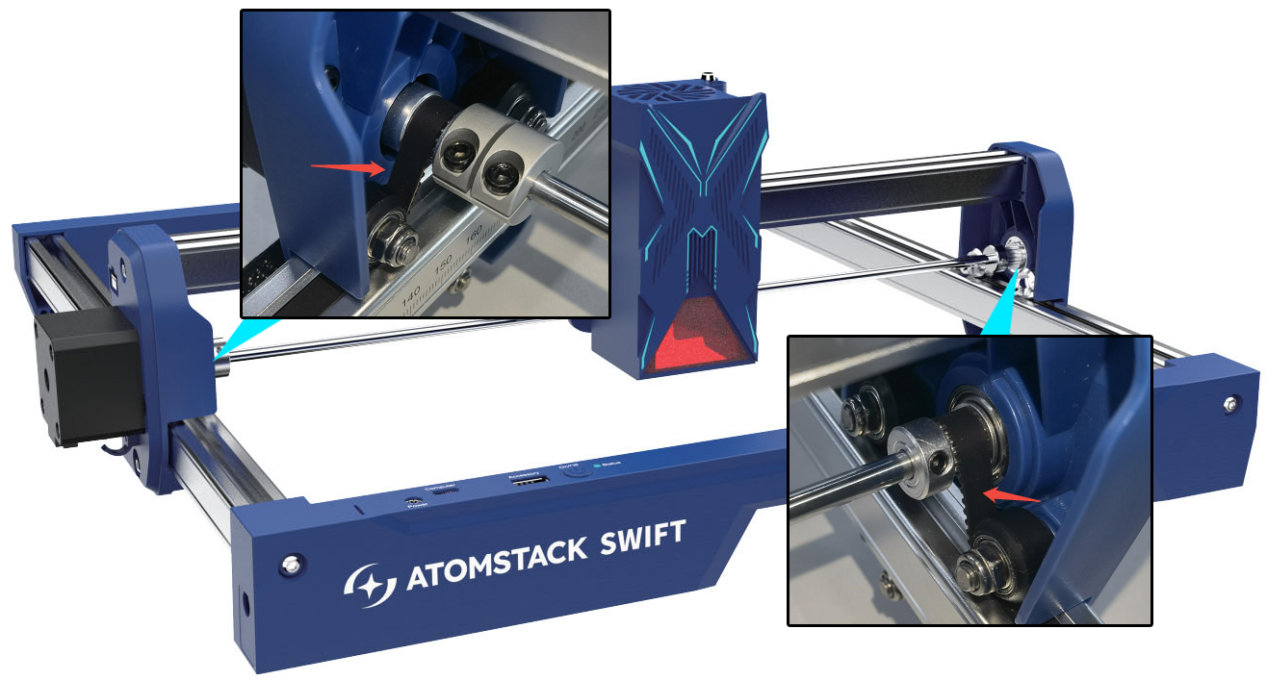
- Compruebe los tornillos de las poleas de los motores: con una llave hexagonal L1.5, asegúrese de que ambas poleas estén apretadas; al apretarlas, mantenga la misma distancia entre los extremos del eje X y los travesaños horizontales.
- Ajuste estructural: siga el video de ajuste estructural del Swift, prestando atención a las correas dentadas y las poleas.
- Restablecimiento de fábrica:
- Desde AtomStack Studio (versión ≥ 2.20): presione siete veces sobre el número de versión → modo desarrollador → “Registro del puerto serie” → Reset.
- Desde la consola de LightBurn: introduzca
$RST=*.
- Actualización del firmware: actualícelo desde AtomStack Studio o la APP, o facilite el número de serie para solicitar el firmware correspondiente mediante tarjeta TF. Consulte el video de actualización del firmware del Swift.
- Si no se resuelve, lo más probable es que sea una falla de la placa base; envíe al servicio de atención al cliente un video del diagnóstico y una fotografía del número de serie. Consulte el video de sustitución de la placa base del Swift y el video de sustitución del cable de la placa base del Swift.
¿El problema persiste? Contacte al soporte con los detalles indicados en Qué enviar al soporte.
Problemas relacionados: Patrón deforme o abierto · Choques contra el chasis
¶ Eje trabado o ruidoso
Lo que observa: El eje X o Y no puede moverse o hace ruido.
Revise en este orden:
Pruebe el movimiento con los botones direccionales del software (AtomStack Studio, LightBurn):
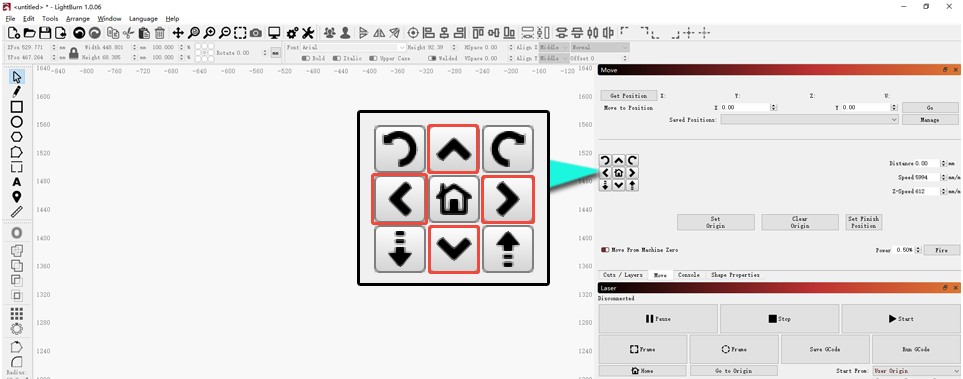
Si un eje no se mueve o vibra, compruebe los conectores de los motores (incluidos los de la placa base): desconéctelos y vuelva a conectarlos. Si el problema persiste, intercambie el conector del eje que funciona con el del eje que no funciona o hace ruido para ver si la falla se traslada: si se traslada, es una falla de la placa base o del cable; si no se traslada, es del motor. Envíe al servicio de atención al cliente el video de la falla, el de la prueba de intercambio y una fotografía del número de serie. Consulte el video de intercambio de conectores de motor del Swift, el video de sustitución de la placa base del Swift, el video de sustitución del motor del Swift y el video de sustitución del cable de la placa base del Swift.
Confirme la solución: Pruebe el movimiento con los botones direccionales de AtomStack Studio o LightBurn.
¿El problema persiste? Contacte al soporte con los detalles indicados en Qué enviar al soporte.
Problemas relacionados: Movimiento con tirones · Falla de homing · Patrón deforme o abierto
¶ Grabado basto
Lo que observa: El grabado sale basto.
Revise en este orden:
- Compruebe las ruedas POM: inspeccione las 9 ruedas del bastidor en busca de deformaciones o daños; si alguna está defectuosa, envíe al servicio de atención al cliente fotografías nítidas y una fotografía del número de serie.
- Compruebe los tornillos de los extremos del eje X: revise los tornillos de los soportes situados en ambos extremos del eje X; apriételos si están flojos.
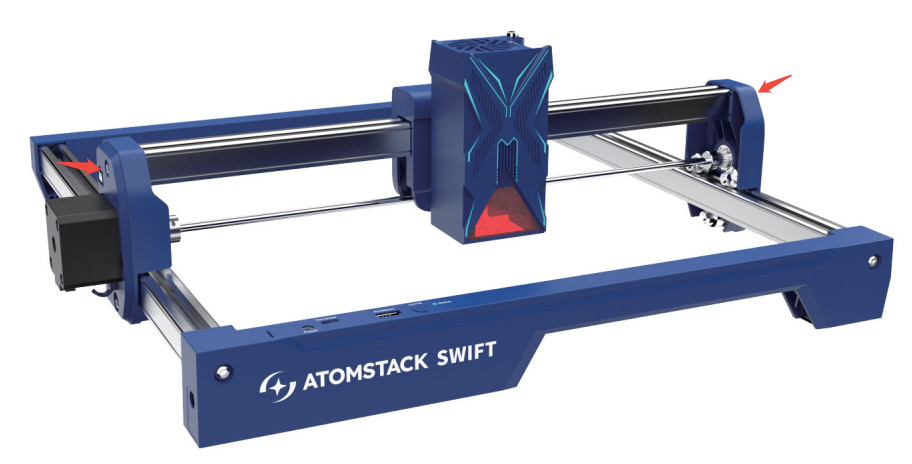
- Compruebe si el soporte del eje X tiene holgura: mueva con suavidad ambos extremos del eje X y el soporte del láser; si hay holgura, ajuste la alineación horizontal del eje X y las tuercas excéntricas de las ruedas POM según el video de ajuste estructural del Swift y el video de nivelación del eje X del Swift.
- Compruebe la tensión de la correa dentada: presione la correa cerca de las ruedas POM; si está demasiado floja, ajústela según el video de sustitución de la correa dentada del Swift.
¿El problema persiste? Contacte al soporte con los detalles indicados en Qué enviar al soporte.
Problemas relacionados: Líneas con temblor · Patrón deforme o abierto
¶ Choques contra el chasis
Lo que observa: La máquina choca contra el chasis durante la detección de bordes o el grabado.
Revise en este orden:
- Compruebe el tamaño del archivo: el área de grabado del Swift es de 300 mm × 300 mm; un archivo que supere ese rango provocará necesariamente una colisión.
- Confirme la selección de coordenadas: si utiliza la posición actual, asegúrese de que el espacio restante desde la ubicación actual del láser sea suficiente para el archivo; también puede desplazar el láser manualmente hasta una zona válida o usar coordenadas absolutas.
- Compruebe los pasos de motor: una vez conectado con LightBurn o LaserGRBL, abra “Edit — Machine Settings”, haga doble clic en “Outputs Setup” y compruebe si $100 y $101 son iguales a 100.150; corríjalos si no lo son.
- Pruebe un restablecimiento de fábrica:
- Desde AtomStack Studio (versión ≥ 2.20): presione siete veces sobre el número de versión → modo desarrollador → “Registro del puerto serie” → Reset.
- Desde la consola de LightBurn: introduzca
$RST=*.
¿El problema persiste? Contacte al soporte con los detalles indicados en Qué enviar al soporte.
Problemas relacionados: Falla de homing · Dimensiones incorrectas