Vaya directamente a su problema
Problemas del láser y del haz
- 1. Cómo resolver una caída importante de la capacidad de corte del módulo láser del Swift
- 2. Cómo resolver que el láser del Swift se desplace pero no emita luz
- 3. Cómo resolver que el láser emita luz pero el ventilador no gire
- 4. Cómo resolver el sobrecalentamiento durante el grabado
- 5. Cómo resolver que los grabados salgan claros o tenues
Problemas mecánicos y de movimiento
- 6. Cómo resolver el temblor de las líneas vectoriales durante el grabado
- 7. Cómo resolver la deformación de los patrones o las líneas abiertas
- 8. Cómo resolver la falla de posicionamiento inicial (homing) del Swift
- 9. Cómo resolver los tirones del Swift durante el grabado
- 10. Error de dimensiones en el grabado del Swift
- 11. El eje X o Y del Swift no se mueve o hace ruido
- 12. El grabado del Swift sale basto
- 13. El Swift choca contra el chasis durante la detección de bordes o el grabado
Problemas de conexión, alimentación y sistema
- 14. Qué hacer si el Swift se detiene de repente durante el grabado
- 15. Cómo resolver que el Swift no se encienda
- 16. Cómo resolver que el Swift encienda con alarma de luz roja
- 17. Cómo resolver que el Swift no se conecte a la computadora
- 18. Cómo resolver que el Swift no se conecte a la APP
- 19. El Swift se conecta a la APP pero no puede grabar
- 20. Funcionamiento anómalo del Swift con el software LaserGRBL
- 21. El Swift no lee la tarjeta TF
Accesorios, proceso y otras cuestiones
- 22. Los bordes de corte del Swift salen negros o amarillos
- 23. La detección de llamas del Swift no funciona
- 24. Falsas alarmas de llama en el Swift
- 25. Efecto espejo en el grabado del Swift con el rotativo
- 26. La conexión del rotativo del Swift no funciona
- 27. Cómo sustituir las piezas de plástico dañadas del Swift
¶ Problemas del láser y del haz
¶ 1. Cómo resolver una caída importante de la capacidad de corte del módulo láser del Swift
Soluciones:
-
Pérdida normal de potencia: los módulos láser pierden potencia de forma natural con el tiempo. Puede compensarse aumentando la potencia o reduciendo la velocidad de corte.
-
Compruebe el enfoque del láser: vuelva a enfocar con la rueda de foco fijo situada en la parte inferior del módulo láser. La altura de enfoque correcta es de 4 mm (distancia entre el bastidor inferior del módulo láser y el material).

-
Compruebe los ajustes de parámetros: verifique que sus ajustes coinciden con la tabla de parámetros recomendados. Asegúrese de que la unidad de velocidad sea mm/min. Para consultar la tabla de parámetros del Swift: ① escanee el código QR de la máquina, ② visite https://atomstack.com/pages/product-support, o ③ póngase en contacto con el servicio de atención al cliente.
-
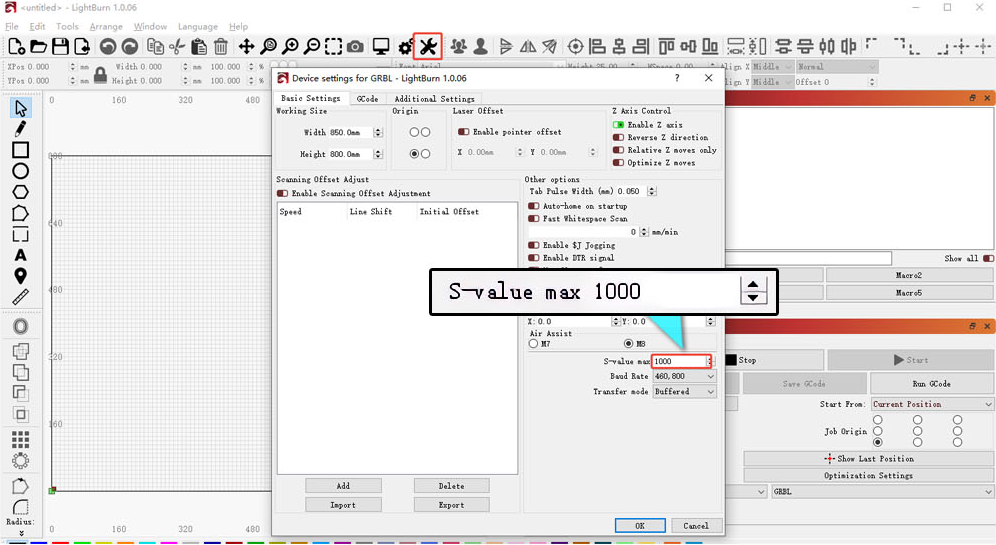
Compruebe el valor S máximo en el software: si utiliza LightBurn, confirme que el valor S máximo está fijado en 1000 y no se ha modificado.
- Compruebe si la boquilla de aire está obstruida: si utiliza la asistencia de aire F40 con la campana de guía, asegúrese de que la campana esté bien instalada y no bloquee la salida del láser.
- Compruebe si la ventana y la lente de enfoque están sucias o dañadas: desconecte la alimentación, retire el módulo láser e inspeccione las lentes. Si están sucias, consulte el apartado “Limpieza de la ventana y la lente de enfoque”.
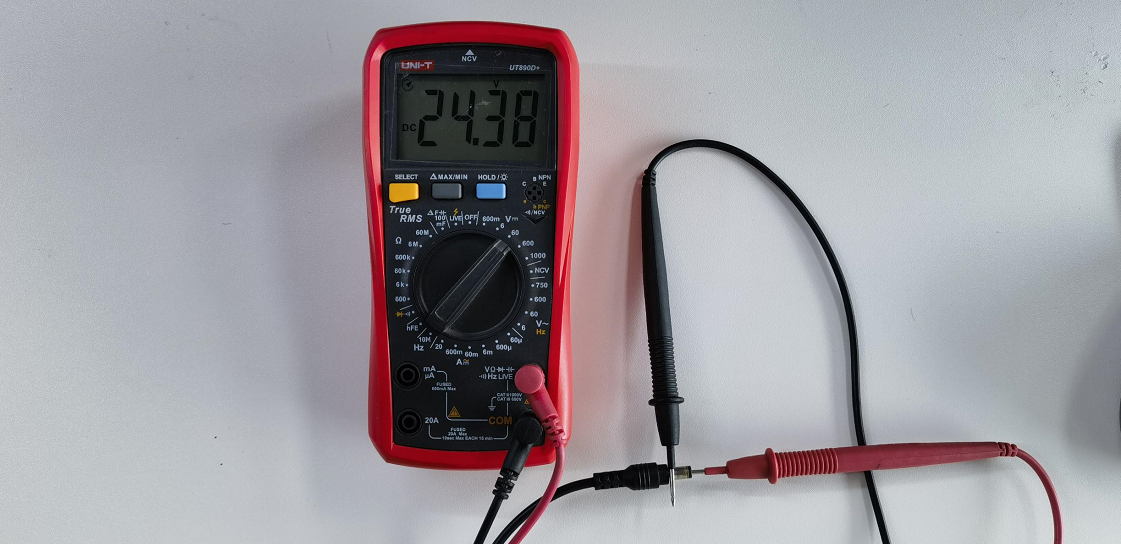
- Compruebe la salida del adaptador: con un multímetro (modo CC), mida si el adaptador entrega 24 V 1.5 A (7 W) o 24 V 2 A (12 W).
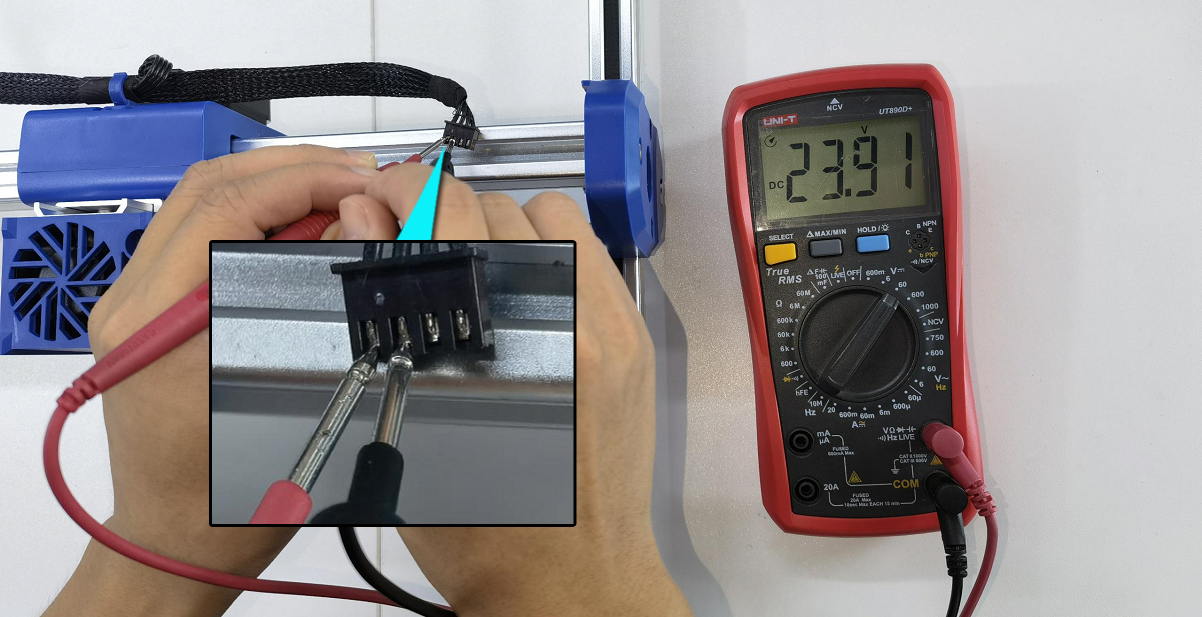
- Compruebe la tensión del conector del módulo láser: desconecte el cable del láser, ejecute un trabajo de corte al 100 % de potencia y 1 mm/min y mida después la tensión del conector: los pines 1-2 deben dar 24 V y los pines 2-3, ≥ 1 V. Si los pines 1-2 dan menos de 20 V o 0 V, o los pines 2-3 dan menos de 1 V o 0 V, se trata de una falla de la placa base o del cable. Envíe al servicio de atención al cliente un video de la falla, un video de la prueba de tensión y una fotografía del número de serie de la máquina. Consulte el video de prueba de tensión del conector del láser, el video de sustitución de la placa base del Swift y el video de sustitución del cable de la placa base del Swift.

Haga clic para reproducir el video en YouTube

Haga clic para reproducir el video en YouTube

Haga clic para reproducir el video en YouTube

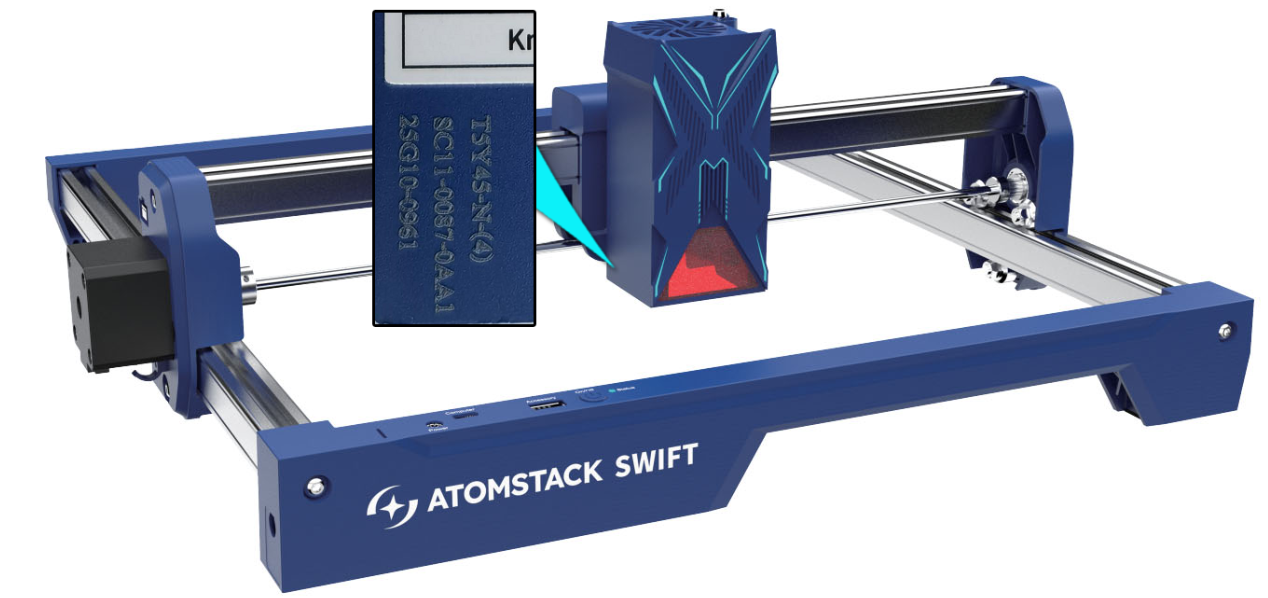
- Pérdida anómala de potencia: si todas las comprobaciones son correctas (pines 1-2 ≥ 20 V, pines 2-3 ≥ 1 V), el módulo láser sufre una pérdida anómala de potencia. Envíe al servicio de atención al cliente un video del corte que muestre los parámetros utilizados, el proceso y los resultados, junto con el código grabado del módulo láser. Consulte el video de sustitución del módulo láser del Swift.

Haga clic para reproducir el video en YouTube
¶ 2. Cómo resolver que el láser del Swift se desplace pero no emita luz
Soluciones:
- Compruebe el conector del láser: apague la máquina, desconecte el conector del láser, vuelva a conectarlo y compruebe si se resuelve.
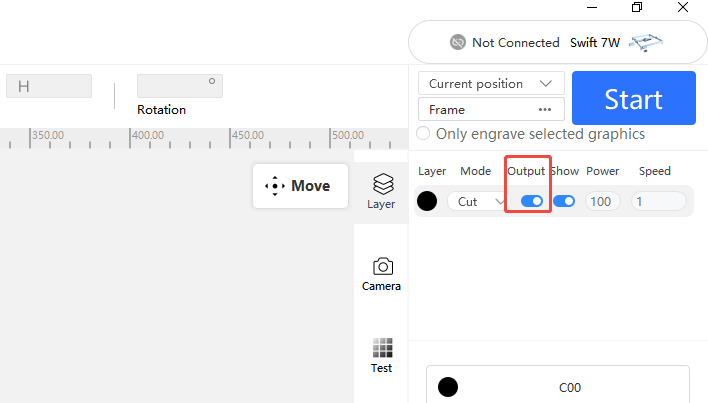
- Compruebe los ajustes de parámetros del software: configure los parámetros según la tabla. Asegúrese de que la opción “Salida” de la capa esté activada.
- Compruebe la salida del adaptador: mídala con un multímetro en modo CC; debe dar 24 V 1.5 A (7 W) o 24 V 2 A (12 W).
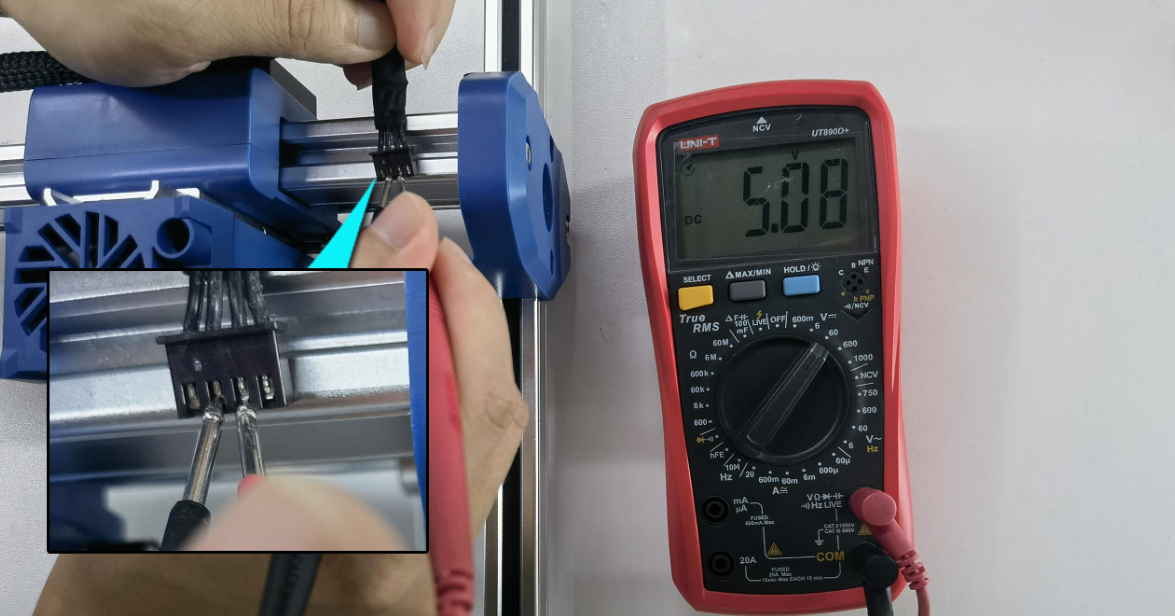
- Compruebe la tensión del conector del láser: desconecte el cable del láser, ejecute un trabajo de corte al 100 % de potencia y 1 mm/min y mida la tensión del conector: los pines 1-2 deben dar 24 V y los pines 2-3, ≥ 1 V. Si los pines 1-2 dan menos de 20 V o 0 V, o los pines 2-3 menos de 1 V o 0 V, puede haber una falla de la placa base o del cable. Consulte el video de prueba de tensión del conector del láser, el video de sustitución de la placa base del Swift y el video de sustitución del cable de la placa base del Swift.
- Falla del módulo láser: si el problema persiste y la tensión del conector es correcta, el módulo láser puede estar dañado. Envíe al servicio de atención al cliente un video de la falla que muestre los parámetros configurados, el proceso de corte o grabado y el código grabado del láser.
¶ 3. Cómo resolver que el láser emita luz pero el ventilador no gire
Solución:
Retire los 4 tornillos de la parte trasera del láser, abra la carcasa, extraiga el ventilador y conéctelo al adaptador con dos cables para comprobar si gira.
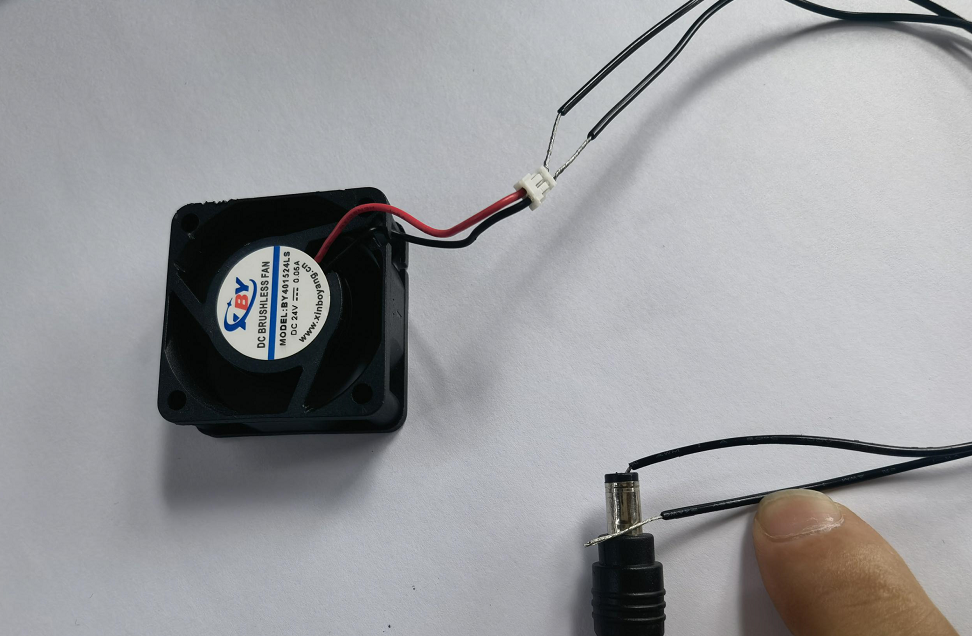
- Si el ventilador sigue sin girar: el ventilador está dañado. Envíe al servicio de atención al cliente el código de serie del láser y un video del diagnóstico. Consulte el video de sustitución del ventilador del láser del Swift.

Haga clic para reproducir el video en YouTube
- Si el ventilador gira con normalidad: la placa del controlador del láser está dañada. Envíe al servicio de atención al cliente el código de serie del láser y un video del diagnóstico.
¶ 4. Cómo resolver el sobrecalentamiento durante el grabado
Soluciones:
- Compruebe si el ventilador del láser gira: durante el grabado, observe si el ventilador gira. Si no gira mientras el láser emite con normalidad, retire los 4 tornillos, extraiga el ventilador y conéctelo al adaptador para probarlo. Si gira con el adaptador, la placa del controlador está dañada. Si sigue sin girar, el ventilador está dañado. Envíe al servicio de atención al cliente el código de serie y un video del diagnóstico. Consulte el video de sustitución de la placa del controlador del láser del Swift y el video de sustitución del ventilador del láser del Swift.
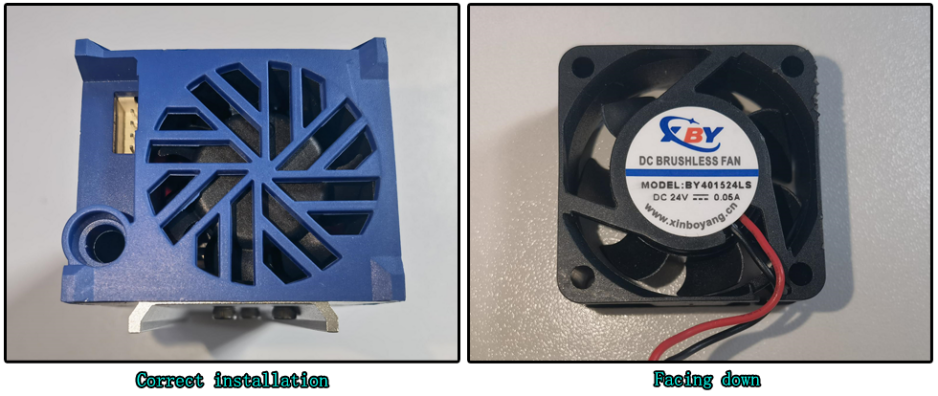
- Compruebe si el ventilador está bien instalado: observe la etiqueta central del ventilador. Si la etiqueta queda hacia arriba, el ventilador está mal instalado; vuelva a montarlo con la etiqueta hacia abajo, orientada hacia el núcleo del tubo, siguiendo el video de sustitución del ventilador del láser del Swift.
- Compruebe si la ventana y la lente de enfoque están sucias o dañadas: unas lentes sucias o dañadas pueden bloquear la energía del láser y provocar sobrecalentamiento, e incluso quemar el láser. Límpielas o actúe de inmediato según el apartado “Limpieza de la ventana y la lente de enfoque”.
- Compruebe la limpieza interior: la acumulación de polvo dentro del láser dificulta la disipación del calor. Consulte el video de limpieza del polvo interno del láser del Swift.

Haga clic para reproducir el video en YouTube
- Compruebe la instalación de la campana de guía de aire: retire la campana y vuelva a probar; si el sobrecalentamiento cesa, la campana estaba instalada torcida; vuelva a montarla correctamente.
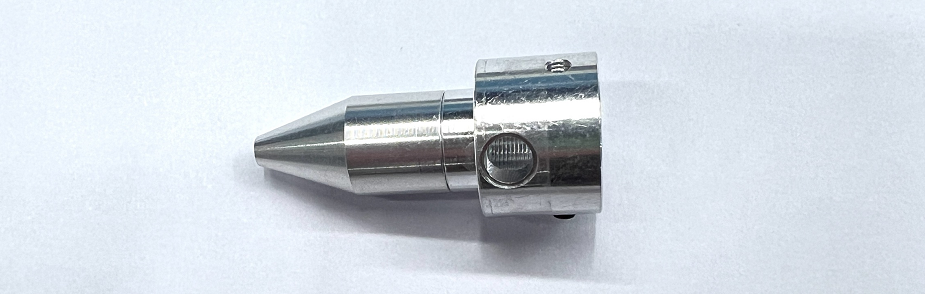
- Si el problema persiste después de todas las comprobaciones, envíe al servicio de atención al cliente un video de la falla y el código de serie del láser.
¶ 5. Cómo resolver que los grabados salgan claros o tenues
Soluciones:
-
Compruebe si hay pérdida normal de potencia: la potencia del láser puede disminuir con el tiempo. Aumente la potencia o reduzca la velocidad para compensarlo.
-
Compruebe el enfoque del láser: vuelva a enfocar con la rueda inferior; la altura de enfoque debe ser de 4 mm entre el bastidor inferior del láser y el material.
-
Compruebe los ajustes de parámetros y de material: asegúrese de que los ajustes coinciden con los parámetros recomendados para el material, con la velocidad en mm/min. Consulte la tabla de parámetros mediante el código QR de la máquina, en https://atomstack.com/pages/product-support o a través del servicio de atención al cliente.
-
Compruebe el valor S máximo del software: en LightBurn, asegúrese de que el valor S máximo es 1000 y no se ha modificado.
-
Compruebe si las lentes están sucias o dañadas: desconecte la alimentación, inspeccione la ventana y la lente de enfoque y límpielas si es necesario según el apartado “Limpieza del láser del Swift”.
-
Compruebe la instalación de la campana de guía de aire: asegúrese de que la campana no bloquea la salida del láser.

-
Compruebe la salida del adaptador: 24 V CC 1.5 A (7 W) o 24 V 2 A (12 W).
- Compruebe la tensión del conector del láser: desconecte el cable del láser y ejecute un trabajo de corte al 100 % de potencia y 1 mm/min. Los pines 1-2 deben dar ≥ 20 V y los pines 2-3, ≥ 1 V. Una tensión inferior indica una falla de la placa base; envíe al servicio de atención al cliente un video de la falla, un video de la medición de tensión y una fotografía del número de serie. Consulte el video de prueba de tensión del conector del láser, el video de sustitución de la placa base del Swift y el video de sustitución del cable de la placa base del Swift.
- Pérdida anómala de potencia: si todas las comprobaciones son correctas pero la salida sigue siendo débil, la potencia del láser puede haberse degradado de forma anómala. Envíe un video del corte que muestre los parámetros, el proceso y los resultados, junto con el código de serie del láser. Consulte el video de sustitución del láser del Swift.
¶ Problemas mecánicos y de movimiento
¶ 6. Cómo resolver el temblor de las líneas vectoriales durante el grabado
Soluciones:
- Compruebe que los tornillos del bastidor de los ejes X e Y estén apretados.
- Asegúrese de que la velocidad vectorial sea ≤ 1000 mm/min: una velocidad excesiva puede provocar temblores anómalos.
- Inspeccione las ruedas POM de los ejes X e Y en busca de daños: si están deformadas, envíe al servicio de atención al cliente fotografías nítidas y una fotografía del número de serie. Consulte el video de sustitución de las ruedas POM del Swift.

Haga clic para reproducir el video en YouTube
- Compruebe la tensión de las tuercas excéntricas: mueva con suavidad los extremos del eje X o el módulo láser del eje X; si hay holgura, puede que haya que ajustar las tuercas excéntricas. El criterio correcto es que no haya holgura y que, aun así, el eje o el láser se deslicen libremente hasta abajo al inclinar la máquina 45°. Ajústelas según el video de ajuste estructural del Swift.

Haga clic para reproducir el video en YouTube
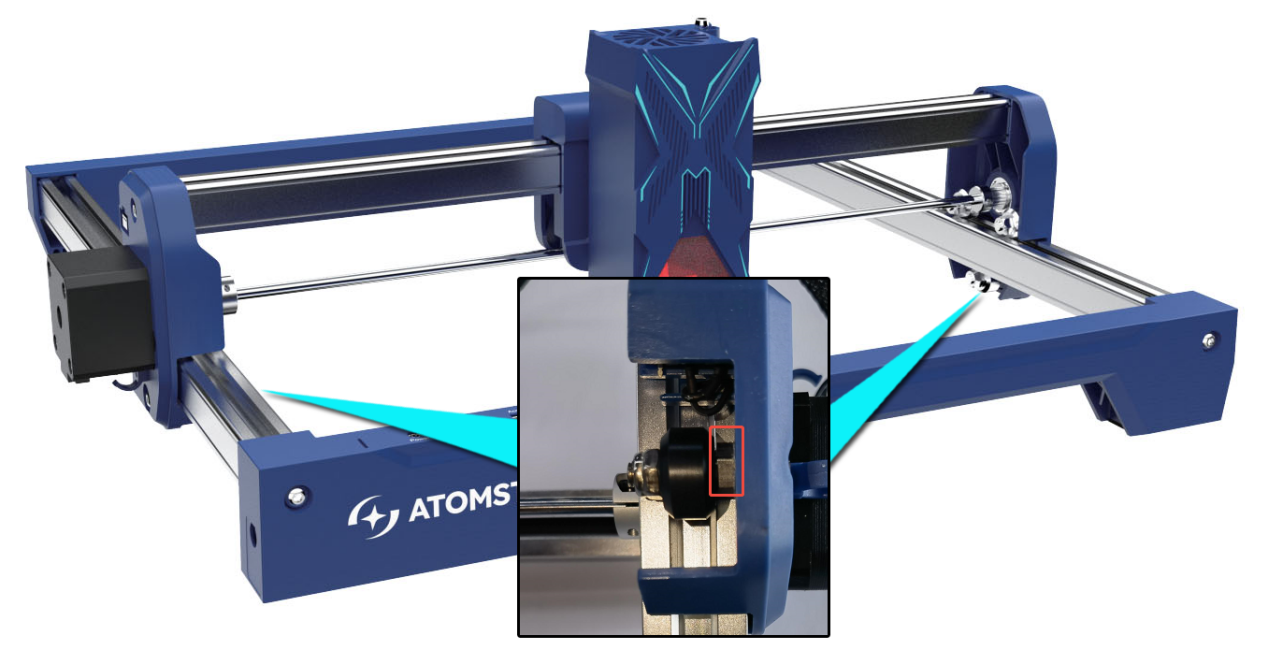
- Compruebe la tensión de la correa dentada: presione la correa entre la rueda POM y la polea; si está demasiado floja, ajústela según el video de sustitución de la correa dentada del Swift.

Haga clic para reproducir el video en YouTube
- Compruebe los tornillos de las poleas de los motores: con una llave hexagonal L1.5, asegúrese de que los tornillos de las poleas de ambos motores estén apretados; apriételos si están flojos, manteniendo la misma distancia entre los extremos del eje X y los travesaños horizontales.
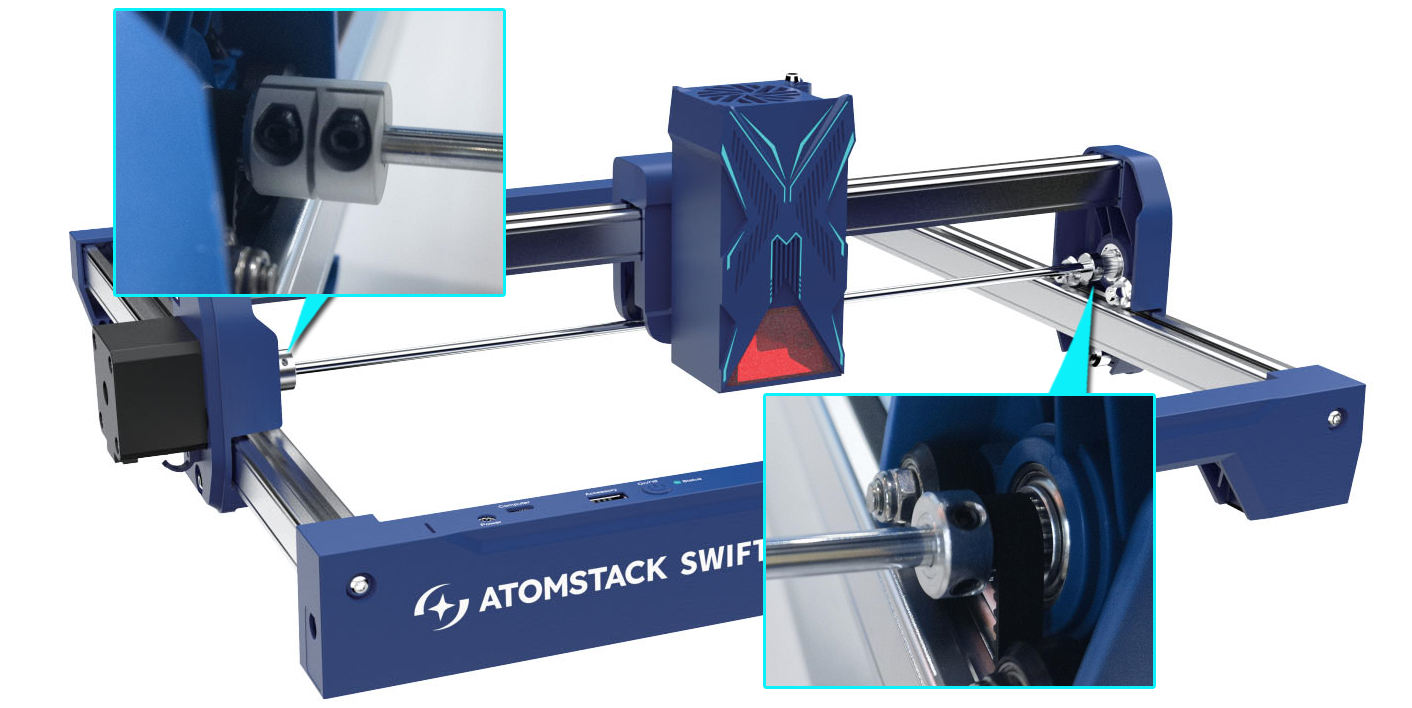
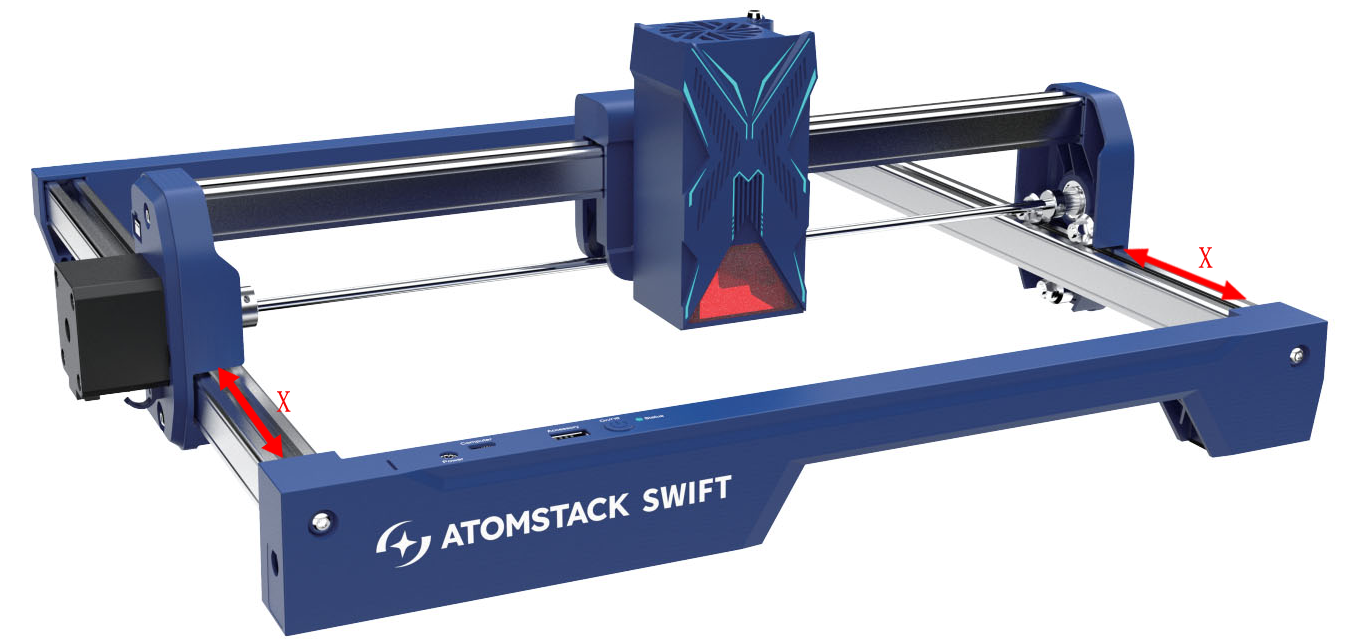
- Compruebe que el eje X esté nivelado respecto a los travesaños horizontales: mida la distancia entre ambos extremos del eje X y los travesaños; si no coincide, ajústela según el video de nivelación del eje X del Swift.

Haga clic para reproducir el video en YouTube
- Si nada de lo anterior lo resuelve, envíe al servicio de atención al cliente un video del diagnóstico (que muestre los ajustes del software, el estado del grabado y los resultados), los pasos ya comprobados y una fotografía del número de serie.
¶ 7. Cómo resolver la deformación de los patrones o las líneas abiertas
Soluciones:
- Compruebe que los tornillos del bastidor de los ejes X e Y estén apretados.
- Inspeccione las ruedas POM en busca de daños: si están deformadas, envíe al servicio de atención al cliente fotografías nítidas y una fotografía del número de serie. Consulte el video de sustitución de las ruedas POM del Swift.
- Compruebe las tuercas excéntricas: mueva con suavidad los extremos del eje X o el módulo láser del eje X; ajústelas hasta que no haya holgura y el eje o el láser puedan seguir deslizándose libremente hasta abajo con una inclinación de 45°. Consulte el video de ajuste estructural del Swift.
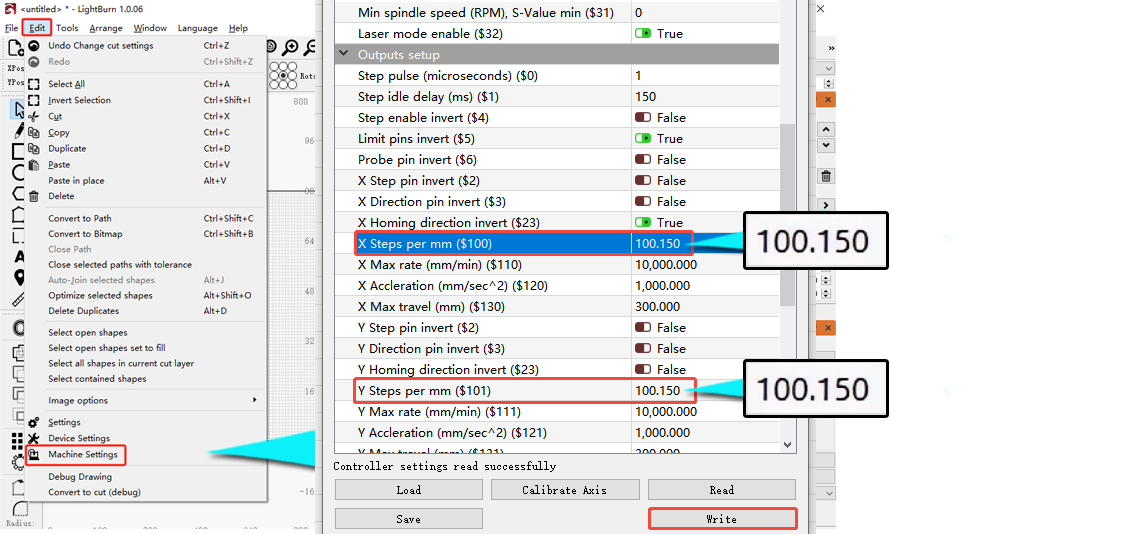
- Verifique la longitud de paso: en LightBurn, compruebe que los pasos de motor $100 y $101 sean iguales a 100.15; corríjalos si es necesario. Tras el cambio, presione “Write” y después Aceptar.
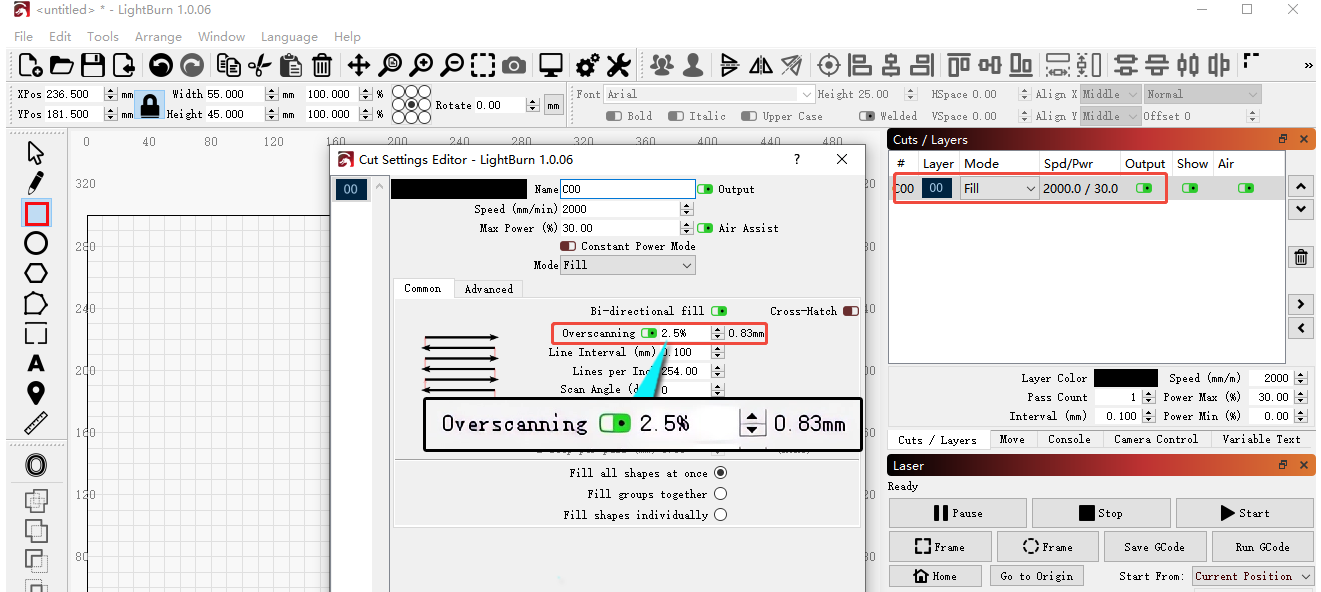
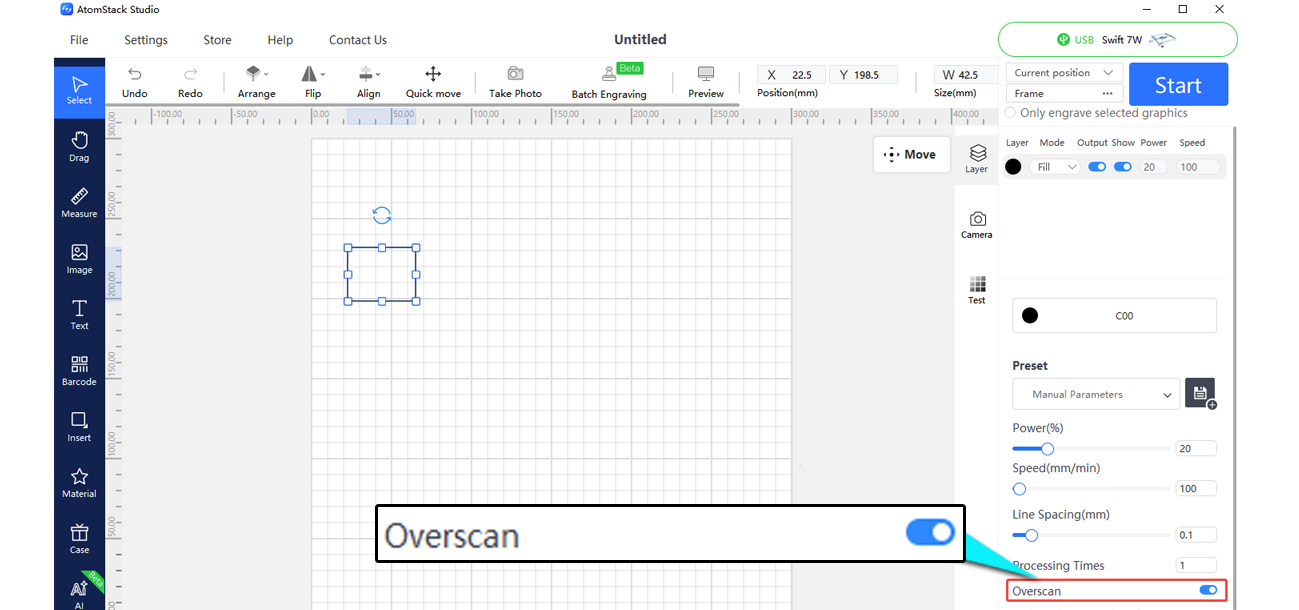
- Active el “sobrerrecorrido” (Overscan) en el software (LightBurn o AtomStack Studio).
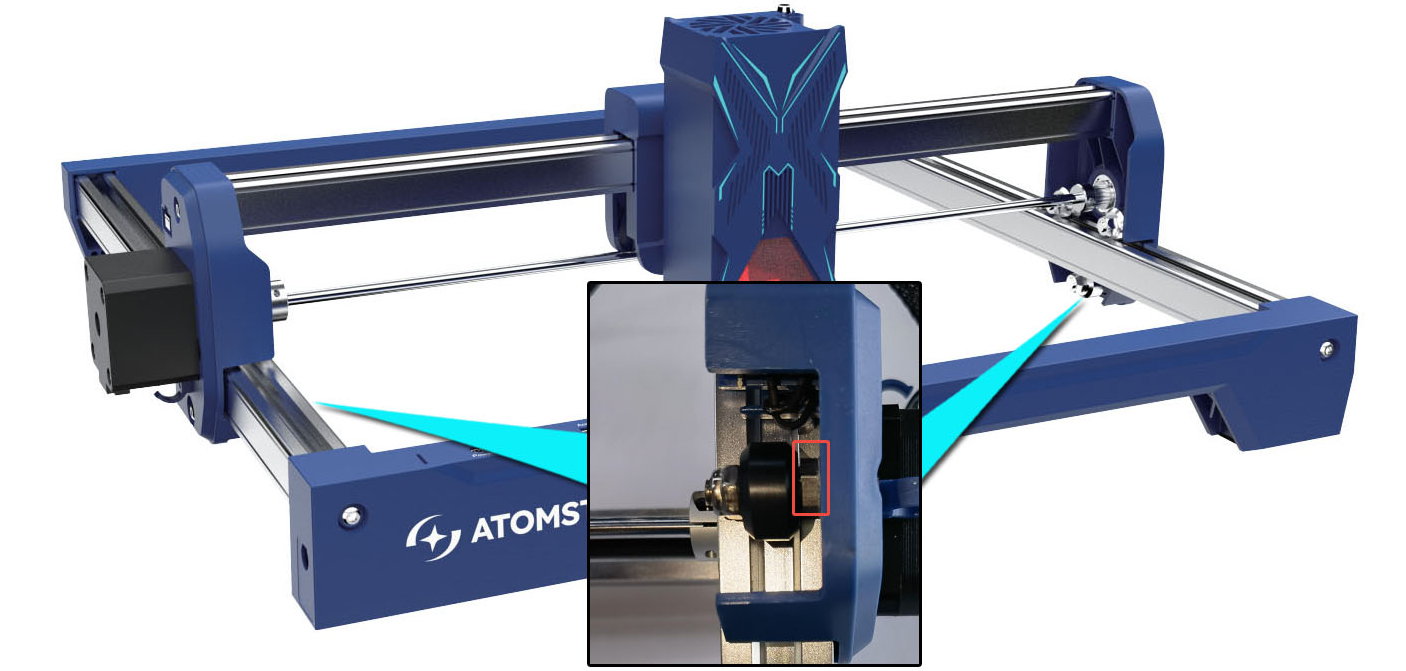
- Compruebe los tornillos de las poleas de los motores: con una llave hexagonal L1.5, asegúrese de que los tornillos de ambas poleas estén apretados; apriételos si están flojos, manteniendo la misma distancia entre los extremos del eje X y los travesaños.
- Asegúrese de que el eje X y los travesaños horizontales estén nivelados: mida la distancia en ambos extremos; ajústela según el video de nivelación del eje X del Swift si no coincide.
- Compruebe la tensión de la correa dentada: presione la correa entre la rueda POM y la polea; ajústela según el video de sustitución de la correa dentada del Swift si está demasiado floja.
- Pruebe el movimiento de los motores: presione los botones de movimiento direccional del software (AtomStack Studio, LightBurn) y compruebe que la máquina se desplaza correctamente.
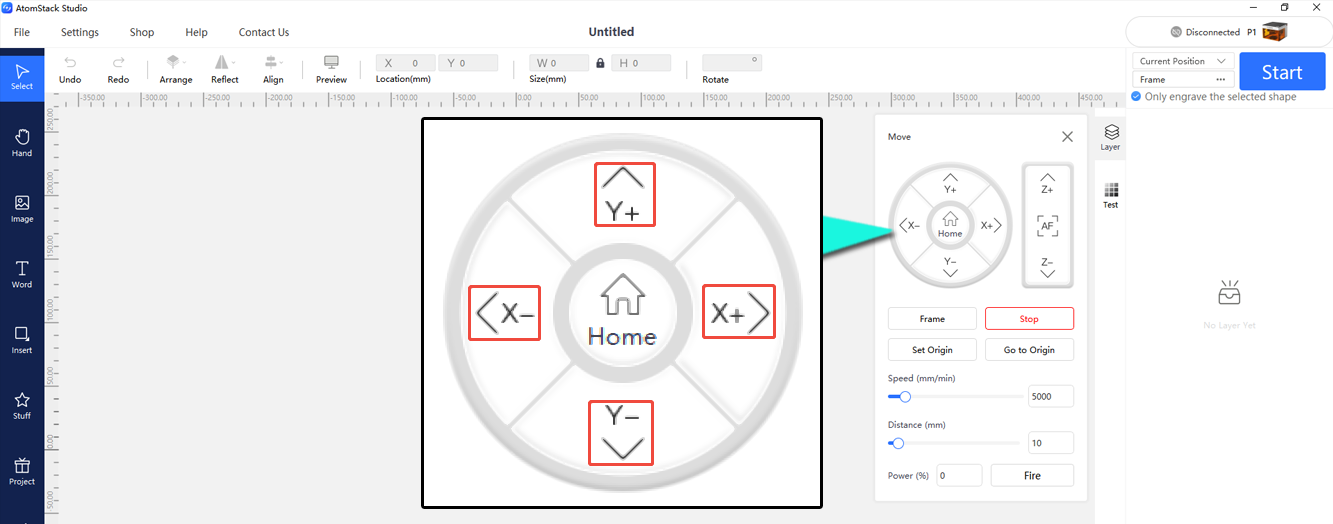
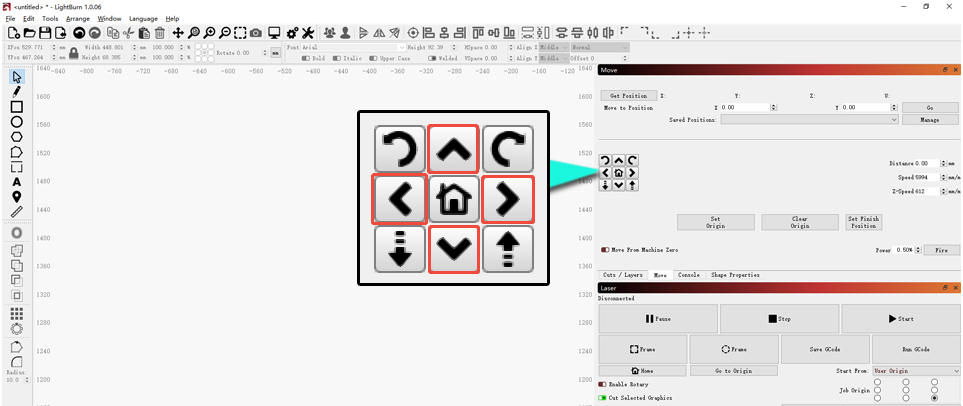
- Si el movimiento es correcto, el firmware puede estar dañado; actualícelo desde AtomStack Studio o la APP, o envíe una fotografía del número de serie para solicitar el firmware correspondiente y actualizarlo mediante tarjeta TF. Consulte el video de actualización del firmware del Swift.

Haga clic para reproducir el video en YouTube

- Si un eje no se mueve o vibra, compruebe los conectores de los motores (incluidos los de la placa base): desconéctelos y vuelva a conectarlos. Si el problema persiste, intercambie el conector del eje que funciona con el del que no funciona para ver si la falla se traslada: si se traslada, es una falla de la placa base o del cable; si no, es del motor. Envíe al servicio de atención al cliente un video del problema, otro de la prueba de intercambio y una fotografía del número de serie. Consulte el video de intercambio de conectores de motor del Swift, el video de sustitución de la placa base del Swift, el video de sustitución del motor del Swift y el video de sustitución del cable de la placa base del Swift.

Haga clic para reproducir el video en YouTube

Haga clic para reproducir el video en YouTube
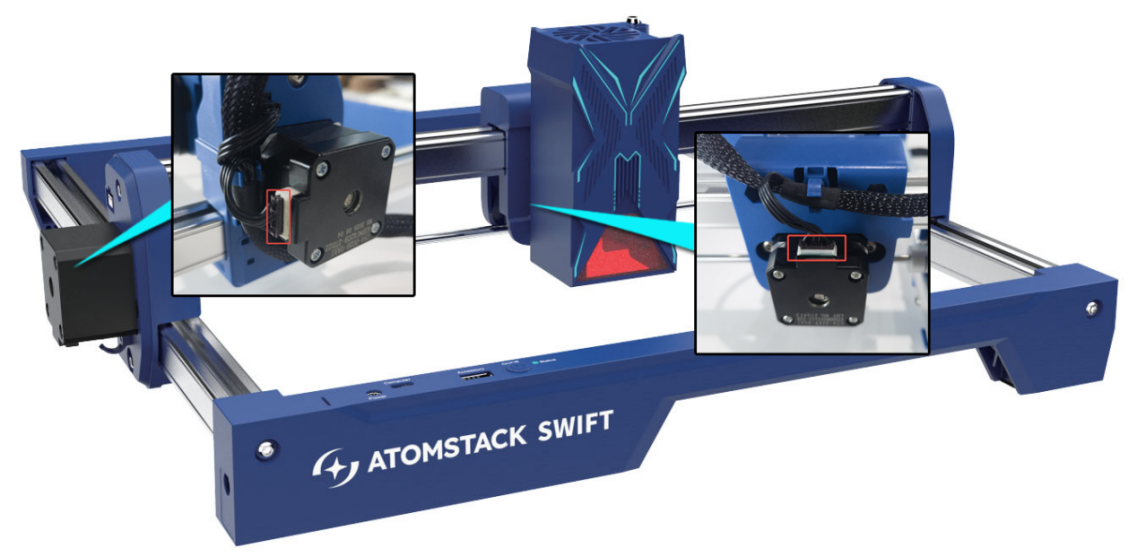
- Si no se resuelve, envíe al servicio de atención al cliente un video del diagnóstico con los ajustes, el estado del grabado, los resultados y una fotografía del número de serie.
¶ 8. Cómo resolver la falla de posicionamiento inicial (homing) del Swift
Soluciones:
- Compruebe si los cables de la placa base obstaculizan el movimiento: asegúrese de que todos los cables pasen por sus guías y no queden tirantes durante el desplazamiento.
- Si el posicionamiento inicial provoca un choque contra el chasis: normalmente se debe a una falla de un final de carrera. Presione manualmente los finales de carrera de los ejes X e Y: debe oírse un “clic” y el software debe mostrar una alarma.
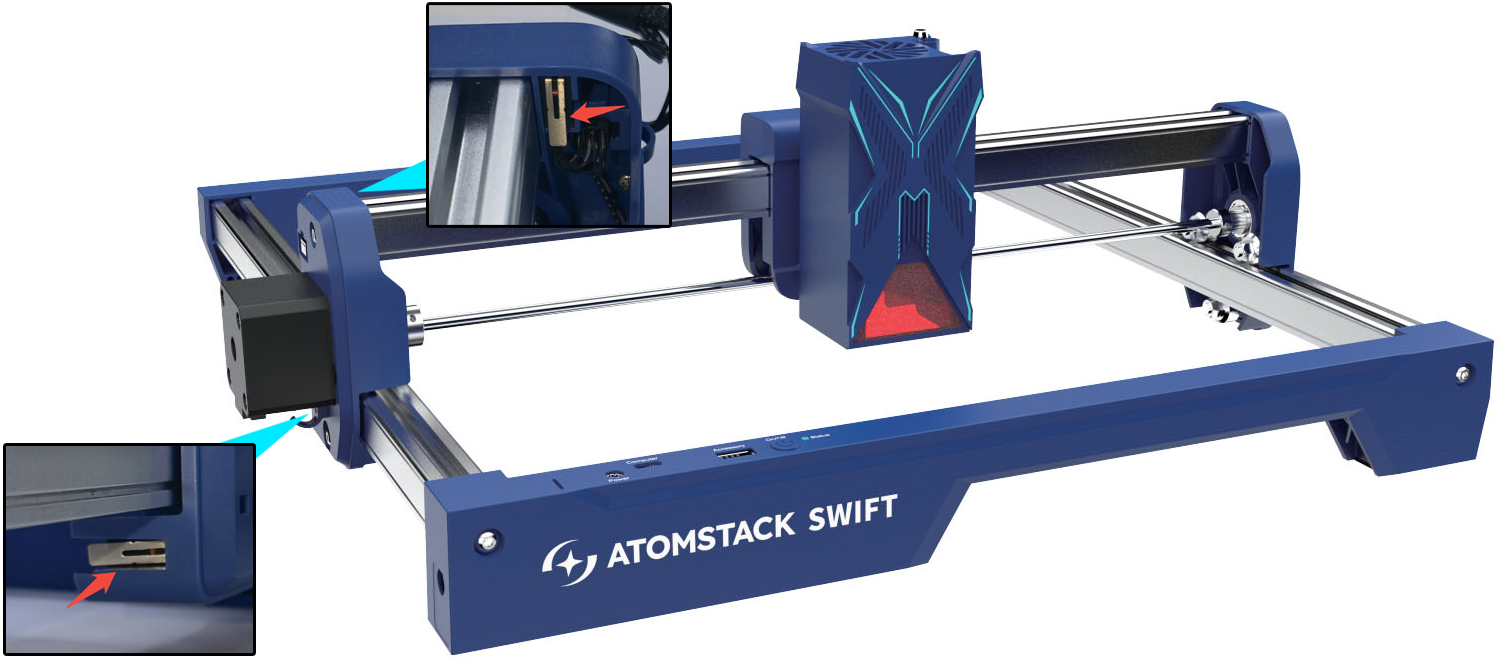
- Si no se produce el clic ni la alarma, compruebe el conector del final de carrera: desconéctelo y vuelva a conectarlo. Si sigue sin funcionar, grabe un video del problema y facilite el número de serie de la máquina al servicio de atención al cliente. Consulte el video de sustitución del final de carrera del Swift.

Haga clic para reproducir el video en YouTube
- Si se produce el clic o la alarma pero los choques continúan, y presionar el final de carrera durante el posicionamiento inicial no lo detiene, el firmware puede estar dañado; actualícelo desde AtomStack Studio o la APP, o envíe una fotografía del número de serie para solicitar el firmware correspondiente y actualizarlo mediante tarjeta TF. Consulte el video de actualización del firmware del Swift.
- Si aparece una alarma sin que haya movimiento: pruebe el desplazamiento con los botones direccionales de AtomStack Studio o LightBurn.
- Si el movimiento es correcto, el firmware puede estar dañado; actualícelo desde AtomStack Studio o la APP, o solicite el firmware correspondiente indicando el número de serie. Consulte el video de actualización del firmware del Swift.
- Si un eje no se mueve o vibra, compruebe los conectores de los motores, desconéctelos y vuelva a conectarlos y, si el problema persiste, intercambie los conectores entre el eje que funciona y el que no para determinar si es una falla de la placa base o del cable, o del motor. Envíe al servicio de atención al cliente el video de la falla, el de la prueba de intercambio y una fotografía del número de serie. Consulte el video de intercambio de conectores de motor del Swift, el video de sustitución de la placa base del Swift, el video de sustitución del motor del Swift y el video de sustitución del cable de la placa base del Swift.
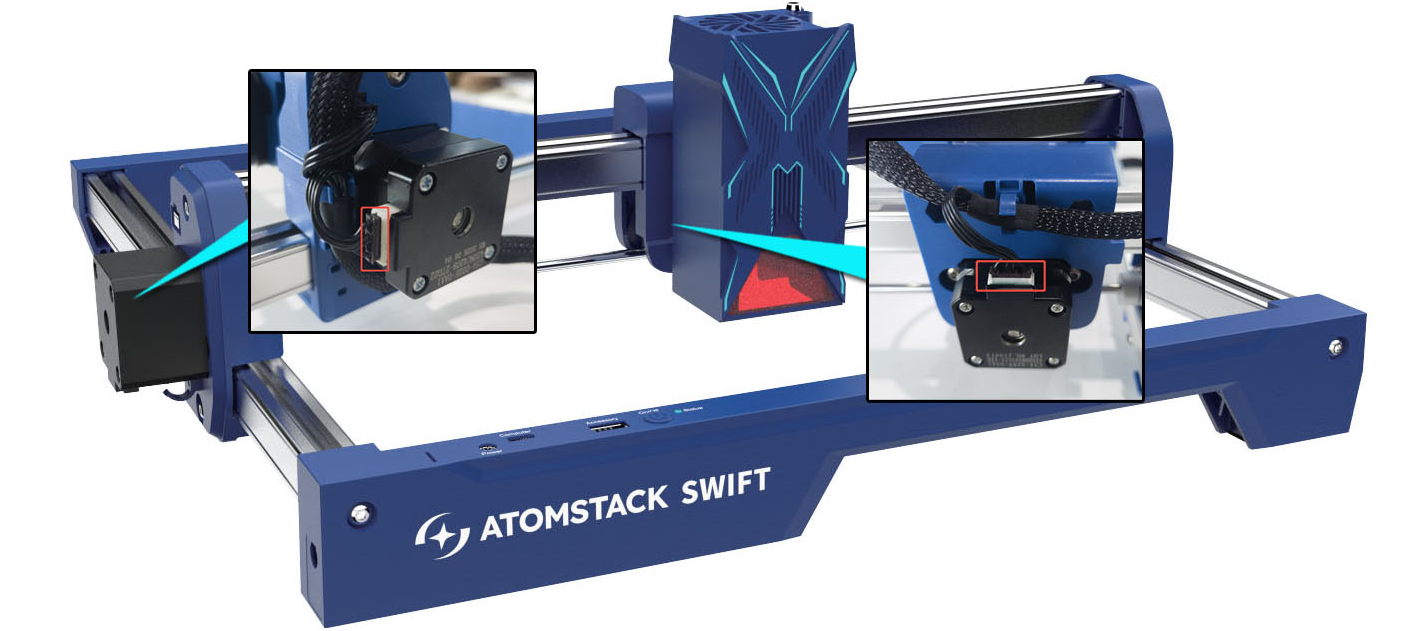
-
Si ninguno de los dos ejes se mueve, pruebe a actualizar el firmware desde AtomStack Studio o la APP, o solicite el firmware correspondiente indicando el número de serie. Si aun así no se resuelve, puede tratarse de una falla de la placa base o del cable; envíe al servicio de atención al cliente el video de la falla y los pasos de diagnóstico. Consulte el video de sustitución de la placa base del Swift y el video de sustitución del cable de la placa base del Swift.
-
Pruebe un restablecimiento de fábrica:
- Desde AtomStack Studio (versión ≥ 2.20): presione siete veces sobre el número de versión para entrar en el modo desarrollador, abra “Registro del puerto serie” en el menú y presione “Reset”.
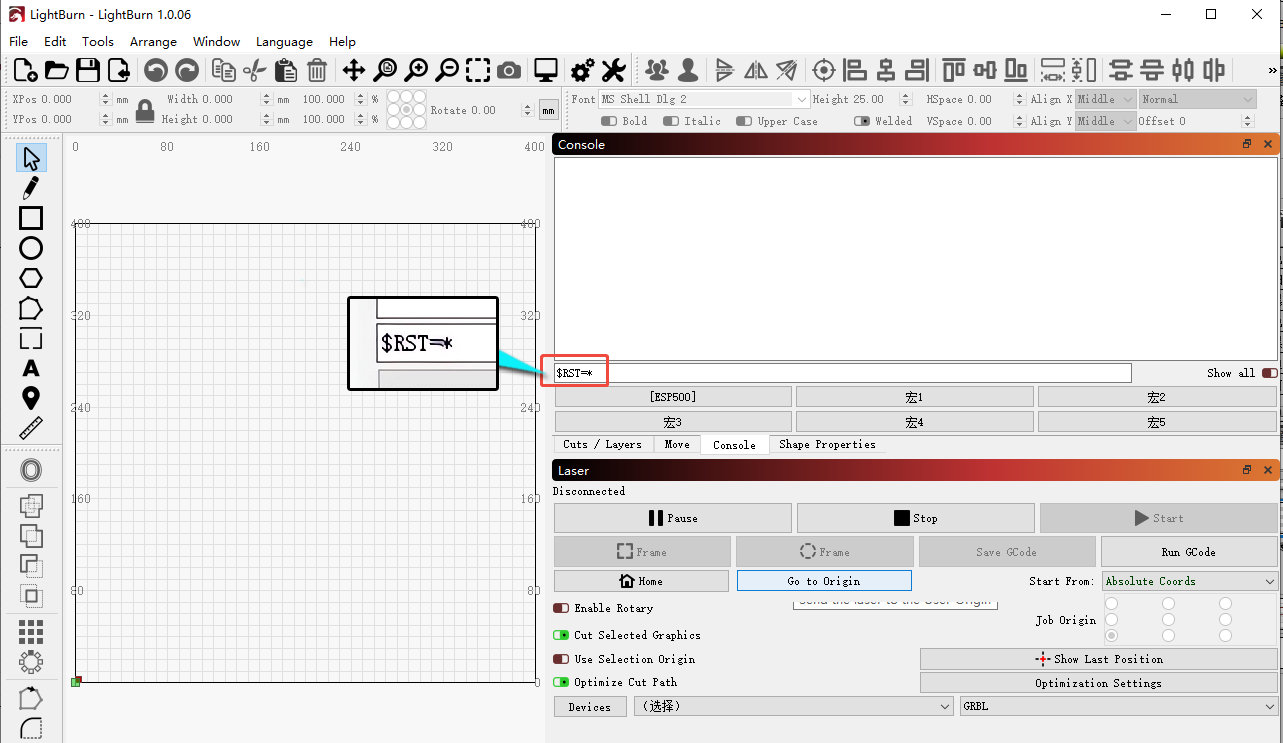
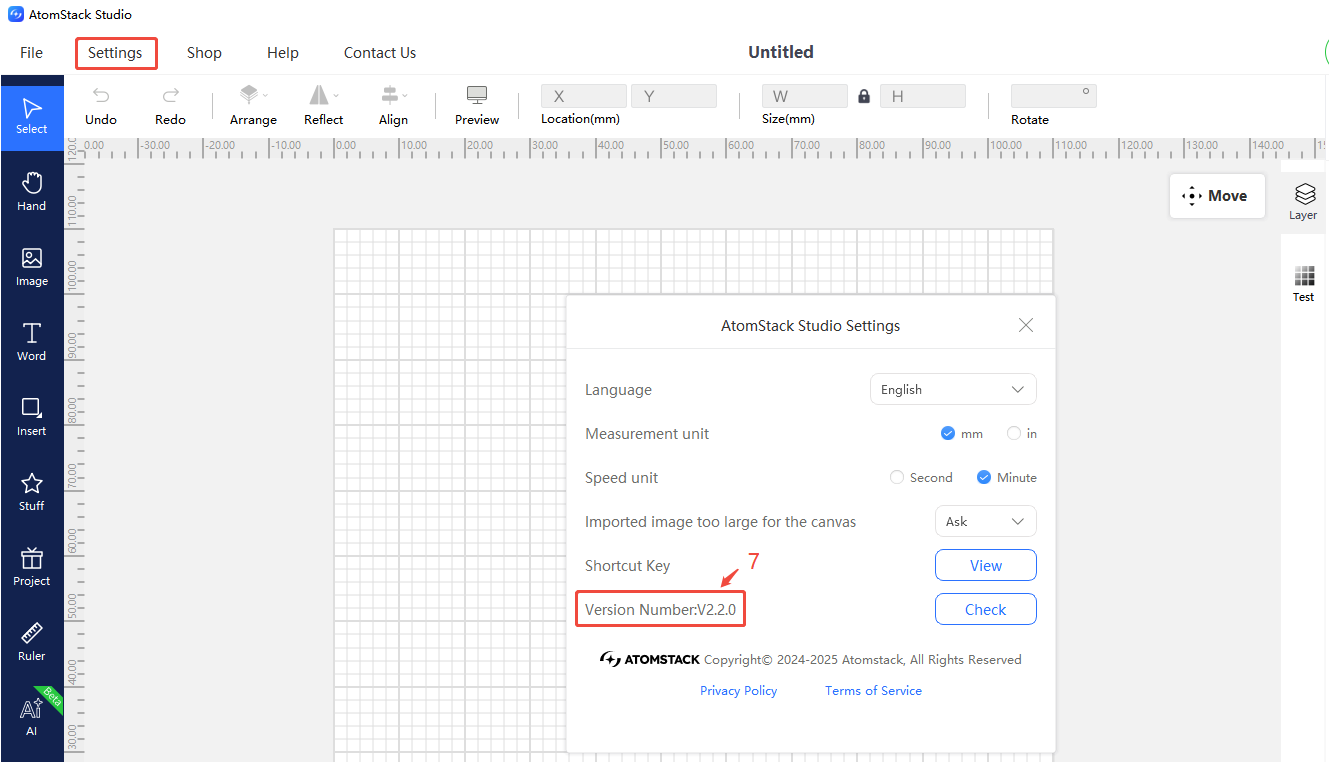
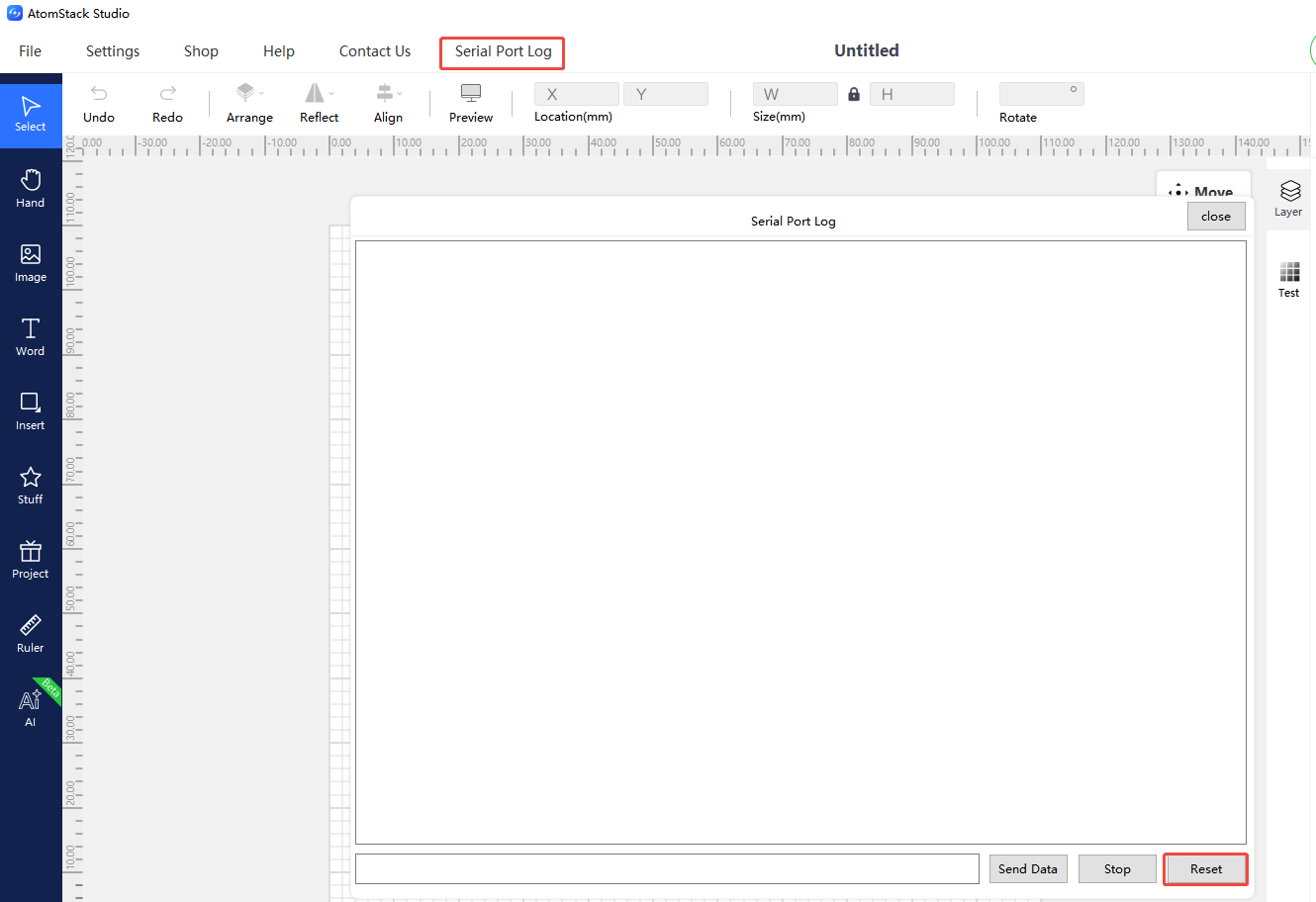
- Desde LightBurn: introduzca
$RST=*en la consola.
¶ 9. Cómo resolver los tirones del Swift durante el grabado
Soluciones:
- Compruebe la tarjeta TF: extráigala y vuelva a probar; si después funciona con normalidad, la tarjeta TF puede estar dañada.
- Pruebe con otro software: cambie a AtomStack Studio o LightBurn.
- Pruebe el movimiento de los motores: presione los botones direccionales del software.
- Si el movimiento es correcto, pase a la comprobación siguiente.
- Si un eje falla o vibra, compruebe los conectores de los motores (incluidos los de la placa base), desconéctelos y vuelva a conectarlos y, si no se resuelve, intercambie los conectores entre el eje que funciona y el que no para distinguir entre una falla de la placa base o del cable y una falla del motor. Envíe al servicio de atención al cliente el video de la falla, el de la prueba de intercambio y una fotografía del número de serie. Consulte el video de intercambio de conectores de motor del Swift, el video de sustitución de la placa base del Swift, el video de sustitución del motor del Swift y el video de sustitución del cable de la placa base del Swift.
- Restablecimiento de fábrica:
- Desde AtomStack Studio (versión ≥ 2.20): presione siete veces sobre el número de versión para entrar en el modo desarrollador, abra “Registro del puerto serie” y presione “Reset”.
- Desde LightBurn: introduzca
$RST=*en la consola.
- Actualización del firmware: si el restablecimiento de fábrica no resuelve el problema, actualice el firmware desde AtomStack Studio o la APP, o envíe una fotografía del número de serie para solicitar el firmware correspondiente y actualizarlo mediante tarjeta TF. Consulte el video de actualización del firmware del Swift.
- Si todas las comprobaciones son correctas pero el problema persiste, puede tratarse de una falla de la placa base; envíe al servicio de atención al cliente un video del diagnóstico, los pasos comprobados y una fotografía del número de serie. Consulte el video de sustitución de la placa base del Swift y el video de sustitución del cable de la placa base del Swift.
¶ 10. Error de dimensiones en el grabado del Swift
Soluciones:
- Compruebe los pasos: en LightBurn, vaya a los ajustes de máquina y compruebe los pasos de motor $100 y $101; deben marcar 100.15. Corríjalos si es necesario.
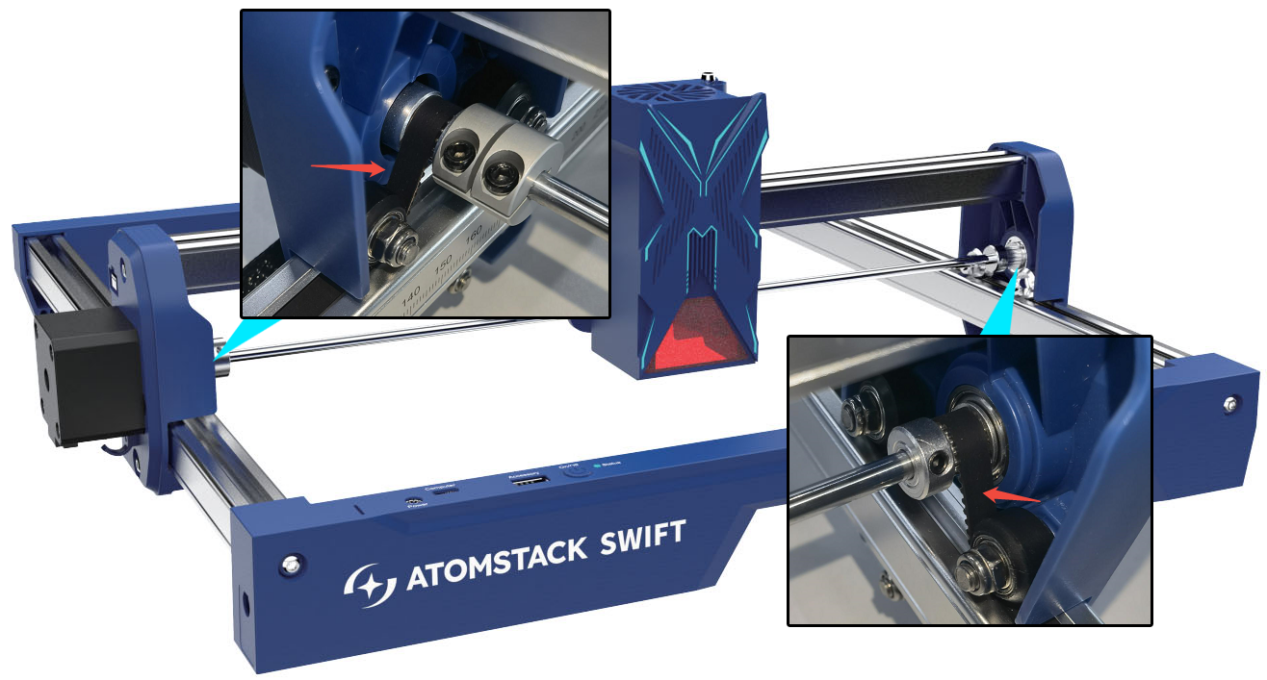
- Compruebe los tornillos de las poleas de los motores: con una llave hexagonal L1.5, asegúrese de que ambas poleas estén apretadas; al apretarlas, mantenga la misma distancia entre los extremos del eje X y los travesaños horizontales.
- Ajuste estructural: siga el video de ajuste estructural del Swift, prestando atención a las correas dentadas y las poleas.
- Restablecimiento de fábrica:
- Desde AtomStack Studio (versión ≥ 2.20): presione siete veces sobre el número de versión → modo desarrollador → “Registro del puerto serie” → Reset.
- Desde la consola de LightBurn: introduzca
$RST=*.
- Actualización del firmware: actualícelo desde AtomStack Studio o la APP, o facilite el número de serie para solicitar el firmware correspondiente mediante tarjeta TF. Consulte el video de actualización del firmware del Swift.
- Si no se resuelve, lo más probable es que sea una falla de la placa base; envíe al servicio de atención al cliente un video del diagnóstico y una fotografía del número de serie. Consulte el video de sustitución de la placa base del Swift y el video de sustitución del cable de la placa base del Swift.
¶ 11. El eje X o Y del Swift no se mueve o hace ruido
Soluciones:
Pruebe el movimiento con los botones direccionales del software (AtomStack Studio, LightBurn):
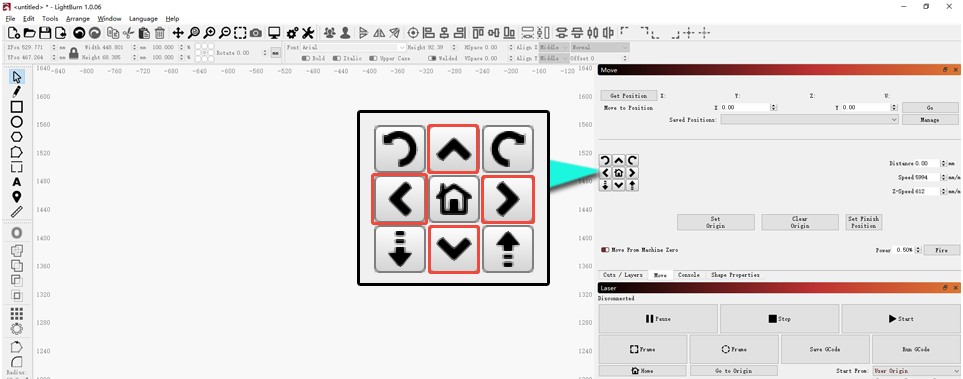
Si un eje no se mueve o vibra, compruebe los conectores de los motores (incluidos los de la placa base): desconéctelos y vuelva a conectarlos. Si el problema persiste, intercambie el conector del eje que funciona con el del eje que no funciona o hace ruido para ver si la falla se traslada: si se traslada, es una falla de la placa base o del cable; si no se traslada, es del motor. Envíe al servicio de atención al cliente el video de la falla, el de la prueba de intercambio y una fotografía del número de serie. Consulte el video de intercambio de conectores de motor del Swift, el video de sustitución de la placa base del Swift, el video de sustitución del motor del Swift y el video de sustitución del cable de la placa base del Swift.
¶ 12. El grabado del Swift sale basto
Soluciones:
- Compruebe las ruedas POM: inspeccione las 9 ruedas del bastidor en busca de deformaciones o daños; si alguna está defectuosa, envíe al servicio de atención al cliente fotografías nítidas y una fotografía del número de serie.
- Compruebe los tornillos de los extremos del eje X: revise los tornillos de los soportes situados en ambos extremos del eje X; apriételos si están flojos.
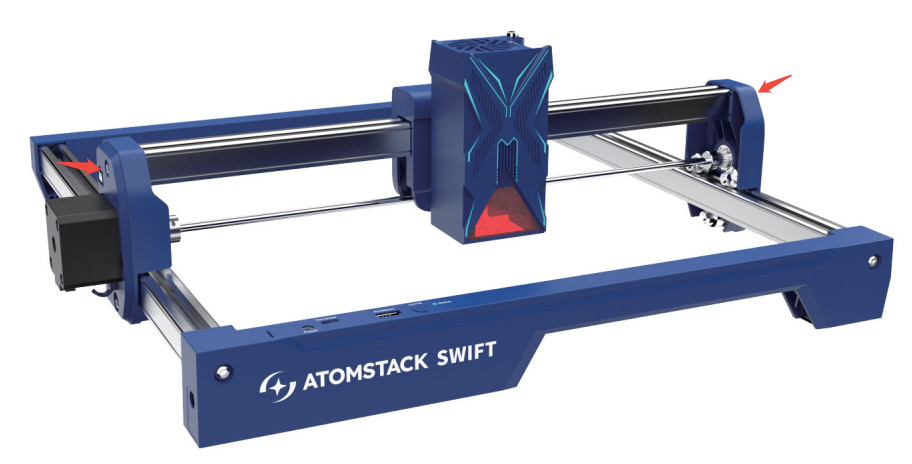
- Compruebe si el soporte del eje X tiene holgura: mueva con suavidad ambos extremos del eje X y el soporte del láser; si hay holgura, ajuste la alineación horizontal del eje X y las tuercas excéntricas de las ruedas POM según el video de ajuste estructural del Swift y el video de nivelación del eje X del Swift.
- Compruebe la tensión de la correa dentada: presione la correa cerca de las ruedas POM; si está demasiado floja, ajústela según el video de sustitución de la correa dentada del Swift.
¶ 13. El Swift choca contra el chasis durante la detección de bordes o el grabado
Soluciones:
- Compruebe el tamaño del archivo: el área de grabado del Swift es de 300 mm × 300 mm; un archivo que supere ese rango provocará necesariamente una colisión.
- Confirme la selección de coordenadas: si utiliza la posición actual, asegúrese de que el espacio restante desde la ubicación actual del láser sea suficiente para el archivo; también puede desplazar el láser manualmente hasta una zona válida o usar coordenadas absolutas.
- Compruebe los pasos de motor: una vez conectado con LightBurn o LaserGRBL, abra “Edit — Machine Settings”, haga doble clic en “Outputs Setup” y compruebe si $100 y $101 son iguales a 100.150; corríjalos si no lo son.
- Pruebe un restablecimiento de fábrica:
- Desde AtomStack Studio (versión ≥ 2.20): presione siete veces sobre el número de versión → modo desarrollador → “Registro del puerto serie” → Reset.
- Desde la consola de LightBurn: introduzca
$RST=*.
¶ Problemas de conexión, alimentación y sistema
¶ 14. Qué hacer si el Swift se detiene de repente durante el grabado
Soluciones:
- Asegúrese de que la red eléctrica sea estable, sin fluctuaciones de tensión importantes.
- Evite tocar el adaptador o el cable Type-C: tocar la toma del adaptador o el cable Type-C durante el funcionamiento puede provocar un mal contacto y detener la máquina.
- Pruebe con otro software: AtomStack Studio, la APP o LightBurn. Si el problema solo se produce con el software de la computadora y no con la APP, pruebe con otro puerto USB u otro cable Type-C.
- Si el problema persiste, compruebe y actualice el firmware desde AtomStack Studio o la APP.
- Si actualizar el firmware no lo resuelve, facilite al servicio de atención al cliente los pasos de diagnóstico y una fotografía del número de serie.
¶ 15. Cómo resolver que el Swift no se encienda
Soluciones:
- Compruebe la salida del adaptador: con un multímetro (modo CC), confirme que el adaptador entrega 24 V 1.5 A (7 W) o 24 V 2 A (12 W).
- Compruebe si hay cortocircuitos: desconecte todos los conectores de la placa base (finales de carrera, motores, láser) e intente encender.
- Si consigue encender, existe un cortocircuito en alguno de los componentes; vuelva a conectar los conectores uno a uno para identificar el culpable y envíe después al servicio de atención al cliente un video del diagnóstico y una fotografía del número de serie.
- Si sigue sin encender, lo más probable es que sea una falla de la placa base; envíe al servicio de atención al cliente un video del diagnóstico y una fotografía del número de serie. Consulte el video de sustitución de la placa base del Swift y el video de sustitución del cable de la placa base del Swift.
¶ 16. Cómo resolver que el Swift encienda con alarma de luz roja
Soluciones:
- Compruebe la conectividad: intente conectarse mediante AtomStack Studio o LightBurn.
- Si no consigue conectarse, puede tratarse de una falla de la placa base; envíe al servicio de atención al cliente un video de la falla y una fotografía del número de serie. Consulte el video de sustitución de la placa base del Swift y el video de sustitución del cable de la placa base del Swift.
- Si se conecta pero no puede controlarse, puede ser un estado de alarma provocado por los finales de carrera; compruebe si alguno de los dos finales de carrera de la máquina está atascado o dañado desconectando su conector para probarlo. Si confirma la falla, envíe al servicio de atención al cliente un video de la falla y una fotografía del número de serie. Si no son los finales de carrera, use LightBurn o LaserGRBL, introduzca
$ien el cuadro de entrada de la consola y envíelo; revise los códigos de error devueltos o comparta una captura de ellos con el servicio de atención al cliente.
¶ 17. Cómo resolver que el Swift no se conecte a la computadora
Soluciones:
- Asegúrese de que la máquina enciende con normalidad: tras encenderla, compruebe si el indicador se pone blanco. Si no, siga los apartados “El Swift no se enciende” o “El Swift enciende con alarma de luz roja”.
- Verifique el cable de conexión: compruebe el puerto utilizado, según el apartado “Presentación del panel del Swift”.
- Reinicie el software e intente conectarse de nuevo.
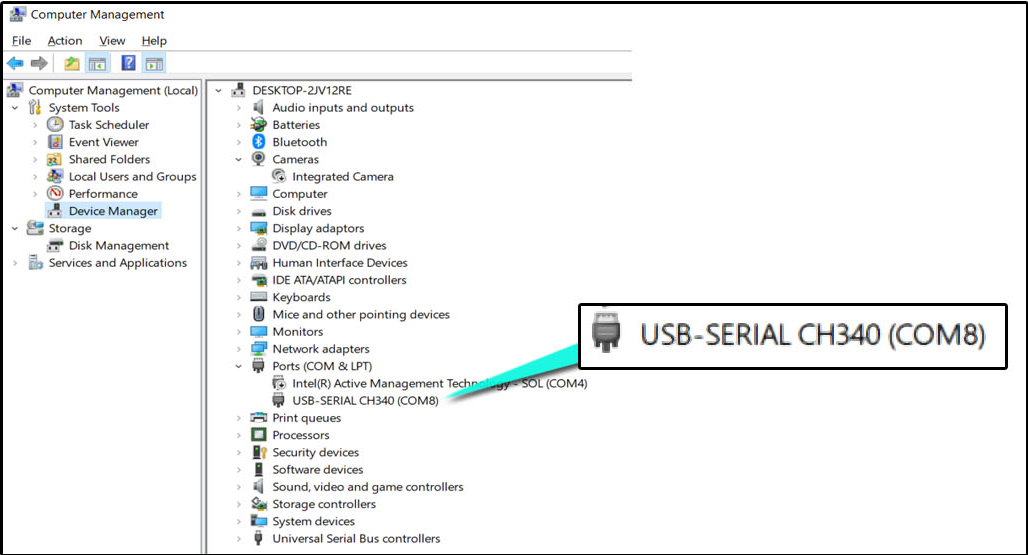
- Compruebe si la computadora reconoce el puerto COM: abra el Administrador de dispositivos y compruebe si aparece el puerto serie de la máquina (conecte y desconecte el cable Type-C para verlo aparecer y desaparecer). Si no se reconoce, o aparece con un icono de advertencia, instale el controlador:
- Descarga del controlador para Windows: https://asa.atomstack.com/downloadWindowsDrivers.do3
- Descarga del controlador para Mac: https://asa.atomstack.com/downloadMacDrivers.do3
-
Asegúrese de que ningún otro software ocupe el puerto: cierre cualquier otro programa conectado al puerto serie de la máquina.
-
Compruebe el sistema operativo: en Windows, conecte directamente por Type-C. En Mac, utilice un concentrador y conecte por el puerto A del Type-C.

-
Pruebe con otro software: AtomStack Studio o LightBurn.
-
Compruebe el cable: pruebe con otro cable Type-C compatible con datos; si funciona, el cable original estaba defectuoso. Envíe al servicio de atención al cliente un video de la falla y una fotografía del número de serie.
- Pruebe con otra computadora: si el problema persiste en otra computadora, lo más probable es que sea una falla de la placa base; facilite al servicio de atención al cliente los pasos de diagnóstico, un video de la falla y una fotografía del número de serie. Consulte el video de sustitución de la placa base del Swift y el video de sustitución del cable de la placa base del Swift.
¶ 18. Cómo resolver que el Swift no se conecte a la APP
Soluciones:
- Siga los pasos de conexión: consulte el video de conexión del Swift con la APP.
- Compruebe la versión de la APP: descargue la última versión desde https://atomstack.com/pages/software-guide o buscando “AtomStack” en la tienda de aplicaciones.
- Manténgase cerca de la máquina: no intente conectarse desde demasiado lejos; permanezca cerca de la placa base de la máquina.
- Asegúrese de que la wifi no esté ocupada: compruebe si otro teléfono ya está conectado a la wifi de la máquina y desconéctelo si es así.
- Compruebe la contraseña: la contraseña predeterminada de las máquinas AtomStack es 12345678.
- Compruebe la intensidad de la señal wifi: si la señal sigue siendo débil incluso cerca de la máquina, el módulo wifi de la placa base puede estar dañado; envíe al servicio de atención al cliente un video de la falla y una fotografía del número de serie.
- Si nada de lo anterior resuelve el problema de conexión, pruebe con otro teléfono. Si persiste, envíe al servicio de atención al cliente un video de la falla y una fotografía del número de serie. Consulte el video de sustitución de la placa base del Swift y el video de sustitución del cable de la placa base del Swift.
¶ 19. El Swift se conecta a la APP pero no puede grabar
Soluciones:
- Asegúrese de que la tarjeta TF esté insertada: al grabar desde el teléfono se necesita una tarjeta TF como almacenamiento.
- Verifique los controles del software: compruebe que el movimiento direccional y los controles funcionan con normalidad. Si no es así, elimine el perfil de la máquina en el software y vuelva a conectarla, utilizando la última versión del software.
- Compruebe el archivo de código G generado: el archivo no debe ser demasiado grande; los archivos de más de 100 MB pueden fallar al transferirse. Pruebe a grabar unos pocos caracteres sencillos.
- Compruebe la tarjeta TF: léala en una computadora para confirmar que los archivos se guardan correctamente; reformatéela a FAT32 si es necesario.
- Pruebe con otro teléfono: si el problema persiste, envíe al servicio de atención al cliente un video de la falla y una fotografía del número de serie. Consulte el video de sustitución de la placa base del Swift y el video de sustitución del cable de la placa base del Swift si fuera necesario sustituir la placa base.
¶ 20. Funcionamiento anómalo del Swift con el software LaserGRBL
Solución:
No se recomienda LaserGRBL, porque la velocidad en baudios predeterminada de la máquina es 460800. Utilizar LaserGRBL para conectar y manejar la máquina puede provocar tirones y otros comportamientos anómalos.
¶ 21. El Swift no lee la tarjeta TF
Soluciones:
- Compruebe que la tarjeta TF esté insertada: revise la ranura para tarjeta TF de la parte inferior de la caja de control; extraiga la tarjeta y vuelva a insertarla.
- Compruebe la integridad de la tarjeta TF: extráigala y léala en una computadora con un lector de tarjetas para confirmar que los archivos pueden leerse y escribirse con normalidad.
- Pruebe con otra tarjeta TF: inserte una tarjeta distinta en la máquina.
- Si nada de lo anterior lo resuelve, pruebe a sustituir la placa base; envíe al servicio de atención al cliente una fotografía del número de serie y un video de la falla. Consulte el video de sustitución de la placa base del Swift y el video de sustitución del cable de la placa base del Swift.
¶ Accesorios, proceso y otras cuestiones
¶ 22. Los bordes de corte del Swift salen negros o amarillos
Soluciones:
-
Asegúrese de que la asistencia de aire esté activada: el corte requiere asistencia de aire; si no ha adquirido ninguna, hágase con la asistencia de aire F40 de AtomStack, la única que incluye la boquilla de aire necesaria para el láser. Consulte el apartado “Conexión de la asistencia de aire del Swift”.
-
Compruebe el enfoque del láser: vuelva a enfocar con la rueda situada en la parte inferior del láser; la altura de enfoque correcta es de 4 mm entre el bastidor inferior del láser y la superficie del material.
-
Utilice un panel alveolar: coloque bajo el material un panel alveolar transpirable al cortar; si no dispone de uno, se recomienda el F2N de AtomStack (350 mm × 350 mm).
-
Compruebe el grosor del material: respete el grosor y los parámetros recomendados; superar el grosor recomendado puede impedir un corte limpio y provocar bordes negros o amarillos.
-
Compruebe los parámetros de corte: siga la tabla de parámetros recomendados; una potencia demasiado alta o una velocidad demasiado baja pueden quemar los bordes. Consulte la tabla de parámetros mediante el código QR de la máquina, en https://atomstack.com/pages/product-support o a través del servicio de atención al cliente.
-
Compruebe la ventana y la lente de enfoque: límpielas o repárelas (12 W) si están sucias o dañadas, según el apartado “Limpieza del láser del Swift”.
-
Compruebe la potencia del láser: haga un corte de prueba según la tabla de parámetros; valore la pérdida de potencia si el láser lleva mucho tiempo en uso y pruebe a aumentar la potencia o reducir la velocidad. Si sigue sin cortar, o las líneas de corte salen muy bastas, el láser puede estar dañado; envíe al servicio de atención al cliente un video de la falla y el código grabado del láser.
¶ 23. La detección de llamas del Swift no funciona
Soluciones:
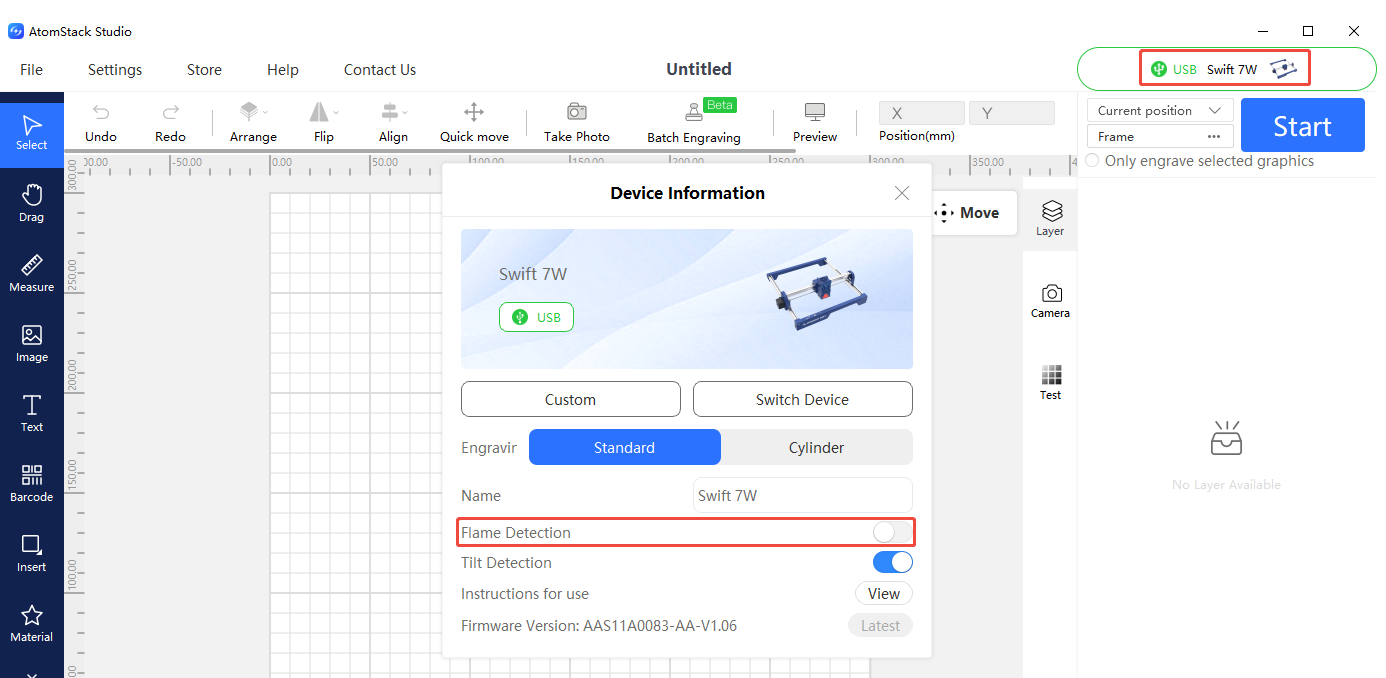
- Asegúrese de que la detección de llamas esté activada: compruebe este ajuste en AtomStack Studio o en la APP.
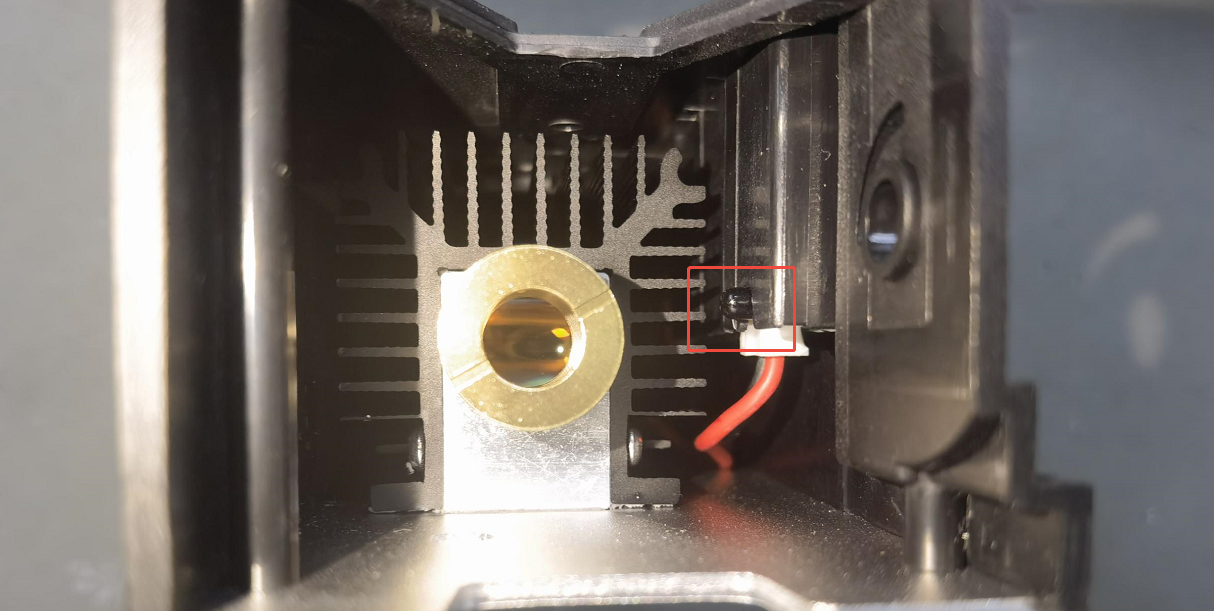
- Mantenga limpio el sensor: tras un uso prolongado, el polvo o los residuos de humo sobre el sensor reducen su sensibilidad; límpielo suavemente con un paño sin pelusas humedecido en etanol anhidro.
- Si no se resuelve, el sensor puede estar dañado y quizá haya que sustituir la placa del controlador; facilite al servicio de atención al cliente los pasos de diagnóstico, un video de la falla, el código grabado del láser y una fotografía del número de serie de la máquina.
¶ 24. Falsas alarmas de llama en el Swift
Soluciones:
- Compruebe la densidad de líneas: los patrones de líneas muy densas al cortar madera pueden provocar falsas alarmas; pruebe a aumentar la velocidad o reducir la potencia y cortar en dos pasadas.
- Compruebe el material: cortar MDF puede provocar falsas alarmas; desactive la detección de llamas en el software si ocurre con frecuencia.
- Si las falsas alarmas también se producen con frecuencia en triplay, ajuste la sensibilidad de la detección de llamas desde LightBurn o LaserGRBL:
$fire_alarm/overflow_value=15(ajusta el número de activaciones por encima del umbral) y$fire_alarm/threshold_value=74(el umbral de llama: cuanto mayor sea el valor, más difícil será que se active).
Nota:
- Aunque estas técnicas son útiles, no sustituyen a un manejo cuidadoso. Mantenga siempre la máquina bajo estrecha supervisión mientras está en funcionamiento: la seguridad debe ser siempre lo primero.
¶ 25. Efecto espejo en el grabado del Swift con el rotativo
Soluciones:
- Compruebe si el patrón está invertido: si lo está, compruebe si la función de espejo está activada o desactivada en el software y cámbiela según convenga (AtomStack Studio, LightBurn).
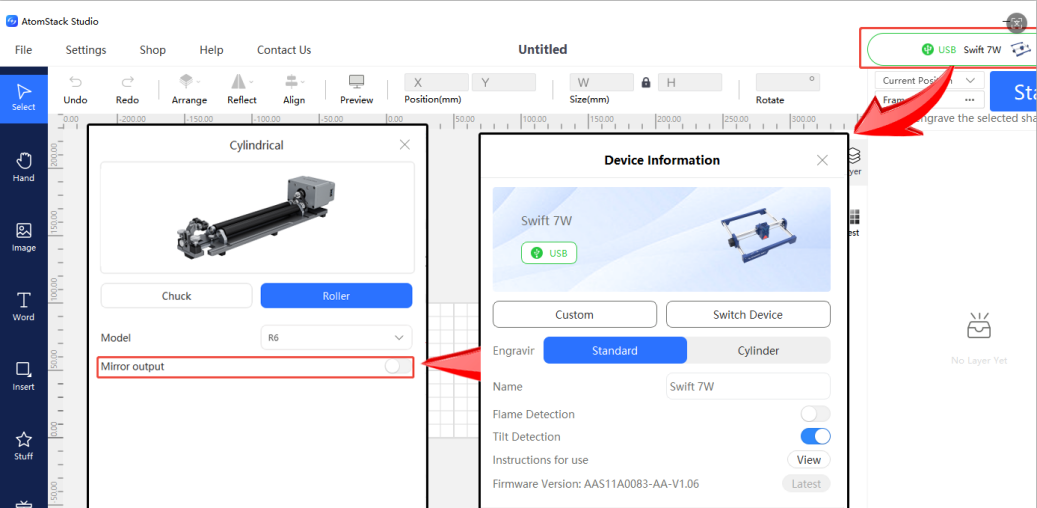
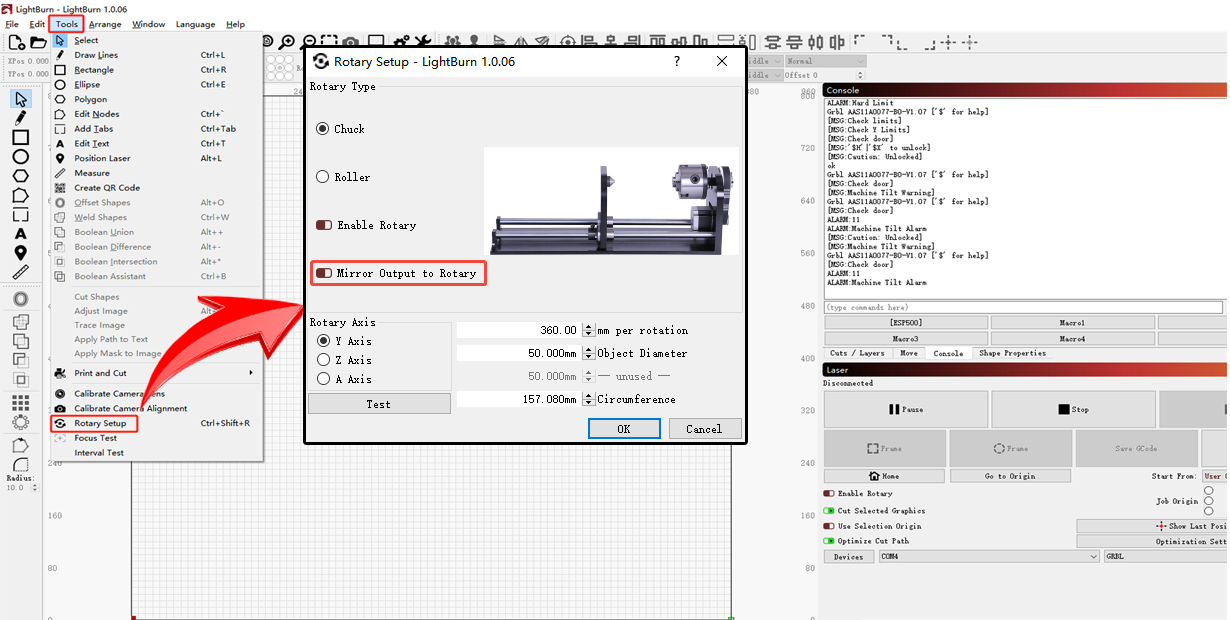
- Si no se resuelve, realice un restablecimiento de fábrica con
$RST=*en la consola de LightBurn, o reinstale el firmware. Tenga en cuenta que no puede reinstalarse dos veces el mismo firmware; solicítelo al servicio de atención al cliente si lo necesita.
¶ 26. La conexión del rotativo del Swift no funciona
Soluciones:
-
Confirme la conexión: para los rotativos con reconocimiento automático (R6, R8, R8 PRO), utilice el cable USB suministrado. Para los rotativos de primera generación (R1, R1 Pro, R2, R3 PRO, R1-B, etc.), utilice el cable de conexión en serie para unir el rotativo al conector del motor del eje Y del Swift.


-
Confirme los ajustes:
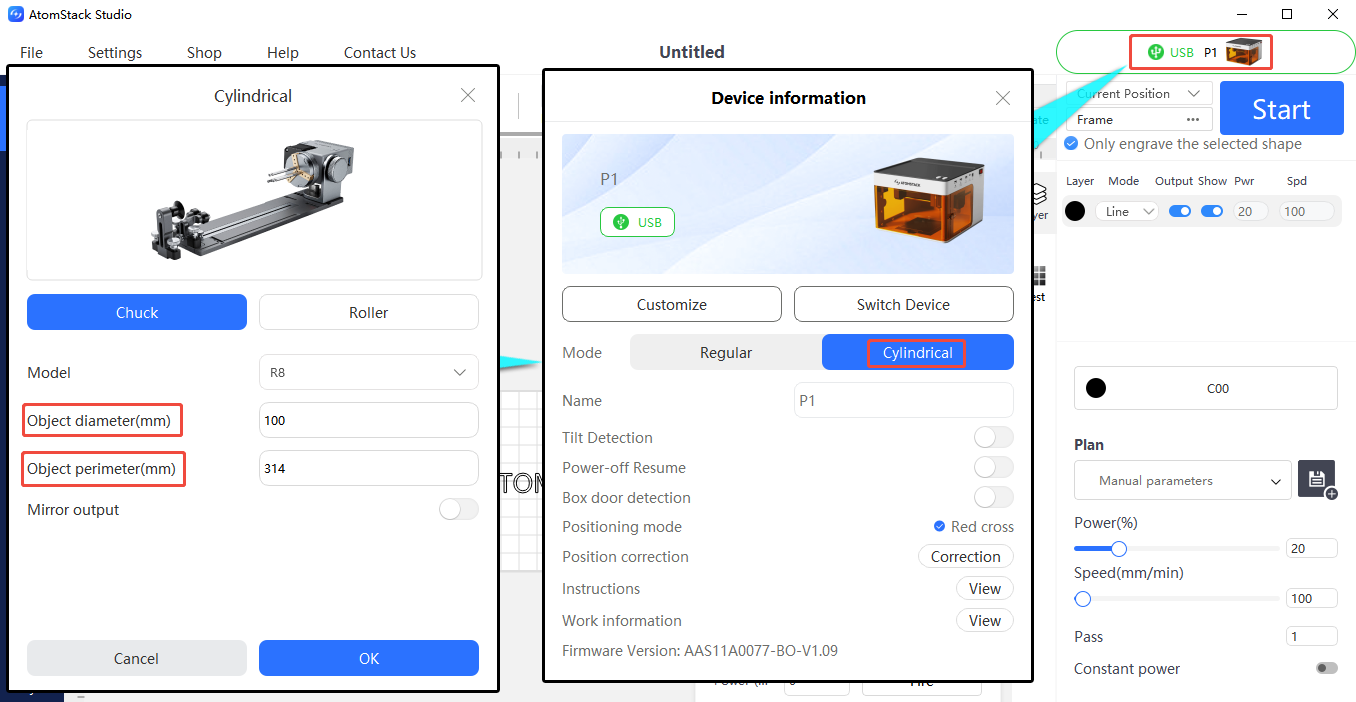
- En AtomStack Studio: el rodillo (R6) no requiere cambios de parámetros; el mandril (R8) exige introducir el perímetro o el diámetro del material.
-
En LightBurn: fije el tipo de rotativo (Roller para el R6, Chuck para el R8), seleccione el eje Y e introduzca los parámetros: R8, 160 mm/vuelta (valor fijo), introduciendo diámetro o perímetro; R6, 50 mm/vuelta (valor fijo), diámetro del rodillo 16 mm (valor fijo), introduciendo diámetro o perímetro.

-
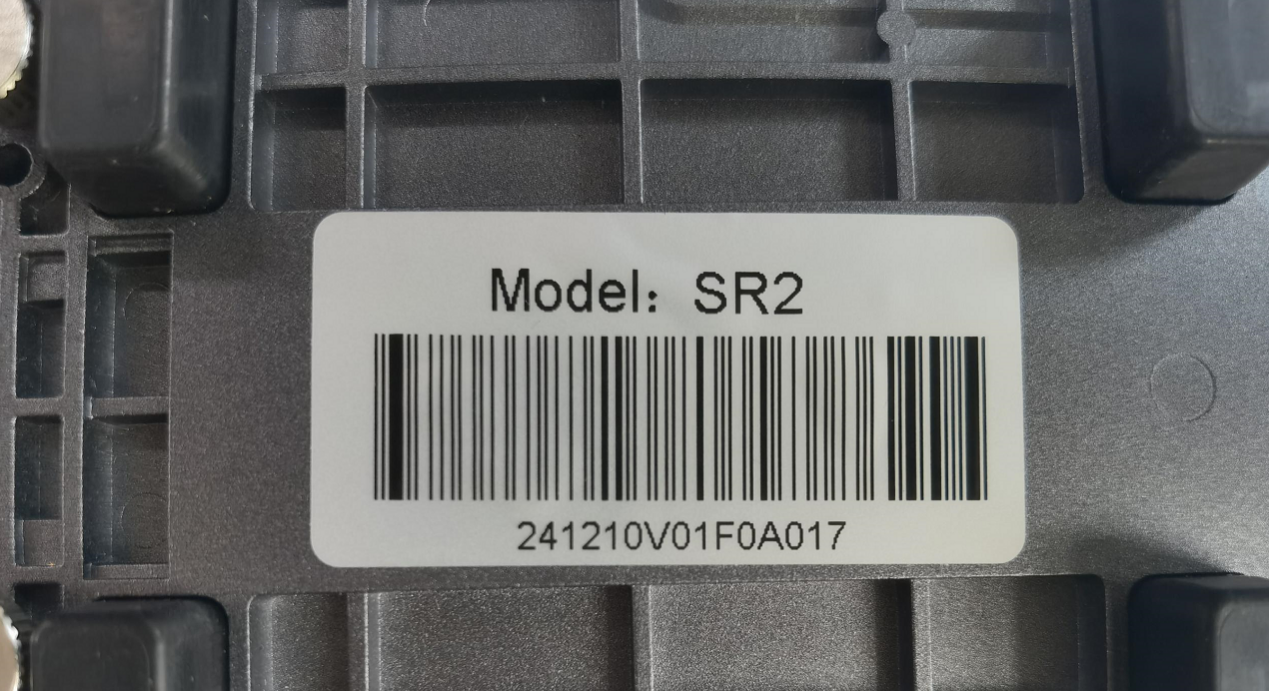
Compruebe el movimiento: una vez conectado, desplácese por el eje Y para observar si la rotación es correcta. Si da tirones o gira sin control, el motor del rotativo puede estar dañado; compruébelo conectando el cable del motor del eje Y directamente al motor del rotativo. Si el problema persiste ahí, pero el cable del eje Y funciona con normalidad al volver a conectarlo al motor del eje Y del propio Swift, se confirma una falla del motor del rotativo. Envíe al servicio de atención al cliente un video de la falla y una fotografía de la etiqueta de modelo del rotativo (situada en su parte inferior). Consulte el video de sustitución del motor R6/R8 y el video de sustitución del motor R1/R3.

Haga clic para reproducir el video en YouTube
¶ 27. Cómo sustituir las piezas de plástico dañadas del Swift
Soluciones:
Envíe al servicio de atención al cliente fotografías de los daños y una fotografía del número de serie; le indicarán cómo realizar la sustitución. Consulte el video de sustitución de las piezas de plástico del Swift.