Swift: no enciende o no conecta a la computadora
← Todos los problemas del Swift
La máquina se detiene, no enciende, muestra una alarma de luz roja, no se conecta o no graba desde la app, da tirones en LaserGRBL o no lee una tarjeta TF.
Desconecte la alimentación antes de retirar el módulo láser para inspeccionar sus lentes y apague la máquina antes de desconectar y volver a conectar el conector del láser. Mantenga siempre la máquina bajo supervisión constante mientras esté funcionando.
¶ Parada repentina
Lo que observa: La máquina se detiene de repente durante el grabado.
Revise en este orden:
- Asegúrese de que la red eléctrica sea estable, sin fluctuaciones de tensión importantes.
- Evite tocar el adaptador o el cable Type-C: tocar la toma del adaptador o el cable Type-C durante el funcionamiento puede provocar un mal contacto y detener la máquina.
- Pruebe con otro software: AtomStack Studio, la APP o LightBurn. Si el problema solo se produce con el software de la computadora y no con la APP, pruebe con otro puerto USB u otro cable Type-C.
- Si el problema persiste, compruebe y actualice el firmware desde AtomStack Studio o la APP.

- Si actualizar el firmware no lo resuelve, facilite al servicio de atención al cliente los pasos de diagnóstico y una fotografía del número de serie.

¿El problema persiste? Contacte al soporte con los detalles indicados en Qué enviar al soporte.
Problemas relacionados: Computadora sin conexión · Máquina no enciende · Movimiento con tirones
¶ Máquina no enciende
Lo que observa: La máquina no enciende.
Revise en este orden:
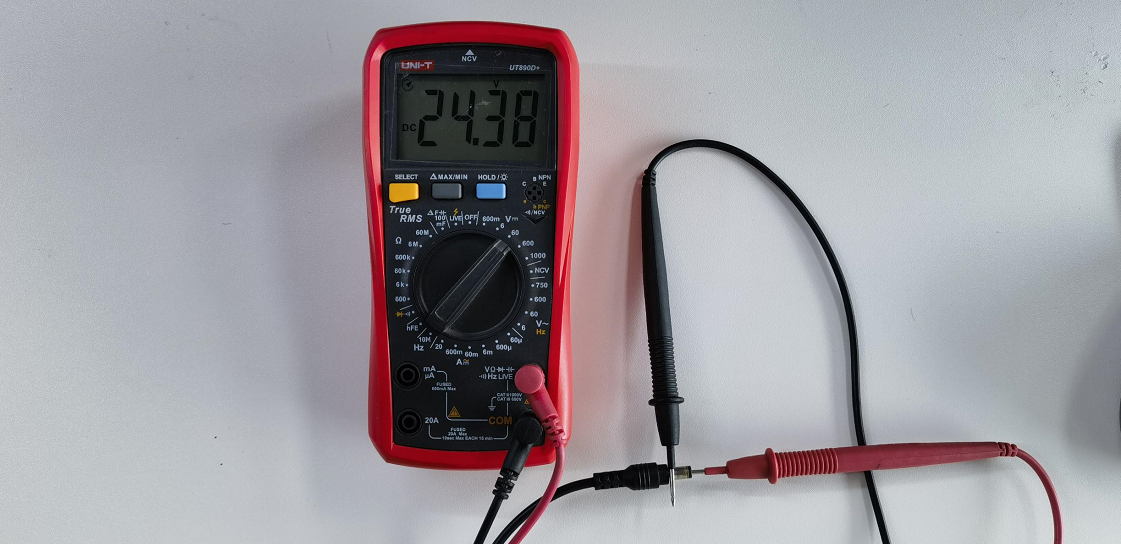
- Compruebe la salida del adaptador: con un multímetro (modo CC), confirme que el adaptador entrega 24 V 1.5 A (7 W) o 24 V 2 A (12 W).
- Compruebe si hay cortocircuitos: desconecte todos los conectores de la placa base (finales de carrera, motores, láser) e intente encender.
- Si consigue encender, existe un cortocircuito en alguno de los componentes; vuelva a conectar los conectores uno a uno para identificar el culpable y envíe después al servicio de atención al cliente un video del diagnóstico y una fotografía del número de serie.
- Si sigue sin encender, lo más probable es que sea una falla de la placa base; envíe al servicio de atención al cliente un video del diagnóstico y una fotografía del número de serie. Consulte el video de sustitución de la placa base del Swift y el video de sustitución del cable de la placa base del Swift.
Confirme la solución: Después de encenderla, compruebe si la luz indicadora se vuelve blanca.
¿El problema persiste? Contacte al soporte con los detalles indicados en Qué enviar al soporte.
Problemas relacionados: Luz roja al encender · Computadora sin conexión
¶ Luz roja al encender
Lo que observa: La máquina enciende con una alarma de luz roja.
Revise en este orden:
- Compruebe la conectividad: intente conectarse mediante AtomStack Studio o LightBurn.
- Si no consigue conectarse, puede tratarse de una falla de la placa base; envíe al servicio de atención al cliente un video de la falla y una fotografía del número de serie. Consulte el video de sustitución de la placa base del Swift y el video de sustitución del cable de la placa base del Swift.
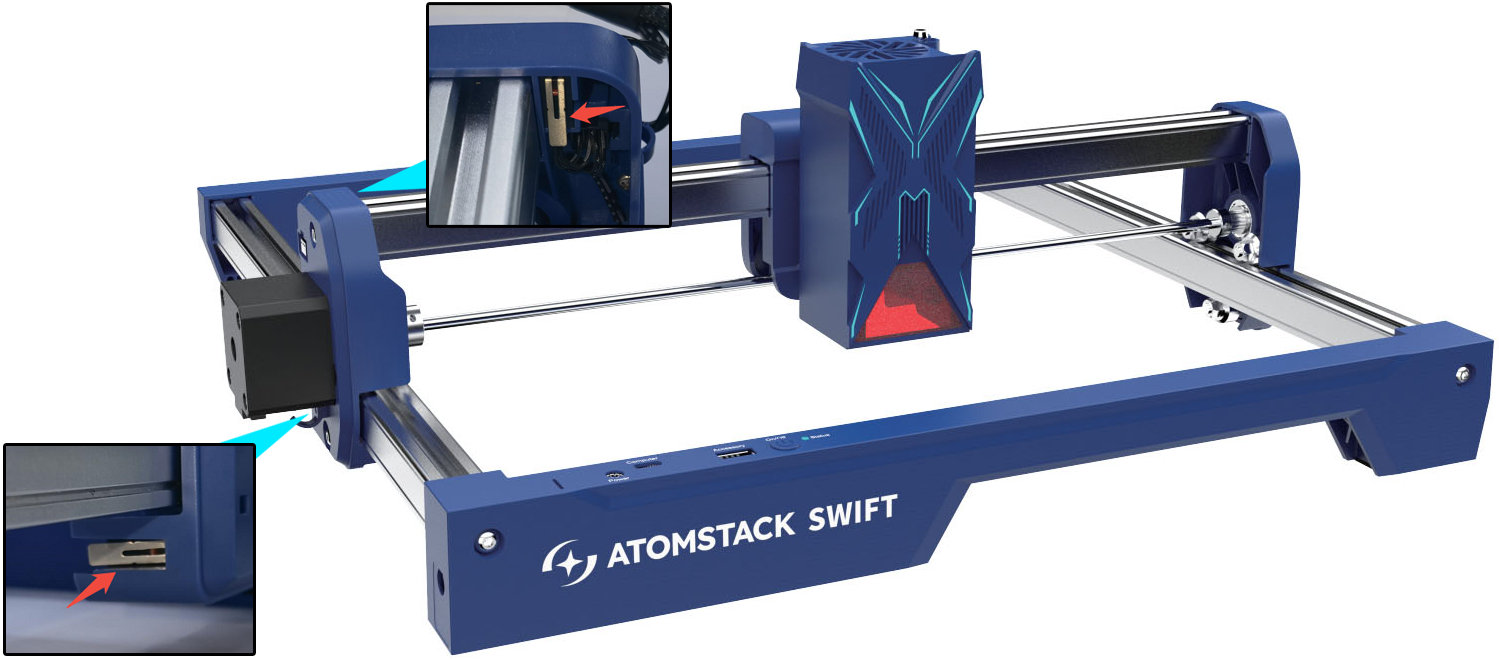
- Si se conecta pero no puede controlarse, puede ser un estado de alarma provocado por los finales de carrera; compruebe si alguno de los dos finales de carrera de la máquina está atascado o dañado desconectando su conector para probarlo. Si confirma la falla, envíe al servicio de atención al cliente un video de la falla y una fotografía del número de serie. Si no son los finales de carrera, use LightBurn o LaserGRBL, introduzca
$ien el cuadro de entrada de la consola y envíelo; revise los códigos de error devueltos o comparta una captura de ellos con el servicio de atención al cliente.
¿El problema persiste? Contacte al soporte con los detalles indicados en Qué enviar al soporte.
Problemas relacionados: Máquina no enciende · Falla de homing · Computadora sin conexión
¶ Computadora sin conexión
Lo que observa: La máquina no puede conectarse a la computadora.
Revise en este orden:
- Asegúrese de que la máquina enciende con normalidad: tras encenderla, compruebe si el indicador se pone blanco. Si no, siga los apartados “El Swift no se enciende” o “El Swift enciende con alarma de luz roja”.
- Verifique el cable de conexión: compruebe el puerto utilizado, según el apartado “Presentación del panel del Swift”.
- Reinicie el software e intente conectarse de nuevo.
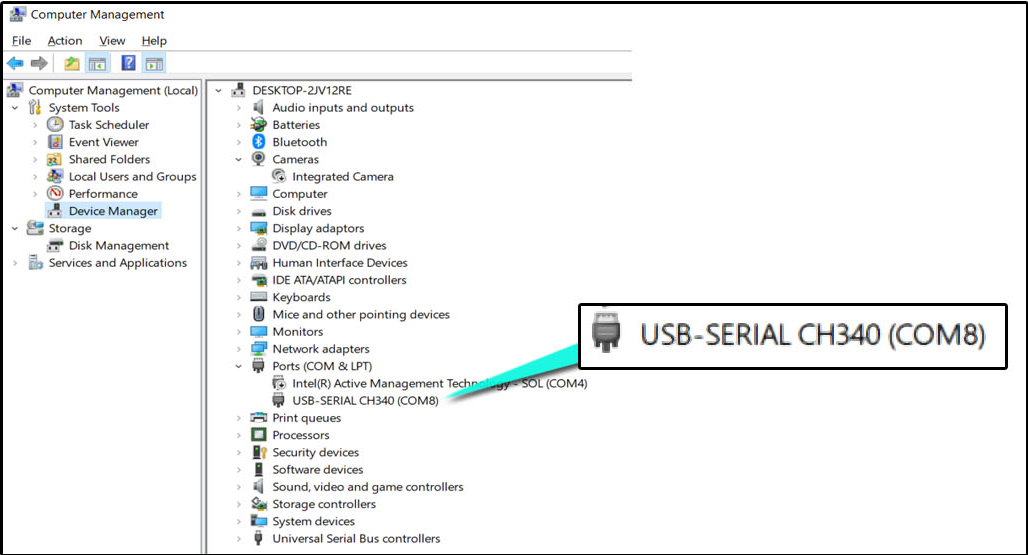
- Compruebe si la computadora reconoce el puerto COM: abra el Administrador de dispositivos y compruebe si aparece el puerto serie de la máquina (conecte y desconecte el cable Type-C para verlo aparecer y desaparecer). Si no se reconoce, o aparece con un icono de advertencia, instale el controlador:
- Descarga del controlador para Windows: https://asa.atomstack.com/downloadWindowsDrivers.do3
- Descarga del controlador para Mac: https://asa.atomstack.com/downloadMacDrivers.do3
-
Asegúrese de que ningún otro software ocupe el puerto: cierre cualquier otro programa conectado al puerto serie de la máquina.
-
Compruebe el sistema operativo: en Windows, conecte directamente por Type-C. En Mac, utilice un concentrador y conecte por el puerto A del Type-C.

-
Pruebe con otro software: AtomStack Studio o LightBurn.
-
Compruebe el cable: pruebe con otro cable Type-C compatible con datos; si funciona, el cable original estaba defectuoso. Envíe al servicio de atención al cliente un video de la falla y una fotografía del número de serie.
- Pruebe con otra computadora: si el problema persiste en otra computadora, lo más probable es que sea una falla de la placa base; facilite al servicio de atención al cliente los pasos de diagnóstico, un video de la falla y una fotografía del número de serie. Consulte el video de sustitución de la placa base del Swift y el video de sustitución del cable de la placa base del Swift.
¿El problema persiste? Contacte al soporte con los detalles indicados en Qué enviar al soporte.
Problemas relacionados: Luz roja al encender · App sin conexión · Parada repentina
¶ App sin conexión
Lo que observa: La máquina no puede conectarse a la app.
Revise en este orden:
- Siga los pasos de conexión: consulte el video de conexión del Swift con la APP.
- Compruebe la versión de la APP: descargue la última versión desde https://atomstack.com/pages/software-guide o buscando “AtomStack” en la tienda de aplicaciones.
- Manténgase cerca de la máquina: no intente conectarse desde demasiado lejos; permanezca cerca de la placa base de la máquina.
- Asegúrese de que la wifi no esté ocupada: compruebe si otro teléfono ya está conectado a la wifi de la máquina y desconéctelo si es así.
- Compruebe la contraseña: la contraseña predeterminada de las máquinas AtomStack es 12345678.
- Compruebe la intensidad de la señal wifi: si la señal sigue siendo débil incluso cerca de la máquina, el módulo wifi de la placa base puede estar dañado; envíe al servicio de atención al cliente un video de la falla y una fotografía del número de serie.
- Si nada de lo anterior resuelve el problema de conexión, pruebe con otro teléfono. Si persiste, envíe al servicio de atención al cliente un video de la falla y una fotografía del número de serie. Consulte el video de sustitución de la placa base del Swift y el video de sustitución del cable de la placa base del Swift.
¿El problema persiste? Contacte al soporte con los detalles indicados en Qué enviar al soporte.
Problemas relacionados: Computadora sin conexión · App no graba
¶ App no graba
Lo que observa: La app está conectada, pero no puede grabar.
Revise en este orden:
- Asegúrese de que la tarjeta TF esté insertada: al grabar desde el teléfono se necesita una tarjeta TF como almacenamiento.
- Verifique los controles del software: compruebe que el movimiento direccional y los controles funcionan con normalidad. Si no es así, elimine el perfil de la máquina en el software y vuelva a conectarla, utilizando la última versión del software.
- Compruebe el archivo de código G generado: el archivo no debe ser demasiado grande; los archivos de más de 100 MB pueden fallar al transferirse. Pruebe a grabar unos pocos caracteres sencillos.
- Compruebe la tarjeta TF: léala en una computadora para confirmar que los archivos se guardan correctamente; reformatéela a FAT32 si es necesario.
- Pruebe con otro teléfono: si el problema persiste, envíe al servicio de atención al cliente un video de la falla y una fotografía del número de serie. Consulte el video de sustitución de la placa base del Swift y el video de sustitución del cable de la placa base del Swift si fuera necesario sustituir la placa base.
Confirme la solución: Intente grabar unos cuantos caracteres sencillos y compruebe que el movimiento direccional y los controles funcionen con normalidad.
¿El problema persiste? Contacte al soporte con los detalles indicados en Qué enviar al soporte.
Problemas relacionados: App sin conexión · Tarjeta TF no se lee
¶ LaserGRBL con tirones
Lo que observa: El uso de LaserGRBL para conectar y operar la máquina puede causar tirones y otros comportamientos anómalos.
Revise en este orden:
No se recomienda LaserGRBL, porque la velocidad en baudios predeterminada de la máquina es 460800. Utilizar LaserGRBL para conectar y manejar la máquina puede provocar tirones y otros comportamientos anómalos.
¿El problema persiste? Contacte al soporte con los detalles indicados en Qué enviar al soporte.
Problemas relacionados: Movimiento con tirones · Computadora sin conexión
¶ Tarjeta TF no se lee
Lo que observa: La máquina no puede leer la tarjeta TF.
Revise en este orden:
- Compruebe que la tarjeta TF esté insertada: revise la ranura para tarjeta TF de la parte inferior de la caja de control; extraiga la tarjeta y vuelva a insertarla.
- Compruebe la integridad de la tarjeta TF: extráigala y léala en una computadora con un lector de tarjetas para confirmar que los archivos pueden leerse y escribirse con normalidad.
- Pruebe con otra tarjeta TF: inserte una tarjeta distinta en la máquina.
- Si nada de lo anterior lo resuelve, pruebe a sustituir la placa base; envíe al servicio de atención al cliente una fotografía del número de serie y un video de la falla. Consulte el video de sustitución de la placa base del Swift y el video de sustitución del cable de la placa base del Swift.
¿El problema persiste? Contacte al soporte con los detalles indicados en Qué enviar al soporte.
Problemas relacionados: App no graba · Movimiento con tirones