Glacier: falla de conexión o USB no detectado
← Todos los problemas del Glacier
La máquina no se conecta, se detiene durante el grabado, indica que falta la memoria o la llave USB, o necesita actualizar el firmware.
Apague la máquina antes de retirar el módulo láser para inspeccionar las lentes o de desconectar y volver a conectar el cable del láser. Con la detección de llama desactivada, alguien debe vigilar de cerca la máquina durante todo el tiempo que esté funcionando.
¶ Computadora no conecta
Lo que observa: La máquina no se conecta a una computadora.
Revise en este orden:
-
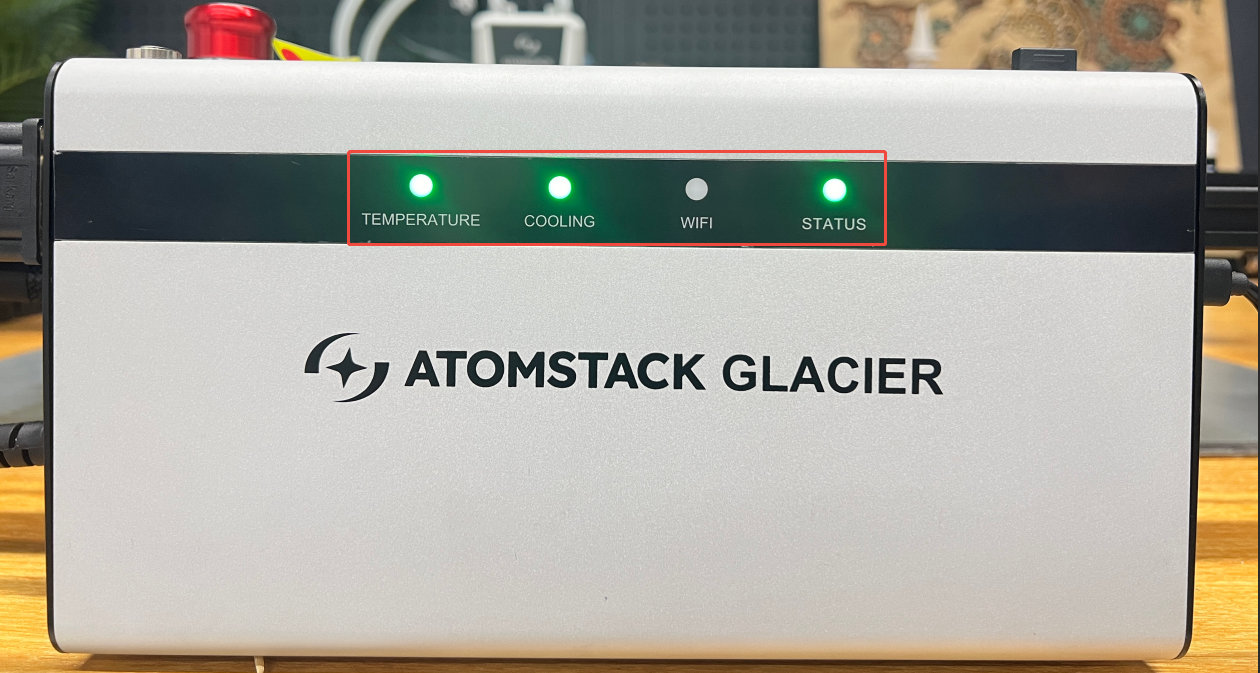
Confirme que la caja de control tiene corriente: compruebe que están encendidos los tres indicadores del frontal. Si solo se enciende el interruptor general y los indicadores del frontal siguen apagados, probablemente la seta de emergencia sigue presionada: presiónela, gírela en el sentido de las agujas del reloj y suéltela.
-
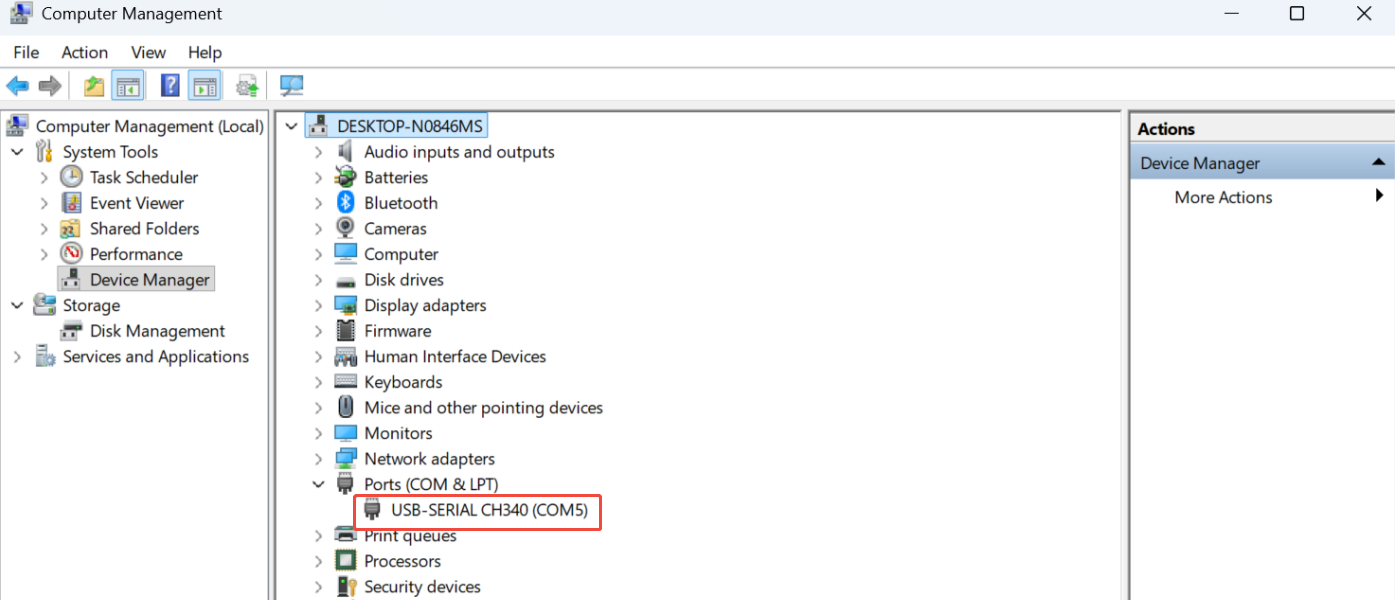
Compruebe el puerto serie: AtomStack Studio no requiere selección. En LightBurn, elija el puerto correcto; el Administrador de dispositivos indica qué puerto COM ha recibido el CH340.
-
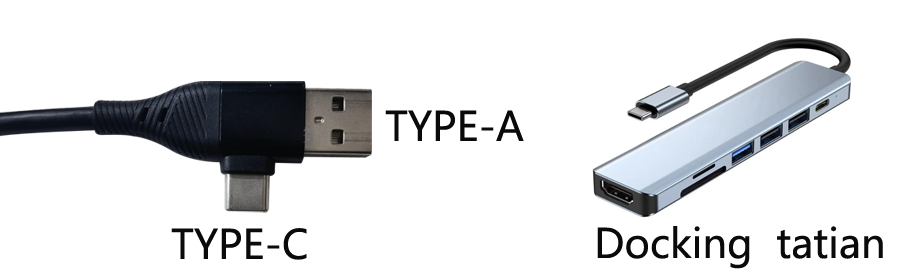
Compruebe el sistema operativo: en Windows puede conectar Type-C a USB-A o USB-C directamente. En macOS o HarmonyOS necesita un concentrador o base de conexión para el extremo USB-A.
-
Asegúrese de que nada más ocupa la conexión: no puede haber otro software conectado al grabador.
-
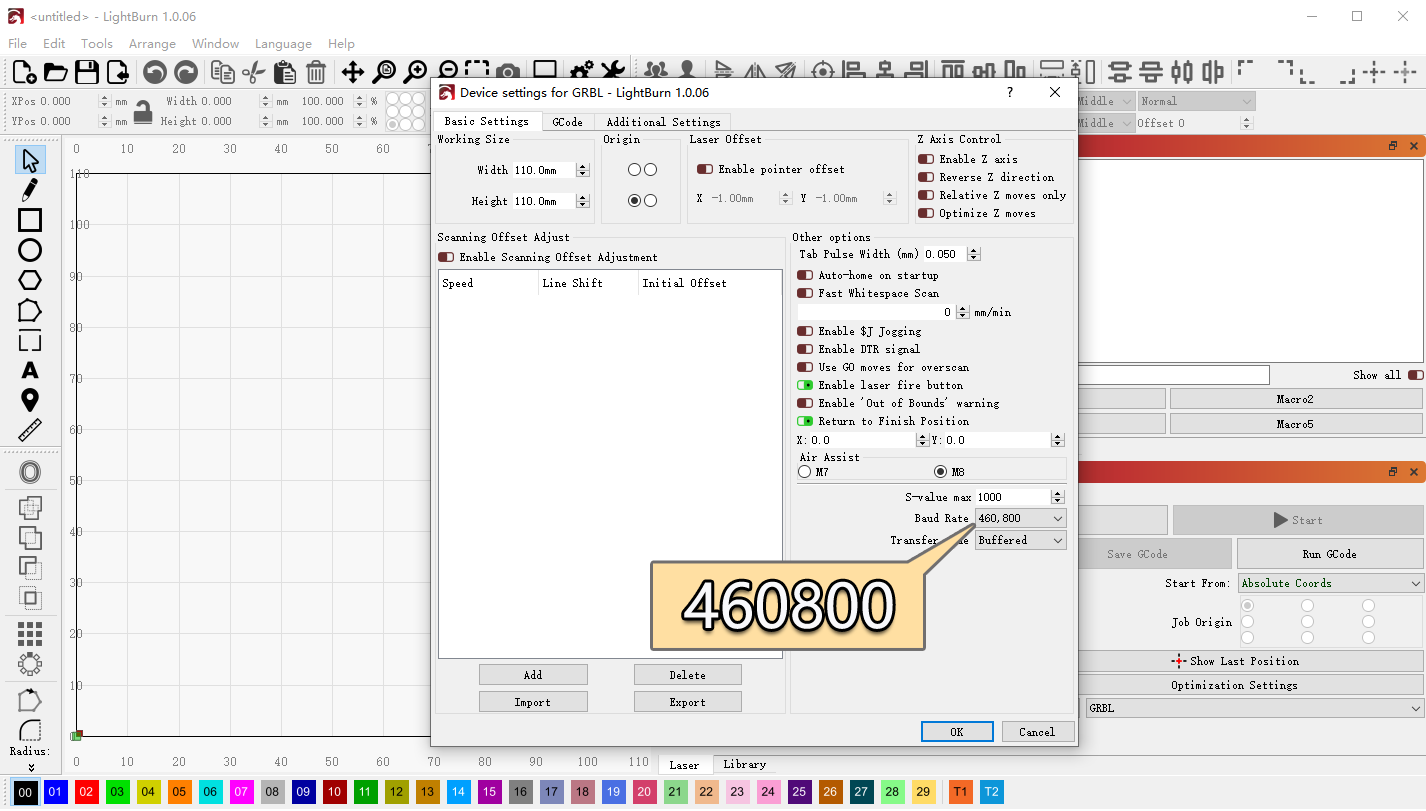
Compruebe la velocidad en baudios: no hace falta con AtomStack Studio; en LightBurn debe ser 460800.
-
Compruebe el controlador serie: busque un puerto serie CH340 en el Administrador de dispositivos. Si no aparece, instale el controlador —Windows, Mac— o siga el video de instalación del controlador serie.
-
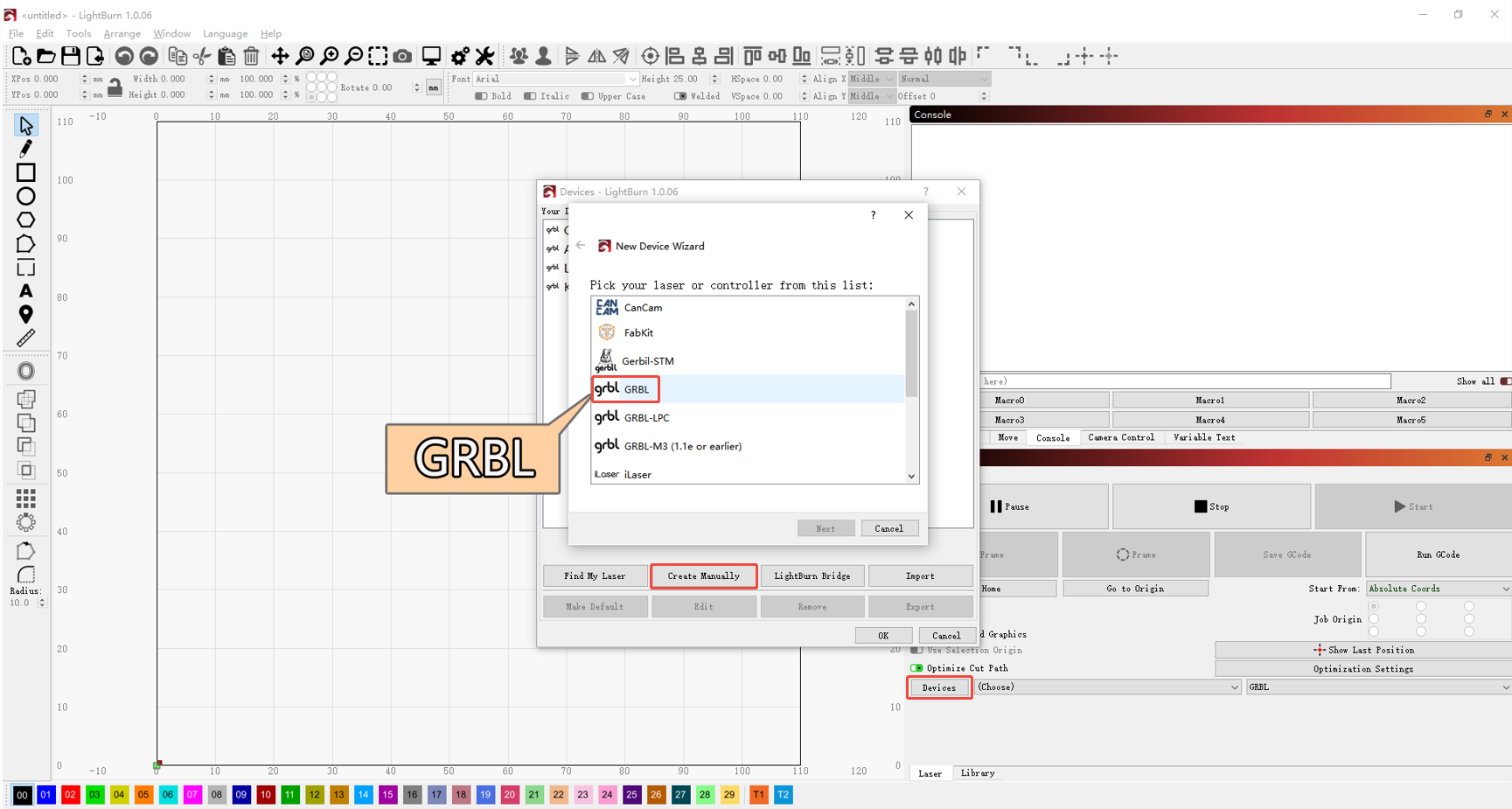
Compruebe el controlador configurado: no hace falta con AtomStack Studio. En LightBurn, añada un controlador GRBL o importe el archivo de configuración de fábrica del Glacier; vea el video de conexión del Glacier.
-
Compruebe cables y puertos: pruebe con otro cable Type-C o con otro puerto USB de la computadora.
-
Pruebe con otro software u otra computadora: AtomStack Studio, LightBurn o una segunda computadora.
-
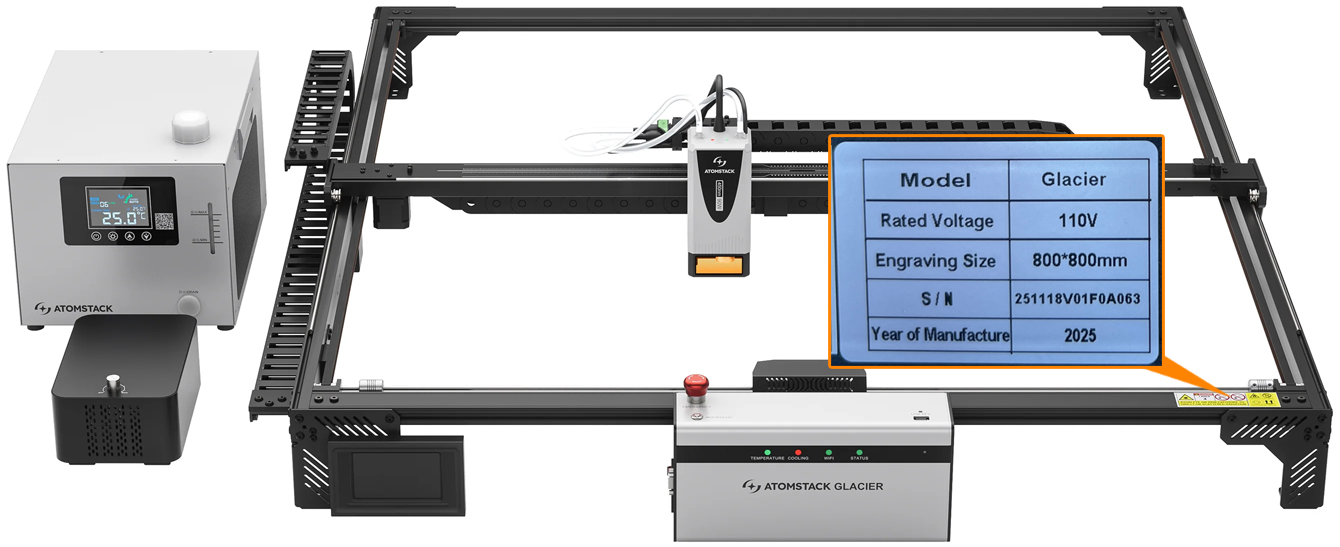
Si sigue fallando: envíe al servicio de atención al cliente un video de la falla, los pasos que ha probado y el número de serie de la máquina. Para sustituir la placa base, vea el video de sustitución de la placa base.
¿El problema persiste? Contacte al soporte con los detalles indicados en Qué enviar al soporte.
Problemas relacionados: Celular no conecta · Parada durante grabado · Actualización firmware
¶ Celular no conecta
Lo que observa: La máquina no se conecta a un celular.
Revise en este orden:
-
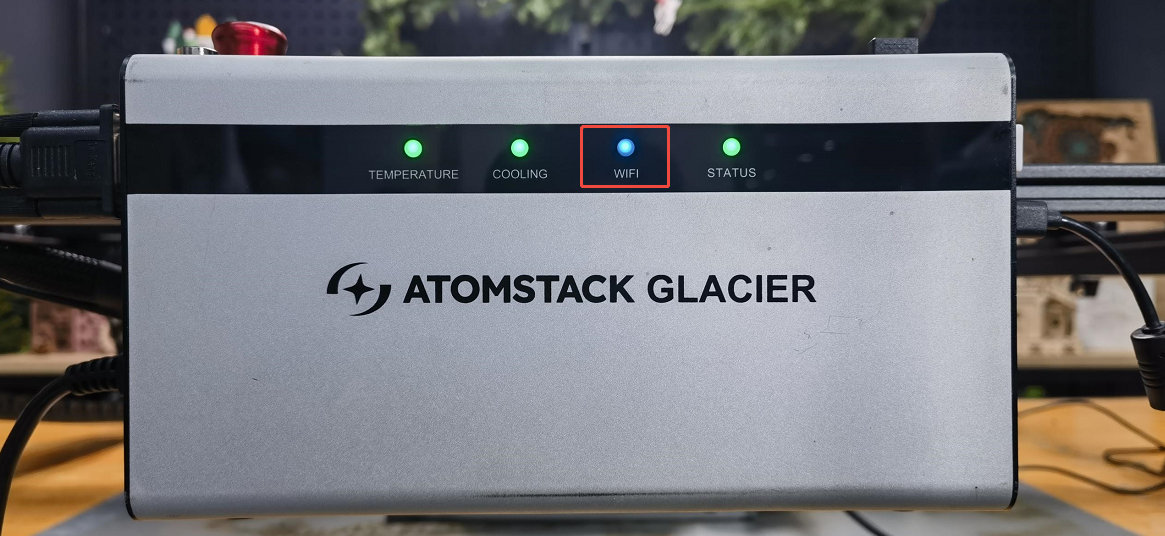
Confirme el modo wifi: mantenga presionado el botón de enfoque automático más de 5 segundos para entrar en modo wifi y compruebe después que el indicador de wifi parpadea en azul.
-
Confirme la aplicación: use la aplicación AtomStack, desde la web oficial o mediante el código QR de la máquina. En iOS, busque “AtomStack” en la App Store.
-
Desactive los datos móviles y vuelva a intentarlo.
-
Pruebe con otro teléfono: si un segundo teléfono se conecta, indique al servicio de atención al cliente la marca y el sistema operativo del que no lo consigue.
-
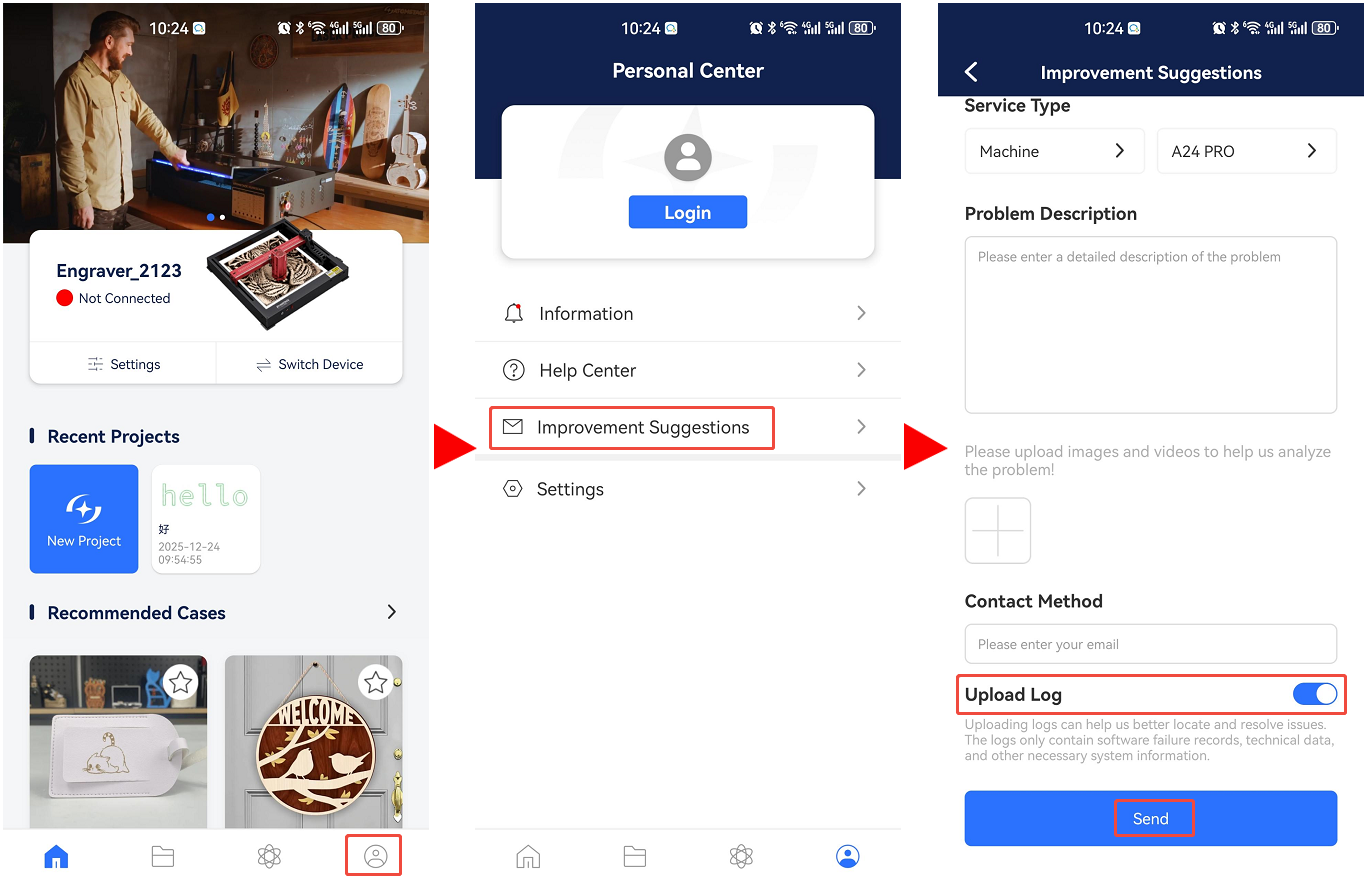
Envíe los registros de la aplicación: vaya a Perfil → Sugerencias de mejora, marque Subir registro y envíelo.
¿El problema persiste? Contacte al soporte con los detalles indicados en Qué enviar al soporte.
Problemas relacionados: Computadora no conecta · App indica falta de USB
¶ Parada durante grabado
Lo que observa: La máquina se detiene durante el grabado y solo vuelve a conectarse después de reiniciar.
Revise en este orden:
-
Compruebe el cable Type-C: desconéctelo, vuelva a conectarlo e inténtelo de nuevo.
-
Compruebe el sistema operativo: en Windows 11, no deje el software ejecutándose en segundo plano. Si pasa a segundo plano, la máquina puede detenerse o trabajar a baja potencia.
-
Compruebe si se ha disparado una alarma de llama: cuando salta una alarma de llama a mitad de trabajo, el módulo láser sigue girando sobre un cuadrado de 50 mm × 50 mm.
Conviene revisar
- Si el material es inflamable: balsa, MDF, algodón y similares.
- Desactivar la detección de llama y volver a intentarlo. Con ella desactivada, alguien tiene que vigilar la máquina para que no ocurra nada.
-
Pruebe AtomStack Studio: descárguelo en https://atomstack.com/pages/atomstack-studio-software.
-
Observe el software cuando se detenga: si la barra de progreso sigue avanzando mientras la máquina está parada, la conexión se está cortando. Limpie el puerto USB de la caja de control, cambie el cable Type-C o use otro puerto USB de la computadora.
-
Vuelva a grabar el firmware: envíe el número de serie de la máquina al servicio de atención al cliente para obtener el firmware correcto, cárguelo desde una memoria USB e inténtelo de nuevo.
-
Si sigue ocurriendo: puede que haya que sustituir la placa base. Envíe al servicio de atención al cliente los pasos que ha probado, un video de la falla y el número de serie, y vea el video de sustitución de la placa base.
¿El problema persiste? Contacte al soporte con los detalles indicados en Qué enviar al soporte.
Problemas relacionados: Computadora no conecta · Llama: alarmas repetidas · Actualización firmware
¶ App indica falta de USB
Lo que observa: Al grabar desde la app, se indica que no hay memoria USB insertada.
Revise en este orden:
-
Reinicie: apague la máquina y cierre la aplicación, reinicie ambas e inténtelo de nuevo.
-
Pruebe con otro teléfono: si un segundo teléfono funciona, envíe al servicio de atención al cliente el modelo del primero y suba los registros.
-
Compruebe la memoria USB: sáquela de la caja de control y conéctela a una computadora para ver si lee y escribe con normalidad.
- Lee con normalidad: pruebe con otra memoria de 32 GB o menos. Si después el grabado funciona, la memoria original estaba dañada.
- No lee con normalidad: formatéela en la computadora en FAT32, vuelva a insertarla y pruebe de nuevo. Si sigue fallando, pruebe con otra memoria de 32 GB o menos.
- Lee con normalidad y otra memoria tampoco lo resuelve: puede que el puerto USB de la placa base esté dañado. Envíe al servicio de atención al cliente los pasos de la revisión, un video y el número de serie de la máquina, y vea el video de sustitución de la placa base.
Confirme la solución: Pruebe otra memoria USB de 32 GB o menos: el grabado desde la app funciona.
¿El problema persiste? Contacte al soporte con los detalles indicados en Qué enviar al soporte.
Problemas relacionados: Celular no conecta · Llave USB no detectada
¶ Llave USB no detectada
Lo que observa: La máquina indica continuamente que no hay llave USB insertada.
Revise en este orden:
-
Vuelva a colocar la llave USB: apague la máquina, saque la llave, vuelva a introducirla, encienda y compruebe.
-
Pruebe la llave de repuesto: apague y coloque la llave USB de repuesto suministrada con la máquina, después compruebe de nuevo.
-
Si la de repuesto tampoco lo resuelve: puede que la placa base esté dañada. Envíe al servicio de atención al cliente los pasos que ha probado, un video del problema y el número de serie de la máquina, y vea el video de sustitución de la placa base.
¿El problema persiste? Contacte al soporte con los detalles indicados en Qué enviar al soporte.
Problemas relacionados: App indica falta de USB · Códigos de alarma
¶ Actualización firmware
Vea el video de actualización del firmware del Glacier.
-
Desde una memoria USB o tarjeta TF: copie el archivo de firmware del Glacier (
.bin) en el directorio raíz del soporte e insértelo en la caja de control; la actualización se ejecuta automáticamente.Nota: la misma versión de firmware no se puede instalar dos veces, y un archivo de firmware con otro nombre no inicia la actualización automática.
-
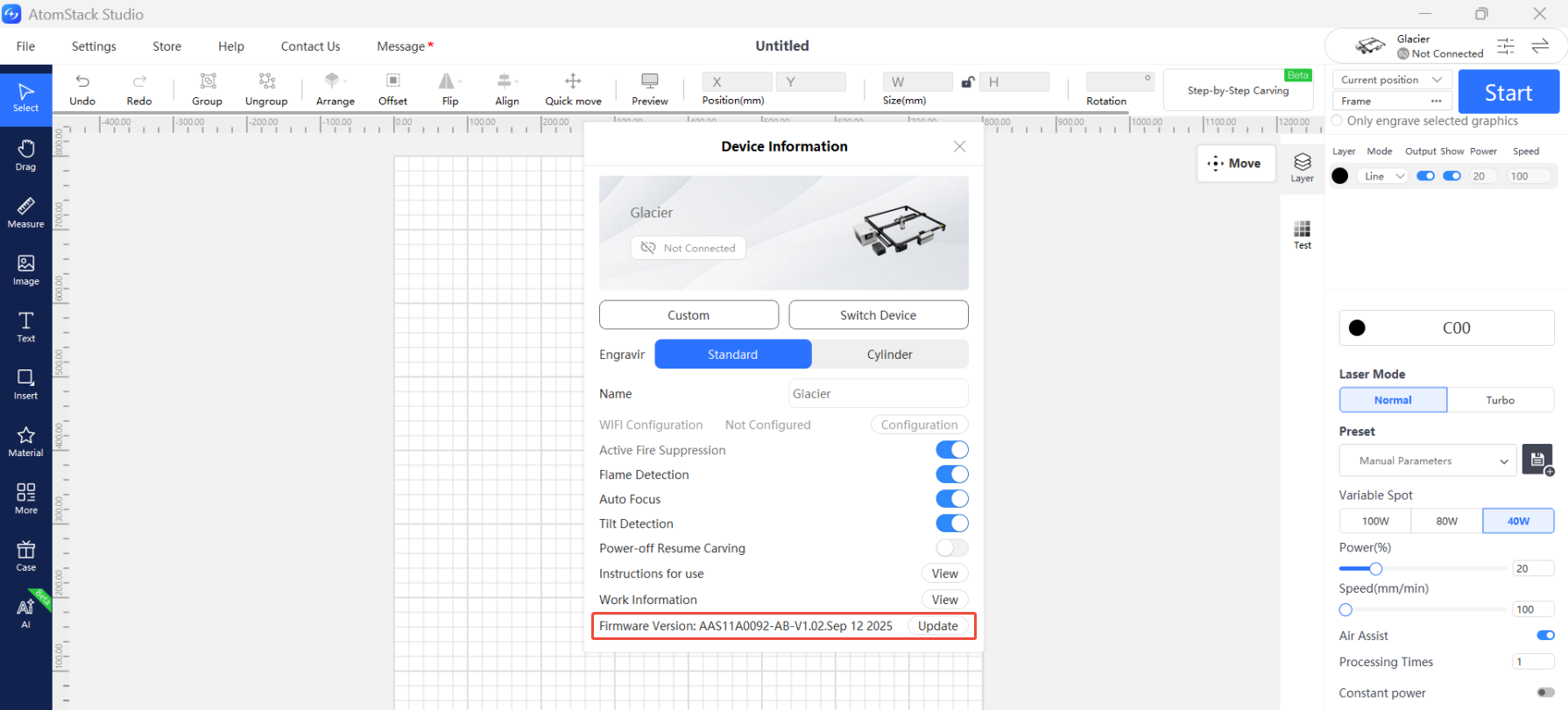
Desde AtomStack Studio: una vez conectado, haga clic en el icono de menú de la esquina superior derecha para abrir la información del dispositivo. Abajo del todo se indica la versión de firmware actual. Si dice que ya es la última, no hay nada que hacer; si aparece un botón Update, inserte una memoria USB o una tarjeta TF, haga clic en él y espere.
-
Desde la aplicación móvil: una vez conectado, la aplicación avisa automáticamente cuando hay una versión nueva. Inserte una memoria USB o una tarjeta TF, toque Update y espere.
Problemas relacionados: Computadora no conecta · Celular no conecta · Parada durante grabado