Solución de problemas del Glacier
Vaya directamente a su problema
- 1. Tabla de diagnóstico rápido
- 2. La lente de enfoque o la ventana protectora está sucia o dañada
- 3. La capacidad de corte ha bajado mucho
- 4. El módulo láser se mueve pero no emite láser
- 5. El Glacier no se conecta a la computadora
- 6. El Glacier no se conecta al teléfono
- 7. El Glacier se detiene durante el grabado y solo vuelve a conectarse tras reiniciar
- 8. Falla el enfoque automático del eje Z
- 9. El eje X o el eje Y se mueve mal o hace un ruido estridente
- 10. El grabado sale deformado
- 11. Saltan alarmas de llama continuamente
- 12. La máquina choca contra el bastidor al perimetrar o al grabar
- 13. El soporte del módulo láser está flojo
- 14. Al grabar desde la aplicación, el Glacier indica que no hay memoria USB
- 15. La máquina indica continuamente que no hay llave USB
- 16. El módulo láser no se puede mover con la mano después de encender
- 17. Falla de la asistencia de aire
- 18. La pantalla del refrigerador está agrietada
- 19. Con el accesorio rotativo montado, la máquina gira sin parar al encenderse
- 20. Actualización del firmware
- 21. Códigos de alarma
¶ 1. Tabla de diagnóstico rápido
| Síntoma | Compruebe primero |
|---|---|
| Pérdida de potencia | Ventana protectora, lente de enfoque, parámetros del software, valor S máximo del software |
| El láser no emite | Cableado del láser, ajuste de salida de la capa, ajuste de potencia, indicadores de la parte superior del módulo láser |
| Falla de conexión | Velocidad en baudios, cable y puerto Type-C, puerto USB de la computadora, controlador CH340 |
| Se detiene durante el grabado | Cable Type-C, puerto USB de la computadora, software en segundo plano en Windows 11, probar otro software |
| Alarma de llama | Material, placa de detección de llama, cableado, densidad de líneas del diseño |
| Falla del enfoque automático | Altura de montaje del módulo láser, cableado del motor del eje Z, finales de carrera superior e inferior y su cableado, funcionamiento del motor |
| Grabado deformado | Estructura del bastidor, paralelismo del eje X, pasos por mm de X/Y, ruedas excéntricas, acoplamientos |
| Falla de conexión de la app | Modo wifi activo, nombre de red visible, datos móviles desactivados, probar otro teléfono |
¶ 2. La lente de enfoque o la ventana protectora está sucia o dañada
Suciedad: límpiela primero siguiendo “Limpieza de la ventana protectora y la lente de enfoque”. Si la mancha no sale, sustituya el cristal de la ventana protectora: la máquina incluye dos de repuesto.
Daño: una ventana protectora dañada se sustituye con uno de los repuestos. Una lente de enfoque dañada obliga a cambiar el módulo láser completo, así que ajuste el intervalo de limpieza de la ventana a la intensidad con la que use la máquina: una ventana sucia o dañada es precisamente lo que destruye la lente de enfoque que hay detrás.
¶ 3. La capacidad de corte ha bajado mucho
-
Pérdida de potencia normal: tras un tiempo de uso, el módulo láser pierde algo de potencia. Compénselo subiendo la potencia o bajando la velocidad.
-
Compruebe la distancia focal: mida entre la parte inferior del módulo láser y la superficie del material. Debe ser de 16 mm, o de 4 mm con la distancia focal mínima.
-
Compruebe el nivel de potencia: el láser del Glacier funciona con varios niveles; consulte “Cambio de potencia del láser del Glacier”. Verifique en la tabla de parámetros qué puede cortar el nivel elegido.
-
Compruebe los parámetros: contrástelos con la tabla de parámetros para su material y su nivel de potencia. La velocidad se expresa en mm/min.
Para obtener la tabla de parámetros: ① escanee el código QR del cuerpo de la máquina, ② visite https://atomstack.com/pages/product-support o ③ pídasela al servicio de atención al cliente.
-
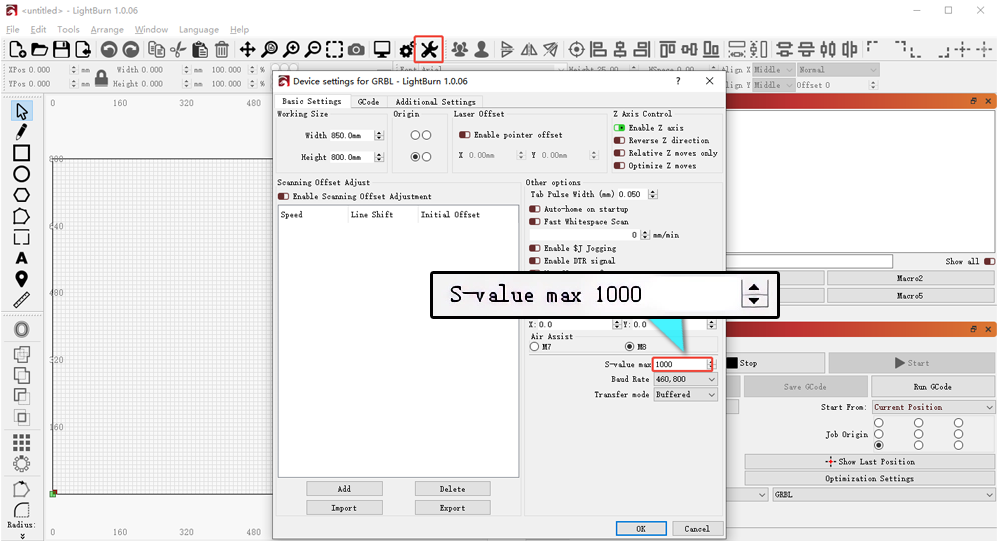
Compruebe el valor S máximo: en LightBurn, asegúrese de que no se ha modificado.
-
Compruebe el módulo láser: corte un tablero de tilo de 3 mm a 1200 mm/min y 100 % de potencia.
- Corta de una pasada: la potencia es correcta.
- No corta: continúe con lo siguiente.
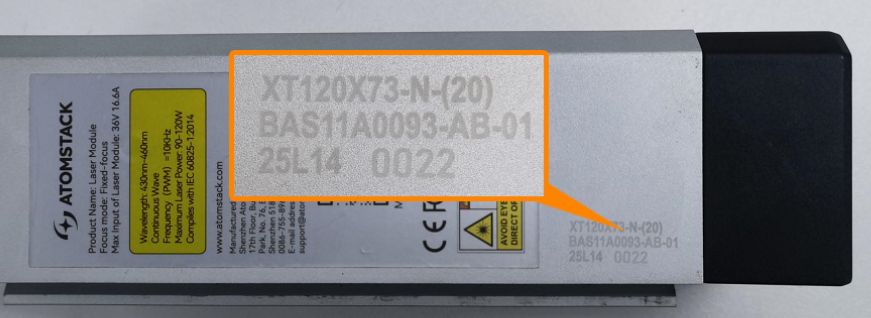
Compruebe las lentes: apague, retire el módulo láser e inspeccione la ventana protectora y la lente de enfoque en busca de suciedad o daños. Límpielas según “Limpieza de la ventana protectora y la lente de enfoque”; si la mancha no sale o el cristal está dañado, monte una de las dos ventanas de repuesto. Una lente de enfoque dañada obliga a cambiar el módulo completo. Envíe al servicio de atención al cliente fotos nítidas y el código grabado del módulo láser.
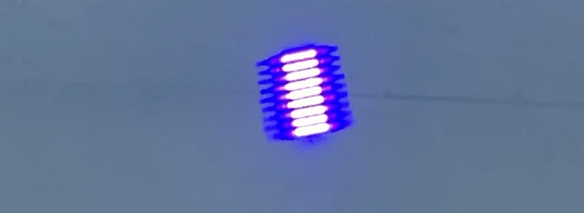
Compruebe el punto láser: si las lentes están limpias, apunte el láser a un techo o una pared a 2–3 m, dispárelo brevemente y observe el punto. Fíjese en si está disperso o presenta alguna anomalía, fotografíelo con nitidez y envíe la imagen al servicio de atención al cliente. Vea el video de inspección del punto láser.
-
Si nada de lo anterior lo explica: grabe un video del corte del tablero de tilo de 3 mm a 1200 mm/min y 100 % de potencia, mostrando con claridad los parámetros del software, el proceso de corte, el resultado y los pasos que ya ha probado. Envíelo junto con el código grabado del módulo láser al servicio de atención al cliente.
¶ 4. El módulo láser se mueve pero no emite láser
-
Compruebe el cableado del láser: apague, desconecte el cable del láser y vuelva a conectarlo.
-
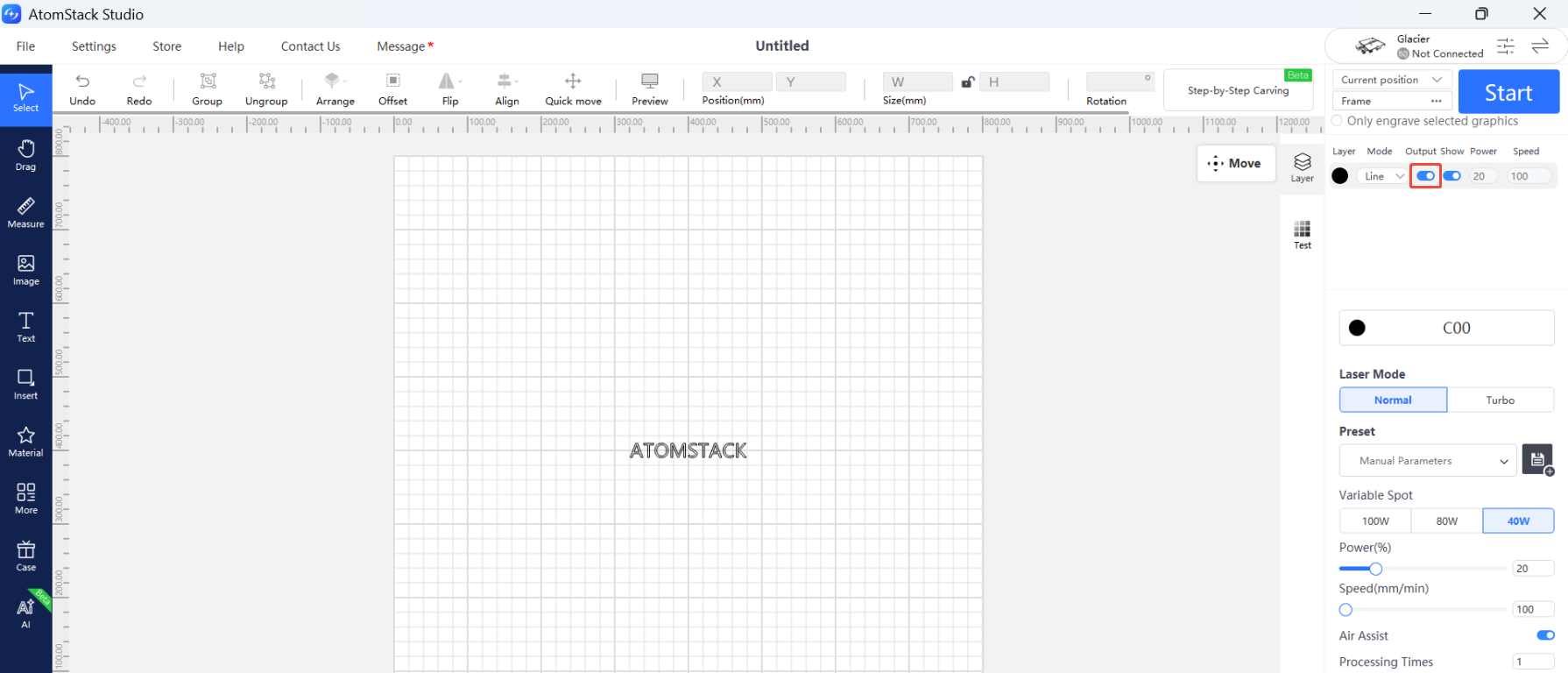
Compruebe los parámetros del software: configúrelos según la tabla de parámetros y asegúrese de que Output, junto a la capa, está activado.
-
Compruebe los indicadores del láser: observe los dos indicadores de la parte superior del módulo láser mientras graba o corta.
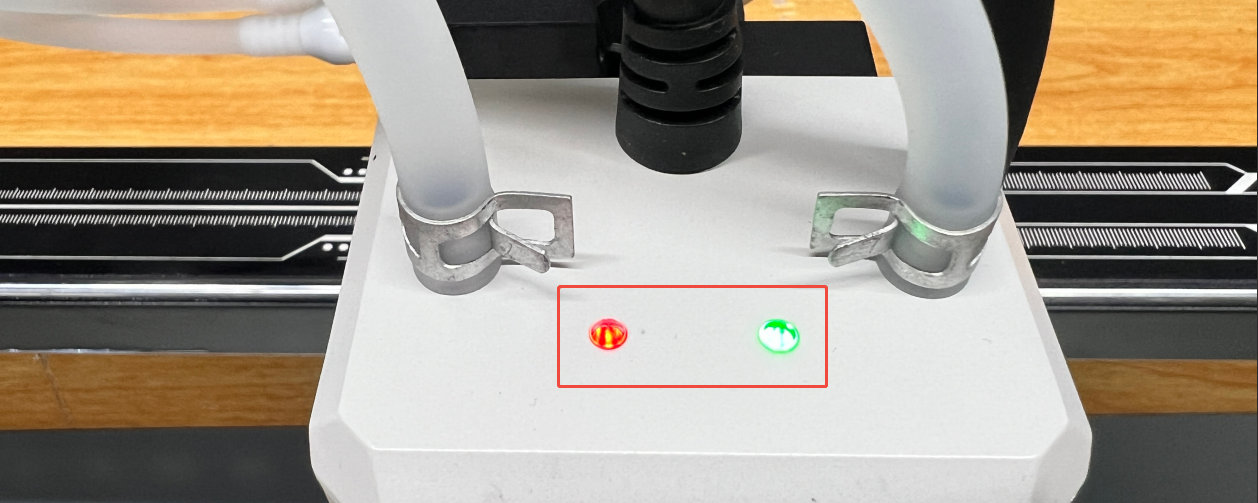
- Los dos encendidos: el diodo láser del interior del módulo ha fallado.
- Los dos apagados: la falla está en la placa base o en el cable de conexión.
- Solo el rojo encendido: abra la carcasa del módulo láser y desconecte los tres cables del diodo en la placa controladora. Vuelva a conectar los dos tubos de refrigeración por agua, ejecute el programa de grabado y observe si se enciende el indicador verde. Si se enciende, el diodo está dañado; si sigue apagado, la falla está en la placa controladora o en el cable de conexión de la placa base.
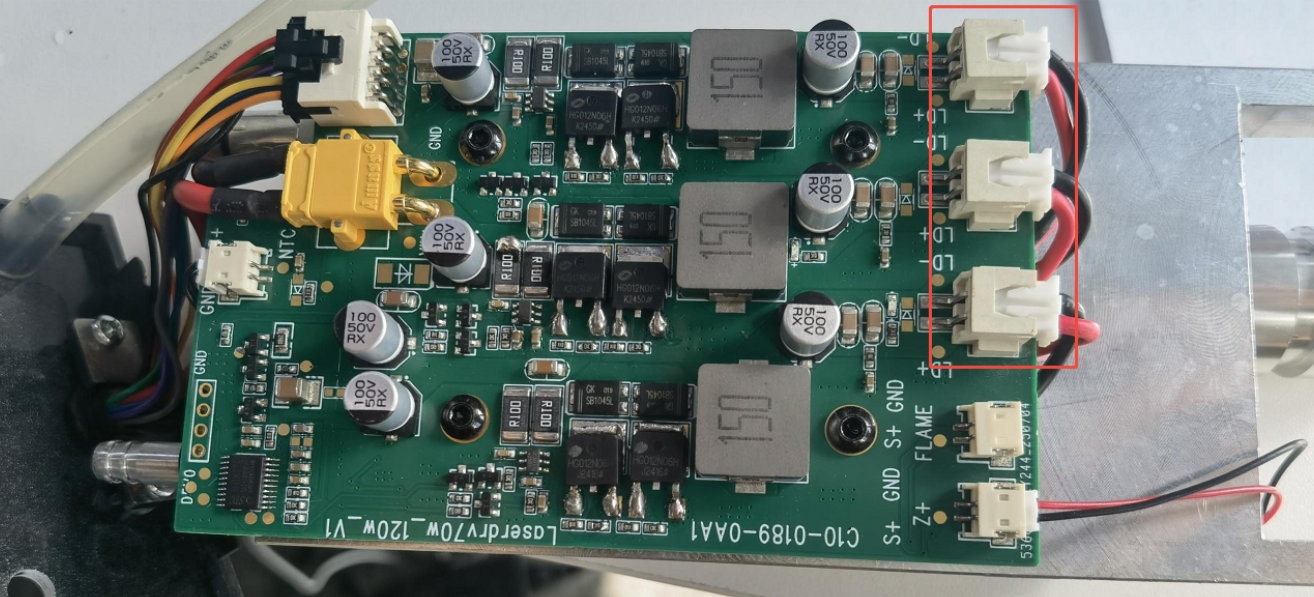
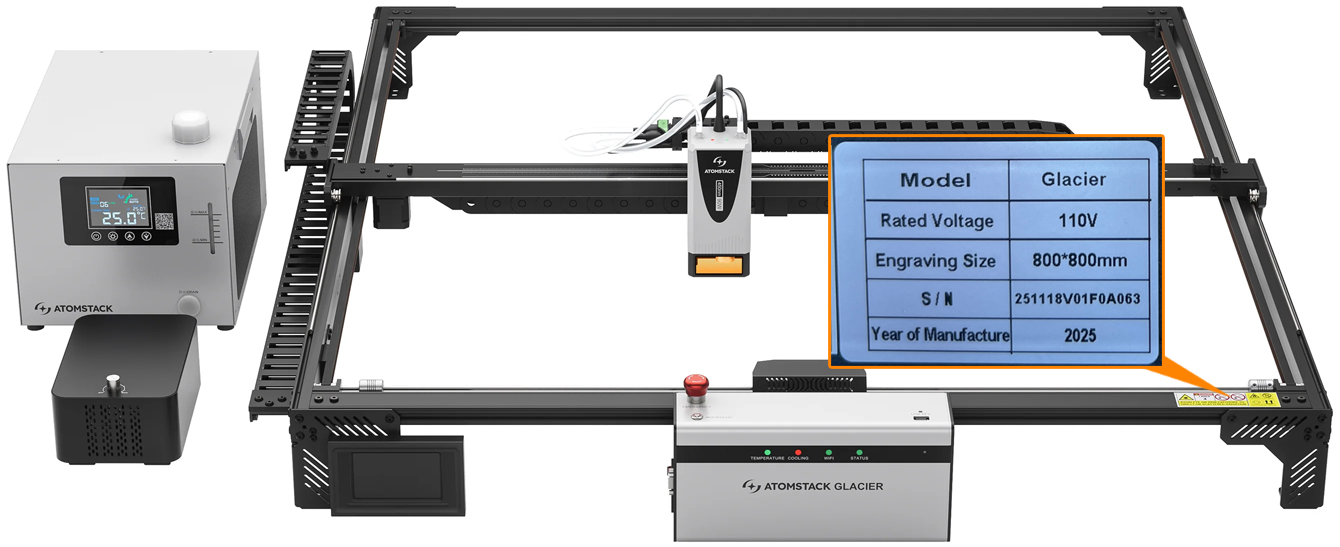
Envíe al servicio de atención al cliente un video de la revisión, el número de serie de la máquina y el código grabado del módulo láser. Para la sustitución, vea el video de sustitución del cable de conexión de la placa base y el video de sustitución del módulo láser. Para la placa controladora, pida el procedimiento al servicio de atención al cliente.
¶ 5. El Glacier no se conecta a la computadora
-
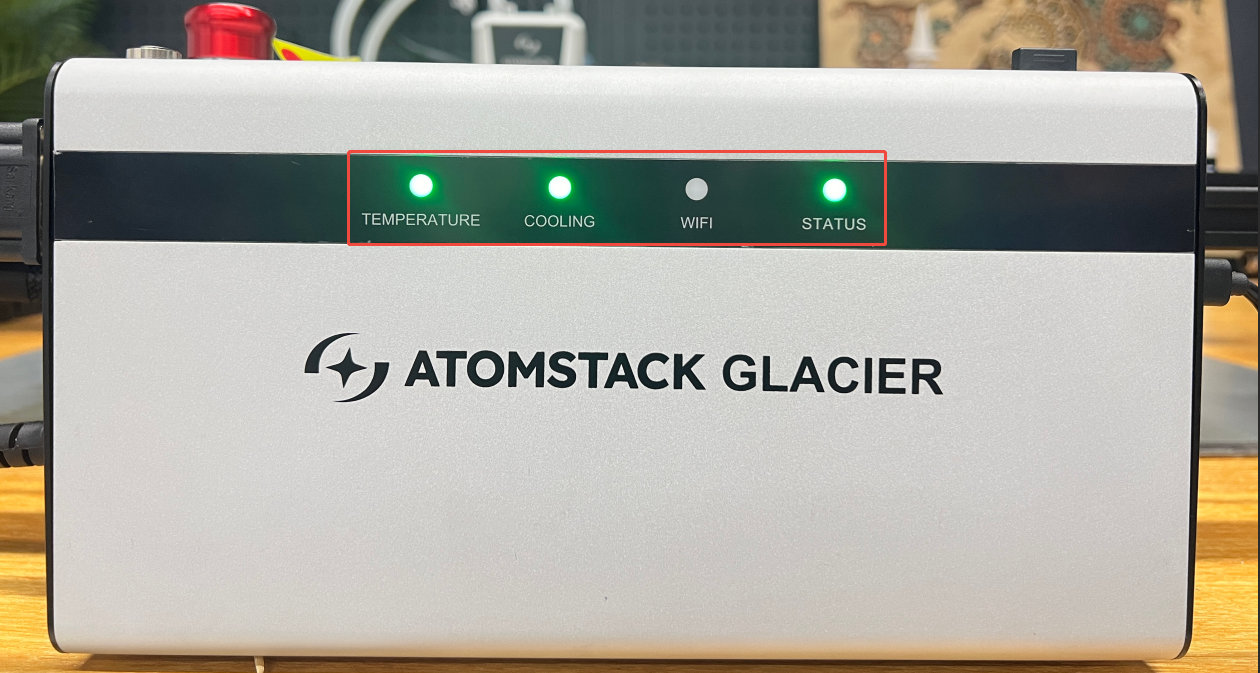
Confirme que la caja de control tiene corriente: compruebe que están encendidos los tres indicadores del frontal. Si solo se enciende el interruptor general y los indicadores del frontal siguen apagados, probablemente la seta de emergencia sigue presionada: presiónela, gírela en el sentido de las agujas del reloj y suéltela.
-
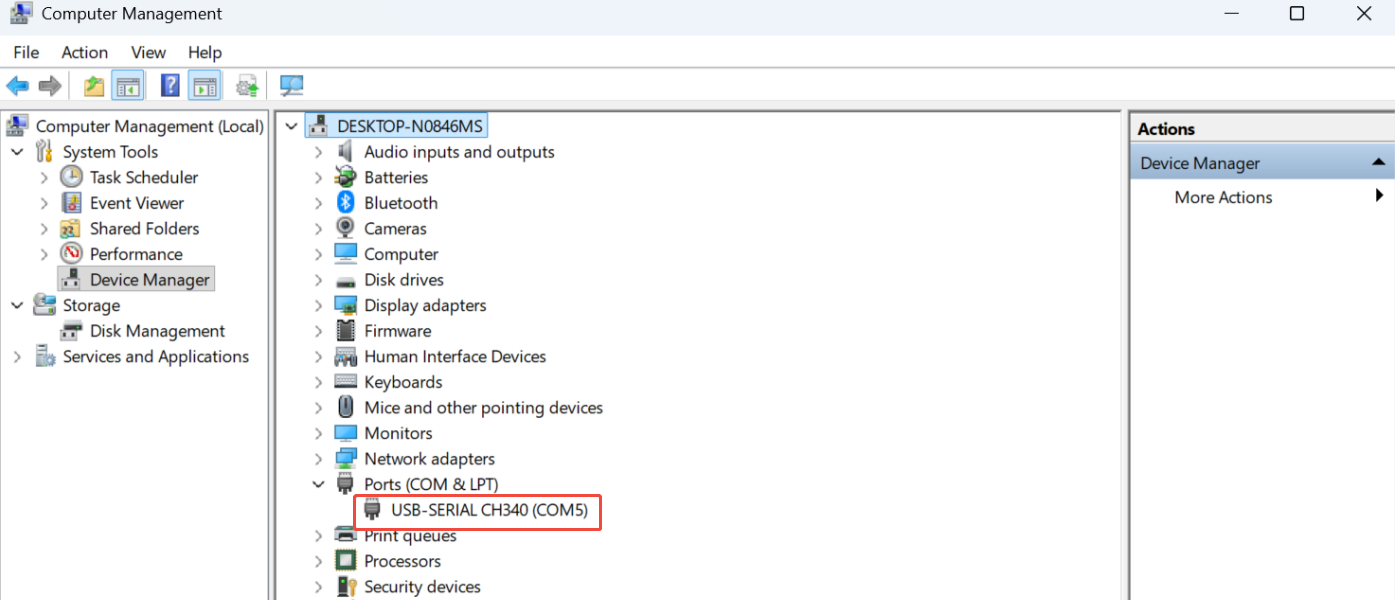
Compruebe el puerto serie: AtomStack Studio no requiere selección. En LightBurn, elija el puerto correcto; el Administrador de dispositivos indica qué puerto COM ha recibido el CH340.
-
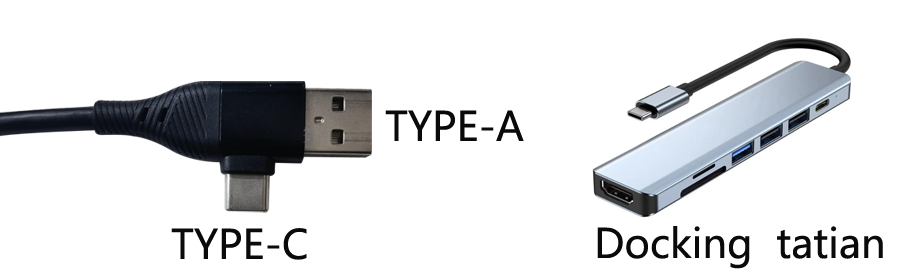
Compruebe el sistema operativo: en Windows puede conectar Type-C a USB-A o USB-C directamente. En macOS o HarmonyOS necesita un concentrador o base de conexión para el extremo USB-A.
-
Asegúrese de que nada más ocupa la conexión: no puede haber otro software conectado al grabador.
-
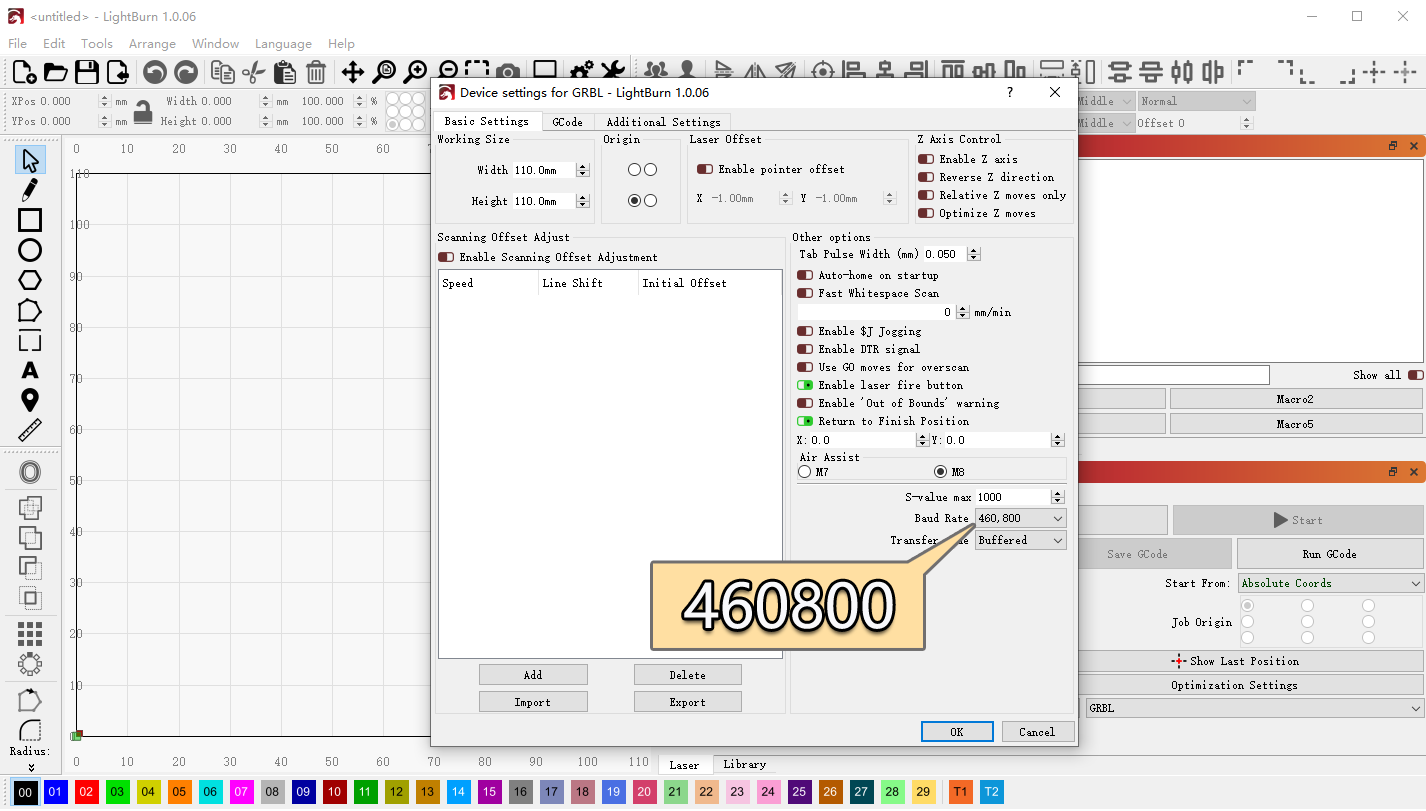
Compruebe la velocidad en baudios: no hace falta con AtomStack Studio; en LightBurn debe ser 460800.
-
Compruebe el controlador serie: busque un puerto serie CH340 en el Administrador de dispositivos. Si no aparece, instale el controlador —Windows, Mac— o siga el video de instalación del controlador serie.
-
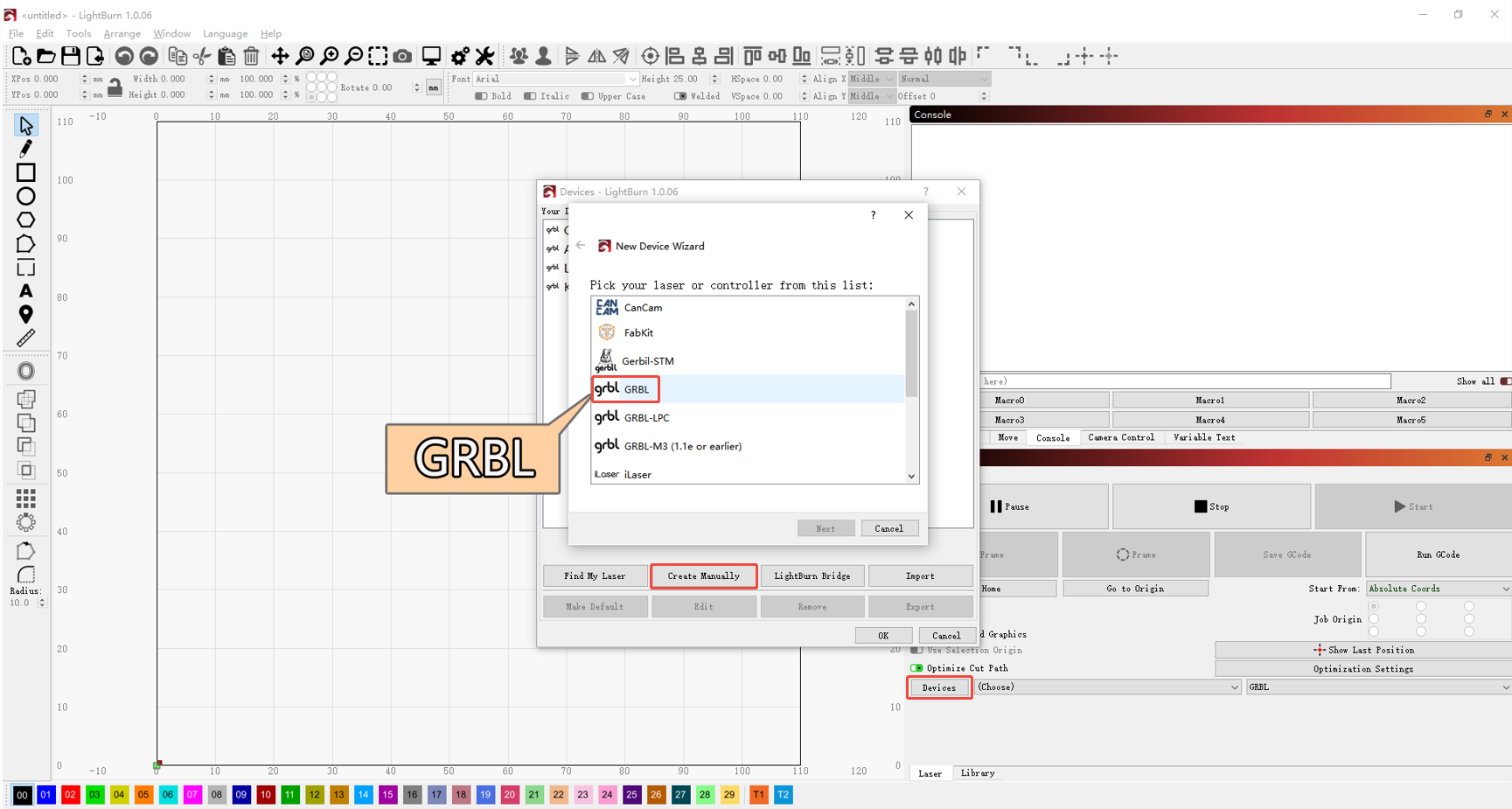
Compruebe el controlador configurado: no hace falta con AtomStack Studio. En LightBurn, añada un controlador GRBL o importe el archivo de configuración de fábrica del Glacier; vea el video de conexión del Glacier.
-
Compruebe cables y puertos: pruebe con otro cable Type-C o con otro puerto USB de la computadora.
-
Pruebe con otro software u otra computadora: AtomStack Studio, LightBurn o un segunda computadora.
-
Si sigue fallando: envíe al servicio de atención al cliente un video de la falla, los pasos que ha probado y el número de serie de la máquina. Para sustituir la placa base, vea el video de sustitución de la placa base.
¶ 6. El Glacier no se conecta al teléfono
-
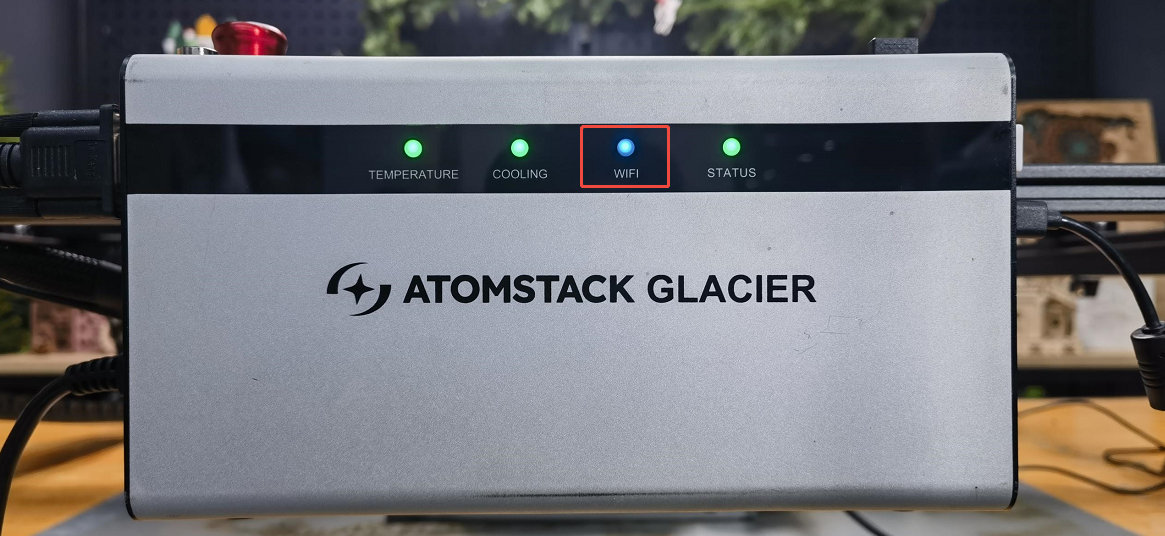
Confirme el modo wifi: mantenga presionado el botón de enfoque automático más de 5 segundos para entrar en modo wifi y compruebe después que el indicador de wifi parpadea en azul.
-
Confirme la aplicación: use la aplicación AtomStack, desde la web oficial o mediante el código QR de la máquina. En iOS, busque “AtomStack” en la App Store.
-
Desactive los datos móviles y vuelva a intentarlo.
-
Pruebe con otro teléfono: si un segundo teléfono se conecta, indique al servicio de atención al cliente la marca y el sistema operativo del que no lo consigue.
-
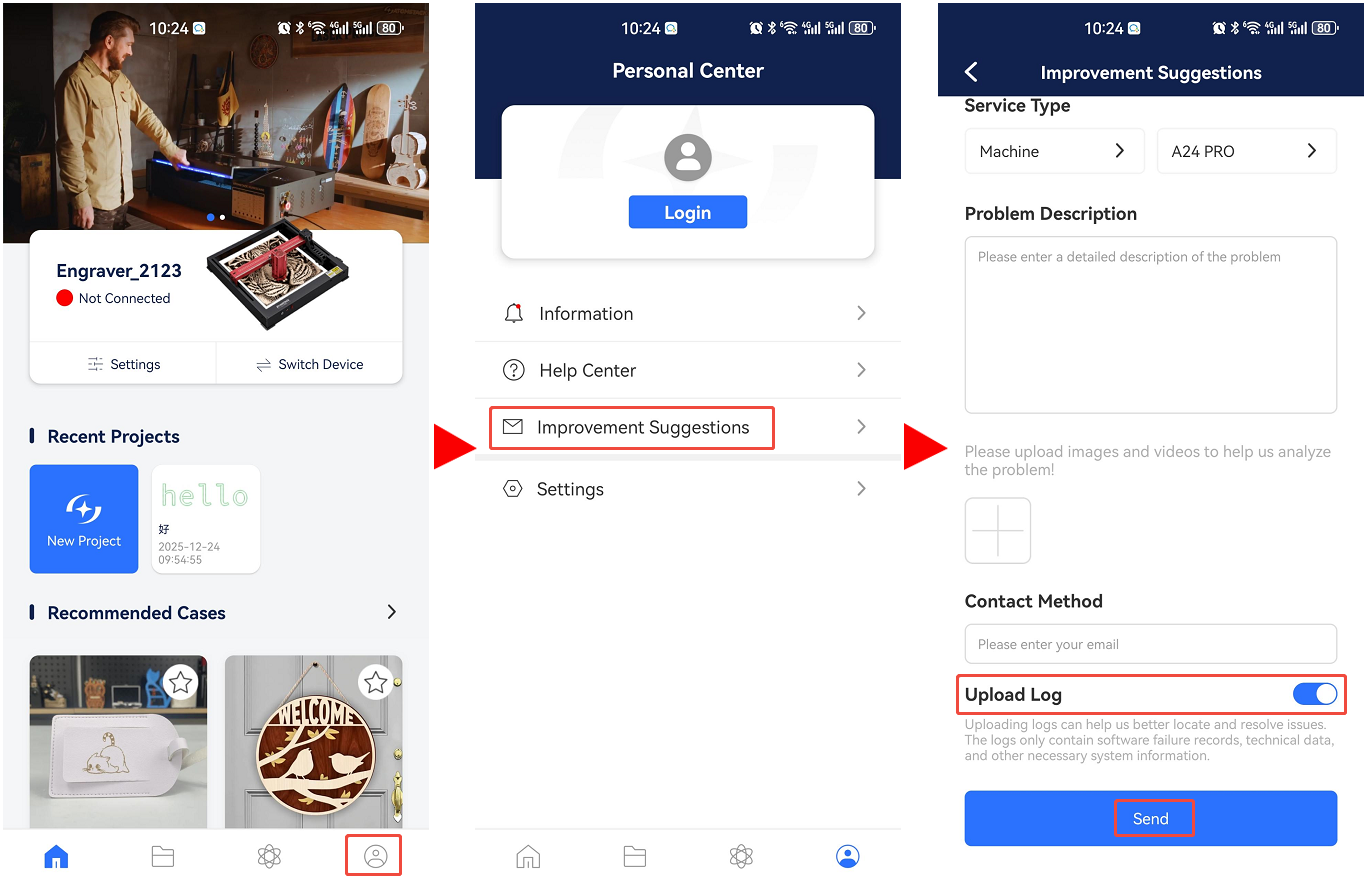
Envíe los registros de la aplicación: vaya a Perfil → Sugerencias de mejora, marque Subir registro y envíelo.
¶ 7. El Glacier se detiene durante el grabado y solo vuelve a conectarse tras reiniciar
-
Compruebe el cable Type-C: desconéctelo, vuelva a conectarlo e inténtelo de nuevo.
-
Compruebe el sistema operativo: en Windows 11, no deje el software ejecutándose en segundo plano. Si pasa a segundo plano, la máquina puede detenerse o trabajar a baja potencia.
-
Compruebe si se ha disparado una alarma de llama: cuando salta una alarma de llama a mitad de trabajo, el módulo láser sigue girando sobre un cuadrado de 50 mm × 50 mm.
Conviene revisar
- Si el material es inflamable: balsa, MDF, algodón y similares.
- Desactivar la detección de llama y volver a intentarlo. Con ella desactivada, alguien tiene que vigilar la máquina para que no ocurra nada.
-
Pruebe AtomStack Studio: descárguelo en https://atomstack.com/pages/atomstack-studio-software.
-
Observe el software cuando se detenga: si la barra de progreso sigue avanzando mientras la máquina está parada, la conexión se está cortando. Limpie el puerto USB de la caja de control, cambie el cable Type-C o use otro puerto USB de la computadora.
-
Vuelva a grabar el firmware: envíe el número de serie de la máquina al servicio de atención al cliente para obtener el firmware correcto, cárguelo desde una memoria USB e inténtelo de nuevo.
-
Si sigue ocurriendo: puede que haya que sustituir la placa base. Envíe al servicio de atención al cliente los pasos que ha probado, un video de la falla y el número de serie, y vea el video de sustitución de la placa base.
¶ 8. Falla el enfoque automático del eje Z
-
Confirme que el módulo láser está montado a la altura correcta: al ejecutarse el enfoque automático, la parte inferior del módulo láser tiene que poder alcanzar el material. Si no lo consigue ni siquiera en la posición más baja del eje Z, gire la perilla del eje Z hasta dejar el carro en una posición intermedia, afloje los tornillos de sujeción del módulo láser, bájelo y vuelva a apretarlos. Vea el video de ajuste de la altura de montaje del módulo láser.
-
Compruebe que el eje Z se mueve: use los botones de subida y bajada del eje Z en AtomStack Studio o LightBurn y observe el sentido del desplazamiento.
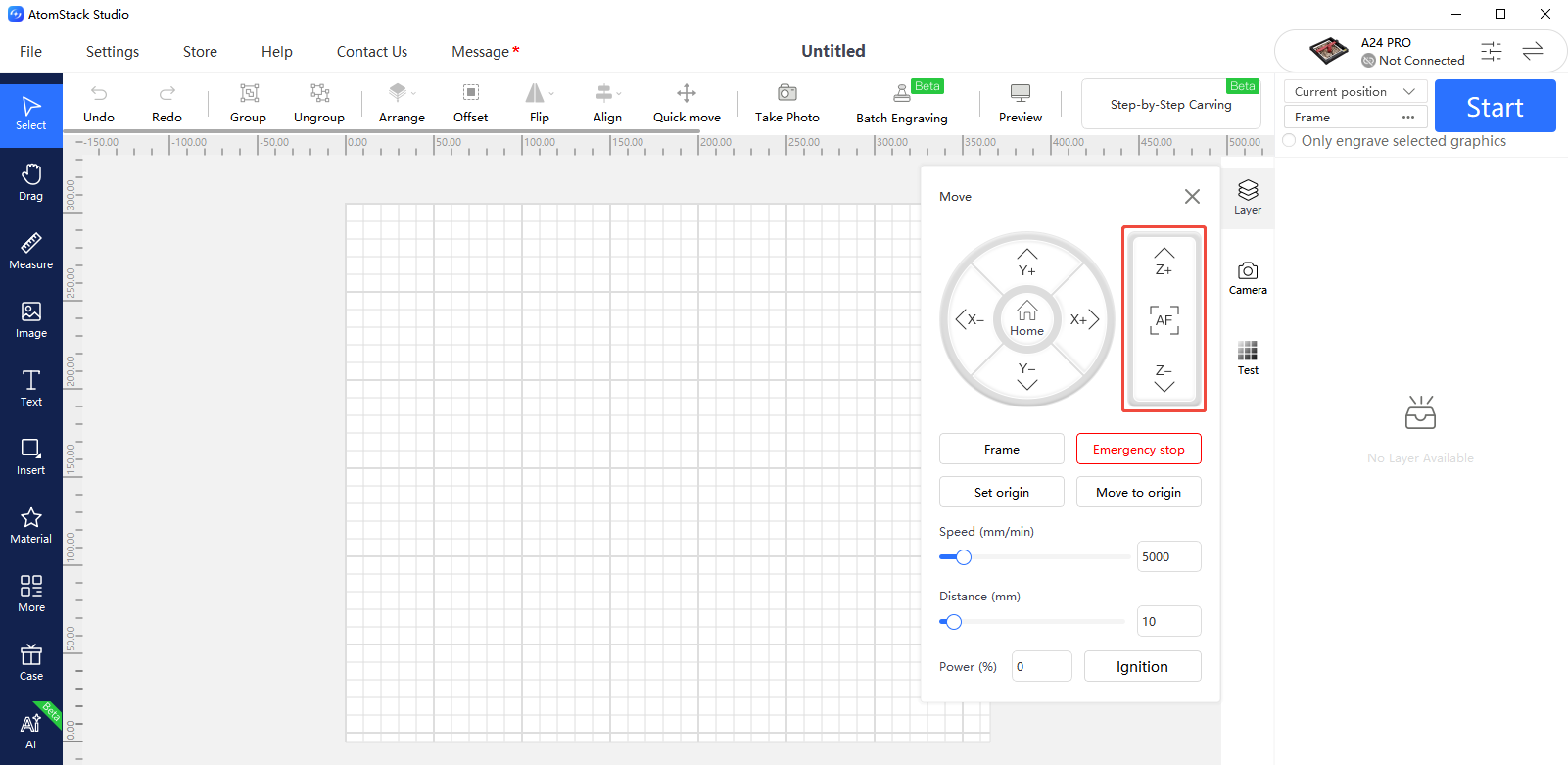
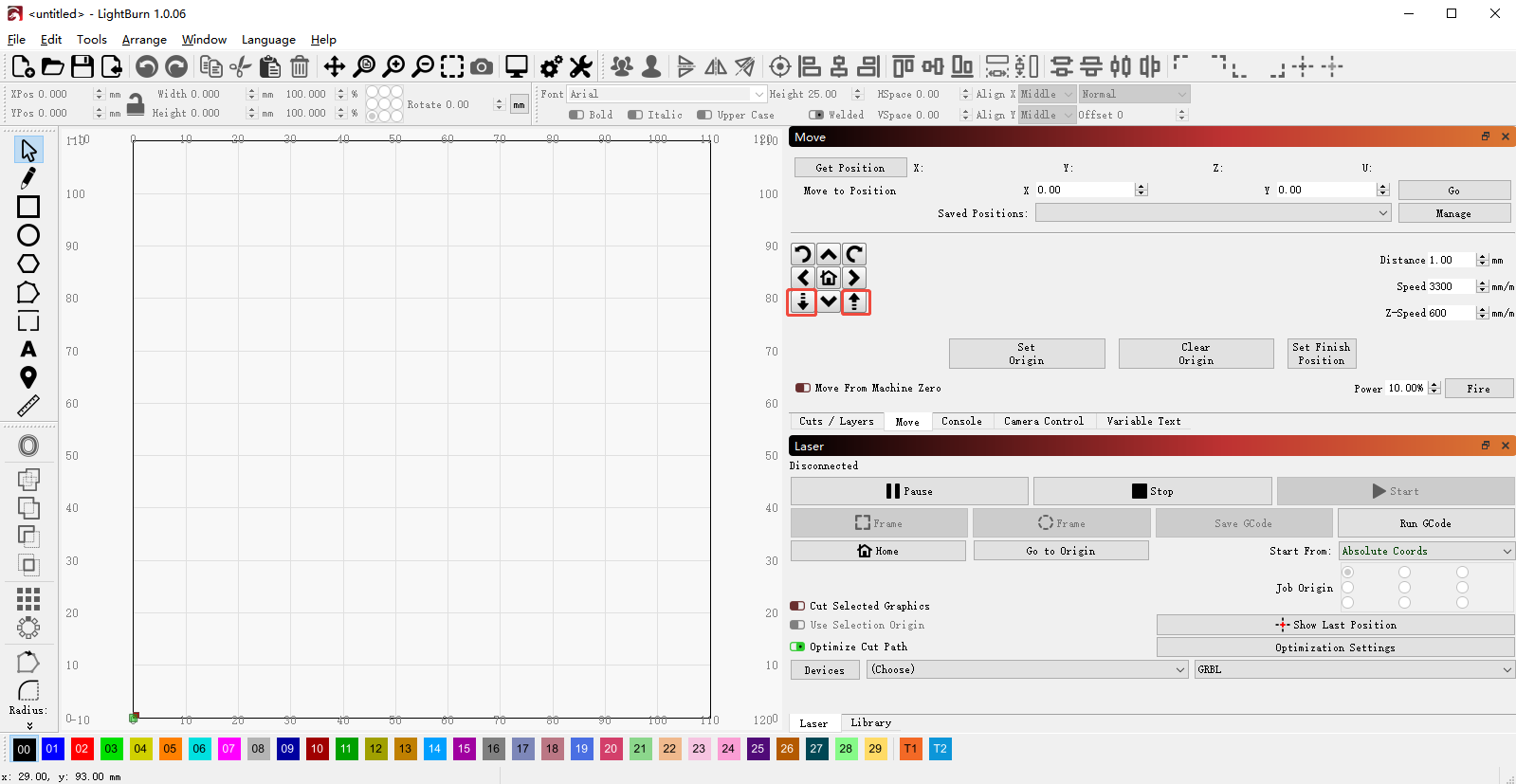
Si hay ruido pero no movimiento, revise el cableado del motor y desconecte y vuelva a conectar su cable. Si eso no lo resuelve, puede que haya que sustituir la placa base, el cable de conexión de la placa base o el motor del eje Z. Grabe un video nítido y envíelo junto con el número de serie al servicio de atención al cliente. Vea el video de sustitución de la placa base y el video de sustitución del cable de conexión de la placa base; para el motor del eje Z, pida el procedimiento al servicio de atención al cliente.
-
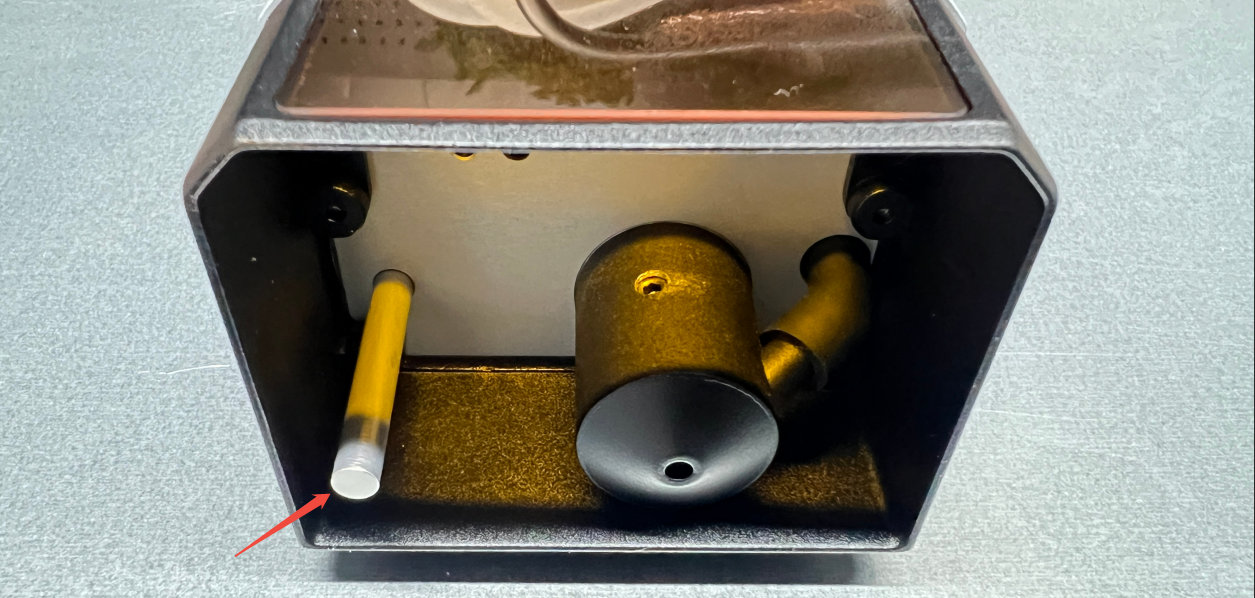
Compruebe los finales de carrera superior e inferior: observe el enfoque automático. Si el eje Z llega arriba o abajo y sigue avanzando en lugar de invertir el sentido o detenerse, probablemente haya un final de carrera dañado. Presione con la mano el final de carrera superior del eje Z y el inferior del módulo láser y compruebe si se genera una alarma.
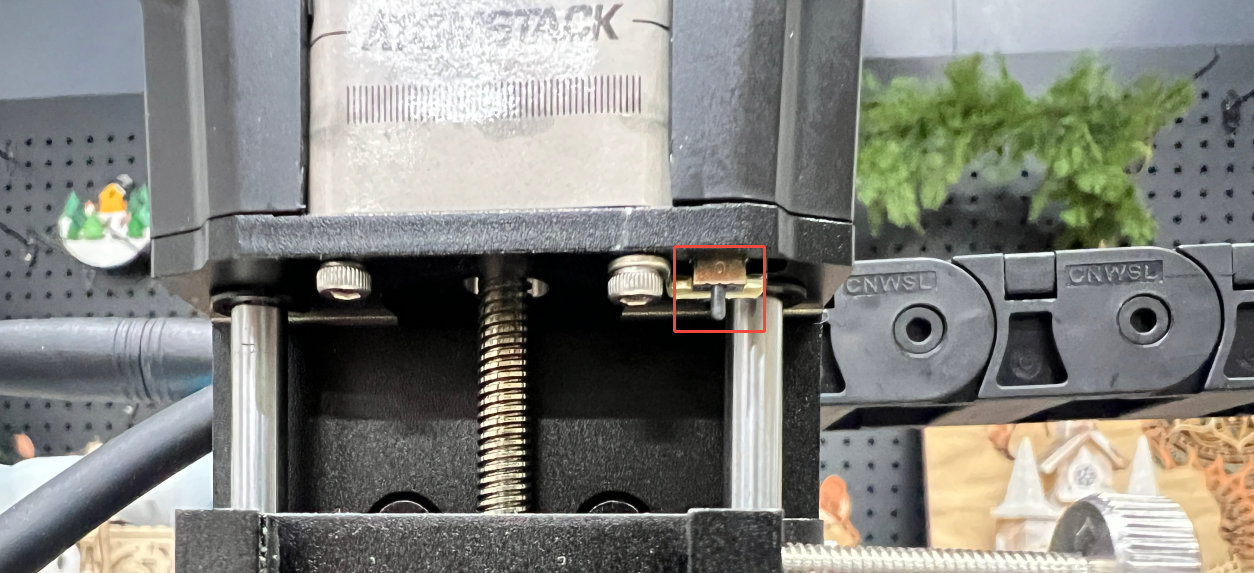
El superior no responde: si la palanca no recupera su posición al presionarla, el final de carrera está dañado; envíe un video breve y el número de serie al servicio de atención al cliente. Si no, desconecte y vuelva a conectar su cable. Si eso no lo resuelve, habrá que sustituir la placa base, el cable de conexión de la placa base o el final de carrera superior del eje Z.
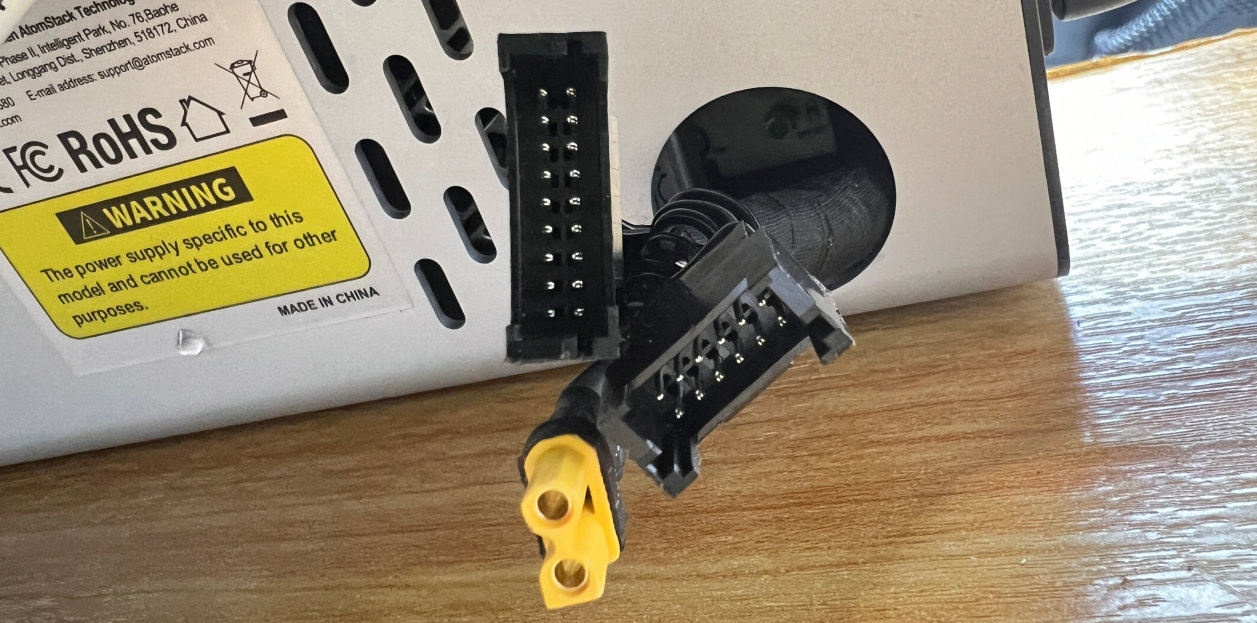
El inferior no responde: si la palanca no recupera su posición, el final de carrera está dañado; grabe un video de la falla y envíelo con el número de serie. Si el grabado funciona pero el final de carrera nunca se activa, revise el cable del módulo láser en busca de daños y desconecte el conector de la parte trasera de la caja de control para ver si hay pines doblados o partidos. Si todo está correcto, lo más probable es que falle la placa del final de carrera inferior; vea el video de sustitución del final de carrera inferior.
¶ 9. El eje X o el eje Y se mueve mal o hace un ruido estridente
-
Compruebe la estructura de la máquina:
Paralelismo del eje X: mida desde ambos extremos del eje X hasta el travesaño inferior. Si las distancias difieren, el eje X no está paralelo al bastidor, lo que inclina su soporte y aumenta el rozamiento contra las guías del eje Y.
Correas dentadas del eje Y: presione ambas correas con los dedos para valorar su tensión. Si alguna está floja, afloje los dos tornillos de fijación de la polea tensora cercana al travesaño superior, tire del bloque tensor para tensar la correa y vuelva a apretar los tornillos.
Solo el eje X hace ruido: ajuste las ruedas excéntricas de los carros de la guía del eje X siguiendo el video de ajuste estructural.
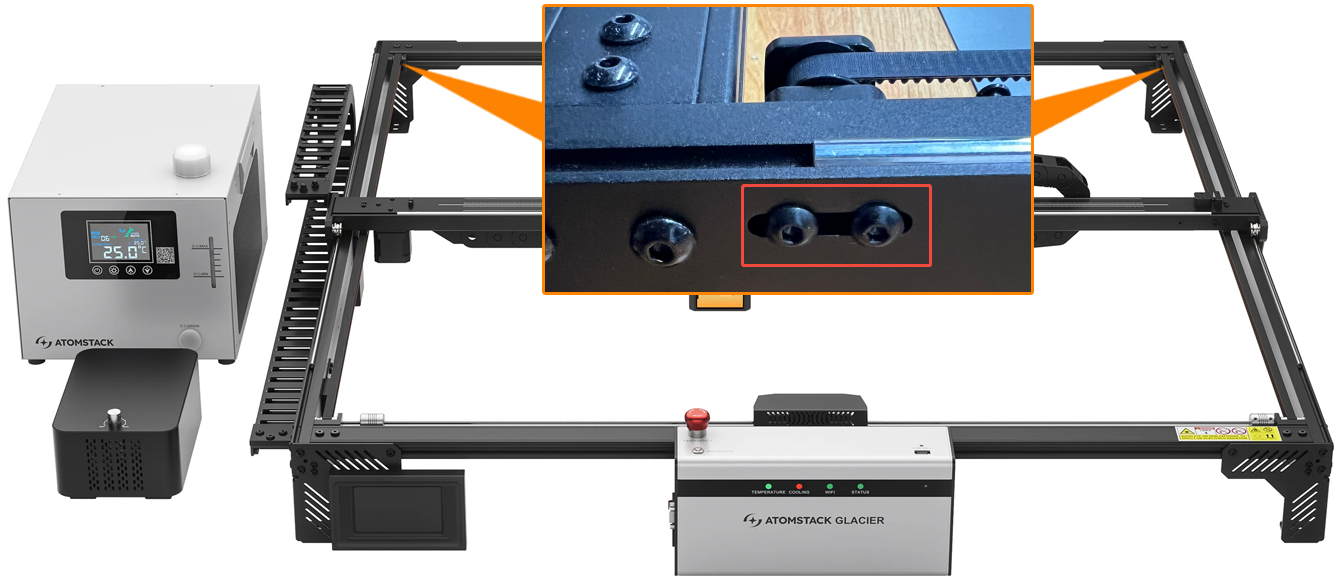
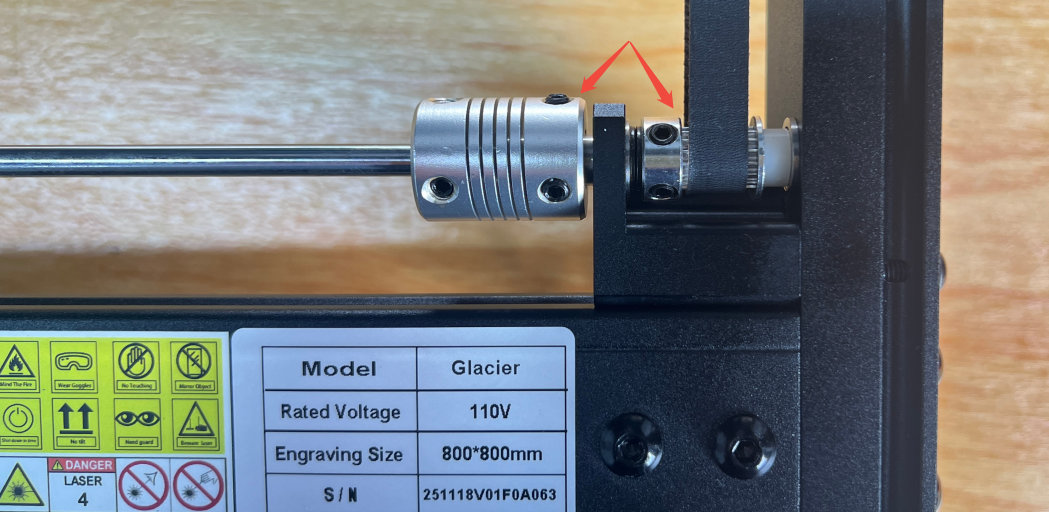
Ruido de rozamiento en los extremos del eje guía: asegúrese de que los acoplamientos de los extremos no queden demasiado cerca de los soportes del eje y corrija la separación si es así.
-
Compruebe el cableado del motor: desconecte y vuelva a conectar los cables de los motores.
-
Compruebe el bastidor: revise los perfiles de los ejes X e Y en busca de deformaciones, óxido o restos atrapados. Si encuentra deformaciones u óxido, fotografíelo con nitidez y envíelo junto con el número de serie al servicio de atención al cliente.
-
Si sigue ocurriendo: grabe un video de la falla y envíelo con el número de serie.
¶ 10. El grabado sale deformado
Identifique primero el tipo de deformación. Grabe un círculo y compruebe si se cierra.
-
Se cierra pero sale ovalado: probablemente los pasos por mm no sean correctos. Restaure primero los ajustes de fábrica desde el software y después, en LightBurn o LaserGRBL, abra los ajustes de máquina y compruebe que
$100y$101valen 100. Si no, póngalos a 100.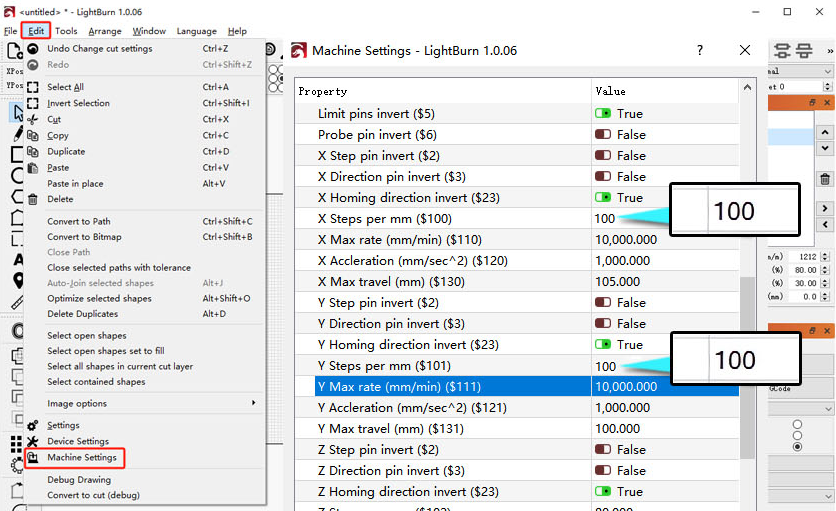
-
Formas abiertas, desalineación u ondulaciones: apuntan a la estructura de la máquina. Siga los ajustes indicados abajo.
Ajustes estructurales — vea el video de ajuste estructural.
Paralelismo del eje X (herramienta: llave Allen L2.0). Cerca del travesaño inferior, localice el motor del eje Y y los dos ejes lineales. Afloje los prisioneros de los dos acoplamientos situados en los ejes más alejados del motor.
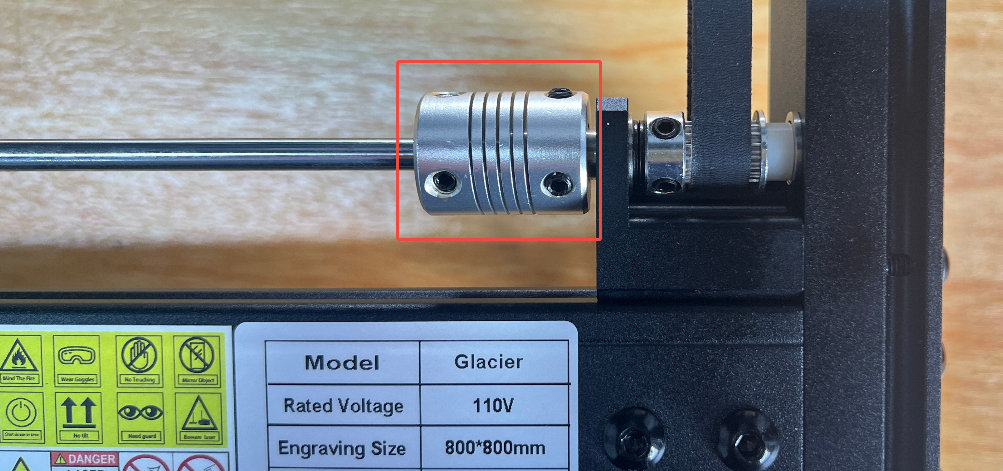
Desplace el eje X hasta arriba para que su cadena portacables quede pegada al travesaño superior —átela con un cordel si no se mantiene— y vuelva a apretar los prisioneros. Mida de nuevo ambos extremos del eje X respecto al travesaño y repita el proceso si siguen sin coincidir.
Tornillos de poleas dentadas y acoplamientos (herramienta: llave Allen L2.0): compruebe que los prisioneros de acoplamientos y poleas están apretados.
Correas dentadas del eje Y (herramienta: llave Allen L2.5): presione ambas correas para valorar la tensión. Para ajustarlas, afloje los dos tornillos del tensor cercano al travesaño superior, tire del tensor hacia el travesaño hasta que la correa quede bien tensa y vuelva a apretar. Haga lo mismo en el otro eje Y.
Correa dentada del eje X (herramientas: llaves Allen L2.0 y L3.0): localice el tensor en la parte superior derecha del eje X, afloje con la L2.0 los dos prisioneros de la parte de arriba y después gire el tornillo lateral con la L3.0 para tensar o aflojar la correa.
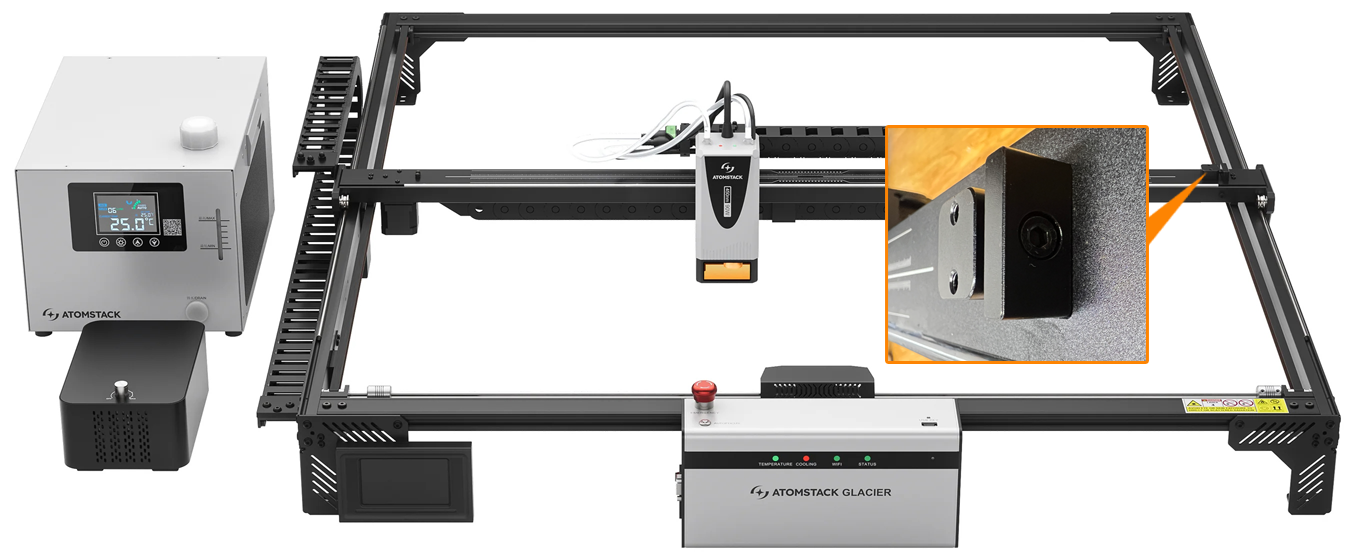
Carro de la guía del eje X (herramientas: llave Allen L2.0 y alicates de punta fina): mueva suavemente el módulo láser con la mano. Si baila, o si el eje X se desplaza con dificultad, hay que ajustar las ruedas excéntricas.
-
Afloje los tornillos de fijación laterales y retire el módulo láser.
-
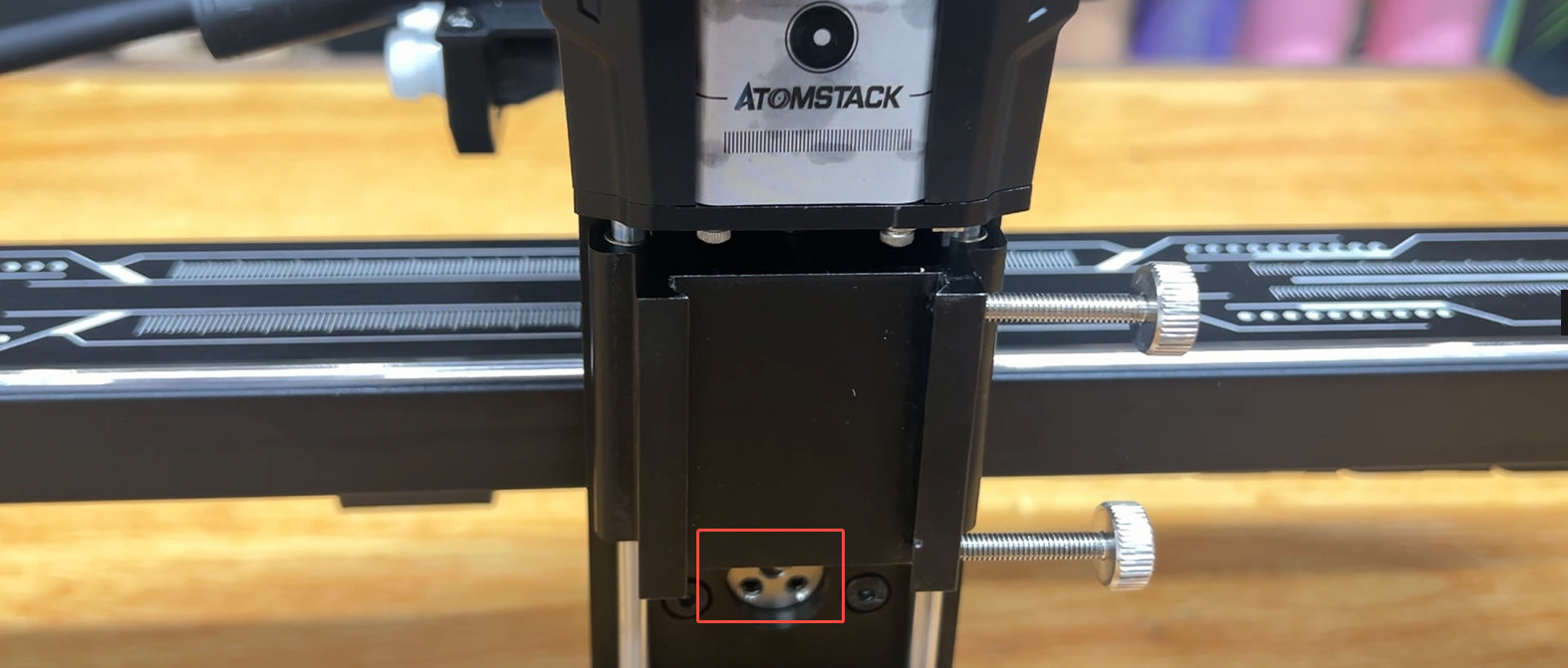
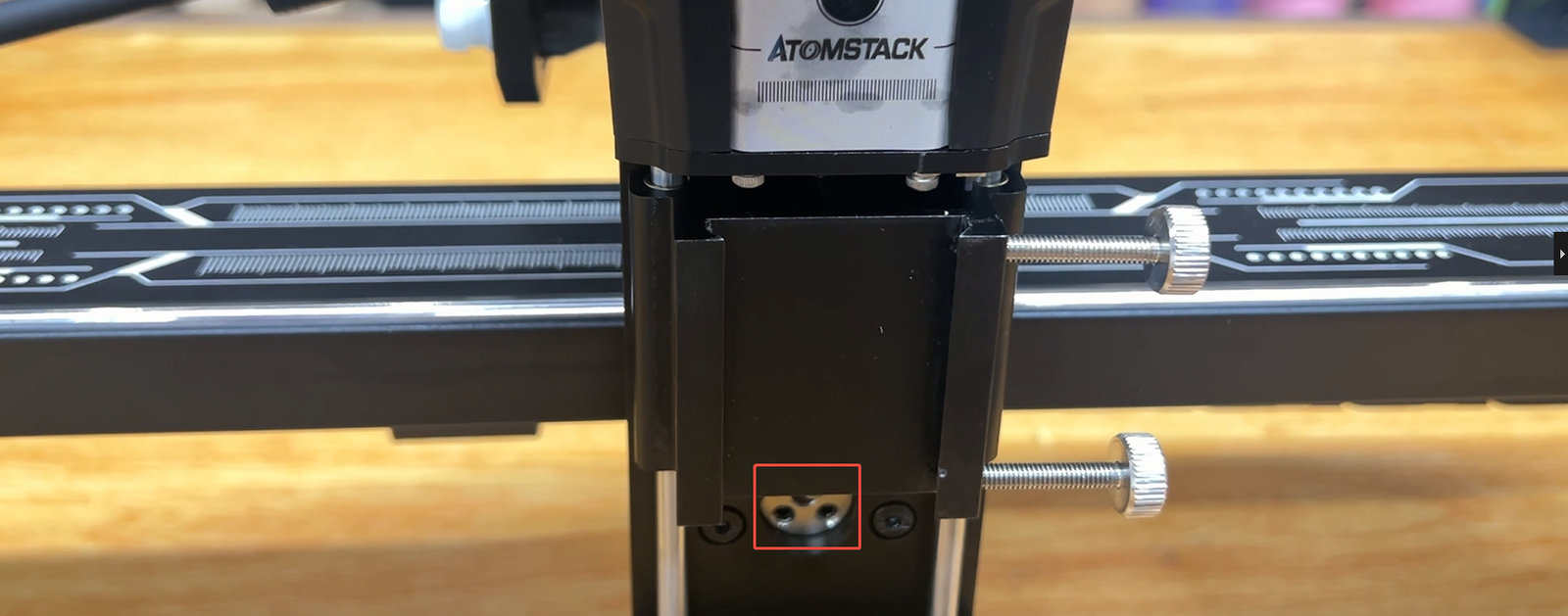
Gire la perilla del eje Z hasta dejar el carro en su posición más alta: entonces se ven dos ruedas excéntricas redondas.
-
Retire con la llave L2.0 los prisioneros que sujetan las ruedas excéntricas.
-
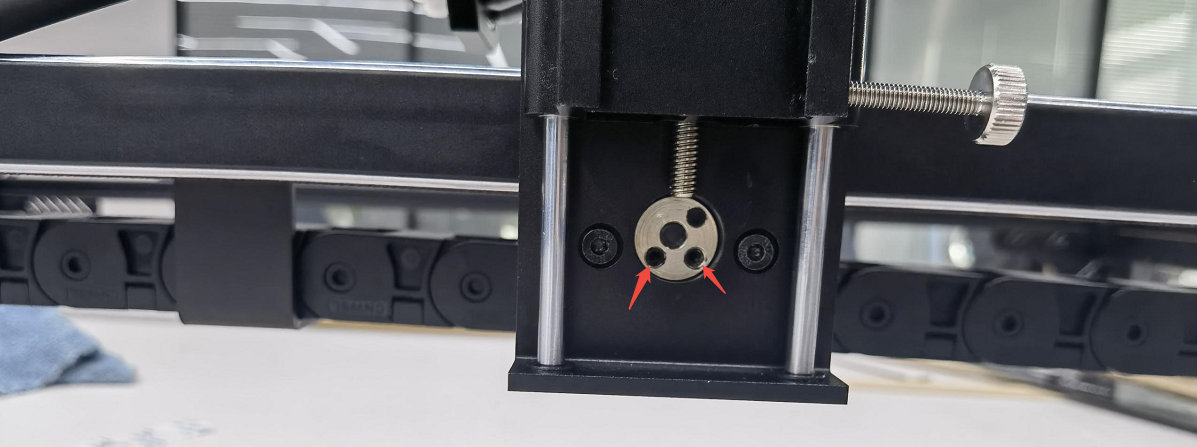
Introduzca los alicates en los dos orificios de la rueda excéntrica y gírela: en el sentido de las agujas del reloj aprieta y en el contrario afloja. Aflójela primero, mueva el eje Z con suavidad para que asiente por sí solo, después apriete en el sentido de las agujas del reloj y vuelva a colocar los prisioneros.
-
Mueva el eje Z a izquierda y derecha con la mano y compruebe que se desplaza con suavidad, sin bailar ni agarrotarse. Si no es así, vuelva a ajustarlo.
-
Monte de nuevo el módulo láser.
¶ 11. Saltan alarmas de llama continuamente
-
Compruebe el material: los materiales inflamables como el MDF y la balsa provocan falsas alarmas. Puede desactivar la detección de llama desde la pantalla táctil, la aplicación móvil o AtomStack Studio. Al cortar material grueso, suba la velocidad de corte y haga varias pasadas.
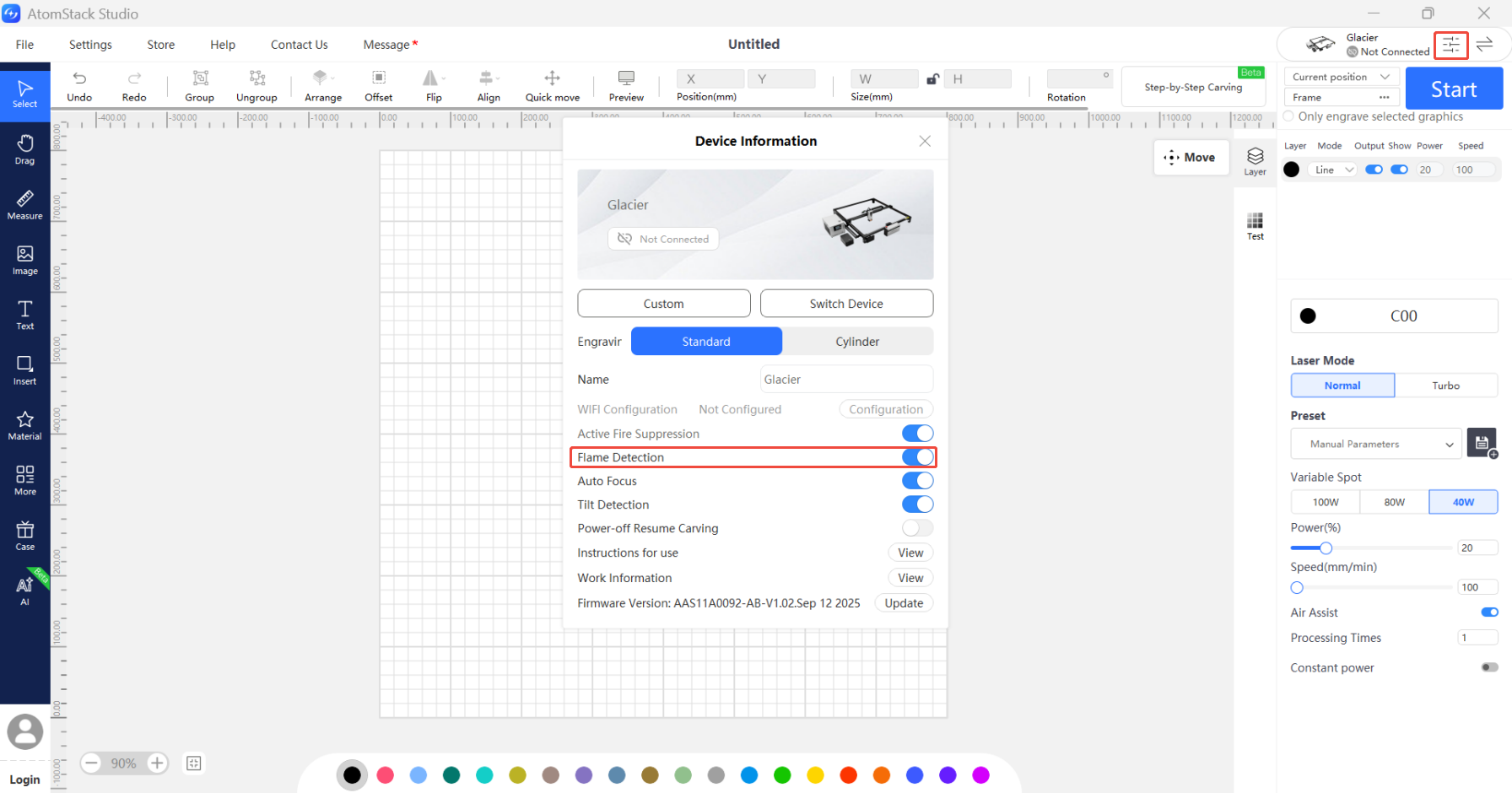
Advertencia: con la detección de llama desactivada, alguien debe vigilar de cerca la máquina durante todo el trabajo.
-
Compruebe el diseño: un patrón con líneas muy densas puede provocar falsas alarmas. Suba la velocidad, añada pasadas o desactive la detección de llama, siempre bajo vigilancia.
-
Compruebe la placa de detección de llama: ejecute un trabajo a menor potencia. Si la alarma sigue saltando con frecuencia a baja potencia, lo más probable es que la placa esté dañada; vea el video de sustitución de la placa de detección de llama.
¶ 12. La máquina choca contra el bastidor al perimetrar o al grabar
-
Compruebe el tamaño del archivo: el trabajo debe caber en el área de trabajo del Glacier y no puede contener coordenadas negativas. Vuelva a abrir el software, dibuje una figura de prueba pequeña con sus propias herramientas y compruebe si el problema persiste.
-
Compruebe el software: pruebe con AtomStack Studio para ver si ocurre lo mismo y asegúrese de que su LightBurn tiene licencia.
-
Verifique el movimiento: use los controles de dirección del software y compruebe que la máquina recorre la distancia correcta en el sentido correcto. Si el movimiento no es correcto, revise los cables en busca de daños y asegúrese de que los conectores de los motores están bien encajados.
-
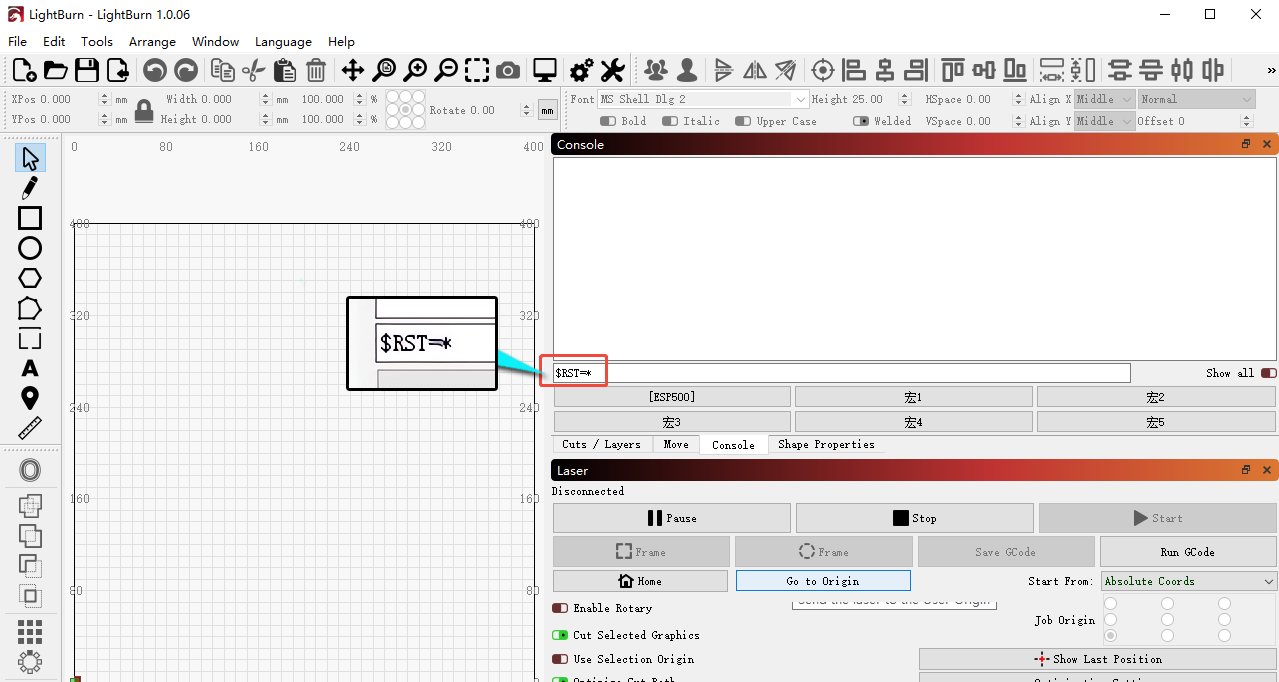
Restaure los ajustes de fábrica:
- AtomStack Studio (2.20 o superior): toque siete veces seguidas el número de versión del cliente (“Version Number: V2.20”) para entrar en el modo de desarrollador, vuelva a la barra de menús, abra Serial Port Log y haga clic en Reset. Vea el video de restauración de fábrica de AtomStack Studio.
- LightBurn: escriba
$RST=*en la consola.
¶ 13. El soporte del módulo láser está flojo
Ajuste las ruedas excéntricas del carro de la guía del eje X. Herramientas: llave Allen L2.0 y alicates de punta fina.
-
Afloje los tornillos de fijación laterales y retire el módulo láser.
-
Gire la perilla del eje Z hasta dejar el carro en su posición más alta: entonces se ven dos ruedas excéntricas redondas.
-
Retire con la llave L2.0 los prisioneros que sujetan las ruedas excéntricas.
-
Introduzca los alicates en los dos orificios de la rueda excéntrica y gírela: en el sentido de las agujas del reloj aprieta y en el contrario afloja. Aflójela primero, mueva el eje Z con suavidad para que asiente por sí solo, después apriete en el sentido de las agujas del reloj y vuelva a colocar los prisioneros.
-
Mueva el eje Z a izquierda y derecha con la mano y compruebe que se desplaza con suavidad, sin bailar ni agarrotarse. Si no es así, vuelva a ajustarlo.
-
Monte de nuevo el módulo láser.
¶ 14. Al grabar desde la aplicación, el Glacier indica que no hay memoria USB
-
Reinicie: apague la máquina y cierre la aplicación, reinicie ambas e inténtelo de nuevo.
-
Pruebe con otro teléfono: si un segundo teléfono funciona, envíe al servicio de atención al cliente el modelo del primero y suba los registros.
-
Compruebe la memoria USB: sáquela de la caja de control y conéctela a una computadora para ver si lee y escribe con normalidad.
- Lee con normalidad: pruebe con otra memoria de 32 GB o menos. Si después el grabado funciona, la memoria original estaba dañada.
- No lee con normalidad: formatéela en la computadora en FAT32, vuelva a insertarla y pruebe de nuevo. Si sigue fallando, pruebe con otra memoria de 32 GB o menos.
- Lee con normalidad y otra memoria tampoco lo resuelve: puede que el puerto USB de la placa base esté dañado. Envíe al servicio de atención al cliente los pasos de la revisión, un video y el número de serie de la máquina, y vea el video de sustitución de la placa base.
¶ 15. La máquina indica continuamente que no hay llave USB
-
Vuelva a colocar la llave USB: apague la máquina, saque la llave, vuelva a introducirla, encienda y compruebe.
-
Pruebe la llave de repuesto: apague y coloque la llave USB de repuesto suministrada con la máquina, después compruebe de nuevo.
-
Si la de repuesto tampoco lo resuelve: puede que la placa base esté dañada. Envíe al servicio de atención al cliente los pasos que ha probado, un video del problema y el número de serie de la máquina, y vea el video de sustitución de la placa base.
¶ 16. El módulo láser no se puede mover con la mano después de encender
-
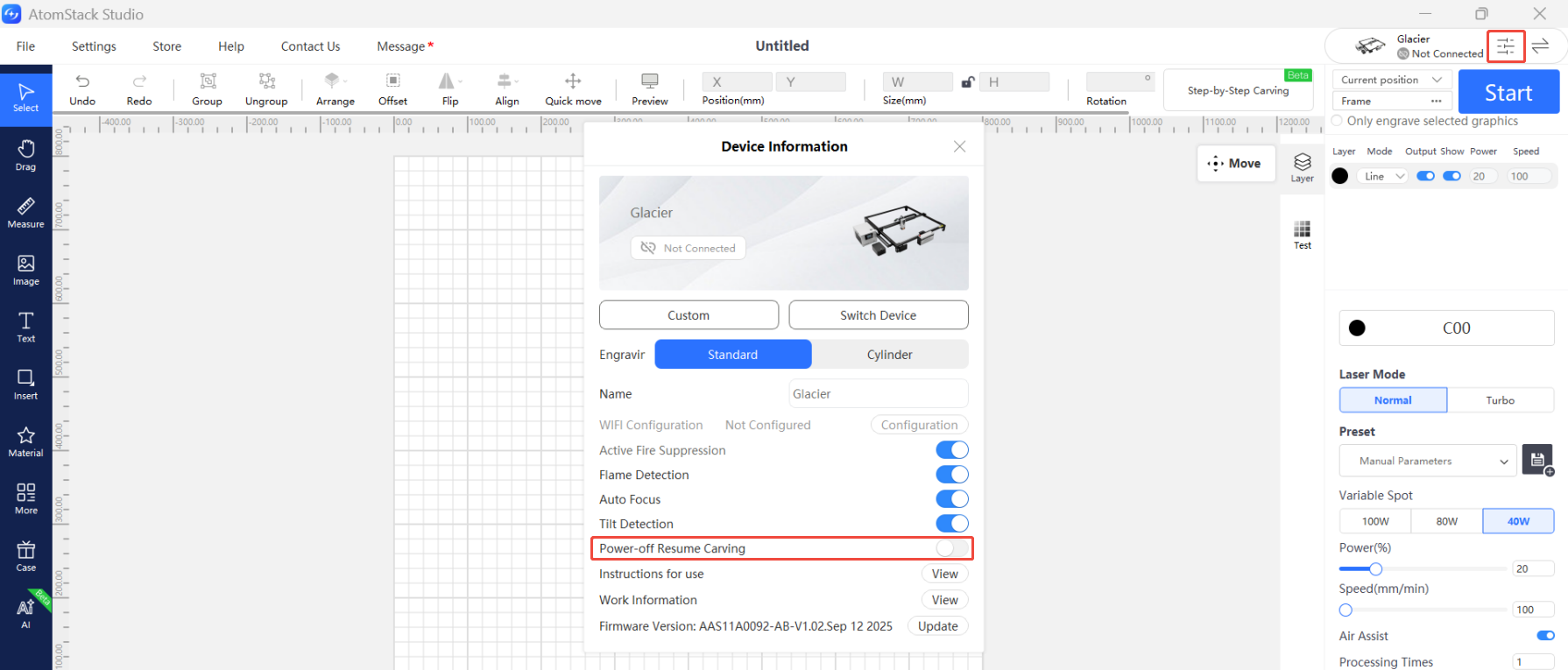
Compruebe la reanudación tras corte de corriente: conéctese mediante AtomStack Studio o la aplicación, toque el icono de la esquina superior derecha para abrir la información del dispositivo y compruebe si Reanudación tras corte de corriente está activada. Mientras lo esté, el cabezal láser solo se puede mover con los controles de dirección del software. Desactívela y podrá desplazar el módulo láser con la mano hasta donde quiera.
-
Si está desactivada y aun así no se mueve: puede que la placa base esté dañada. Envíe al servicio de atención al cliente un video que incluya la comprobación del paso 1, junto con el número de serie de la máquina, y vea el video de sustitución de la placa base.
¶ 17. Falla de la asistencia de aire
-
Confirme que la máquina está funcionando: la asistencia de aire conectada al puerto AIR ASSIST solo se activa durante el grabado o el corte.
-
Compruebe la perilla giratoria: debe estar encendida. Girándola en el sentido de las agujas del reloj se enciende la asistencia de aire y se regula el caudal.
-
Compruebe la alimentación: alimente la asistencia de aire directamente desde una fuente de 24 V CC y compruebe si arranca. Si no arranca desde la placa base durante un trabajo pero sí con la fuente externa de 24 V, la falla está en la placa base o en el cable de alimentación de la bomba: mida la continuidad del cable con un multímetro y envíe el resultado al servicio de atención al cliente.
-
Compruebe qué hace una vez en marcha: inicie un trabajo, o alimente la asistencia de aire por separado, gire la perilla y note si la bomba vibra.
- No hace absolutamente nada: lo más probable es que la perilla giratoria esté dañada. Envíe un video y el número de serie de la máquina al servicio de atención al cliente; vea el video de sustitución de la perilla de la asistencia de aire.
- Vibra pero no da caudal, o es muy débil: lo más probable es que la bomba esté dañada. Envíe un video y el número de serie al servicio de atención al cliente; vea el video de sustitución de la bomba de la asistencia de aire.
¶ 18. La pantalla del refrigerador está agrietada
Hay que sustituir el conjunto de la pantalla. Envíe al servicio de atención al cliente fotos del embalaje, fotos del daño y el número de serie de la máquina. Vea el video de sustitución de la pantalla del refrigerador.
¶ 19. Con el accesorio rotativo montado, la máquina gira sin parar al encenderse
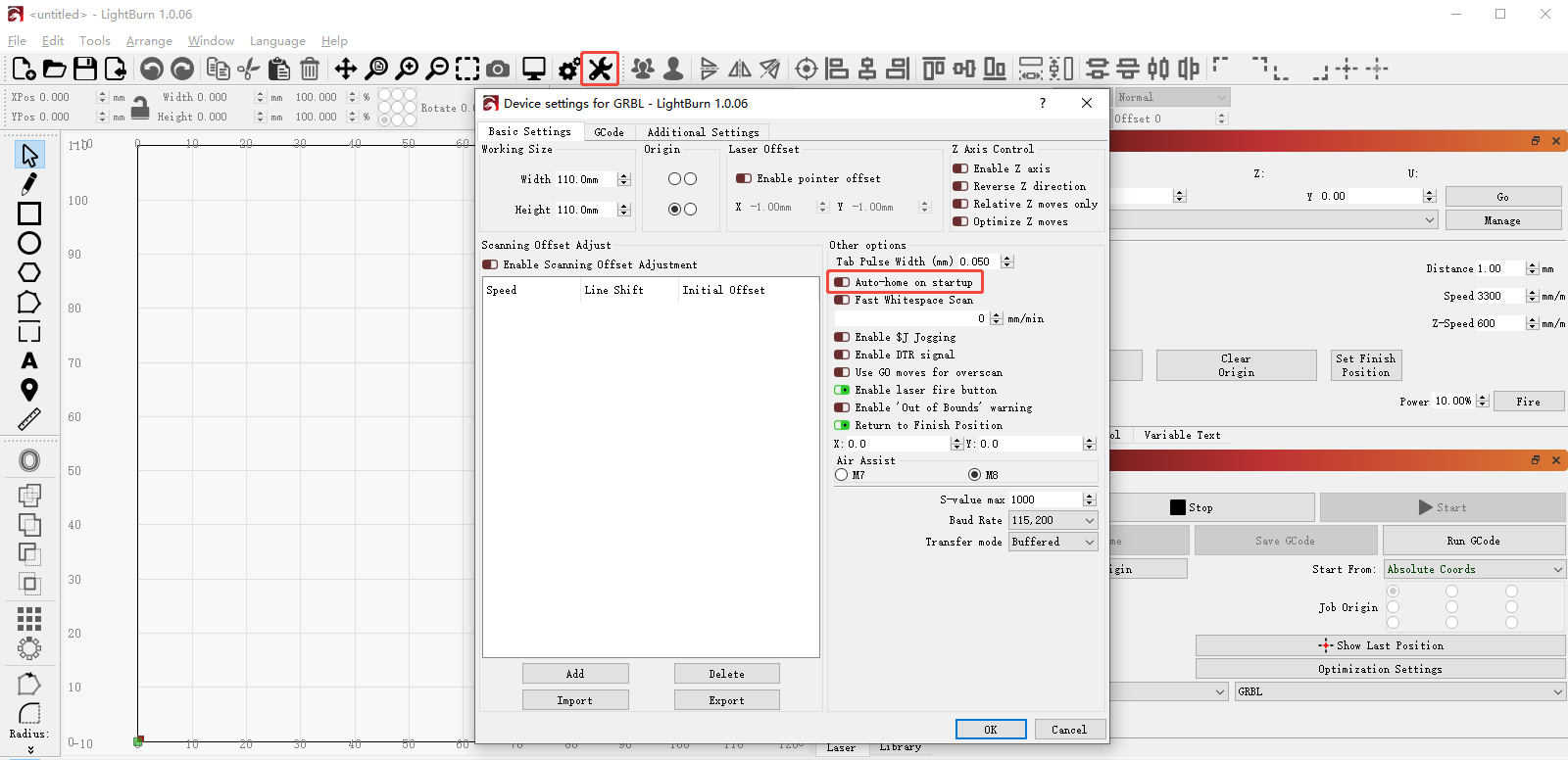
Normalmente se debe a la función de referenciado de LightBurn. Abra Ajustes del dispositivo y, en Otras opciones, desactive Referenciar automáticamente al iniciar.
¶ 20. Actualización del firmware
Vea el video de actualización del firmware del Glacier.
-
Desde una memoria USB o tarjeta TF: copie el archivo de firmware del Glacier (
.bin) en el directorio raíz del soporte e insértelo en la caja de control; la actualización se ejecuta automáticamente.Nota: la misma versión de firmware no se puede instalar dos veces, y un archivo de firmware con otro nombre no inicia la actualización automática.
-
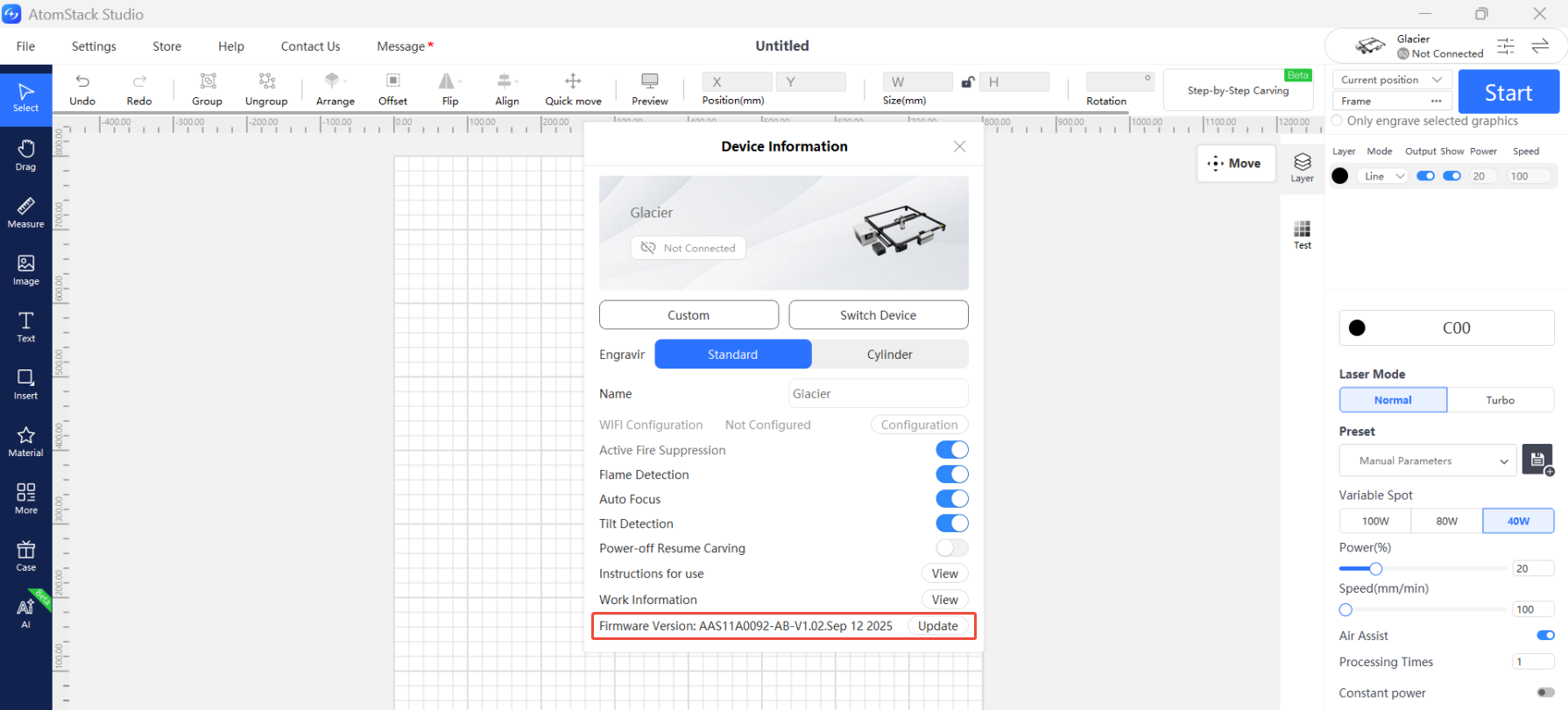
Desde AtomStack Studio: una vez conectado, haga clic en el icono de menú de la esquina superior derecha para abrir la información del dispositivo. Abajo del todo se indica la versión de firmware actual. Si dice que ya es la última, no hay nada que hacer; si aparece un botón Update, inserte una memoria USB o una tarjeta TF, haga clic en él y espere.
-
Desde la aplicación móvil: una vez conectado, la aplicación avisa automáticamente cuando hay una versión nueva. Inserte una memoria USB o una tarjeta TF, toque Update y espere.
¶ 21. Códigos de alarma
| Código | Nombre | Qué hacer |
|---|---|---|
| Alarm 1 | Hard limit alarm | Compruebe si se ha activado algún final de carrera. Presione cada uno con la mano para confirmar que se activa correctamente y después desconecte su cable y vea si la alarma sigue apareciendo. |
| Alarm 2 | Soft limit alarm | No suele aparecer. |
| Alarm 3 | Abort Cycle | Normal; no hay que hacer nada. |
| Alarm 4 | Probe Fail Initial | Presione el final de carrera con la mano para confirmar que se activa correctamente. |
| Alarm 5 | Probe Fail Contact | El palpador no se activó dentro del recorrido durante el enfoque automático. |
| Alarm 6 | Homing Fail Reset | Falla al referenciar, posiblemente porque ya había un final de carrera activado. |
| Alarm 7 | Homing Fail Door | La puerta de la carcasa se abrió durante el referenciado. |
| Alarm 8 | Homing Fail Pulloff | Compruebe los finales de carrera. Suele darse tras una falla del enfoque automático: confirme con la mano que todos se activan. |
| Alarm 9 | Homing Fail Approach | No se encontró ningún final de carrera dentro de la distancia de búsqueda. Confirme con la mano que todos funcionan. |
| Alarm 11 | Machine Tilt Alarm | Se ha activado la protección contra inclinación. |
| Alarm 12 | Flame Detected | Llama detectada. Compruebe si el material es inflamable (MDF, balsa), si el patrón es demasiado denso o si la luz solar directa está provocando una falsa alarma. |
| Alarm 14 | Safe Lock | La llave USB no está puesta o hace mal contacto. |
| Alarm 17 | Bluetooth enabled | La máquina está en modo de configuración de red; todo lo demás está desactivado. |
| Alarm 19 | Over temperature alarm | La temperatura del láser supera el límite. Revise el sistema de refrigeración. |
| Alarm 20 | Chiller alarm | El refrigerador ha dado una alarma. Consulte su código de error. |