Kraft Laser: Kein Strahl, schwache Schnitte
Der Laser gibt keinen Strahl ab, schneidet schwächer oder gravierte Linien und Schnittkanten sehen fehlerhaft aus.
Schalten Sie die Maschine aus und ziehen Sie das Laserkabel ab, bevor Sie das Lasermodul ausbauen, um den unteren Endschalter zu prüfen. Hebeln Sie die Fokussierlinse nicht auf und zerlegen Sie sie nicht, da dies die Abdichtung des Lasers beschädigt. Überwachen Sie die Maschine während des Betriebs aufmerksam; ist die Flammenerkennung deaktiviert, beaufsichtigen Sie sie durchgehend und aktivieren Sie die Funktion nach der Gravur wieder.
¶ Linse schmutzig/defekt
Was Sie sehen: Das Schutzfenster oder die Fokussierlinse des Lasers ist verschmutzt oder beschädigt.
Prüfen Sie in dieser Reihenfolge:
- Schutzglas reinigen:
- Reinigungsmethode: Verwenden Sie 99 % reines wasserfreies Ethanol. Wischen Sie vorsichtig mit einem staubfreien Tuch, um Kratzer durch Reibung zu vermeiden. Für die Reinigung des Abluftventilators muss der Lüfter ausgebaut werden; zerlegen Sie ihn nicht gewaltsam. Hinweise zum Entfernen der Schrauben finden Sie im Video zur Reinigung und Wartung des Kraft-Gehäuses.
- Reinigungsintervall: Bei häufiger Nutzung wird eine wöchentliche Reinigung empfohlen, bei seltener Nutzung eine monatliche Reinigung.
- Referenzvideo: Video zur Reinigung des Kraft-Lasers.
Hinweis: Wenn sich die Flecken auf dem Schutzglas nicht abwischen lassen oder das Glas beschädigt ist, muss es rechtzeitig ersetzt werden.
- Die Fokussierlinse darf nicht ausgebaut werden. Wenn sie verschmutzt ist, wischen Sie sie nach der Reinigungsmethode für das Schutzglas ab. Bei einer Beschädigung kann nur das Lasermodul ausgetauscht werden. Versuchen Sie keinesfalls, die Linse selbst aufzuhebeln oder zu zerlegen, da dadurch die abgedichtete Laserstruktur beschädigt wird. Wenn das Lasermodul ersetzt werden muss, senden Sie dem Kundenservice ein deutliches Foto des gebrochenen oder beschädigten Schutzglases beziehungsweise der Fokussierlinse, die Seriennummer der Maschine (siehe Abbildung 14) und den eingravierten Code des Lasers (siehe Abbildung 15), damit der Kundenservice den Vorgang bearbeiten kann.
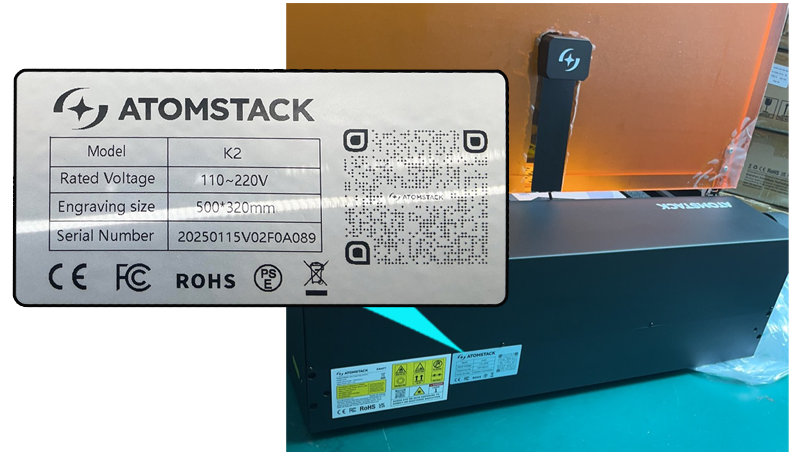
Abbildung 14

Abbildung 15
Problem noch nicht behoben? Kontaktieren Sie den Support mit den Angaben unter Angaben für den Support.
Verwandte Probleme: Schneidleistung schwach · Gravurlinien zu breit
¶ Schneidleistung schwach
Was Sie sehen: Die Schneidleistung hat deutlich nachgelassen und die Gravurqualität ist schlecht.
Prüfen Sie in dieser Reihenfolge:
-
Prüfen Sie den Fokusabstand: Wenn Sie nach dem Wechsel auf ein Material mit anderer Stärke nicht neu fokussiert haben, drücken Sie die Autofokus-Taste. Alternativ können Sie das mitgelieferte Abstandsstück verwenden und mit dem Einstellrad hinter der Z-Achse einen Fokusabstand von 40 mm einstellen.
-
Prüfen Sie die Nutzungsdauer: Lasermodule verlieren bei längerer Nutzung mit der Zeit naturgemäß an Leistung. Versuchen Sie, die Leistung zu erhöhen oder die Geschwindigkeit zu verringern, um diesen Verlust auszugleichen.
-
Prüfen Sie die Softwareparameter: Stellen Sie sicher, dass die in der Software gesetzten Gravurparameter den für das Material empfohlenen Werten aus der Parametertabelle entsprechen oder nahekommen. So rufen Sie die Kraft-Parametertabelle auf:
① Scannen Sie den QR-Code auf der Graviermaschine.
② Öffnen Sie die offizielle Website unter https://atomstack.com/pages/product-support.
③ Wenden Sie sich an den Kundenservice, um die Tabelle anzufordern.
-
Prüfen Sie den in Kraft ausgewählten Lasermodus (nur Kraft mit Dual-Laser): Der 1,2-W-Infrarotlaser kann nicht schneiden und darf daher nicht für Schneidaufgaben ausgewählt werden.
-
Prüfen Sie den maximalen S-Wert: Wenn Sie LightBurn verwenden, beachten Sie, dass der maximale S-Wert fest auf 1000 eingestellt ist und nicht geändert werden kann (siehe Abbildung 16).

Abbildung 16
- Prüfen Sie das Netzteil: Wenn die Netzteilspannung ungewöhnlich ist, messen Sie mit einem auf Gleichspannung eingestellten Multimeter, ob die Ausgangsspannung zwischen 20 V und 24 V liegt (siehe Abbildung 17).
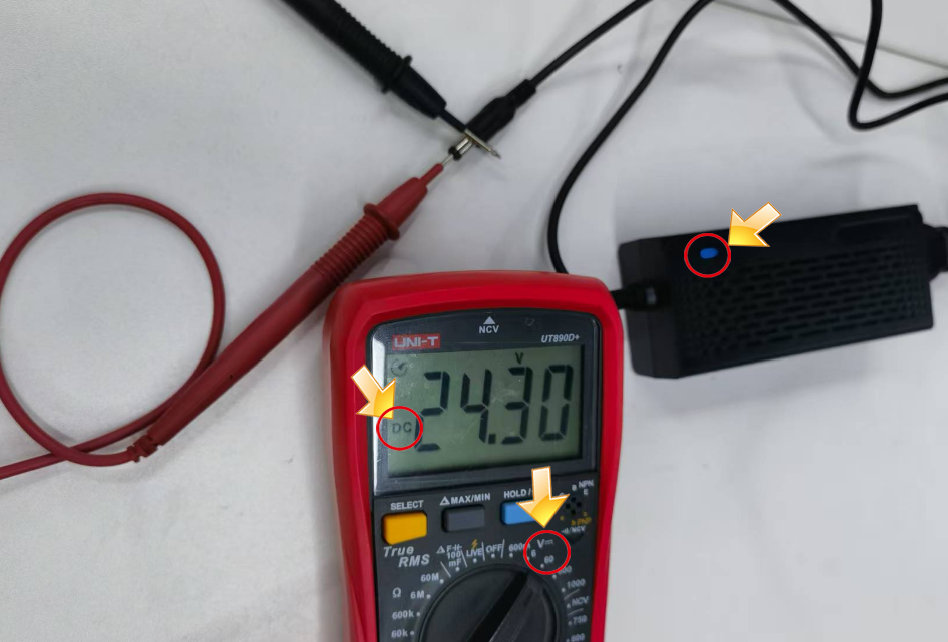
Abbildung 17
- Prüfen Sie die Spannung am Anschluss des Lasermoduls: Trennen Sie den Laseranschluss und starten Sie anschließend ein Schneidprogramm mit 100 % Leistung und 1 mm/min. Messen Sie mit einem auf Gleichspannung eingestellten Multimeter: Zwischen Pin 2 (24 V) und Pin 3 (GND) sollte die Spannung 20–25 V betragen; zwischen Pin 4 (GND) und Pin 5 (Blue Light PWM) sollte sie 1–6 V betragen. Eine Anleitung finden Sie im Video zur Spannungsmessung am Kraft-Laseranschluss.
- Sind alle oben genannten Prüfungen unauffällig, liegt wahrscheinlich ein Stromausfall im Lasermodul vor und es muss ersetzt werden. Übermitteln Sie dem Kundenservice den vollständigen Prüfablauf, die Seriennummer der Maschine (siehe Abbildung 18) und den eingravierten Code des Lasermoduls (siehe Abbildung 19). Liegt die gemessene Spannung am Laseranschluss unter 20 V, liegt die Ursache an der Hauptplatine oder am Verbindungskabel. Senden Sie in diesem Fall ein Fehlerbehebungsvideo und die Seriennummer der Maschine an den Kundenservice. Für den Austausch von Komponenten beachten Sie das Video zum Austausch des Kraft-Lasers, das Video zum Austausch der Kraft-Hauptplatine und das Video zum Austausch des Kraft-Hauptplatinenkabels.

Abbildung 18
Abbildung 19
Problem noch nicht behoben? Kontaktieren Sie den Support mit den Angaben unter Angaben für den Support.
Verwandte Probleme: Linse schmutzig/defekt · Schnitte gelb, unfertig · Bewegung ohne Laser
¶ IR-Laser ohne Strahl
Hinweis
Die folgenden Informationen gelten nur für Kraft mit Dual-Laser, nicht für Kraft Lite.
Was Sie sehen: Der blaue Laser funktioniert normal, aber der IR-Laser gibt keinen Strahl ab.
Prüfen Sie in dieser Reihenfolge:
- Prüfen Sie, ob der Laser nur in den ersten Sekunden keinen Strahl abgibt: Der Infrarotlaser benötigt eine Vorwärmzeit von 2–20 Sekunden. Stellen Sie sicher, dass der Infrarot- oder Dual-Lasermodus ausgewählt ist, und warten Sie, bis der Laser warmgelaufen ist.
- Prüfen Sie das Gravurmaterial: Der Infrarotlaser wird hauptsächlich zum Gravieren von Materialien wie Metall und Leder verwendet. Auf Holz und ähnlichen Materialien funktioniert er nicht.
- Prüfen Sie den Fokusabstand: Der Fokus des Infrarotlasers reagiert sehr empfindlich. Wenn Sie nach einem Materialwechsel nicht neu fokussiert haben, holen Sie dies jetzt nach. Führen Sie zunächst den Autofokus aus und vergewissern Sie sich, dass der Fokusabstand auf 40 mm eingestellt ist.
- Fokusabstand überprüfen: Ist der Fokusabstand auf 40 mm bestätigt, aber weiterhin kein sichtbarer Laser zu erkennen, stellen Sie die Leistung auf 20 % und drücken Sie die Taste „Fire“. Verändern Sie anschließend langsam das Z-Achsen-Einstellrad oder bewegen Sie das Material nach oben beziehungsweise unten, um zu prüfen, ob die Oberfläche Brandspuren oder Funken zeigt. Treten Funken oder Brandspuren bei einer bestimmten Höhe auf, ist dies der wirksame Fokusabstand. Verwenden Sie diese Höhe weiter und melden Sie dem Kundenservice die Prüfergebnisse, den neu ermittelten Fokusabstand und die Seriennummer Ihrer Maschine. Eine Anleitung finden Sie im Video zur Fokusüberprüfung des Kraft-Infrarotlasers.
- Sind alle oben genannten Prüfungen unauffällig, ist möglicherweise das Lasermodul defekt. Senden Sie dem Kundenservice ein Video Ihres Prüfablaufs, die Seriennummer der Maschine (siehe Abbildung 20) und den eingravierten Code des Lasermoduls (siehe Abbildung 21). Der Kundenservice unterstützt Sie bei den nächsten Schritten.
Abbildung 20
Abbildung 21
Problem noch nicht behoben? Kontaktieren Sie den Support mit den Angaben unter Angaben für den Support.
Verwandte Probleme: Bewegung ohne Laser · Schneidleistung schwach
¶ Bewegung ohne Laser
Was Sie sehen: Das Lasermodul bewegt sich korrekt, gibt aber während der Gravur keinen Laserstrahl ab.
Prüfen Sie in dieser Reihenfolge:
-
Prüfen Sie den Anschluss des Laserkabels: Stellen Sie sicher, dass das Kabel des Lasermoduls fest eingesteckt ist. Ziehen Sie es ab und stecken Sie es erneut ein, um eine stabile Verbindung zu gewährleisten.
-
Prüfen Sie die Softwareparameter: Kontrollieren Sie, ob die Einstellungen der empfohlenen Materialparametertabelle entsprechen. Wenn Sie LightBurn verwenden, prüfen Sie, ob der maximale S-Wert geändert wurde. Er muss auf 1000 eingestellt sein (siehe Abbildung 44). So rufen Sie die Kraft-Parametertabelle auf:
① Scannen Sie den QR-Code auf der Graviermaschine.
② Öffnen Sie die offizielle Website unter https://atomstack.com/pages/product-support.
③ Wenden Sie sich an den Kundenservice, um die Tabelle anzufordern.

Abbildung 44
- Prüfen Sie, ob der Fokusabstand auf 40 mm eingestellt ist.
- Wechseln Sie zum Test in einen anderen Lasermodus (nur Kraft mit Dual-Laser): Wenn derzeit der Infrarotmodus verwendet wird, wechseln Sie in den Blaulaser- oder Dual-Lasermodus und prüfen Sie, ob der Blaulaser korrekt funktioniert. Funktioniert der Blaulaser, der Infrarotlaser aber nicht, beachten Sie die Anleitung „Der Blaulaser des Kraft-Moduls funktioniert normal, aber der Infrarotlaser gibt keinen Strahl ab“. Funktioniert kein Modus, messen Sie die Ausgangsspannung des Laserkabels: Ziehen Sie das Laserkabel ab, starten Sie einen Schneidvorgang mit 100 % Leistung und 10 mm/min und messen Sie die Spannung mit einem Multimeter im Gleichspannungsmodus. Zwischen Pin 2 und Pin 3 sollte der Normalwert 20–24 V betragen, zwischen Pin 4 und Pin 5 1–6 V (siehe Abbildung 45). Liegen die Messwerte im Normalbereich, ist das Lasermodul defekt und muss ersetzt werden. Beträgt die Spannung 0 V oder liegt sie unter dem Normalbereich, liegt die Ursache an der Hauptplatine oder ihren Verbindungskabeln. Detaillierte Hinweise finden Sie in den Videos zur Spannungsprüfung des Kraft-Laserkabels, zum Austausch der Kraft-Hauptplatine, zum Austausch des Kraft-Hauptplatinenkabels und zum Austausch des Kraft-Lasermoduls.
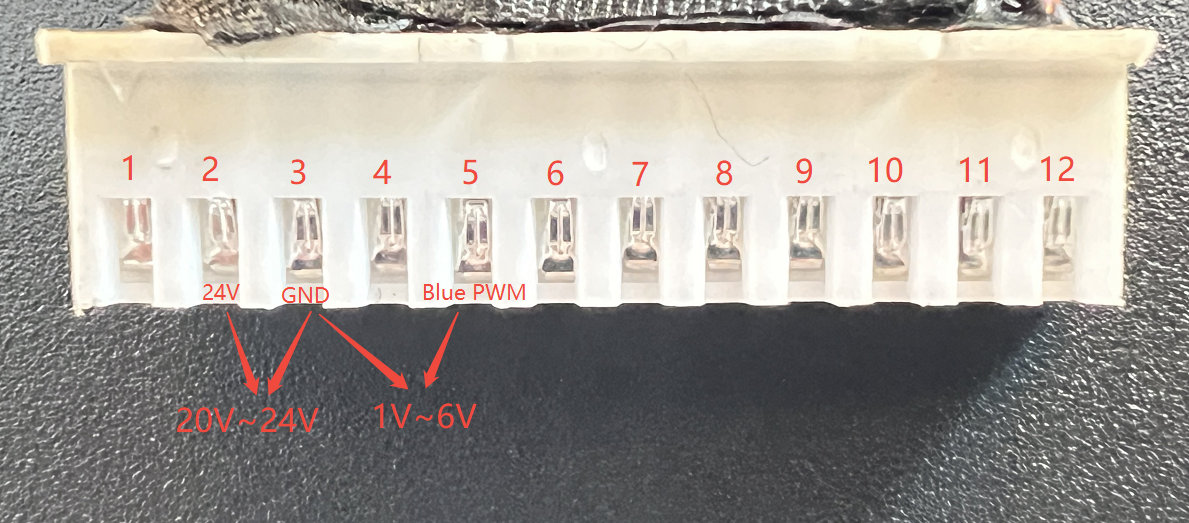
Abbildung 45
Problem noch nicht behoben? Kontaktieren Sie den Support mit den Angaben unter Angaben für den Support.
Verwandte Probleme: IR-Laser ohne Strahl · Schneidleistung schwach · Gravur startet nicht
¶ Linien unvollständig
Was Sie sehen: Gravierte Linien sind unvollständig oder unterbrochen.
Prüfen Sie in dieser Reihenfolge:
- Prüfen Sie den Laserfokus: Nach dem Wechsel auf Materialien mit anderer Stärke müssen Sie den Laser neu fokussieren. Drücken Sie einfach die Autofokus-Taste, um den Vorgang abzuschließen. Sie können auch den Abstand von der Unterkante des Lasermoduls (nicht der Luftleitblende) bis zur Materialoberfläche manuell messen; er sollte 40 mm betragen.
- Prüfen Sie die Leistungseinstellungen in der Software: Ist die Leistung zu niedrig, erhöhen Sie sie oder verringern Sie die Geschwindigkeit.
- Stellen Sie sicher, dass „Constant Power Mode“ aktiviert ist: Aktivieren Sie den Modus in AtomStack Studio (siehe Abbildung 46) oder LightBurn (siehe Abbildung 47).

Abbildung 46

Abbildung 47
- Mindestleistungswert (
$31) einstellen: Löst die Aktivierung von „Constant Power Mode“ das Problem nicht, öffnen Sie die Maschineneinstellungen in LightBurn oder LaserGRBL und erhöhen Sie den Wert$31, bis die Linien vollständig erscheinen (siehe Abbildung 48). Hinweis: Wenn „Constant Power Mode“ das Problem behebt, muss$31nicht geändert werden.

Abbildung 48
Prüfen Sie den Erfolg: Wiederholen Sie die Gravur: Die Linien erscheinen vollständig.
Problem noch nicht behoben? Kontaktieren Sie den Support mit den Angaben unter Angaben für den Support.
Verwandte Probleme: Gravurlinien zu breit · Schneidleistung schwach
¶ Gravurlinien zu breit
Was Sie sehen: Gravierte Linien sind zu breit.
Prüfen Sie in dieser Reihenfolge:
-
Prüfen Sie den Laserfokus: Wurde der Laser nach einem Wechsel auf ein Material mit anderer Stärke nicht neu fokussiert, kann der Strahl unscharf werden und breitere Linien erzeugen. Drücken Sie die Autofokus-Taste, um den Laser neu zu fokussieren.
-
Prüfen Sie Schutzglas und Luftleitblende: Stellen Sie sicher, dass beide sauber und unbeschädigt sind. Hinweise zur Kontrolle und Reinigung finden Sie im Video zur Reinigung des Kraft-Lasers.
-
Prüfen Sie die Parameter: Eine zu hohe Leistung kann den Laserstrahl verbreitern. Stellen Sie sicher, dass die Einstellungen der empfohlenen Materialparametertabelle entsprechen. So rufen Sie die Kraft-Parametertabelle auf:
① Scannen Sie den QR-Code auf der Graviermaschine.
② Öffnen Sie die offizielle Website unter https://atomstack.com/pages/product-support.
③ Wenden Sie sich an den Kundenservice, um die Tabelle anzufordern.
Problem noch nicht behoben? Kontaktieren Sie den Support mit den Angaben unter Angaben für den Support.
Verwandte Probleme: Linien unvollständig · Linse schmutzig/defekt · Schneidleistung schwach
¶ Schnitte gelb, unfertig
Was Sie sehen: Die Schnittkanten werden gelb und der Laser durchtrennt das Material nicht vollständig.
Prüfen Sie in dieser Reihenfolge:
-
Prüfen Sie die Schnittbedingungen: Stellen Sie sicher, dass die Luftunterstützung beim Schneiden aktiviert ist, die Ausgangsspannung des Netzteils im Normalbereich von 23–24 V liegt und die Materialstärke die Schneidleistung der Maschine nicht überschreitet.
-
Prüfen Sie den Laserfokus: Fokussieren Sie den Laser nach einem Wechsel auf ein Material mit anderer Stärke durch Drücken der Autofokus-Taste neu. Kontrollieren Sie Schutzglas und Luftleitblende auf Sauberkeit und Beschädigungen. Hinweise zur richtigen Kontrolle und Reinigung finden Sie im Video zur Reinigung des Kraft-Lasers.
-
Prüfen Sie die Softwareparameter: Ist die Leistung zu niedrig oder die Geschwindigkeit zu hoch, schneidet der Laser möglicherweise nicht durch das Material. Erhöhen Sie die Leistung oder verringern Sie die Geschwindigkeit. Wenn Sie LightBurn verwenden, muss der maximale S-Wert unverändert auf 1000 stehen (siehe Abbildung 49). So rufen Sie die Kraft-Parametertabelle auf:
① Scannen Sie den QR-Code auf der Graviermaschine.
② Öffnen Sie die offizielle Website unter https://atomstack.com/pages/product-support.
③ Wenden Sie sich an den Kundenservice, um die Tabelle anzufordern.
Abbildung 49
- Sind die obigen Prüfungen unauffällig, ist der Laser wahrscheinlich defekt und muss ersetzt werden. Übermitteln Sie dem Kundenservice die Seriennummer (siehe Abbildung 50), ein Fehlerbehebungsvideo einschließlich der Parametereinstellungen und den eingravierten Lasercode (siehe Abbildung 51).
Abbildung 50
Abbildung 51
Problem noch nicht behoben? Kontaktieren Sie den Support mit den Angaben unter Angaben für den Support.
Verwandte Probleme: Schneidleistung schwach · Luftunterstützung defekt · Linse schmutzig/defekt