A70电源与连接:不开机、电脑连不上
机器无法开机、任务中途停止、无法连接电脑或 App,或 U盘、控制屏无法正常工作。
开始前。 打开激光器或控制盒、拔下任何连接线之前,先关闭机器并拔下电源。先让激光器冷却。只要激光器可能出光,包括试刻时,都要佩戴激光防护眼镜:A70 是无防护箱的开放式激光雕刻机。不要将激光照向反光表面。
¶ 电源无输出
现象: 机器无法开机,电源开关指示灯可能亮,也可能不亮。
按以下顺序检查:
-
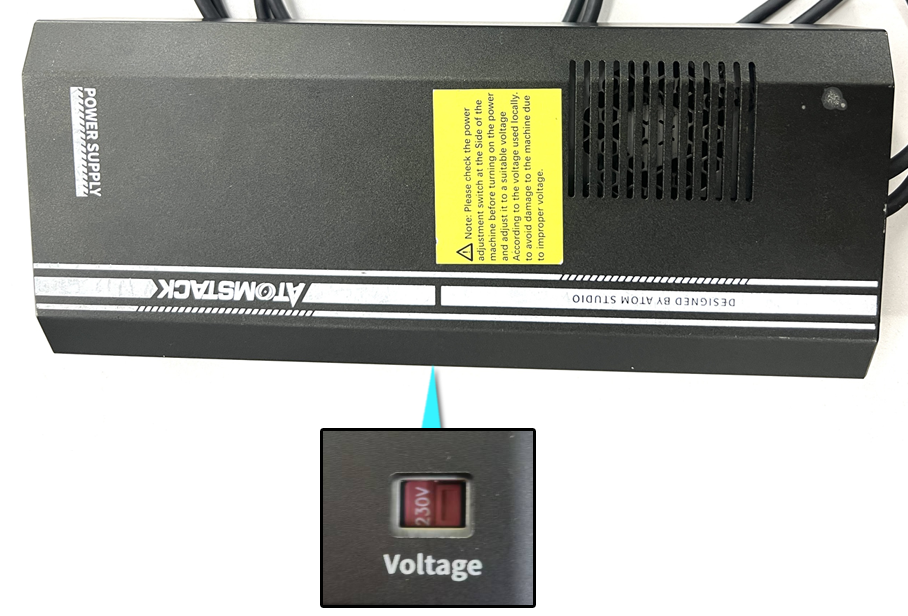
确认已切换适配的输入电压:需要注意电源组件的侧面有一个切换开关,用于调节输入电压。需要根据当地市电电压调整,如果选择的是110V接入220V电压则可能会直接烧坏。
-
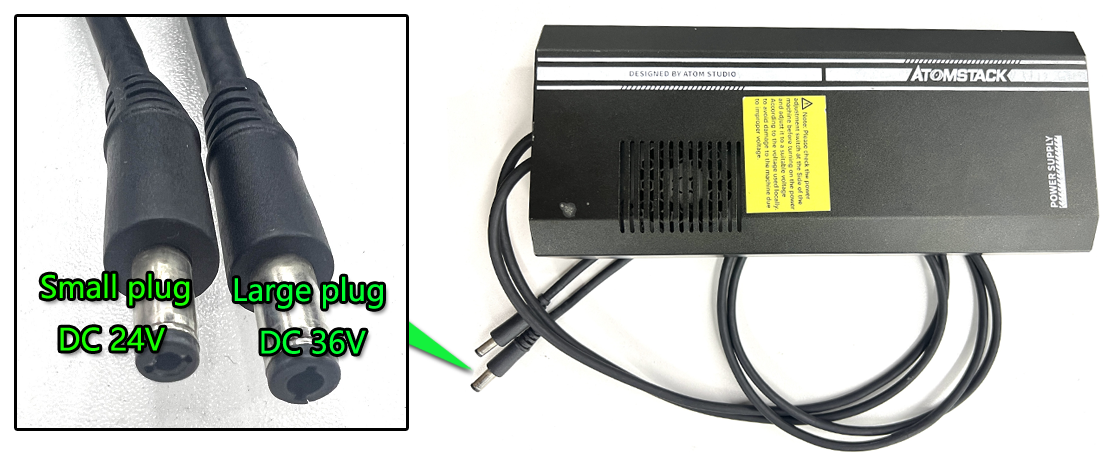
确认有无输出:开启电源开关后,如果开关指示灯亮起但是无30V~37V与20V~25V输出,则为电源组件故障。注意:用万用表的DC档位来测量。
-
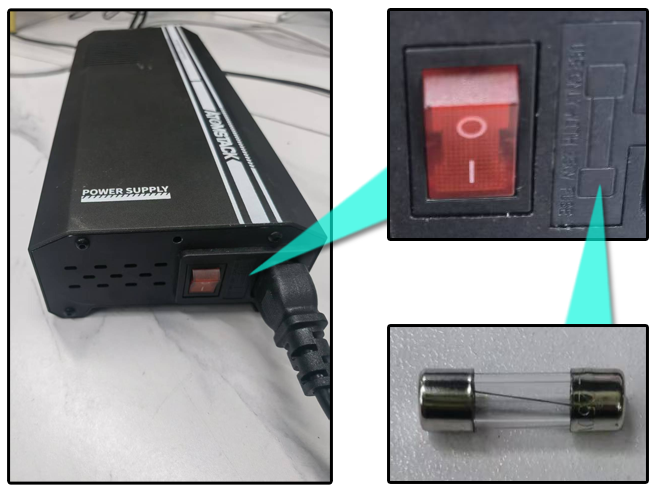
确认保险、插线无故障:开启电源开关后,开关指示灯不亮,先检查电源组件的电源线是否插好。再检查电源组件的保险是否损坏,如果保险损坏请在当地购买相同的保险管更换。保险规格为15A、250V。
-
开启电源后,开关指示灯不亮、电源插线正常、保险正常,则为电源组件损坏,请联系客户人员补发。
确认是否修好: 开关指示灯亮起,测得两路输出直流电压分别为 30–37 V 和 20–25 V。
仍未解决? 联系支持,并提供联系支持时需提供的信息中列出的信息。
¶ 雕刻中反复停止
现象: 机器在雕刻过程中停止。重启后可以继续使用,但任务进行到一半时又停止。
按以下顺序检查:
-
确认TYPE-C线已插好:拔掉后重新插入尝试。
-
确认操作系统:所使用是否为WIN11系统?如果是,需要注意软件不能切换到后台运行,否则会出现因软件控制问题发生停止或微功率工作。
-
确认软件状态:在停止时软件的进度条是否仍在继续,如果还是在继续,则可能为接触断联导致,先做插口清洁(雕刻机控制盒的USB插口)、更换TYPE-C线、更换电脑USB口尝试。也可以使用AtomStack Studio软件尝试(官网下载:https://atomstack.com/pages/atomstack-studio-software)。
-
确认电源电压:用万用表的DC档位测量电源组件输出电压是否有20V~25V与30V~37V。
-
确认固件:重新烧入固件尝试,注意需要联系客服人员并提供雕刻机的Serial Number码方便客服人员确认固件版本。参考固件烧入视频。

点击即可在 YouTube 上播放视频
- 如果以上排查均无异常,则需要更换主板。参考70W主板更换视频。
确认是否修好: 运行一个耗时较长的任务:任务完成且中途未停止。
仍未解决? 联系支持,并提供联系支持时需提供的信息中列出的信息。
¶ 无法与电脑联机
现象: 软件无法连接机器。
按以下顺序检查:
-
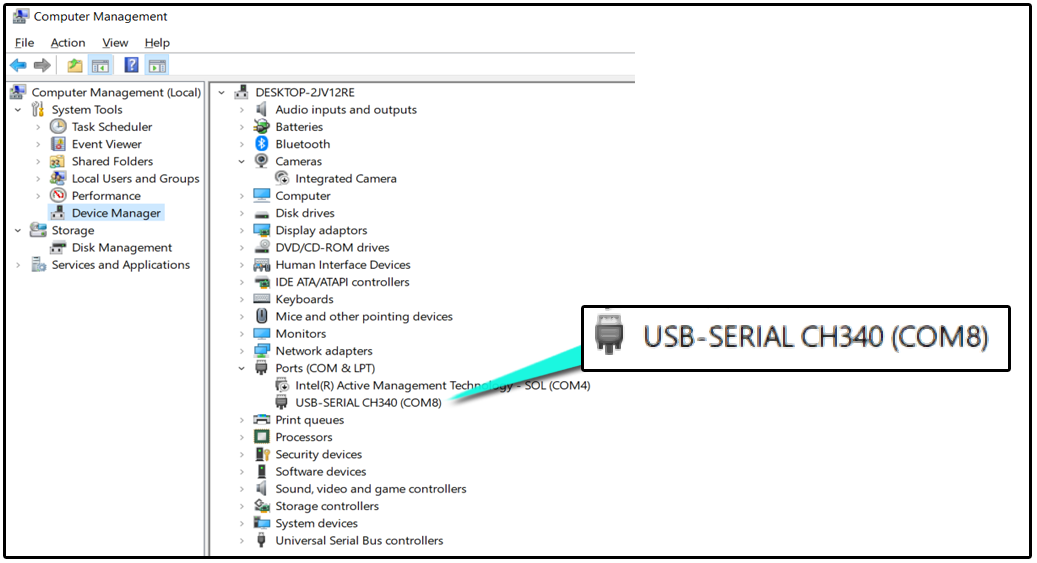
检查软件选择的串口是否是雕刻机的连接串口。可以在"设备管理器"中查看USB-CH340的是在哪个COM口。
-
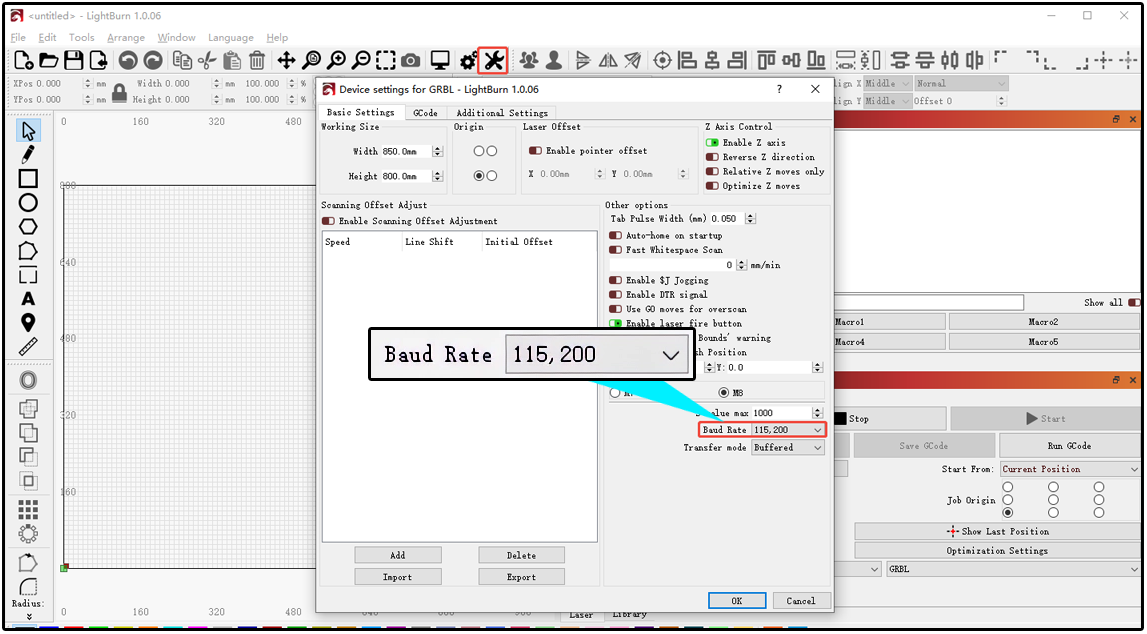
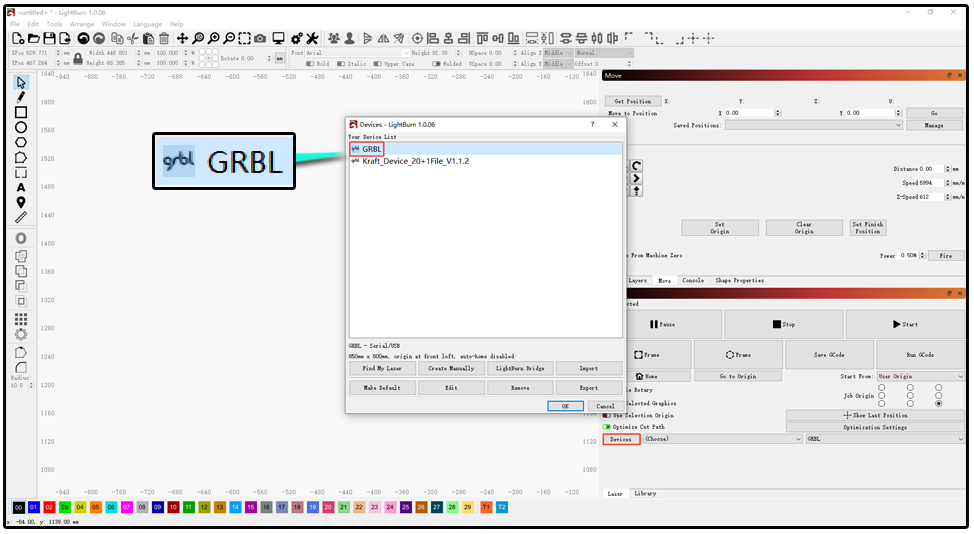
确认波特率:软件波特率要设置为115200,软件添加的控制器要为GRBL。
-
确认串口识别:在设备管理中通过拔插USB线来查看是否有连接与断开的串口。如果没有识别到雕刻机的串口,先安装串口驱动(如CH340/FTDI)。
-
确认机台是否正常:LightBurn与LaserGRBL无法联机可以尝试下载AtomStack Studio客户端。
-
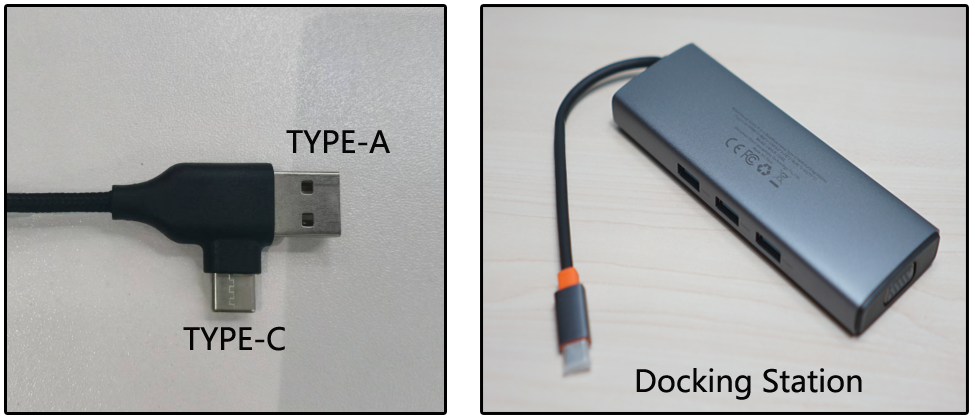
确认电脑系统:MAC电脑无法直接对插TYPE-C线上的C口,只能通过扩展坞转换连接TYPE-C线的A口。
-
确认连接线与插口:更换TYPE-C线或电脑USB插口或电脑尝试。
-
确认固件无异常:重新刷新固件尝试联机。
-
如果以上方案均无法联机,则可能为主板故障,需要更换主板。参考70W主板更换视频。
确认是否修好: 软件显示机器已连接,点击“复位”后机器移动。
仍未解决? 联系支持,并提供联系支持时需提供的信息中列出的信息。
¶ App 无法连接
现象: 手机无法找到或连接 Engraver_*** Wi-Fi,或 AtomStack App 无法连接机器。
按以下顺序检查:
- 确认操作正确:确认手机APP连接流程是正确的,参考手机APP联机视频。
- 确认APP版本为最新:可以直接更新软件或去官网AtomStack.com下载最新版本。
- 确认主板WIFI:确认手机是否能搜索到雕刻机的WIFI,WIFI名称为Engraver_***。
- 确认其他手机是否可以联机:关闭手机移动信号或者更换一台手机尝试。注意WIFI只能同一时间连接一台设备。
- 如果都不能连接,更换主板,参考70W主板更换视频。
确认是否修好: App 显示机器,且能控制机器移动。
仍未解决? 联系支持,并提供联系支持时需提供的信息中列出的信息。
¶ 无法读取U盘
现象: 机器无法读取U盘。
按以下顺序检查:
- 确认U盘是否损坏:U盘在电脑上插入能被识别并能正常打开,则为正常,如果不能识别则为U盘故障。U盘故障可以在当地购买或者联系客服人员补发。
- 确认U盘格式:配送的U盘无法被识别,如果可以格式化,先进行格式处理,推荐FAT32格式。
- 如果以上都没有问题,那可能为主板U盘插口故障,需要更换主板。参考70W主板更换视频。
仍未解决? 联系支持,并提供联系支持时需提供的信息中列出的信息。
相关问题: “优盘未插入”
¶ “优盘未插入”
现象: 从 App 启动的任务中断,提示“优盘未插入”。
按以下顺序检查:
可能为U盘异常导致,建议更换U盘。可以在当地购买或者联系客服人员补发一个。
确认是否修好: 换用新U盘后,从 App 启动同一任务:任务运行至结束。
仍未解决? 联系支持,并提供联系支持时需提供的信息中列出的信息。
¶ 控制屏黑屏
现象: 机器已开机,但控制屏仍黑屏。
按以下顺序检查:
- 确认机器正常启动:雕刻机是否正常开启、正常联机使用。
- 确认HDMI线插好:如开机正常,先拔插控制屏的HDMI线或更换一条HDMI线尝试。
- 确认控制屏状态:点击控制屏确认是否能听到触摸声音,如果有声音无显示,用灯光照射屏幕看是否能显示文字,如果可以,则为主板或HDMI线故障。如果无任何显示,则为触摸屏故障或HDMI线故障。注意,触摸屏的更换需要向客服人员提供Serial Number码来确认版本,不同版本可能无法兼容。参考70W触摸屏更换视频。
确认是否修好: 开机后,控制屏显示主界面,触摸有响应。
仍未解决? 联系支持,并提供联系支持时需提供的信息中列出的信息。
相关问题: 电源无输出
¶ 固件与软件
- AtomStack Studio升级:打开软件后,如果有新版本会自动提示升级。如果无提示,则打开"设置"后选择"检查更新";也可以通过AtomStack.com官网下载。
- 固件升级:通过AtomStack APP更新或者通过提供机器的Serial Number号照片向客服人员索要,然后通过拷贝到U盘的根目录来升级。
- APP升级:可以通过AtomStack.com官网下载最新版本,或打开APP软件上的"个人中心",进入"设置",点击"关于ATOMSTACK"查看软件版本,如果提示更新,就直接选择更新。