Руководство по эксплуатации Glacier
¶ 1. Описание органов управления Glacier
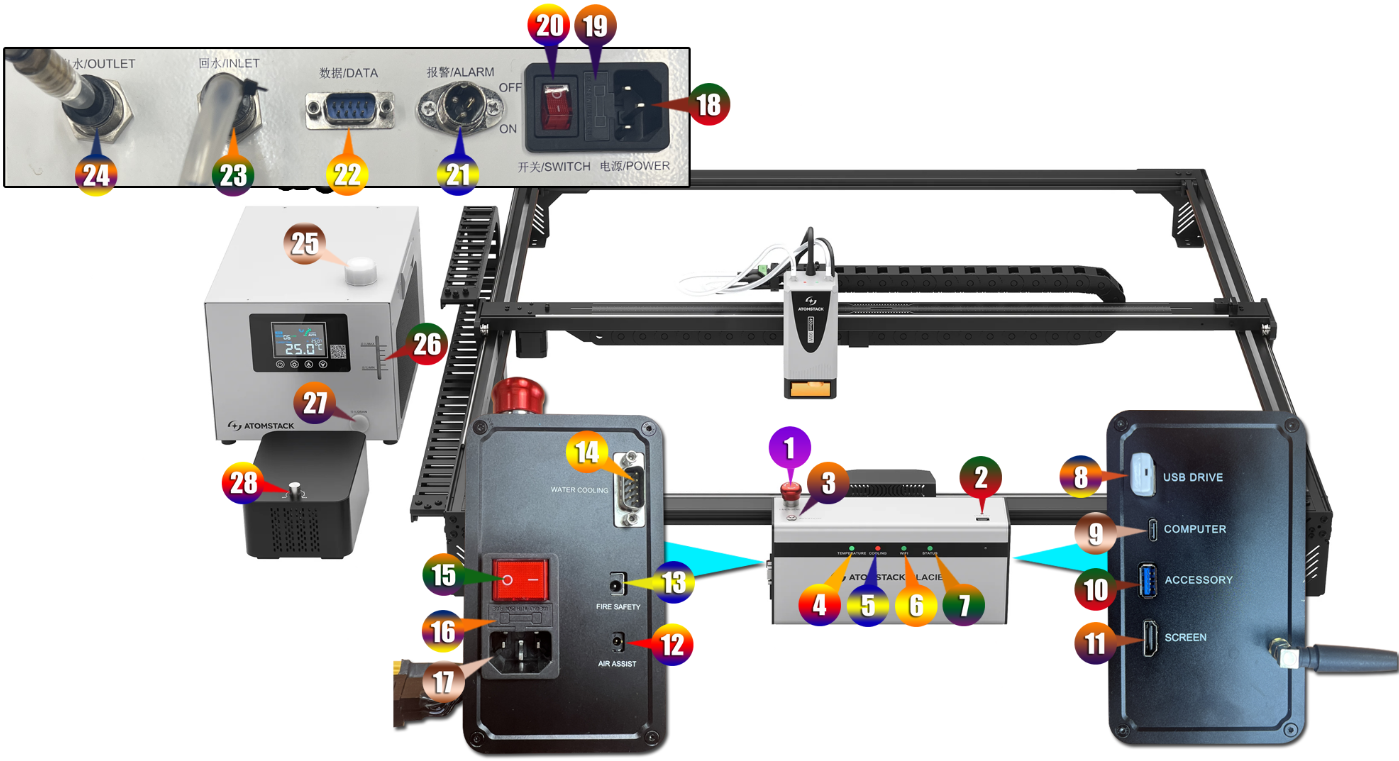
- ① Аварийный выключатель: в аварийной ситуации нажмите его, чтобы снять питание. Станок мгновенно останавливается, защищая и оператора, и оборудование.
- ② USB Key: порт для ключа USB. Станок работает только со вставленным ключом (с завода он уже установлен). Без него лазер не включается.
- ③ Кнопка автофокуса:
- Одно нажатие запускает автофокус.
- Удержание дольше 5 секунд запускает настройку Wi-Fi.
- ④ Индикатор температуры лазера:
- Горит зелёным: норма, от 16 °C до 40 °C.
- Горит жёлтым: предупреждение, от 40 °C до 50 °C.
- Мигает красным: авария, температура лазера ниже 16 °C или выше 50 °C, со звуковым сигналом.
- ⑤ Индикатор запуска и аварии чиллера:
- Горит зелёным: запуск прошёл нормально.
- Мигает красным: авария — нет потока, низкий уровень воды и тому подобное — со звуковым сигналом.
- ⑥ Индикатор подключения Wi-Fi:
- Горит зелёным: Wi-Fi подключён.
- Мигает синим: идёт сопряжение или настройка.
- Мигает красным: не удалось подключиться к Wi-Fi, со звуковым сигналом.
- ⑦ Индикатор состояния станка:
- Горит зелёным: ожидание.
- Мигает зелёным: работа.
- Мигает красным: авария — недопустимая температура лазера, неисправность чиллера, обнаружение пламени, срабатывание концевого выключателя и тому подобное — со звуковым сигналом.
- ⑧ USB DRIVE: порт для USB-накопителя.
- ⑨ COMPUTER: порт для подключения компьютера кабелем Type-C.
- ⑩ ACCESSORY: порт расширения с автоматическим распознаванием. Подходит для насадок R6, R8, R8 Pro, R5 и других.
- ⑪ SCREEN: порт сенсорного экрана, подключение кабелем HDMI.
- ⑫ AIR ASSIST: выход питания обдува. Станок включает и выключает обдув автоматически.
- ⑬ FIRE SAFETY: выход питания для системы активного пожаротушения. Если насос пожаротушения установлен, сигнал о пламени запускает его автоматически.
- ⑭ WATER COOLING: порт чиллера, подключается к блоку управления кабелем VGA.
- ⑮ Выключатель питания гравера: включает и выключает гравер.
- ⑯ Предохранитель гравера: срабатывает автоматически, если ток в цепи превышает 15 А.
- ⑰ Разъём питания гравера: подключается к сети. Убедитесь, что напряжение соответствует станку.
- ⑱ Разъём питания чиллера: подключается к сети. Убедитесь, что напряжение соответствует станку.
- ⑲ Предохранитель чиллера: срабатывает автоматически, если ток превышает 5 А.
- ⑳ Выключатель питания чиллера: включает и выключает чиллер.
- ㉑ ALARM: порт для подключения устройств оповещения.
- ㉒ DATA: интерфейс связи между чиллером и блоком управления, подключается кабелем VGA.
- ㉓ INLET: обратный патрубок контура.
- ㉔ OUTLET: выходной патрубок контура.
- ㉕ Заливная горловина: вход для заливки воды в бак чиллера.
- ㉖ Указатель уровня воды: окно для контроля уровня воды в чиллере. Уровень должен быть выше минимальной отметки.
- ㉗ Сливное отверстие бака: слив воды из бака чиллера.
- ㉘ Поворотный регулятор: включает обдув и задаёт силу воздушного потока.
Примечание: обдув, входящий в комплект гравера, не имеет функции активного пожаротушения.
¶ 2. Распаковка и установка
См. видео о распаковке и установке Glacier или руководство пользователя.
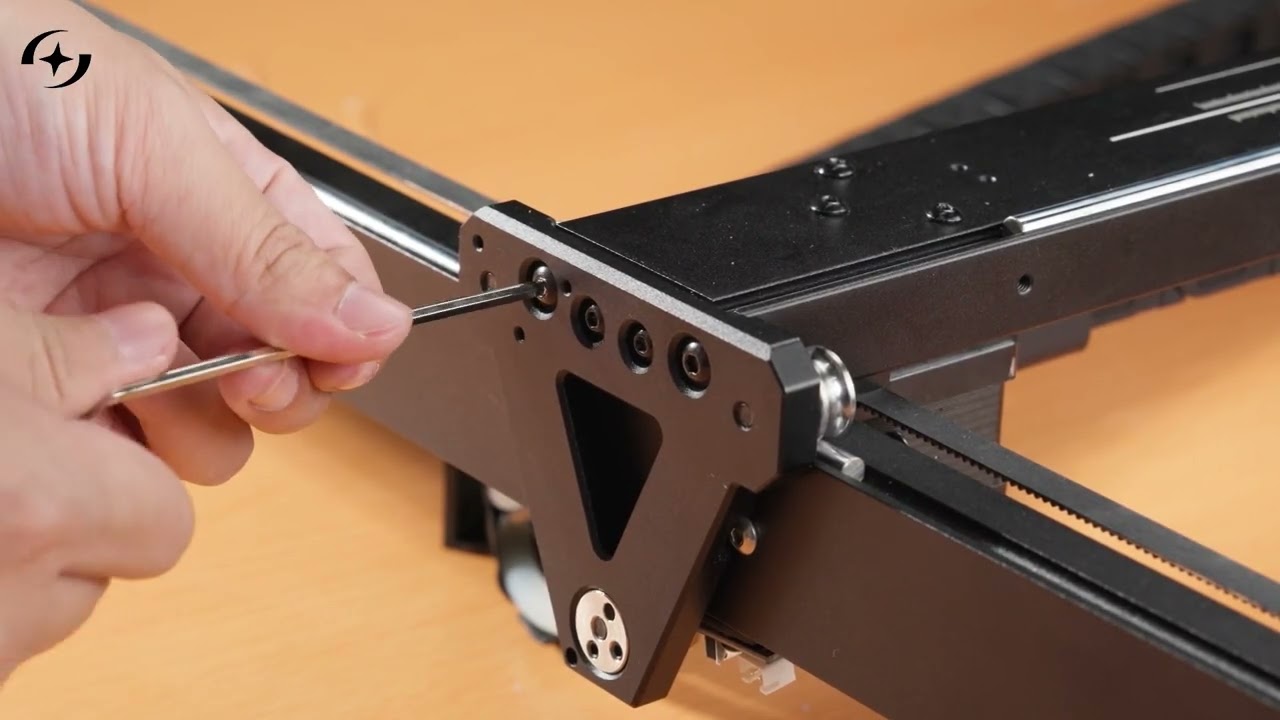
Нажмите, чтобы посмотреть видео на YouTube
Перед включением станка проверьте всё перечисленное ниже.
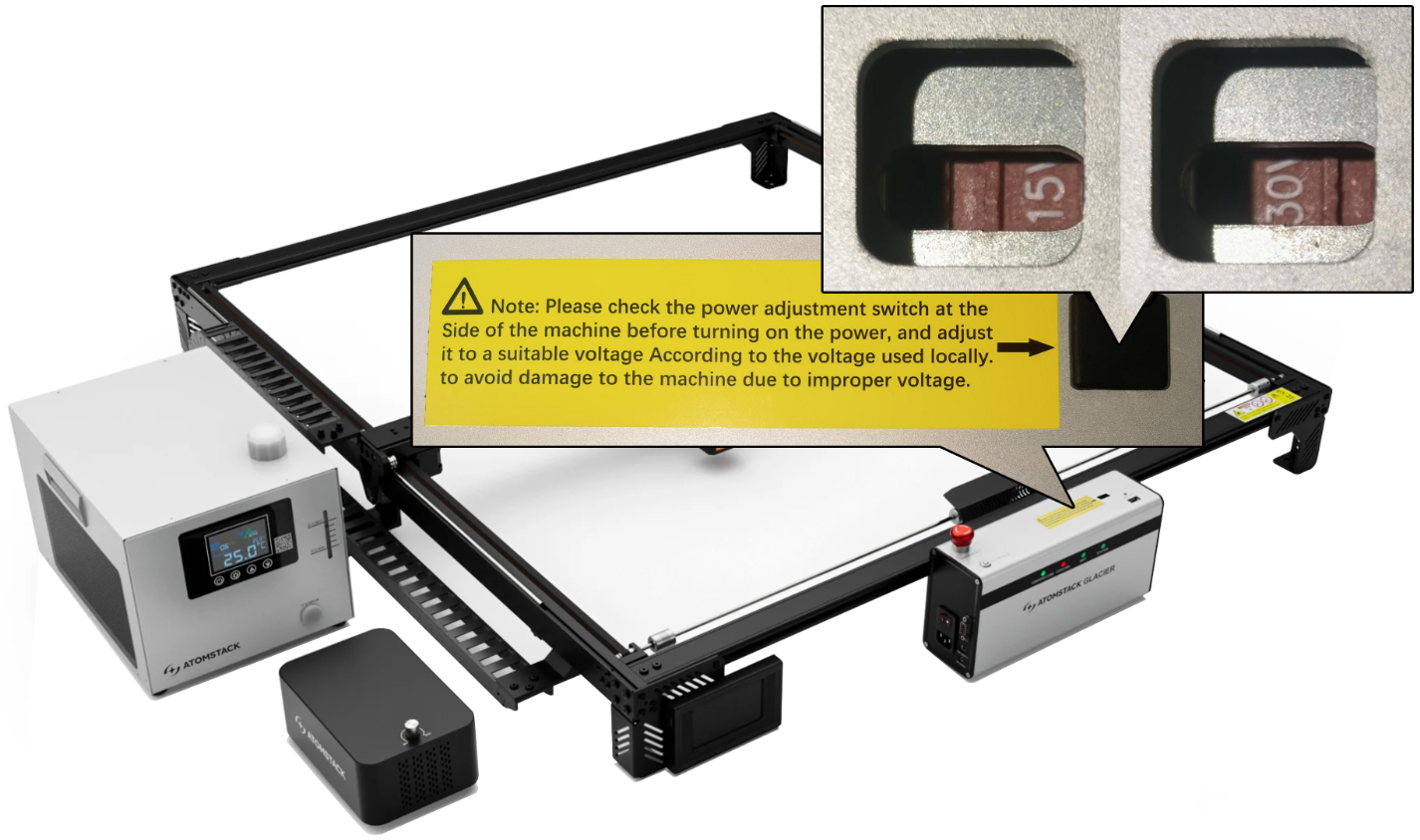
- Напряжение: убедитесь, что напряжение вашего экземпляра станка соответствует местной сети. Glacier выпускается в версиях на 230 В и на 115 В. Если вам пришла версия на 115 В, а сеть у вас 220 В, переведите переключатель напряжения в нужное положение отвёрткой или пинцетом, как показано ниже.
- Подключение контура: входной и выходной патрубки лазера можно соединять в любом порядке, а вот вход и выход чиллера нужно подключать строго по надписям на портах.
- Заправка чиллера: перед включением залейте в чиллер дистиллированную, очищенную или деионизированную воду. Уровень должен быть выше минимальной отметки на шкале.
- Шланги: убедитесь, что они не перегнуты, не повреждены и не подтекают. Никогда не заливайте в систему едкие жидкости.
- Рабочее место: помещение должно хорошо проветриваться, рядом не должно быть горючих материалов.
- Установка: во время работы станок должен стоять ровно. Запрещается наклонять его, класть на бок и переворачивать.
- USB Key: убедитесь, что ключ вставлен.
- Лазерная безопасность: никогда не смотрите на луч. Работайте в защитных очках и не оставляйте работающий станок без присмотра.
¶ 3. Подключение и работа с Glacier
См. видео о подключении Glacier.
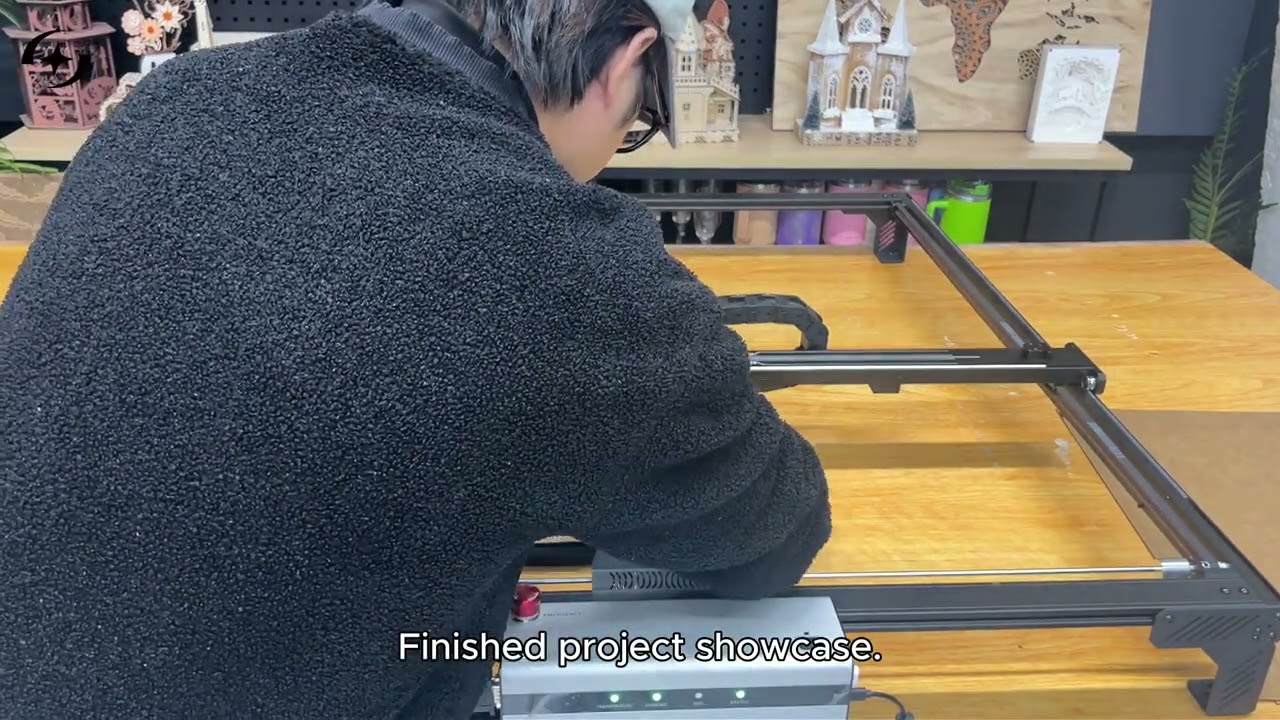
Нажмите, чтобы посмотреть видео на YouTube
- Драйвер CH340: при первом использовании на компьютер нужно установить драйвер последовательного порта CH340. См. видео об установке драйвера.
- AtomStack Studio: подключайтесь и работайте сразу, дополнительные настройки не нужны.
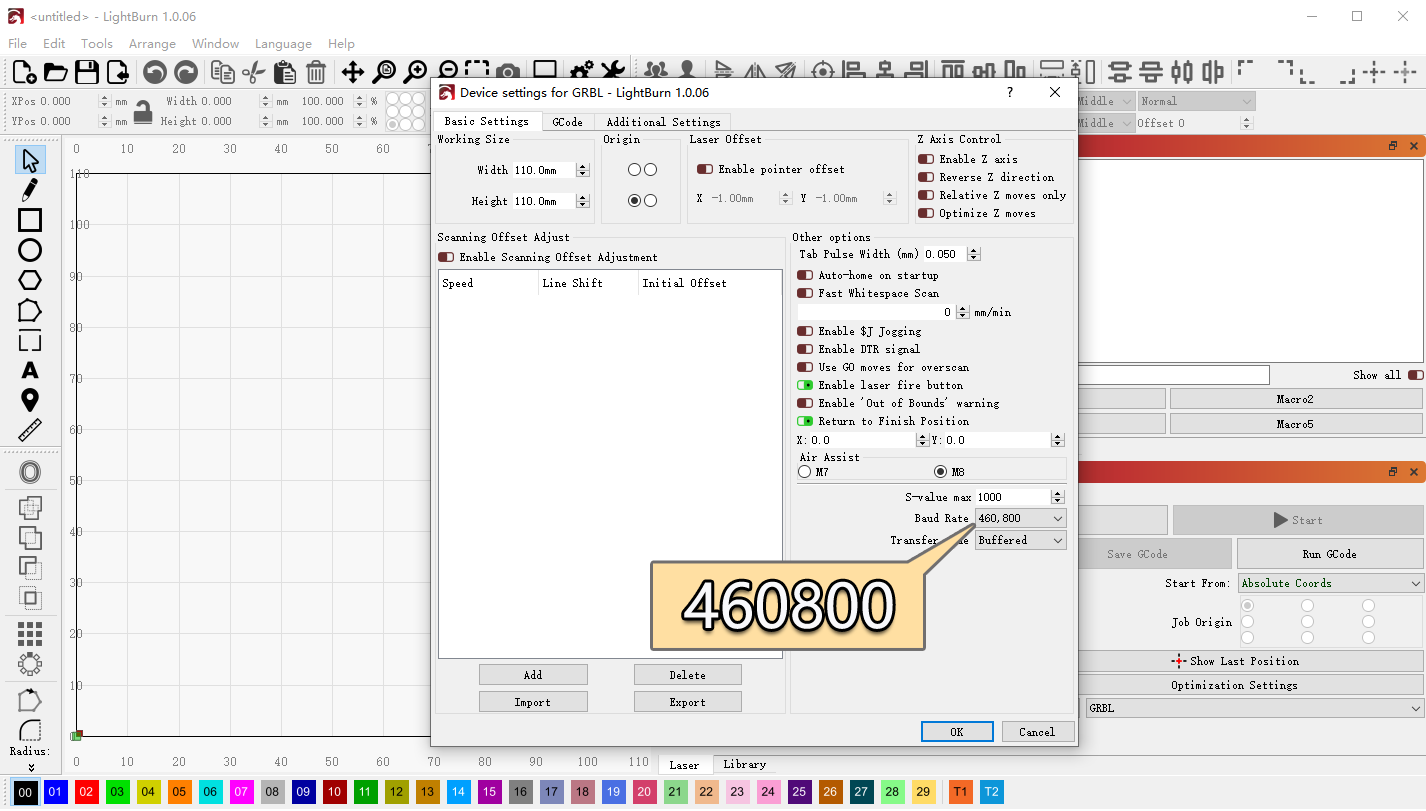
- LightBurn: задайте скорость обмена 460800, как показано ниже, либо импортируйте файл конфигурации станка.
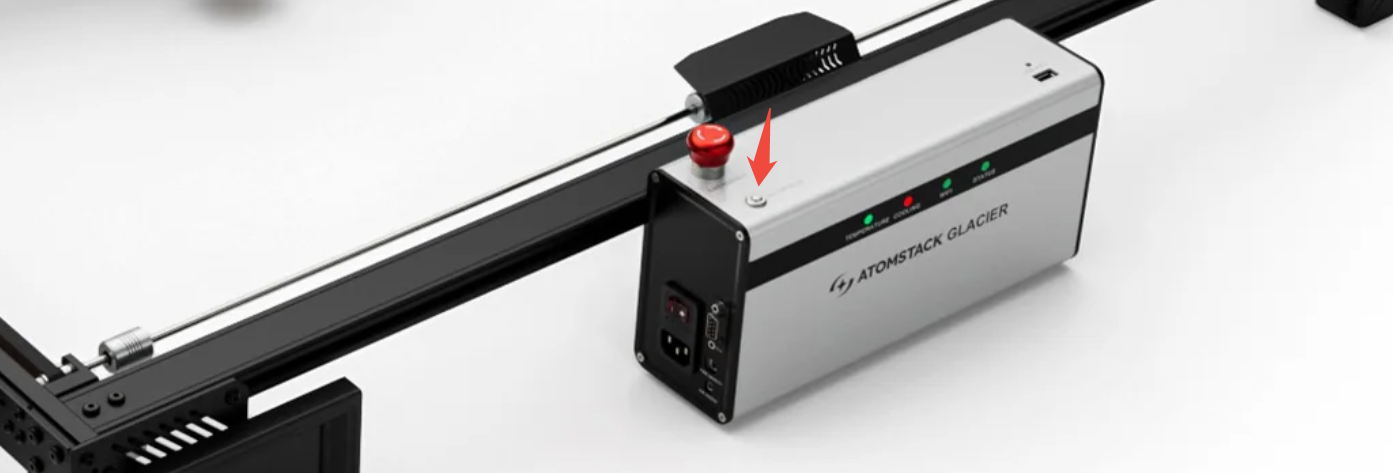
- Wi-Fi: удерживайте кнопку автофокуса дольше 5 секунд, чтобы запустить сопряжение по Wi-Fi, как показано ниже.
¶ 4. Переключение мощности лазера Glacier
См. видео о переключении мощности лазера Glacier.
Нажмите, чтобы посмотреть видео на YouTube
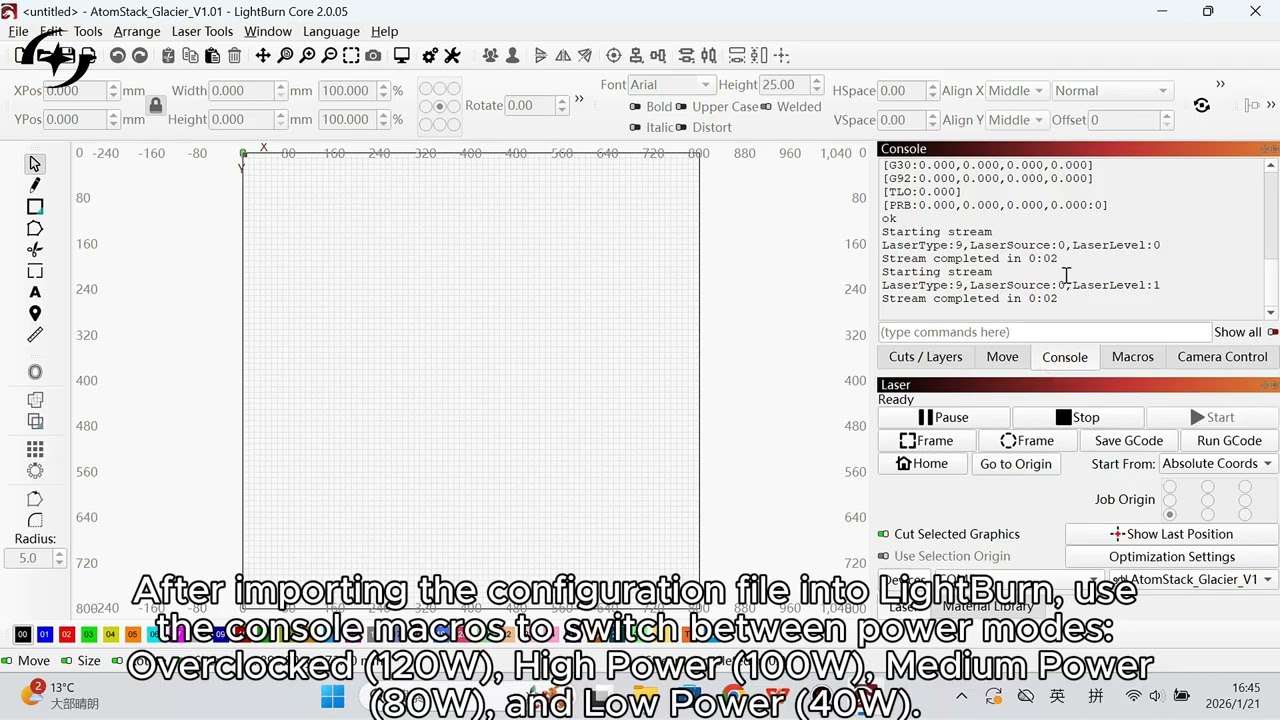
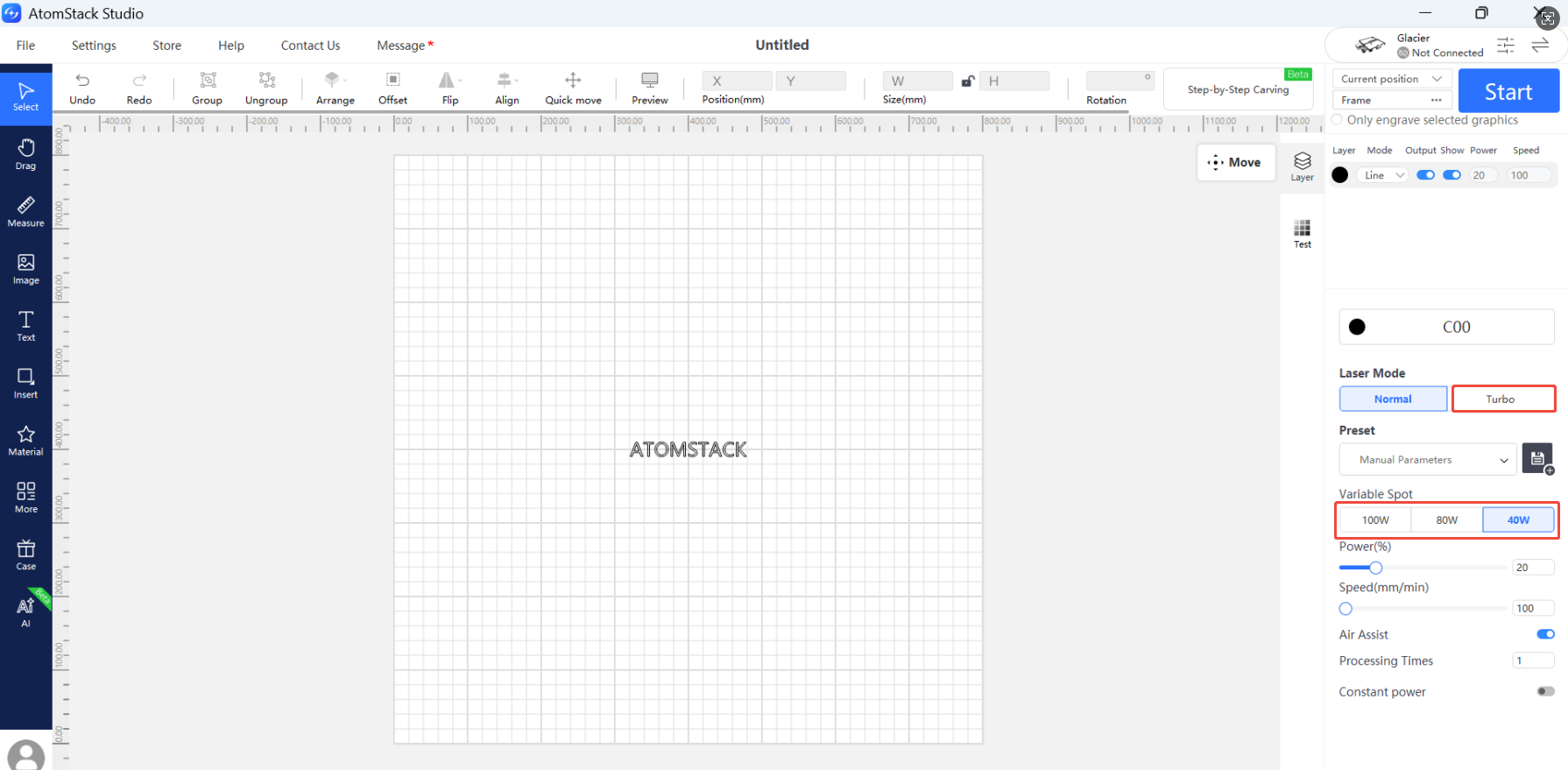
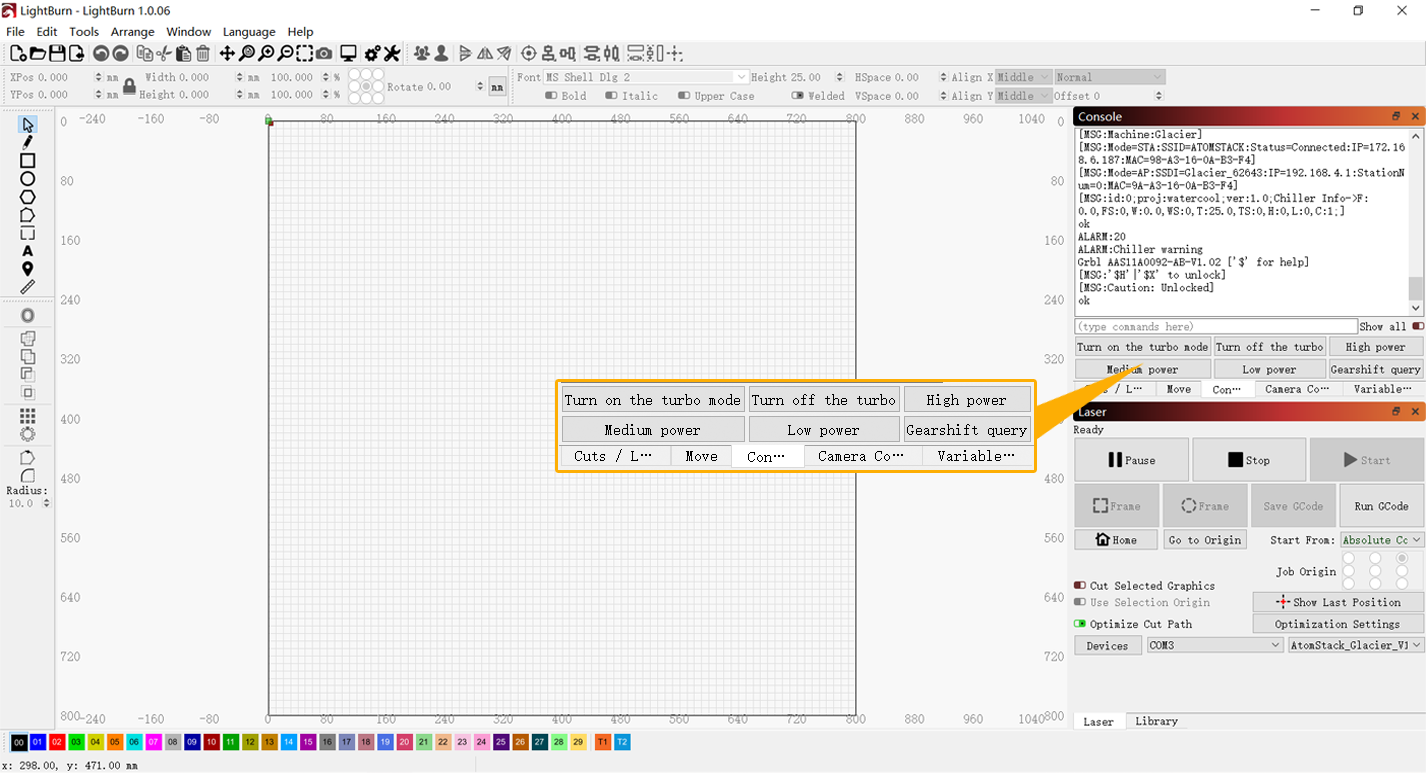
- Лазерный модуль 120 Вт: в обычном режиме переключается между 100, 80 и 40 Вт. Полные 120 Вт доступны только в режиме разгона, который не рекомендуется использовать длительно.
- Лазерный модуль 90 Вт: в обычном режиме переключается между 70 и 35 Вт. Полные 90 Вт также доступны только в режиме разгона и тоже не рекомендуются для длительной работы.
- Где переключать: мощность меняется в программе, а не на станке. Ниже показаны сначала AtomStack Studio, затем LightBurn.
¶ 5. Автофокус и ручная фокусировка
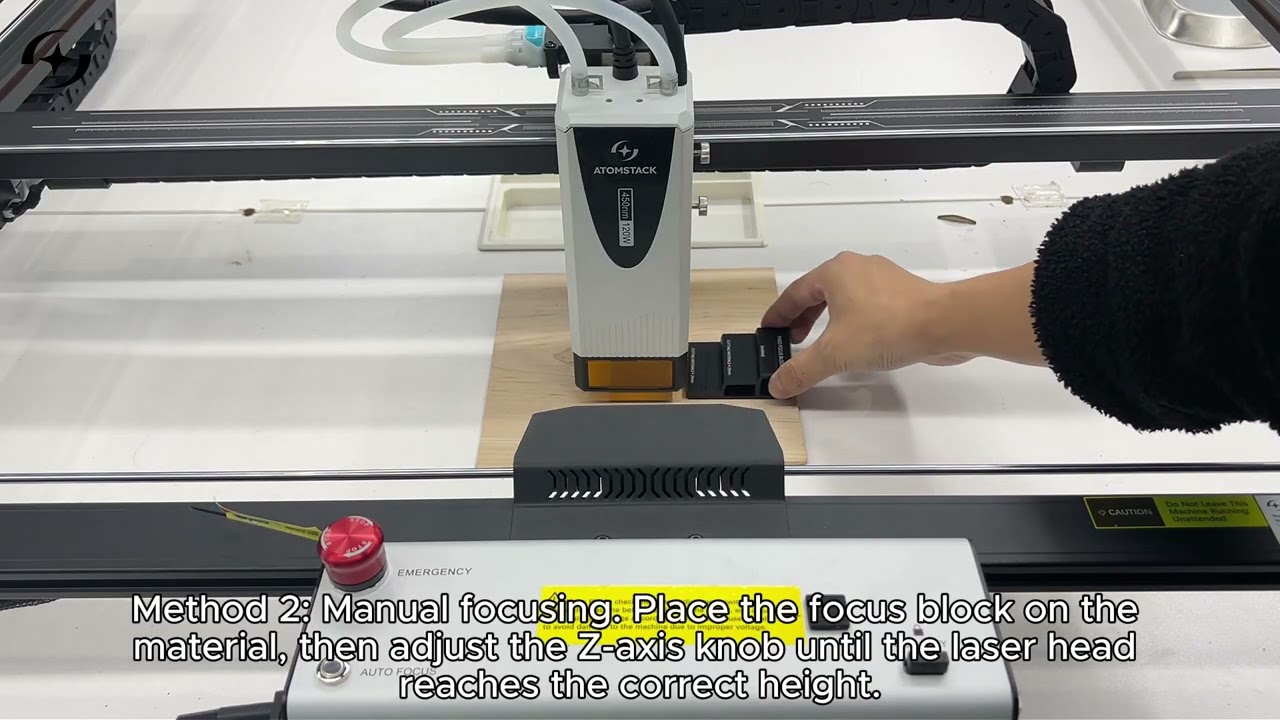
См. видео об автофокусе и ручной фокусировке Glacier.
Нажмите, чтобы посмотреть видео на YouTube
- Автофокус: нажмите кнопку фокуса один раз, коротко. Не удерживайте её — удержание запускает настройку Wi-Fi.
- Ручная фокусировка: положите фокусировочную пластину 20 мм между материалом и нижним краем рамки лазерного модуля.
- Фокусное расстояние: рекомендуемое расстояние при резке — 16 мм, минимальное — 4 мм.
¶ 6. Добавление антифриза
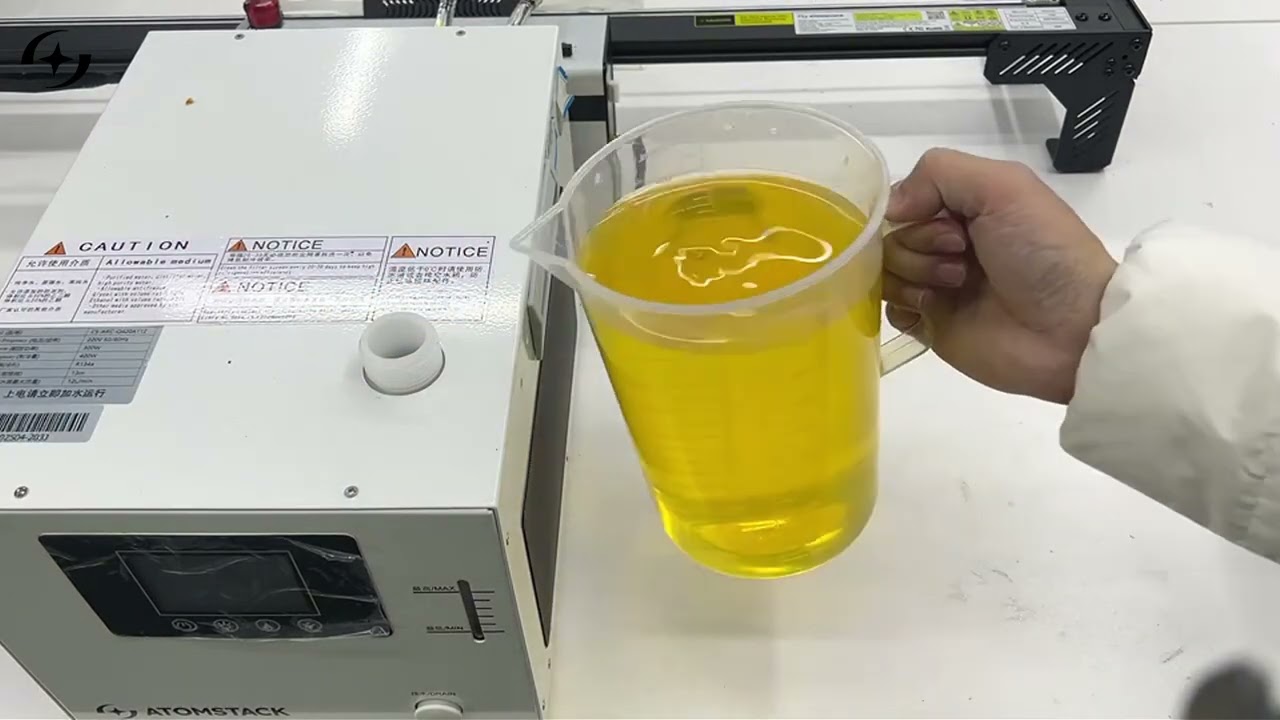
См. видео о добавлении антифриза в Glacier.
Нажмите, чтобы посмотреть видео на YouTube
Пока температура воздуха выше 5 °C, антифриз не нужен. Ниже этой отметки смешивайте его с охлаждающей водой в следующих пропорциях.
| Минимальная годовая температура | Пропорция (концентрат : очищенная вода) | Концентрат антифриза (мл) | Охлаждающая вода (мл) |
|---|---|---|---|
| Выше 5 °C | — | 0 | 1800 |
| От −10 °C до 5 °C | 2:8 | 360 | 1440 |
| От −20 °C до −10 °C | 3:7 | 540 | 1260 |
| От −30 °C до −20 °C | 4:6 | 720 | 1080 |
| От −40 °C до −30 °C | 5:5 | 900 | 900 |
| От −50 °C до −40 °C | 6:4 | 1080 | 720 |
¶ 7. Работа с роторной насадкой Glacier
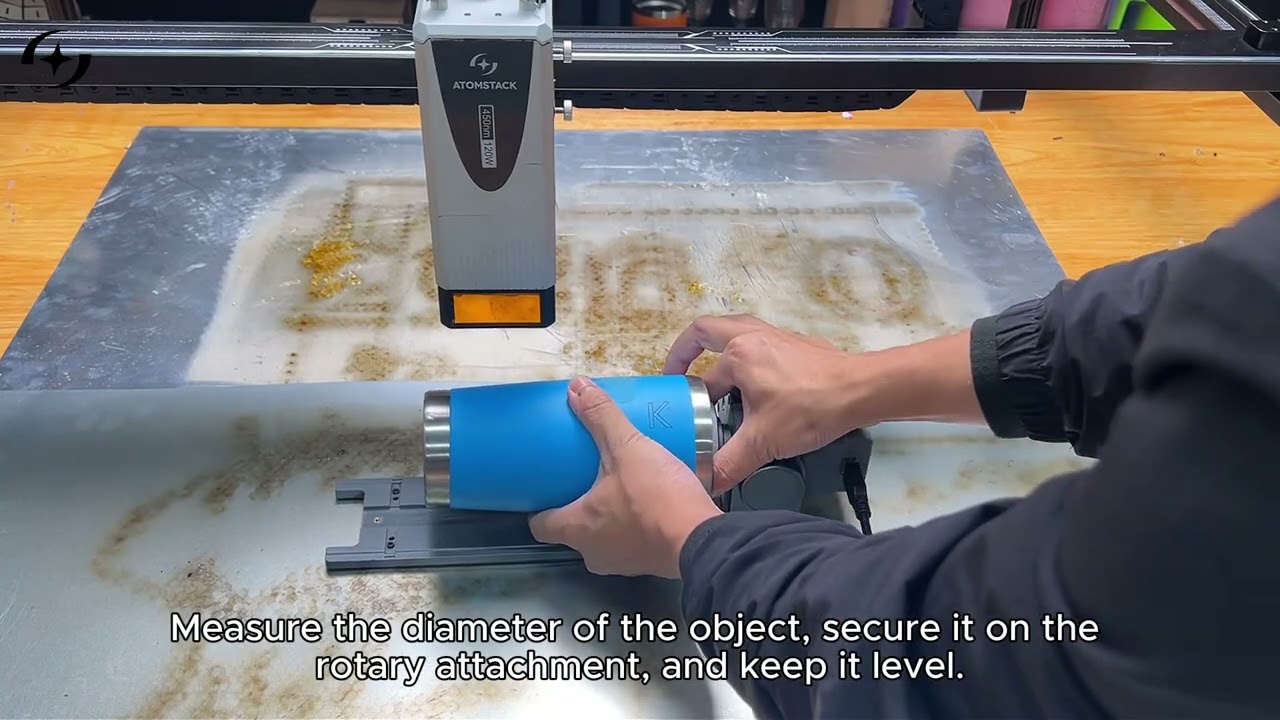
См. видео о роторной насадке Glacier.
Нажмите, чтобы посмотреть видео на YouTube
В блоке управления Glacier есть порт ACCESSORY, поэтому станок совместим со всеми роторными насадками AtomStack. Однако из-за подставок рекомендуются только R6, R8 и R8 Pro — подходящие подставки продаются отдельно.
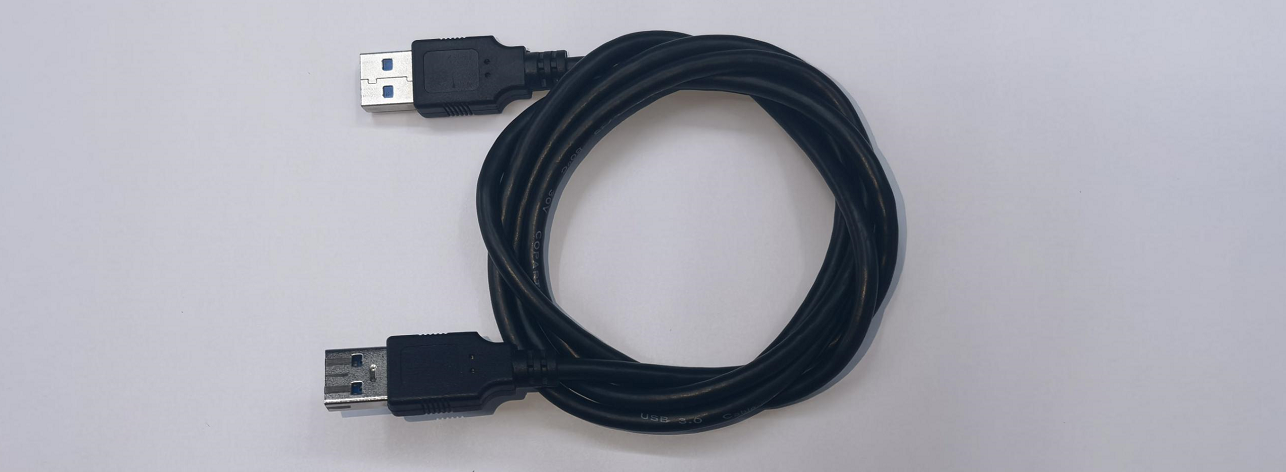
Подключите роторную насадку кабелем USB из комплекта, как показано ниже.
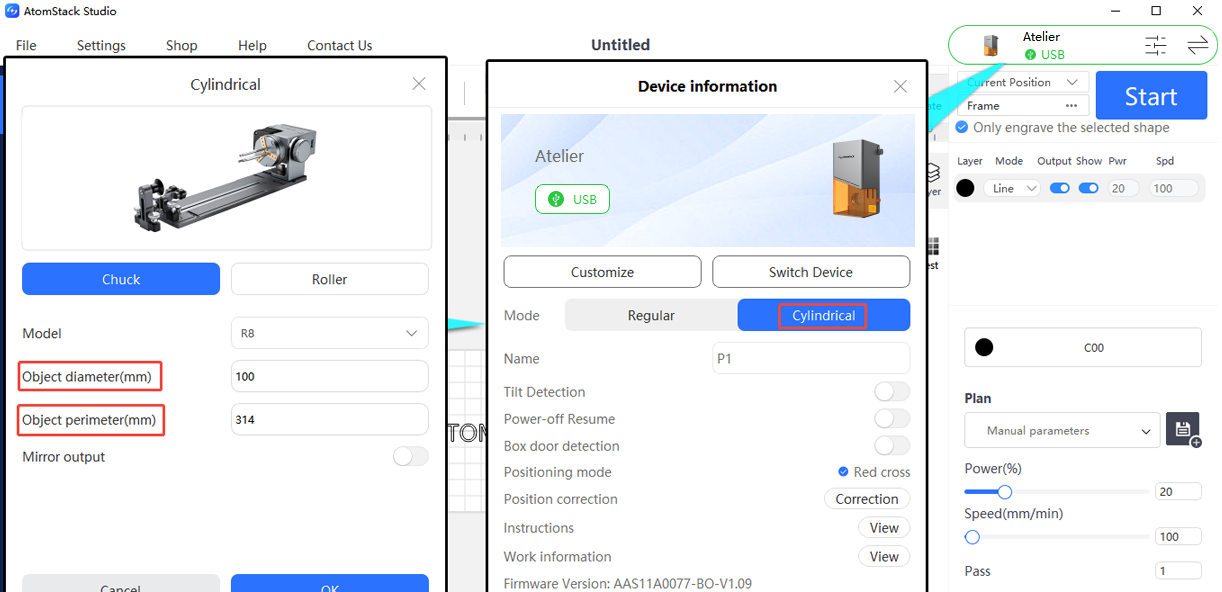
AtomStack Studio: выберите в программе распознанное устройство.
- Ролики (R6): настраивать параметры не нужно.
- Патрон (R8): введите длину окружности или диаметр материала, как показано ниже.
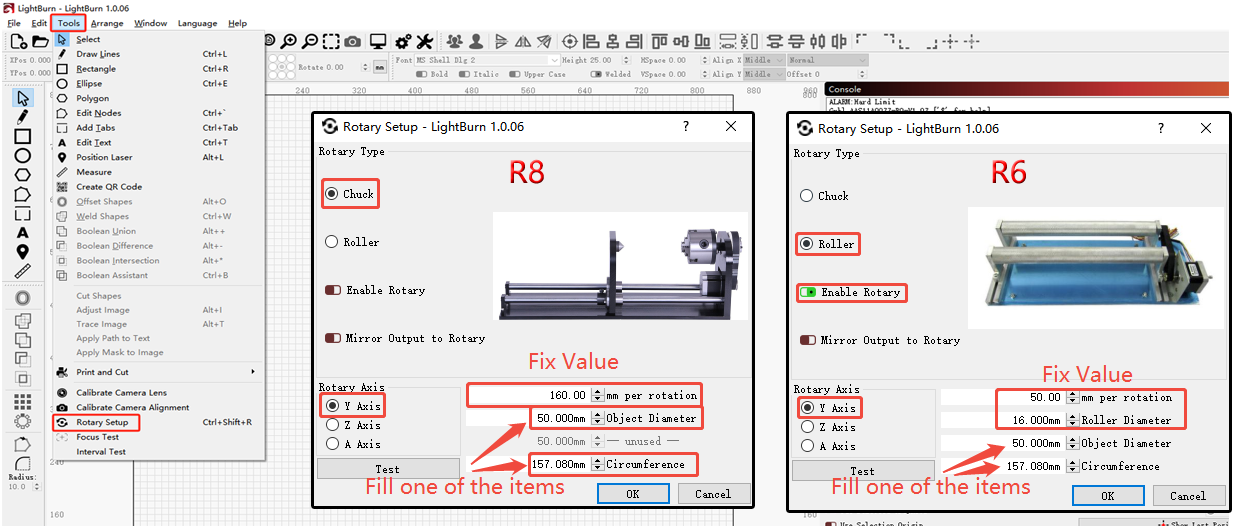
LightBurn: параметры роторной насадки задаются вручную.
- Тип насадки: Roller для R6, Chuck для R8.
- Ось вращения: ось Y.
- R8 (патрон): 160 мм на оборот (фиксированное значение); введите диаметр или длину окружности материала.
- R6 (ролики): 50 мм на оборот (фиксированное значение), диаметр ролика 16 мм (фиксированное значение); введите диаметр или длину окружности материала.
Примечание — ограничения патрона R8:
- Цилиндрические предметы: диаметр 0–80 мм
- Сферические предметы: диаметр 25–80 мм
- Кольцевые предметы: диаметр 10–70 мм
- Максимальная нагрузка: 1,5 кг
¶ 8. Установка начала координат и позиционирование
См. видео об установке начала координат и позиционировании Glacier.
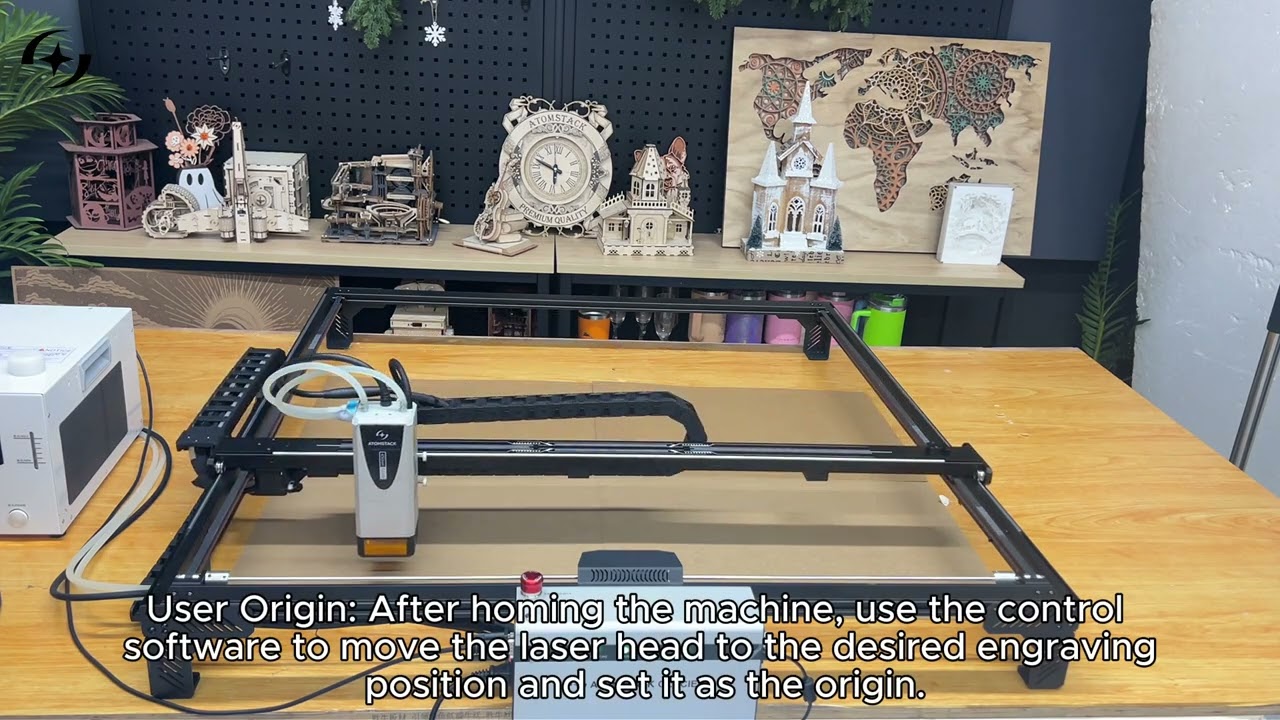
Нажмите, чтобы посмотреть видео на YouTube
- Сначала нажмите Home, чтобы станок вернулся в точку 0,0.
- После выхода в начало координат не двигайте станок руками. Все перемещения должны выполняться из программы, иначе станок потеряет свои координаты.
- Если станок всё же сдвинули вручную, перед позиционированием выполните выход в начало координат заново.
¶ 9. Система координат в программе Glacier
- Текущее положение: обработка начинается с той точки, где сейчас находится лазерный модуль. Модуль можно передвинуть рукой в нужное место.
- Пользовательское начало координат: начальная точка, которую вы задаёте сами. См. видео об установке начала координат и позиционировании.
- Абсолютные координаты: отсчёт ведётся от точки 0,0 после выхода в начало координат, а место старта лазера определяют координаты объекта в рабочем поле.
¶ 10. Тест параметров гравировки
См. видео о тесте параметров гравировки Glacier.
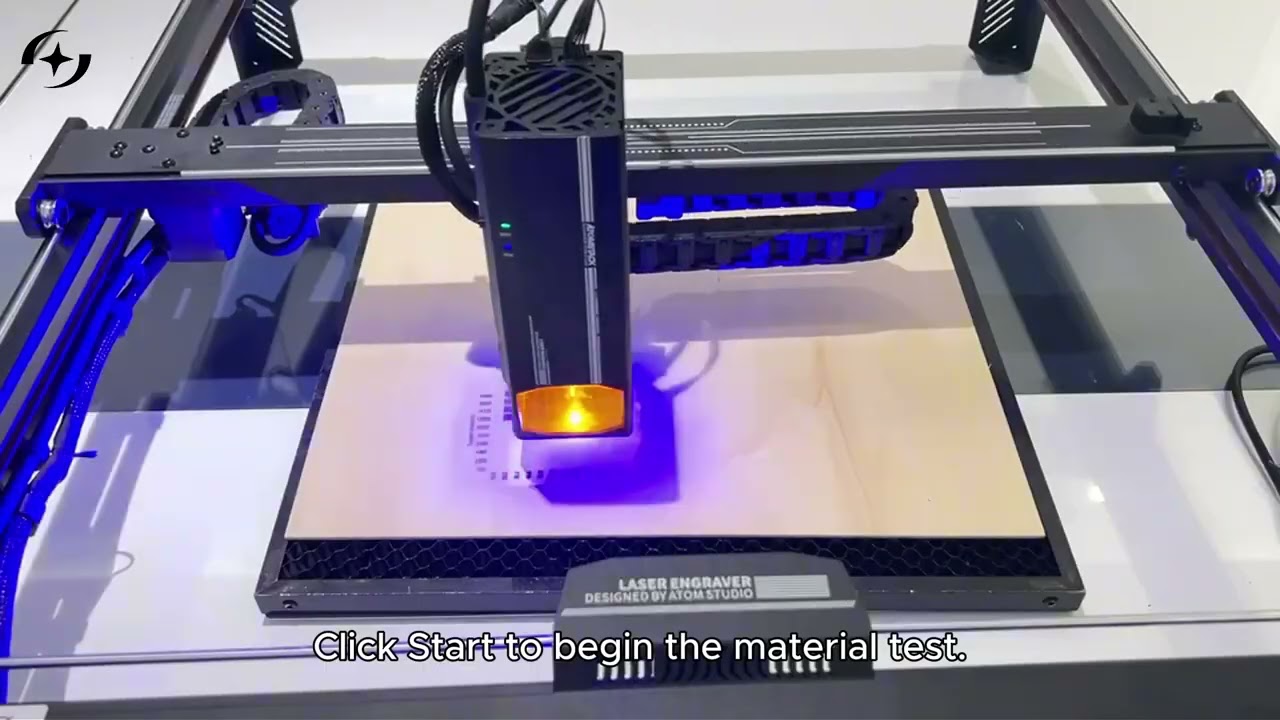
Нажмите, чтобы посмотреть видео на YouTube
Примечание: эта функция доступна только в LightBurn (лицензионная версия 1.3.01 и новее) и в AtomStack Studio.
¶ 11. Меры предосторожности при долгой работе
При длительной работе делайте перерыв на 5–10 минут после каждых 2 часов. Это даёт системе охлаждения время восстановиться и вернуться в оптимальное состояние.
¶ 12. Материалы, которые нельзя обрабатывать
Внимание — никогда не обрабатывайте:
- ПВХ — при резке выделяет хлор
- любые хлорсодержащие пластики
- металлы с неизвестным покрытием
- сильно отражающие, зеркальные материалы — отражённый луч может вывести лазерный модуль из строя
Прежде чем работать с незнакомым материалом, сделайте пробу на малой мощности.