A70: не включается, нет подключения к ПК
Станок не включается, останавливается во время задания, не подключается к компьютеру или приложению либо не работает USB-накопитель или экран.
Перед началом. Выключите станок и отключите питание от сети, прежде чем открывать лазерный модуль или блок управления либо отсоединять любой кабель. Сначала дайте лазерному модулю остыть. Всегда надевайте защитные очки для работы с лазером, когда возможно лазерное излучение, в том числе при пробных прожигах: A70 — лазер с открытой рамой без защитного кожуха. Не направляйте лазер на отражающие поверхности.
¶ Выход без напряжения
Что вы наблюдаете: Станок не включается. Индикатор выключателя питания может гореть или не гореть.
Проверяйте в таком порядке:
-
Убедитесь в правильности настройки входного напряжения: сбоку блока питания расположен переключатель напряжения, используемый для переключения между различными входными напряжениями. Он должен быть настроен в соответствии с местным сетевым напряжением. Если переключатель установлен на 110 В, но подключён к источнику питания 220 В, блок питания может быть безвозвратно повреждён.

-
Подтвердите наличие выходного напряжения: после включения выключателя питания, если индикатор питания загорается, но отсутствует выходное напряжение постоянного тока 30–37 В и 20–25 В, возможно, неисправен модуль блока питания. При измерении выходного напряжения используйте мультиметр, установленный в диапазон постоянного напряжения.
-
Проверьте предохранитель и подключения кабелей: если индикатор выключателя питания не загорается после включения, сначала проверьте, правильно ли кабель питания подключён к модулю питания, затем осмотрите предохранитель внутри блока питания. Если предохранитель повреждён, замените его аналогичным на месте. Номинал предохранителя: 15 А, 250 В.

-
Если индикатор выключателя питания не загорается после включения питания, а кабель питания и предохранитель подтверждены как исправные, модуль блока питания неисправен. Обратитесь в службу поддержки для замены.
Проверка результата: Индикатор выключателя горит, а измеренное постоянное напряжение на выходах составляет 30–37 В и 20–25 В.
Проблема не решена? Обратитесь в службу поддержки и приложите сведения из раздела Что отправить в поддержку.
Связанные проблемы: Гравировка прервана · Экран без изображения
¶ Гравировка прервана
Что вы наблюдаете: Станок останавливается во время гравировки. После перезапуска он снова работает, но затем опять останавливается во время задания.
Проверяйте в таком порядке:
-
Проверьте подключение кабеля TYPE-C: отсоедините и снова подключите кабель TYPE-C, чтобы убедиться в надёжности соединения.
-
Проверьте операционную систему компьютера: используете ли вы Windows 11? Если да, обратите внимание, что программе управления нельзя разрешать работу в фоновом режиме, так как это может привести к прерываниям или снижению мощности.
-
Проверьте состояние программы: когда станок останавливается, проверьте, продолжает ли двигаться индикатор выполнения (progress bar) в программе. Если да, это может быть вызвано проблемой разрыва соединения — попробуйте очистить USB-порт на блоке управления гравировального станка, заменить кабель TYPE-C, попробовать другой USB-порт на компьютере или протестировать с программным обеспечением AtomStack Studio (официальная загрузка: https://atomstack.com/pages/atomstack-studio-software).
-
Измерьте напряжение блока питания: используйте мультиметр в режиме постоянного тока, чтобы проверить, выдаёт ли блок питания напряжения 20–25 В и 30–37 В.

-
Проверьте прошивку: попробуйте перепрошить прошивку. Обратитесь в службу поддержки, чтобы получить правильную версию прошивки, указав серийный номер гравировального станка. См. видео по прошивке для пошаговых инструкций.

Нажмите, чтобы посмотреть видео на YouTube
- Если ни одна из вышеуказанных проблем не устранена, возможно, неисправна материнская плата, и её необходимо заменить. См. видео по замене материнской платы 70 Вт для получения инструкций.
Проверка результата: Запустите длительное задание: оно завершается без остановок.
Проблема не решена? Обратитесь в службу поддержки и приложите сведения из раздела Что отправить в поддержку.
Связанные проблемы: Нет подключения к ПК · Выход без напряжения
¶ Нет подключения к ПК
Что вы наблюдаете: Программа не подключается к станку.
Проверяйте в таком порядке:
-
Проверьте, выбран ли правильный COM-порт в программе. Номер COM-порта гравировального станка (USB-CH340) можно найти в Диспетчере устройств вашего компьютера.

-
Проверьте настройки скорости передачи данных: скорость передачи (baud rate) в программе должна быть установлена на 115200, а добавленный контроллер должен быть установлен на GRBL.


-
Проверьте распознавание COM-порта: в Диспетчере устройств подключите и отключите USB-кабель, чтобы проверить, появляется или исчезает ли соответствующий COM-порт. Если COM-порт гравировального станка не обнаруживается, установите соответствующий драйвер (например, CH340 или FTDI).
-
Проверьте исправность станка: если ни LightBurn, ни LaserGRBL не могут подключиться, попробуйте загрузить и использовать клиент AtomStack Studio.
-
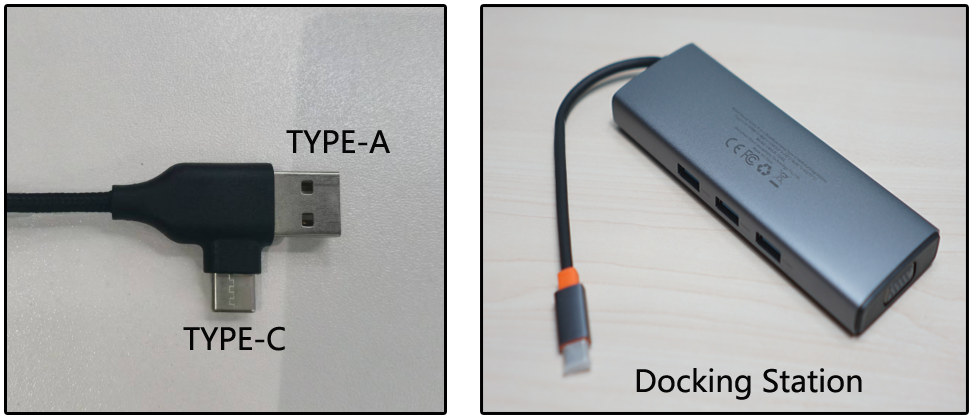
Проверьте систему компьютера: компьютеры Mac не могут напрямую подключаться к порту Type-C через кабель Type-C — необходимо использовать док-станцию или USB-концентратор для преобразования и подключения через порт Type-A на кабеле Type-C.
-
Проверьте соединительный кабель и порты: попробуйте заменить кабель Type-C, переключиться на другой USB-порт компьютера или использовать другой компьютер.
-
Проверьте состояние прошивки: попробуйте перепрошить прошивку и повторите попытку подключения.
-
Если ни одно из вышеуказанных решений не помогло, проблема может заключаться в неисправности материнской платы, и её может потребоваться заменить. См. видео по замене материнской платы 70 Вт для получения инструкций.
Проверка результата: Программа показывает, что станок подключён, а нажатие кнопки «Домой» (Home) перемещает станок.
Проблема не решена? Обратитесь в службу поддержки и приложите сведения из раздела Что отправить в поддержку.
Связанные проблемы: Гравировка прервана · Приложение без связи
¶ Приложение без связи
Что вы наблюдаете: Телефон не находит сеть Wi-Fi Engraver_*** или не подключается к ней либо приложение AtomStack не подключается к станку.
Проверяйте в таком порядке:
- Проверьте порядок действий: убедитесь, что процесс подключения в мобильном приложении выполнен правильно. См. видео по подключению через мобильное приложение для получения инструкций.

Нажмите, чтобы посмотреть видео на YouTube
- Убедитесь, что версия приложения актуальна: вы можете обновить приложение прямо из самой программы или загрузить последнюю версию с официального сайта: AtomStack.com.
- Проверьте Wi-Fi материнской платы: убедитесь, что ваш телефон может обнаружить сеть Wi-Fi гравировального станка, которая должна отображаться как Engraver_***.
- Попробуйте другое мобильное устройство: отключите мобильные данные или используйте другой телефон для попытки подключения. Wi-Fi гравировального станка может подключаться только к одному устройству одновременно.
- Если ничего из вышеперечисленного не помогло, проблема может заключаться в материнской плате, и её может потребоваться заменить. См. видео по замене материнской платы 70 Вт для инструкций.
Проверка результата: Приложение отображает станок и позволяет перемещать его.
Проблема не решена? Обратитесь в службу поддержки и приложите сведения из раздела Что отправить в поддержку.
Связанные проблемы: Нет подключения к ПК · USB не вставлен
¶ USB не читается
Что вы наблюдаете: Станок не может прочитать USB-накопитель.
Проверяйте в таком порядке:
- Проверьте, не повреждён ли USB-накопитель: вставьте USB-накопитель в компьютер, чтобы проверить, распознаётся ли он и доступен ли он. Если он не распознаётся, USB-накопитель неисправен — вы можете приобрести замену на месте или обратиться в службу поддержки.
- Проверьте формат USB-накопителя: если входящий в комплект USB-накопитель не распознаётся, попробуйте отформатировать его (если это возможно). Рекомендуемый формат — FAT32.
- Если вышеуказанные проверки в норме, проблема может заключаться в неисправности USB-порта на материнской плате. В этом случае материнскую плату необходимо заменить. См. видео по замене материнской платы 70 Вт для получения инструкций.
Проблема не решена? Обратитесь в службу поддержки и приложите сведения из раздела Что отправить в поддержку.
Связанные проблемы: USB не вставлен
¶ USB не вставлен
Что вы наблюдаете: Задание, запущенное из приложения, останавливается с сообщением «USB-накопитель не вставлен».
Проверяйте в таком порядке:
Эта проблема, вероятно, вызвана неисправным USB-накопителем. Рекомендуется заменить USB-накопитель — вы можете приобрести его на месте или обратиться в службу поддержки для запроса замены.
Проверка результата: С новым USB-накопителем то же задание из приложения выполняется до конца.
Проблема не решена? Обратитесь в службу поддержки и приложите сведения из раздела Что отправить в поддержку.
Связанные проблемы: USB не читается · Приложение без связи
¶ Экран без изображения
Что вы наблюдаете: Станок включён, но экран управления остаётся пустым.
Проверяйте в таком порядке:
- Проверьте состояние станка: убедитесь, что гравировальный станок включается нормально и может подключаться к компьютеру или приложению как обычно.
- Проверьте подключение кабеля HDMI: если станок включается правильно, отсоедините и снова подключите кабель HDMI, подключённый к экрану управления, или попробуйте заменить его новым кабелем HDMI.
- Проверьте работоспособность экрана управления: коснитесь экрана и прислушайтесь к звуковой обратной связи при касании. Если вы слышите звук, но не видите изображения, посветите фонариком на экран, чтобы проверить наличие слабо различимого текста или изображений — если что-то видно, проблема, вероятно, связана с материнской платой или кабелем HDMI; если изображения нет вообще, это может быть неисправность сенсорного экрана или кабеля HDMI. Примечание: для замены сенсорного экрана необходимо обратиться в службу поддержки и предоставить серийный номер, так как разные версии сенсорных экранов могут быть несовместимы. См. видео по замене сенсорного экрана 70 Вт для получения инструкций.
Проверка результата: После включения питания на экране управления отображается главный экран, и он реагирует на касания.
Проблема не решена? Обратитесь в службу поддержки и приложите сведения из раздела Что отправить в поддержку.
Связанные проблемы: Выход без напряжения
¶ Прошивка и ПО
- Обновление программного обеспечения AtomStack Studio (ПК): при открытии программы она автоматически предложит обновление, если доступна новая версия. Если приглашение не появляется, перейдите в «Settings» («Настройки») > «Check for Updates» («Проверить обновления»). Вы также можете загрузить последнюю версию с официального сайта: AtomStack.com.
- Обновление прошивки: вы можете обновить прошивку непосредственно через мобильное приложение AtomStack, либо сделать чёткое фото серийного номера вашего станка и отправить его в службу поддержки с запросом правильной прошивки, а затем скопировать файл прошивки в корневой каталог USB-накопителя для выполнения обновления.
- Обновление мобильного приложения: загрузите последнюю версию приложения AtomStack с сайта AtomStack.com, либо в самом приложении перейдите в «Personal Center» («Личный кабинет») > «Settings» («Настройки») > «About ATOMSTACK» («О ATOMSTACK»), чтобы проверить версию — если доступно обновление, следуйте инструкциям для его установки.
Связанные проблемы: Нет подключения к ПК · Приложение без связи