Устранение неисправностей A70
Перейти к вашей проблеме
- 1. Защитное стекло или фокусирующая линза лазера серии A70 имеет пятна или повреждения
- 2. Значительное снижение мощности резки лазера серии A70
- 3. Гравировальный станок серии A70 может перемещаться, но лазер не излучает свет
- 4. Гравировальный станок серии A70 внезапно останавливается во время использования, снова работает после перезапуска, затем снова останавливается во время гравировки
- 5. Гравировальный станок серии A70 перестаёт излучать лазер в определённых позициях во время работы, но перемещение продолжается
- 6. Сбой автофокусировки на гравировальном станке серии A70
- 7. Аномальное перемещение по оси X или Y на гравировальном станке серии A70
- 8. Гравировальный станок серии A70 не может подключиться к компьютеру
- 9. Неправильный вывод рисунка на гравировальном станке серии A70
- 10. Несовпадение перекрестия и лазерной точки на гравировальном станке серии A70
- 11. Частые ложные срабатывания сигнала тревоги о пламени при использовании гравировального станка серии A70
- 12. Роторный модуль продолжает вращаться при использовании гравировального станка серии A70
- 13. Гравировальный станок серии A70 сталкивается с рамой во время трассировки границ или гравировки
- 14. Лазерный модуль излучает свет, но вентилятор не вращается на гравировальном станке серии A70
- 15. Индикатор режима мощности лазера серии A70 не загорается
- 16. Ослабленное крепление лазерного модуля на гравировальном станке серии A70
- 17. Гравировальный станок серии A70 выполняет хоуминг в неправильном направлении и не возвращается в точку (0,0) в нижнем левом углу
- 18. Гравировальный станок серии A70 не может прочитать USB-накопитель
- 19. Мобильное приложение не может подключиться к гравировальному станку серии A70
- 20. Гравировка прерывается при использовании мобильного приложения на гравировальном станке серии A70 — ошибка: «USB-накопитель не вставлен»
- 21. Отсутствует изображение на экране управления гравировального станка серии A70
- 22. После включения A70 лазер невозможно переместить вручную в нужную позицию гравировки
- 23. Слабый воздушный поток и громкий шум системы обдува на гравировальном станке серии A70
- 24. Система обдува не включается на гравировальном станке серии A70
- 25. Блок питания гравировального станка серии A70 не выдаёт напряжение
- 26. Гравировальный станок серии A70 отображает сигнал тревоги 9 во время хоуминга
- 27. Распространённые сигналы тревоги программного обеспечения и их решения
- 28. Обновления программного обеспечения ПК, прошивки и мобильного приложения для гравировального станка серии A70
¶ 1. Защитное стекло или фокусирующая линза лазера серии A70 имеет пятна или повреждения
Решение:
- Осмотрите защитное стекло: сняв защитное стекло, протрите его 99%-ным безводным этанолом или профессиональным средством для чистки оптических линз (избегайте растворителей, содержащих аммиак или ацетон). Если пятна или следы не удаляются, защитное стекло необходимо заменить. См. видео по чистке линзы лазера 70 Вт для получения инструкций.

Нажмите, чтобы посмотреть видео на YouTube
- Осмотрите фокусирующую линзу: фокусирующая линза серии 70 Вт несъёмная. Не пытайтесь поддеть или разобрать её самостоятельно, так как это может повредить герметичную конструкцию лазера. Если линзу невозможно очистить спиртом и безворсовой тканью, или если фокусирующая линза повреждена, необходимо заменить весь лазерный блок целиком.
Примечание:
- Регулярная чистка защитного стекла помогает предотвратить повреждения. Если на фокусирующей линзе есть неустранимые пятна, следы или повреждения, предоставьте службе поддержки чёткие фотографии повреждённой линзы, серийный номер гравировального станка и выгравированный код лазера.


Рисунок 6 Рисунок 7
¶ 2. Значительное снижение мощности резки лазера серии A70
Решения:
-
Нормальное затухание мощности: после определённого периода использования лазер может испытывать затухание мощности в пределах нормы. Попробуйте увеличить мощность или снизить скорость, чтобы проверить, продолжает ли он работать нормально.
-
Проверьте условия эксплуатации: убедитесь, что температура окружающей среды не превышает 35°C. Высокие температуры могут привести к автоматическому снижению мощности лазера во время работы. Избегайте непрерывной работы на полной мощности более 4 часов; делайте паузу на 15 минут каждые 2 часа при работе на полной мощности.
-
Проверьте настройки программного обеспечения: убедитесь, что параметры гравировки или резки в программе установлены в соответствии с таблицей параметров. Значение S-value max в программе должно оставаться равным 1000 и не должно изменяться.

Рисунок 9 -
Осмотрите защитное стекло и фокусирующую линзу: проверьте, не загрязнены ли они и не повреждены ли. См. раздел «Защитное стекло или фокусирующая линза имеет пятна или повреждения» для подробных инструкций.
-
Проверьте наличие скопления пыли: проверьте, не накопилась ли пыль на вентиляторе и плате драйвера лазера. Используйте мягкую щётку для удаления пыли. См. видео по чистке вентилятора и платы драйвера лазера 70 Вт.

Нажмите, чтобы посмотреть видео на YouTube
- Проверьте установку воздуховодного кожуха: убедитесь, что воздуховодный кожух не смещён. Снимите лазер с крепления и направьте его на стену на расстоянии более 2 метров. Используйте кнопку запуска (fire) в программе, чтобы наблюдать за лазерным пятном — проверьте, не перекрыта ли какая-либо часть луча (нормальный луч должен отображать 7 прямоугольных полос).
- Если ни одна из вышеуказанных проблем не обнаружена, вероятно, лазер неисправен и требует замены. Предоставьте службе поддержки чёткие фотографии или видео процесса диагностики, а также серийный номер гравировального станка и выгравированный код лазера.
¶ 3. Гравировальный станок серии A70 может перемещаться, но лазер не излучает свет
Решения:
- Проверьте параметры программного обеспечения: убедитесь, что настройки параметров в программе верны, сверяясь с официальной таблицей параметров.
- Убедитесь, что материал не отражающий: не обрабатывайте отражающие материалы напрямую. Такие материалы необходимо покрыть чёрной краской перед использованием, чтобы предотвратить повреждение лазера отражённым лучом.
- Проверьте подключение кабеля лазера: убедитесь, что кабель лазера подключён правильно. Отключите питание, отсоедините кабель лазера, а затем подключите его обратно, убедившись в надёжности соединения.
- Измерьте напряжение кабеля: отключите питание и отсоедините 3-контактный кабель лазера. Установите мультиметр в режим постоянного тока, затем запустите программу резки на 100% мощности. Измерьте напряжение на 3-контактном разъёме: если показание между контактами 1 и 2 составляет 30–37 В, а между контактами 2 и 3 — 1–6 В, материнская плата и кабель работают нормально. Если напряжение между контактами 1 и 2 меньше 30 В, это указывает на неисправность компонента блока питания. Если напряжение между контактами 2 и 3 составляет 0,1–1 В, это указывает на неисправность материнской платы. См. видео по измерению напряжения кабеля лазера 70 Вт и видео по замене материнской платы 70 Вт для получения дополнительных инструкций.

Нажмите, чтобы посмотреть видео на YouTube

Нажмите, чтобы посмотреть видео на YouTube
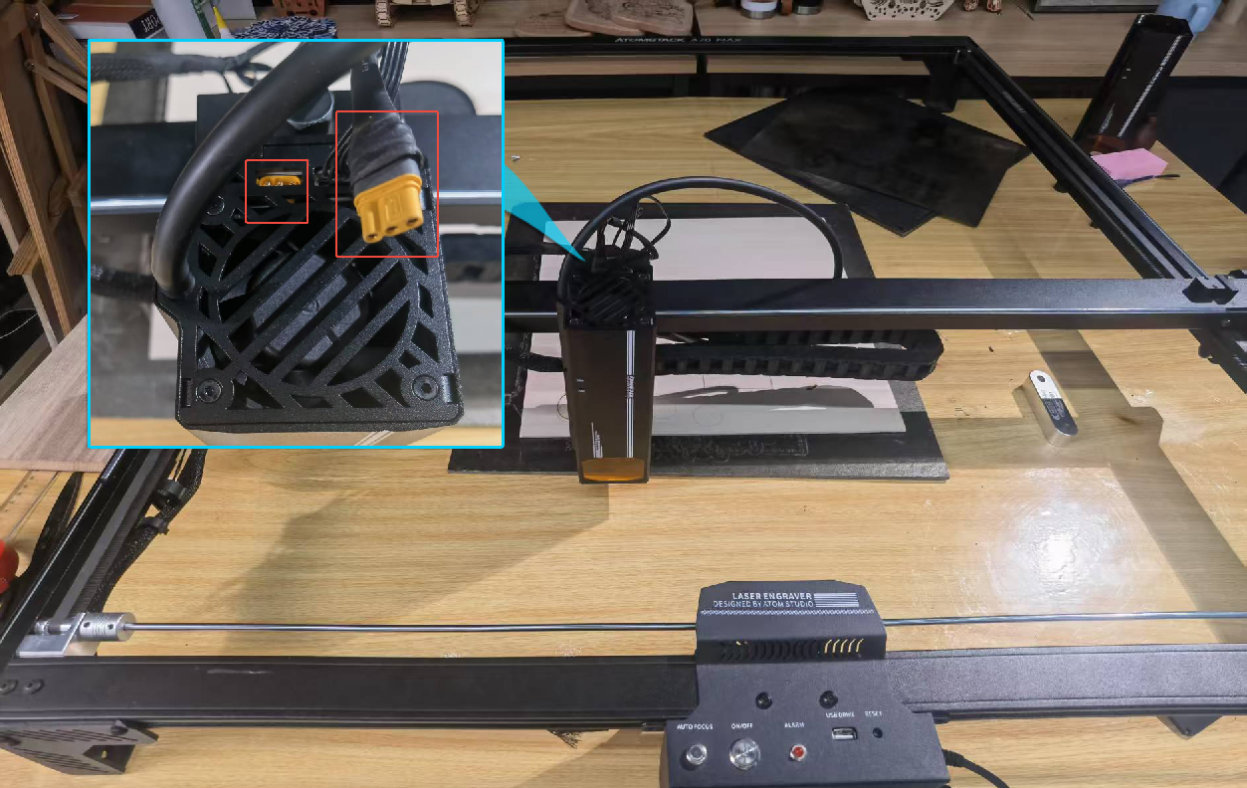
Рисунок 12
- Если тест напряжения кабеля лазера не выявил проблем: откройте заднюю крышку лазера и снимите плату драйвера. Отсоедините два провода диода от платы драйвера. Затем запустите программу гравировки и наблюдайте за светодиодным индикатором рядом с клеммами диода на плате драйвера: если светодиод загорается, проблема заключается в неисправности лазерного диода; если он не загорается, проблема заключается в неисправности платы драйвера. См. видео по диагностике платы драйвера лазера 70 Вт и видео по замене платы драйвера и вентилятора 70 Вт для подробных инструкций.

Нажмите, чтобы посмотреть видео на YouTube
¶ 4. Гравировальный станок серии A70 внезапно останавливается во время использования, снова работает после перезапуска, затем снова останавливается во время гравировки
Решения:
-
Проверьте подключение кабеля TYPE-C: отсоедините и снова подключите кабель TYPE-C, чтобы убедиться в надёжности соединения.
-
Проверьте операционную систему компьютера: используете ли вы Windows 11? Если да, обратите внимание, что программе управления нельзя разрешать работу в фоновом режиме, так как это может привести к прерываниям или снижению мощности.
-
Проверьте состояние программы: когда станок останавливается, проверьте, продолжает ли двигаться индикатор выполнения (progress bar) в программе. Если да, это может быть вызвано проблемой разрыва соединения — попробуйте очистить USB-порт на блоке управления гравировального станка, заменить кабель TYPE-C, попробовать другой USB-порт на компьютере или протестировать с программным обеспечением AtomStack Studio (официальная загрузка: https://atomstack.com/pages/atomstack-studio-software).
-
Измерьте напряжение блока питания: используйте мультиметр в режиме постоянного тока, чтобы проверить, выдаёт ли блок питания напряжения 20–25 В и 30–37 В.

Рисунок 13 -
Проверьте прошивку: попробуйте перепрошить прошивку. Обратитесь в службу поддержки, чтобы получить правильную версию прошивки, указав серийный номер гравировального станка. См. видео по прошивке для пошаговых инструкций.

Нажмите, чтобы посмотреть видео на YouTube
- Если ни одна из вышеуказанных проблем не устранена, возможно, неисправна материнская плата, и её необходимо заменить. См. видео по замене материнской платы 70 Вт для получения инструкций.
¶ 5. Гравировальный станок серии A70 перестаёт излучать лазер в определённых позициях во время работы, но перемещение продолжается
Решение:
Проверьте, возобновляется ли излучение лазера, когда станок возвращается назад из этой позиции. Если после возврата лазер излучает нормально, это указывает на неисправность соединительного кабеля материнской платы. В этом случае необходимо заменить соединительный кабель материнской платы.
¶ 6. Сбой автофокусировки на гравировальном станке серии A70
Решения:
-
Проверьте, может ли перемещаться ось Z: в программе AtomStack Studio или LightBurn нажмите кнопки управления перемещением оси Z и понаблюдайте, правильно ли ось Z станка перемещается в указанном направлении.

Рисунок 14
Рисунок 15 -
Проверьте работу оси Z во время автофокусировки: если ось Z застревает на полпути, сначала выполните механическую регулировку оси Z. Если проблема сохраняется после регулировки, это указывает на неисправность двигателя оси Z, и его необходимо заменить. См. видео по механической регулировке оси Z и видео по замене двигателя оси Z для получения инструкций.

Нажмите, чтобы посмотреть видео на YouTube

Нажмите, чтобы посмотреть видео на YouTube
- Осмотрите верхний и нижний концевые выключатели: если во время процесса автофокусировки ось Z достигает верхнего или нижнего предела, но не разворачивается в обратную сторону, это может быть вызвано неисправностью концевого выключателя. Вручную нажмите верхний концевой выключатель оси Z и нижний концевой выключатель лазера и понаблюдайте, срабатывает ли сигнал тревоги или предупреждение. Если предупреждение не появляется, проверьте наличие обрывов проводов концевого выключателя и осмотрите плату (PCB) рядом с крепёжным винтом на предмет потери покрытия или царапин, которые могут вызвать короткое замыкание. Если видимых проблем не обнаружено, вероятно, концевой выключатель неисправен и требует замены. См. видео по замене верхнего концевого выключателя оси Z и видео по замене платы драйвера и вентилятора 70 Вт для подробных инструкций.

Нажмите, чтобы посмотреть видео на YouTube


Рисунок 16 Рисунок 17
- Проверьте двигатель оси Z: если двигатель оси Z слегка вибрирует, но лазерный модуль не перемещается, это указывает на неисправность двигателя оси Z. См. видео по замене двигателя оси Z для инструкций по ремонту.
- Если ось Z может перемещаться только вверх или только вниз, это указывает на неисправность материнской платы или соединительного кабеля материнской платы. См. видео по замене материнской платы 70 Вт и видео по замене кабеля материнской платы для дальнейшей диагностики и шагов по замене.

Нажмите, чтобы посмотреть видео на YouTube
¶ 7. Аномальное перемещение по оси X или Y на гравировальном станке серии A70
Решения:
-
Проверьте перемещение по осям через программное обеспечение: используйте программу AtomStack Studio, LightBurn или LaserGRBL, нажмите кнопки направленного перемещения (вверх, вниз, влево, вправо) и понаблюдайте, нормально ли перемещается другая ось.

Рисунок 18
Рисунок 19
Рисунок 20 -
Осмотрите подключение кабеля двигателя: если другая ось перемещается правильно, проверьте кабель двигателя проблемной оси на предмет изогнутых контактов, обрывов или других видимых повреждений. Если аномалий не обнаружено, надёжно подключите кабель двигателя заново и повторите тест.
-
Проверьте наличие повреждений двигателя: если проблема сохраняется после повторного подключения, возможно, неисправен сам двигатель. Снимите кабельный трек (гусеничную цепь) оси X и поменяйте местами кабель двигателя оси X с портом двигателя оси Y на материнской плате, затем протестируйте перемещение. См. видео по тесту замены двигателей 70 Вт для получения подробных инструкций. В следующей таблице приведено подробное руководство по диагностике:

Нажмите, чтобы посмотреть видео на YouTube
| Ситуация | Метод диагностики |
|---|---|
| Ось X в норме, ось Y неисправна | Подключите кабель двигателя оси X к двигателю оси Y: если ось Y по-прежнему не может перемещаться, неисправен двигатель оси Y; если ось Y может перемещаться, проблема заключается в драйвере двигателя на материнской плате или в соединительном кабеле материнской платы. См.: видео по замене двигателя 70 Вт, видео по замене материнской платы 70 Вт, видео по замене соединительного кабеля материнской платы 70 Вт. |
| Ось Y в норме, ось X неисправна | Подключите кабель двигателя оси X к двигателю оси Y: если двигатель оси Y не перемещается, проблема заключается в драйвере двигателя на материнской плате или в соединительном кабеле материнской платы; если двигатель оси Y по-прежнему перемещается, неисправен двигатель оси X. См.: видео по замене двигателя 70 Вт, видео по замене материнской платы 70 Вт, видео по замене соединительного кабеля материнской платы 70 Вт. |
| Ни ось X, ни ось Y не перемещаются | Проверьте соединительные кабели материнской платы на предмет обрывов или защемления внутри кабельной цепи. Если аномалий не обнаружено, проблема, вероятно, заключается в материнской плате. После подключения станка введите $RST=* в поле кода консоли программы и выполните команду. Если это не решает проблему, попробуйте перепрошить прошивку (обратитесь в службу поддержки, указав серийный номер, чтобы получить правильную версию прошивки). См. видео по прошивке для получения инструкций. |

Нажмите, чтобы посмотреть видео на YouTube
- Если перепрошивка не решает проблему, необходимо заменить как материнскую плату, так и соединительный кабель материнской платы. См. видео по замене материнской платы 70 Вт и видео по замене соединительного кабеля материнской платы 70 Вт.
¶ 8. Гравировальный станок серии A70 не может подключиться к компьютеру
Решение:
-
Проверьте, выбран ли правильный COM-порт в программе. Номер COM-порта гравировального станка (USB-CH340) можно найти в Диспетчере устройств вашего компьютера.

Рисунок 21 -
Проверьте настройки скорости передачи данных: скорость передачи (baud rate) в программе должна быть установлена на 115200, а добавленный контроллер должен быть установлен на GRBL.


Рисунок 22 Рисунок 23 -
Проверьте распознавание COM-порта: в Диспетчере устройств подключите и отключите USB-кабель, чтобы проверить, появляется или исчезает ли соответствующий COM-порт. Если COM-порт гравировального станка не обнаруживается, установите соответствующий драйвер (например, CH340 или FTDI).
Рисунок 24 -
Проверьте исправность станка: если ни LightBurn, ни LaserGRBL не могут подключиться, попробуйте загрузить и использовать клиент AtomStack Studio.
-
Проверьте систему компьютера: компьютеры Mac не могут напрямую подключаться к порту Type-C через кабель Type-C — необходимо использовать док-станцию или USB-концентратор для преобразования и подключения через порт Type-A на кабеле Type-C.
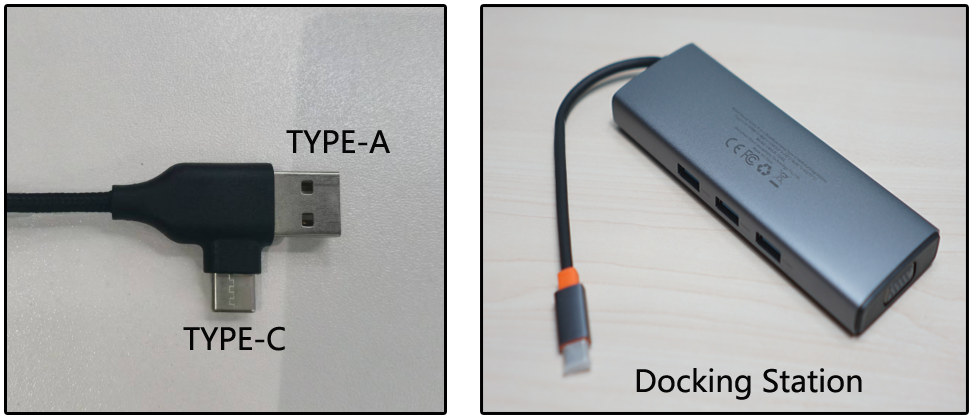
Рисунок 25 Рисунок 26 -
Проверьте соединительный кабель и порты: попробуйте заменить кабель Type-C, переключиться на другой USB-порт компьютера или использовать другой компьютер.
-
Проверьте состояние прошивки: попробуйте перепрошить прошивку и повторите попытку подключения.
-
Если ни одно из вышеуказанных решений не помогло, проблема может заключаться в неисправности материнской платы, и её может потребоваться заменить. См. видео по замене материнской платы 70 Вт для получения инструкций.
¶ 9. Неправильный вывод рисунка на гравировальном станке серии A70
Решение:
-
Определите неисправную ось: выгравируйте квадрат и контур круга, чтобы определить, какая ось неисправна (или обе). Например, используйте скорость 10 000 мм/мин, мощность 30% и режим резки на фанере для тестирования квадратных и круглых узоров.
-
Осмотрите компоненты на предмет повреждений: тщательно проверьте направляющие рельсы и ролики на неисправной оси на предмет повреждений. Убедитесь, что натяжение ремня ГРМ соответствует норме (см. видео по регулировке конструкции 70 Вт). Также проверьте, не расшатан ли или не шатается ли кронштейн лазерного модуля на оси X.

Рисунок 28 -
Проверьте выравнивание конструкции: отрегулируйте конструкцию неисправной оси. После каждой регулировки гравируйте квадрат и круг, чтобы увидеть, улучшился ли результат. Если есть улучшение, продолжайте регулировку; если нет, дальнейшая регулировка в этой области не требуется. См. видео по регулировке конструкции серии 70 Вт.

Нажмите, чтобы посмотреть видео на YouTube
- Проверьте выравнивание оси X: если линии наклонены, но не волнистые и не изогнутые, проблема, вероятно, заключается в том, что ось X не параллельна нижней балке. Отрегулируйте ось X так, чтобы она была параллельна. См. видео по регулировке параллельности оси X серии 70 Вт.

Нажмите, чтобы посмотреть видео на YouTube
- Подтвердите настройки длины шага: если вывод просто пропорционально неверен (без изгибов, деформации или смещения), проверьте, не были ли изменены значения шага $100 и $101 относительно значения по умолчанию 133.33. Откройте LightBurn или LaserGRBL, перейдите в меню Edit (Правка), выберите Machine Settings (Настройки станка) и проверьте значения в разделе Outputs Setup (Настройка выходов).
- Если значения шага верны, обратитесь в службу поддержки, чтобы получить подходящую прошивку, и перепрошейте станок.
- Если ни один из вышеуказанных шагов не решает проблему, причиной может быть неисправность управления материнской платы, и материнскую плату может потребоваться заменить. См. видео по замене материнской платы 70 Вт для получения инструкций.
¶ 10. Несовпадение перекрестия и лазерной точки на гравировальном станке серии A70
Решение:
Проверьте расстояние смещения: все продукты AtomStack калибруются на заводе. Если перекрестие и лазерная точка смещены более чем на 1 мм, требуется повторная калибровка. См. видео по калибровке перекрестия 70 Вт для получения инструкций.

Нажмите, чтобы посмотреть видео на YouTube
¶ 11. Частые ложные срабатывания сигнала тревоги о пламени при использовании гравировального станка серии A70
Решение:
- Проверьте материал: если материал легко воспламеняется (например, МДФ или бальзовое дерево), отключите функцию обнаружения пламени через сенсорный экран, мобильное приложение или программу AtomStack Studio. При резке используйте более высокую скорость, а для более толстых материалов выполняйте резку в несколько проходов. Всегда следите за станком во время работы.
- Проверьте файл гравировки: если файл гравировки или резки содержит плотные линейные узоры, это может вызывать ложные срабатывания сигнала тревоги о пламени. Попробуйте увеличить скорость, добавить больше проходов или отключить функцию обнаружения пламени. Станок всегда должен находиться под наблюдением во время работы.
- Осмотрите плату обнаружения пламени: если сигналы тревоги о пламени срабатывают даже при низких настройках мощности, возможно, неисправна плата обнаружения пламени, и её необходимо заменить. См. видео по замене платы обнаружения пламени 70 Вт для инструкций.

Нажмите, чтобы посмотреть видео на YouTube
¶ 12. Роторный модуль продолжает вращаться при использовании гравировального станка серии A70
Решение:
-
Проверьте, включён ли автоматический хоуминг: убедитесь, что настройка «Автоматический хоуминг при запуске» отключена в программе.

Рисунок 29 -
Проверьте, включена ли функция возврата в конечную позицию: убедитесь, что функция «Возврат в конечную позицию» также отключена при использовании роторного ролика.
-
Проверьте, выбрана ли опция «Начать с абсолютных координат»: режим гравировки в программе не должен использовать абсолютные координаты при работе с роторным модулем.

Рисунок 30
¶ 13. Гравировальный станок серии A70 сталкивается с рамой во время трассировки границ или гравировки
Решение:
- Проверьте размер файла: убедитесь, что файл находится в пределах зоны гравировки и не содержит отрицательных координат.
- Подтвердите фактический диапазон гравировки: обратите внимание, что если включено вспомогательное позиционирование (использование центра перекрестия в качестве начальной точки лазера), зона гравировки будет уменьшена.
- Проверьте наличие проблем с программным обеспечением: попробуйте подключиться через AtomStack Studio, чтобы увидеть, сохраняется ли проблема. Если вы используете LightBurn, убедитесь, что используете лицензионную версию.
- Подтвердите правильность перемещения станка: используйте программу для перемещения станка вверх, вниз, влево и вправо и проверьте, правильны ли расстояние и направление. Если нет, попробуйте прошить новую прошивку (обратитесь в службу поддержки, указав серийный номер станка, чтобы получить правильную прошивку).
- Проверьте состояние прошивки: если расстояние и направление перемещения верны, всё равно попробуйте перепрошить прошивку, используя правильную версию. См. видео по прошивке для получения инструкций.
- Если ни одно из вышеуказанных решений не помогло, проблема может быть вызвана неисправностью материнской платы. Обратитесь в службу поддержки и предоставьте серийный номер для подтверждения правильной версии материнской платы. См. видео по замене материнской платы 70 Вт для инструкций.
¶ 14. Лазерный модуль излучает свет, но вентилятор не вращается на гравировальном станке серии A70
Решение:
- Проверьте наличие препятствий: осмотрите вентилятор на предмет физических засоров или посторонних предметов. Вручную покрутите лопасти вентилятора, чтобы проверить, не препятствуют ли движению пыль, запутавшиеся провода или заклинивший подшипник. Почистите вентилятор, и если он использует масляный подшипник, нанесите небольшое количество смазки.
- Проверьте подключение проводки вентилятора: откройте заднюю крышку лазерного модуля и осмотрите, правильно ли подключён разъём вентилятора. Отсоедините и снова подключите кабель вентилятора, чтобы проверить, возобновляется ли его работа. См. видео по замене платы драйвера и вентилятора 70 Вт для инструкций по разборке.

Нажмите, чтобы посмотреть видео на YouTube
- Проверьте наличие неисправности компонента: снимите вентилятор и с помощью двух дополнительных проводов подключите его напрямую к адаптеру 24 В. Если вентилятор по-прежнему не вращается, вентилятор неисправен; если вентилятор вращается нормально, неисправна плата драйвера. См. видео по замене платы драйвера и вентилятора 70 Вт для инструкций.
¶ 15. Индикатор режима мощности лазера серии A70 не загорается
Решение:
- Проверьте рабочее состояние: индикатор режима мощности загорается только во время гравировки или резки.
- Проверьте работоспособность переключателя: если сам переключатель питания функционирует нормально (то есть успешно переключает режимы мощности), возможно, неисправен индикатор, и переключатель режима мощности следует заменить. См. видео по замене переключателя режима мощности 70 Вт. Если переключатель питания не функционирует, продолжайте следующие шаги.

Нажмите, чтобы посмотреть видео на YouTube
-
Проверьте подключение проводки: осмотрите, правильно ли подключён кабель переключателя питания. Откройте заднюю крышку лазерного модуля, отсоедините кабель переключателя питания от платы драйвера, затем подключите его обратно. Если проблема сохраняется, возможно, неисправен сам переключатель — используйте мультиметр для проверки непрерывности цепи между двумя положениями переключателя. Если и переключатель, и кабель в норме, проблема может заключаться в плате драйвера. См.: видео по замене платы драйвера и вентилятора 70 Вт, видео по замене переключателя режима мощности 70 Вт.

Рисунок 32
¶ 16. Ослабленное крепление лазерного модуля на гравировальном станке серии A70
Решение:
- Проверьте узел ползуна: сначала попробуйте затянуть все винты, включая винты на направляющих роликах и эксцентриковые гайки на ползуне. См. видео по регулировке ползуна оси X 70 Вт для получения инструкций.
- Если проблема не устраняется регулировкой или сохраняется после неё, необходимо заменить ползун оси X. См. видео по замене ползуна оси X 70 Вт для инструкций.

Нажмите, чтобы посмотреть видео на YouTube
¶ 17. Гравировальный станок серии A70 выполняет хоуминг в неправильном направлении и не возвращается в точку (0,0) в нижнем левом углу
Решение:
-
Проверьте настройки направления двигателя: измените значение параметра $23 в разделе Machine Settings (Настройки станка) программы управления. Если он в данный момент включён, отключите его; если отключён — включите.
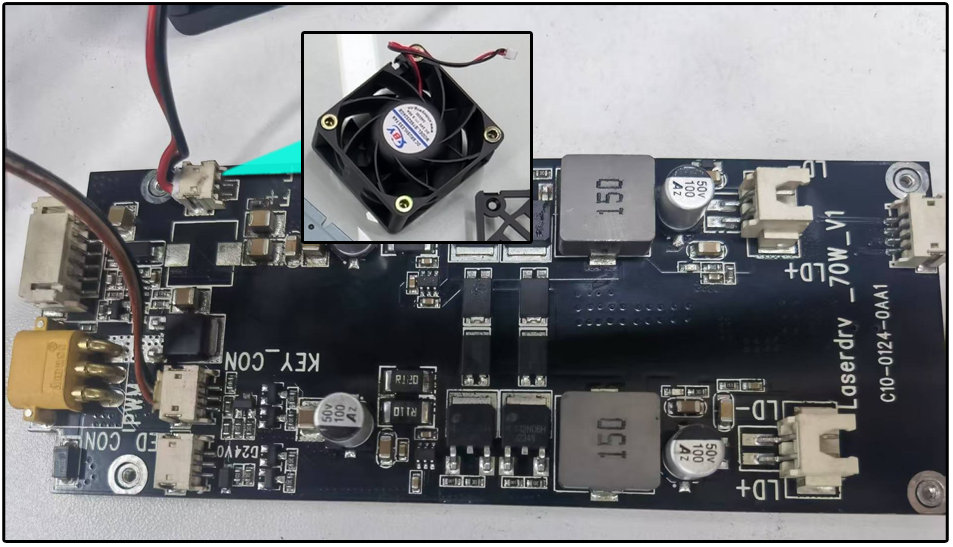
Рисунок 33 -
Убедитесь, что другие параметры не были изменены: если указанные выше настройки не решают проблему, попробуйте восстановить заводские настройки по умолчанию, введя $RST=* в поле команд консоли. Если восстановление заводских настроек не решает проблему, перепрошейте прошивку (обратитесь в службу поддержки, указав серийный номер, чтобы получить правильную версию прошивки).

Рисунок 34
¶ 18. Гравировальный станок серии A70 не может прочитать USB-накопитель
Решение:
- Проверьте, не повреждён ли USB-накопитель: вставьте USB-накопитель в компьютер, чтобы проверить, распознаётся ли он и доступен ли он. Если он не распознаётся, USB-накопитель неисправен — вы можете приобрести замену на месте или обратиться в службу поддержки.
- Проверьте формат USB-накопителя: если входящий в комплект USB-накопитель не распознаётся, попробуйте отформатировать его (если это возможно). Рекомендуемый формат — FAT32.
- Если вышеуказанные проверки в норме, проблема может заключаться в неисправности USB-порта на материнской плате. В этом случае материнскую плату необходимо заменить. См. видео по замене материнской платы 70 Вт для получения инструкций.
¶ 19. Мобильное приложение не может подключиться к гравировальному станку серии A70
Решение:
- Проверьте порядок действий: убедитесь, что процесс подключения в мобильном приложении выполнен правильно. См. видео по подключению через мобильное приложение для получения инструкций.

Нажмите, чтобы посмотреть видео на YouTube
- Убедитесь, что версия приложения актуальна: вы можете обновить приложение прямо из самой программы или загрузить последнюю версию с официального сайта: AtomStack.com.
- Проверьте Wi-Fi материнской платы: убедитесь, что ваш телефон может обнаружить сеть Wi-Fi гравировального станка, которая должна отображаться как Engraver_***.
- Попробуйте другое мобильное устройство: отключите мобильные данные или используйте другой телефон для попытки подключения. Wi-Fi гравировального станка может подключаться только к одному устройству одновременно.
- Если ничего из вышеперечисленного не помогло, проблема может заключаться в материнской плате, и её может потребоваться заменить. См. видео по замене материнской платы 70 Вт для инструкций.
¶ 20. Гравировка прерывается при использовании мобильного приложения на гравировальном станке серии A70 — ошибка: «USB-накопитель не вставлен»
Решение:
Эта проблема, вероятно, вызвана неисправным USB-накопителем. Рекомендуется заменить USB-накопитель — вы можете приобрести его на месте или обратиться в службу поддержки для запроса замены.
¶ 21. Отсутствует изображение на экране управления гравировального станка серии A70
Решение:
- Проверьте состояние станка: убедитесь, что гравировальный станок включается нормально и может подключаться к компьютеру или приложению как обычно.
- Проверьте подключение кабеля HDMI: если станок включается правильно, отсоедините и снова подключите кабель HDMI, подключённый к экрану управления, или попробуйте заменить его новым кабелем HDMI.
- Проверьте работоспособность экрана управления: коснитесь экрана и прислушайтесь к звуковой обратной связи при касании. Если вы слышите звук, но не видите изображения, посветите фонариком на экран, чтобы проверить наличие слабо различимого текста или изображений — если что-то видно, проблема, вероятно, связана с материнской платой или кабелем HDMI; если изображения нет вообще, это может быть неисправность сенсорного экрана или кабеля HDMI. Примечание: для замены сенсорного экрана необходимо обратиться в службу поддержки и предоставить серийный номер, так как разные версии сенсорных экранов могут быть несовместимы. См. видео по замене сенсорного экрана 70 Вт для получения инструкций.
¶ 22. После включения A70 лазер невозможно переместить вручную в нужную позицию гравировки
Решение:
- Убедитесь, что функция возобновления гравировки после отключения питания не включена: если функция возобновления гравировки после отключения питания включена, а вы хотите переместить станок вручную, отключите функцию «возобновление гравировки после отключения питания» после подключения к приложению AtomStack или программе AtomStack Studio. См. обучающее видео по включению и выключению функций гравировального станка серии 70 Вт.

Нажмите, чтобы посмотреть видео на YouTube
- Проверьте состояние подключения проводки: если вы не можете переместить станок через программу, сначала осмотрите, правильно ли подключены соединительные кабели материнской платы, и проверьте наличие изогнутых или сломанных контактов в разъёмах портов. Если всё выглядит нормально, проблема может заключаться в материнской плате — сначала попробуйте прошить прошивку (обратитесь в службу поддержки, указав серийный номер, чтобы получить правильную версию прошивки). Если перепрошивка не решает проблему, материнскую плату может потребоваться заменить. См. видео по замене материнской платы 70 Вт для получения инструкций.
¶ 23. Слабый воздушный поток и громкий шум системы обдува на гравировальном станке серии A70
Решение:
- Проверьте состояние воздушного шланга: осмотрите шланг системы обдува на предмет перегибов или изгибов, которые могут препятствовать воздушному потоку.
- Проверьте силу воздушного потока: поверните регулятор скорости системы обдува на максимальный уровень, затем отсоедините воздушный шланг от лазерного модуля. Направьте открытый конец шланга на лист бумаги формата A4 или полоску ткани, чтобы понаблюдать, насколько сильно он движется — это поможет определить, не слишком ли слаб выходной поток воздушного насоса. Вы можете записать видео этого теста и отправить его в службу поддержки для оценки.
- Проверьте внутреннюю чистоту: откройте блок системы обдува и очистите внутреннюю пыль, особенно вокруг воздухозаборных отверстий двух воздушных насосов. См. видео по чистке системы обдува 70 Вт для подробных инструкций.

Нажмите, чтобы посмотреть видео на YouTube
- Если чистка не улучшает воздушный поток, возможно, необходимо заменить оба воздушных насоса. См. видео по замене воздушного насоса 70 Вт для получения инструкций.

Нажмите, чтобы посмотреть видео на YouTube
¶ 24. Система обдува не включается на гравировальном станке серии A70
Решение:
- Проверьте, была ли активирована система обдува: система обдува, подключённая через кабель питания 12 В, активируется только во время операций гравировки или резки.
- Проверьте рабочее состояние: во время гравировки понаблюдайте, вибрирует ли блок системы обдува. Если есть вибрация, но нет воздушного потока, это указывает на неисправность воздушного насоса, и насос необходимо заменить. См. видео по замене воздушного насоса 70 Вт. Если вибрации нет, продолжайте со следующими проверками.
- Проверьте источник питания: если у вас есть адаптер 12 В, подключите его напрямую к системе обдува, чтобы проверить, включается ли она. Если он недоступен, вы можете кратковременно использовать выход 24 В от блока питания гравировального станка для теста, подключив его к входу питания системы обдува (не более 30 секунд). Если она всё равно не запускается, вероятно, неисправен регулятор скорости, и его необходимо заменить. Если она запускается, продолжайте следующие шаги.
- Проверьте выход питания материнской платы: используйте мультиметр (в режиме постоянного тока) для измерения порта выхода 12 В на блоке управления во время гравировки или резки — напряжение должно составлять от 10 В до 13 В. Также проверьте кабель питания системы обдува на предмет отсоединения или повреждения. См. видео по тестированию выхода 12 В для инструкций.

Нажмите, чтобы посмотреть видео на YouTube
- Если ничего из вышеперечисленного не активирует систему обдува, регулятор скорости неисправен и подлежит замене. См. видео по замене выключателя/регулятора скорости системы обдува 70 Вт для получения инструкций.

Нажмите, чтобы посмотреть видео на YouTube
¶ 25. Блок питания гравировального станка серии A70 не выдаёт напряжение
Решение:
-
Убедитесь в правильности настройки входного напряжения: сбоку блока питания расположен переключатель напряжения, используемый для переключения между различными входными напряжениями. Он должен быть настроен в соответствии с местным сетевым напряжением. Если переключатель установлен на 110 В, но подключён к источнику питания 220 В, блок питания может быть безвозвратно повреждён.

Рисунок 35 -
Подтвердите наличие выходного напряжения: после включения выключателя питания, если индикатор питания загорается, но отсутствует выходное напряжение постоянного тока 30–37 В и 20–25 В, возможно, неисправен модуль блока питания. При измерении выходного напряжения используйте мультиметр, установленный в диапазон постоянного напряжения.
-
Проверьте предохранитель и подключения кабелей: если индикатор выключателя питания не загорается после включения, сначала проверьте, правильно ли кабель питания подключён к модулю питания, затем осмотрите предохранитель внутри блока питания. Если предохранитель повреждён, замените его аналогичным на месте. Номинал предохранителя: 15 А, 250 В.

Рисунок 36 -
Если индикатор выключателя питания не загорается после включения питания, а кабель питания и предохранитель подтверждены как исправные, модуль блока питания неисправен. Обратитесь в службу поддержки для замены.
¶ 26. Гравировальный станок серии A70 отображает сигнал тревоги 9 во время хоуминга
Решение:
Сигнал тревоги 9 обычно возникает при сбое процесса хоуминга. Основные причины и шаги по диагностике:
- Проверьте концевые выключатели: вручную нажмите концевые выключатели на раме станка, верхний концевой выключатель оси Z и нижний концевой выключатель на лазерном модуле. Понаблюдайте, появляется ли уведомление о срабатывании. Если один из них не реагирует, проверьте проводку концевого выключателя и не повреждено ли изоляционное покрытие вокруг отверстия крепёжного винта. Если проблем не обнаружено, возможно, концевой выключатель неисправен и требует замены.
- Определите момент возникновения сигнала тревоги: последовательность хоуминга начинается с автофокусировки оси Z, затем переходит к хоумингу. Если сигнал тревоги появляется до завершения автофокусировки, это указывает на неисправность оси Z — см. шаги диагностики в разделе «Сбой автофокусировки».
- Если возникает несколько сигналов тревоги или ошибок, попробуйте перепрошить прошивку. Если проблема сохраняется даже после переключения на программу AtomStack Studio, возможно, неисправна материнская плата — замените материнскую плату при необходимости (см. видео по замене материнской платы 70 Вт).
¶ 27. Распространённые сигналы тревоги программного обеспечения и их решения
Распространённые сигналы тревоги:
| Сигнал тревоги | Значение | Решение |
|---|---|---|
| Сигнал тревоги 1 | Обычно означает срабатывание концевого выключателя | Если сигнал тревоги 1 возникает без срабатывания концевых выключателей во время нормальной работы, проверьте каждый концевой выключатель: вручную нажимайте блок срабатывания и по очереди отсоединяйте разъёмы концевых выключателей, чтобы увидеть, продолжает ли возникать сигнал тревоги 1, для определения точки неисправности. |
| Сигнал тревоги 2 | Обычно означает срабатывание программного ограничения (soft limit) | Проверьте, включены ли программные ограничения в программе. Значение $20 в разделе Machine Settings (Настройки станка) программы управления указывает на программные ограничения. Если оно включено, отключите его. |
| Сигнал тревоги 3 | Обычно означает разрыв соединения во время работы | Обратитесь к подсказкам кода, чтобы проверить, что появилось перед сигналом тревоги, для решения проблемы. |
| Сигнал тревоги 8 | Обычно означает непрерывное срабатывание концевого выключателя | Концевой выключатель может быть повреждён. Определите точку неисправности, по очереди отсоединяя провода концевых выключателей. |
| Сигнал тревоги 11 | Обычно означает, что гравировальный станок наклонён | Если станок не наклонён и блок управления не снимался, это может быть ложное срабатывание. Вы можете решить проблему, перезапустив станок или отключив функцию обнаружения наклона через мобильное приложение, экран управления или программу AtomStack Studio. |
| Сигнал тревоги 12 | Обычно означает, что гравировальный станок обнаружил пламя | См. решения в разделе «Частые ложные срабатывания сигнала тревоги о пламени при использовании гравировального станка серии A70». |
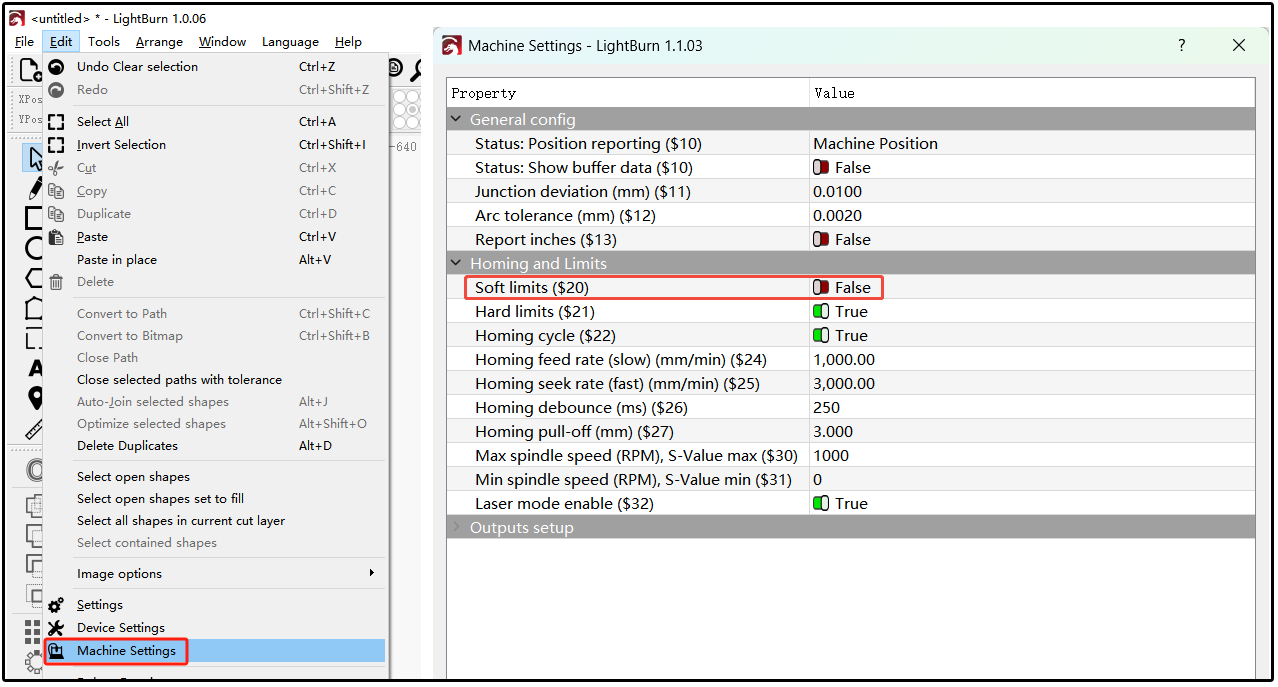
Рисунок 37
¶ 28. Обновления программного обеспечения ПК, прошивки и мобильного приложения для гравировального станка серии A70
- Обновление программного обеспечения AtomStack Studio (ПК): при открытии программы она автоматически предложит обновление, если доступна новая версия. Если приглашение не появляется, перейдите в «Settings» («Настройки») > «Check for Updates» («Проверить обновления»). Вы также можете загрузить последнюю версию с официального сайта: AtomStack.com.
- Обновление прошивки: вы можете обновить прошивку непосредственно через мобильное приложение AtomStack, либо сделать чёткое фото серийного номера вашего станка и отправить его в службу поддержки с запросом правильной прошивки, а затем скопировать файл прошивки в корневой каталог USB-накопителя для выполнения обновления.
- Обновление мобильного приложения: загрузите последнюю версию приложения AtomStack с сайта AtomStack.com, либо в самом приложении перейдите в «Personal Center» («Личный кабинет») > «Settings» («Настройки») > «About ATOMSTACK» («О ATOMSTACK»), чтобы проверить версию — если доступно обновление, следуйте инструкциям для его установки.