Kraft 카메라 인식 불가·위치 오차
카메라가 인식되지 않거나, 위치 지정이 부정확하거나, LightBurn 카메라 보정에 실패합니다.
하단 리미트 스위치를 점검하기 위해 레이저 모듈을 분리하기 전에 레이저 조각기의 전원을 끄고 레이저 케이블을 분리하십시오. 집광 렌즈를 억지로 벌리거나 분해하면 레이저 밀봉 구조가 손상되므로 그렇게 하지 마십시오. 작동 중에는 레이저 조각기를 주의 깊게 감시하십시오. 불꽃 감지 기능을 비활성화한 경우 항상 지켜보고 조각이 끝나면 기능을 다시 활성화하십시오.
¶ 카메라 인식 불가
나타나는 증상: 레이저 조각기가 카메라를 인식하지 못합니다.
다음 순서로 점검하십시오:
- 카메라가 비활성화되었는지 확인하십시오: Device Manager를 열어 카메라가 제한되거나 비활성화되었는지 확인하십시오. 그렇다면 그림 36과 같이 제한을 해제하고 필요한 권한을 부여하십시오.

그림 36
- 컴퓨터의 USB 포트가 손상되었는지 확인하십시오: 컴퓨터의 다른 USB 포트를 사용하고 내장 카메라 또는 동영상 앱을 통해 이미지가 표시되는지 확인하십시오.
- 메인보드의 카메라 케이블이 느슨한지 확인하십시오: 카메라가 이미지를 촬영하지 못하면 카메라 연결 케이블을 점검하십시오(그림 37). 핀셋 또는 유사한 도구로 케이블을 조심스럽게 분리했다가 다시 삽입한 다음 카메라를 다시 테스트하십시오.
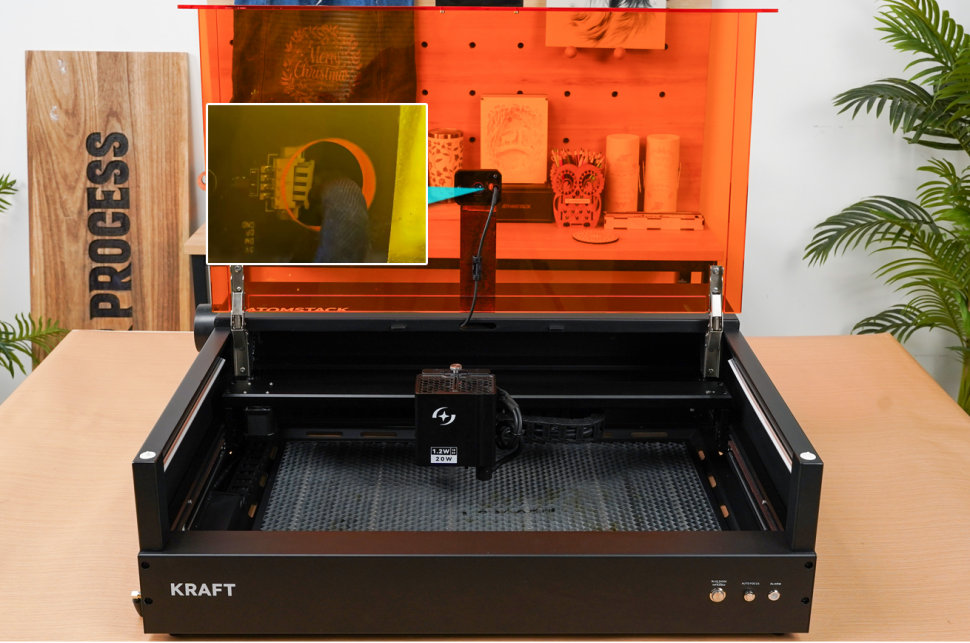
그림 37
- 위의 어느 단계로도 해결되지 않으면 카메라 고장일 가능성이 높으므로 교체해야 합니다. 지침은 Kraft: 카메라 교체 동영상을 참고하십시오.
해결 여부 확인: 기본 카메라 앱 또는 동영상 앱에 카메라 영상이 표시됩니다.
아직 해결되지 않았습니까? 지원팀에 보낼 자료에 나열된 자료를 첨부하여 지원팀에 문의하십시오.
관련 문제: 카메라 위치 지정 오차 · 카메라 보정 실패
¶ 카메라 위치 지정 오차
나타나는 증상: 카메라 위치 지정이 부정확하며 오차가 큽니다.
다음 순서로 점검하십시오:
- 좌표 설정이 올바른지 확인하십시오: 카메라 위치 지정이 정상적으로 작동하려면 Start From (시작 기준)을 Current Position (현재 위치)이나 User Origin (사용자 원점)이 아닌 Absolute Coordinates (절대 좌표)로 설정해야 합니다.
- 카메라가 보정되었는지 확인하십시오: 두께가 다른 재료로 바꾸면 다시 보정해야 합니다. 보정 중 오차가 너무 크면 기계 모델 보정을 다시 수행하십시오.
- 내부 조명이 충분한지 확인하십시오: Kraft 보호 인클로저 내부 조명이 부족하면 카메라 알고리즘에 큰 오차가 발생할 수 있습니다. 내부 밝기를 높이고 다시 시도하십시오.
- 카메라 시야의 가장자리 사용을 피하십시오: 작업 영역의 중앙 근처에서 조각하는 것이 좋습니다. 가장자리에 가까울수록 위치 지정 오차가 커질 수 있습니다.
아직 해결되지 않았습니까? 지원팀에 보낼 자료에 나열된 자료를 첨부하여 지원팀에 문의하십시오.
관련 문제: 카메라 인식 불가 · 카메라 보정 실패 · LED 스트립 안 켜짐
¶ 카메라 보정 실패
나타나는 증상: 카메라가 AtomStack Studio에서는 정상적으로 작동하지만 LightBurn에서는 보정되지 않습니다.
다음 순서로 점검하십시오:
- 작업 환경의 조명 상태를 확인하십시오: AtomStack Studio는 카메라 사용 시 조명 요구 수준이 비교적 낮습니다. 그러나 LightBurn에서 보정에 성공하려면 훨씬 더 좋은 조명 조건이 필요합니다. 보정에 실패하면 외부 조명을 사용하여 보정을 보조해 보십시오.
- 소프트웨어에 필요한 권한이 있는지 확인하십시오: 조명을 추가해도 보정에 실패하면 LightBurn에 부여된 시스템 권한이 부족하거나 LightBurn 자체에 문제가 있을 수 있습니다. 이 경우 카메라 작업에는 AtomStack Studio를 사용하는 것이 좋습니다.
아직 해결되지 않았습니까? 지원팀에 보낼 자료에 나열된 자료를 첨부하여 지원팀에 문의하십시오.
관련 문제: 카메라 인식 불가 · 카메라 위치 지정 오차