Kraftのカメラ未認識・位置ずれ
カメラが認識されない、位置決めが不正確、LightBurnでカメラのキャリブレーションに失敗する。
下側リミットスイッチの点検のためにレーザーモジュールを取り外す前に、機械の電源を切り、レーザーケーブルを外す。フォーカスレンズをこじ開けたり分解したりしない。レーザーの密閉構造を損傷するためである。機械の動作中は注意深く監視する。火炎検出を無効にした場合は常時監視し、彫刻後に機能を再び有効にする。
¶ カメラ未認識
症状: 機械がカメラを認識しない。
次の順に確認:
- カメラが無効になっているかどうかを確認します。デバイス マネージャーを開いて、カメラが制限されているか無効になっているかを確認します。その場合は、図 36 に示すように、制限を削除し、必要なアクセス許可を付与します。

図36
- コンピューターの USB ポートが破損していないか確認します。コンピューターの別の USB ポートを試し、内蔵カメラまたはビデオ アプリを使用して画像が表示できるかどうかを確認します。
- メインボード上のカメラ ケーブルが緩んでいないか確認します。カメラが画像をキャプチャできない場合は、カメラ接続ケーブルを調べます (図 37 を参照)。ピンセットまたは同様のツールを使用してケーブルを慎重に抜き差しし、カメラを再度テストします。
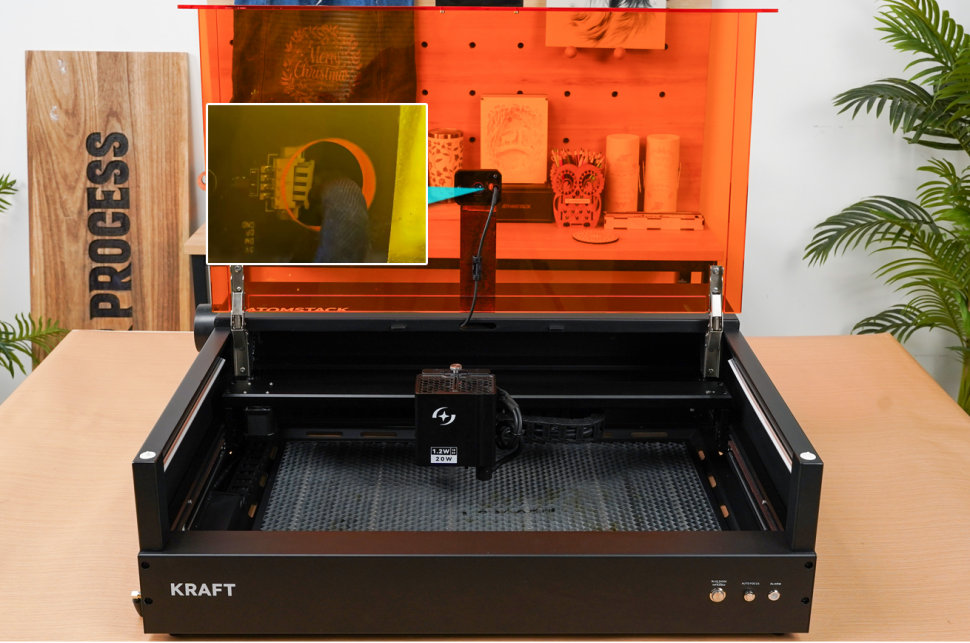
図37
- 上記のどの手順を行っても問題が解決しない場合は、カメラに欠陥がある可能性があるため、交換する必要があります。手順については、Kraft カメラ交換ビデオを参照してください。
改善の確認: 内蔵のカメラアプリまたは動画アプリにカメラの画像が表示される。
解決しない場合は、 サポートに送る情報に記載された情報を添えてサポートに連絡する。
関連する問題: カメラ位置決めのずれ · カメラ校正失敗
¶ カメラ位置決めのずれ
症状: カメラの位置決めが不正確で、大きくずれる。
次の順に確認:
- 座標設定が正しいかどうかを確認します。カメラの位置決めが正しく機能するには、「開始位置」を現在の位置やユーザー原点ではなく絶対座標に設定する必要があります。
- カメラがキャリブレーションされていることを確認します。異なる厚さの素材に切り替えた後は、再キャリブレーションが必要です。キャリブレーション中に誤差が大きすぎる場合は、マシンモデルのキャリブレーションをやり直してください。
- 内部照明が十分であるかどうかを確認してください。Kraft エンクロージャ内の照明が不十分であると、重大なカメラ アルゴリズム エラーが発生する可能性があります。内部の明るさを改善して再試行してください。
- カメラ ビューの端の使用を避けてください。作業領域の中央付近で彫刻を実行することをお勧めします。エッジに近づくほど、潜在的な位置決めエラーが大きくなります。
解決しない場合は、 サポートに送る情報に記載された情報を添えてサポートに連絡する。
関連する問題: カメラ未認識 · カメラ校正失敗 · LEDが点灯しない
¶ カメラ校正失敗
症状: カメラはAtomStack Studioでは正常に動作するが、LightBurnではキャリブレーションできない。
次の順に確認:
- 作業環境の照明条件を確認してください。AtomStack Studio では、カメラを使用する際の照明要件が比較的低くなります。ただし、LightBurn が正常にキャリブレーションするには、大幅に優れた照明条件が必要です。キャリブレーションが失敗した場合は、プロセスを支援するために外部照明を使用してみてください。
- ソフトウェアに必要な権限があることを確認します。照明を追加してもキャリブレーションが失敗する場合は、LightBurn に付与されたシステム権限が不十分であるか、LightBurn ソフトウェア自体に問題がある可能性があります。このような場合は、代わりに AtomStack Studio をカメラ操作に使用することをお勧めします。
解決しない場合は、 サポートに送る情報に記載された情報を添えてサポートに連絡する。
関連する問題: カメラ未認識 · カメラ位置決めのずれ