A70の電源が入らない・パソコン接続不良
電源が入らない、加工途中で停止する、パソコンやアプリに接続できない、USBメモリや画面が動作しない場合。
作業前に。 レーザーモジュールや制御ボックスを開ける前、またはケーブルを抜く前に、機械の電源を切り、電源プラグを抜く。レーザーモジュールは先に冷ます。テスト加工を含め、レーザーが発光する可能性があるときは、必ずレーザー保護メガネを着用する。A70 はエンクロージャーのないオープンフレーム型レーザー機である。反射面にレーザーを向けない。
¶ 電源出力なし
症状: 機械の電源が入らない。電源スイッチのインジケーターは点灯している場合も、消灯している場合もある。
次の順に確認:
-
正しい入力電圧設定を確認する:電源ユニット側面の電圧切替スイッチで入力電圧を切り替えます。地域の商用電圧に合わせて設定してください。110Vに設定したまま220V電源へ接続すると、電源ユニットが恒久的に損傷するおそれがあります。

-
出力の有無を確認する:電源スイッチを入れて電源表示灯が点灯するのに、30V~37Vおよび20V~25VのDC出力がない場合は、電源モジュールの故障が考えられます。出力を測定する際は、マルチメーターをDC電圧レンジに設定してください。
-
ヒューズとケーブル接続を確認する:電源を入れても電源スイッチの表示灯が点灯しない場合は、まず電源ケーブルが電源モジュールに正しく接続されているか確認し、次に電源内部のヒューズを点検してください。ヒューズが切れている場合は、現地で同じタイプに交換してください。ヒューズ仕様は15A、250Vです。

-
電源を入れても表示灯が点灯せず、電源ケーブルとヒューズが正常だと確認できた場合は、電源モジュールの故障です。交換についてカスタマーサポートへお問い合わせください。
改善の確認: スイッチのインジケーターが点灯し、出力電圧の測定値が直流30~37 Vおよび20~25 Vであることを確認する。
解決しない場合は、 サポートに送る情報に記載された情報を添えてサポートに連絡する。
関連する問題: 加工中に繰り返し停止 · 操作画面が表示されない
¶ 加工中に繰り返し停止
症状: 彫刻中に機械が停止する。再起動すると再び動くが、加工途中でまた停止する。
次の順に確認:
-
TYPE-Cケーブルの接続を確認する:TYPE-Cケーブルを抜き差しして、しっかり接続されていることを確認してください。
-
パソコンのOSを確認する:Windows 11を使用していますか?その場合、制御ソフトウェアをバックグラウンドで実行させないでください。中断や低出力動作の原因になることがあります。
-
ソフトウェアの状態を確認する:本体が停止したとき、ソフトウェアの進行バーが動き続けているか確認してください。動いている場合は接続が切れている可能性があります。彫刻機の制御ボックスのUSBポートを清掃し、TYPE-Cケーブルを交換する、パソコンの別のUSBポートを試す、またはAtomStack Studioソフトウェア(公式ダウンロード)でテストしてください。
-
電源電圧を測定する:マルチメーターをDCモードに設定し、電源が20V~25Vおよび30V~37Vを出力しているか確認してください。

-
ファームウェアを確認する:ファームウェアを再書き込みしてみてください。彫刻機のシリアル番号を添えてカスタマーサポートへ連絡し、正しいファームウェアバージョンを入手してください。手順はファームウェア書き込み動画を参照してください。

サムネイルをクリックするとYouTubeで再生できます
- 上記で解決しない場合は、マザーボードの故障が考えられ、交換が必要です。70Wマザーボード交換動画を参照してください。
改善の確認: 長時間の加工を実行し、停止せずに完了することを確認する。
解決しない場合は、 サポートに送る情報に記載された情報を添えてサポートに連絡する。
¶ パソコンに接続不可
症状: ソフトウェアが機械に接続しない。
次の順に確認:
-
ソフトウェアで正しいCOMポートが選択されているか確認してください。パソコンのデバイスマネージャーで彫刻機のCOMポート番号(USB-CH340)を確認できます。

-
ボーレート設定を確認する:ソフトウェアのボーレートを115200に設定し、追加したコントローラーをGRBLに設定してください。


-
COMポートの認識を確認する:デバイスマネージャーでUSBケーブルを抜き差しし、COMポートが連動して表示・消去されるか確認してください。彫刻機のCOMポートが検出されない場合は、適切なドライバー(CH340やFTDIなど)をインストールしてください。
-
本体が正常に動作するか確認する:LightBurnとLaserGRBLの両方で接続できない場合は、AtomStack Studioクライアントをダウンロードして使用してみてください。
-
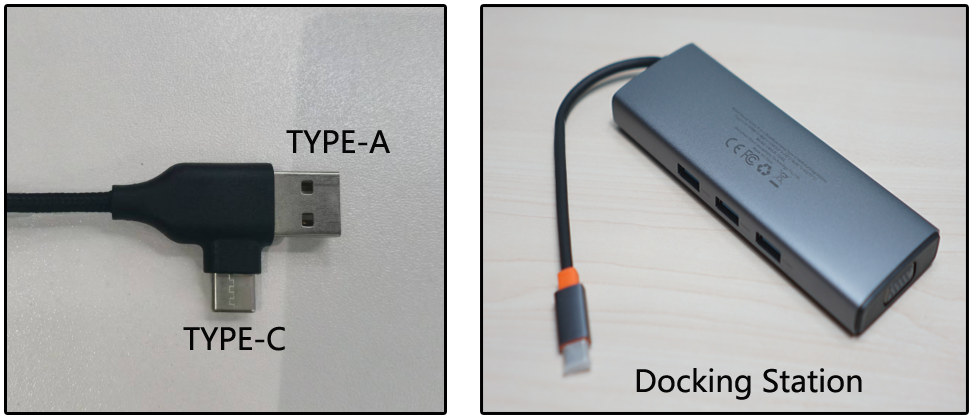
パソコンのシステムを確認する:MacコンピューターはType-CケーブルのType-Cポートに直接接続できません。ドッキングステーションまたはUSBハブを使用し、Type-CケーブルのType-Aポート経由で接続してください。
-
接続ケーブルとポートを確認する:Type-Cケーブルを交換し、パソコンの別のUSBポートまたは別のパソコンを試してください。
-
ファームウェアの状態を確認する:ファームウェアを再書き込みしてから、もう一度接続を試してください。
-
上記で解決しない場合は、マザーボードの故障が考えられ、交換が必要な可能性があります。70Wマザーボード交換動画を参照してください。
改善の確認: ソフトウェア上で機械が接続済みと表示され、「ホーム」をクリックすると機械が動くことを確認する。
解決しない場合は、 サポートに送る情報に記載された情報を添えてサポートに連絡する。
関連する問題: 加工中に繰り返し停止 · アプリに接続不可
¶ アプリに接続不可
症状: スマートフォンで Engraver_*** のWi-Fiが見つからない、または接続できない。あるいはAtomStackアプリが機械に接続しない。
次の順に確認:
- 操作手順を確認する:モバイルアプリで接続手順が正しく実行されていることを確認してください。詳しくはモバイルアプリ接続動画を参照してください。

サムネイルをクリックするとYouTubeで再生できます
- アプリが最新版か確認する:アプリ内で更新するか、公式サイトAtomStack.comから最新版をダウンロードできます。
- マザーボードのWi-Fiを確認する:スマートフォンで彫刻機のWi-Fiネットワーク(Engraver_***と表示されます)が検出できることを確認してください。
- 別のモバイル端末を試す:モバイルデータ通信を無効にするか、別のスマートフォンで接続を試してください。彫刻機のWi-Fiは一度に1台の端末だけ接続できます。
- 上記で解決しない場合は、マザーボードの問題が考えられ、交換が必要な可能性があります。手順は70Wマザーボード交換動画を参照してください。
改善の確認: アプリに機械が表示され、機械を移動操作できることを確認する。
解決しない場合は、 サポートに送る情報に記載された情報を添えてサポートに連絡する。
¶ USBメモリ読取不可
症状: 機械がUSBメモリを読み取れない。
次の順に確認:
- USBドライブの故障を確認する:USBドライブをパソコンに挿入し、認識されてアクセスできるか確認してください。認識されない場合はUSBドライブの故障です。現地で交換品を購入するか、カスタマーサポートへご連絡ください。
- USBドライブのフォーマットを確認する:付属USBドライブが認識されない場合、可能であればフォーマットしてみてください。推奨フォーマットはFAT32です。
- 上記の確認が正常なら、マザーボードのUSBポート故障の可能性があります。この場合はマザーボードを交換する必要があります。手順は70Wマザーボード交換動画を参照してください。
解決しない場合は、 サポートに送る情報に記載された情報を添えてサポートに連絡する。
関連する問題: USB未挿入の表示
¶ USB未挿入の表示
症状: アプリから開始した加工が「USBドライブが挿入されていません」というメッセージとともに停止する。
次の順に確認:
この問題はUSBドライブの故障が原因と考えられます。USBドライブを交換してください。現地で購入するか、カスタマーサポートへ交換品を依頼できます。
改善の確認: 新しいUSBメモリを使い、アプリから同じ加工を実行して最後まで完了することを確認する。
解決しない場合は、 サポートに送る情報に記載された情報を添えてサポートに連絡する。
関連する問題: USBメモリ読取不可 · アプリに接続不可
¶ 操作画面が表示されない
症状: 機械の電源は入っているが、操作画面に何も表示されない。
次の順に確認:
- 本体の状態を確認する:彫刻機の電源が正常に入り、通常どおりパソコンまたはアプリに接続できることを確認してください。
- HDMIケーブルの接続を確認する:本体が正常に起動する場合は、操作画面に接続されたHDMIケーブルを抜き差しするか、新しいHDMIケーブルに交換してみてください。
- 操作画面の機能を確認する:画面をタップしてタッチ音がするか確認してください。音が聞こえるのに表示されない場合は、懐中電灯を画面に当てて薄い文字や画像が見えるか確認します。見える場合はマザーボードまたはHDMIケーブルの問題が考えられ、まったく表示されない場合はタッチスクリーンまたはHDMIケーブルの故障が考えられます。注意:タッチスクリーンを交換する場合は、異なるバージョンに互換性がない可能性があるため、シリアル番号を添えてカスタマーサポートへお問い合わせください。詳しくは70Wタッチスクリーン交換動画を参照してください。
改善の確認: 電源を入れた後、操作画面にホーム画面が表示され、タッチ操作に反応することを確認する。
解決しない場合は、 サポートに送る情報に記載された情報を添えてサポートに連絡する。
関連する問題: 電源出力なし
¶ ファーム・ソフト更新
- AtomStack Studioソフトウェアの更新(PC):ソフトウェアを起動すると、新しいバージョンがある場合は自動的に通知されます。通知が表示されない場合は、「Settings」>「Check for Updates」を開いてください。AtomStack.comの公式サイトから最新版をダウンロードすることもできます。
- ファームウェアの更新:AtomStackモバイルアプリから直接更新できます。または、本体のシリアル番号がはっきり写った写真を撮ってカスタマーサポートへ送り、正しいファームウェアを依頼してください。その後、ファームウェアファイルをUSBドライブのルートディレクトリにコピーして更新します。
- モバイルアプリの更新:AtomStack.comからAtomStackアプリの最新版をダウンロードするか、アプリ内の「Personal Center」>「Settings」>「About ATOMSTACK」でバージョンを確認してください。更新がある場合は、表示される案内に従って直接更新できます。