AtomStack公式サポートの日本語版です。安全マニュアルを確認し、機種に合った手順で操作してください。
解決方法:
- 保護窓を確認する:保護窓を取り外し、純度99%の無水エタノールまたは光学レンズ用クリーナー(アンモニアやアセトンを含む溶剤は使用しないでください)で拭いてください。汚れや跡が除去できない場合は、保護窓を交換する必要があります。詳しくは70Wレーザーレンズ清掃動画を参照してください。
サムネイルをクリックするとYouTubeで再生できます
- フォーカスレンズを確認する:70Wシリーズのフォーカスレンズは取り外しできません。レーザーの密閉構造を損傷するおそれがあるため、自分でこじ開けたり分解したりしないでください。アルコールと糸くずの出ない布で清掃できない場合、またはフォーカスレンズが損傷している場合は、レーザーユニット全体を交換する必要があります。
注意:
- 保護窓を定期的に清掃すると、損傷を防げます。フォーカスレンズに除去できない汚れ・跡・損傷がある場合は、損傷したレンズの鮮明な写真、彫刻機のシリアル番号、レーザーに刻印されたコードを添えてカスタマーサポートへご連絡ください。

図6 図7
解決方法:
-
通常の出力低下:一定期間使用すると、レーザーの出力が正常な範囲で低下することがあります。出力を上げるか速度を下げて、正常に動作するか確認してください。
-
動作環境を確認する:周囲温度が35°Cを超えていないか確認してください。高温時は動作中にレーザーが自動的に出力を下げることがあります。フル出力で4時間を超えて連続運転しないでください。フル出力で使用する場合は、2時間ごとに15分間休止してください。
-
ソフトウェア設定を確認する:ソフトウェアの彫刻・カットパラメーターがパラメーターテーブルに従って設定されていることを確認してください。ソフトウェアのS値最大値は1000のままにし、変更しないでください。

図9
-
保護窓とフォーカスレンズを確認する:汚れや損傷がないか確認してください。詳しい対処方法は「A70シリーズレーザーの保護窓またはフォーカスレンズに汚れや損傷がある」の項を参照してください。
-
ほこりの蓄積を確認する:レーザーのファンとドライバーボードにほこりがたまっていないか確認してください。柔らかいブラシでほこりを除去し、70Wレーザーファンとドライバーボードの清掃動画を参照してください。
サムネイルをクリックするとYouTubeで再生できます
- エアフードの取り付けを確認する:エアフードがずれていないか確認してください。レーザーをホルダーから取り外し、2 m以上離れた壁に向けます。ソフトウェアの発射ボタンを使ってレーザースポットを確認し、ビームの一部が遮られていないか確認してください(正常なビームは7本の長方形の帯として見えます)。70Wレーザースポット確認動画を参照してください。
- 上記の問題が見つからない場合、レーザーが故障しており交換が必要な可能性があります。トラブルシューティングの写真または動画に加え、彫刻機のシリアル番号とレーザーに刻印されたコードをカスタマーサポートへ提供してください。
解決方法:
- ソフトウェアパラメーターを確認する:公式パラメーターテーブルを参照し、ソフトウェアの設定が正しいことを確認してください。
- 反射性の材料でないことを確認する:反射性の材料を直接加工しないでください。反射によるレーザーの損傷を防ぐため、使用前に材料を黒く塗る必要があります。
- レーザーケーブルの接続を確認する:レーザーケーブルが正しく接続されていることを確認してください。電源を切り、レーザーケーブルを抜いてから、しっかり差し直してください。
- ケーブル電圧を測定する:電源を切って3ピンのレーザーケーブルを抜きます。マルチメーターをDCモードに設定し、出力100%でカットプログラムを実行します。3ピンコネクターの電圧を測定し、1番ピンと2番ピンの間が30V~37V、2番ピンと3番ピンの間が1V~6Vなら、マザーボードとケーブルは正常です。1番ピンと2番ピンの間が30V未満の場合は電源部品の故障、2番ピンと3番ピンの間が0.1V~1Vの場合はマザーボードの故障を示します。詳しくは70Wレーザーケーブル電圧測定動画と70Wマザーボード交換動画を参照してください。
サムネイルをクリックするとYouTubeで再生できます

図12
- レーザーケーブルの電圧テストに問題がない場合:レーザーの背面カバーを開け、ドライバーボードを取り外します。ドライバーボードから2本のダイオード線を抜き、彫刻プログラムを実行して、ドライバーボードのダイオード端子横にあるLEDインジケーターを確認します。LEDが点灯する場合はレーザーダイオードの故障、点灯しない場合はドライバーボードの故障です。詳しい手順は70Wレーザードライバーボードのトラブルシューティング動画と70Wドライバーボード・ファン交換動画を参照してください。
サムネイルをクリックするとYouTubeで再生できます
解決方法:
-
TYPE-Cケーブルの接続を確認する:TYPE-Cケーブルを抜き差しして、しっかり接続されていることを確認してください。
-
パソコンのOSを確認する:Windows 11を使用していますか?その場合、制御ソフトウェアをバックグラウンドで実行させないでください。中断や低出力動作の原因になることがあります。
-
ソフトウェアの状態を確認する:本体が停止したとき、ソフトウェアの進行バーが動き続けているか確認してください。動いている場合は接続が切れている可能性があります。彫刻機の制御ボックスのUSBポートを清掃し、TYPE-Cケーブルを交換する、パソコンの別のUSBポートを試す、またはAtomStack Studioソフトウェア(公式ダウンロード)でテストしてください。
-
電源電圧を測定する:マルチメーターをDCモードに設定し、電源が20V~25Vおよび30V~37Vを出力しているか確認してください。

図13
-
ファームウェアを確認する:ファームウェアを再書き込みしてみてください。彫刻機のシリアル番号を添えてカスタマーサポートへ連絡し、正しいファームウェアバージョンを入手してください。手順はファームウェア書き込み動画を参照してください。
サムネイルをクリックするとYouTubeで再生できます
- 上記で解決しない場合は、マザーボードの故障が考えられ、交換が必要です。70Wマザーボード交換動画を参照してください。
解決方法:
本体をその位置から戻したときにレーザーが再び発光するか確認してください。戻した後に正常に発光する場合は、マザーボード接続ケーブルの故障が考えられます。この場合はマザーボード接続ケーブルを交換する必要があります。
解決方法:
-
Z軸が動くか確認する:AtomStack StudioまたはLightBurnソフトウェアでZ軸移動ボタンをクリックし、本体のZ軸が表示された方向へ正しく動くか確認してください。

図14

図15
-
オートフォーカス中のZ軸動作を確認する:Z軸が途中で止まる場合は、まずZ軸の機械調整を行ってください。調整後も問題が続く場合はZ軸モーターの故障が考えられるため、Z軸モーターを交換してください。詳しくはZ軸機械調整動画とZ軸モーター交換動画を参照してください。
サムネイルをクリックするとYouTubeで再生できます
- 上下限スイッチを確認する:オートフォーカス中にZ軸が上限または下限まで到達しても反転しない場合、リミットスイッチの不具合が考えられます。Z軸上限スイッチとレーザーモジュール下限スイッチを手で押し、アラームや警告が表示されるか確認してください。警告が表示されない場合は、リミットスイッチの断線を確認し、取り付けねじ穴付近のPCB基板に塗装剥がれや傷がないか確認してください。短絡の原因になることがあります。目視で問題がなければ、リミットスイッチの故障が考えられるため交換してください。詳しい手順はZ軸上限リミットスイッチ交換動画と70Wドライバーボード・ファン交換動画を参照してください。
サムネイルをクリックするとYouTubeで再生できます

図16 図17
- Z軸モーターを確認する:Z軸モーターがわずかに振動するのにレーザーモジュールが動かない場合は、Z軸モーターの故障です。修理方法はZ軸モーター交換動画を参照してください。
- Z軸が上方向または下方向の一方にしか動かない場合、マザーボードまたはマザーボード接続ケーブルの故障が考えられます。詳しいトラブルシューティングと交換手順は、70Wマザーボード交換動画とマザーボードケーブル交換動画を参照してください。
サムネイルをクリックするとYouTubeで再生できます
解決方法:
-
ソフトウェアで軸の動きを確認する:AtomStack Studio、LightBurn、LaserGRBLのいずれかで上下左右の方向ボタンをクリックし、もう一方の軸が正常に動くか確認してください。

図18

図19

図20
-
モーターケーブルの接続を確認する:もう一方の軸が正常に動く場合、異常な軸のモーターケーブルにピンの曲がり・破損など目視できる異常がないか確認してください。異常がなければモーターケーブルをしっかり接続し直して、もう一度テストしてください。
-
モーターの損傷を確認する:再接続しても問題が続く場合は、モーター自体の故障が考えられます。X軸のケーブルドラッグチェーンを取り外し、X軸モーターケーブルをマザーボードのY軸モーターポートに接続して動作をテストしてください。詳しくは70Wモーター入れ替えテスト動画を参照してください。以下の表に詳しいトラブルシューティング方法を示します。
サムネイルをクリックするとYouTubeで再生できます
| Y軸は正常、X軸が異常 | X軸モーターケーブルをY軸モーターに接続します。Y軸モーターが動かない場合はマザーボード上のモータードライバーまたはマザーボード接続ケーブルの問題、Y軸モーターが動く場合はX軸モーターの故障です。参照:70Wモーター交換動画、70Wマザーボード交換動画、70Wマザーボード接続ケーブル交換動画。 |
| X軸・Y軸ともに動かない | ドラッグチェーン内のマザーボード接続ケーブルに断線や挟み込みがないか確認してください。異常がなければマザーボードの故障が考えられます。本体を接続してソフトウェアのコンソールのコード入力欄に $RST=* を入力し実行してください。解決しない場合はファームウェアを再書き込みしてみてください(正しいファームウェアバージョンはシリアル番号を添えてカスタマーサポートへお問い合わせください)。手順はファームウェア書き込み動画を参照してください。 |
- ファームウェアを再書き込みしても解決しない場合は、マザーボードとマザーボード接続ケーブルの両方を交換する必要があります。70Wマザーボード交換動画と70Wマザーボード接続ケーブル交換動画を参照してください。
解決方法:
-
ソフトウェアで正しいCOMポートが選択されているか確認してください。パソコンのデバイスマネージャーで彫刻機のCOMポート番号(USB-CH340)を確認できます。

図21
-
ボーレート設定を確認する:ソフトウェアのボーレートを115200に設定し、追加したコントローラーをGRBLに設定してください。

図22 図23
-
COMポートの認識を確認する:デバイスマネージャーでUSBケーブルを抜き差しし、COMポートが連動して表示・消去されるか確認してください。彫刻機のCOMポートが検出されない場合は、適切なドライバー(CH340やFTDIなど)をインストールしてください。

図24
-
本体が正常に動作するか確認する:LightBurnとLaserGRBLの両方で接続できない場合は、AtomStack Studioクライアントをダウンロードして使用してみてください。
-
パソコンのシステムを確認する:MacコンピューターはType-CケーブルのType-Cポートに直接接続できません。ドッキングステーションまたはUSBハブを使用し、Type-CケーブルのType-Aポート経由で接続してください。

図25 図26
-
接続ケーブルとポートを確認する:Type-Cケーブルを交換し、パソコンの別のUSBポートまたは別のパソコンを試してください。
-
ファームウェアの状態を確認する:ファームウェアを再書き込みしてから、もう一度接続を試してください。
-
上記で解決しない場合は、マザーボードの故障が考えられ、交換が必要な可能性があります。70Wマザーボード交換動画を参照してください。
解決方法:
-
故障している軸を特定する:正方形と円の輪郭を彫刻して、どの軸(または両方)に異常があるか確認します。たとえば、合板に速度10,000 mm/min、出力30%、カットモードで正方形と円をテストしてください。
-
部品の損傷を確認する:異常のある軸のガイドレールとローラーに損傷がないか慎重に確認してください。タイミングベルトの張りが適切か確認します(70W構造調整動画を参照)。X軸のレーザーモジュールブラケットが緩んだり、ぐらついたりしていないかも確認してください。

図28
-
構造のアライメントを確認する:異常のある軸の構造を調整してください。調整するたびに正方形と円を彫刻して、出力が改善するか確認します。改善する場合は調整を続け、改善しない場合はその箇所の調整は不要です。70Wシリーズ構造調整動画を参照してください。
サムネイルをクリックするとYouTubeで再生できます
- X軸の位置合わせを確認する:線が傾いているものの波打ちや曲がりがない場合、X軸が下側ビームと平行でない可能性があります。X軸が平行になるよう調整してください。70WシリーズX軸平行調整動画を参照してください。
サムネイルをクリックするとYouTubeで再生できます
- ステップ長の設定を確認する:出力が比例して不正確なだけで、曲がり・変形・ずれがない場合は、ステップ値$100と$101が初期値133.33から変更されていないか確認してください。LightBurnまたはLaserGRBLを開き、「Edit」メニューから「Machine Settings」を選択し、「Outputs Setup」セクションの値を確認してください。
- ステップ値が正しい場合は、カスタマーサポートに適切なファームウェアを問い合わせ、再書き込みしてください。
- 上記で解決しない場合は、マザーボード制御の故障が原因の可能性があり、マザーボードの交換が必要です。70Wマザーボード交換動画を参照してください。
解決方法:
オフセット距離を確認する:AtomStack製品はすべて工場で校正されています。十字線とレーザードットのずれが1 mmを超える場合は再校正が必要です。70W十字線校正動画を参照してください。
サムネイルをクリックするとYouTubeで再生できます
解決方法:
- 材料を確認する:MDFやバルサ材など燃えやすい材料の場合は、タッチスクリーン、モバイルアプリ、またはAtomStack Studioソフトウェアから火炎検知機能を無効にしてください。カット時は高い速度を使用し、厚い材料は複数回に分けてカットしてください。動作中は必ず本体を監視してください。
- 加工ファイルを確認する:彫刻・カットファイルに密集した線のパターンが含まれていると、誤った火災アラームが発生することがあります。速度を上げる、パス数を増やす、または火炎検知機能を無効にしてみてください。動作中は必ず本体を監視してください。
- 火炎検知ボードを確認する:低出力設定でも火災アラームが発生する場合、火炎検知ボードの故障が考えられるため交換してください。手順は70W火炎検知ボード交換動画を参照してください。
サムネイルをクリックするとYouTubeで再生できます
解決方法:
-
オートホームが有効か確認する:ソフトウェアの「起動時に自動ホーム」設定が無効になっていることを確認してください。

図29
-
加工終了位置への復帰が有効か確認する:ロータリーローラーを使用する場合は、「加工終了位置に戻る」も無効にしてください。
-
「絶対座標から開始」が選択されているか確認する:ロータリー使用時は、ソフトウェアの加工モードで絶対座標を使用しないでください。

図30
解決方法:
- ファイルサイズを確認する:ファイルが加工エリア内に収まり、負の座標を含まないことを確認してください。
- 実際の加工範囲を確認する:補助位置決め(十字線の中心をレーザーの開始点として使用)が有効な場合、加工エリアが狭くなることに注意してください。
- ソフトウェアの問題を確認する:AtomStack Studioで接続して問題が続くか確認してください。LightBurnを使用する場合は、ライセンス版を使用していることを確認してください。
- 本体の動作が正しいか確認する:ソフトウェアで本体を上下左右に動かし、距離と方向が正しいか確認してください。正しくない場合は、新しいファームウェアを書き込んでみてください(正しいファームウェアは本体のシリアル番号を添えてカスタマーサポートへお問い合わせください)。
- ファームウェアの状態を確認する:移動距離と方向が正しい場合でも、正しいバージョンでファームウェアを再書き込みしてみてください。手順はファームウェア書き込み動画を参照してください。
- 上記で解決しない場合は、マザーボードの故障が原因の可能性があります。カスタマーサポートにシリアル番号を提供して正しいマザーボードのバージョンを確認してください。手順は70Wマザーボード交換動画を参照してください。
解決方法:
- 障害物を確認する:ファンに物理的な障害物や異物がないか確認してください。ファンブレードを手で回し、ほこり、絡まった配線、固着したベアリングが動作を妨げていないか確認します。ファンを清掃し、オイルベアリング式の場合は少量の潤滑剤を塗布してください。
- ファン配線の接続を確認する:レーザーモジュールの背面カバーを開き、ファンコネクターが正しく接続されているか確認してください。ファンケーブルを抜き差しして、動作が戻るか確認します。分解方法は70Wドライバーボード・ファン交換動画を参照してください。
サムネイルをクリックするとYouTubeで再生できます
- 部品の故障を確認する:ファンを取り外し、2本の予備線で24Vアダプターに直接接続します。それでも回らない場合はファンの故障、正常に回る場合はドライバーボードの故障です。手順は70Wドライバーボード・ファン交換動画を参照してください。
解決方法:
- 動作状態を確認する:出力モード表示灯は彫刻またはカットの実行中にのみ点灯します。
- スイッチの機能を確認する:電源スイッチ自体が正常に機能して(出力モードが切り替わって)いる場合、表示灯の故障が考えられるため、出力モードスイッチを交換してください。手順は70W出力モードスイッチ交換動画を参照してください。スイッチが機能しない場合は、次の確認に進んでください。
サムネイルをクリックするとYouTubeで再生できます
-
配線接続を確認する:電源スイッチケーブルが正しく接続されているか確認してください。レーザーモジュールの背面カバーを開き、ドライバーボードから電源スイッチケーブルを抜いて差し直します。問題が続く場合はスイッチの故障が考えられるため、マルチメーターでスイッチの2つの位置間の導通を確認してください。スイッチとケーブルが正常なら、ドライバーボードの問題が考えられます。参照:70Wドライバーボード・ファン交換動画、70W出力モードスイッチ交換動画。

図32
解決方法:
- スライダーアセンブリを確認する:まずガイドホイールとスライダーの偏心ナットを含むすべてのねじを締めてください。手順は70W X軸スライダー調整動画を参照してください。
- 調整で直らない場合、または調整後も問題が続く場合は、X軸スライダーを交換する必要があります。手順は70W X軸スライダー交換動画を参照してください。
サムネイルをクリックするとYouTubeで再生できます
解決方法:
-
モーター方向の設定を確認する:制御ソフトウェアのMachine Settingsで$23の値を変更してください。現在有効なら無効に、無効なら有効に設定します。

図33
-
他のパラメーターが変更されていないか確認する:上記設定で解決しない場合は、コンソールのコマンド入力欄に $RST=* と入力して工場出荷時設定に戻してみてください。工場出荷時設定に戻しても解決しない場合は、ファームウェアを再書き込みしてください(正しいファームウェアバージョンはシリアル番号を添えてカスタマーサポートへお問い合わせください)。

図34
解決方法:
- USBドライブの故障を確認する:USBドライブをパソコンに挿入し、認識されてアクセスできるか確認してください。認識されない場合はUSBドライブの故障です。現地で交換品を購入するか、カスタマーサポートへご連絡ください。
- USBドライブのフォーマットを確認する:付属USBドライブが認識されない場合、可能であればフォーマットしてみてください。推奨フォーマットはFAT32です。
- 上記の確認が正常なら、マザーボードのUSBポート故障の可能性があります。この場合はマザーボードを交換する必要があります。手順は70Wマザーボード交換動画を参照してください。
解決方法:
- 操作手順を確認する:モバイルアプリで接続手順が正しく実行されていることを確認してください。詳しくはモバイルアプリ接続動画を参照してください。
サムネイルをクリックするとYouTubeで再生できます
- アプリが最新版か確認する:アプリ内で更新するか、公式サイトAtomStack.comから最新版をダウンロードできます。
- マザーボードのWi-Fiを確認する:スマートフォンで彫刻機のWi-Fiネットワーク(Engraver_***と表示されます)が検出できることを確認してください。
- 別のモバイル端末を試す:モバイルデータ通信を無効にするか、別のスマートフォンで接続を試してください。彫刻機のWi-Fiは一度に1台の端末だけ接続できます。
- 上記で解決しない場合は、マザーボードの問題が考えられ、交換が必要な可能性があります。手順は70Wマザーボード交換動画を参照してください。
解決方法:
この問題はUSBドライブの故障が原因と考えられます。USBドライブを交換してください。現地で購入するか、カスタマーサポートへ交換品を依頼できます。
解決方法:
- 本体の状態を確認する:彫刻機の電源が正常に入り、通常どおりパソコンまたはアプリに接続できることを確認してください。
- HDMIケーブルの接続を確認する:本体が正常に起動する場合は、操作画面に接続されたHDMIケーブルを抜き差しするか、新しいHDMIケーブルに交換してみてください。
- 操作画面の機能を確認する:画面をタップしてタッチ音がするか確認してください。音が聞こえるのに表示されない場合は、懐中電灯を画面に当てて薄い文字や画像が見えるか確認します。見える場合はマザーボードまたはHDMIケーブルの問題が考えられ、まったく表示されない場合はタッチスクリーンまたはHDMIケーブルの故障が考えられます。注意:タッチスクリーンを交換する場合は、異なるバージョンに互換性がない可能性があるため、シリアル番号を添えてカスタマーサポートへお問い合わせください。詳しくは70Wタッチスクリーン交換動画を参照してください。
解決方法:
- 停電後の加工再開が有効になっていないか確認する:停電後の加工再開機能が有効な状態で本体を手動で移動したい場合は、AtomStack APPまたはAtomStack Studioソフトウェアに接続した後、「停電後の加工再開」機能をオフにしてください。詳しくは70Wシリーズ彫刻機の機能オン・オフ動画を参照してください。
サムネイルをクリックするとYouTubeで再生できます
- 配線接続の状態を確認する:ソフトウェアから本体を動かせない場合は、まずマザーボード接続ケーブルが正しく差し込まれているか確認し、コネクターポートのピンが曲がったり折れたりしていないか確認してください。問題がなければマザーボードの故障が考えられます。まずファームウェアを書き込み直してみてください(正しいファームウェアバージョンはシリアル番号を添えてカスタマーサポートへお問い合わせください)。再書き込みで解決しない場合は、マザーボードの交換が必要な可能性があります。手順は70Wマザーボード交換動画を参照してください。
解決方法:
- エアホースの状態を確認する:エアアシストホースに風の流れを妨げる折れや曲がりがないか確認してください。
- 風量を確認する:エアアシストの速度調整つまみを最大にし、レーザーモジュールからエアホースを外します。ホースの開口部をA4用紙または布に向け、どの程度動くかを確認してください。エアポンプの出力が弱すぎないかを判断できます。このテストを動画で記録し、確認のためカスタマーサポートへ送ることもできます。
- 内部の清掃状態を確認する:エアアシストユニットを開き、特に2台のエアポンプの吸気口周辺にたまったほこりを清掃してください。詳しい手順は70Wエアアシスト清掃動画を参照してください。
サムネイルをクリックするとYouTubeで再生できます
- 清掃しても風量が改善しない場合は、2台のエアポンプを交換する必要がある可能性があります。70Wエアポンプ交換動画を参照してください。
サムネイルをクリックするとYouTubeで再生できます
解決方法:
- エアアシストが作動する条件を確認する:12V電源ケーブルで接続されたエアアシストは、彫刻またはカットの実行中にのみ作動します。
- 動作状態を確認する:彫刻中にエアアシストユニットが振動するか確認してください。振動するのに風が出ない場合はエアポンプの故障で、ポンプを交換する必要があります。70Wエアポンプ交換動画を参照してください。振動しない場合は、次の確認へ進みます。
- 電源を確認する:12Vアダプターがある場合は、エアアシストに直接接続して起動するかテストしてください。ない場合は、彫刻機の電源からの24V出力をエアアシストの電源入力に短時間接続してテストできます(30秒を超えないでください)。それでも起動しない場合は速度コントローラーの故障が考えられ、交換が必要です。起動する場合は次の手順に進みます。
- マザーボードの電源出力を確認する:彫刻またはカット中に、マルチメーター(DCモード)で制御ボックスの12V出力ポートを測定してください。電圧は10V~13Vの範囲になるはずです。エアアシストの電源ケーブルに断線や損傷がないかも確認してください。手順は12V出力テスト動画を参照してください。
サムネイルをクリックするとYouTubeで再生できます
- 上記を確認してもエアアシストが起動しない場合は、速度調整つまみの故障が考えられるため交換してください。手順は70Wエアアシストスイッチ/速度調整つまみ交換動画を参照してください。
サムネイルをクリックするとYouTubeで再生できます
解決方法:
-
正しい入力電圧設定を確認する:電源ユニット側面の電圧切替スイッチで入力電圧を切り替えます。地域の商用電圧に合わせて設定してください。110Vに設定したまま220V電源へ接続すると、電源ユニットが恒久的に損傷するおそれがあります。

図35
-
出力の有無を確認する:電源スイッチを入れて電源表示灯が点灯するのに、30V~37Vおよび20V~25VのDC出力がない場合は、電源モジュールの故障が考えられます。出力を測定する際は、マルチメーターをDC電圧レンジに設定してください。
-
ヒューズとケーブル接続を確認する:電源を入れても電源スイッチの表示灯が点灯しない場合は、まず電源ケーブルが電源モジュールに正しく接続されているか確認し、次に電源内部のヒューズを点検してください。ヒューズが切れている場合は、現地で同じタイプに交換してください。ヒューズ仕様は15A、250Vです。

図36
-
電源を入れても表示灯が点灯せず、電源ケーブルとヒューズが正常だと確認できた場合は、電源モジュールの故障です。交換についてカスタマーサポートへお問い合わせください。
解決方法:
アラーム9は通常、ホーム復帰に失敗した場合に発生します。主な原因とトラブルシューティング手順は次のとおりです。
- リミットスイッチを確認する:本体フレームのリミットスイッチ、Z軸上限スイッチ、レーザーモジュール下限スイッチを手で押してください。トリガー通知が表示されるか確認します。反応しないスイッチがある場合は、リミットスイッチの配線と、取り付けねじ穴の絶縁塗膜が損傷していないか確認してください。問題がなければリミットスイッチの故障が考えられ、交換が必要です。
- アラームが発生するタイミングを確認する:ホーム復帰シーケンスはZ軸のオートフォーカスから始まり、その後ホーム復帰を行います。オートフォーカス完了前にアラームが表示される場合はZ軸の異常です。「オートフォーカスが失敗する」のトラブルシューティング手順を参照してください。
- 複数のアラームやエラーが発生する場合は、ファームウェアを更新してみてください。AtomStack Studioソフトウェアに切り替えても問題が続く場合はマザーボードの故障の可能性があり、必要に応じて交換してください(70Wマザーボード交換動画を参照)。
よくあるアラーム:
| アラーム |
意味 |
対処方法 |
| アラーム1 |
一般にリミットスイッチが作動したことを示します |
通常操作中にリミットスイッチに触れていないのにアラーム1が発生する場合は、各リミットスイッチを確認してください。トリガーブロックを手で押し、リミットスイッチのプラグを1つずつ抜いて、アラーム1が続くか確認し、故障箇所を特定します。 |
| アラーム2 |
一般にソフトリミットアラームが作動したことを示します |
ソフトウェアでソフトリミットが有効になっていないか確認してください。制御ソフトウェアのMachine Settingsにある$20の値がソフトリミットを示します。有効な場合はオフにしてください。 |
| アラーム3 |
一般に動作中の接続切断を示します |
コードの表示内容を確認し、アラームの前に何が表示されたかを手がかりに問題を解決してください。 |
| アラーム8 |
一般にリミットスイッチが継続的に作動していることを示します |
リミットスイッチが損傷している可能性があります。リミットスイッチの配線を1本ずつ抜いて故障箇所を特定してください。 |
| アラーム11 |
一般に彫刻機が傾いていることを示します |
本体が傾いておらず、制御ボックスも取り外していない場合は誤アラームの可能性があります。本体を再起動するか、モバイルアプリ、操作画面、AtomStack Studioソフトウェアから傾き検知機能をオフにしてください。 |
| アラーム12 |
一般に彫刻機が炎を検知したことを示します |
「A70シリーズ彫刻機の使用中に火災アラームが頻発する」の対処方法を参照してください。 |
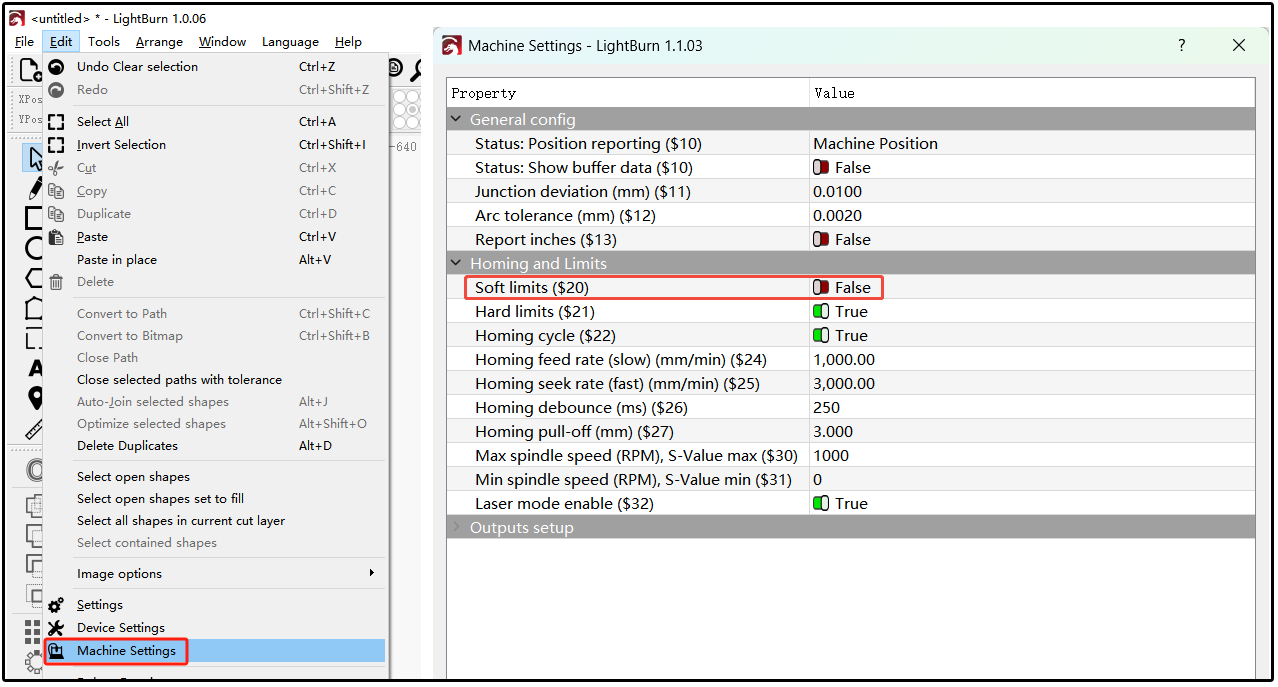
図37
- AtomStack Studioソフトウェアの更新(PC):ソフトウェアを起動すると、新しいバージョンがある場合は自動的に通知されます。通知が表示されない場合は、「Settings」>「Check for Updates」を開いてください。AtomStack.comの公式サイトから最新版をダウンロードすることもできます。
- ファームウェアの更新:AtomStackモバイルアプリから直接更新できます。または、本体のシリアル番号がはっきり写った写真を撮ってカスタマーサポートへ送り、正しいファームウェアを依頼してください。その後、ファームウェアファイルをUSBドライブのルートディレクトリにコピーして更新します。
- モバイルアプリの更新:AtomStack.comからAtomStackアプリの最新版をダウンロードするか、アプリ内の「Personal Center」>「Settings」>「About ATOMSTACK」でバージョンを確認してください。更新がある場合は、表示される案内に従って直接更新できます。