A70: non si accende o non si collega al PC
La macchina non si accende, si arresta durante il lavoro, non si collega al computer o all’app oppure la chiavetta USB o lo schermo non funzionano.
Prima di iniziare. Spegnere la macchina e scollegare l’alimentatore prima di aprire il modulo laser o la scatola di controllo oppure di scollegare qualsiasi cavo. Lasciare prima raffreddare il modulo laser. Indossare gli occhiali di protezione laser ogni volta che il laser può emettere luce, comprese le prove di incisione: A70 è un laser a telaio aperto senza cabina. Non puntare il laser su superfici riflettenti.
¶ Tensione assente
Cosa si osserva: La macchina non si accende. La spia dell’interruttore di alimentazione può essere accesa o spenta.
Controllare in questo ordine:
-
Verificare l'impostazione corretta della tensione di ingresso: sul lato dell'alimentatore è presente un selettore di tensione che permette di passare tra diverse tensioni di ingresso. Regolarlo in base alla tensione della rete elettrica locale. Se il selettore è impostato su 110 V ma collegato a una fonte di alimentazione da 220 V, l'alimentatore potrebbe subire danni permanenti.

-
Verificare se vi è tensione in uscita: dopo aver acceso l'interruttore di alimentazione, se la spia di alimentazione si accende ma non vi sono uscite in corrente continua di 30 V–37 V e 20 V–25 V, il modulo di alimentazione potrebbe essere difettoso. Per misurare l'uscita, usare un multimetro impostato sulla scala della tensione continua.
-
Controllare il fusibile e i collegamenti dei cavi: se la spia dell'interruttore di alimentazione non si accende dopo l'accensione, verificare prima che il cavo di alimentazione sia inserito correttamente nel modulo di alimentazione, quindi controllare il fusibile all'interno dell'alimentatore. Se il fusibile è danneggiato, sostituirlo con uno dello stesso tipo reperibile localmente. Le specifiche del fusibile sono 15 A, 250 V.

-
Se la spia dell'interruttore di alimentazione non si accende dopo l'accensione e si è verificato che sia il cavo di alimentazione sia il fusibile sono normali, il modulo di alimentazione è difettoso. Contattare l'assistenza clienti per una sostituzione.
Verificare la risoluzione: La spia dell’interruttore deve essere accesa e le tensioni di uscita misurate devono essere 30–37 V e 20–25 V CC.
Problema ancora presente? Contattare l’assistenza con i dettagli elencati in Cosa inviare all’assistenza.
Problemi correlati: Arresti durante l’uso · Schermo vuoto
¶ Arresti durante l’uso
Cosa si osserva: La macchina si arresta durante l’incisione. Dopo un riavvio riprende a funzionare, ma si arresta nuovamente durante il lavoro.
Controllare in questo ordine:
-
Controllare il collegamento del cavo TYPE-C: scollegare e ricollegare il cavo TYPE-C per verificare che sia collegato saldamente.
-
Verificare il sistema operativo del computer: si sta usando Windows 11? In tal caso, non consentire al software di controllo di funzionare in background, poiché ciò può causare interruzioni o funzionamento a potenza ridotta.
-
Controllare lo stato del software: quando la macchina si arresta, verificare se la barra di avanzamento del software continua a muoversi. In tal caso, la causa potrebbe essere un problema di disconnessione: provare a pulire la porta USB sulla centralina dell'incisore, sostituire il cavo TYPE-C, usare una porta USB diversa sul computer o eseguire un test con AtomStack Studio (download ufficiale: https://atomstack.com/pages/atomstack-studio-software).
-
Misurare la tensione dell'alimentatore: usare un multimetro in modalità DC per verificare se l'alimentatore eroga tensioni di 20 V–25 V e 30 V–37 V.

-
Controllare il firmware: provare a reinstallare il firmware. Contattare l'assistenza clienti per ottenere la versione corretta del firmware, fornendo il numero di serie dell'incisore. Per le istruzioni passo passo, vedere il video sull'installazione del firmware.

Fare clic per riprodurre il video su YouTube
- Se nessuno dei problemi sopra indicati viene risolto, la scheda madre potrebbe essere difettosa e deve essere sostituita. Per le istruzioni, vedere il video sulla sostituzione della scheda madre da 70 W.
Verificare la risoluzione: Eseguire un lavoro lungo: deve terminare senza arresti.
Problema ancora presente? Contattare l’assistenza con i dettagli elencati in Cosa inviare all’assistenza.
Problemi correlati: Computer non collegato · Tensione assente
¶ Computer non collegato
Cosa si osserva: Il software non si collega alla macchina.
Controllare in questo ordine:
-
Verificare che nel software sia selezionata la porta COM corretta. Si può trovare il numero della porta COM dell'incisore (USB-CH340) in Device Manager (Gestione dispositivi) sul computer.

-
Controllare le impostazioni della velocità di trasmissione: la velocità di trasmissione (baud rate) nel software deve essere impostata su 115200 e il controller aggiunto deve essere impostato su GRBL.


-
Verificare il riconoscimento della porta COM: in Device Manager, collegare e scollegare il cavo USB per verificare se compare o scompare una porta COM. Se la porta COM dell'incisore non viene rilevata, installare il driver appropriato (ad esempio CH340 o FTDI).
-
Verificare se la macchina funziona correttamente: se né LightBurn né LaserGRBL riescono a collegarsi, provare a scaricare e usare il client AtomStack Studio.
-
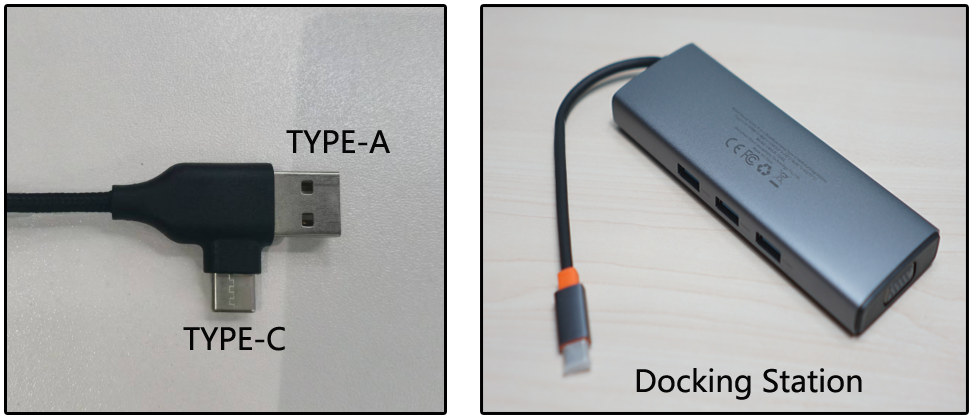
Controllare il sistema del computer: i computer Mac non possono collegarsi direttamente alla porta Type-C del cavo Type-C; occorre usare una docking station o un hub USB per convertire il collegamento e usare la porta Type-A del cavo Type-C.
-
Controllare il cavo di collegamento e le porte: provare a sostituire il cavo Type-C, usare una porta USB diversa sul computer o usare un altro computer.
-
Verificare lo stato del firmware: provare a reinstallare il firmware e a collegarsi nuovamente.
-
Se nessuna delle soluzioni sopra indicate funziona, il problema potrebbe essere un guasto della scheda madre e potrebbe essere necessario sostituirla. Per le istruzioni, vedere il video sulla sostituzione della scheda madre da 70 W.
Verificare la risoluzione: Il software deve indicare che la macchina è collegata e, facendo clic su «Home», la macchina deve muoversi.
Problema ancora presente? Contattare l’assistenza con i dettagli elencati in Cosa inviare all’assistenza.
Problemi correlati: Arresti durante l’uso · App non collegata
¶ App non collegata
Cosa si osserva: Il telefono non trova o non riesce a collegarsi alla rete Wi-Fi Engraver_*** oppure l’app AtomStack non si collega alla macchina.
Controllare in questo ordine:
- Controllare la procedura operativa: verificare che la procedura di collegamento nell'app mobile venga eseguita correttamente. Per le istruzioni, vedere il video sul collegamento dell'app mobile.

Fare clic per riprodurre il video su YouTube
- Verificare che la versione dell'app sia aggiornata: si può aggiornare l'app al suo interno oppure scaricare l'ultima versione dal sito ufficiale: AtomStack.com.
- Controllare il Wi-Fi della scheda madre: verificare che il telefono rilevi la rete Wi-Fi dell'incisore, che dovrebbe comparire come Engraver_*** (nome della rete dell'incisore).
- Provare un dispositivo mobile diverso: disattivare i dati mobili oppure usare un altro telefono per tentare il collegamento. Il Wi-Fi dell'incisore può collegarsi a un solo dispositivo alla volta.
- Se nessuna delle soluzioni sopra indicate funziona, il problema potrebbe riguardare la scheda madre e potrebbe essere necessario sostituirla. Per le istruzioni, vedere il video sulla sostituzione della scheda madre da 70 W.
Verificare la risoluzione: L’app deve mostrare la macchina e consentire di spostarla.
Problema ancora presente? Contattare l’assistenza con i dettagli elencati in Cosa inviare all’assistenza.
Problemi correlati: Computer non collegato · Unità USB non inserita
¶ Chiavetta USB non letta
Cosa si osserva: La macchina non riesce a leggere la chiavetta USB.
Controllare in questo ordine:
- Verificare se la chiavetta USB è danneggiata: inserire la chiavetta USB in un computer per verificare se viene riconosciuta ed è accessibile. Se non viene riconosciuta, la chiavetta USB è difettosa: si può acquistarne una sostitutiva localmente oppure contattare l'assistenza clienti.
- Controllare il formato della chiavetta USB: se la chiavetta USB in dotazione non viene riconosciuta, provare a formattarla (se possibile). Il formato consigliato è FAT32.
- Se i controlli sopra indicati non rilevano anomalie, il problema potrebbe essere un guasto della porta USB sulla scheda madre. In questo caso, sostituire la scheda madre. Per le istruzioni, vedere il video sulla sostituzione della scheda madre da 70 W.
Problema ancora presente? Contattare l’assistenza con i dettagli elencati in Cosa inviare all’assistenza.
Problemi correlati: Unità USB non inserita
¶ Unità USB non inserita
Cosa si osserva: Un lavoro avviato dall’app si interrompe con il messaggio «Unità USB non inserita».
Controllare in questo ordine:
Questo problema è probabilmente causato da una chiavetta USB difettosa. Si consiglia di sostituire la chiavetta USB: si può acquistarne una localmente oppure contattare l'assistenza clienti per richiederne una sostitutiva.
Verificare la risoluzione: Con una nuova chiavetta USB, lo stesso lavoro avviato dall’app deve essere eseguito fino al termine.
Problema ancora presente? Contattare l’assistenza con i dettagli elencati in Cosa inviare all’assistenza.
Problemi correlati: Chiavetta USB non letta · App non collegata
¶ Schermo vuoto
Cosa si osserva: La macchina è accesa, ma lo schermo di controllo rimane vuoto.
Controllare in questo ordine:
- Controllare lo stato della macchina: verificare che l'incisore si accenda normalmente e possa collegarsi al computer o all'app come di consueto.
- Controllare il collegamento del cavo HDMI: se la macchina si accende correttamente, scollegare e ricollegare il cavo HDMI collegato allo schermo di controllo oppure provare a sostituirlo con un nuovo cavo HDMI.
- Controllare il funzionamento dello schermo di controllo: toccare lo schermo e verificare se si sente il suono di risposta al tocco. Se si sente il suono ma non si vede nulla, illuminare lo schermo con una torcia per verificare se compaiono testi o immagini debolmente visibili: se si vede qualcosa, il problema riguarda probabilmente la scheda madre o il cavo HDMI; se non si vede nulla, potrebbe trattarsi di un guasto del touchscreen o del cavo HDMI. Nota: per sostituire il touchscreen occorre contattare l'assistenza clienti e fornire il numero di serie, poiché versioni diverse del touchscreen potrebbero essere incompatibili. Per le istruzioni, vedere il video sulla sostituzione del touchscreen da 70 W.
Verificare la risoluzione: Dopo l’accensione, lo schermo di controllo deve mostrare la schermata iniziale e rispondere al tocco.
Problema ancora presente? Contattare l’assistenza con i dettagli elencati in Cosa inviare all’assistenza.
Problemi correlati: Tensione assente
¶ Firmware e software
- Aggiornamento di AtomStack Studio (PC): all'apertura del software, si riceve automaticamente un avviso se è disponibile una nuova versione. Se non compare nessun avviso, accedere a Settings (impostazioni) > Check for Updates (verifica aggiornamenti). Si può anche scaricare l'ultima versione dal sito ufficiale: AtomStack.com.
- Aggiornamento del firmware: si può aggiornare il firmware direttamente tramite l'app mobile AtomStack oppure scattare una foto nitida del numero di serie della macchina e inviarla all'assistenza clienti per richiedere il firmware corretto, quindi copiare il file del firmware nella directory principale di una chiavetta USB per eseguire l'aggiornamento.
- Aggiornamento dell'app mobile: scaricare l'ultima versione dell'app AtomStack da AtomStack.com oppure, nell'app, accedere a Personal Center (area personale) > Settings > About ATOMSTACK (informazioni su ATOMSTACK) per controllare la versione; se è disponibile un aggiornamento, seguire le indicazioni per aggiornare direttamente.
Problemi correlati: Computer non collegato · App non collegata