A70 – Risoluzione dei problemi
Andare direttamente al problema
- 1. Macchie o danni sulla finestra protettiva o sulla lente di messa a fuoco del laser della Serie A70
- 2. Calo significativo delle prestazioni di taglio del laser della Serie A70
- 3. L'incisore della Serie A70 si muove, ma il laser non emette luce
- 4. L'incisore della Serie A70 si arresta improvvisamente durante l'uso, riparte dopo il riavvio, poi si arresta nuovamente durante l'incisione
- 5. L'incisore della Serie A70 smette di emettere il laser in determinate posizioni durante il funzionamento, ma continua a muoversi
- 6. Messa a fuoco automatica non funzionante sull'incisore della Serie A70
- 7. Movimento anomalo dell'asse X o dell'asse Y sull'incisore della Serie A70
- 8. L'incisore della Serie A70 non si collega al computer
- 9. Motivi irregolari prodotti dall'incisore della Serie A70
- 10. Disallineamento tra la croce di puntamento e il punto laser sull'incisore della Serie A70
- 11. Frequenti falsi allarmi incendio durante l'uso dell'incisore della Serie A70
- 12. Il rotativo continua a girare durante l'uso dell'incisore della Serie A70
- 13. L'incisore della Serie A70 urta il telaio durante l'anteprima del perimetro o l'incisione
- 14. Il modulo laser dell'incisore della Serie A70 emette luce, ma la ventola non gira
- 15. La spia della modalità di potenza del laser della Serie A70 non si accende
- 16. Il supporto del modulo laser dell'incisore della Serie A70 presenta gioco
- 17. L'incisore della Serie A70 esegue il ritorno all'origine (homing) nella direzione sbagliata e non torna a (0,0) nell'angolo inferiore sinistro
- 18. L'incisore della Serie A70 non legge la chiavetta USB
- 19. L'app mobile non si collega all'incisore della Serie A70
- 20. Incisione interrotta usando l'app mobile sull'incisore della Serie A70 — errore: «USB Drive Not Inserted» (chiavetta USB non inserita)
- 21. Nessuna visualizzazione sullo schermo di controllo dell'incisore della Serie A70
- 22. Dopo l'accensione di A70, non è possibile spostare manualmente il laser nella posizione di incisione desiderata
- 23. Flusso d'aria debole e rumore elevato dell'air assist sull'incisore della Serie A70
- 24. L'air assist dell'incisore della Serie A70 non si accende
- 25. L'alimentatore dell'incisore della Serie A70 non eroga tensione in uscita
- 26. L'incisore della Serie A70 visualizza Alarm 9 (allarme) durante il ritorno all'origine
- 27. Messaggi di allarme comuni del software e soluzioni
- 28. Aggiornamenti del software per PC, del firmware e dell'app mobile per l'incisore della Serie A70
¶ 1. Macchie o danni sulla finestra protettiva o sulla lente di messa a fuoco del laser della Serie A70
Soluzione:
- Controllare la finestra protettiva: dopo averla rimossa, pulirla con etanolo anidro puro al 99% o un detergente professionale per lenti ottiche (evitare solventi contenenti ammoniaca o acetone). Se non si riescono a rimuovere macchie o segni, sostituire la finestra protettiva. Per le istruzioni, vedere il video sulla pulizia della lente del laser da 70 W.

Fare clic per riprodurre il video su YouTube
- Controllare la lente di messa a fuoco: la lente di messa a fuoco della serie 70 W non è rimovibile. Non tentare di sollevarla o smontarla autonomamente, poiché si potrebbe danneggiare la struttura sigillata del laser. Se non si riesce a pulire la lente con alcol e un panno che non lascia pelucchi, oppure se la lente di messa a fuoco è danneggiata, sostituire l'intera unità laser.
Nota:
- La pulizia regolare della finestra protettiva aiuta a prevenire i danni. Se la lente di messa a fuoco presenta macchie o segni impossibili da rimuovere oppure danni, fornire all'assistenza clienti foto nitide della lente danneggiata, il numero di serie dell'incisore e il codice inciso sul laser per ricevere assistenza.


Figura 6 Figura 7
¶ 2. Calo significativo delle prestazioni di taglio del laser della Serie A70
Soluzioni:
-
Normale attenuazione della potenza: dopo un periodo di utilizzo, il laser può subire un'attenuazione della potenza entro limiti normali. Provare ad aumentare la potenza o ridurre la velocità per verificare se funziona ancora correttamente.
-
Controllare l'ambiente di funzionamento: verificare se la temperatura ambiente supera 35 °C. Le temperature elevate possono indurre il laser a ridurre automaticamente la potenza durante il funzionamento. Evitare il funzionamento continuo a piena potenza per più di 4 ore; fare una pausa di 15 minuti ogni 2 ore quando si lavora a piena potenza.
-
Controllare le impostazioni del software: verificare che i parametri di incisione o taglio nel software siano impostati secondo la tabella dei parametri. Il valore S-value max (valore S massimo) nel software deve rimanere a 1000 e non deve essere modificato.

Figura 9 -
Controllare la finestra protettiva e la lente di messa a fuoco: verificare se sono sporche o danneggiate. Per le istruzioni dettagliate, consultare la sezione «Macchie o danni sulla finestra protettiva o sulla lente di messa a fuoco».
-
Controllare l'accumulo di polvere: verificare se la ventola e la scheda driver del laser hanno accumulato polvere. Rimuovere la polvere con un pennello morbido. Vedere il video sulla pulizia della ventola e della scheda driver del laser da 70 W.

Fare clic per riprodurre il video su YouTube
- Controllare l'installazione della cappa di convogliamento: verificare se la cappa è disallineata. Rimuovere il laser dal supporto e puntarlo verso una parete distante più di 2 metri. Usare il pulsante fire (attivazione del laser) nel software per osservare il punto laser e verificare se parte del raggio è ostruita (un raggio normale deve mostrare 7 strisce rettangolari).
- Se non si riscontra nessuno dei problemi sopra indicati, il laser è probabilmente difettoso e deve essere sostituito. Fornire all'assistenza clienti foto o video nitidi della procedura di risoluzione dei problemi, insieme al numero di serie dell'incisore e al codice inciso sul laser.
¶ 3. L'incisore della Serie A70 si muove, ma il laser non emette luce
Soluzioni:
- Controllare i parametri del software: verificare che le impostazioni dei parametri nel software siano corrette, facendo riferimento alla tabella ufficiale dei parametri.
- Verificare che il materiale non sia riflettente: non lavorare direttamente materiali riflettenti. Prima dell'uso, rivestire di nero questi materiali per evitare che i riflessi danneggino il laser.
- Controllare il collegamento del cavo del laser: verificare che il cavo del laser sia collegato correttamente. Spegnere l'alimentazione, scollegare il cavo del laser e ricollegarlo saldamente.
- Misurare la tensione del cavo: spegnere l'alimentazione e scollegare il cavo del laser a 3 pin. Impostare un multimetro in modalità DC (corrente continua), quindi avviare un programma di taglio con potenza al 100%. Misurare la tensione sul connettore a 3 pin: se il valore tra i pin 1 e 2 è di 30 V–37 V e quello tra i pin 2 e 3 è di 1 V–6 V, la scheda madre e il cavo funzionano normalmente. Se la tensione tra i pin 1 e 2 è inferiore a 30 V, ciò indica un guasto di un componente dell'alimentazione. Se la tensione tra i pin 2 e 3 è di 0,1 V–1 V, ciò indica un guasto della scheda madre. Per ulteriori istruzioni, vedere il video sulla misurazione della tensione del cavo del laser da 70 W e il video sulla sostituzione della scheda madre da 70 W.

Fare clic per riprodurre il video su YouTube

Fare clic per riprodurre il video su YouTube
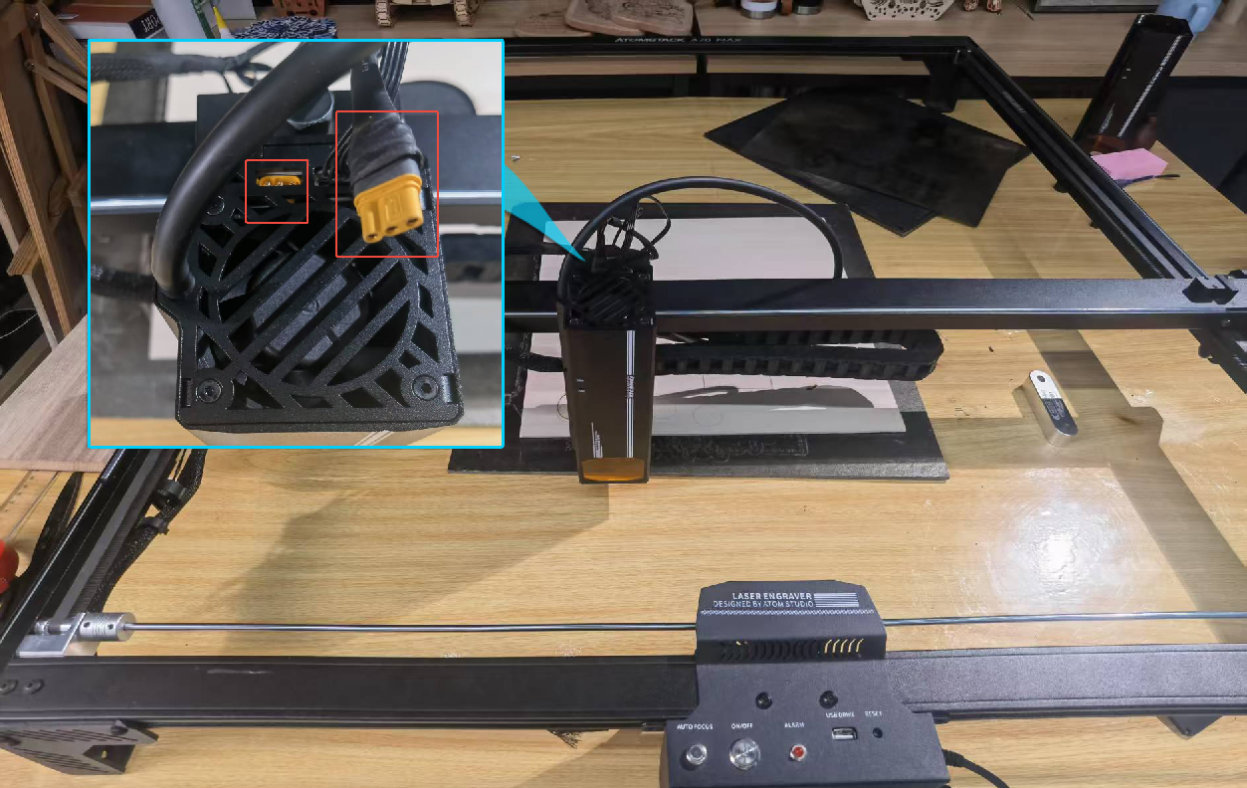
Figura 12
- Se il test della tensione del cavo del laser non rileva problemi: aprire il coperchio posteriore del laser e rimuovere la scheda driver. Scollegare i due fili dei diodi dalla scheda driver. Quindi avviare un programma di incisione e osservare la spia LED accanto ai terminali dei diodi sulla scheda driver: se il LED si accende, il problema è un guasto del diodo laser; se non si accende, il problema è un guasto della scheda driver. Per le istruzioni dettagliate, vedere il video sulla risoluzione dei problemi della scheda driver del laser da 70 W e il video sulla sostituzione della scheda driver e della ventola da 70 W.

Fare clic per riprodurre il video su YouTube
¶ 4. L'incisore della Serie A70 si arresta improvvisamente durante l'uso, riparte dopo il riavvio, poi si arresta nuovamente durante l'incisione
Soluzioni:
-
Controllare il collegamento del cavo TYPE-C: scollegare e ricollegare il cavo TYPE-C per verificare che sia collegato saldamente.
-
Verificare il sistema operativo del computer: si sta usando Windows 11? In tal caso, non consentire al software di controllo di funzionare in background, poiché ciò può causare interruzioni o funzionamento a potenza ridotta.
-
Controllare lo stato del software: quando la macchina si arresta, verificare se la barra di avanzamento del software continua a muoversi. In tal caso, la causa potrebbe essere un problema di disconnessione: provare a pulire la porta USB sulla centralina dell'incisore, sostituire il cavo TYPE-C, usare una porta USB diversa sul computer o eseguire un test con AtomStack Studio (download ufficiale: https://atomstack.com/pages/atomstack-studio-software).
-
Misurare la tensione dell'alimentatore: usare un multimetro in modalità DC per verificare se l'alimentatore eroga tensioni di 20 V–25 V e 30 V–37 V.

Figura 13 -
Controllare il firmware: provare a reinstallare il firmware. Contattare l'assistenza clienti per ottenere la versione corretta del firmware, fornendo il numero di serie dell'incisore. Per le istruzioni passo passo, vedere il video sull'installazione del firmware.

Fare clic per riprodurre il video su YouTube
- Se nessuno dei problemi sopra indicati viene risolto, la scheda madre potrebbe essere difettosa e deve essere sostituita. Per le istruzioni, vedere il video sulla sostituzione della scheda madre da 70 W.
¶ 5. L'incisore della Serie A70 smette di emettere il laser in determinate posizioni durante il funzionamento, ma continua a muoversi
Soluzione:
Verificare se il laser riprende a emettere luce quando la macchina torna indietro da quella posizione. Se il laser emette normalmente dopo il ritorno, ciò indica un guasto del cavo di collegamento della scheda madre. In questo caso, sostituire il cavo di collegamento della scheda madre.
¶ 6. Messa a fuoco automatica non funzionante sull'incisore della Serie A70
Soluzioni:
-
Verificare se l'asse Z si muove: in AtomStack Studio o LightBurn, fare clic sui pulsanti di controllo del movimento dell'asse Z e osservare se l'asse Z della macchina si muove correttamente nella direzione indicata.

Figura 14
Figura 15 -
Controllare il funzionamento dell'asse Z durante la messa a fuoco automatica: se l'asse Z si blocca a metà percorso, eseguire prima la regolazione meccanica dell'asse Z. Se il problema persiste dopo la regolazione, ciò indica un guasto del motore dell'asse Z e il motore deve essere sostituito. Per le istruzioni, vedere il video sulla regolazione meccanica dell'asse Z e il video sulla sostituzione del motore dell'asse Z.

Fare clic per riprodurre il video su YouTube

Fare clic per riprodurre il video su YouTube
- Controllare i finecorsa superiore e inferiore: durante la messa a fuoco automatica, se l'asse Z raggiunge il limite superiore o inferiore ma non inverte il movimento, la causa potrebbe essere un malfunzionamento del finecorsa. Premere manualmente il finecorsa superiore dell'asse Z e quello inferiore del laser e osservare se si attiva un allarme o un avviso. Se non compare nessun avviso, verificare se i fili del finecorsa sono interrotti e controllare se il circuito stampato vicino alla vite di fissaggio presenta vernice mancante o graffi, che potrebbero causare un cortocircuito. Se non si rilevano problemi visibili, il finecorsa è probabilmente difettoso e deve essere sostituito. Per i passaggi dettagliati, vedere il video sulla sostituzione del finecorsa superiore dell'asse Z e il video sulla sostituzione della scheda driver e della ventola da 70 W.

Fare clic per riprodurre il video su YouTube


Figura 16 Figura 17
- Controllare il motore dell'asse Z: se il motore dell'asse Z vibra leggermente ma il modulo laser non si muove, ciò indica un guasto del motore dell'asse Z. Per le istruzioni di riparazione, vedere il video sulla sostituzione del motore dell'asse Z.
- Se l'asse Z si muove solo verso l'alto o solo verso il basso, ciò suggerisce un guasto della scheda madre o del suo cavo di collegamento. Per ulteriori passaggi di diagnosi e sostituzione, vedere il video sulla sostituzione della scheda madre da 70 W e il video sulla sostituzione del cavo della scheda madre.

Fare clic per riprodurre il video su YouTube
¶ 7. Movimento anomalo dell'asse X o dell'asse Y sull'incisore della Serie A70
Soluzioni:
-
Controllare il movimento degli assi tramite software: in AtomStack Studio, LightBurn o LaserGRBL, fare clic sui pulsanti direzionali di movimento (su, giù, sinistra, destra) e osservare se l'altro asse si muove normalmente.

Figura 18
Figura 19
Figura 20 -
Controllare il collegamento del cavo del motore: se l'altro asse si muove correttamente, verificare se il cavo del motore dell'asse anomalo presenta pin piegati, pin rotti o altri danni visibili. Se non si rilevano anomalie, ricollegare saldamente il cavo del motore e ripetere il test.
-
Controllare se il motore è danneggiato: se il problema persiste dopo aver ricollegato il cavo, il motore stesso potrebbe essere difettoso. Rimuovere la catena portacavi dell'asse X e scambiare il collegamento del cavo del motore dell'asse X con la porta del motore dell'asse Y sulla scheda madre, quindi verificare il movimento. Per le istruzioni dettagliate, vedere il video sul test di scambio dei motori da 70 W. La tabella seguente fornisce una guida dettagliata alla risoluzione dei problemi:

Fare clic per riprodurre il video su YouTube
| Situazione | Metodo di risoluzione dei problemi |
|---|---|
| Asse X normale, asse Y non funzionante | Inserire il cavo del motore dell'asse X nel motore dell'asse Y: se l'asse Y continua a non muoversi, il motore dell'asse Y è difettoso; se l'asse Y si muove, il problema riguarda il driver del motore sulla scheda madre o il cavo di collegamento della scheda madre. Vedere: video sulla sostituzione del motore da 70 W, video sulla sostituzione della scheda madre da 70 W, video sulla sostituzione del cavo di collegamento della scheda madre da 70 W. |
| Asse Y normale, asse X non funzionante | Inserire il cavo del motore dell'asse X nel motore dell'asse Y: se il motore dell'asse Y non si muove, il problema riguarda il driver del motore sulla scheda madre o il cavo di collegamento della scheda madre; se il motore dell'asse Y continua a muoversi, il motore dell'asse X è difettoso. Vedere: video sulla sostituzione del motore da 70 W, video sulla sostituzione della scheda madre da 70 W, video sulla sostituzione del cavo di collegamento della scheda madre da 70 W. |
| Né l'asse X né l'asse Y si muovono | Controllare se i cavi di collegamento della scheda madre presentano interruzioni o schiacciamenti all'interno della catena portacavi. Se non si rilevano anomalie, il problema riguarda probabilmente la scheda madre. Dopo aver collegato la macchina, inserire $RST=* nella casella dei comandi della console del software ed eseguirlo. Se il problema non si risolve, provare a reinstallare il firmware (contattare l'assistenza clienti fornendo il numero di serie per ottenere la versione corretta del firmware). Per le istruzioni, vedere il video sull'installazione del firmware. |

Fare clic per riprodurre il video su YouTube
- Se la reinstallazione del firmware non risolve il problema, sostituire sia la scheda madre sia il suo cavo di collegamento. Vedere il video sulla sostituzione della scheda madre da 70 W e il video sulla sostituzione del cavo di collegamento della scheda madre da 70 W.
¶ 8. L'incisore della Serie A70 non si collega al computer
Soluzione:
-
Verificare che nel software sia selezionata la porta COM corretta. Si può trovare il numero della porta COM dell'incisore (USB-CH340) in Device Manager (Gestione dispositivi) sul computer.

Figura 21 -
Controllare le impostazioni della velocità di trasmissione: la velocità di trasmissione (baud rate) nel software deve essere impostata su 115200 e il controller aggiunto deve essere impostato su GRBL.


Figura 22 Figura 23 -
Verificare il riconoscimento della porta COM: in Device Manager, collegare e scollegare il cavo USB per verificare se compare o scompare una porta COM. Se la porta COM dell'incisore non viene rilevata, installare il driver appropriato (ad esempio CH340 o FTDI).
Figura 24 -
Verificare se la macchina funziona correttamente: se né LightBurn né LaserGRBL riescono a collegarsi, provare a scaricare e usare il client AtomStack Studio.
-
Controllare il sistema del computer: i computer Mac non possono collegarsi direttamente alla porta Type-C del cavo Type-C; occorre usare una docking station o un hub USB per convertire il collegamento e usare la porta Type-A del cavo Type-C.
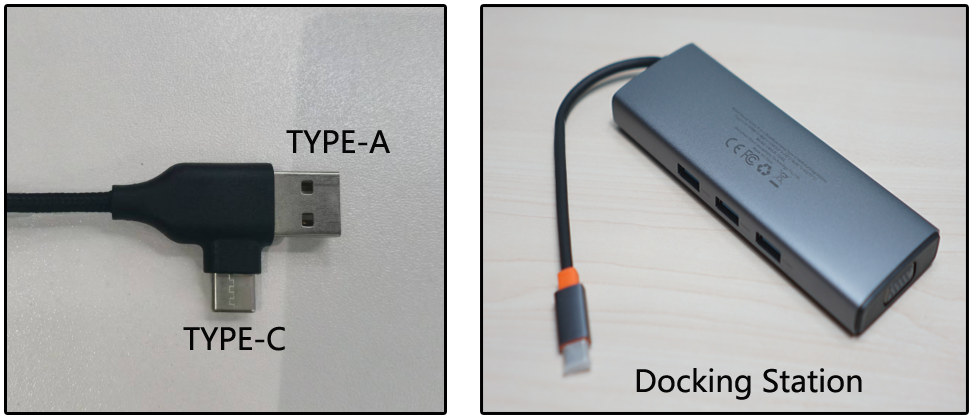
Figura 25 Figura 26 -
Controllare il cavo di collegamento e le porte: provare a sostituire il cavo Type-C, usare una porta USB diversa sul computer o usare un altro computer.
-
Verificare lo stato del firmware: provare a reinstallare il firmware e a collegarsi nuovamente.
-
Se nessuna delle soluzioni sopra indicate funziona, il problema potrebbe essere un guasto della scheda madre e potrebbe essere necessario sostituirla. Per le istruzioni, vedere il video sulla sostituzione della scheda madre da 70 W.
¶ 9. Motivi irregolari prodotti dall'incisore della Serie A70
Soluzione:
-
Individuare l'asse difettoso: incidere il contorno di un quadrato e di un cerchio per determinare quale asse non funziona correttamente (o se entrambi presentano problemi). Ad esempio, usare una velocità di 10.000 mm/min, una potenza del 30% e la modalità di taglio sul compensato per provare i motivi a quadrato e a cerchio.
-
Controllare se i componenti sono danneggiati: verificare attentamente se le guide e i rulli dell'asse difettoso presentano danni. Verificare che la tensione della cinghia dentata sia adeguata (vedere il video sulla regolazione della struttura da 70 W). Controllare anche se la staffa del modulo laser sull'asse X è allentata o instabile.

Figura 28 -
Controllare l'allineamento della struttura: regolare la struttura dell'asse non funzionante. Dopo ogni regolazione, incidere un quadrato e un cerchio per verificare se il risultato migliora. Se si riscontra un miglioramento, continuare la regolazione; in caso contrario, non sono necessarie ulteriori regolazioni in quella zona. Vedere il video sulla regolazione della struttura della serie 70 W.

Fare clic per riprodurre il video su YouTube
- Verificare l'allineamento dell'asse X: se le linee sono inclinate ma non ondulate o curve, il problema è probabilmente che l'asse X non è parallelo alla traversa inferiore. Regolare l'asse X in modo che sia parallelo. Vedere il video sulla regolazione del parallelismo dell'asse X della serie 70 W.

Fare clic per riprodurre il video su YouTube
- Verificare le impostazioni della lunghezza del passo: se il risultato presenta soltanto proporzioni errate (senza curvature, deformazioni o scostamenti), controllare se i valori dei passi
$100e$101sono stati modificati rispetto al valore predefinito 133.33. Aprire LightBurn o LaserGRBL, accedere al menu Edit (modifica), selezionare Machine Settings (impostazioni macchina) e controllare i valori nella sezione Outputs Setup (configurazione delle uscite). - Se i valori dei passi sono corretti, contattare l'assistenza clienti per ottenere il firmware appropriato e reinstallarlo.
- Se nessuno dei passaggi sopra indicati risolve il problema, la causa potrebbe essere un guasto del controllo della scheda madre e potrebbe essere necessario sostituirla. Per le istruzioni, vedere il video sulla sostituzione della scheda madre da 70 W.
¶ 10. Disallineamento tra la croce di puntamento e il punto laser sull'incisore della Serie A70
Soluzione:
Controllare la distanza dello scostamento: tutti i prodotti AtomStack vengono calibrati in fabbrica. Se la croce di puntamento e il punto laser sono disallineati di oltre 1 mm, è necessaria una nuova calibrazione. Per le istruzioni, vedere il video sulla calibrazione della croce di puntamento da 70 W.

Fare clic per riprodurre il video su YouTube
¶ 11. Frequenti falsi allarmi incendio durante l'uso dell'incisore della Serie A70
Soluzione:
- Controllare il materiale: se il materiale è altamente infiammabile (ad esempio MDF o legno di balsa), disattivare la funzione di rilevamento fiamma tramite il touchscreen, l'app mobile o AtomStack Studio. Durante il taglio, usare una velocità maggiore e, per i materiali più spessi, eseguire più passate. Sorvegliare sempre la macchina durante il funzionamento.
- Controllare il file di incisione: se il file di incisione o taglio contiene motivi con linee molto fitte, può causare falsi allarmi incendio. Provare ad aumentare la velocità, aumentare il numero di passate o disattivare la funzione di rilevamento fiamma. La macchina deve essere sempre sorvegliata durante il funzionamento.
- Controllare la scheda di rilevamento fiamma: se gli allarmi incendio si verificano anche con impostazioni di potenza basse, la scheda di rilevamento fiamma potrebbe essere difettosa e deve essere sostituita. Per le istruzioni, vedere il video sulla sostituzione della scheda di rilevamento fiamma da 70 W.

Fare clic per riprodurre il video su YouTube
¶ 12. Il rotativo continua a girare durante l'uso dell'incisore della Serie A70
Soluzione:
-
Verificare se il ritorno automatico all'origine è attivo: verificare che l'impostazione Auto-home on startup (ritorno automatico all'origine all'avvio) sia disattivata nel software.

Figura 29 -
Verificare se il ritorno alla posizione finale è attivo: verificare che anche Return to finish position (ritorno alla posizione finale) sia disattivato quando si usa un rullo rotativo.
-
Verificare se è selezionato Start from Absolute Coordinates (avvio dalle coordinate assolute): la modalità di incisione nel software non deve usare le coordinate assolute quando si lavora con il rotativo.

Figura 30
¶ 13. L'incisore della Serie A70 urta il telaio durante l'anteprima del perimetro o l'incisione
Soluzione:
- Controllare le dimensioni del file: verificare che il file rientri nell'area di incisione e non contenga coordinate negative.
- Verificare l'area di incisione effettiva: se il posizionamento ausiliario è attivo (usando il centro della croce di puntamento come punto iniziale del laser), l'area di incisione si riduce.
- Controllare se vi sono problemi del software: provare a collegarsi con AtomStack Studio per verificare se il problema persiste. Se si usa LightBurn, verificare di usare una versione con licenza.
- Verificare il movimento corretto della macchina: usare il software per spostare la macchina su, giù, a sinistra e a destra e controllare se distanza e direzione sono corrette. In caso contrario, provare a installare un nuovo firmware (contattare l'assistenza clienti fornendo il numero di serie della macchina per ottenere il firmware corretto).
- Verificare lo stato del firmware: se distanza e direzione del movimento sono corrette, provare comunque a reinstallare il firmware usando la versione corretta. Per le istruzioni, vedere il video sull'installazione del firmware.
- Se nessuna delle soluzioni sopra indicate funziona, il problema potrebbe essere causato da una scheda madre difettosa. Contattare l'assistenza clienti e fornire il numero di serie per confermare la versione corretta della scheda madre. Per le istruzioni, vedere il video sulla sostituzione della scheda madre da 70 W.
¶ 14. Il modulo laser dell'incisore della Serie A70 emette luce, ma la ventola non gira
Soluzione:
- Controllare se vi sono ostruzioni: verificare se la ventola presenta blocchi fisici o corpi estranei. Far girare manualmente le pale della ventola per verificare se polvere, fili aggrovigliati o un cuscinetto grippato impediscono il movimento. Pulire la ventola e, se usa un cuscinetto lubrificato a olio, applicare una piccola quantità di lubrificante.
- Controllare il collegamento dei fili della ventola: aprire il coperchio posteriore del modulo laser e verificare che il connettore della ventola sia inserito correttamente. Scollegare e ricollegare il cavo della ventola per verificare se riprende a funzionare. Per le istruzioni di smontaggio, vedere il video sulla sostituzione della scheda driver e della ventola da 70 W.

Fare clic per riprodurre il video su YouTube
- Controllare se un componente è guasto: rimuovere la ventola e usare due fili aggiuntivi per collegarla direttamente a un alimentatore da 24 V. Se la ventola continua a non girare, è difettosa; se gira normalmente, è difettosa la scheda driver. Per le istruzioni, vedere il video sulla sostituzione della scheda driver e della ventola da 70 W.
¶ 15. La spia della modalità di potenza del laser della Serie A70 non si accende
Soluzione:
- Controllare lo stato di funzionamento: la spia della modalità di potenza si accende solo durante l'incisione o il taglio.
- Controllare il funzionamento dell'interruttore: se l'interruttore di potenza funziona normalmente (cioè cambia correttamente le modalità di potenza), la spia potrebbe essere difettosa e l'interruttore della modalità di potenza deve essere sostituito. Vedere il video sulla sostituzione dell'interruttore della modalità di potenza da 70 W. Se l'interruttore di potenza non funziona, proseguire con i passaggi seguenti.

Fare clic per riprodurre il video su YouTube
-
Controllare il collegamento dei fili: verificare che il cavo dell'interruttore di potenza sia collegato correttamente. Aprire il coperchio posteriore del modulo laser, scollegare il cavo dell'interruttore di potenza dalla scheda driver, quindi ricollegarlo. Se il problema persiste, l'interruttore potrebbe essere difettoso: usare un multimetro per verificare la continuità tra le due posizioni dell'interruttore. Se sia l'interruttore sia il cavo sono normali, il problema potrebbe riguardare la scheda driver. Vedere: video sulla sostituzione della scheda driver e della ventola da 70 W, video sulla sostituzione dell'interruttore della modalità di potenza da 70 W.

Figura 32
¶ 16. Il supporto del modulo laser dell'incisore della Serie A70 presenta gioco
Soluzione:
- Controllare il gruppo del carrello: provare prima a serrare tutte le viti, comprese quelle delle ruote di guida e i dadi eccentrici sul carrello. Per le istruzioni, vedere il video sulla regolazione del carrello dell'asse X da 70 W.
- Se non si riesce a risolvere il problema con la regolazione, o se persiste dopo la regolazione, sostituire il carrello dell'asse X. Per le istruzioni, vedere il video sulla sostituzione del carrello dell'asse X da 70 W.

Fare clic per riprodurre il video su YouTube
¶ 17. L'incisore della Serie A70 esegue il ritorno all'origine (homing) nella direzione sbagliata e non torna a (0,0) nell'angolo inferiore sinistro
Soluzione:
-
Verificare le impostazioni della direzione del motore: modificare il valore di
$23in Machine Settings del software di controllo. Se attualmente è attivo, disattivarlo; se è disattivato, attivarlo.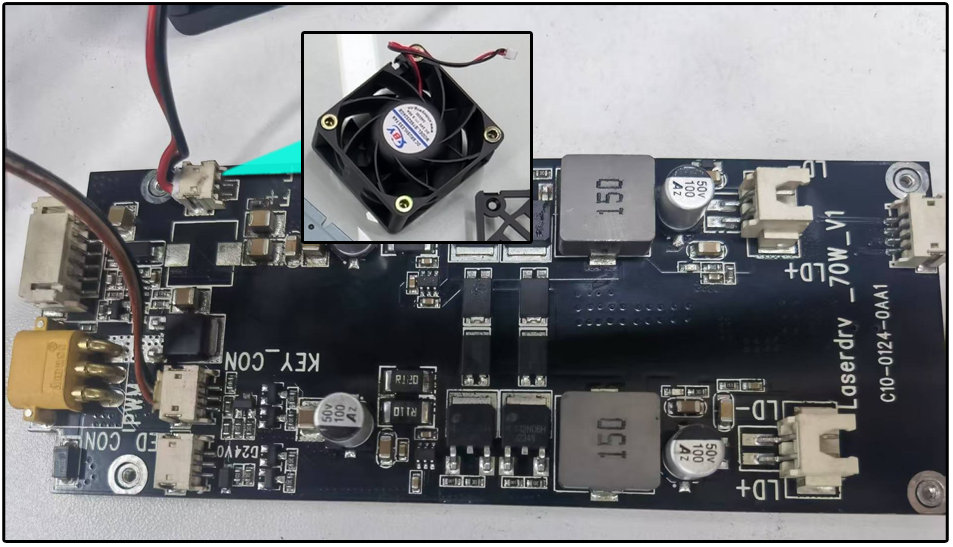
Figura 33 -
Verificare che non siano stati modificati altri parametri: se le impostazioni sopra indicate non risolvono il problema, provare a ripristinare le impostazioni di fabbrica inserendo
$RST=*nella casella dei comandi della console. Se il ripristino delle impostazioni di fabbrica non risolve il problema, reinstallare il firmware (contattare l'assistenza clienti fornendo il numero di serie per ottenere la versione corretta del firmware).
Figura 34
¶ 18. L'incisore della Serie A70 non legge la chiavetta USB
Soluzione:
- Verificare se la chiavetta USB è danneggiata: inserire la chiavetta USB in un computer per verificare se viene riconosciuta ed è accessibile. Se non viene riconosciuta, la chiavetta USB è difettosa: si può acquistarne una sostitutiva localmente oppure contattare l'assistenza clienti.
- Controllare il formato della chiavetta USB: se la chiavetta USB in dotazione non viene riconosciuta, provare a formattarla (se possibile). Il formato consigliato è FAT32.
- Se i controlli sopra indicati non rilevano anomalie, il problema potrebbe essere un guasto della porta USB sulla scheda madre. In questo caso, sostituire la scheda madre. Per le istruzioni, vedere il video sulla sostituzione della scheda madre da 70 W.
¶ 19. L'app mobile non si collega all'incisore della Serie A70
Soluzione:
- Controllare la procedura operativa: verificare che la procedura di collegamento nell'app mobile venga eseguita correttamente. Per le istruzioni, vedere il video sul collegamento dell'app mobile.

Fare clic per riprodurre il video su YouTube
- Verificare che la versione dell'app sia aggiornata: si può aggiornare l'app al suo interno oppure scaricare l'ultima versione dal sito ufficiale: AtomStack.com.
- Controllare il Wi-Fi della scheda madre: verificare che il telefono rilevi la rete Wi-Fi dell'incisore, che dovrebbe comparire come Engraver_*** (nome della rete dell'incisore).
- Provare un dispositivo mobile diverso: disattivare i dati mobili oppure usare un altro telefono per tentare il collegamento. Il Wi-Fi dell'incisore può collegarsi a un solo dispositivo alla volta.
- Se nessuna delle soluzioni sopra indicate funziona, il problema potrebbe riguardare la scheda madre e potrebbe essere necessario sostituirla. Per le istruzioni, vedere il video sulla sostituzione della scheda madre da 70 W.
¶ 20. Incisione interrotta usando l'app mobile sull'incisore della Serie A70 — errore: «USB Drive Not Inserted» (chiavetta USB non inserita)
Soluzione:
Questo problema è probabilmente causato da una chiavetta USB difettosa. Si consiglia di sostituire la chiavetta USB: si può acquistarne una localmente oppure contattare l'assistenza clienti per richiederne una sostitutiva.
¶ 21. Nessuna visualizzazione sullo schermo di controllo dell'incisore della Serie A70
Soluzione:
- Controllare lo stato della macchina: verificare che l'incisore si accenda normalmente e possa collegarsi al computer o all'app come di consueto.
- Controllare il collegamento del cavo HDMI: se la macchina si accende correttamente, scollegare e ricollegare il cavo HDMI collegato allo schermo di controllo oppure provare a sostituirlo con un nuovo cavo HDMI.
- Controllare il funzionamento dello schermo di controllo: toccare lo schermo e verificare se si sente il suono di risposta al tocco. Se si sente il suono ma non si vede nulla, illuminare lo schermo con una torcia per verificare se compaiono testi o immagini debolmente visibili: se si vede qualcosa, il problema riguarda probabilmente la scheda madre o il cavo HDMI; se non si vede nulla, potrebbe trattarsi di un guasto del touchscreen o del cavo HDMI. Nota: per sostituire il touchscreen occorre contattare l'assistenza clienti e fornire il numero di serie, poiché versioni diverse del touchscreen potrebbero essere incompatibili. Per le istruzioni, vedere il video sulla sostituzione del touchscreen da 70 W.
¶ 22. Dopo l'accensione di A70, non è possibile spostare manualmente il laser nella posizione di incisione desiderata
Soluzione:
- Verificare che la ripresa dell'incisione dopo interruzione di corrente non sia attiva: quando questa funzione è attiva e si desidera spostare manualmente la macchina, disattivare la funzione power-off resume engraving (ripresa dell'incisione dopo interruzione di corrente) dopo essersi collegati all'AtomStack APP o ad AtomStack Studio. Vedere il video tutorial sull'attivazione e disattivazione delle funzioni dell'incisore della serie 70 W.

Fare clic per riprodurre il video su YouTube
- Controllare lo stato dei collegamenti dei cavi: se non si riesce a spostare la macchina tramite il software, verificare prima che i cavi di collegamento della scheda madre siano inseriti correttamente e controllare se vi sono pin piegati o rotti nelle porte dei connettori. Se tutto appare normale, il problema potrebbe riguardare la scheda madre: provare prima a installare il firmware (contattare l'assistenza clienti fornendo il numero di serie per ottenere la versione corretta del firmware). Se la reinstallazione non risolve il problema, potrebbe essere necessario sostituire la scheda madre. Per le istruzioni, vedere il video sulla sostituzione della scheda madre da 70 W.
¶ 23. Flusso d'aria debole e rumore elevato dell'air assist sull'incisore della Serie A70
Soluzione:
- Controllare le condizioni del tubo dell'aria: verificare se il tubo dell'air assist presenta strozzature o pieghe che potrebbero ostruire il flusso d'aria.
- Controllare l'intensità del flusso d'aria: portare il regolatore di velocità dell'air assist al livello massimo, quindi scollegare il tubo dell'aria dal modulo laser. Puntare l'estremità aperta del tubo verso un foglio di carta A4 o una striscia di tessuto per osservare quanto energicamente si muove: questo aiuta a determinare se la portata della pompa dell'aria è troppo debole. Si può registrare un video di questo test e inviarlo all'assistenza clienti per una valutazione.
- Controllare la pulizia interna: aprire l'unità air assist e rimuovere la polvere interna, soprattutto intorno alle prese d'aria delle due pompe dell'aria. Per le istruzioni dettagliate, vedere il video sulla pulizia dell'air assist da 70 W.

Fare clic per riprodurre il video su YouTube
- Se la pulizia non migliora il flusso d'aria, potrebbe essere necessario sostituire entrambe le pompe dell'aria. Per le istruzioni, vedere il video sulla sostituzione della pompa dell'aria da 70 W.

Fare clic per riprodurre il video su YouTube
¶ 24. L'air assist dell'incisore della Serie A70 non si accende
Soluzione:
- Verificare se l'air assist è stato attivato: l'air assist collegato tramite il cavo di alimentazione da 12 V si attiva solo durante le operazioni di incisione o taglio.
- Controllare le condizioni di funzionamento: durante l'incisione, osservare se l'unità air assist vibra. Se si rilevano vibrazioni ma non vi è flusso d'aria, ciò indica un guasto della pompa dell'aria e la pompa deve essere sostituita. Vedere il video sulla sostituzione della pompa dell'aria da 70 W. Se non si rilevano vibrazioni, proseguire con i controlli seguenti.
- Controllare l'alimentazione: se si dispone di un alimentatore da 12 V, collegarlo direttamente all'air assist per verificare se si accende. Se non è disponibile, si può usare brevemente l'uscita da 24 V dell'alimentatore dell'incisore per il test, collegandola all'ingresso di alimentazione dell'air assist (non superare 30 secondi). Se continua a non avviarsi, il regolatore di velocità è probabilmente difettoso e deve essere sostituito. Se si avvia, proseguire con i passaggi successivi.
- Controllare l'uscita di alimentazione della scheda madre: usare un multimetro (modalità DC) per misurare la porta di uscita da 12 V sulla centralina durante l'incisione o il taglio; la tensione deve essere compresa tra 10 V e 13 V. Controllare anche se il cavo di alimentazione dell'air assist è scollegato o danneggiato. Per le istruzioni, vedere il video sul test dell'uscita da 12 V.

Fare clic per riprodurre il video su YouTube
- Se nessuno dei controlli sopra indicati permette di attivare l'air assist, il regolatore di velocità è difettoso e deve essere sostituito. Per le istruzioni, vedere il video sulla sostituzione dell'interruttore e del regolatore di velocità dell'air assist da 70 W.

Fare clic per riprodurre il video su YouTube
¶ 25. L'alimentatore dell'incisore della Serie A70 non eroga tensione in uscita
Soluzione:
-
Verificare l'impostazione corretta della tensione di ingresso: sul lato dell'alimentatore è presente un selettore di tensione che permette di passare tra diverse tensioni di ingresso. Regolarlo in base alla tensione della rete elettrica locale. Se il selettore è impostato su 110 V ma collegato a una fonte di alimentazione da 220 V, l'alimentatore potrebbe subire danni permanenti.

Figura 35 -
Verificare se vi è tensione in uscita: dopo aver acceso l'interruttore di alimentazione, se la spia di alimentazione si accende ma non vi sono uscite in corrente continua di 30 V–37 V e 20 V–25 V, il modulo di alimentazione potrebbe essere difettoso. Per misurare l'uscita, usare un multimetro impostato sulla scala della tensione continua.
-
Controllare il fusibile e i collegamenti dei cavi: se la spia dell'interruttore di alimentazione non si accende dopo l'accensione, verificare prima che il cavo di alimentazione sia inserito correttamente nel modulo di alimentazione, quindi controllare il fusibile all'interno dell'alimentatore. Se il fusibile è danneggiato, sostituirlo con uno dello stesso tipo reperibile localmente. Le specifiche del fusibile sono 15 A, 250 V.

Figura 36 -
Se la spia dell'interruttore di alimentazione non si accende dopo l'accensione e si è verificato che sia il cavo di alimentazione sia il fusibile sono normali, il modulo di alimentazione è difettoso. Contattare l'assistenza clienti per una sostituzione.
¶ 26. L'incisore della Serie A70 visualizza Alarm 9 (allarme) durante il ritorno all'origine
Soluzione:
Alarm 9 si verifica generalmente quando il ritorno all'origine non riesce. Le cause principali e i passaggi per la risoluzione dei problemi sono:
- Controllare i finecorsa: premere manualmente i finecorsa sul telaio della macchina, il finecorsa superiore dell'asse Z e quello inferiore sul modulo laser. Osservare se compare una notifica di attivazione. Se uno di essi non risponde, controllare i fili del finecorsa e verificare se il rivestimento isolante sul foro della vite di fissaggio è danneggiato. Se non si rilevano problemi, il finecorsa potrebbe essere difettoso e deve essere sostituito.
- Individuare quando si verifica l'allarme: la sequenza di ritorno all'origine inizia con la messa a fuoco automatica sull'asse Z, poi prosegue con il ritorno all'origine. Se l'allarme compare prima del completamento della messa a fuoco automatica, ciò indica un malfunzionamento dell'asse Z: consultare i passaggi di risoluzione dei problemi nella sezione «Messa a fuoco automatica non funzionante».
- Se si verificano più allarmi o errori, provare a reinstallare il firmware. Se il problema persiste anche dopo il passaggio ad AtomStack Studio, potrebbe trattarsi di un guasto della scheda madre: sostituirla se necessario (vedere il video sulla sostituzione della scheda madre da 70 W).
¶ 27. Messaggi di allarme comuni del software e soluzioni
Allarmi comuni:
| Allarme | Significato | Soluzione |
|---|---|---|
| Alarm 1 (allarme) | Generalmente indica che è stato attivato un finecorsa | Se l'allarme 1 si verifica senza urtare i finecorsa durante il funzionamento normale, controllare ogni finecorsa: premere manualmente il blocco di attivazione e scollegare i connettori dei finecorsa uno alla volta per verificare se l'allarme 1 continua a verificarsi e individuare così il punto del guasto. |
| Alarm 2 (allarme) | Generalmente indica che è stato attivato l'allarme dei limiti software | Verificare se i limiti software sono attivi nel software. Il valore $20 in Machine Settings del software di controllo indica i limiti software. Se è attivo, disattivarlo. |
| Alarm 3 (allarme) | Generalmente indica una disconnessione durante il funzionamento | Consultare i messaggi di codice per verificare cosa è comparso prima dell'allarme e risolvere il problema. |
| Alarm 8 (allarme) | Generalmente indica che il finecorsa è attivato continuamente | Il finecorsa potrebbe essere danneggiato. Individuare il punto del guasto scollegando i fili dei finecorsa uno alla volta. |
| Alarm 11 (allarme) | Generalmente indica che l'incisore è inclinato | Se la macchina non è inclinata e la centralina non è stata rimossa, potrebbe trattarsi di un falso allarme. Si può risolvere il problema riavviando la macchina o disattivando la funzione di rilevamento dell'inclinazione tramite l'app mobile, lo schermo di controllo o AtomStack Studio. |
| Alarm 12 (allarme) | Generalmente indica che l'incisore ha rilevato fiamme | Consultare le soluzioni nella sezione «Frequenti falsi allarmi incendio durante l'uso dell'incisore della Serie A70». |
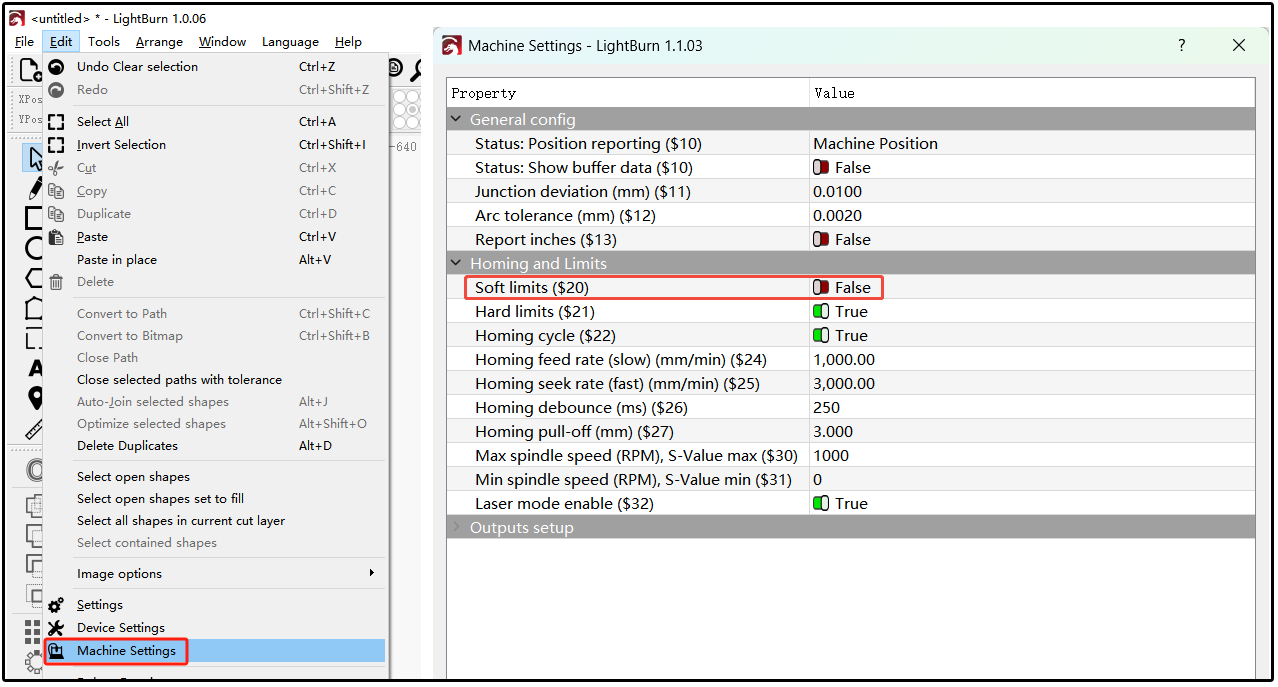
Figura 37
¶ 28. Aggiornamenti del software per PC, del firmware e dell'app mobile per l'incisore della Serie A70
- Aggiornamento di AtomStack Studio (PC): all'apertura del software, si riceve automaticamente un avviso se è disponibile una nuova versione. Se non compare nessun avviso, accedere a Settings (impostazioni) > Check for Updates (verifica aggiornamenti). Si può anche scaricare l'ultima versione dal sito ufficiale: AtomStack.com.
- Aggiornamento del firmware: si può aggiornare il firmware direttamente tramite l'app mobile AtomStack oppure scattare una foto nitida del numero di serie della macchina e inviarla all'assistenza clienti per richiedere il firmware corretto, quindi copiare il file del firmware nella directory principale di una chiavetta USB per eseguire l'aggiornamento.
- Aggiornamento dell'app mobile: scaricare l'ultima versione dell'app AtomStack da AtomStack.com oppure, nell'app, accedere a Personal Center (area personale) > Settings > About ATOMSTACK (informazioni su ATOMSTACK) per controllare la versione; se è disponibile un aggiornamento, seguire le indicazioni per aggiornare direttamente.