Kraft : caméra non reconnue, position imprécise
La caméra n'est pas reconnue, le positionnement est imprécis, ou l'étalonnage de la caméra dans LightBurn échoue.
Éteignez la machine et débranchez le câble laser avant de retirer le module laser pour inspecter le capteur de fin de course inférieur. Ne tentez pas de faire levier sur la lentille de focalisation ni de la démonter, car cela endommage la structure d'étanchéité du laser. Surveillez attentivement la machine pendant son fonctionnement ; si la détection de flamme est désactivée, surveillez-la en permanence et réactivez cette fonction après la gravure.
¶ Caméra non reconnue
Ce que vous observez : La machine ne reconnaît pas la caméra.
Vérifiez dans cet ordre :
- Vérifiez si la caméra est désactivée : ouvrez le Gestionnaire de périphériques pour voir si la caméra est restreinte ou désactivée. Si c'est le cas, levez la restriction et accordez les autorisations nécessaires, comme indiqué sur la figure 36.

Figure 36
- Vérifiez si le port USB de l'ordinateur est endommagé : essayez un autre port USB de l'ordinateur et utilisez l'application caméra ou vidéo intégrée pour vérifier si l'image s'affiche.
- Vérifiez si le câble de la caméra est desserré sur la carte mère : si la caméra ne capture pas d'image, examinez son câble de connexion (voir figure 37). Débranchez et rebranchez délicatement le câble avec une pince ou un outil similaire, puis testez à nouveau la caméra.
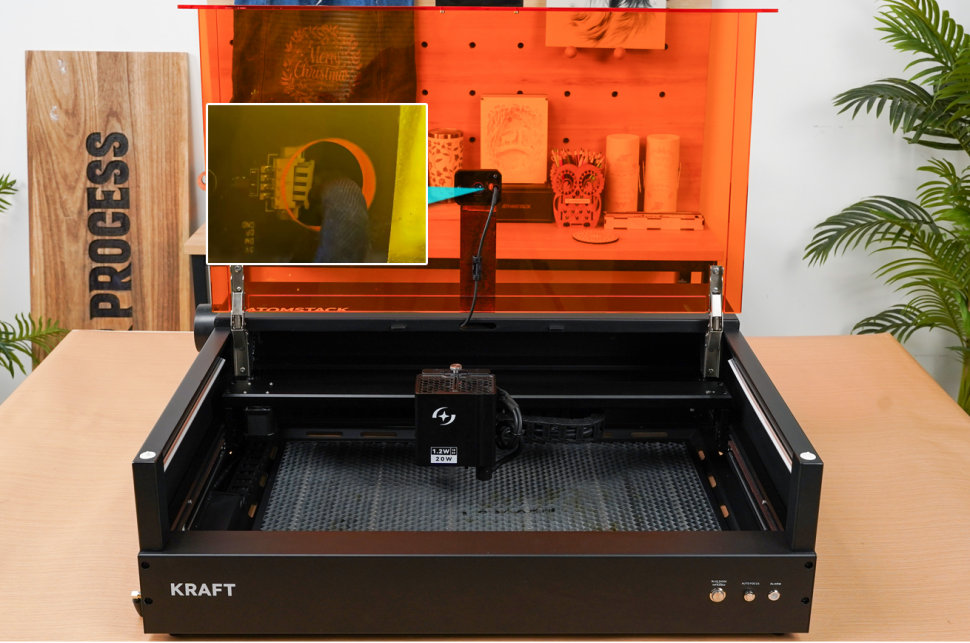
Figure 37
- Si aucune des étapes ci-dessus ne résout le problème, la caméra est probablement défaillante et doit être remplacée. Pour la procédure, consultez la vidéo Kraft : remplacement de la caméra.
Confirmez la résolution : L'application caméra ou vidéo intégrée affiche l'image de la caméra.
Le problème persiste ? Contactez l'assistance avec les informations indiquées dans Informations à envoyer à l'assistance.
Problèmes associés : Positionnement imprécis · Étalonnage caméra échoué
¶ Positionnement imprécis
Ce que vous observez : Le positionnement par caméra est imprécis, avec un écart important.
Vérifiez dans cet ordre :
- Vérifiez que les réglages de coordonnées sont corrects : pour que le positionnement par caméra fonctionne, « Start From » (point de départ) doit être réglé sur Absolute Coordinates (coordonnées absolues), et non sur Current Position ni User Origin.
- Vérifiez que la caméra est étalonnée : après un changement de matériau d'une autre épaisseur, un nouvel étalonnage est nécessaire. Si l'erreur est trop grande pendant l'étalonnage, refaites l'étalonnage du modèle de machine.
- Vérifiez que l'éclairage intérieur est suffisant : un éclairage insuffisant à l'intérieur du caisson de Kraft peut entraîner d'importantes erreurs de l'algorithme de la caméra. Augmentez la luminosité intérieure et réessayez.
- Évitez les bords du champ de la caméra : il est recommandé de graver près du centre de la zone de travail. Plus on s'approche des bords, plus l'erreur de positionnement peut être importante.
Le problème persiste ? Contactez l'assistance avec les informations indiquées dans Informations à envoyer à l'assistance.
Problèmes associés : Caméra non reconnue · Étalonnage caméra échoué · Ruban LED éteint
¶ Étalonnage caméra échoué
Ce que vous observez : La caméra fonctionne normalement dans AtomStack Studio, mais ne peut pas être étalonnée dans LightBurn.
Vérifiez dans cet ordre :
- Vérifiez l'éclairage de l'environnement de travail : AtomStack Studio est peu exigeant en éclairage pour la caméra. LightBurn, en revanche, demande un bien meilleur éclairage pour réussir l'étalonnage. Si l'étalonnage échoue, essayez de vous aider d'un éclairage externe.
- Vérifiez que le logiciel dispose des autorisations nécessaires : si l'étalonnage échoue malgré l'éclairage supplémentaire, les autorisations système accordées à LightBurn sont peut-être insuffisantes ou le logiciel LightBurn lui-même pose problème. Dans ce cas, il est recommandé d'utiliser plutôt AtomStack Studio pour la caméra.
Le problème persiste ? Contactez l'assistance avec les informations indiquées dans Informations à envoyer à l'assistance.
Problèmes associés : Caméra non reconnue · Positionnement imprécis