A70 : ne s'allume pas, connexion PC impossible
La machine ne s'allume pas, s'arrête en cours de travail, ne se connecte pas à l'ordinateur ou à l'application, ou la clé USB ou l'écran ne fonctionne pas.
Avant de commencer. Éteignez la machine et débranchez l'alimentation avant d'ouvrir le module laser ou le boîtier de commande, ou de débrancher un câble. Laissez d'abord refroidir le module laser. Portez des lunettes de protection laser dès que le laser peut émettre, y compris lors des essais de gravure : l'A70 est un laser à châssis ouvert, sans caisson de protection. Ne dirigez pas le laser vers des surfaces réfléchissantes.
¶ Alimentation sans sortie
Ce que vous observez : La machine ne s'allume pas. Le voyant de l'interrupteur d'alimentation peut être allumé ou éteint.
Vérifiez dans cet ordre :
-
Confirmez le réglage de la tension d'entrée : un sélecteur situé sur le côté du bloc d'alimentation permet de choisir entre différentes tensions d'entrée. Réglez-le en fonction de la tension du secteur local. Si le sélecteur est réglé sur 110 V mais branché à une source de 220 V, l'alimentation peut être endommagée de façon irréversible.

-
Vérifiez les tensions de sortie : après avoir actionné l'interrupteur d'alimentation, si le voyant s'allume mais qu'aucune tension continue de 30 V–37 V et de 20 V–25 V n'est délivrée, le module d'alimentation peut être défectueux. Utilisez un multimètre réglé sur la plage de tension continue pour effectuer les mesures.
-
Vérifiez le fusible et les branchements : si le voyant de l'interrupteur ne s'allume pas après la mise sous tension, vérifiez d'abord si le câble d'alimentation est correctement branché au module, puis inspectez le fusible dans l'alimentation. S'il est endommagé, remplacez-le par un modèle identique disponible dans le commerce. Ses caractéristiques sont 15 A, 250 V.

-
Si le voyant de l'interrupteur ne s'allume pas après la mise sous tension alors que le câble d'alimentation et le fusible sont en bon état, le module d'alimentation est défectueux. Contactez le service client pour le remplacer.
Confirmez la résolution : Le voyant de l'interrupteur est allumé et les tensions mesurées aux sorties sont de 30–37 V et de 20–25 V CC.
Le problème persiste ? Contactez l'assistance avec les informations indiquées dans Informations à envoyer à l'assistance.
Problèmes associés : Arrêts répétés · Écran de commande vide
¶ Arrêts répétés
Ce que vous observez : La machine s'arrête pendant la gravure. Après un redémarrage, elle fonctionne à nouveau, puis s'arrête encore en cours de travail.
Vérifiez dans cet ordre :
-
Vérifiez le branchement du câble TYPE-C : débranchez-le puis rebranchez-le pour assurer une connexion ferme.
-
Vérifiez le système d'exploitation de l'ordinateur : utilisez-vous Windows 11 ? Si oui, ne laissez pas le logiciel de pilotage fonctionner en arrière-plan, car cela peut provoquer des interruptions ou un fonctionnement à faible puissance.
-
Vérifiez l'état du logiciel : lorsque le graveur s'arrête, observez si la barre de progression du logiciel continue d'avancer. Si oui, une déconnexion peut être en cause — essayez de nettoyer le port USB du boîtier de commande du graveur, de remplacer le câble TYPE-C, d'utiliser un autre port USB de l'ordinateur ou de tester avec AtomStack Studio (téléchargement officiel : https://atomstack.com/fr/pages/atomstack-studio-software).
-
Mesurez la tension de l'alimentation : utilisez un multimètre en mode courant continu pour vérifier si l'alimentation délivre des tensions de 20 V–25 V et de 30 V–37 V.

-
Vérifiez le firmware : essayez de le réinstaller. Contactez le service client en indiquant le numéro de série du graveur pour obtenir la bonne version du firmware. Consultez la vidéo A70 : installation du firmware pour les instructions étape par étape.

Cliquez pour lire la vidéo sur YouTube
- Si aucune des solutions ci-dessus ne résout le problème, la carte mère peut être défectueuse et doit être remplacée. Consultez la vidéo A70 : remplacement de la carte mère 70 W pour vous guider.
Confirmez la résolution : Lancez un travail long : il se termine sans arrêt.
Le problème persiste ? Contactez l'assistance avec les informations indiquées dans Informations à envoyer à l'assistance.
Problèmes associés : Connexion PC impossible · Alimentation sans sortie
¶ Connexion PC impossible
Ce que vous observez : Le logiciel ne se connecte pas à la machine.
Vérifiez dans cet ordre :
-
Vérifiez que le bon port COM est sélectionné dans le logiciel. Le numéro du port COM du graveur (USB-CH340) se trouve dans Device Manager (Gestionnaire de périphériques) sur votre ordinateur.

-
Vérifiez le débit en bauds : réglez-le sur 115200 dans le logiciel et sélectionnez GRBL comme contrôleur ajouté.


-
Vérifiez la reconnaissance du port COM : dans Device Manager, branchez et débranchez le câble USB pour vérifier si un port COM apparaît et disparaît en conséquence. Si le port COM du graveur n'est pas détecté, installez le pilote approprié (par exemple CH340 ou FTDI).
-
Vérifiez si le graveur fonctionne correctement : si ni LightBurn ni LaserGRBL ne parviennent à se connecter, essayez de télécharger et d'utiliser le client AtomStack Studio.
-
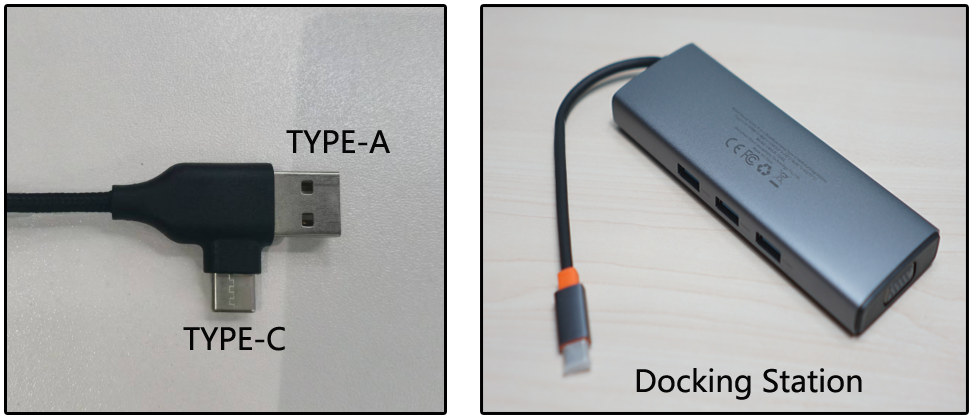
Vérifiez le système de l'ordinateur : les ordinateurs Mac ne peuvent pas se connecter directement au port Type-C du câble Type-C — utilisez une station d'accueil ou un concentrateur USB pour effectuer la conversion et connecter l'extrémité Type-A du câble Type-C.
-
Vérifiez le câble et les ports de connexion : essayez de remplacer le câble Type-C, de changer de port USB sur l'ordinateur ou d'utiliser un autre ordinateur.
-
Vérifiez l'état du firmware : essayez de le réinstaller, puis de vous reconnecter.
-
Si aucune des solutions ci-dessus ne fonctionne, la carte mère peut être défectueuse et nécessiter un remplacement. Consultez la vidéo A70 : remplacement de la carte mère 70 W pour vous guider.
Confirmez la résolution : Le logiciel indique que la machine est connectée, et un clic sur « Accueil » déplace la machine.
Le problème persiste ? Contactez l'assistance avec les informations indiquées dans Informations à envoyer à l'assistance.
Problèmes associés : Arrêts répétés · Application déconnectée
¶ Application déconnectée
Ce que vous observez : Le téléphone ne trouve pas le réseau Wi-Fi Engraver_*** ou ne peut pas s'y connecter, ou l'application AtomStack ne se connecte pas à la machine.
Vérifiez dans cet ordre :
- Vérifiez la procédure : assurez-vous de suivre correctement les étapes de connexion dans l'application mobile. Consultez la vidéo A70 : connexion de la machine via l'application mobile pour vous guider.

Cliquez pour lire la vidéo sur YouTube
- Confirmez que l'application est à jour : mettez-la à jour directement depuis l'application ou téléchargez la dernière version sur le site officiel : AtomStack.com.
- Vérifiez le Wi-Fi de la carte mère : assurez-vous que votre téléphone détecte le réseau Wi-Fi du graveur, qui doit apparaître sous le nom Engraver_***.
- Essayez un autre appareil mobile : désactivez les données mobiles ou utilisez un autre téléphone pour tenter la connexion. Le Wi-Fi du graveur ne peut se connecter qu'à un seul appareil à la fois.
- Si aucune de ces solutions ne fonctionne, la carte mère peut être en cause et nécessiter un remplacement. Consultez la vidéo A70 : remplacement de la carte mère 70 W pour les instructions.
Confirmez la résolution : L'application affiche la machine et permet de la déplacer.
Le problème persiste ? Contactez l'assistance avec les informations indiquées dans Informations à envoyer à l'assistance.
Problèmes associés : Connexion PC impossible · Clé USB non insérée
¶ Clé USB illisible
Ce que vous observez : La machine ne peut pas lire la clé USB.
Vérifiez dans cet ordre :
- Vérifiez si la clé USB est endommagée : insérez-la dans un ordinateur pour voir si elle est reconnue et accessible. Si elle n'est pas reconnue, elle est défectueuse — achetez une clé de remplacement dans le commerce ou contactez le service client.
- Vérifiez le format de la clé USB : si la clé fournie n'est pas reconnue, essayez de la formater (si possible). Le format recommandé est FAT32.
- Si les vérifications ci-dessus sont normales, le port USB de la carte mère peut être défectueux. Dans ce cas, remplacez la carte mère. Consultez la vidéo A70 : remplacement de la carte mère 70 W pour vous guider.
Le problème persiste ? Contactez l'assistance avec les informations indiquées dans Informations à envoyer à l'assistance.
Problèmes associés : Clé USB non insérée
¶ Clé USB non insérée
Ce que vous observez : Un travail lancé depuis l'application s'arrête avec le message « Clé USB non insérée ».
Vérifiez dans cet ordre :
Ce problème est probablement dû à une clé USB défectueuse. Il est recommandé de la remplacer — achetez-en une dans le commerce ou contactez le service client pour demander un remplacement.
Confirmez la résolution : Avec une nouvelle clé USB, le même travail lancé depuis l'application se termine.
Le problème persiste ? Contactez l'assistance avec les informations indiquées dans Informations à envoyer à l'assistance.
Problèmes associés : Clé USB illisible · Application déconnectée
¶ Écran de commande vide
Ce que vous observez : La machine est allumée, mais l'écran de commande reste vide.
Vérifiez dans cet ordre :
- Vérifiez l'état du graveur : assurez-vous qu'il s'allume normalement et se connecte à l'ordinateur ou à l'application comme d'habitude.
- Vérifiez le branchement du câble HDMI : si le graveur s'allume correctement, débranchez puis rebranchez le câble HDMI de l'écran de commande, ou essayez de le remplacer par un câble neuf.
- Vérifiez le fonctionnement de l'écran de commande : touchez l'écran et écoutez si un retour sonore se produit. Si vous entendez un son sans voir d'affichage, éclairez l'écran avec une lampe de poche pour rechercher du texte ou des images faiblement visibles — si quelque chose apparaît, la carte mère ou le câble HDMI est probablement en cause ; si rien n'apparaît, l'écran tactile ou le câble HDMI peut être défectueux. Remarque : pour remplacer l'écran tactile, contactez le service client en indiquant le numéro de série, car les différentes versions d'écran peuvent être incompatibles. Consultez la vidéo A70 : remplacement de l'écran tactile pour vous guider.
Confirmez la résolution : Après la mise sous tension, l'écran de commande affiche son écran d'accueil et réagit au toucher.
Le problème persiste ? Contactez l'assistance avec les informations indiquées dans Informations à envoyer à l'assistance.
Problèmes associés : Alimentation sans sortie
¶ Firmware et logiciels
- Mise à jour d'AtomStack Studio (PC) : à l'ouverture du logiciel, une notification apparaît automatiquement si une nouvelle version est disponible. Si aucune notification n'apparaît, accédez à « Settings » (paramètres) > « Check for Updates » (rechercher des mises à jour). Vous pouvez aussi télécharger la dernière version sur le site officiel : AtomStack.com.
- Mise à jour du firmware : mettez à jour le firmware directement depuis l'application mobile AtomStack, ou prenez une photo nette du numéro de série du graveur et envoyez-la au service client pour demander le bon firmware, puis copiez le fichier du firmware à la racine d'une clé USB pour effectuer la mise à jour.
- Mise à jour de l'application mobile : téléchargez la dernière version de l'application AtomStack depuis AtomStack.com ou, dans l'application, accédez à « Personal Center » (espace personnel) > « Settings » > « About ATOMSTACK » (à propos d'ATOMSTACK) pour vérifier la version — si une mise à jour est disponible, suivez les instructions pour l'installer directement.
Problèmes associés : Connexion PC impossible · Application déconnectée