A70 – Dépannage
Accédez directement à votre problème
- 1. Taches ou dommages sur la fenêtre de protection ou la lentille de focalisation du laser de la série A70
- 2. Baisse importante des performances de découpe du laser de la série A70
- 3. Le graveur de la série A70 se déplace, mais le laser n'émet pas de lumière
- 4. Le graveur de la série A70 s'arrête soudainement, repart après redémarrage, puis s'arrête à nouveau pendant la gravure
- 5. Le graveur de la série A70 cesse d'émettre le laser à certaines positions, mais continue de se déplacer
- 6. Échec de la mise au point automatique du graveur de la série A70
- 7. Déplacement anormal de l'axe X ou de l'axe Y du graveur de la série A70
- 8. Le graveur de la série A70 ne se connecte pas à l'ordinateur
- 9. Motifs irréguliers produits par le graveur de la série A70
- 10. Décalage entre le réticule et le point laser sur le graveur de la série A70
- 11. Fausses alarmes d'incendie fréquentes pendant l'utilisation du graveur de la série A70
- 12. Le module rotatif tourne sans arrêt avec le graveur de la série A70
- 13. Le graveur de la série A70 heurte le châssis pendant le cadrage ou la gravure
- 14. Le module laser du graveur de la série A70 émet de la lumière, mais son ventilateur ne tourne pas
- 15. Le voyant du mode de puissance du laser de la série A70 ne s'allume pas
- 16. Le support du module laser du graveur de la série A70 présente du jeu
- 17. Le graveur de la série A70 effectue son retour à l'origine dans le mauvais sens et ne revient pas en (0,0) dans le coin inférieur gauche
- 18. Le graveur de la série A70 ne lit pas la clé USB
- 19. L'application mobile ne se connecte pas au graveur de la série A70
- 20. Gravure interrompue depuis l'application mobile sur le graveur de la série A70 — erreur : « USB Drive Not Inserted » (clé USB non insérée)
- 21. Aucun affichage sur l'écran de commande du graveur de la série A70
- 22. Après la mise sous tension de l'A70, le laser ne peut pas être déplacé à la main jusqu'à la position de gravure souhaitée
- 23. Faible débit d'air et bruit important de l'assistance d'air (air assist) du graveur de la série A70
- 24. L'assistance d'air du graveur de la série A70 ne démarre pas
- 25. L'alimentation du graveur de la série A70 ne délivre aucune tension de sortie
- 26. Le graveur de la série A70 affiche Alarm 9 (alarme 9) pendant le retour à l'origine (homing)
- 27. Alarmes courantes du logiciel et solutions
- 28. Mises à jour du logiciel PC, du firmware et de l'application mobile pour le graveur de la série A70
¶ 1. Taches ou dommages sur la fenêtre de protection ou la lentille de focalisation du laser de la série A70
Solution :
- Inspectez la fenêtre de protection : après l'avoir retirée, essuyez-la avec de l'éthanol anhydre pur à 99 % ou un nettoyant professionnel pour lentilles optiques (évitez les solvants contenant de l'ammoniaque ou de l'acétone). Si les taches ou les traces ne partent pas, remplacez la fenêtre de protection. Consultez la vidéo A70 : nettoyage de la lentille du laser pour vous guider.

Cliquez pour lire la vidéo sur YouTube
- Inspectez la lentille de focalisation : la lentille de focalisation de la série 70 W n'est pas amovible. Ne tentez pas de la soulever ou de la démonter vous-même, car cela peut endommager la structure scellée du laser. Si vous ne parvenez pas à nettoyer la lentille avec de l'alcool et un chiffon non pelucheux, ou si la lentille de focalisation est endommagée, remplacez l'ensemble du laser.
Remarque :
- Un nettoyage régulier de la fenêtre de protection aide à prévenir les dommages. Si la lentille de focalisation présente des taches ou des traces impossibles à nettoyer, ou des dommages, transmettez au service client des photos nettes de la lentille endommagée, le numéro de série du graveur et le code gravé sur le laser pour obtenir de l'aide.


Figure 6 Figure 7
¶ 2. Baisse importante des performances de découpe du laser de la série A70
Solutions :
-
Diminution normale de la puissance : après une certaine durée d'utilisation, le laser peut perdre de la puissance dans des limites normales. Essayez d'augmenter la puissance ou de réduire la vitesse pour vérifier s'il fonctionne encore correctement.
-
Vérifiez l'environnement de fonctionnement : vérifiez si la température ambiante dépasse 35 °C. Une température élevée peut entraîner une réduction automatique de la puissance du laser pendant le travail. Évitez de travailler à pleine puissance en continu pendant plus de 4 heures ; faites une pause de 15 minutes toutes les 2 heures à pleine puissance.
-
Vérifiez les réglages du logiciel : assurez-vous que les paramètres de gravure ou de découpe correspondent au tableau des paramètres. La valeur S-value max (valeur S maximale) du logiciel doit rester à 1000 et ne doit pas être modifiée.

Figure 9 -
Inspectez la fenêtre de protection et la lentille de focalisation : vérifiez si elles sont sales ou endommagées. Consultez la section « Taches ou dommages sur la fenêtre de protection ou la lentille de focalisation » pour les instructions détaillées.
-
Vérifiez l'accumulation de poussière : examinez le ventilateur du laser et la carte de pilotage pour repérer la poussière accumulée. Retirez-la avec une brosse souple. Consultez la vidéo A70 : nettoyage du ventilateur et de la carte de pilotage du laser 70 W.

Cliquez pour lire la vidéo sur YouTube
- Vérifiez l'installation du capot de guidage d'air : vérifiez s'il est mal aligné. Retirez le laser de son support et dirigez-le vers un mur situé à plus de 2 mètres. Utilisez le bouton fire (émission laser) du logiciel pour observer le point laser — vérifiez si une partie du faisceau est masquée (un faisceau normal doit présenter 7 bandes rectangulaires).
- Si aucun des problèmes ci-dessus n'est constaté, le laser est probablement défectueux et doit être remplacé. Transmettez au service client des photos ou vidéos nettes de la procédure de dépannage, ainsi que le numéro de série du graveur et le code gravé sur le laser.
¶ 3. Le graveur de la série A70 se déplace, mais le laser n'émet pas de lumière
Solutions :
- Vérifiez les paramètres du logiciel : assurez-vous qu'ils sont corrects en vous reportant au tableau officiel des paramètres.
- Assurez-vous que le matériau n'est pas réfléchissant : ne travaillez pas directement les matériaux réfléchissants. Recouvrez-les de noir avant utilisation pour éviter que les réflexions n'endommagent le laser.
- Vérifiez le branchement du câble du laser : assurez-vous qu'il est correctement connecté. Coupez l'alimentation, débranchez le câble du laser, puis rebranchez-le fermement.
- Mesurez la tension du câble : coupez l'alimentation et débranchez le câble du laser à 3 broches. Réglez un multimètre en mode courant continu, puis lancez un programme de découpe à 100 % de puissance. Mesurez la tension sur le connecteur à 3 broches : si la tension entre les broches 1 et 2 est de 30 V–37 V, et celle entre les broches 2 et 3 de 1 V–6 V, la carte mère et le câble fonctionnent normalement. Une tension inférieure à 30 V entre les broches 1 et 2 indique une défaillance d'un composant de l'alimentation. Une tension de 0,1 V–1 V entre les broches 2 et 3 indique une défaillance de la carte mère. Consultez les vidéos A70 : mesures sur le câblage du laser 70 W et A70 : remplacement de la carte mère 70 W pour les instructions complémentaires.

Cliquez pour lire la vidéo sur YouTube

Cliquez pour lire la vidéo sur YouTube
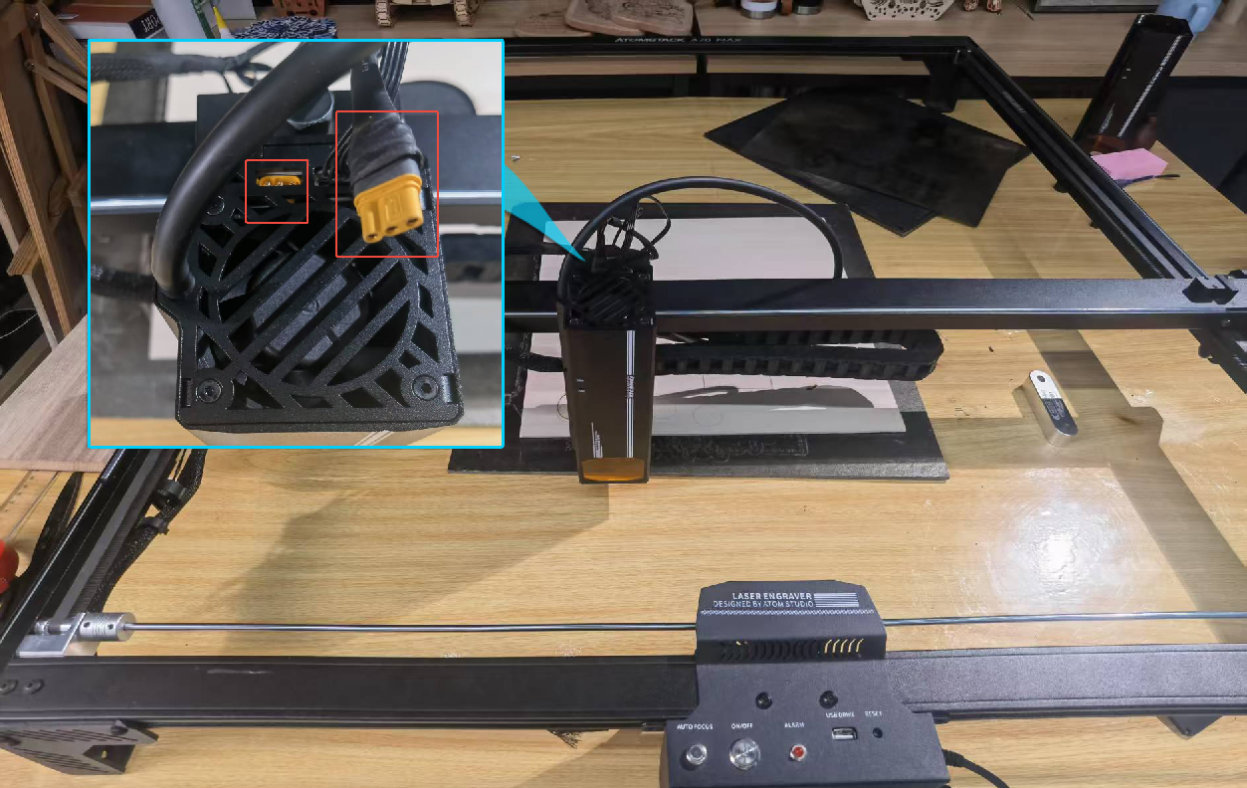
Figure 12
- Si le contrôle de tension du câble du laser ne révèle aucun problème : ouvrez le capot arrière du laser et retirez la carte de pilotage. Débranchez les deux fils des diodes de la carte de pilotage. Lancez ensuite un programme de gravure et observez le voyant LED situé près des bornes des diodes sur la carte : si le voyant s'allume, la diode laser est défectueuse ; s'il ne s'allume pas, la carte de pilotage est défectueuse. Consultez les vidéos A70 : dépannage de la carte de pilotage du laser et A70 : remplacement de la carte de pilotage et du ventilateur du laser 70 W pour les instructions détaillées.

Cliquez pour lire la vidéo sur YouTube
¶ 4. Le graveur de la série A70 s'arrête soudainement, repart après redémarrage, puis s'arrête à nouveau pendant la gravure
Solutions :
-
Vérifiez le branchement du câble TYPE-C : débranchez-le puis rebranchez-le pour assurer une connexion ferme.
-
Vérifiez le système d'exploitation de l'ordinateur : utilisez-vous Windows 11 ? Si oui, ne laissez pas le logiciel de pilotage fonctionner en arrière-plan, car cela peut provoquer des interruptions ou un fonctionnement à faible puissance.
-
Vérifiez l'état du logiciel : lorsque le graveur s'arrête, observez si la barre de progression du logiciel continue d'avancer. Si oui, une déconnexion peut être en cause — essayez de nettoyer le port USB du boîtier de commande du graveur, de remplacer le câble TYPE-C, d'utiliser un autre port USB de l'ordinateur ou de tester avec AtomStack Studio (téléchargement officiel : https://atomstack.com/fr/pages/atomstack-studio-software).
-
Mesurez la tension de l'alimentation : utilisez un multimètre en mode courant continu pour vérifier si l'alimentation délivre des tensions de 20 V–25 V et de 30 V–37 V.

Figure 13 -
Vérifiez le firmware : essayez de le réinstaller. Contactez le service client en indiquant le numéro de série du graveur pour obtenir la bonne version du firmware. Consultez la vidéo A70 : installation du firmware pour les instructions étape par étape.

Cliquez pour lire la vidéo sur YouTube
- Si aucune des solutions ci-dessus ne résout le problème, la carte mère peut être défectueuse et doit être remplacée. Consultez la vidéo A70 : remplacement de la carte mère 70 W pour vous guider.
¶ 5. Le graveur de la série A70 cesse d'émettre le laser à certaines positions, mais continue de se déplacer
Solution :
Vérifiez si le laser reprend son émission lorsque le graveur revient de cette position. Si l'émission redevient normale au retour, cela indique une défaillance du câble de connexion de la carte mère. Dans ce cas, remplacez ce câble.
¶ 6. Échec de la mise au point automatique du graveur de la série A70
Solutions :
-
Vérifiez si l'axe Z peut se déplacer : dans AtomStack Studio ou LightBurn, cliquez sur les boutons de déplacement de l'axe Z et observez si l'axe Z du graveur se déplace correctement dans le sens indiqué.

Figure 14
Figure 15 -
Vérifiez le fonctionnement de l'axe Z pendant la mise au point automatique : si l'axe Z se bloque à mi-course, effectuez d'abord un réglage mécanique de l'axe Z. Si le problème persiste, le moteur de l'axe Z est défectueux et doit être remplacé. Consultez les vidéos A70 : réglage de la structure de l'axe Z et A70 : remplacement du moteur de l'axe Z pour vous guider.

Cliquez pour lire la vidéo sur YouTube

Cliquez pour lire la vidéo sur YouTube
- Inspectez les capteurs de fin de course supérieur et inférieur : si, pendant la mise au point automatique, l'axe Z atteint la limite supérieure ou inférieure sans repartir en sens inverse, un capteur de fin de course peut être défectueux. Appuyez manuellement sur le capteur de fin de course supérieur de l'axe Z et sur le capteur inférieur du laser, puis observez si une alarme ou un avertissement se déclenche. Si aucun avertissement n'apparaît, recherchez des fils coupés sur le capteur et vérifiez si la carte de circuit imprimé présente une perte de peinture ou des rayures près de la vis de fixation, ce qui peut provoquer un court-circuit. Si aucun problème visible n'est constaté, le capteur est probablement défectueux et doit être remplacé. Consultez les vidéos A70 : remplacement du capteur de fin de course supérieur de l'axe Z et A70 : remplacement de la carte de pilotage et du ventilateur du laser 70 W pour les étapes détaillées.

Cliquez pour lire la vidéo sur YouTube


Figure 16 Figure 17
- Vérifiez le moteur de l'axe Z : s'il vibre légèrement mais que le module laser ne bouge pas, le moteur de l'axe Z est défectueux. Consultez la vidéo A70 : remplacement du moteur de l'axe Z pour les instructions de réparation.
- Si l'axe Z ne peut que monter ou que descendre, cela suggère une défaillance de la carte mère ou de son câble de connexion. Consultez les vidéos A70 : remplacement de la carte mère 70 W et A70 : remplacement du câble de connexion de la carte mère du laser 70 W pour poursuivre le dépannage et le remplacement.

Cliquez pour lire la vidéo sur YouTube
¶ 7. Déplacement anormal de l'axe X ou de l'axe Y du graveur de la série A70
Solutions :
-
Vérifiez les déplacements des axes dans le logiciel : dans AtomStack Studio, LightBurn ou LaserGRBL, cliquez sur les boutons de direction (haut, bas, gauche, droite) et observez si l'autre axe se déplace normalement.

Figure 18
Figure 19
Figure 20 -
Inspectez le branchement du câble moteur : si l'autre axe fonctionne correctement, vérifiez si le câble moteur de l'axe défaillant présente des broches tordues, cassées ou d'autres dommages visibles. Si vous ne constatez aucune anomalie, rebranchez fermement le câble moteur et refaites un essai.
-
Vérifiez si le moteur est endommagé : si le problème persiste après le rebranchement, le moteur lui-même peut être défectueux. Retirez la chaîne porte-câbles de l'axe X et branchez le câble moteur de l'axe X sur le port moteur de l'axe Y de la carte mère, puis testez le déplacement. Consultez la vidéo A70 : permutation des moteurs pour les instructions détaillées. Le tableau suivant présente les vérifications à effectuer :

Cliquez pour lire la vidéo sur YouTube
| Situation | Méthode de dépannage |
|---|---|
| Axe X normal, axe Y défaillant | Branchez le câble moteur de l'axe X sur le moteur de l'axe Y : si l'axe Y ne peut toujours pas bouger, son moteur est défectueux ; s'il peut bouger, le problème vient du pilote moteur sur la carte mère ou du câble de connexion de la carte mère. Consultez : A70 : remplacement du moteur, A70 : remplacement de la carte mère 70 W, A70 : remplacement du câble de connexion de la carte mère du laser 70 W. |
| Axe Y normal, axe X défaillant | Branchez le câble moteur de l'axe X sur le moteur de l'axe Y : si le moteur de l'axe Y ne bouge pas, le problème vient du pilote moteur sur la carte mère ou du câble de connexion de la carte mère ; s'il bouge encore, le moteur de l'axe X est défectueux. Consultez : A70 : remplacement du moteur, A70 : remplacement de la carte mère 70 W, A70 : remplacement du câble de connexion de la carte mère du laser 70 W. |
| Les axes X et Y ne peuvent pas se déplacer | Vérifiez si les câbles de connexion de la carte mère sont coupés ou pincés dans la chaîne porte-câbles. Si vous ne constatez aucune anomalie, la carte mère est probablement en cause. Après avoir connecté le graveur, saisissez $RST=* dans le champ de code de la console du logiciel et exécutez la commande. Si cela ne résout pas le problème, essayez de réinstaller le firmware (contactez le service client avec le numéro de série pour obtenir la bonne version). Consultez la vidéo A70 : installation du firmware pour vous guider. |

Cliquez pour lire la vidéo sur YouTube
- Si la réinstallation du firmware ne résout pas le problème, remplacez la carte mère et son câble de connexion. Consultez les vidéos A70 : remplacement de la carte mère 70 W et A70 : remplacement du câble de connexion de la carte mère du laser 70 W.
¶ 8. Le graveur de la série A70 ne se connecte pas à l'ordinateur
Solution :
-
Vérifiez que le bon port COM est sélectionné dans le logiciel. Le numéro du port COM du graveur (USB-CH340) se trouve dans Device Manager (Gestionnaire de périphériques) sur votre ordinateur.

Figure 21 -
Vérifiez le débit en bauds : réglez-le sur 115200 dans le logiciel et sélectionnez GRBL comme contrôleur ajouté.


Figure 22 Figure 23 -
Vérifiez la reconnaissance du port COM : dans Device Manager, branchez et débranchez le câble USB pour vérifier si un port COM apparaît et disparaît en conséquence. Si le port COM du graveur n'est pas détecté, installez le pilote approprié (par exemple CH340 ou FTDI).
Figure 24 -
Vérifiez si le graveur fonctionne correctement : si ni LightBurn ni LaserGRBL ne parviennent à se connecter, essayez de télécharger et d'utiliser le client AtomStack Studio.
-
Vérifiez le système de l'ordinateur : les ordinateurs Mac ne peuvent pas se connecter directement au port Type-C du câble Type-C — utilisez une station d'accueil ou un concentrateur USB pour effectuer la conversion et connecter l'extrémité Type-A du câble Type-C.
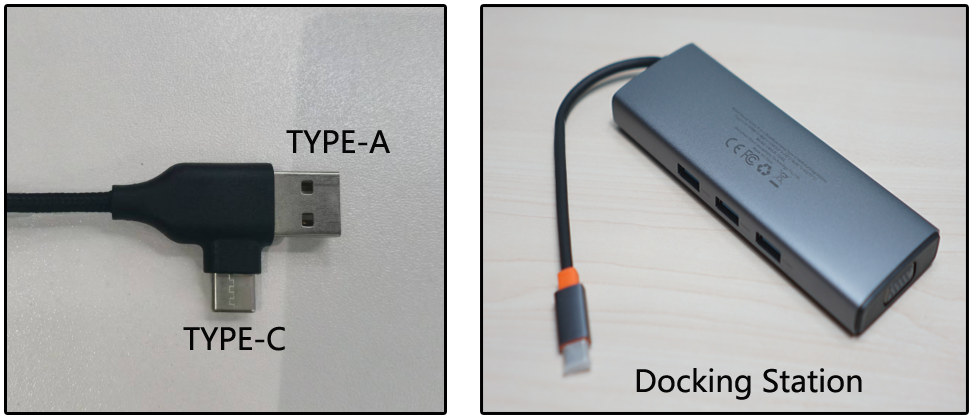
Figure 25 Figure 26 -
Vérifiez le câble et les ports de connexion : essayez de remplacer le câble Type-C, de changer de port USB sur l'ordinateur ou d'utiliser un autre ordinateur.
-
Vérifiez l'état du firmware : essayez de le réinstaller, puis de vous reconnecter.
-
Si aucune des solutions ci-dessus ne fonctionne, la carte mère peut être défectueuse et nécessiter un remplacement. Consultez la vidéo A70 : remplacement de la carte mère 70 W pour vous guider.
¶ 9. Motifs irréguliers produits par le graveur de la série A70
Solution :
-
Identifiez l'axe défaillant : gravez les contours d'un carré et d'un cercle pour déterminer quel axe fonctionne mal (ou si les deux sont concernés). Par exemple, testez ces motifs sur du contreplaqué en mode découpe, à une vitesse de 10 000 mm/min et une puissance de 30 %.
-
Inspectez les composants : vérifiez soigneusement si les rails de guidage et les galets de l'axe défaillant sont endommagés. Assurez-vous que la tension de la courroie crantée est adaptée (consultez la vidéo A70 : réglage de la structure). Vérifiez également si le support du module laser sur l'axe X est desserré ou présente du jeu.

Figure 28 -
Vérifiez l'alignement de la structure : réglez la structure de l'axe défaillant. Après chaque réglage, gravez un carré et un cercle pour voir si le résultat s'améliore. Si oui, poursuivez les réglages ; sinon, aucun réglage supplémentaire n'est nécessaire à cet endroit. Consultez la vidéo A70 : réglage de la structure.

Cliquez pour lire la vidéo sur YouTube
- Vérifiez l'alignement de l'axe X : si les lignes sont inclinées mais ni ondulées ni courbes, l'axe X n'est probablement pas parallèle à la traverse inférieure. Réglez l'axe X pour assurer ce parallélisme. Consultez la vidéo A70 : réglage du parallélisme de l'axe X.

Cliquez pour lire la vidéo sur YouTube
- Vérifiez les réglages de pas : si seules les proportions du résultat sont incorrectes (sans courbure, déformation ni décalage), vérifiez si les valeurs de pas $100 et $101 ont été modifiées par rapport à la valeur par défaut 133.33. Ouvrez LightBurn ou LaserGRBL, accédez au menu Edit (édition), sélectionnez Machine Settings (paramètres de la machine) et vérifiez les valeurs dans la section Outputs Setup (configuration des sorties).
- Si les valeurs de pas sont correctes, contactez le service client pour obtenir le firmware approprié et réinstallez-le.
- Si aucune des étapes ci-dessus ne résout le problème, la commande par la carte mère peut être défaillante et la carte mère peut nécessiter un remplacement. Consultez la vidéo A70 : remplacement de la carte mère 70 W pour vous guider.
¶ 10. Décalage entre le réticule et le point laser sur le graveur de la série A70
Solution :
Vérifiez la distance de décalage : tous les produits AtomStack sont étalonnés en usine. Si le réticule et le point laser sont décalés de plus de 1 mm, un nouvel étalonnage est nécessaire. Consultez la vidéo A70 : étalonnage du réticule pour vous guider.

Cliquez pour lire la vidéo sur YouTube
¶ 11. Fausses alarmes d'incendie fréquentes pendant l'utilisation du graveur de la série A70
Solution :
- Vérifiez le matériau : s'il est très inflammable (par exemple MDF ou bois de balsa), désactivez la détection de flamme depuis l'écran tactile, l'application mobile ou AtomStack Studio. Utilisez une vitesse plus élevée pour la découpe et effectuez plusieurs passes pour les matériaux plus épais. Surveillez toujours le graveur pendant son fonctionnement.
- Vérifiez le fichier de gravure : des motifs composés de lignes très rapprochées dans le fichier de gravure ou de découpe peuvent provoquer de fausses alarmes d'incendie. Essayez d'augmenter la vitesse, d'ajouter des passes ou de désactiver la détection de flamme. Le graveur doit toujours être surveillé pendant son fonctionnement.
- Inspectez la carte de détection de flamme : si des alarmes d'incendie se déclenchent même à faible puissance, la carte de détection de flamme peut être défectueuse et doit être remplacée. Consultez la vidéo A70 : remplacement de la carte du capteur de flamme 70 W pour les instructions.

Cliquez pour lire la vidéo sur YouTube
¶ 12. Le module rotatif tourne sans arrêt avec le graveur de la série A70
Solution :
-
Vérifiez si le retour à l'origine automatique est activé : assurez-vous que le réglage « Auto-home on startup » (retour à l'origine automatique au démarrage) est désactivé dans le logiciel.

Figure 29 -
Vérifiez si le retour à la position de fin est activé : assurez-vous que « Return to finish position » (retour à la position de fin) est également désactivé lorsque vous utilisez un module rotatif à rouleaux.
-
Vérifiez si « Start from Absolute Coordinates » (démarrer depuis les coordonnées absolues) est sélectionné : le mode de gravure du logiciel ne doit pas utiliser les coordonnées absolues avec le module rotatif.

Figure 30
¶ 13. Le graveur de la série A70 heurte le châssis pendant le cadrage ou la gravure
Solution :
- Vérifiez les dimensions du fichier : assurez-vous qu'il tient dans la zone de gravure et ne contient aucune coordonnée négative.
- Vérifiez la zone de gravure réelle : si le positionnement auxiliaire (utilisation du centre du réticule comme point de départ du laser) est activé, la zone de gravure est réduite.
- Vérifiez le logiciel : essayez de vous connecter avec AtomStack Studio pour voir si le problème persiste. Si vous utilisez LightBurn, assurez-vous de disposer d'une version sous licence.
- Vérifiez les déplacements du graveur : utilisez le logiciel pour le déplacer vers le haut, le bas, la gauche et la droite, puis vérifiez si les distances et les directions sont correctes. Sinon, essayez d'installer un nouveau firmware (contactez le service client avec le numéro de série du graveur pour obtenir le bon firmware).
- Vérifiez l'état du firmware : même si les distances et les directions sont correctes, essayez de réinstaller la bonne version du firmware. Consultez la vidéo A70 : installation du firmware pour vous guider.
- Si aucune des solutions ci-dessus ne fonctionne, la carte mère peut être défectueuse. Contactez le service client et indiquez le numéro de série pour confirmer la bonne version de la carte mère. Consultez la vidéo A70 : remplacement de la carte mère 70 W pour les instructions.
¶ 14. Le module laser du graveur de la série A70 émet de la lumière, mais son ventilateur ne tourne pas
Solution :
- Recherchez des obstructions : inspectez le ventilateur pour repérer tout blocage ou corps étranger. Faites tourner ses pales à la main pour vérifier si de la poussière, des fils emmêlés ou un roulement grippé empêchent le mouvement. Nettoyez le ventilateur et, s'il possède un palier lubrifié à l'huile, appliquez une petite quantité de lubrifiant.
- Vérifiez le branchement du ventilateur : ouvrez le capot arrière du module laser et vérifiez si le connecteur du ventilateur est correctement branché. Débranchez puis rebranchez le câble du ventilateur pour voir s'il repart. Consultez la vidéo A70 : remplacement de la carte de pilotage et du ventilateur du laser 70 W pour les instructions de démontage.

Cliquez pour lire la vidéo sur YouTube
- Vérifiez les composants : retirez le ventilateur et utilisez deux fils supplémentaires pour le connecter directement à un adaptateur secteur de 24 V. S'il ne tourne toujours pas, le ventilateur est défectueux ; s'il tourne normalement, la carte de pilotage est défectueuse. Consultez la vidéo A70 : remplacement de la carte de pilotage et du ventilateur du laser 70 W pour les instructions.
¶ 15. Le voyant du mode de puissance du laser de la série A70 ne s'allume pas
Solution :
- Vérifiez l'état de fonctionnement : le voyant du mode de puissance s'allume uniquement pendant la gravure ou la découpe.
- Vérifiez le fonctionnement du sélecteur : si le sélecteur de puissance fonctionne normalement (c'est-à-dire s'il change bien de mode de puissance), le voyant peut être défectueux et le sélecteur de mode de puissance doit être remplacé. Consultez la vidéo A70 : remplacement de l'interrupteur d'alimentation 70 W. Si le sélecteur de puissance ne fonctionne pas, poursuivez avec les étapes suivantes.

Cliquez pour lire la vidéo sur YouTube
-
Vérifiez le câblage : assurez-vous que le câble du sélecteur de puissance est correctement branché. Ouvrez le capot arrière du module laser, débranchez le câble du sélecteur de la carte de pilotage, puis rebranchez-le. Si le problème persiste, le sélecteur peut être défectueux — testez la continuité entre ses deux positions avec un multimètre. Si le sélecteur et le câble sont en bon état, la carte de pilotage peut être en cause. Consultez : A70 : remplacement de la carte de pilotage et du ventilateur du laser 70 W, A70 : remplacement de l'interrupteur d'alimentation 70 W.

Figure 32
¶ 16. Le support du module laser du graveur de la série A70 présente du jeu
Solution :
- Vérifiez l'ensemble du patin : essayez d'abord de serrer toutes les vis, y compris celles des galets de guidage et les écrous excentriques du patin. Consultez la vidéo A70 : réglage des patins des axes pour vous guider.
- Si le réglage ne permet pas de corriger le problème, ou si celui-ci persiste après réglage, remplacez le patin de l'axe X. Consultez la vidéo A70 : remplacement du patin 70 W pour les instructions.

Cliquez pour lire la vidéo sur YouTube
¶ 17. Le graveur de la série A70 effectue son retour à l'origine dans le mauvais sens et ne revient pas en (0,0) dans le coin inférieur gauche
Solution :
-
Vérifiez les réglages du sens des moteurs : modifiez la valeur $23 dans Machine Settings du logiciel de pilotage. Si elle est activée, désactivez-la ; si elle est désactivée, activez-la.
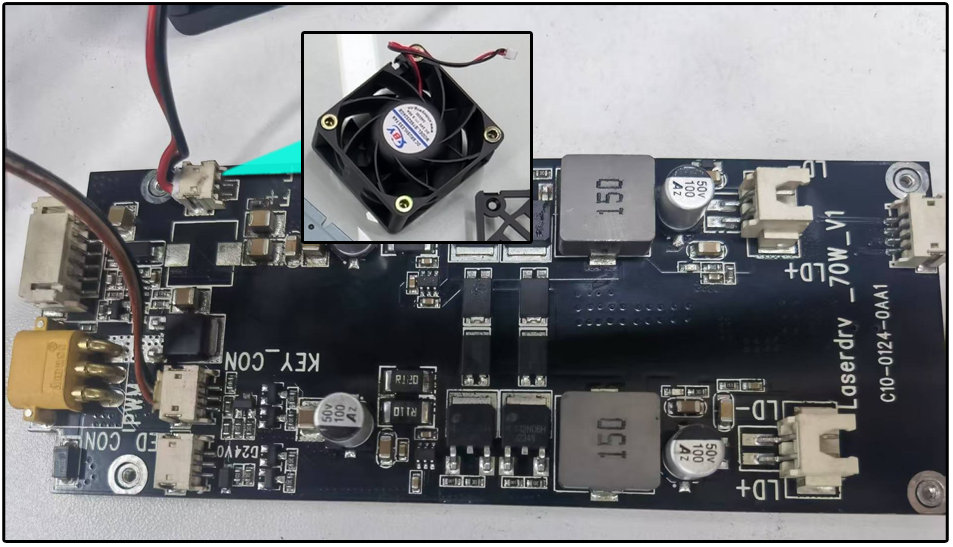
Figure 33 -
Confirmez qu'aucun autre paramètre n'a été modifié : si les réglages ci-dessus ne résolvent pas le problème, essayez de rétablir les paramètres d'usine en saisissant $RST=* dans le champ de commande de la console. Si cela ne suffit pas, réinstallez le firmware (contactez le service client avec le numéro de série pour obtenir la bonne version).

Figure 34
¶ 18. Le graveur de la série A70 ne lit pas la clé USB
Solution :
- Vérifiez si la clé USB est endommagée : insérez-la dans un ordinateur pour voir si elle est reconnue et accessible. Si elle n'est pas reconnue, elle est défectueuse — achetez une clé de remplacement dans le commerce ou contactez le service client.
- Vérifiez le format de la clé USB : si la clé fournie n'est pas reconnue, essayez de la formater (si possible). Le format recommandé est FAT32.
- Si les vérifications ci-dessus sont normales, le port USB de la carte mère peut être défectueux. Dans ce cas, remplacez la carte mère. Consultez la vidéo A70 : remplacement de la carte mère 70 W pour vous guider.
¶ 19. L'application mobile ne se connecte pas au graveur de la série A70
Solution :
- Vérifiez la procédure : assurez-vous de suivre correctement les étapes de connexion dans l'application mobile. Consultez la vidéo A70 : connexion de la machine via l'application mobile pour vous guider.

Cliquez pour lire la vidéo sur YouTube
- Confirmez que l'application est à jour : mettez-la à jour directement depuis l'application ou téléchargez la dernière version sur le site officiel : AtomStack.com.
- Vérifiez le Wi-Fi de la carte mère : assurez-vous que votre téléphone détecte le réseau Wi-Fi du graveur, qui doit apparaître sous le nom Engraver_***.
- Essayez un autre appareil mobile : désactivez les données mobiles ou utilisez un autre téléphone pour tenter la connexion. Le Wi-Fi du graveur ne peut se connecter qu'à un seul appareil à la fois.
- Si aucune de ces solutions ne fonctionne, la carte mère peut être en cause et nécessiter un remplacement. Consultez la vidéo A70 : remplacement de la carte mère 70 W pour les instructions.
¶ 20. Gravure interrompue depuis l'application mobile sur le graveur de la série A70 — erreur : « USB Drive Not Inserted » (clé USB non insérée)
Solution :
Ce problème est probablement dû à une clé USB défectueuse. Il est recommandé de la remplacer — achetez-en une dans le commerce ou contactez le service client pour demander un remplacement.
¶ 21. Aucun affichage sur l'écran de commande du graveur de la série A70
Solution :
- Vérifiez l'état du graveur : assurez-vous qu'il s'allume normalement et se connecte à l'ordinateur ou à l'application comme d'habitude.
- Vérifiez le branchement du câble HDMI : si le graveur s'allume correctement, débranchez puis rebranchez le câble HDMI de l'écran de commande, ou essayez de le remplacer par un câble neuf.
- Vérifiez le fonctionnement de l'écran de commande : touchez l'écran et écoutez si un retour sonore se produit. Si vous entendez un son sans voir d'affichage, éclairez l'écran avec une lampe de poche pour rechercher du texte ou des images faiblement visibles — si quelque chose apparaît, la carte mère ou le câble HDMI est probablement en cause ; si rien n'apparaît, l'écran tactile ou le câble HDMI peut être défectueux. Remarque : pour remplacer l'écran tactile, contactez le service client en indiquant le numéro de série, car les différentes versions d'écran peuvent être incompatibles. Consultez la vidéo A70 : remplacement de l'écran tactile pour vous guider.
¶ 22. Après la mise sous tension de l'A70, le laser ne peut pas être déplacé à la main jusqu'à la position de gravure souhaitée
Solution :
- Confirmez que la reprise de gravure après coupure de courant n'est pas activée : si elle est activée et que vous souhaitez déplacer le graveur à la main, connectez-vous à l'application AtomStack ou à AtomStack Studio, puis désactivez la fonction « power-off resume engraving » (reprise de la gravure après une coupure de courant). Consultez la vidéo A70 : activation et désactivation des fonctions du laser 70 W.

Cliquez pour lire la vidéo sur YouTube
- Vérifiez le câblage : si vous ne pouvez pas déplacer le graveur depuis le logiciel, vérifiez d'abord si les câbles de connexion de la carte mère sont correctement branchés et si les connecteurs présentent des broches tordues ou cassées. Si tout semble normal, la carte mère peut être en cause — essayez d'abord de réinstaller le firmware (contactez le service client avec le numéro de série pour obtenir la bonne version). Si la réinstallation ne résout pas le problème, la carte mère peut nécessiter un remplacement. Consultez la vidéo A70 : remplacement de la carte mère 70 W pour vous guider.
¶ 23. Faible débit d'air et bruit important de l'assistance d'air (air assist) du graveur de la série A70
Solution :
- Vérifiez l'état du tuyau d'air : inspectez le tuyau de l'assistance d'air pour repérer les plis ou les coudes susceptibles de gêner le débit d'air.
- Vérifiez la force du débit d'air : réglez le variateur de vitesse de l'assistance d'air au maximum, puis débranchez le tuyau d'air du module laser. Dirigez son extrémité ouverte vers une feuille A4 ou une bande de tissu pour observer l'amplitude de son mouvement — cela permet de déterminer si le débit de la pompe est trop faible. Vous pouvez filmer ce test et envoyer la vidéo au service client pour évaluation.
- Vérifiez la propreté intérieure : ouvrez le boîtier de l'assistance d'air et retirez la poussière à l'intérieur, en particulier autour des entrées d'air des deux pompes. Consultez la vidéo A70 : nettoyage de l'assistance d'air pour les instructions détaillées.

Cliquez pour lire la vidéo sur YouTube
- Si le nettoyage n'améliore pas le débit, les deux pompes à air peuvent nécessiter un remplacement. Consultez la vidéo A70 : remplacement de la pompe à air 70 W pour vous guider.

Cliquez pour lire la vidéo sur YouTube
¶ 24. L'assistance d'air du graveur de la série A70 ne démarre pas
Solution :
- Vérifiez si l'assistance d'air a été activée : l'assistance d'air raccordée par le câble d'alimentation de 12 V ne s'active que pendant la gravure ou la découpe.
- Vérifiez son fonctionnement : pendant la gravure, observez si le boîtier de l'assistance d'air vibre. S'il vibre sans produire de débit d'air, la pompe est défectueuse et doit être remplacée. Consultez la vidéo A70 : remplacement de la pompe à air 70 W. S'il ne vibre pas, poursuivez les vérifications suivantes.
- Vérifiez l'alimentation : si vous disposez d'un adaptateur secteur de 12 V, connectez-le directement à l'assistance d'air pour vérifier si elle démarre. Sinon, utilisez brièvement la sortie 24 V de l'alimentation du graveur en la branchant sur l'entrée d'alimentation de l'assistance d'air (ne dépassez pas 30 secondes). Si elle ne démarre toujours pas, le variateur de vitesse est probablement défectueux et doit être remplacé. Si elle démarre, poursuivez les étapes suivantes.
- Vérifiez la sortie d'alimentation de la carte mère : avec un multimètre en mode courant continu, mesurez la tension du port de sortie 12 V du boîtier de commande pendant la gravure ou la découpe — elle doit se situer entre 10 V et 13 V. Vérifiez aussi si le câble d'alimentation de l'assistance d'air est débranché ou endommagé. Consultez la vidéo A70 : mesure de la sortie 12 V pour les instructions.

Cliquez pour lire la vidéo sur YouTube
- Si aucune des vérifications ci-dessus ne permet d'activer l'assistance d'air, le variateur de vitesse est défectueux et doit être remplacé. Consultez la vidéo A70 : remplacement de l'interrupteur et du variateur de vitesse de l'assistance d'air (air assist) pour vous guider.

Cliquez pour lire la vidéo sur YouTube
¶ 25. L'alimentation du graveur de la série A70 ne délivre aucune tension de sortie
Solution :
-
Confirmez le réglage de la tension d'entrée : un sélecteur situé sur le côté du bloc d'alimentation permet de choisir entre différentes tensions d'entrée. Réglez-le en fonction de la tension du secteur local. Si le sélecteur est réglé sur 110 V mais branché à une source de 220 V, l'alimentation peut être endommagée de façon irréversible.

Figure 35 -
Vérifiez les tensions de sortie : après avoir actionné l'interrupteur d'alimentation, si le voyant s'allume mais qu'aucune tension continue de 30 V–37 V et de 20 V–25 V n'est délivrée, le module d'alimentation peut être défectueux. Utilisez un multimètre réglé sur la plage de tension continue pour effectuer les mesures.
-
Vérifiez le fusible et les branchements : si le voyant de l'interrupteur ne s'allume pas après la mise sous tension, vérifiez d'abord si le câble d'alimentation est correctement branché au module, puis inspectez le fusible dans l'alimentation. S'il est endommagé, remplacez-le par un modèle identique disponible dans le commerce. Ses caractéristiques sont 15 A, 250 V.

Figure 36 -
Si le voyant de l'interrupteur ne s'allume pas après la mise sous tension alors que le câble d'alimentation et le fusible sont en bon état, le module d'alimentation est défectueux. Contactez le service client pour le remplacer.
¶ 26. Le graveur de la série A70 affiche Alarm 9 (alarme 9) pendant le retour à l'origine (homing)
Solution :
Alarm 9 apparaît généralement lorsque le retour à l'origine échoue. Les principales causes et les étapes de dépannage sont les suivantes :
- Vérifiez les capteurs de fin de course : appuyez manuellement sur les capteurs du châssis, le capteur supérieur de l'axe Z et le capteur inférieur du module laser. Observez si une notification de déclenchement apparaît. Si l'un d'eux ne répond pas, vérifiez son câblage et l'état du revêtement isolant autour du trou de la vis de fixation. Si aucun problème n'est constaté, le capteur peut être défectueux et doit être remplacé.
- Identifiez le moment où l'alarme se déclenche : la séquence de retour à l'origine commence par la mise au point automatique de l'axe Z, puis passe au retour à l'origine. Si l'alarme apparaît avant la fin de la mise au point automatique, cela indique un dysfonctionnement de l'axe Z — consultez les étapes de dépannage de la section « Échec de la mise au point automatique ».
- Si plusieurs alarmes ou erreurs surviennent, essayez de réinstaller le firmware. Si le problème persiste même avec AtomStack Studio, la carte mère peut être défectueuse — remplacez-la si nécessaire (consultez la vidéo A70 : remplacement de la carte mère 70 W).
¶ 27. Alarmes courantes du logiciel et solutions
Alarmes courantes :
| Alarme | Signification | Solution |
|---|---|---|
| Alarm 1 (alarme 1) | Indique généralement le déclenchement d'un capteur de fin de course | Si Alarm 1 survient en fonctionnement normal sans contact avec les capteurs de fin de course, vérifiez chaque capteur : appuyez manuellement sur son bloc de déclenchement et débranchez les connecteurs des capteurs un par un pour voir si Alarm 1 persiste et localiser la panne. |
| Alarm 2 (alarme 2) | Indique généralement le déclenchement de l'alarme de limites logicielles | Vérifiez si les limites logicielles sont activées dans le logiciel. La valeur $20 dans Machine Settings du logiciel de pilotage correspond aux limites logicielles. Si elle est activée, désactivez-la. |
| Alarm 3 (alarme 3) | Indique généralement une déconnexion pendant le fonctionnement | Consultez les messages de code apparus avant l'alarme pour résoudre le problème. |
| Alarm 8 (alarme 8) | Indique généralement qu'un capteur de fin de course reste déclenché | Le capteur de fin de course peut être endommagé. Localisez la panne en débranchant les fils des capteurs un par un. |
| Alarm 11 (alarme 11) | Indique généralement que le graveur est incliné | Si le graveur n'est pas incliné et que le boîtier de commande n'a pas été retiré, il peut s'agir d'une fausse alarme. Redémarrez le graveur ou désactivez la détection d'inclinaison depuis l'application mobile, l'écran de commande ou AtomStack Studio pour résoudre le problème. |
| Alarm 12 (alarme 12) | Indique généralement que le graveur a détecté des flammes | Consultez les solutions de la section « Fausses alarmes d'incendie fréquentes pendant l'utilisation du graveur de la série A70 ». |
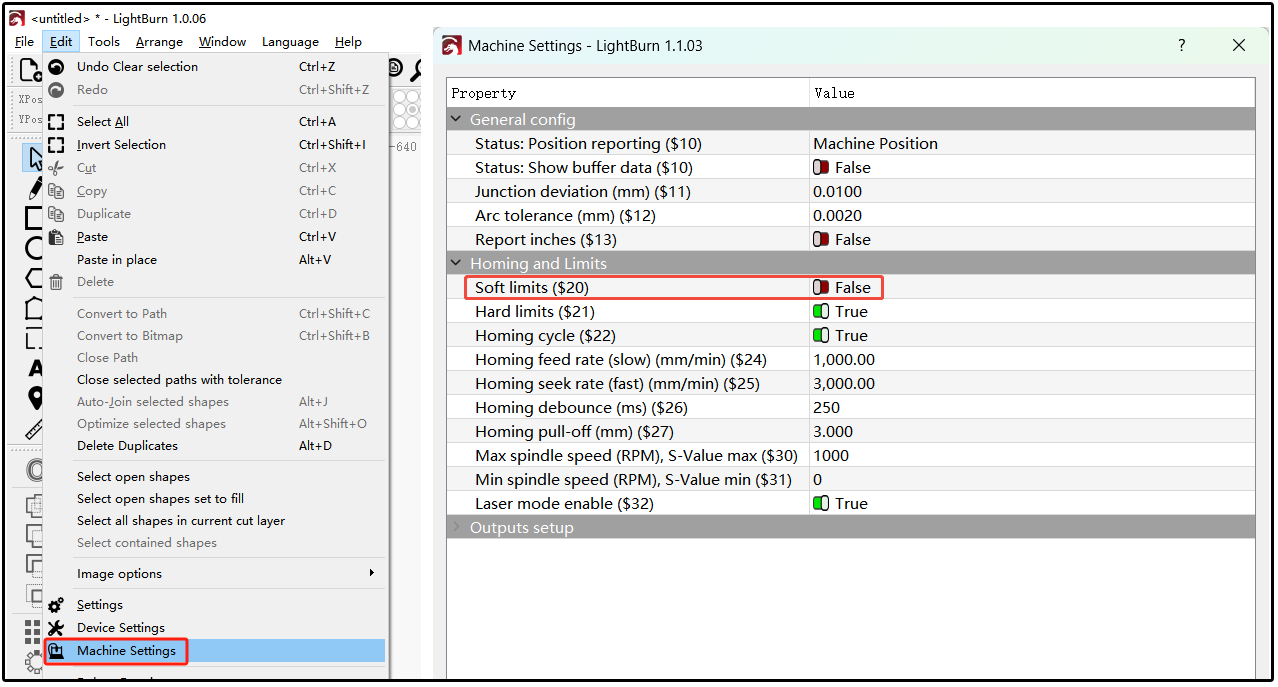
Figure 37
¶ 28. Mises à jour du logiciel PC, du firmware et de l'application mobile pour le graveur de la série A70
- Mise à jour d'AtomStack Studio (PC) : à l'ouverture du logiciel, une notification apparaît automatiquement si une nouvelle version est disponible. Si aucune notification n'apparaît, accédez à « Settings » (paramètres) > « Check for Updates » (rechercher des mises à jour). Vous pouvez aussi télécharger la dernière version sur le site officiel : AtomStack.com.
- Mise à jour du firmware : mettez à jour le firmware directement depuis l'application mobile AtomStack, ou prenez une photo nette du numéro de série du graveur et envoyez-la au service client pour demander le bon firmware, puis copiez le fichier du firmware à la racine d'une clé USB pour effectuer la mise à jour.
- Mise à jour de l'application mobile : téléchargez la dernière version de l'application AtomStack depuis AtomStack.com ou, dans l'application, accédez à « Personal Center » (espace personnel) > « Settings » > « About ATOMSTACK » (à propos d'ATOMSTACK) pour vérifier la version — si une mise à jour est disponible, suivez les instructions pour l'installer directement.