Kraft Kamera: Nicht erkannt, Position versetzt
Die Kamera wird nicht erkannt, die Positionierung ist ungenau oder die Kamerakalibrierung in LightBurn schlägt fehl.
Schalten Sie die Maschine aus und ziehen Sie das Laserkabel ab, bevor Sie das Lasermodul ausbauen, um den unteren Endschalter zu prüfen. Hebeln Sie die Fokussierlinse nicht auf und zerlegen Sie sie nicht, da dies die Abdichtung des Lasers beschädigt. Überwachen Sie die Maschine während des Betriebs aufmerksam; ist die Flammenerkennung deaktiviert, beaufsichtigen Sie sie durchgehend und aktivieren Sie die Funktion nach der Gravur wieder.
¶ Kamera nicht erkannt
Was Sie sehen: Die Maschine erkennt die Kamera nicht.
Prüfen Sie in dieser Reihenfolge:
- Prüfen Sie, ob die Kamera deaktiviert ist: Öffnen Sie den Geräte-Manager und prüfen Sie, ob die Kamera gesperrt oder deaktiviert wurde. Heben Sie die Sperre auf und erteilen Sie die erforderlichen Berechtigungen, wie in Abbildung 36 dargestellt.

Abbildung 36
- Prüfen Sie, ob der USB-Anschluss des Computers beschädigt ist: Verwenden Sie einen anderen USB-Anschluss und prüfen Sie mit der integrierten Kamera- oder Video-App, ob ein Bild angezeigt wird.
- Prüfen Sie, ob das Kamerakabel auf der Hauptplatine locker ist: Wenn die Kamera kein Bild aufnimmt, untersuchen Sie das Kamera-Verbindungskabel (siehe Abbildung 37). Ziehen Sie das Kabel vorsichtig mit einer Pinzette oder einem ähnlichen Werkzeug ab, stecken Sie es erneut ein und testen Sie die Kamera.
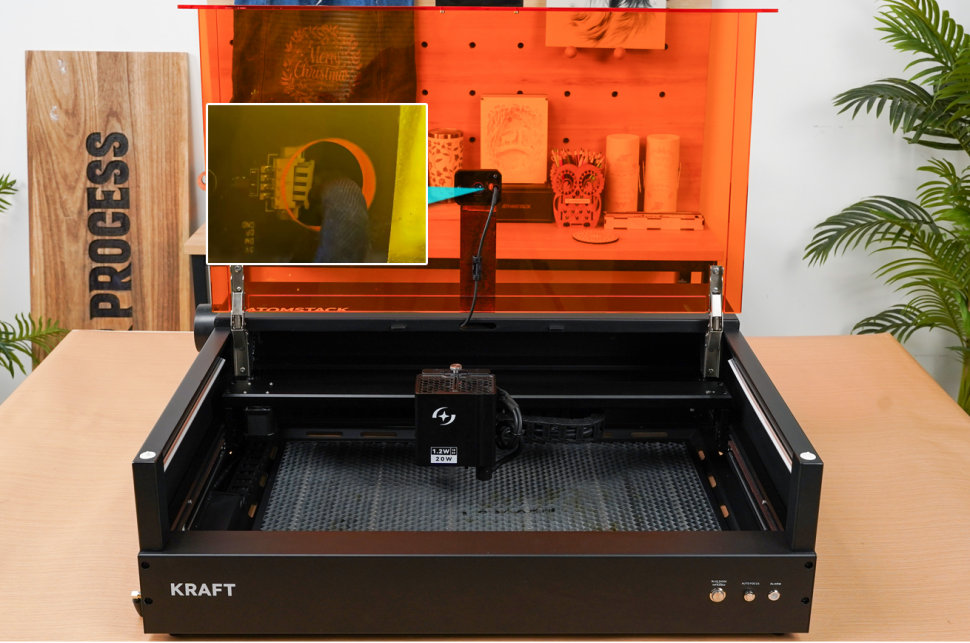
Abbildung 37
- Lösen die obigen Schritte das Problem nicht, ist wahrscheinlich die Kamera defekt und muss ersetzt werden. Hinweise finden Sie im Video zum Austausch der Kraft-Kamera.
Prüfen Sie den Erfolg: Die integrierte Kamera-App oder Video-App zeigt das Kamerabild an.
Problem noch nicht behoben? Kontaktieren Sie den Support mit den Angaben unter Angaben für den Support.
Verwandte Probleme: Kameraposition ungenau · Kamerakalibrierfehler
¶ Kameraposition ungenau
Was Sie sehen: Die Kamerapositionierung ist ungenau und weist eine deutliche Abweichung auf.
Prüfen Sie in dieser Reihenfolge:
- Prüfen Sie die Koordinateneinstellungen: Damit die Kamerapositionierung korrekt funktioniert, muss „Start From“ auf „Absolute Coordinates“ und nicht auf „Current Position“ oder „User Origin“ eingestellt sein.
- Stellen Sie sicher, dass die Kamera kalibriert ist: Nach dem Wechsel auf Materialien mit anderer Stärke ist eine erneute Kalibrierung erforderlich. Ist die Abweichung bei der Kalibrierung zu groß, führen Sie die Kalibrierung des Maschinenmodells erneut durch.
- Prüfen Sie die Beleuchtung im Inneren: Unzureichende Beleuchtung im Kraft-Gehäuse kann zu großen Fehlern im Kameraalgorithmus führen. Erhöhen Sie die Helligkeit im Inneren und versuchen Sie es erneut.
- Vermeiden Sie die Randbereiche des Kamerabildes: Es wird empfohlen, nahe der Mitte des Arbeitsbereichs zu gravieren. Je näher am Rand, desto größer kann der Positionierungsfehler sein.
Problem noch nicht behoben? Kontaktieren Sie den Support mit den Angaben unter Angaben für den Support.
Verwandte Probleme: Kamera nicht erkannt · Kamerakalibrierfehler · LED-Streifen bleibt aus
¶ Kamerakalibrierfehler
Was Sie sehen: Die Kamera funktioniert in AtomStack Studio normal, kann aber in LightBurn nicht kalibriert werden.
Prüfen Sie in dieser Reihenfolge:
- Prüfen Sie die Lichtverhältnisse der Arbeitsumgebung: AtomStack Studio stellt bei der Kameranutzung vergleichsweise geringe Anforderungen an die Beleuchtung. LightBurn benötigt für eine erfolgreiche Kalibrierung jedoch deutlich bessere Lichtverhältnisse. Schlägt die Kalibrierung fehl, verwenden Sie zusätzliche Außenbeleuchtung.
- Stellen Sie sicher, dass die Software die erforderlichen Berechtigungen besitzt: Schlägt die Kalibrierung trotz zusätzlicher Beleuchtung weiterhin fehl, können unzureichende Systemberechtigungen für LightBurn oder ein Problem der LightBurn-Software die Ursache sein. Verwenden Sie in diesem Fall möglichst AtomStack Studio für die Kamerafunktionen.
Problem noch nicht behoben? Kontaktieren Sie den Support mit den Angaben unter Angaben für den Support.
Verwandte Probleme: Kamera nicht erkannt · Kameraposition ungenau