A70: Startet nicht, keine PC-Verbindung
Die Maschine lässt sich nicht einschalten, stoppt mitten im Auftrag, verbindet sich nicht mit Computer oder App oder USB-Laufwerk bzw. Bildschirm funktionieren nicht.
Bevor Sie beginnen. Schalten Sie die Maschine aus und trennen Sie das Netzteil vom Stromnetz, bevor Sie das Lasermodul oder die Steuerbox öffnen oder ein Kabel abziehen. Lassen Sie das Lasermodul zuerst abkühlen. Tragen Sie immer eine für den Laser geeignete Schutzbrille, wenn der Laser Licht abgeben kann, auch bei Testgravuren: Der A70 ist ein Laser mit offenem Rahmen ohne Gehäuse. Richten Sie den Laser nicht auf reflektierende Oberflächen.
¶ Kein Netzteilausgang
Was Sie sehen: Die Maschine lässt sich nicht einschalten. Die Leuchte am Netzschalter kann dabei an oder aus sein.
Prüfen Sie in dieser Reihenfolge:
-
Richtige Eingangsspannung einstellen: An der Seite des Netzteils befindet sich ein Spannungsschalter zur Auswahl verschiedener Eingangsspannungen. Stellen Sie ihn entsprechend der örtlichen Netzspannung ein. Steht der Schalter auf 110 V und wird das Gerät an 220 V angeschlossen, kann das Netzteil dauerhaft beschädigt werden.

-
Ausgang prüfen: Leuchtet die Betriebsanzeige nach dem Einschalten, liegt aber kein Gleichspannungsausgang von 30–37 V und 20–25 V an, ist möglicherweise das Netzteilmodul defekt. Verwenden Sie zur Messung ein Multimeter im Gleichspannungsbereich.
-
Sicherung und Kabelverbindungen prüfen: Leuchtet die Anzeige des Netzschalters nach dem Einschalten nicht, prüfen Sie zunächst, ob das Netzkabel richtig am Netzteilmodul angeschlossen ist, und kontrollieren Sie anschließend die Sicherung im Netzteil. Ersetzen Sie eine beschädigte Sicherung lokal durch denselben Typ. Die Sicherung ist für 15 A und 250 V ausgelegt.

-
Leuchtet die Anzeige des Netzschalters nach dem Einschalten nicht, obwohl Netzkabel und Sicherung nachweislich in Ordnung sind, ist das Netzteilmodul defekt. Wenden Sie sich für einen Austausch an den Kundendienst.
Prüfen Sie den Erfolg: Die Schalterleuchte ist an, und an den Ausgängen werden 30–37 V und 20–25 V Gleichspannung gemessen.
Problem noch nicht behoben? Kontaktieren Sie den Support mit den Angaben unter Angaben für den Support.
Verwandte Probleme: Stoppt mitten im Auftrag · Bedienbildschirm leer
¶ Stoppt mitten im Auftrag
Was Sie sehen: Die Maschine stoppt während der Gravur. Nach einem Neustart funktioniert sie wieder, stoppt dann aber erneut mitten im Auftrag.
Prüfen Sie in dieser Reihenfolge:
-
TYPE-C-Kabel prüfen: Ziehen Sie das TYPE-C-Kabel ab und schließen Sie es erneut an, um einen sicheren Sitz zu gewährleisten.
-
Betriebssystem des Computers prüfen: Verwenden Sie Windows 11? In diesem Fall darf die Steuerungssoftware nicht im Hintergrund laufen, da dies zu Unterbrechungen oder einem Betrieb mit geringer Leistung führen kann.
-
Softwarestatus prüfen: Wenn das Gerät stoppt, kontrollieren Sie, ob sich der Fortschrittsbalken in der Software weiterbewegt. Falls ja, kann eine Verbindungsunterbrechung die Ursache sein. Reinigen Sie den USB-Anschluss der Steuerbox, tauschen Sie das TYPE-C-Kabel aus, probieren Sie einen anderen USB-Anschluss am Computer oder testen Sie AtomStack Studio (offizieller Download: https://atomstack.com/pages/atomstack-studio-software).
-
Versorgungsspannung messen: Prüfen Sie mit einem Multimeter im Gleichspannungsmodus, ob das Netzteil 20–25 V und 30–37 V ausgibt.

-
Firmware prüfen: Versuchen Sie, die Firmware erneut aufzuspielen. Wenden Sie sich an den Kundendienst, um die richtige Version zu erhalten, und geben Sie die Seriennummer des Graviergeräts an. Eine Schritt-für-Schritt-Anleitung finden Sie im Video zum Aufspielen der Firmware.

Klicken Sie, um das Video auf YouTube abzuspielen
- Wenn keine der genannten Maßnahmen das Problem behebt, ist möglicherweise die Hauptplatine defekt und muss ersetzt werden. Siehe das Video zum Austausch der Hauptplatine (70 W).
Prüfen Sie den Erfolg: Führen Sie einen langen Auftrag aus: Er wird ohne Unterbrechung abgeschlossen.
Problem noch nicht behoben? Kontaktieren Sie den Support mit den Angaben unter Angaben für den Support.
Verwandte Probleme: PC-Verbindung fehlt · Kein Netzteilausgang
¶ PC-Verbindung fehlt
Was Sie sehen: Die Software stellt keine Verbindung zur Maschine her.
Prüfen Sie in dieser Reihenfolge:
-
Prüfen Sie, ob in der Software der richtige COM-Port ausgewählt ist. Die COM-Port-Nummer des Graviergeräts (USB-CH340) finden Sie im Geräte-Manager Ihres Computers.

-
Baudrate prüfen: Die Baudrate in der Software muss auf 115200 eingestellt sein, der hinzugefügte Controller auf GRBL.


-
COM-Port-Erkennung prüfen: Stecken Sie im Geräte-Manager das USB-Kabel ein und aus und prüfen Sie, ob ein COM-Port entsprechend erscheint oder verschwindet. Wird der COM-Port des Graviergeräts nicht erkannt, installieren Sie den passenden Treiber, zum Beispiel CH340 oder FTDI.
-
Gerätefunktion prüfen: Wenn weder LightBurn noch LaserGRBL eine Verbindung herstellen können, laden Sie den AtomStack Studio-Client herunter und testen Sie ihn.
-
Computersystem prüfen: Mac-Computer können nicht direkt mit dem Type-C-Anschluss des Type-C-Kabels verbunden werden. Verwenden Sie eine Dockingstation oder einen USB-Hub und stellen Sie die Verbindung über den Type-A-Anschluss des Type-C-Kabels her.
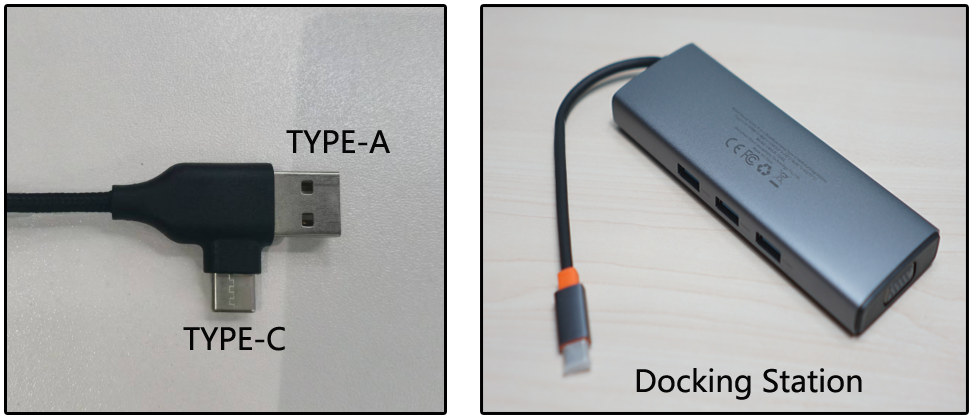
-
Kabel und Anschlüsse prüfen: Tauschen Sie das Type-C-Kabel aus, verwenden Sie einen anderen USB-Anschluss am Computer oder testen Sie einen anderen Computer.
-
Firmware prüfen: Spielen Sie die Firmware erneut auf und versuchen Sie, die Verbindung wiederherzustellen.
-
Wenn keine der genannten Lösungen funktioniert, liegt möglicherweise ein Fehler der Hauptplatine vor und sie muss ersetzt werden. Siehe das Video zum Austausch der Hauptplatine (70 W).
Prüfen Sie den Erfolg: Die Software zeigt die Maschine als verbunden an, und ein Klick auf „Referenzfahrt“ (Home) bewegt die Maschine.
Problem noch nicht behoben? Kontaktieren Sie den Support mit den Angaben unter Angaben für den Support.
Verwandte Probleme: Stoppt mitten im Auftrag · App-Verbindung fehlt
¶ App-Verbindung fehlt
Was Sie sehen: Das Smartphone findet das WLAN Engraver_*** nicht oder kann sich nicht damit verbinden, oder die AtomStack-App stellt keine Verbindung zur Maschine her.
Prüfen Sie in dieser Reihenfolge:
- Bedienablauf prüfen: Stellen Sie sicher, dass der Verbindungsvorgang in der mobilen App korrekt ausgeführt wird. Siehe das Video zur Verbindung mit der mobilen App.

Klicken Sie, um das Video auf YouTube abzuspielen
- Aktualität der App prüfen: Aktualisieren Sie die App direkt in der Software oder laden Sie die neueste Version von der offiziellen Website AtomStack.com herunter.
- WLAN der Hauptplatine prüfen: Stellen Sie sicher, dass Ihr Telefon das WLAN-Netzwerk des Graviergeräts erkennt. Es sollte als Engraver_*** angezeigt werden.
- Anderes Mobilgerät testen: Deaktivieren Sie mobile Daten oder versuchen Sie die Verbindung mit einem anderen Telefon. Das WLAN des Graviergeräts kann immer nur mit einem Gerät verbunden sein.
- Wenn keine der genannten Maßnahmen hilft, liegt möglicherweise ein Fehler der Hauptplatine vor und sie muss ersetzt werden. Siehe das Video zum Austausch der Hauptplatine (70 W).
Prüfen Sie den Erfolg: Die App zeigt die Maschine an und kann sie bewegen.
Problem noch nicht behoben? Kontaktieren Sie den Support mit den Angaben unter Angaben für den Support.
Verwandte Probleme: PC-Verbindung fehlt · USB nicht eingelegt
¶ USB-Laufwerk unlesbar
Was Sie sehen: Die Maschine kann das USB-Laufwerk nicht lesen.
Prüfen Sie in dieser Reihenfolge:
- USB-Stick auf Schäden prüfen: Stecken Sie den USB-Stick in einen Computer und prüfen Sie, ob er erkannt wird und zugänglich ist. Wird er nicht erkannt, ist der USB-Stick defekt; kaufen Sie lokal einen Ersatz oder wenden Sie sich an den Kundendienst.
- Format des USB-Sticks prüfen: Wird der mitgelieferte USB-Stick nicht erkannt, formatieren Sie ihn, sofern möglich. FAT32 wird als Format empfohlen.
- Sind die obigen Prüfungen unauffällig, kann der USB-Anschluss der Hauptplatine defekt sein. In diesem Fall muss die Hauptplatine ersetzt werden. Siehe das Video zum Austausch der Hauptplatine (70 W).
Problem noch nicht behoben? Kontaktieren Sie den Support mit den Angaben unter Angaben für den Support.
Verwandte Probleme: USB nicht eingelegt
¶ USB nicht eingelegt
Was Sie sehen: Ein über die App gestarteter Auftrag stoppt mit der Meldung „USB-Laufwerk nicht eingelegt“.
Prüfen Sie in dieser Reihenfolge:
Dieses Problem wird wahrscheinlich durch einen defekten USB-Stick verursacht. Es wird empfohlen, den USB-Stick zu ersetzen. Sie können lokal einen Ersatz kaufen oder beim Kundendienst einen Austausch anfordern.
Prüfen Sie den Erfolg: Mit einem neuen USB-Laufwerk läuft derselbe Auftrag über die App bis zum Ende.
Problem noch nicht behoben? Kontaktieren Sie den Support mit den Angaben unter Angaben für den Support.
Verwandte Probleme: USB-Laufwerk unlesbar · App-Verbindung fehlt
¶ Bedienbildschirm leer
Was Sie sehen: Die Maschine ist eingeschaltet, aber der Bedienbildschirm bleibt leer.
Prüfen Sie in dieser Reihenfolge:
- Gerätestatus prüfen: Stellen Sie sicher, dass das Graviergerät normal eingeschaltet werden kann und sich wie gewohnt mit dem Computer oder der App verbindet.
- HDMI-Kabel prüfen: Wenn das Gerät ordnungsgemäß eingeschaltet wird, ziehen Sie das mit dem Bedienbildschirm verbundene HDMI-Kabel ab und stecken Sie es wieder ein oder tauschen Sie es gegen ein neues HDMI-Kabel aus.
- Funktion des Bedienbildschirms prüfen: Tippen Sie auf den Bildschirm und achten Sie auf das akustische Touch-Feedback. Hören Sie einen Ton, sehen aber kein Bild, leuchten Sie mit einer Taschenlampe auf den Bildschirm und prüfen Sie, ob schwache Texte oder Bilder sichtbar werden. Sind Inhalte sichtbar, liegt die Ursache wahrscheinlich an der Hauptplatine oder am HDMI-Kabel; bleibt der Bildschirm vollständig dunkel, kann der Touchscreen oder das HDMI-Kabel defekt sein. Hinweis: Für den Austausch des Touchscreens müssen Sie sich an den Kundendienst wenden und die Seriennummer angeben, da verschiedene Touchscreen-Versionen möglicherweise nicht kompatibel sind. Siehe das Video zum Austausch des 70-W-Touchscreens.
Prüfen Sie den Erfolg: Nach dem Einschalten zeigt der Bedienbildschirm seine Startseite an und reagiert auf Berührungen.
Problem noch nicht behoben? Kontaktieren Sie den Support mit den Angaben unter Angaben für den Support.
Verwandte Probleme: Kein Netzteilausgang
¶ Firmware & Software
- AtomStack Studio aktualisieren (PC): Beim Öffnen der Software werden Sie automatisch auf eine neue Version hingewiesen. Erscheint kein Hinweis, wählen Sie „Settings“ > „Check for Updates“. Die aktuelle Version kann auch von der offiziellen Website AtomStack.com heruntergeladen werden.
- Firmware aktualisieren: Aktualisieren Sie die Firmware direkt über die mobile AtomStack-App. Alternativ fotografieren Sie die Seriennummer des Geräts deutlich und senden Sie das Foto an den Kundendienst, um die richtige Firmware anzufordern. Kopieren Sie die Firmwaredatei anschließend in das Stammverzeichnis eines USB-Sticks und führen Sie das Update durch.
- Mobile App aktualisieren: Laden Sie die neueste AtomStack-App von AtomStack.com herunter oder öffnen Sie in der App „Personal Center“ > „Settings“ > „About ATOMSTACK“, um die Version zu prüfen. Ist ein Update verfügbar, folgen Sie den Anweisungen und aktualisieren Sie die App direkt.
Verwandte Probleme: PC-Verbindung fehlt · App-Verbindung fehlt