A70 Fehlerbehebung
Direkt zu Ihrem Problem
- 1. Das Schutzfenster oder die Fokussierlinse des A70-Lasers weist Flecken oder Schäden auf
- 2. Deutlich verringerte Schneidleistung des A70-Lasers
- 3. Das Graviergerät der A70-Serie bewegt sich, aber der Laser gibt kein Licht ab
- 4. Das Graviergerät der A70-Serie stoppt während des Betriebs plötzlich, funktioniert nach einem Neustart wieder und stoppt beim Gravieren erneut
- 5. Das Graviergerät der A70-Serie gibt an bestimmten Positionen kein Laserlicht mehr aus, bewegt sich aber weiter
- 6. Autofokus des Graviergeräts der A70-Serie funktioniert nicht
- 7. Ungewöhnliche Bewegung der X- oder Y-Achse am Graviergerät der A70-Serie
- 8. Das Graviergerät der A70-Serie kann keine Verbindung zum Computer herstellen
- 9. Unregelmäßige Muster beim Ausgeben am Graviergerät der A70-Serie
- 10. Fadenkreuz und Laserpunkt des Graviergeräts der A70-Serie sind nicht ausgerichtet
- 11. Häufige Fehlalarme der Flammenerkennung beim Betrieb des Graviergeräts der A70-Serie
- 12. Die Rundgravurrolle dreht sich beim Betrieb des Graviergeräts der A70-Serie ständig weiter
- 13. Das Graviergerät der A70-Serie stößt beim Umfahren der Begrenzung oder beim Gravieren an den Rahmen
- 14. Das Lasermodul gibt Licht ab, aber der Lüfter des Graviergeräts der A70-Serie dreht sich nicht
- 15. Die Anzeige für den Leistungsmodus des A70-Lasers leuchtet nicht
- 16. Die Lasermodulhalterung des Graviergeräts der A70-Serie ist locker
- 17. Das Graviergerät der A70-Serie fährt beim Homing in die falsche Richtung und kehrt nicht zur unteren linken Ecke (0,0) zurück
- 18. Das Graviergerät der A70-Serie kann den USB-Stick nicht lesen
- 19. Die mobile App kann keine Verbindung zum Graviergerät der A70-Serie herstellen
- 20. Gravur wird bei Verwendung der mobilen App unterbrochen – Fehler: „USB Drive Not Inserted“
- 21. Der Bedienbildschirm des Graviergeräts der A70-Serie zeigt nichts an
- 22. Nach dem Einschalten des A70 lässt sich der Laser nicht von Hand an die gewünschte Gravurposition bewegen
- 23. Schwacher Luftstrom und lautes Geräusch der Luftunterstützung am Graviergerät der A70-Serie
- 24. Die Luftunterstützung des Graviergeräts der A70-Serie lässt sich nicht einschalten
- 25. Das Netzteil des Graviergeräts der A70-Serie liefert keinen Ausgang
- 26. Das Graviergerät der A70-Serie zeigt beim Homing Alarm 9 an
- 27. Häufige Softwarealarme und Lösungen
- 28. Aktualisierung der PC-Software, Firmware und mobilen App des Graviergeräts der A70-Serie
¶ 1. Das Schutzfenster oder die Fokussierlinse des A70-Lasers weist Flecken oder Schäden auf
Lösung:
- Schutzfenster prüfen: Entfernen Sie das Schutzfenster und wischen Sie es mit 99 % reinem wasserfreiem Ethanol oder einem professionellen Optikreiniger ab (keine Lösungsmittel mit Ammoniak oder Aceton). Wenn sich Flecken oder Markierungen nicht entfernen lassen, muss das Schutzfenster ersetzt werden. Hinweise finden Sie im Reinigungsvideo für die 70-W-Laserlinse.

Klicken Sie, um das Video auf YouTube abzuspielen
- Fokussierlinse prüfen: Die Fokussierlinse der 70-W-Serie kann nicht ausgebaut werden. Versuchen Sie nicht, sie selbst herauszuhebeln oder zu zerlegen, da dadurch die versiegelte Struktur des Lasers beschädigt werden kann. Wenn sich die Linse nicht mit Alkohol und einem fusselfreien Tuch reinigen lässt oder beschädigt ist, muss die gesamte Lasereinheit ersetzt werden.
Hinweis:
- Eine regelmäßige Reinigung des Schutzfensters hilft, Schäden zu vermeiden. Wenn die Fokussierlinse nicht entfernbare Flecken, Markierungen oder Schäden aufweist, senden Sie dem Kundendienst bitte klare Fotos der beschädigten Linse sowie die Seriennummer des Graviergeräts und den eingravierten Code des Lasers.


Abbildung 6 Abbildung 7
¶ 2. Deutlich verringerte Schneidleistung des A70-Lasers
Lösungen:
-
Normale Leistungsminderung: Nach längerer Nutzung kann die Laserleistung innerhalb des normalen Bereichs abnehmen. Erhöhen Sie die Leistung oder verringern Sie die Geschwindigkeit, um zu prüfen, ob das Gerät weiterhin ordnungsgemäß arbeitet.
-
Betriebsumgebung prüfen: Stellen Sie fest, ob die Umgebungstemperatur über 35 °C liegt. Hohe Temperaturen können dazu führen, dass der Laser seine Leistung während des Betriebs automatisch reduziert. Vermeiden Sie einen kontinuierlichen Betrieb mit voller Leistung von mehr als 4 Stunden; legen Sie bei voller Leistung alle 2 Stunden eine 15-minütige Pause ein.
-
Softwareeinstellungen prüfen: Stellen Sie sicher, dass die Gravur- oder Schneidparameter in der Software entsprechend der Parametertabelle eingestellt sind. Der maximale S-Wert muss in der Software auf 1000 bleiben und darf nicht geändert werden.

Abbildung 9 -
Schutzfenster und Fokussierlinse prüfen: Kontrollieren Sie, ob sie verschmutzt oder beschädigt sind. Detaillierte Hinweise finden Sie im Abschnitt „Schutzfenster oder Fokussierlinse weist Flecken oder Schäden auf“.
-
Staubablagerungen prüfen: Kontrollieren Sie, ob sich Staub am Lüfter und an der Treiberplatine des Lasers angesammelt hat. Entfernen Sie den Staub mit einer weichen Bürste. Siehe das Reinigungsvideo für Laserlüfter und Treiberplatine (70 W).

Klicken Sie, um das Video auf YouTube abzuspielen
- Einbau der Luftdüse prüfen: Kontrollieren Sie, ob die Luftdüse falsch ausgerichtet ist. Nehmen Sie den Laser aus seiner Halterung und richten Sie ihn auf eine mehr als 2 m entfernte Wand. Betätigen Sie die Feuertaste in der Software und beobachten Sie den Laserpunkt. Prüfen Sie, ob ein Teil des Strahls blockiert wird; ein normaler Strahl sollte 7 rechteckige Streifen zeigen.
- Wenn keine der genannten Ursachen vorliegt, ist der Laser wahrscheinlich defekt und muss ersetzt werden. Übermitteln Sie dem Kundendienst klare Fotos oder Videos der Fehlersuche sowie die Seriennummer des Graviergeräts und den eingravierten Code des Lasers.
¶ 3. Das Graviergerät der A70-Serie bewegt sich, aber der Laser gibt kein Licht ab
Lösungen:
- Softwareparameter prüfen: Kontrollieren Sie anhand der offiziellen Parametertabelle, ob die Einstellungen in der Software korrekt sind.
- Material auf Reflexion prüfen: Bearbeiten Sie reflektierende Materialien nicht direkt. Beschichten Sie solche Materialien vor der Verwendung schwarz, damit Reflexionen den Laser nicht beschädigen.
- Laserkabel prüfen: Stellen Sie sicher, dass das Laserkabel richtig angeschlossen ist. Schalten Sie das Gerät aus, ziehen Sie das Laserkabel ab und stecken Sie es anschließend wieder fest ein.
- Kabelspannung messen: Schalten Sie das Gerät aus und ziehen Sie das dreipolige Laserkabel ab. Stellen Sie ein Multimeter auf Gleichspannung und starten Sie ein Schneidprogramm mit 100 % Leistung. Messen Sie die Spannung am dreipoligen Anschluss: Liegt zwischen Pin 1 und 2 ein Wert von 30–37 V und zwischen Pin 2 und 3 ein Wert von 1–6 V an, funktionieren Hauptplatine und Kabel normal. Liegt der Wert zwischen Pin 1 und 2 unter 30 V, ist wahrscheinlich ein Bauteil der Stromversorgung defekt. Liegt der Wert zwischen Pin 2 und 3 bei 0,1–1 V, deutet dies auf einen Fehler der Hauptplatine hin. Weitere Hinweise finden Sie im Video zur Messung der Laserkabelspannung (70 W) und im Video zum Austausch der Hauptplatine (70 W).

Klicken Sie, um das Video auf YouTube abzuspielen

Klicken Sie, um das Video auf YouTube abzuspielen
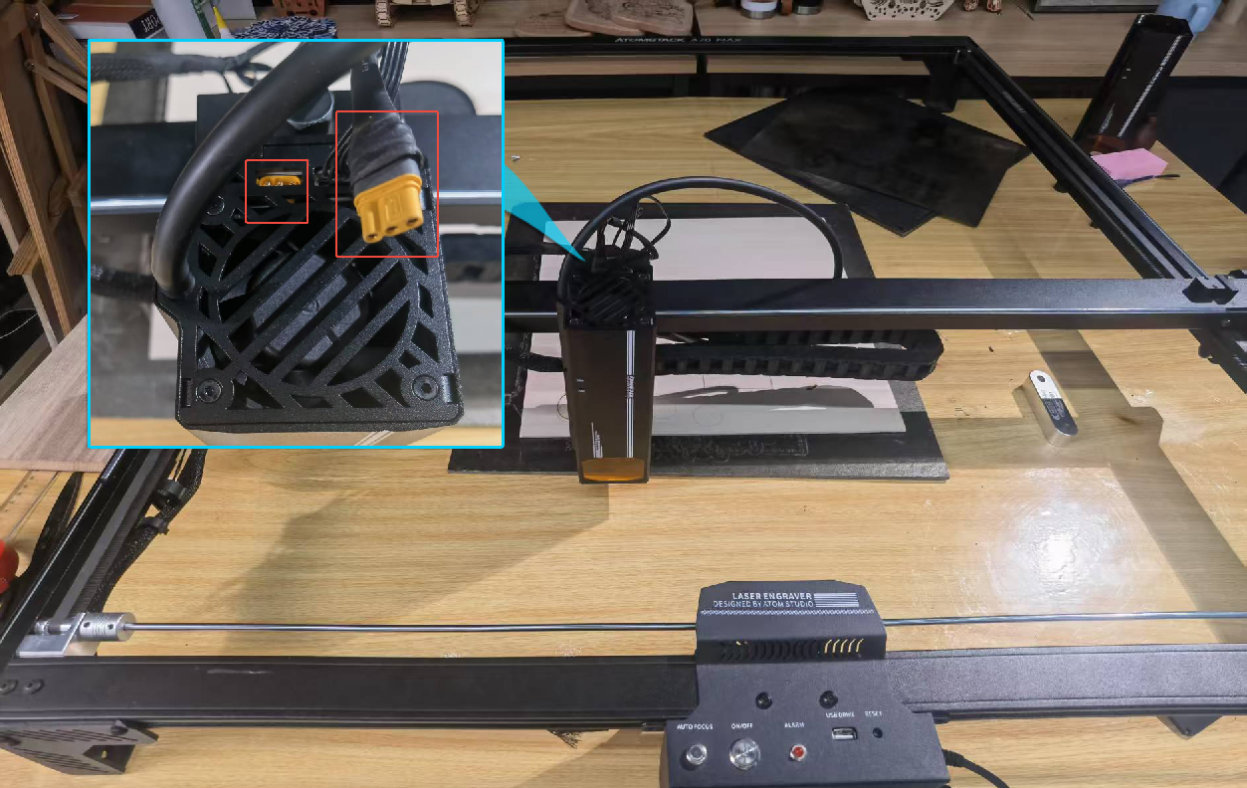
Abbildung 12
- Wenn der Spannungstest des Laserkabels keine Auffälligkeit zeigt: Öffnen Sie die rückseitige Abdeckung des Lasers und entfernen Sie die Treiberplatine. Ziehen Sie die beiden Diodenkabel von der Treiberplatine ab. Starten Sie anschließend ein Gravurprogramm und beobachten Sie die LED neben den Diodenanschlüssen: Leuchtet sie, ist wahrscheinlich die Laserdiode defekt; leuchtet sie nicht, liegt der Fehler an der Treiberplatine. Siehe das Video zur Fehlersuche an der Lasertreiberplatine (70 W) und das Video zum Austausch von Treiberplatine und Lüfter (70 W).

Klicken Sie, um das Video auf YouTube abzuspielen
¶ 4. Das Graviergerät der A70-Serie stoppt während des Betriebs plötzlich, funktioniert nach einem Neustart wieder und stoppt beim Gravieren erneut
Lösungen:
-
TYPE-C-Kabel prüfen: Ziehen Sie das TYPE-C-Kabel ab und schließen Sie es erneut an, um einen sicheren Sitz zu gewährleisten.
-
Betriebssystem des Computers prüfen: Verwenden Sie Windows 11? In diesem Fall darf die Steuerungssoftware nicht im Hintergrund laufen, da dies zu Unterbrechungen oder einem Betrieb mit geringer Leistung führen kann.
-
Softwarestatus prüfen: Wenn das Gerät stoppt, kontrollieren Sie, ob sich der Fortschrittsbalken in der Software weiterbewegt. Falls ja, kann eine Verbindungsunterbrechung die Ursache sein. Reinigen Sie den USB-Anschluss der Steuerbox, tauschen Sie das TYPE-C-Kabel aus, probieren Sie einen anderen USB-Anschluss am Computer oder testen Sie AtomStack Studio (offizieller Download: https://atomstack.com/pages/atomstack-studio-software).
-
Versorgungsspannung messen: Prüfen Sie mit einem Multimeter im Gleichspannungsmodus, ob das Netzteil 20–25 V und 30–37 V ausgibt.

Abbildung 13 -
Firmware prüfen: Versuchen Sie, die Firmware erneut aufzuspielen. Wenden Sie sich an den Kundendienst, um die richtige Version zu erhalten, und geben Sie die Seriennummer des Graviergeräts an. Eine Schritt-für-Schritt-Anleitung finden Sie im Video zum Aufspielen der Firmware.

Klicken Sie, um das Video auf YouTube abzuspielen
- Wenn keine der genannten Maßnahmen das Problem behebt, ist möglicherweise die Hauptplatine defekt und muss ersetzt werden. Siehe das Video zum Austausch der Hauptplatine (70 W).
¶ 5. Das Graviergerät der A70-Serie gibt an bestimmten Positionen kein Laserlicht mehr aus, bewegt sich aber weiter
Lösung:
Prüfen Sie, ob der Laser wieder Licht abgibt, wenn das Gerät von dieser Position zurückfährt. Gibt der Laser danach wieder normal Licht ab, deutet dies auf einen Fehler des Verbindungskabels der Hauptplatine hin. In diesem Fall muss das Verbindungskabel der Hauptplatine ersetzt werden.
¶ 6. Autofokus des Graviergeräts der A70-Serie funktioniert nicht
Lösungen:
-
Prüfen, ob sich die Z-Achse bewegen kann: Klicken Sie in AtomStack Studio oder LightBurn auf die Steuerungsschaltflächen der Z-Achse und beobachten Sie, ob sich die Z-Achse des Geräts in die angezeigte Richtung bewegt.

Abbildung 14
Abbildung 15 -
Z-Achse während des Autofokus prüfen: Wenn die Z-Achse auf halbem Weg stecken bleibt, führen Sie zunächst eine mechanische Einstellung der Z-Achse durch. Bleibt das Problem bestehen, ist wahrscheinlich der Z-Achsen-Motor defekt und muss ersetzt werden. Siehe das Video zur mechanischen Einstellung der Z-Achse und das Video zum Austausch des Z-Achsen-Motors.

Klicken Sie, um das Video auf YouTube abzuspielen

Klicken Sie, um das Video auf YouTube abzuspielen
- Obere und untere Endschalter prüfen: Wenn die Z-Achse beim Autofokus den oberen oder unteren Anschlag erreicht, aber nicht umkehrt, kann ein defekter Endschalter die Ursache sein. Drücken Sie den oberen Z-Achsen-Endschalter und den unteren Endschalter des Lasers von Hand und prüfen Sie, ob ein Alarm oder eine Warnung ausgelöst wird. Erscheint keine Warnung, kontrollieren Sie die Leitungen des Endschalters auf Brüche und prüfen Sie die Platine nahe der Befestigungsschraube auf Lackverlust oder Kratzer, die einen Kurzschluss verursachen können. Sind keine sichtbaren Schäden vorhanden, ist der Endschalter wahrscheinlich defekt und muss ersetzt werden. Siehe das Video zum Austausch des oberen Z-Achsen-Endschalters und das Video zum Austausch von Treiberplatine und Lüfter (70 W) für die detaillierten Schritte.

Klicken Sie, um das Video auf YouTube abzuspielen


Abbildung 16 Abbildung 17
- Z-Achsen-Motor prüfen: Wenn der Z-Achsen-Motor leicht vibriert, sich das Lasermodul aber nicht bewegt, deutet dies auf einen defekten Z-Achsen-Motor hin. Hinweise zur Reparatur finden Sie im Video zum Austausch des Z-Achsen-Motors.
- Wenn sich die Z-Achse nur nach oben oder nur nach unten bewegt, deutet dies auf einen Fehler der Hauptplatine oder ihres Verbindungskabels hin. Siehe das Video zum Austausch der Hauptplatine (70 W) und das Video zum Austausch des Hauptplatinenkabels, um den Fehler einzugrenzen und die Teile zu ersetzen.

Klicken Sie, um das Video auf YouTube abzuspielen
¶ 7. Ungewöhnliche Bewegung der X- oder Y-Achse am Graviergerät der A70-Serie
Lösungen:
-
Achsbewegung über die Software prüfen: Verwenden Sie AtomStack Studio, LightBurn oder LaserGRBL, klicken Sie auf die Richtungstasten (auf, ab, links, rechts) und beobachten Sie, ob sich die jeweils andere Achse normal bewegt.

Abbildung 18
Abbildung 19
Abbildung 20 -
Motoranschluss prüfen: Wenn sich die andere Achse korrekt bewegt, kontrollieren Sie das Motorkabel der fehlerhaften Achse auf verbogene oder gebrochene Pins sowie andere sichtbare Schäden. Sind keine Auffälligkeiten vorhanden, schließen Sie das Motorkabel erneut fest an und testen Sie das Gerät.
-
Motorschaden prüfen: Wenn das Problem nach dem erneuten Anschließen besteht, kann der Motor selbst defekt sein. Entfernen Sie die Kabelführung (Schleppkette) der X-Achse und tauschen Sie das X-Achsen-Motorkabel am Anschluss der Y-Achse auf der Hauptplatine. Testen Sie anschließend die Bewegung. Eine ausführliche Anleitung finden Sie im Video zum Motortausch (70 W). Die folgende Tabelle unterstützt die Fehlersuche:

Klicken Sie, um das Video auf YouTube abzuspielen
| Situation | Fehlersuchmethode |
|---|---|
| X-Achse normal, Y-Achse fehlerhaft | Stecken Sie das X-Achsen-Motorkabel in den Y-Achsen-Motor. Bewegt sich die Y-Achse weiterhin nicht, ist der Y-Achsen-Motor defekt. Bewegt sie sich, liegt der Fehler am Motortreiber der Hauptplatine oder am Verbindungskabel der Hauptplatine. Siehe: Video zum Motoraustausch (70 W), Video zum Austausch der Hauptplatine (70 W), Video zum Austausch des Verbindungskabels der Hauptplatine (70 W). |
| Y-Achse normal, X-Achse fehlerhaft | Stecken Sie das X-Achsen-Motorkabel in den Y-Achsen-Motor. Bewegt sich der Y-Achsen-Motor nicht, liegt der Fehler am Motortreiber der Hauptplatine oder am Verbindungskabel der Hauptplatine. Bewegt er sich weiterhin, ist der X-Achsen-Motor defekt. Siehe: Video zum Motoraustausch (70 W), Video zum Austausch der Hauptplatine (70 W), Video zum Austausch des Verbindungskabels der Hauptplatine (70 W). |
| X- und Y-Achse bewegen sich nicht | Prüfen Sie die Verbindungskabel der Hauptplatine auf Brüche oder Quetschungen in der Schleppkette. Sind keine Auffälligkeiten vorhanden, liegt der Fehler wahrscheinlich an der Hauptplatine. Verbinden Sie das Gerät, geben Sie $RST=* in das Codefeld der Softwarekonsole ein und führen Sie den Befehl aus. Wenn das Problem dadurch nicht behoben wird, spielen Sie die Firmware erneut auf (wenden Sie sich mit der Seriennummer an den Kundendienst, um die richtige Version zu erhalten). Siehe das Video zum Aufspielen der Firmware. |

Klicken Sie, um das Video auf YouTube abzuspielen
- Wenn das erneute Aufspielen der Firmware das Problem nicht behebt, müssen sowohl die Hauptplatine als auch ihr Verbindungskabel ersetzt werden. Siehe das Video zum Austausch der Hauptplatine (70 W) und das Video zum Austausch des Verbindungskabels der Hauptplatine (70 W).
¶ 8. Das Graviergerät der A70-Serie kann keine Verbindung zum Computer herstellen
Lösung:
-
Prüfen Sie, ob in der Software der richtige COM-Port ausgewählt ist. Die COM-Port-Nummer des Graviergeräts (USB-CH340) finden Sie im Geräte-Manager Ihres Computers.

Abbildung 21 -
Baudrate prüfen: Die Baudrate in der Software muss auf 115200 eingestellt sein, der hinzugefügte Controller auf GRBL.


Abbildung 22 Abbildung 23 -
COM-Port-Erkennung prüfen: Stecken Sie im Geräte-Manager das USB-Kabel ein und aus und prüfen Sie, ob ein COM-Port entsprechend erscheint oder verschwindet. Wird der COM-Port des Graviergeräts nicht erkannt, installieren Sie den passenden Treiber, zum Beispiel CH340 oder FTDI.
Abbildung 24 -
Gerätefunktion prüfen: Wenn weder LightBurn noch LaserGRBL eine Verbindung herstellen können, laden Sie den AtomStack Studio-Client herunter und testen Sie ihn.
-
Computersystem prüfen: Mac-Computer können nicht direkt mit dem Type-C-Anschluss des Type-C-Kabels verbunden werden. Verwenden Sie eine Dockingstation oder einen USB-Hub und stellen Sie die Verbindung über den Type-A-Anschluss des Type-C-Kabels her.
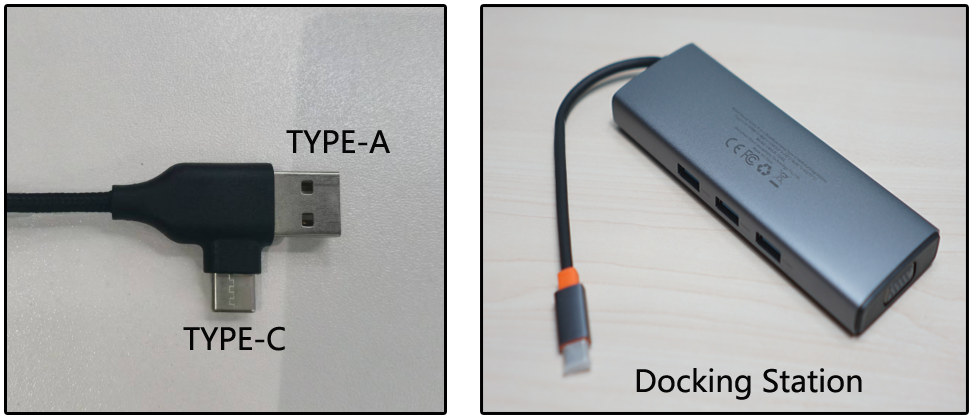
Abbildung 25 Abbildung 26 -
Kabel und Anschlüsse prüfen: Tauschen Sie das Type-C-Kabel aus, verwenden Sie einen anderen USB-Anschluss am Computer oder testen Sie einen anderen Computer.
-
Firmware prüfen: Spielen Sie die Firmware erneut auf und versuchen Sie, die Verbindung wiederherzustellen.
-
Wenn keine der genannten Lösungen funktioniert, liegt möglicherweise ein Fehler der Hauptplatine vor und sie muss ersetzt werden. Siehe das Video zum Austausch der Hauptplatine (70 W).
¶ 9. Unregelmäßige Muster beim Ausgeben am Graviergerät der A70-Serie
Lösung:
-
Fehlerhafte Achse bestimmen: Gravieren Sie eine quadratische und eine runde Kontur, um festzustellen, welche Achse (oder ob beide Achsen) fehlerhaft ist. Verwenden Sie zum Beispiel 10.000 mm/min, 30 % Leistung und den Schneidmodus auf Sperrholz, um Quadrat und Kreis zu testen.
-
Komponenten auf Schäden prüfen: Kontrollieren Sie die Führungen und Rollen der fehlerhaften Achse sorgfältig auf Schäden. Achten Sie auf die richtige Spannung des Zahnriemens (siehe Video zur Struktureinstellung (70 W)). Prüfen Sie außerdem, ob die Halterung des Lasermoduls an der X-Achse locker ist oder wackelt.

Abbildung 28 -
Strukturausrichtung prüfen: Justieren Sie die Struktur der fehlerhaften Achse. Gravieren Sie nach jeder Einstellung erneut ein Quadrat und einen Kreis und prüfen Sie, ob sich die Ausgabe verbessert. Bei einer Verbesserung setzen Sie die Einstellung fort; andernfalls sind dort keine weiteren Anpassungen erforderlich. Siehe das Video zur Struktureinstellung der A70-Serie (70 W).

Klicken Sie, um das Video auf YouTube abzuspielen
- Ausrichtung der X-Achse prüfen: Sind die Linien geneigt, aber weder wellig noch gekrümmt, ist die X-Achse wahrscheinlich nicht parallel zum unteren Träger. Richten Sie die X-Achse parallel aus. Siehe das Video zur Paralleleinstellung der X-Achse der A70-Serie (70 W).

Klicken Sie, um das Video auf YouTube abzuspielen
- Schrittweiten prüfen: Wenn die Ausgabe lediglich proportional falsch ist, ohne Biegung, Verformung oder Versatz, prüfen Sie, ob die Schrittwerte $100 und $101 vom Standardwert 133,33 abweichen. Öffnen Sie LightBurn oder LaserGRBL, wählen Sie im Menü „Edit“ die „Machine Settings“ und prüfen Sie die Werte im Bereich „Outputs Setup“.
- Wenn die Schrittwerte korrekt sind, wenden Sie sich an den Kundendienst, um die passende Firmware zu erhalten, und spielen Sie sie erneut auf.
- Wenn keine der genannten Maßnahmen hilft, kann ein Steuerungsfehler der Hauptplatine vorliegen und die Hauptplatine muss ersetzt werden. Siehe das Video zum Austausch der Hauptplatine (70 W).
¶ 10. Fadenkreuz und Laserpunkt des Graviergeräts der A70-Serie sind nicht ausgerichtet
Lösung:
Versatz prüfen: Alle AtomStack-Produkte werden werkseitig kalibriert. Weichen Fadenkreuz und Laserpunkt um mehr als 1 mm voneinander ab, ist eine erneute Kalibrierung erforderlich. Siehe das Video zur Kalibrierung des Fadenkreuzes (70 W).

Klicken Sie, um das Video auf YouTube abzuspielen
¶ 11. Häufige Fehlalarme der Flammenerkennung beim Betrieb des Graviergeräts der A70-Serie
Lösung:
- Material prüfen: Ist das Material leicht entzündlich, zum Beispiel MDF oder Balsaholz, deaktivieren Sie die Flammenerkennung über den Touchscreen, die mobile App oder AtomStack Studio. Verwenden Sie beim Schneiden eine höhere Geschwindigkeit und bei dickeren Materialien mehrere Durchläufe. Überwachen Sie das Gerät während des Betriebs immer.
- Gravurdatei prüfen: Enthält die Gravur- oder Schneiddatei dichte Linienmuster, können Fehlalarme der Flammenerkennung ausgelöst werden. Erhöhen Sie die Geschwindigkeit, fügen Sie weitere Durchläufe hinzu oder deaktivieren Sie die Flammenerkennung. Das Gerät muss während des Betriebs stets überwacht werden.
- Flammenerkennungsplatine prüfen: Treten auch bei niedriger Leistung Feueralarme auf, kann die Platine defekt sein und muss ersetzt werden. Siehe das Video zum Austausch der Flammenerkennungsplatine (70 W).

Klicken Sie, um das Video auf YouTube abzuspielen
¶ 12. Die Rundgravurrolle dreht sich beim Betrieb des Graviergeräts der A70-Serie ständig weiter
Lösung:
-
Automatisches Homing prüfen: Stellen Sie sicher, dass die Einstellung „Auto-home on startup“ in der Software deaktiviert ist.

Abbildung 29 -
Rückkehr zur Endposition prüfen: Stellen Sie bei Verwendung einer Rundgravurrolle sicher, dass auch „Return to finish position“ deaktiviert ist.
-
„Start from Absolute Coordinates“ prüfen: Der Gravurmodus der Software darf bei Verwendung des Rundgravur-Aufsatzes nicht mit Absolutkoordinaten arbeiten.

Abbildung 30
¶ 13. Das Graviergerät der A70-Serie stößt beim Umfahren der Begrenzung oder beim Gravieren an den Rahmen
Lösung:
- Dateigröße prüfen: Stellen Sie sicher, dass sich die Datei innerhalb des Gravurbereichs befindet und keine negativen Koordinaten enthält.
- Tatsächlichen Gravurbereich prüfen: Ist die zusätzliche Positionierung aktiviert, bei der der Mittelpunkt des Fadenkreuzes als Startpunkt des Lasers dient, verringert sich der verfügbare Gravurbereich.
- Softwareprobleme prüfen: Verbinden Sie das Gerät testweise mit AtomStack Studio. Wenn Sie LightBurn verwenden, achten Sie darauf, eine lizenzierte Version einzusetzen.
- Korrekte Gerätebewegung prüfen: Bewegen Sie das Gerät über die Software nach oben, unten, links und rechts und kontrollieren Sie Abstand und Richtung. Stimmen diese nicht, spielen Sie eine neue Firmware auf (wenden Sie sich mit der Seriennummer des Geräts an den Kundendienst, um die richtige Firmware zu erhalten).
- Firmwarestatus prüfen: Stimmen Bewegungsabstand und -richtung, spielen Sie die korrekte Firmware trotzdem erneut auf. Siehe das Video zum Aufspielen der Firmware.
- Wenn keine der genannten Lösungen funktioniert, kann die Ursache ein Fehler der Hauptplatine sein. Wenden Sie sich mit der Seriennummer an den Kundendienst, um die richtige Version der Hauptplatine zu bestätigen. Siehe das Video zum Austausch der Hauptplatine (70 W).
¶ 14. Das Lasermodul gibt Licht ab, aber der Lüfter des Graviergeräts der A70-Serie dreht sich nicht
Lösung:
- Auf Blockierungen prüfen: Kontrollieren Sie den Lüfter auf physische Blockierungen oder Fremdkörper. Drehen Sie die Lüfterblätter von Hand, um festzustellen, ob Staub, verhedderte Kabel oder ein festgegangenes Lager die Bewegung verhindern. Reinigen Sie den Lüfter; bei einem ölgeschmierten Lagertyp tragen Sie eine kleine Menge Schmiermittel auf.
- Lüfteranschluss prüfen: Öffnen Sie die rückseitige Abdeckung des Lasermoduls und prüfen Sie, ob der Lüfterstecker richtig eingesteckt ist. Ziehen Sie das Lüfterkabel ab und stecken Sie es wieder ein, um zu prüfen, ob der Lüfter anschließend läuft. Hinweise zur Demontage finden Sie im Video zum Austausch von Treiberplatine und Lüfter (70 W).

Klicken Sie, um das Video auf YouTube abzuspielen
- Komponentenfehler prüfen: Entfernen Sie den Lüfter und verbinden Sie ihn mit zwei zusätzlichen Kabeln direkt mit einem 24-V-Adapter. Dreht er sich weiterhin nicht, ist der Lüfter defekt; dreht er sich normal, ist die Treiberplatine defekt. Siehe das Video zum Austausch von Treiberplatine und Lüfter (70 W).
¶ 15. Die Anzeige für den Leistungsmodus des A70-Lasers leuchtet nicht
Lösung:
- Betriebsstatus prüfen: Die Anzeige des Leistungsmodus leuchtet nur während einer Gravur oder eines Schneidvorgangs.
- Schalterfunktion prüfen: Funktioniert der Netzschalter normal, also wechselt er erfolgreich zwischen den Leistungsmodi, kann die Anzeige defekt sein und der Leistungsmodusschalter muss ersetzt werden. Siehe das Video zum Austausch des Leistungsmodusschalters (70 W). Funktioniert der Netzschalter nicht, fahren Sie mit den folgenden Schritten fort.

Klicken Sie, um das Video auf YouTube abzuspielen
-
Kabelverbindung prüfen: Kontrollieren Sie, ob das Kabel des Netzschalters richtig angeschlossen ist. Öffnen Sie die rückseitige Abdeckung des Lasermoduls, ziehen Sie das Kabel des Netzschalters von der Treiberplatine ab und stecken Sie es wieder ein. Bleibt das Problem bestehen, kann der Schalter defekt sein – prüfen Sie mit einem Multimeter die Durchgängigkeit in beiden Schalterstellungen. Sind Schalter und Kabel in Ordnung, liegt die Ursache möglicherweise an der Treiberplatine. Siehe: Video zum Austausch von Treiberplatine und Lüfter (70 W), Video zum Austausch des Leistungsmodusschalters (70 W).

Abbildung 32
¶ 16. Die Lasermodulhalterung des Graviergeräts der A70-Serie ist locker
Lösung:
- Schiebereinheit prüfen: Ziehen Sie zunächst alle Schrauben fest, einschließlich der Schrauben an den Führungsrollen und der Exzentermuttern am Schieber. Siehe das Video zur Einstellung des X-Achsen-Schiebers (70 W).
- Lässt sich das Problem durch die Einstellung nicht beheben oder tritt es danach weiterhin auf, muss der X-Achsen-Schieber ersetzt werden. Siehe das Video zum Austausch des X-Achsen-Schiebers (70 W).

Klicken Sie, um das Video auf YouTube abzuspielen
¶ 17. Das Graviergerät der A70-Serie fährt beim Homing in die falsche Richtung und kehrt nicht zur unteren linken Ecke (0,0) zurück
Lösung:
-
Motordrehrichtung prüfen: Ändern Sie den Wert $23 in den Maschineneinstellungen der Steuerungssoftware. Ist er derzeit aktiviert, deaktivieren Sie ihn; ist er deaktiviert, aktivieren Sie ihn.
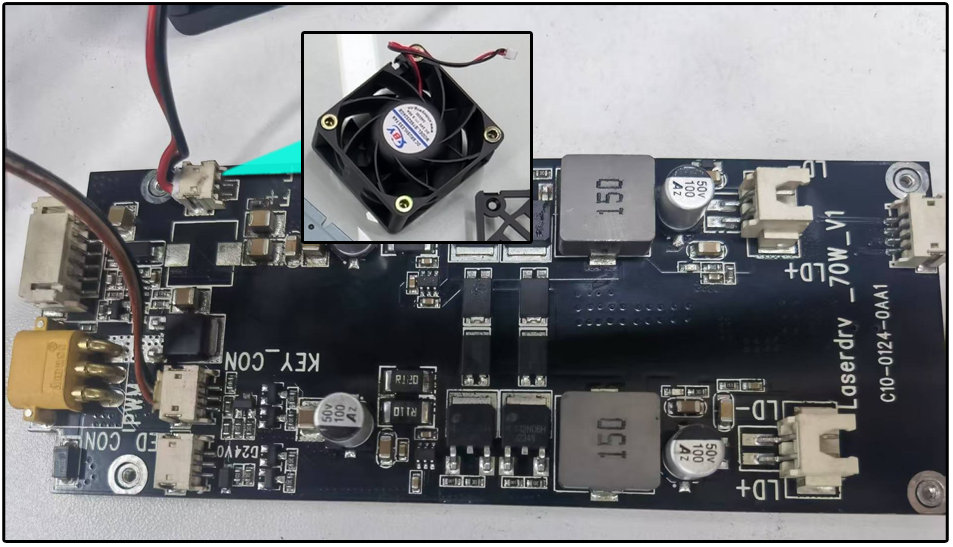
Abbildung 33 -
Prüfen, ob weitere Parameter geändert wurden: Löst die obige Einstellung das Problem nicht, stellen Sie die Werkseinstellungen wieder her, indem Sie $RST=* in das Befehlsfeld der Konsole eingeben. Wenn die Werkseinstellungen nicht helfen, spielen Sie die Firmware erneut auf (wenden Sie sich mit der Seriennummer an den Kundendienst, um die richtige Version zu erhalten).

Abbildung 34
¶ 18. Das Graviergerät der A70-Serie kann den USB-Stick nicht lesen
Lösung:
- USB-Stick auf Schäden prüfen: Stecken Sie den USB-Stick in einen Computer und prüfen Sie, ob er erkannt wird und zugänglich ist. Wird er nicht erkannt, ist der USB-Stick defekt; kaufen Sie lokal einen Ersatz oder wenden Sie sich an den Kundendienst.
- Format des USB-Sticks prüfen: Wird der mitgelieferte USB-Stick nicht erkannt, formatieren Sie ihn, sofern möglich. FAT32 wird als Format empfohlen.
- Sind die obigen Prüfungen unauffällig, kann der USB-Anschluss der Hauptplatine defekt sein. In diesem Fall muss die Hauptplatine ersetzt werden. Siehe das Video zum Austausch der Hauptplatine (70 W).
¶ 19. Die mobile App kann keine Verbindung zum Graviergerät der A70-Serie herstellen
Lösung:
- Bedienablauf prüfen: Stellen Sie sicher, dass der Verbindungsvorgang in der mobilen App korrekt ausgeführt wird. Siehe das Video zur Verbindung mit der mobilen App.

Klicken Sie, um das Video auf YouTube abzuspielen
- Aktualität der App prüfen: Aktualisieren Sie die App direkt in der Software oder laden Sie die neueste Version von der offiziellen Website AtomStack.com herunter.
- WLAN der Hauptplatine prüfen: Stellen Sie sicher, dass Ihr Telefon das WLAN-Netzwerk des Graviergeräts erkennt. Es sollte als Engraver_*** angezeigt werden.
- Anderes Mobilgerät testen: Deaktivieren Sie mobile Daten oder versuchen Sie die Verbindung mit einem anderen Telefon. Das WLAN des Graviergeräts kann immer nur mit einem Gerät verbunden sein.
- Wenn keine der genannten Maßnahmen hilft, liegt möglicherweise ein Fehler der Hauptplatine vor und sie muss ersetzt werden. Siehe das Video zum Austausch der Hauptplatine (70 W).
¶ 20. Gravur wird bei Verwendung der mobilen App unterbrochen – Fehler: „USB Drive Not Inserted“
Lösung:
Dieses Problem wird wahrscheinlich durch einen defekten USB-Stick verursacht. Es wird empfohlen, den USB-Stick zu ersetzen. Sie können lokal einen Ersatz kaufen oder beim Kundendienst einen Austausch anfordern.
¶ 21. Der Bedienbildschirm des Graviergeräts der A70-Serie zeigt nichts an
Lösung:
- Gerätestatus prüfen: Stellen Sie sicher, dass das Graviergerät normal eingeschaltet werden kann und sich wie gewohnt mit dem Computer oder der App verbindet.
- HDMI-Kabel prüfen: Wenn das Gerät ordnungsgemäß eingeschaltet wird, ziehen Sie das mit dem Bedienbildschirm verbundene HDMI-Kabel ab und stecken Sie es wieder ein oder tauschen Sie es gegen ein neues HDMI-Kabel aus.
- Funktion des Bedienbildschirms prüfen: Tippen Sie auf den Bildschirm und achten Sie auf das akustische Touch-Feedback. Hören Sie einen Ton, sehen aber kein Bild, leuchten Sie mit einer Taschenlampe auf den Bildschirm und prüfen Sie, ob schwache Texte oder Bilder sichtbar werden. Sind Inhalte sichtbar, liegt die Ursache wahrscheinlich an der Hauptplatine oder am HDMI-Kabel; bleibt der Bildschirm vollständig dunkel, kann der Touchscreen oder das HDMI-Kabel defekt sein. Hinweis: Für den Austausch des Touchscreens müssen Sie sich an den Kundendienst wenden und die Seriennummer angeben, da verschiedene Touchscreen-Versionen möglicherweise nicht kompatibel sind. Siehe das Video zum Austausch des 70-W-Touchscreens.
¶ 22. Nach dem Einschalten des A70 lässt sich der Laser nicht von Hand an die gewünschte Gravurposition bewegen
Lösung:
- Prüfen, ob die Gravurfortsetzung nach einem Stromausfall deaktiviert ist: Wenn diese Funktion aktiviert ist und Sie das Gerät von Hand bewegen möchten, deaktivieren Sie sie nach der Verbindung mit der AtomStack-App oder AtomStack Studio. Siehe das Tutorial zum Ein- und Ausschalten von Gerätefunktionen der 70-W-Serie.

Klicken Sie, um das Video auf YouTube abzuspielen
- Verkabelung prüfen: Wenn sich das Gerät nicht über die Software bewegen lässt, kontrollieren Sie zuerst, ob die Verbindungskabel der Hauptplatine richtig eingesteckt sind, und prüfen Sie die Anschlüsse auf verbogene oder gebrochene Pins. Sieht alles normal aus, liegt die Ursache möglicherweise an der Hauptplatine. Spielen Sie zunächst die Firmware erneut auf (wenden Sie sich mit der Seriennummer an den Kundendienst, um die richtige Version zu erhalten). Wenn dies nicht hilft, muss die Hauptplatine möglicherweise ersetzt werden. Siehe das Video zum Austausch der Hauptplatine (70 W).
¶ 23. Schwacher Luftstrom und lautes Geräusch der Luftunterstützung am Graviergerät der A70-Serie
Lösung:
- Luftschlauch prüfen: Kontrollieren Sie den Schlauch der Luftunterstützung auf Knicke oder Biegungen, die den Luftstrom behindern könnten.
- Stärke des Luftstroms prüfen: Drehen Sie den Geschwindigkeitsregler der Luftunterstützung auf die höchste Stufe und trennen Sie anschließend den Luftschlauch vom Lasermodul. Richten Sie das offene Schlauchende auf ein Blatt A4-Papier oder einen Stoffstreifen und beobachten Sie, wie stark sich dieser bewegt. So lässt sich feststellen, ob die Pumpleistung zu schwach ist. Sie können ein Video des Tests aufnehmen und zur Beurteilung an den Kundendienst senden.
- Innenraum reinigen: Öffnen Sie die Einheit der Luftunterstützung und entfernen Sie Staub im Inneren, insbesondere an den Ansaugöffnungen der beiden Pumpen. Detaillierte Hinweise finden Sie im Video zur Reinigung der Luftunterstützung (70 W).

Klicken Sie, um das Video auf YouTube abzuspielen
- Verbessert die Reinigung den Luftstrom nicht, müssen möglicherweise beide Luftpumpen ersetzt werden. Siehe das Video zum Austausch der Luftpumpe (70 W).

Klicken Sie, um das Video auf YouTube abzuspielen
¶ 24. Die Luftunterstützung des Graviergeräts der A70-Serie lässt sich nicht einschalten
Lösung:
- Aktivierung der Luftunterstützung prüfen: Die über das 12-V-Stromkabel angeschlossene Luftunterstützung wird nur während des Gravierens oder Schneidens aktiviert.
- Betriebszustand prüfen: Beobachten Sie während des Gravierens, ob die Einheit der Luftunterstützung vibriert. Vibriert sie, entsteht aber kein Luftstrom, ist wahrscheinlich die Luftpumpe defekt und muss ersetzt werden. Siehe das Video zum Austausch der Luftpumpe (70 W). Gibt es keine Vibration, fahren Sie mit den folgenden Prüfungen fort.
- Stromversorgung prüfen: Wenn Sie einen 12-V-Adapter besitzen, schließen Sie ihn direkt an die Luftunterstützung an und prüfen Sie, ob sie startet. Falls kein Adapter vorhanden ist, können Sie kurzzeitig den 24-V-Ausgang des Netzteils des Graviergeräts verwenden, indem Sie ihn an den Stromeingang der Luftunterstützung anschließen (maximal 30 Sekunden). Startet sie weiterhin nicht, ist wahrscheinlich der Geschwindigkeitsregler defekt und muss ersetzt werden. Startet sie, fahren Sie mit den nächsten Schritten fort.
- Stromausgang der Hauptplatine prüfen: Messen Sie während des Gravierens oder Schneidens mit einem Multimeter im Gleichspannungsmodus den 12-V-Ausgang der Steuerbox. Die Spannung sollte zwischen 10 V und 13 V liegen. Prüfen Sie außerdem das Stromkabel der Luftunterstützung auf Unterbrechungen oder Schäden. Siehe das Video zur Prüfung des 12-V-Ausgangs.

Klicken Sie, um das Video auf YouTube abzuspielen
- Lässt sich die Luftunterstützung trotz aller obigen Prüfungen nicht aktivieren, ist der Geschwindigkeitsregler defekt und sollte ersetzt werden. Siehe das Video zum Austausch von Schalter und Geschwindigkeitsregler der Luftunterstützung (70 W).

Klicken Sie, um das Video auf YouTube abzuspielen
¶ 25. Das Netzteil des Graviergeräts der A70-Serie liefert keinen Ausgang
Lösung:
-
Richtige Eingangsspannung einstellen: An der Seite des Netzteils befindet sich ein Spannungsschalter zur Auswahl verschiedener Eingangsspannungen. Stellen Sie ihn entsprechend der örtlichen Netzspannung ein. Steht der Schalter auf 110 V und wird das Gerät an 220 V angeschlossen, kann das Netzteil dauerhaft beschädigt werden.

Abbildung 35 -
Ausgang prüfen: Leuchtet die Betriebsanzeige nach dem Einschalten, liegt aber kein Gleichspannungsausgang von 30–37 V und 20–25 V an, ist möglicherweise das Netzteilmodul defekt. Verwenden Sie zur Messung ein Multimeter im Gleichspannungsbereich.
-
Sicherung und Kabelverbindungen prüfen: Leuchtet die Anzeige des Netzschalters nach dem Einschalten nicht, prüfen Sie zunächst, ob das Netzkabel richtig am Netzteilmodul angeschlossen ist, und kontrollieren Sie anschließend die Sicherung im Netzteil. Ersetzen Sie eine beschädigte Sicherung lokal durch denselben Typ. Die Sicherung ist für 15 A und 250 V ausgelegt.

Abbildung 36 -
Leuchtet die Anzeige des Netzschalters nach dem Einschalten nicht, obwohl Netzkabel und Sicherung nachweislich in Ordnung sind, ist das Netzteilmodul defekt. Wenden Sie sich für einen Austausch an den Kundendienst.
¶ 26. Das Graviergerät der A70-Serie zeigt beim Homing Alarm 9 an
Lösung:
Alarm 9 tritt normalerweise auf, wenn der Homing-Vorgang fehlschlägt. Die häufigsten Ursachen und Prüfschritte sind:
- Endschalter prüfen: Drücken Sie von Hand die Endschalter am Geräterahmen, den oberen Z-Achsen-Endschalter und den unteren Endschalter am Lasermodul. Prüfen Sie, ob eine Auslösebenachrichtigung erscheint. Reagiert einer der Schalter nicht, kontrollieren Sie die Verkabelung und ob die Isolierbeschichtung an der Befestigungsbohrung beschädigt ist. Sind keine Probleme sichtbar, kann der Endschalter defekt sein und muss ersetzt werden.
- Zeitpunkt des Alarms bestimmen: Die Homing-Sequenz beginnt mit dem Autofokus der Z-Achse und fährt anschließend mit dem Homing fort. Erscheint der Alarm, bevor der Autofokus abgeschlossen ist, deutet dies auf eine Störung der Z-Achse hin. Beachten Sie die Prüfschritte unter „Autofokus funktioniert nicht“.
- Bei mehreren Alarmen oder Fehlern aktualisieren Sie die Firmware. Besteht das Problem auch nach dem Wechsel zu AtomStack Studio, kann ein Fehler der Hauptplatine vorliegen. Ersetzen Sie die Hauptplatine bei Bedarf (siehe das Video zum Austausch der Hauptplatine (70 W)).
¶ 27. Häufige Softwarealarme und Lösungen
Häufige Alarme:
| Alarm | Bedeutung | Lösung |
|---|---|---|
| Alarm 1 | Bedeutet im Allgemeinen, dass ein Endschalter ausgelöst wurde | Tritt Alarm 1 auf, ohne dass im normalen Betrieb ein Endschalter berührt wurde, prüfen Sie jeden Endschalter. Drücken Sie den Auslöseblock von Hand und ziehen Sie die Stecker der Endschalter nacheinander ab, um festzustellen, ob Alarm 1 weiterhin auftritt und die Fehlerstelle einzugrenzen. |
| Alarm 2 | Bedeutet im Allgemeinen, dass der Alarm der Softwaregrenze ausgelöst wurde | Prüfen Sie, ob in der Software Softwaregrenzen aktiviert sind. Der Wert $20 in den Maschineneinstellungen der Steuerungssoftware steht für die Softwaregrenzen. Sind sie aktiviert, schalten Sie sie aus. |
| Alarm 3 | Bedeutet im Allgemeinen, dass die Verbindung während des Betriebs getrennt wurde | Prüfen Sie anhand der Codehinweise, was unmittelbar vor dem Alarm angezeigt wurde, und beheben Sie die entsprechende Ursache. |
| Alarm 8 | Bedeutet im Allgemeinen, dass der Endschalter dauerhaft ausgelöst ist | Der Endschalter kann beschädigt sein. Ziehen Sie die Leitungen der Endschalter nacheinander ab, um die Fehlerstelle einzugrenzen. |
| Alarm 11 | Bedeutet im Allgemeinen, dass das Graviergerät geneigt ist | Ist das Gerät nicht geneigt und wurde die Steuerbox nicht entfernt, kann es sich um einen Fehlalarm handeln. Starten Sie das Gerät neu oder deaktivieren Sie die Neigungserkennung über die mobile App, den Bedienbildschirm oder AtomStack Studio. |
| Alarm 12 | Bedeutet im Allgemeinen, dass das Graviergerät Flammen erkannt hat | Beachten Sie die Lösungen im Abschnitt „Häufige Fehlalarme der Flammenerkennung beim Betrieb des Graviergeräts der A70-Serie“. |
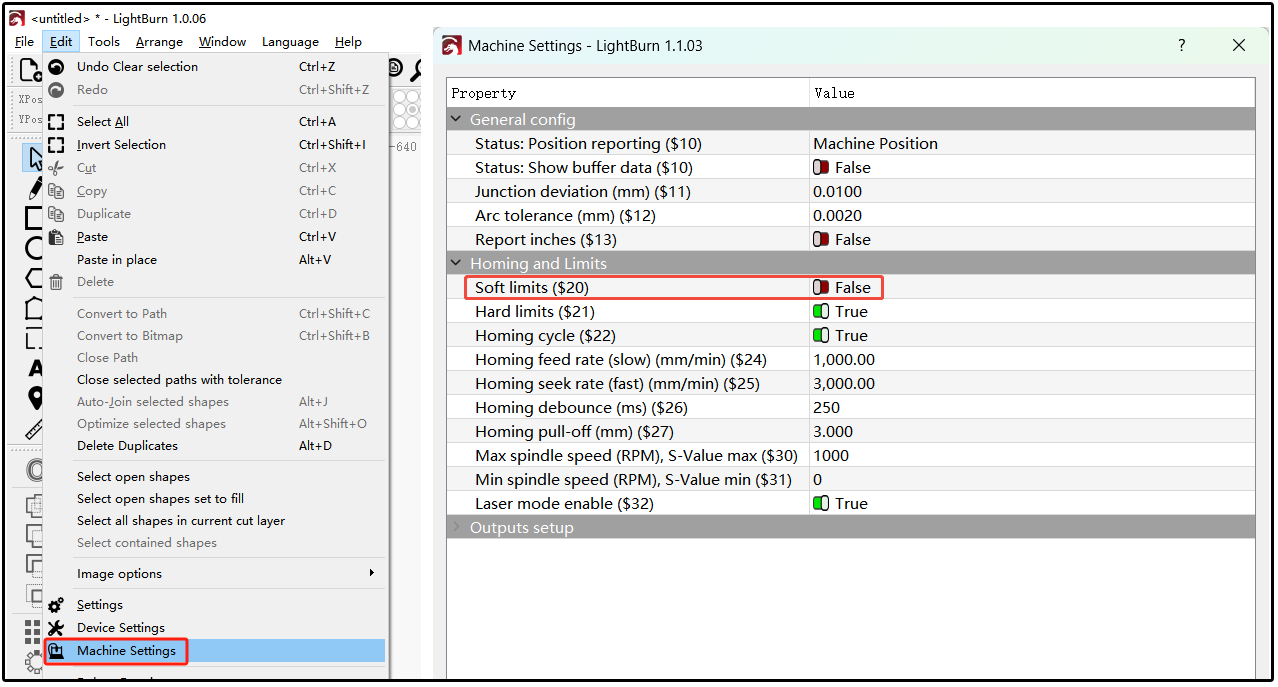
Abbildung 37
¶ 28. Aktualisierung der PC-Software, Firmware und mobilen App des Graviergeräts der A70-Serie
- AtomStack Studio aktualisieren (PC): Beim Öffnen der Software werden Sie automatisch auf eine neue Version hingewiesen. Erscheint kein Hinweis, wählen Sie „Settings“ > „Check for Updates“. Die aktuelle Version kann auch von der offiziellen Website AtomStack.com heruntergeladen werden.
- Firmware aktualisieren: Aktualisieren Sie die Firmware direkt über die mobile AtomStack-App. Alternativ fotografieren Sie die Seriennummer des Geräts deutlich und senden Sie das Foto an den Kundendienst, um die richtige Firmware anzufordern. Kopieren Sie die Firmwaredatei anschließend in das Stammverzeichnis eines USB-Sticks und führen Sie das Update durch.
- Mobile App aktualisieren: Laden Sie die neueste AtomStack-App von AtomStack.com herunter oder öffnen Sie in der App „Personal Center“ > „Settings“ > „About ATOMSTACK“, um die Version zu prüfen. Ist ein Update verfügbar, folgen Sie den Anweisungen und aktualisieren Sie die App direkt.