Atelier 设备使用
¶ 1. Atelier面板介绍
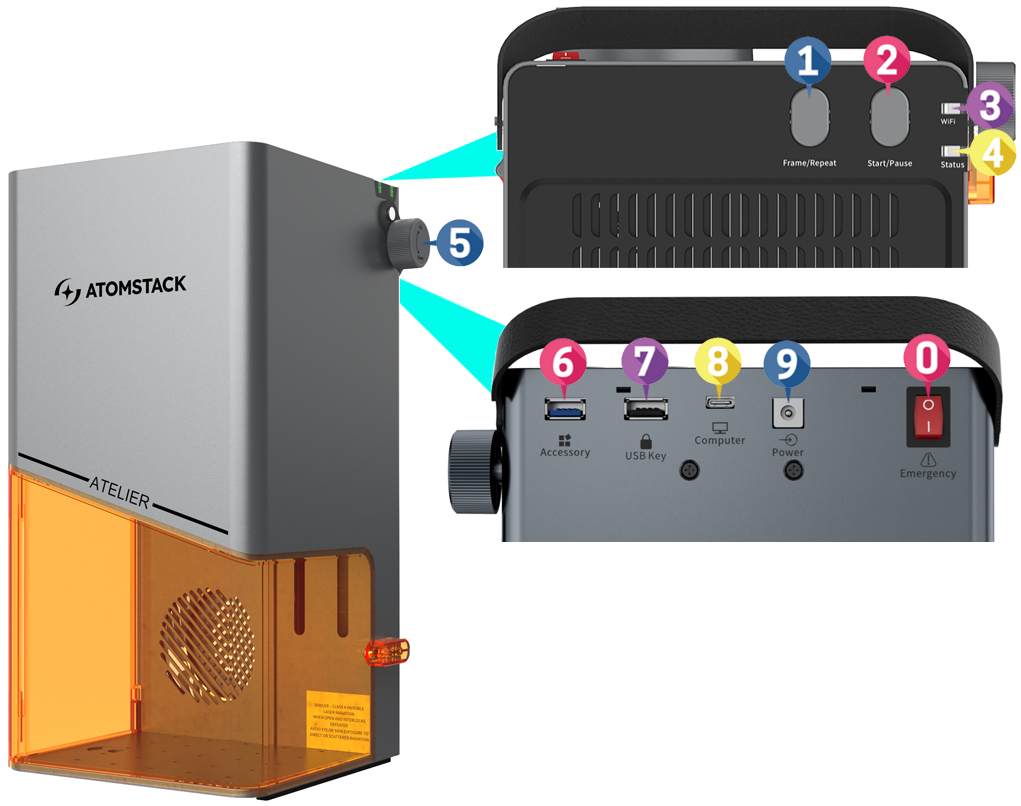
图1
- ①Frame/Repeat(巡边/重复):
- 短按:开始巡边/停止巡边(执行APP最近一次加工任务)。
- 长按(3秒以上):重复雕刻(执行APP最近一次加工任务)。
- 双击:取消雕刻。
- ②Start/Pause(开始/暂停):
- 短按:开始雕刻/暂停雕刻。
- 长按(3秒以上):进入WiFi配网模式。
- 双击:取消异常。
- ③WiFi指示灯:
- 不亮:未连接网络。
- 白色闪烁:WiFi配置中。
- 绿色常亮:WiFi已连接。
- ④Status(状态指示灯):
- 白色常亮:通电待机中。
- 绿色常亮:激光工作中。
- 绿灯闪烁:暂停中。
- 红灯常亮:异常报警中。
- 蓝色常亮:配件模式。
- ⑤调焦旋钮:用于调节振镜平台高度进行对焦。
- ⑥Accessory(配件接口):用于连接滚轴、卡盘等扩展配件。
- ⑦USB Key:USB钥匙插口,插入USB钥匙后机器方可使用(出厂已插好),未插入USB钥匙时,机器无法出激光。
- ⑧Computer:电脑连接口,通过Type-C线与电脑连接。
- ⑨Power:电源输入接口。
- ⓪Emergency:急停、开机/关机。
¶ 2. Atelier安装
参考Atelier安装视频。

Click to play video on YouTube
备注:
- 先安装排烟管。
- 根据使用需求选择是否安装定位条。
¶ 3. Atelier联机使用教学
参考Atelier电脑联机使用视频与Atelier手机联机使用视频。

Click to play video on YouTube

Click to play video on YouTube
备注:
- 使用AtomStack Studio电脑客户端或APP时,无需额外设置,联机后即可使用。
- Atelier支持手机WiFi联机与手机热点联机,注意在文件传输中时请不要把APP切换到后台运行。
- 使用LightBurn软件时,需要先导入配置文件,或者在"设备配置"中的"Origin"里选择左上角为开始点,否则雕刻会出现镜像(上下颠倒)情况。注意波特率需要设置为460800,如图1。
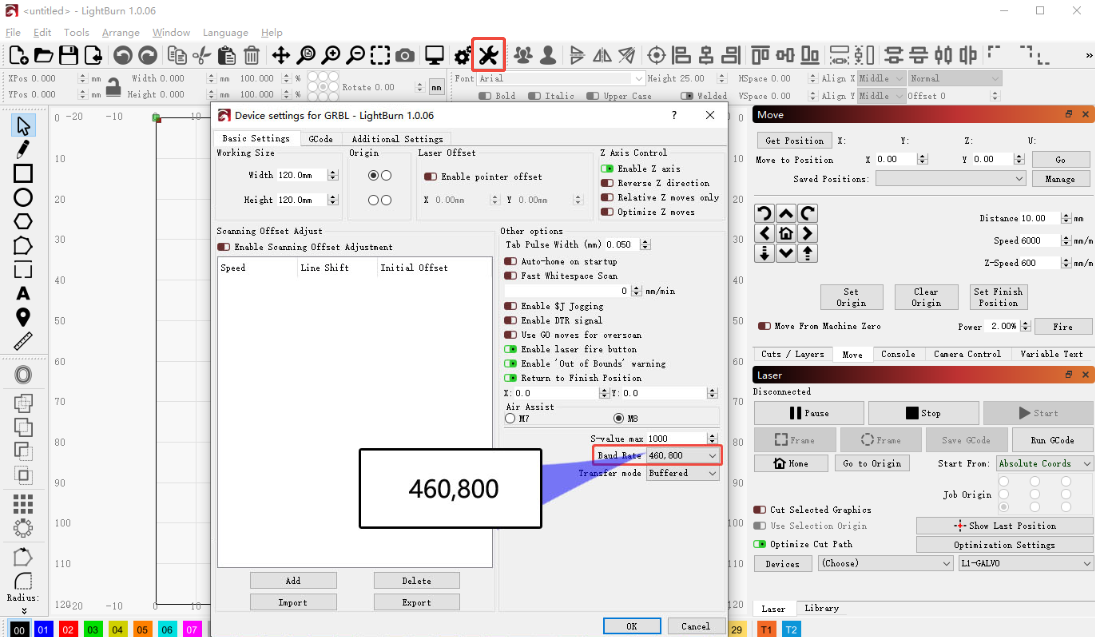
图1
- 如果在巡边时看到的方形图像边框是曲线的,则需要重新进行校准,请参考Atelier振镜校准视频。

Click to play video on YouTube
- 雕刻轻薄材料时注意要固定住,否则箱内风扇能导致材料移动,可以使用配送的美纹胶贴住边框或使用配送的定位条固定。
- 在边缘雕刻时,注意请勿开启过扫描,点击雕刻开始时,如果提示超出边框,请注意调整位置或检查是否开启了过扫描。如果出现雕刻变形、错位,也请注意是否有提示超出边框,检查是否开启"过扫描"。
¶ 4. Atelier振镜校准教学
备注:
- 准备工作:按照章节7"Atelier焦距调整",确认焦距正确、材料固定。
- 使用AtomStack Studio电脑客户端校准:点击"设置"-"校准",如图2。注意,在设置X轴与Y轴比例系数时,需要先把比例系数修改回1.000,点击"保存参数Save parameter"保存,点击"更新数据Update Data"然后再进行校准测试。
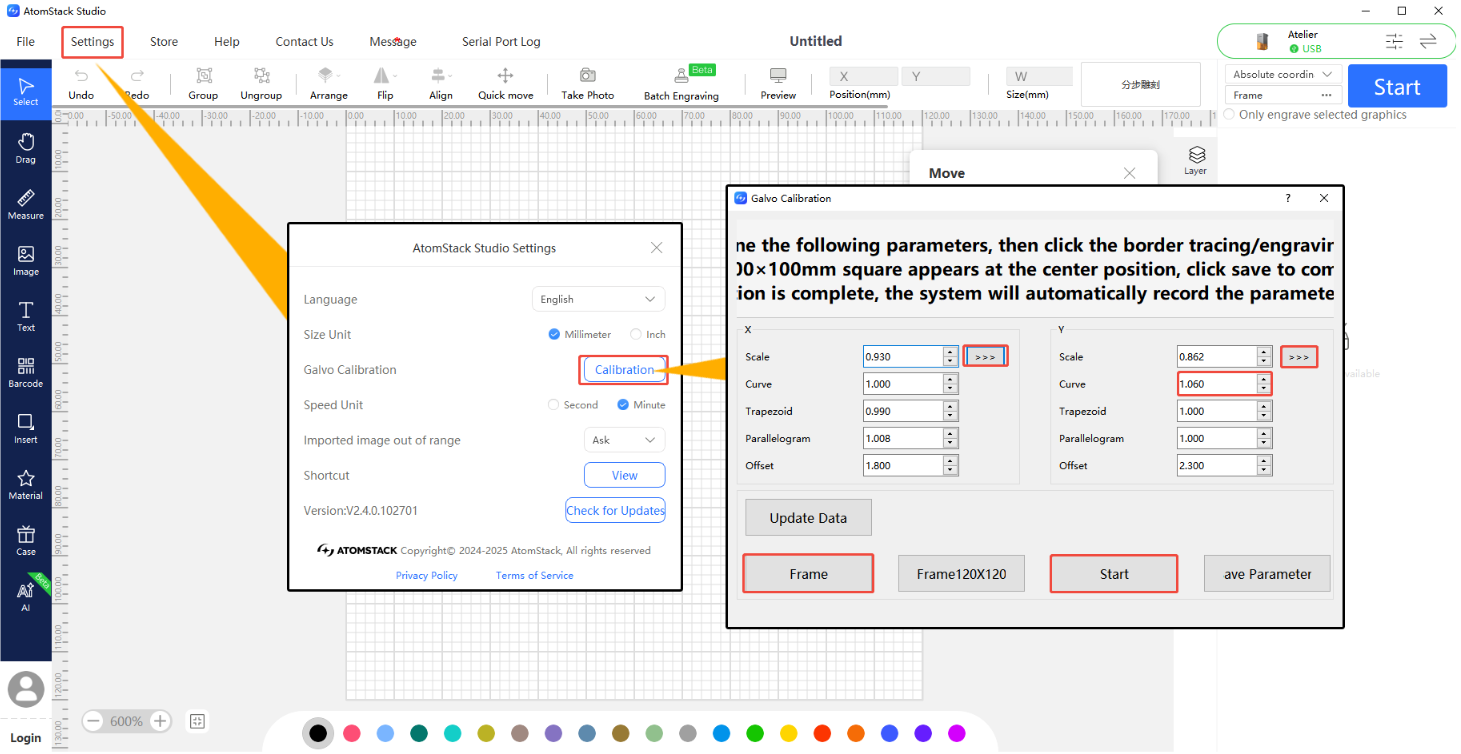
图2
- 比例:通过点击"雕刻"按键,然后测量出实际雕刻的正方形边框长度,填入"尺寸系数计算"中,即可计算出比例系数。例如,默认雕刻的尺寸是100mm*100mm,雕刻出来的实际大小为112mm*117mm,那么按图填入数据得出X轴比例0.893,如图3,Y轴操作相同。
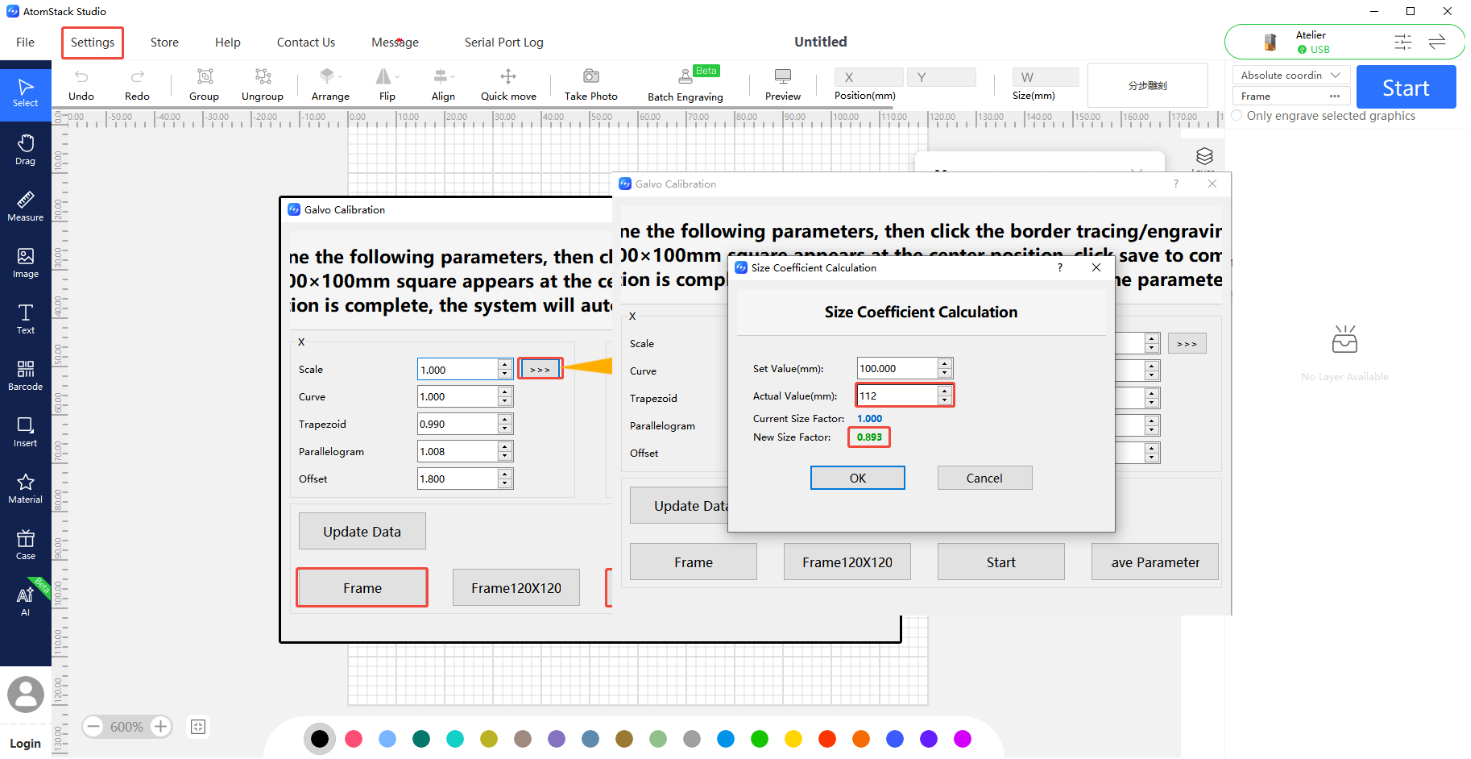
图3
- 注意:校准数据输入完成后,需要点击"保存参数Save parameter",如果需要修改校准的参数,需要点击"更新数据Update Data"。校准完成后再进行雕刻并确认雕刻出来的图形是否与素材尺寸一致,如果不一致,请确认校准参数。
- 曲线:如果点击"巡边"时看到的边框是弯曲的(如图4),就需要修改"曲线"参数,比如Y轴曲线值为1.060。
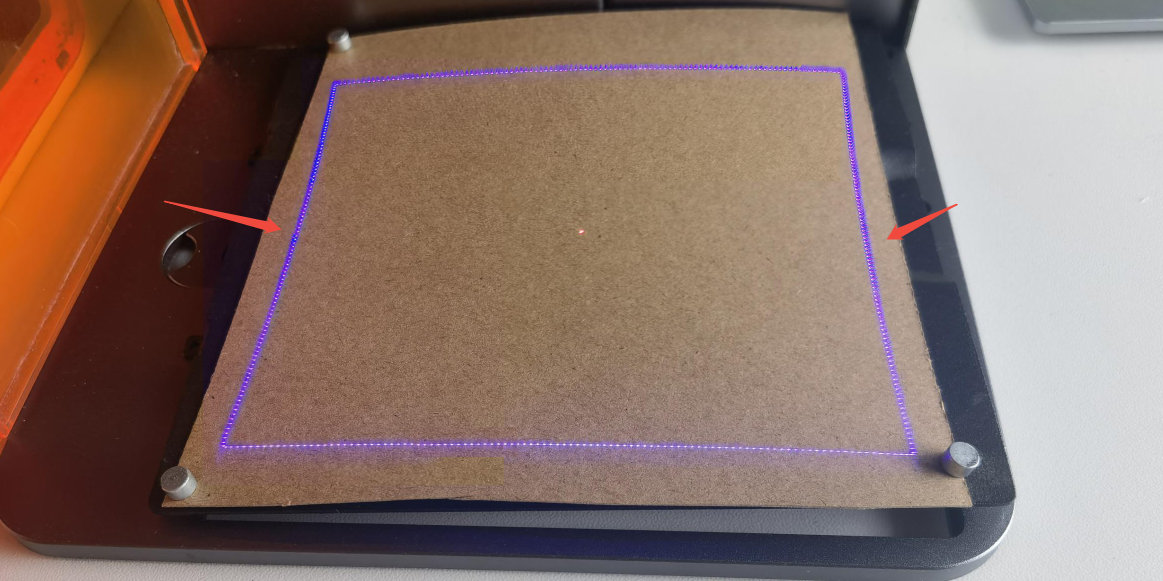
图4
¶ 5. Atelier旋转使用教学

Click to play video on YouTube
备注:
- 旋转的选择:
- Atelier只有扩展功能输出口(带自动识别),所以只能使用R6、R8、R8 PRO旋转配件。
- 需要安装带螺纹的增高脚(如图5)。
- 使用配送的USB连接线(如图6)插入机台的Accessory插孔即可自动识别。
- 注意不能使用R1、R1Pro、R2、R3 Pro、R1-B、R2-B。
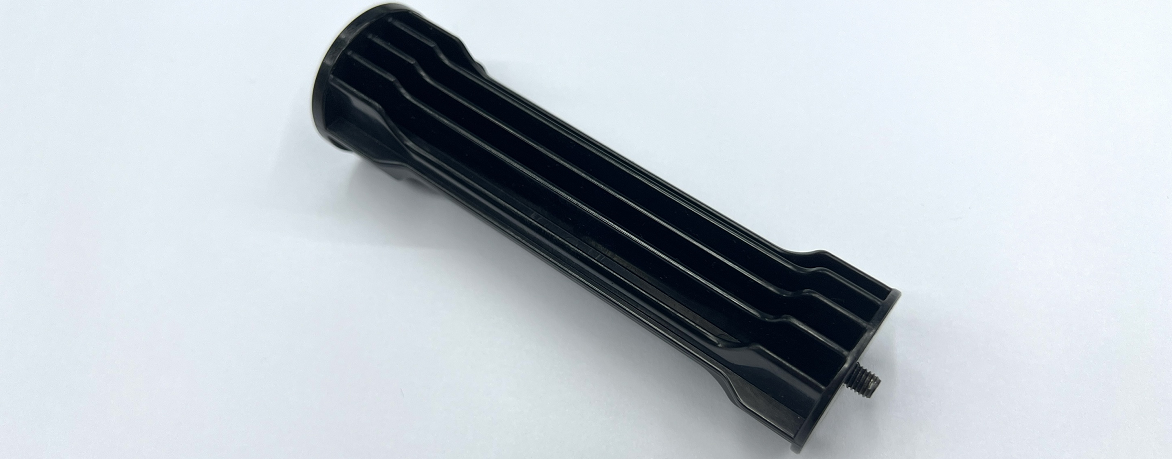
图5
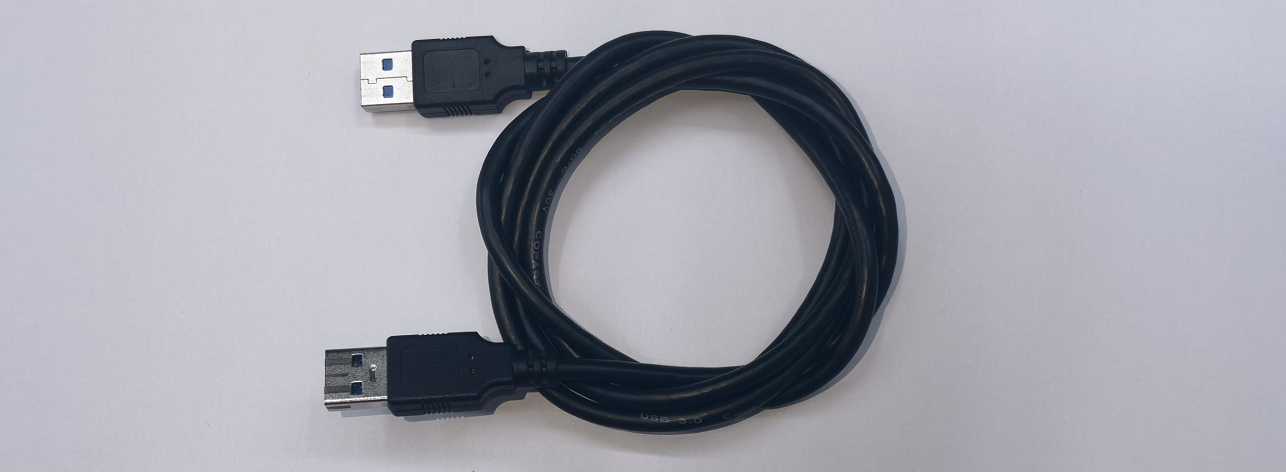
图6
- AtomStack软件配置:使用AtomStack Studio软件时,需要选择识别到的设备,滚轴(R6)无需进行参数设置,卡盘(R8)需要设置材料的周长或直径,如图7。
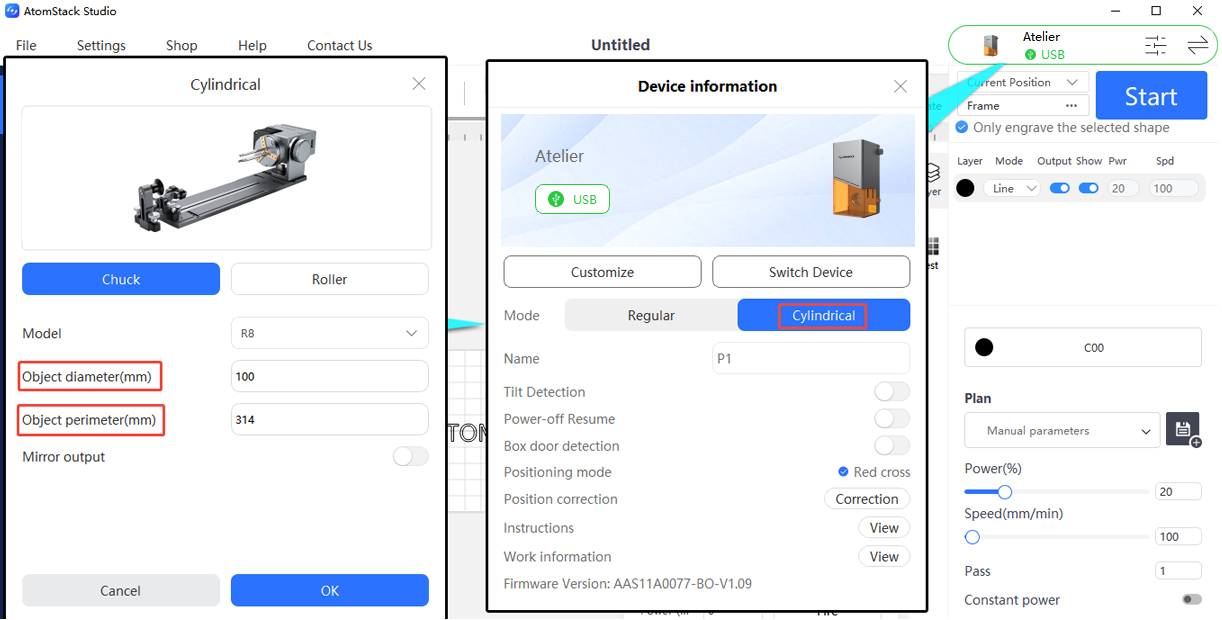
图7
- LightBurn配置:使用LightBurn时需要进行旋转参数设置,需要修改的是旋转类型(R6选滚轴式、R8选卡盘式)、旋转轴选择Y轴,参数需要进行设置,其中R8(卡盘)转速设置为160毫米/每转(固定值)、材料的直径或周长任选其一填入;R6(滚轴)转速设置为50毫米/每转(固定值)、旋转直径16mm(固定值)、材料的直径或周长任选其一填入。如图8:
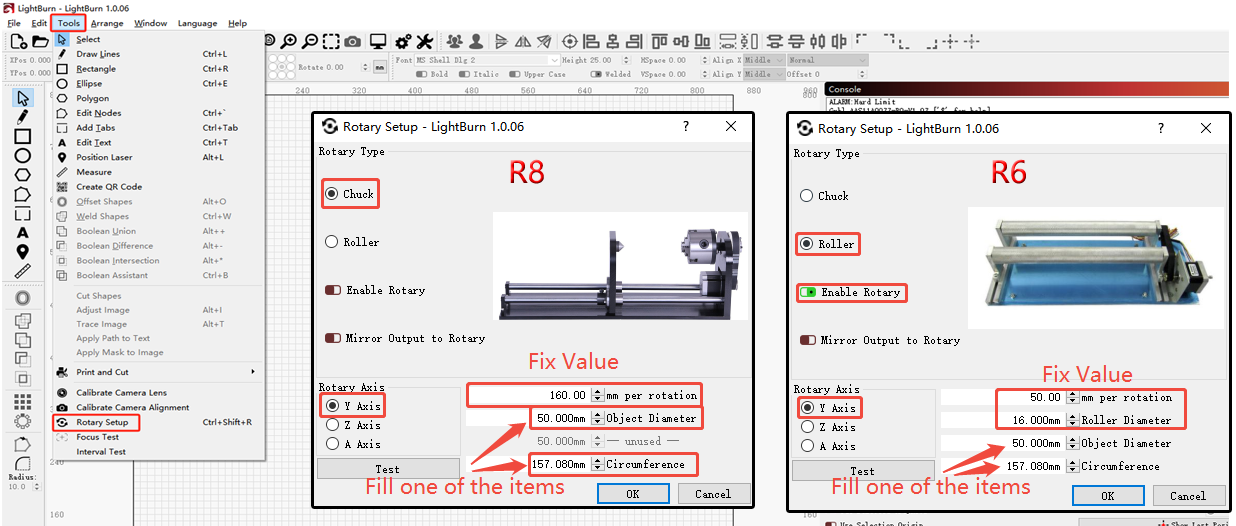
图8
- 焦距调整:材料放置好后需要重新对焦,对焦可以参考"Atelier焦距调整"章节。
¶ 6. Atelier传送带使用

Click to play video on YouTube
备注:
- 使用时请注意传送带的USB线插口背向自己方(机器的右侧)。
- 传送带需要水平放置,底部凹槽对准Atelier底座,并拧上配送的螺丝来限制传送带上下移动,请查看R4说明书。如图9。
- 使用AtomStack Studio软件时,插入后能自动识别,点击OK就可以正常使用了,如图10。
- 使用LightBurn时,只需要手动修改雕刻机雕刻幅面为350mm*120mm即可使用,如图11。
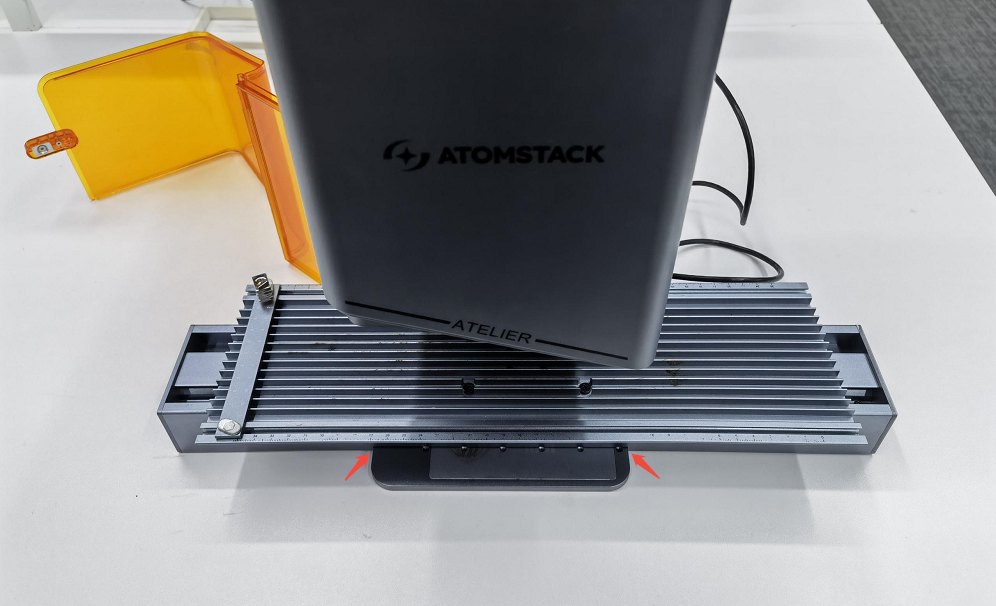
图9
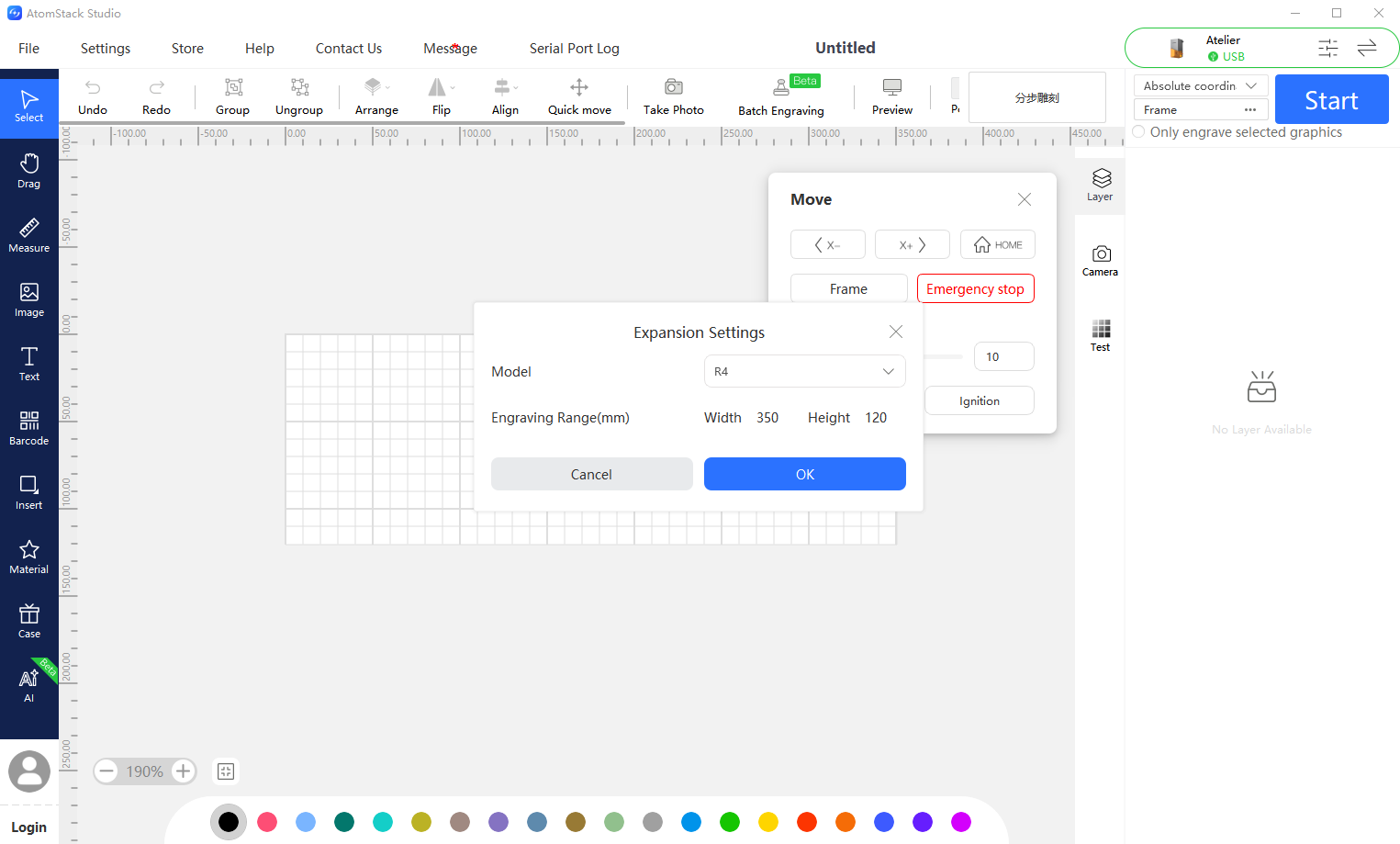
图10
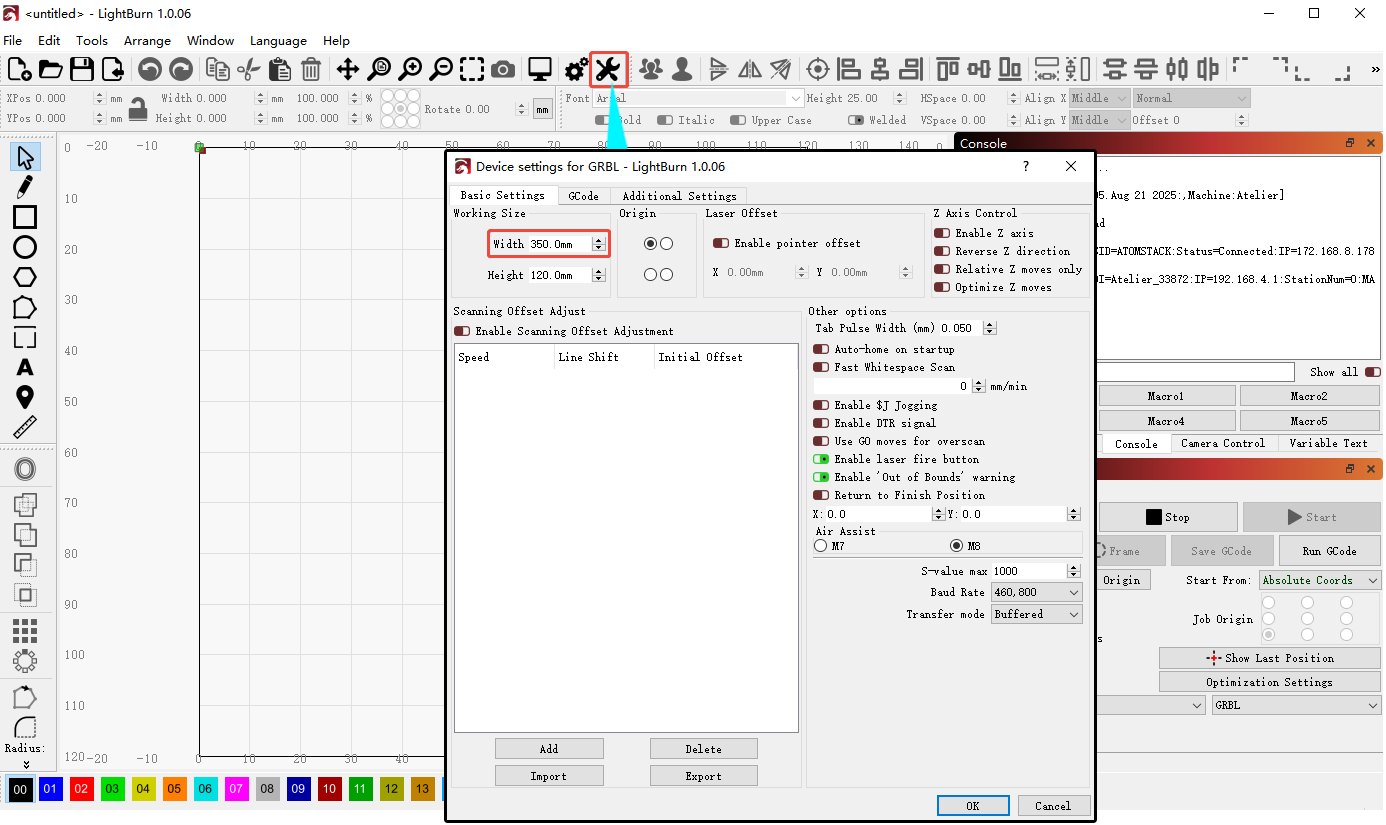
图11
¶ 7. Atelier焦距调整

Click to play video on YouTube
备注:
- 注意两个小红点重合时(约151mm)即为最佳焦距。
¶ 8. 软件雕刻参数测试教学

Click to play video on YouTube
备注:
- 需要正版的LightBurn(1.3.01版本以上)软件或者我们的AtomStack Studio才有此功能。