Atelier 故障排查
按问题快速跳转
- 1. Atelier打开电源开关后指示灯未亮起。
- 2. Atelier打开电源开关后状态指示灯亮红灯。
- 3. Atelier无法连接电脑。
- 4. Atelier聚焦镜有污渍或破损。
- 5. Atelier激光切割能力严重下降。
- 6. Atelier雕刻效果不好。
- 7. Atelier雕刻图像变形。
- 8. Atelier开门检测功能故障,关了箱门也亮红灯。
- 9. Atelier会在工作中突然停止。
- 10. Atelier在加工轻薄材料时会出现缺失线条或变形。
- 11. Atelier无法通过WiFi联机。
- 12. Atelier雕刻矢量线条时不闭合。
- 13. Atelier排烟效果很差,内部都是烟雾。
- 14. Atelier使用旋转时出现镜像或反向。
- 15. Atelier连接滚轴后不能正常工作。
- 16. Atelier无法识别U盘或TF卡。
- 17. Atelier固件升级失败。
- 18. Atelier双红光不重叠。
- 19. Atelier摄像头定位不准。
- 20. Atelier摄像头故障。
¶ 1. Atelier打开电源开关后指示灯未亮起。
解决方案:
-
确认适配器输出电压:用万用表测量电源适配器的输出电压是否为24V,如图13。
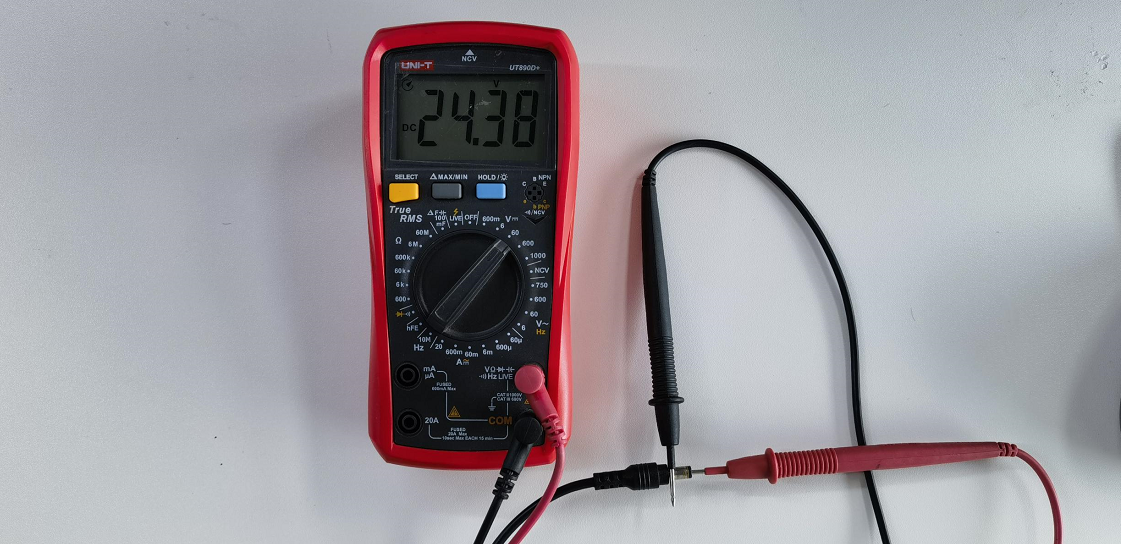
图13 -
确认电源开关插线:如果电源适配器正常,请打开Atelier顶部的盖子,查看电源开关插线是否插好,如图14。
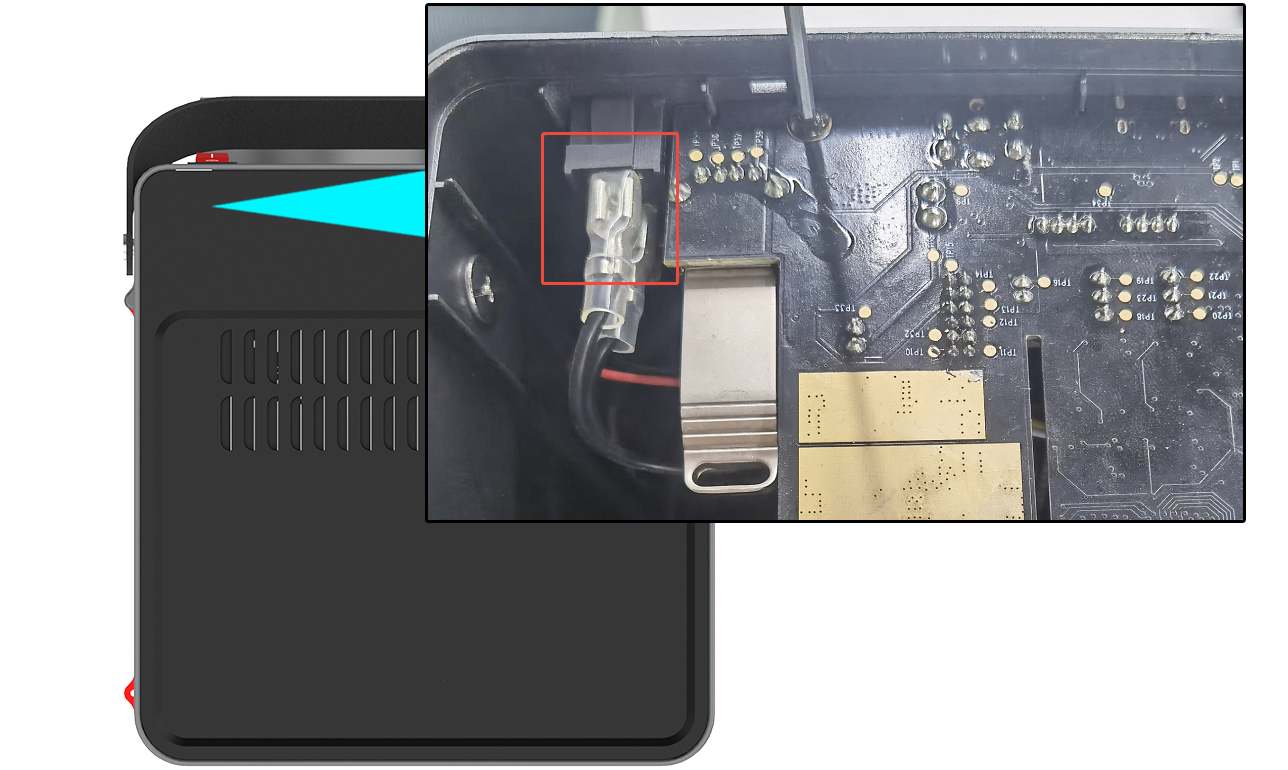
图14 -
确认电源开关:如果已插好,拔掉适配器插头,拔掉电源开关上的插线,用一条导线把开关插线连接在一起,再插上适配器确认是否可以正常开机。如果短接后可以正常开启,则为电源开关故障;如果问题依旧,则可能为主板故障,请提供设备Serial Number(如图15)与状态视频发送给客服人员处理。请参考Atelier电源开关短接视频、Atelier主板更换视频。

Click to play video on YouTube

Click to play video on YouTube
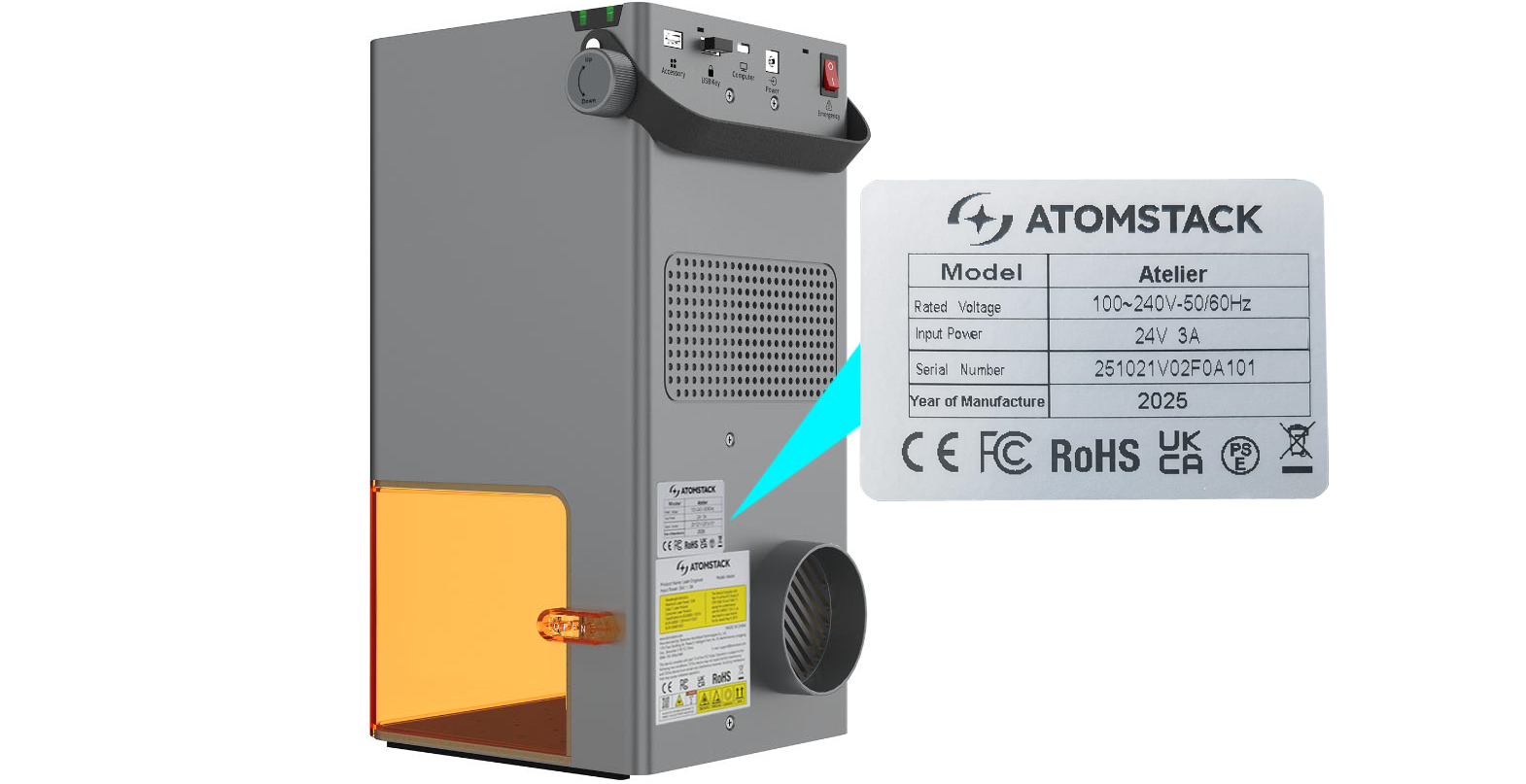
图15
¶ 2. Atelier打开电源开关后状态指示灯亮红灯。
解决方案:
-
确认USB钥匙已插入:查看Atelier背后的USB Key插口上是否有USB钥匙,如果有,轻轻触碰查看是否会发出滴声并且状态指示灯变白色,如果触碰即可恢复正常,请轻轻把USB钥匙往边缘拨动。如果都无法解决接触不良情况,请提供设备Serial Number(如图16)与故障视频发送给客服人员处理。
图16 -
确认箱门已关好:重新打开箱门并关闭,查看状态指示灯是否恢复正常。也可以在AtomStack Studio或者APP上关闭"箱门检测"功能,如图17,如果关闭该功能后恢复正常,则为箱门的限位开关(霍尔开关)故障,请提供设备Serial Number与故障视频发送给客服人员处理。请参考Atelier霍尔开关更换视频。

Click to play video on YouTube
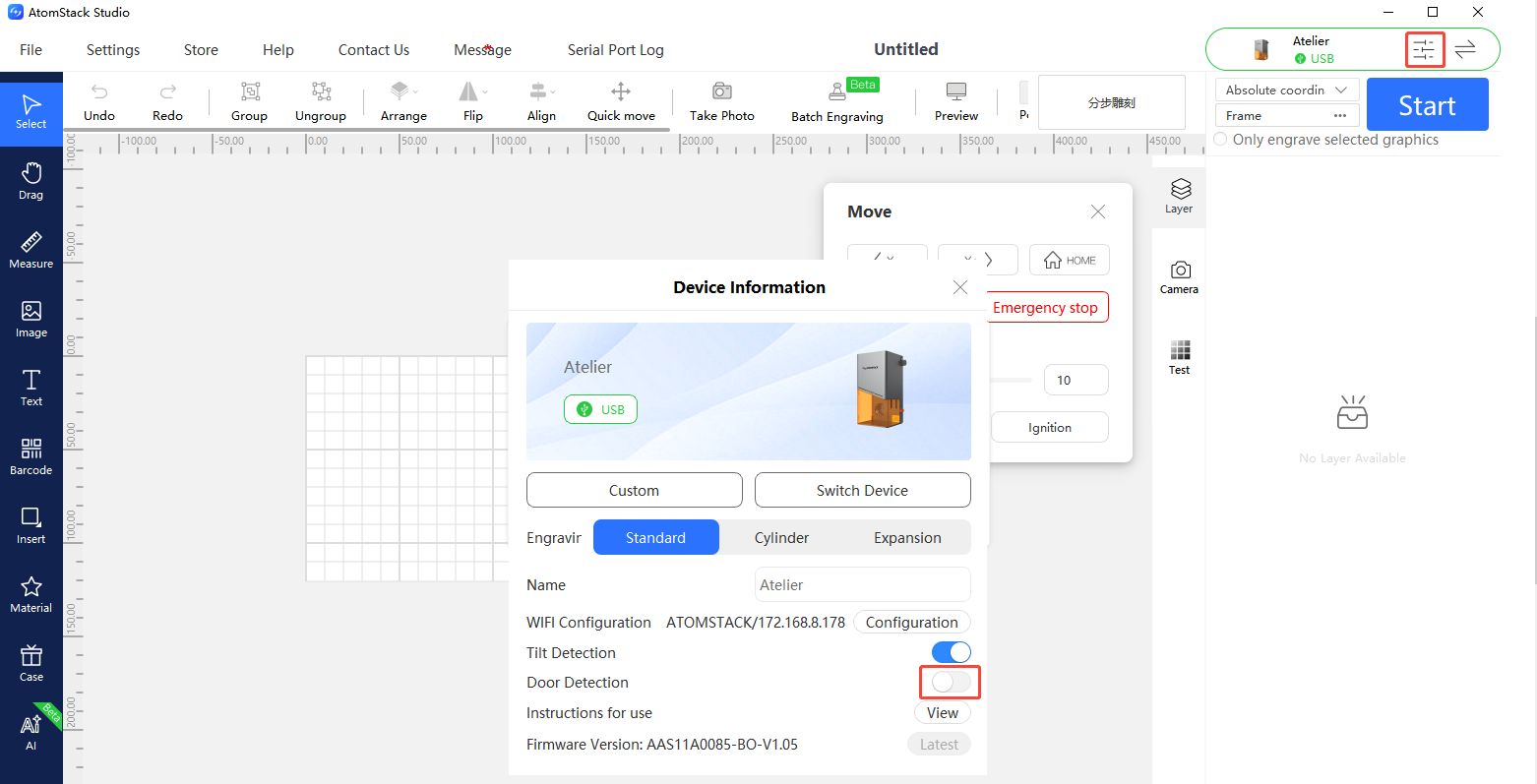
图17
-
尝试重烧固件:如果USB钥匙、箱门限位开关都无异常情况,请提供设备Serial Number给客服人员索要Atelier最新固件尝试更新看是否能解决。
-
如果以上都不能解决异常问题,请更换主板。请提供设备Serial Number与故障视频、排查步骤发送给客服人员。更换请参考Atelier主板更换视频。
¶ 3. Atelier无法连接电脑。
解决方案:
-
确认机器开机状态:
- 开机后,状态指示灯亮起白灯,则属于正常开启状态。
- 开机后,状态指示灯亮起红色,则属于报警状态中,根据"Atelier打开电源开关后状态指示灯亮红灯"章节排查。
- 开机后,状态指示灯未亮起,则属于未正常开启状态,根据"Atelier打开电源开关后指示灯未亮起"章节排查。
-
确认波特率:使用AtomStack Studio客户端时无需设置波特率,使用LightBurn软件则需要把波特率设置为460800(如图18)或直接导入LightBurn软件的配置文件,请参考Atelier LightBurn配置文件导入,注意选择L1-GALVO控制器。不推荐使用LaserGRBL软件。
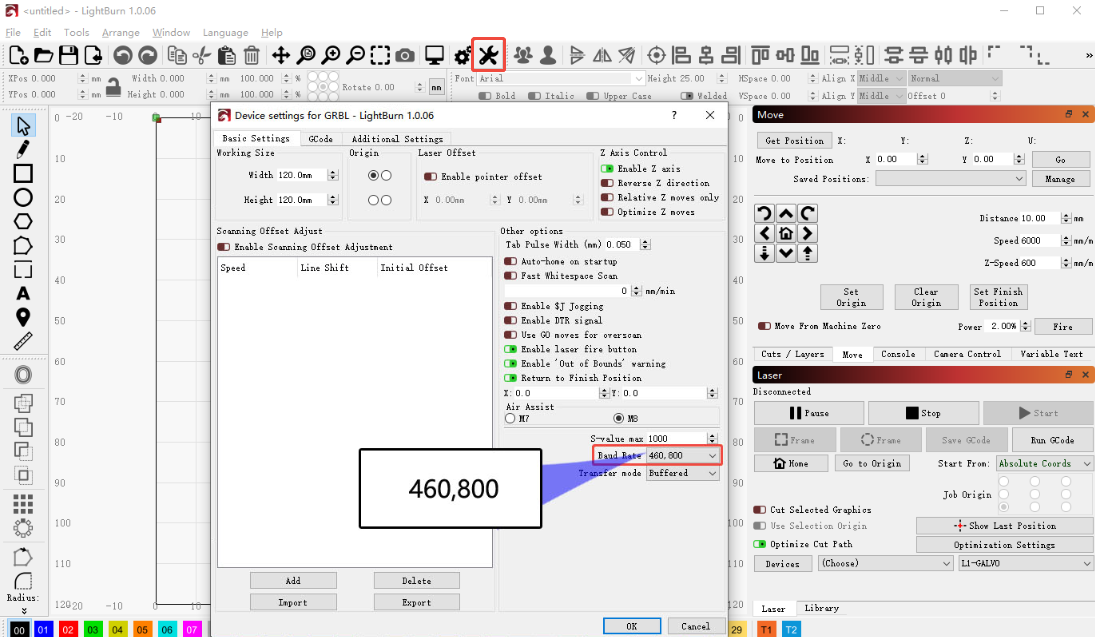
图18 -
确认电脑能识别串口:进入电脑的设备管理器中查看是否有雕刻机的串口(CH340)(可通过拔插Type-C线来查看串口出现或消失),如果没有识别到或者出现的串口带叹号等,可以先安装驱动,串口显示如图19,驱动参考Atelier串口驱动视频。驱动下载地址:

Click to play video on YouTube
- Windows driver download link: https://asa.atomstack.com/downloadWindowsDrivers.do3
- Mac driver download link: https://asa.atomstack.com/downloadMacDrivers.do3
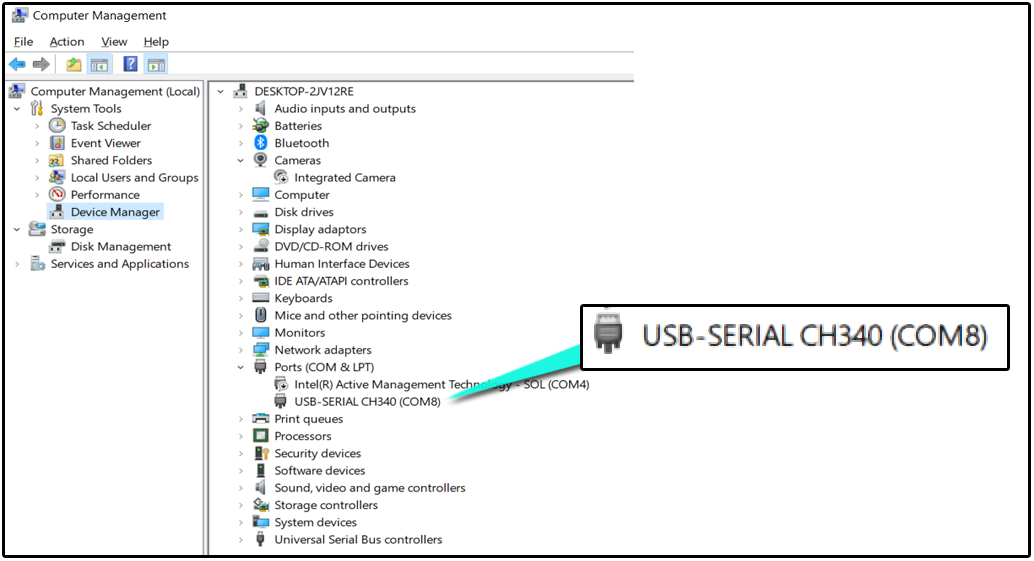
图19
-
确认无其他软件占用:检查是否打开了其他软件连接到了雕刻机串口,如果有,请关闭。
-
确认操作系统:WIN系统可以直接使用Type-C线连接,MAC系统因串口访问权限,所以需使用扩展坞转换后与机器配送的Type-C线的A口连接,如图20,注意部分Type-C线只有充电功能无法用来连接雕刻机。华为电脑的C口也需要使用扩展坞来转换,A口可以直接连接雕刻机。
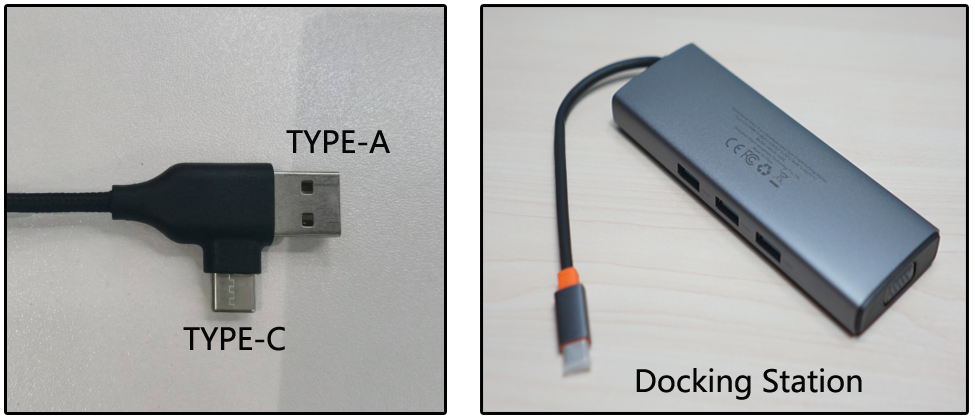
图20 -
更换软件尝试:更换AtomStack Studio或LightBurn软件尝试。
-
确认连接线正常:可以更换带通信功能的Type-C线尝试,更换后可以联机则为Type-C线故障。请提供故障视频及设备Serial Number(如图21)发给客服人员处理。
图21 -
更换电脑尝试:更换其它电脑尝试是否能正常联机,注意如果是Win7系统,请多更换几个USB插口且都进行串口驱动尝试。
-
如果都无法解决,则判为主板故障,请把排查方案、故障视频及设备Serial Number发送给客服人员处理,更换请参考Atelier主板更换视频。
¶ 4. Atelier聚焦镜有污渍或破损。
解决方案:
当功率发生很大衰减或光斑变化非常大时需要检查激光器透镜。
- 污渍:先做清洁,清洁时使用99%纯度无水乙醇或专业光学镜片清洁剂(避免含氨或丙酮的溶剂)。擦拭时用无尘布沿单一方向轻拭(如从中心向外螺旋擦拭),避免来回摩擦产生划痕。清洁后通过强光侧照检查镜面,确认无残留水渍或纤维。请参考Atelier激光器透镜清洁视频。

Click to play video on YouTube
- 破损:只能更换激光器,因为是密封结构,所以聚焦镜损坏的概率非常小。除非光斑变化非常大,否则不建议拆卸激光器来确认聚焦镜。请参考Atelier激光器更换视频。

Click to play video on YouTube
¶ 5. Atelier激光切割能力严重下降。
解决方案:
-
正常的功率衰减:激光器随使用时间的加长,会出现正常的功率衰减,可以加大功率或者降低速度来解决。
-
确认激光器焦距:通过雕刻机顶部的定焦旋钮重新定焦,使其两个红点在材料表面重合。定焦高度为151mm(振镜平台到材料的距离)。
-
确认设置的参数:根据推荐参数表确认设置的参数是否正确,注意速度单位需要为mm/min。如何查看Atelier参数表:①通过扫描雕刻机上的二维码进入查看;②进入官网查看https://atomstack.com/pages/product-support;③联系客服人员索要。
-
确认软件最大S值:如果使用的是LightBurn软件,请查看最大S值1000是否被修改,注意1000数值不能被修改,如图22。
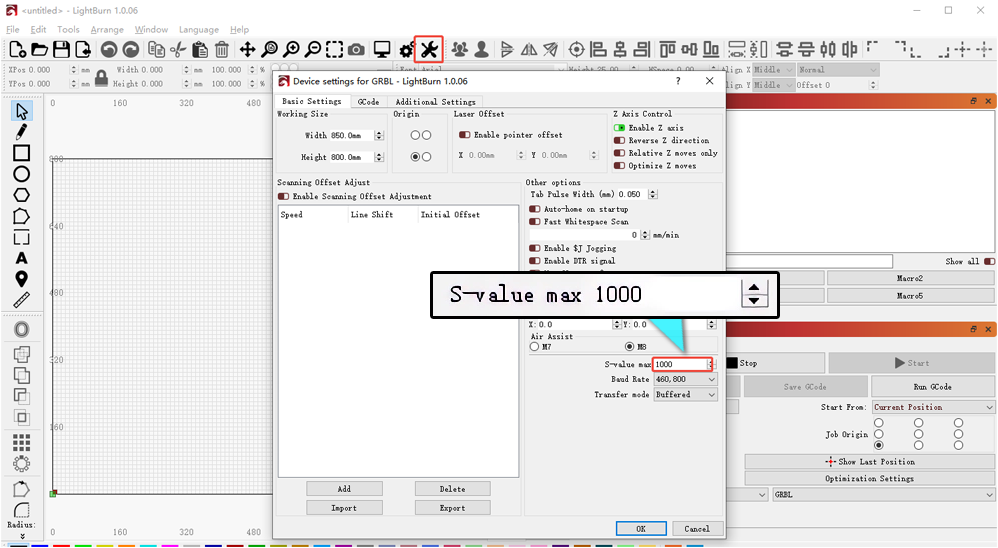
图22 -
确认密封玻璃:检查振镜处的密封玻璃是否干净,如图23。如果有污渍,请用酒精+无尘布擦拭干净,操作方法请参考"机箱清洁"章节。如果振镜处的玻璃出现无法擦拭的污渍或者破损,则需要进行更换。请参考Atelier密封玻璃更换视频。

Click to play video on YouTube
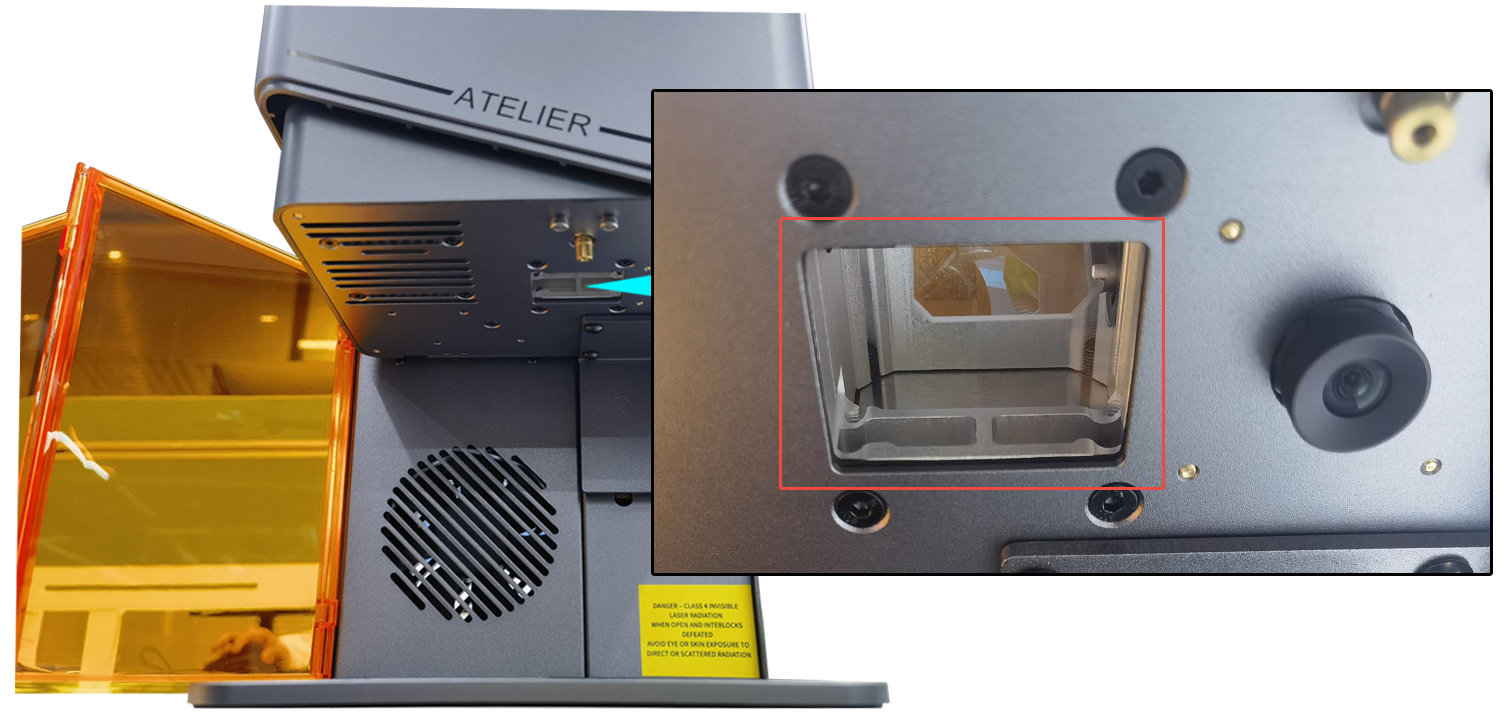
图23
-
确认适配器输出:通过万用表的DC直流档测量适配器的输出是否为24V。如果输出异常,请提供测试视频及设备Serial Number发给客服人员处理。
-
确认激光器状态:通过以100%功率、200mm/min速度一遍切割3mm胶合板来判断是否存在功率衰减,如果未切穿且木板背面看不到痕迹,则需要检查激光器——打开Atelier顶部的盖子,根据Atelier激光器透镜清洁视频拆下激光器,注意不要让灰尘进入振镜组件中。
- 确认激光器透镜:检查激光器透镜是否干净,如果有脏污,请先做清洁,清洁时使用99%纯度无水乙醇或专业光学镜片清洁剂(避免含氨或丙酮的溶剂)。擦拭时用无尘布沿单一方向轻拭(如从中心向外螺旋擦拭),避免来回摩擦产生划痕。清洁后通过强光侧照检查镜面,确认无残留水渍或纤维。如果透镜已破损,则需要更换激光器,请提供破损清晰照片及设备Serial Number发送给客服人员处理。
- 确认激光器光斑:如果激光器透镜干净,把激光器对准天花板,然后点火查看光斑是否散开或其它异常情况。如果有,请拍摄光斑的清晰照片发送给客服人员处理。请参考Atelier激光器光斑检查视频。

Click to play video on YouTube
-
如果以上都无异常,则判为激光器故障,请提供一个切割视频(清晰展示设置的参数、切割过程、切割效果以及设备Serial Number,如图24)发送给客服人员处理。
图24
¶ 6. Atelier雕刻效果不好。
解决方案:
-
确认焦距:通过雕刻机顶部的定焦旋钮重新定焦,使其两个红点在材料表面重合。定焦高度为151mm(振镜平台到材料的距离)。
-
确认设置的参数:根据推荐参数表确认设置的参数是否正确,注意速度单位需要为mm/min。如何查看Atelier参数表:①通过扫描雕刻机上的二维码进入查看;②进入官网查看https://atomstack.com/pages/product-support;③联系客服人员索要。
-
确认软件最大S值:如果使用的是LightBurn软件,请查看最大S值1000是否被修改,注意1000数值不能被修改,如图25。
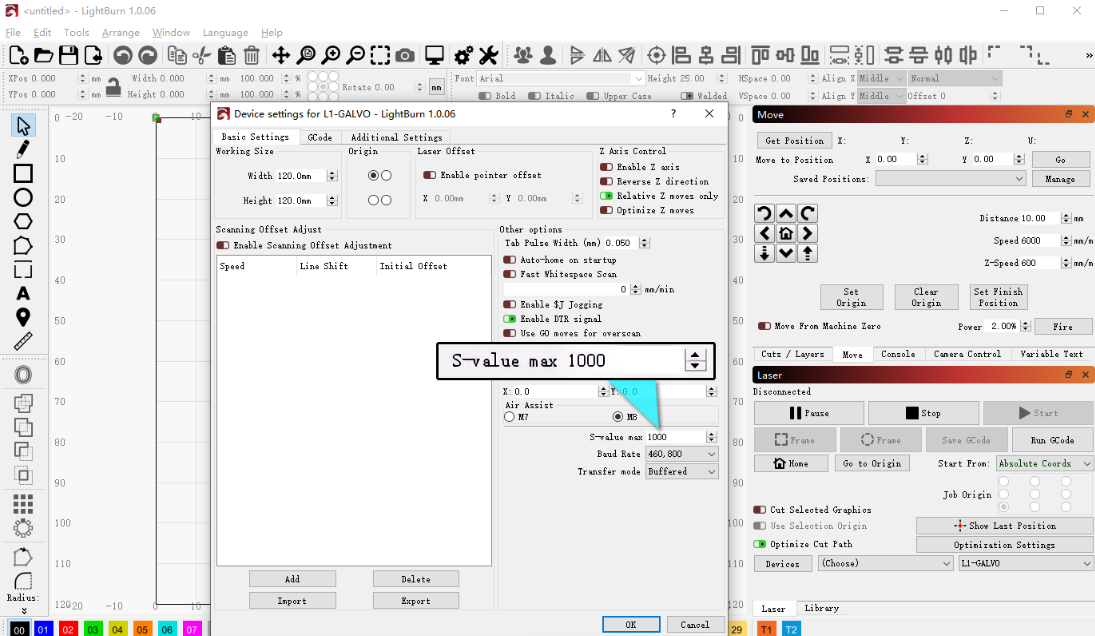
图25 -
正常的功率衰减:激光器随使用时间的加长,会出现正常的功率衰减,可以加大功率或者降低速度来解决。
-
确认密封玻璃:检查振镜处的密封玻璃是否干净,如图26。如果有污渍,请用酒精+无尘布擦拭干净,操作方法请参考"机箱清洁"章节。如果振镜处的玻璃出现无法擦拭的污渍或者破损,则需要进行更换。请参考Atelier密封玻璃更换视频。
图26 -
确认材料:材料需要是蓝光激光器能雕刻的材料,材料表面无镀膜层或油漆,如果有油漆层,请多雕刻一遍尝试。
-
确认激光器状态:通过以100%功率、200mm/min速度一遍切割3mm胶合板来判断是否存在功率衰减,如果未切穿且木板背面看不到痕迹,需要检查激光器——打开Atelier顶部的盖子,根据Atelier激光器透镜清洁视频拆下激光器,注意不要让灰尘进入振镜组件中。
- 确认激光器透镜:检查激光器透镜是否干净,如果有脏污,请先做清洁,清洁时使用99%纯度无水乙醇或专业光学镜片清洁剂(避免含氨或丙酮的溶剂)。擦拭时用无尘布沿单一方向轻拭(如从中心向外螺旋擦拭),避免来回摩擦产生划痕。清洁后通过强光侧照检查镜面,确认无残留水渍或纤维。如果透镜已破损,则需要更换激光器,请提供破损部位的清晰照片及设备Serial Number发送给客服人员处理。
- 确认激光器光斑:如果激光器透镜干净,把激光器对准天花板,然后点火查看光斑是否散开或其它异常情况。如果有,请拍摄光斑的清晰照片发送给客服人员处理。请参考Atelier激光器光斑检查视频。
-
如果以上都无异常,则判为激光器故障,请提供一个切割视频(清晰展示设置的参数、切割过程、切割效果以及设备Serial Number,如图27)发送给客服人员处理。请参考Atelier激光器更换视频。
图27
¶ 7. Atelier雕刻图像变形。
解决方案:
-
确认材料重量:比较轻薄的材料,会因为Atelier吸力较强的排烟风扇而移动,如果雕刻比较轻薄的材料,需固定住材料(可以采用配送的美纹胶纸粘贴在底板上或者用配送的定位条压住)。
-
确认振镜已校准:通过在软件上雕刻一个正方形,查看雕刻效果是否正常,如果发现有变形,请按下列步骤通过我们AtomStack Studio软件或者LightBurn软件进行校准。
- AtomStack Studio软件校准:打开Studio软件,点击"设置"-"校准"进入校准界面,如图28。箱内放置好可以雕刻的材料,调整好焦距,点击"雕刻"即可雕刻一个100mm*100mm的正方形,再通过测量实际雕刻出来的图案的X轴与Y轴长度,输入到"尺寸系数计算"中的"真实值"一栏中,例如雕刻出来的实际大小为112mm*117mm,那么填入数据得出X轴比例0.893,如图29,Y轴操作相同。请参考Atelier振镜校准视频。

Click to play video on YouTube
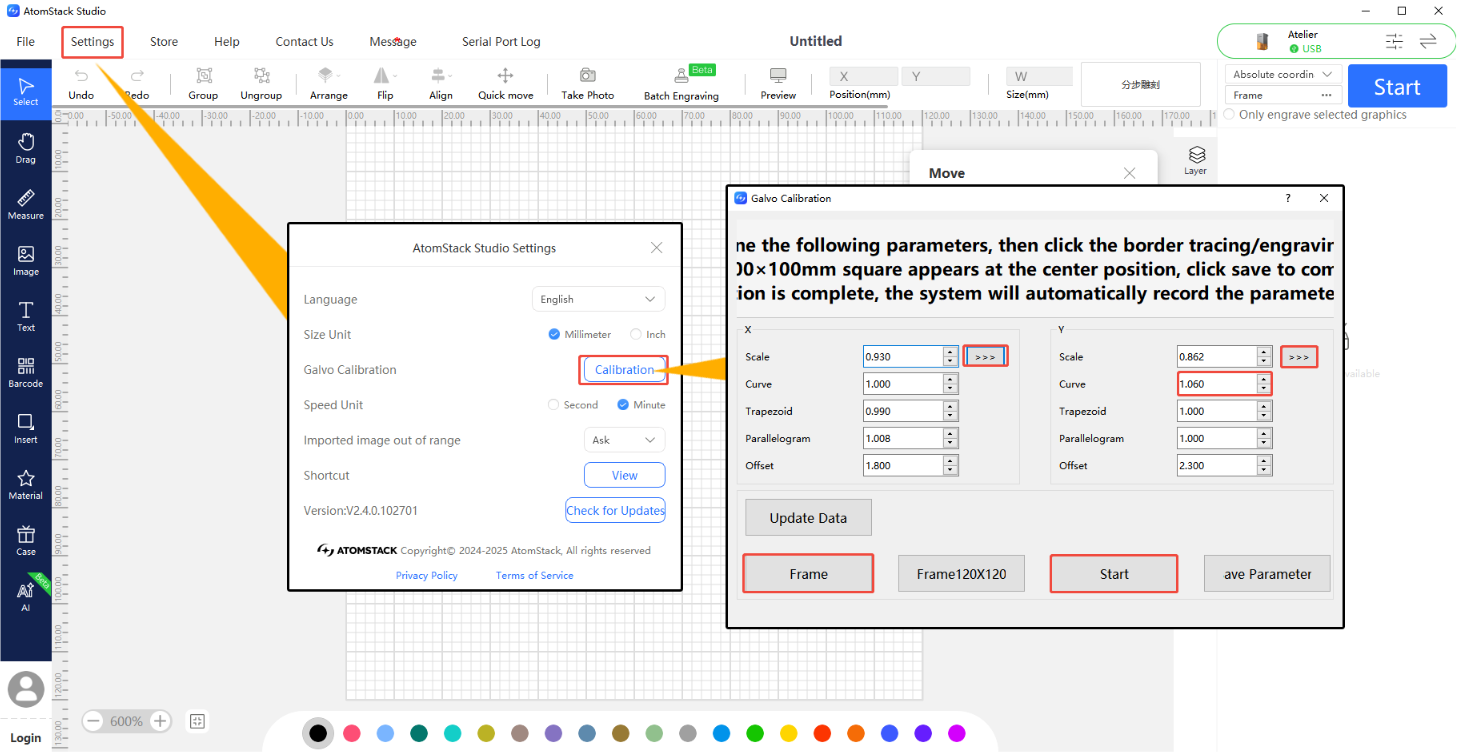
图28
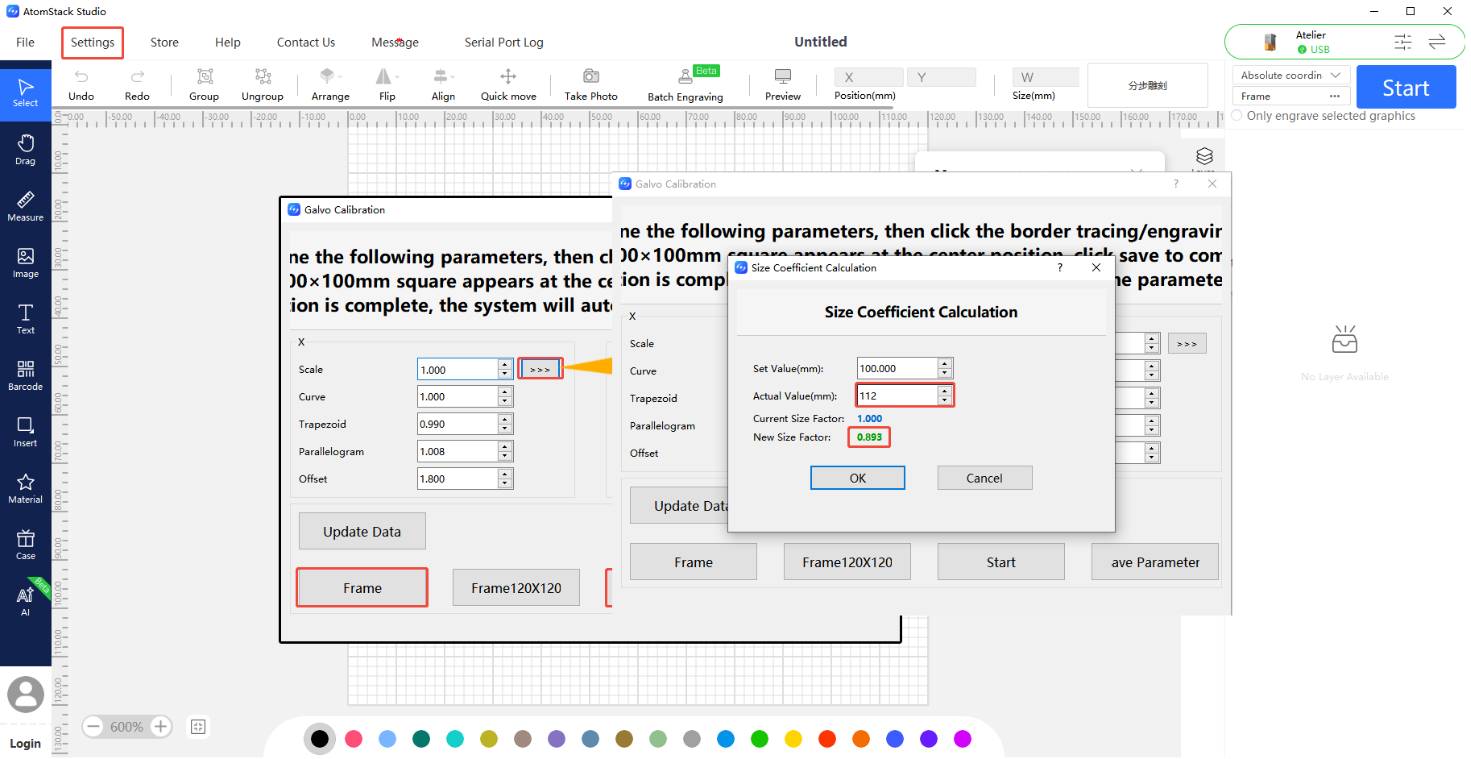
图29
-
边框Y轴为曲线:就需要修改"曲线"参数,Y轴曲线值默认为1.060,如图28。
-
LightBurn软件校准:请参考Atelier振镜校准视频。注意在使用LightBurn软件时,需要在"设备设置"中将"origin"设置为左上角,如图30。
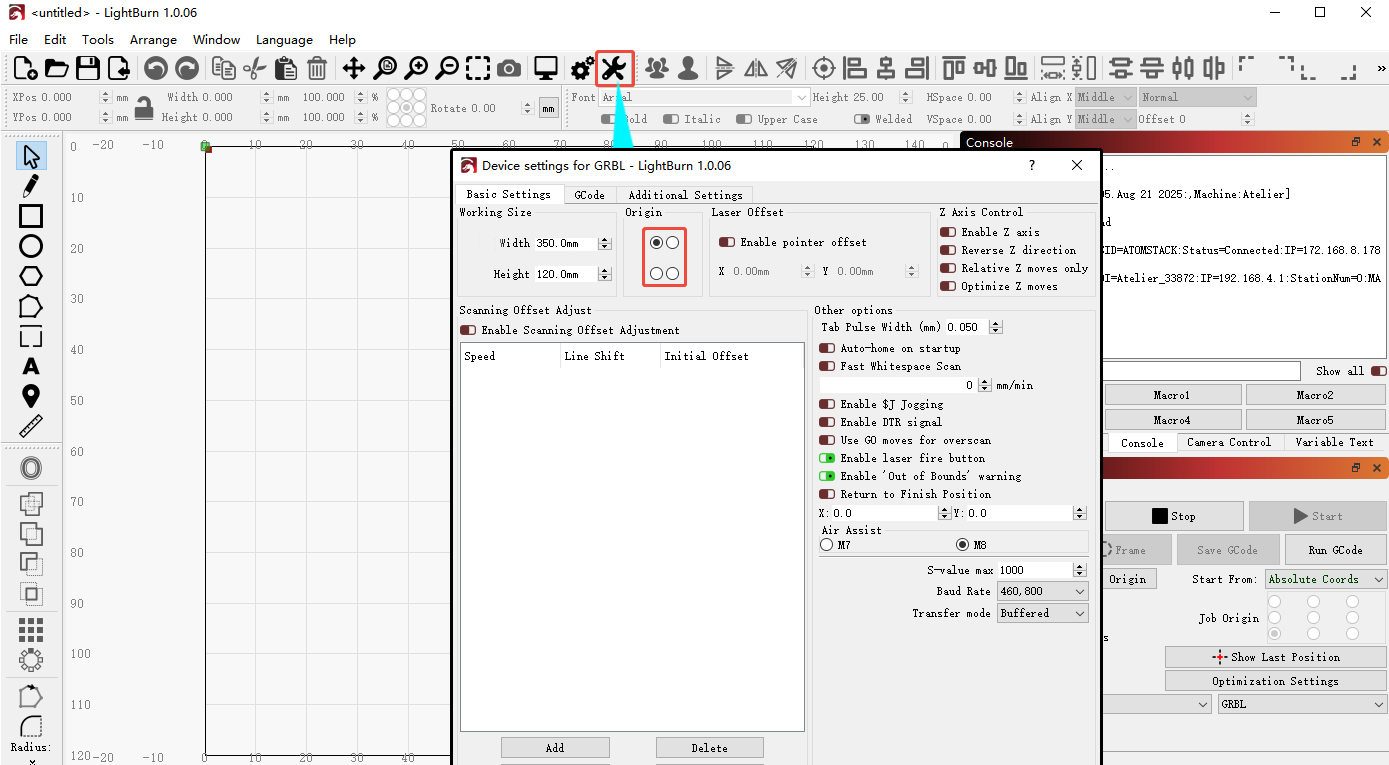
图30
¶ 8. Atelier开门检测功能故障,关了箱门也亮红灯。
解决方案:
-
确认门是否关闭到位:注意查看是否因材料原因导致箱门无法关闭到位。
-
确认箱门霍尔开关:通过AtomStack Studio软件或者手机APP打开设置,关闭"箱门检测"功能,如图31,如果关闭后状态指示灯由红灯变成绿色常亮,则判为箱门霍尔开关故障。更换请参考Atelier霍尔开关更换视频。
图31 -
如果以上都不能解除红灯状态,请提供Serial Number照片(如图32)、故障视频发送给客服人员索要Atelier固件给机器更新固件尝试,如果还是不能解决,可以更换主板尝试。主板更换参考Atelier主板更换视频。
图32
¶ 9. Atelier会在工作中突然停止。
解决方案:
-
确认适配器输出:通过万用表的DC直流档测量适配器的输出是否为24V、3A。如果输出异常,请提供测试视频及设备Serial Number(如图33)发给客服人员处理。
图33 -
确认是否报警:通过观察状态指示灯是否亮红色或者软件是否出现报警提示。
-
提示check usb lock未接入USB安全锁:检查USB钥匙是否插好,轻轻拨动查看指示灯是否恢复并闪烁绿色,如果闪烁绿色,请按一下"Start/Pause"继续之前的雕刻。如果一直都出现提示,请把故障视频及设备Serial Number发送给客服人员处理。
-
提示断开连接:
- 确认Type-C线是否插好,关机重新插入后再开机尝试,MAC系统因串口访问权限,需使用扩展坞转换后与机器配送的Type-C线的A口连接,如图34。注意部分手机充电Type-C线无法用来联机。
- 确认串口:更换电脑COM口,并安装串口驱动,特别注意Win7系统,兼容性很差。驱动下载地址:
- Windows driver download link: https://asa.atomstack.com/downloadWindowsDrivers.do3
- Mac driver download link: https://asa.atomstack.com/downloadMacDrivers.do3
- 确认软件:AtomStack Studio、手机APP、LightBurn看是否都会出现工作中突然停止。
- 如果以上都不能解决断开连接的问题,可以更换主板尝试,请提供故障视频、排查方法及设备Serial Number发送给客服人员处理,主板更换请参考Atelier主板更换视频。
图34 -
提示$door/enable=On机箱异常开启:
-
确认门是否关闭到位,注意查看是否因材料原因导致箱门无法关闭到位。
-
确认箱门霍尔开关:通过AtomStack Studio软件或者手机APP打开设置,关闭"箱门检测"功能,如图35,如果关闭后状态指示灯由红灯变成绿色常亮,则判为箱门霍尔开关故障。更换请参考Atelier霍尔开关更换视频。
图35
-
-
-
如果以上都无法解决问题,则更换主板尝试,请提供故障视频、排查方法及设备Serial Number发送给客服人员处理,主板更换请参考Atelier主板更换视频。
¶ 10. Atelier在加工轻薄材料时会出现缺失线条或变形。
解决方案:
原因是因为排烟风扇风力较大,导致轻薄材料出现移位导致。
-
使用配送的美纹胶纸把材料固定在底板上。
-
使用配送的定位条固定住材料,定位条有局限性,所以需要根据材料大小来确定固定方法。
¶ 11. Atelier无法通过WiFi联机。
解决方案:
-
确认路由器:Atelier的WiFi只支持2.4GHz连接,如果是5G网络,无法连接请调节为2.4GHz后再尝试。
-
通过手机热点连接:如果无2.4GHz路由器或者无WiFi网络,可以通过手机热点连接Atelier操控,联机请参考Atelier手机联机使用视频。

Click to play video on YouTube
- 确认WiFi信号:通过手机搜索WiFi,查看是否可以搜索到Atelier_*****这样的WiFi名称且查看信号强度。
-
WiFi信号很强:请更换手机尝试或者关闭手机的流量后再尝试联机。
-
无WiFi名:搜索不到WiFi名称且其它手机也无法搜索到,请提供故障视频及设备Serial Number发送给客服人员索要对应的固件,重新烧入固件后尝试是否能正常联机,如果还是不能,请联系客服人员安排补发主板。更换请参考Atelier主板更换视频。
-
WiFi信号很弱:检查WiFi天线,打开Atelier的上盖,查看WiFi天线是否从主板脱落或未插好,重新插回或拔掉重新插回。如果重新插回后还是一样信号很弱,则为WiFi天线故障,请提供故障视频及设备Serial Number(如图36)发送给客服人员处理。参考Atelier WiFi天线更换视频。
图36
-
¶ 12. Atelier雕刻矢量线条时不闭合。
解决方案:
-
确认素材:通过在软件上直接画一个方形或圆形雕刻线条看是否能闭合,如果可以闭合则为素材问题导致。
-
确认焦距:通过激光器顶部侧面的定焦旋钮重新定焦,使其两个红点在材料表面重合。定焦高度为151mm(振镜平台到材料的距离)。
-
确认参数:根据推荐参数表确认设置的参数是否正确,注意速度单位需要为mm/min。如何查看Atelier参数表:①通过扫描雕刻机上的二维码进入查看;②进入官网查看https://atomstack.com/pages/product-support;③联系客服人员索要。如果参数设置正确,请降低速度或者加大功率尝试。
-
开启"恒功率":AtomStack Studio如图37、LightBurn如图38。
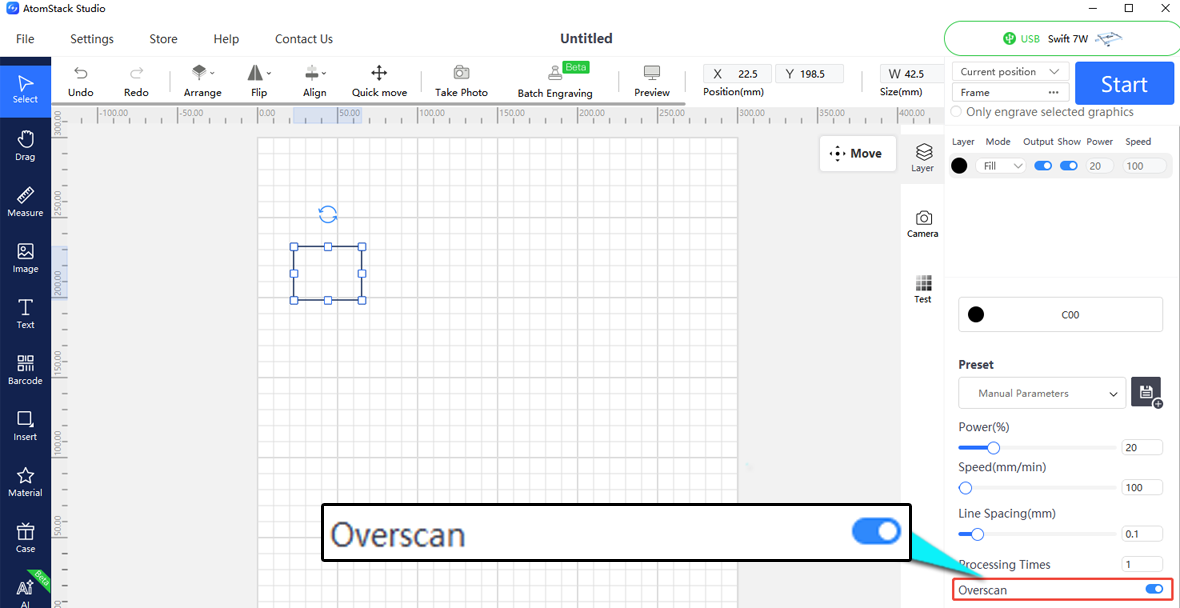
图37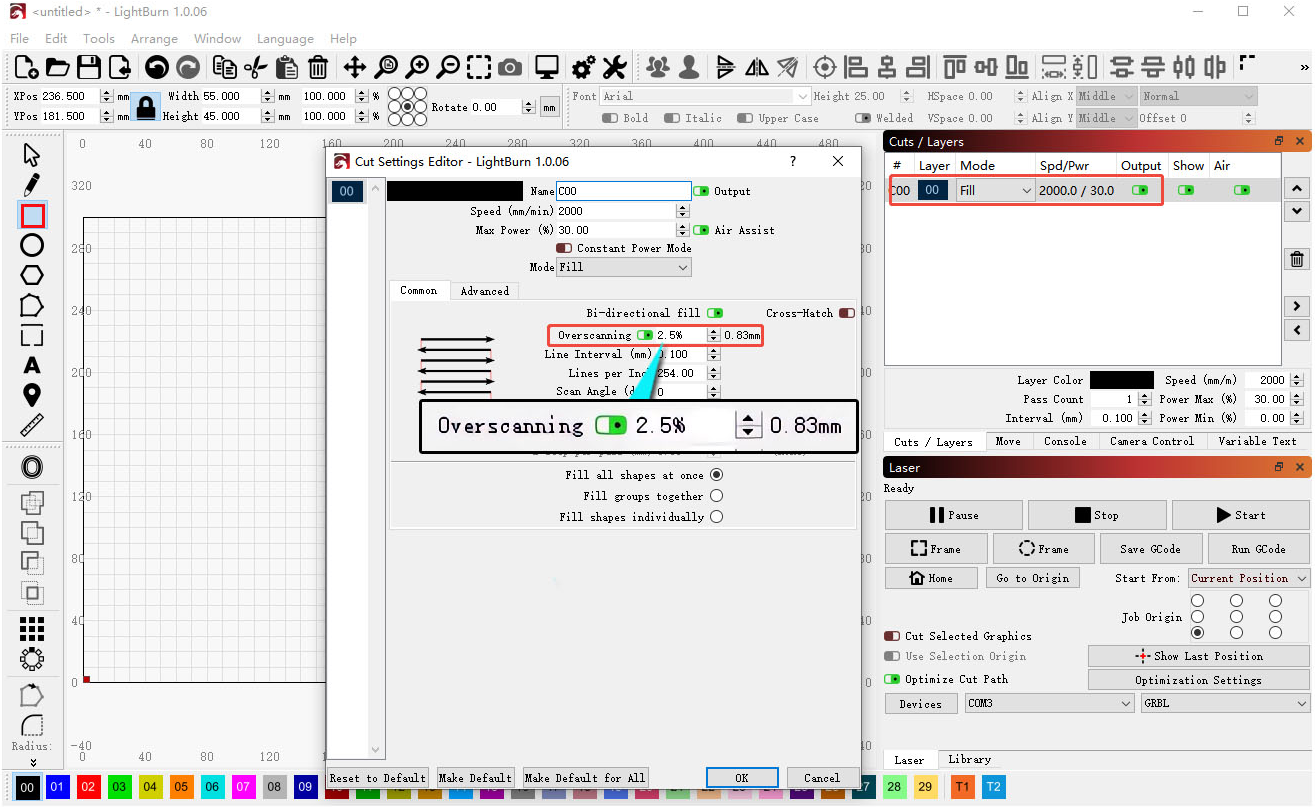
图38 -
加大$31最小能量值:通过AtomStack Studio、LightBurn软件发送$31=*("*"号为具体数值,数值可以不断增大直到闭合为止)。例如:当$31的数值为0时线条不能闭合,则发送$31=10,如仍不闭合继续加大数值,发送$31=20,直到闭合为止。操作请参考Atelier修改最小能量值教学视频。

Click to play video on YouTube
¶ 13. Atelier排烟效果很差,内部都是烟雾。
解决方案:
-
确认排烟管:仔细检查排烟管是否有折叠、被堵塞情况。
-
确认风扇:打开箱门,拆卸掉风扇隔板上的两颗螺丝可拆卸掉隔板。
- 风扇灰尘很厚:请按照Atelier风扇清洁视频清洁风扇。

Click to play video on YouTube
- 风扇不转动:打开Atelier顶部的盖子,查看风扇插线是否插好,可以拔掉重新插入。如果还是不行,拔掉风扇插线,通过2段导线把风扇与适配器相连接,如图39,看是否能正常转动。如果这样连接也无法转动,请把排查视频及设备Serial Number(如图40)发送给客服人员处理。风扇更换视频请参考Atelier风扇更换视频。

Click to play video on YouTube
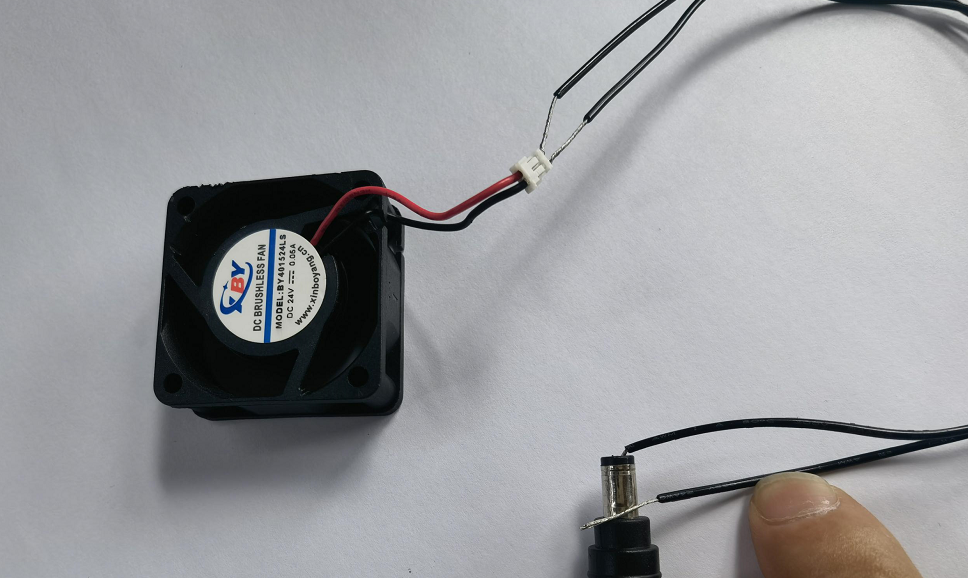
图39
图40
¶ 14. Atelier使用旋转时出现镜像或反向。
解决方案:
-
确认雕刻的图案是否是镜像的:如果是,注意查看软件设置时是否打开了镜像功能,如果打开了请关闭它,关闭的请打开它尝试,AtomStack Studio如图41、LightBurn如图42。
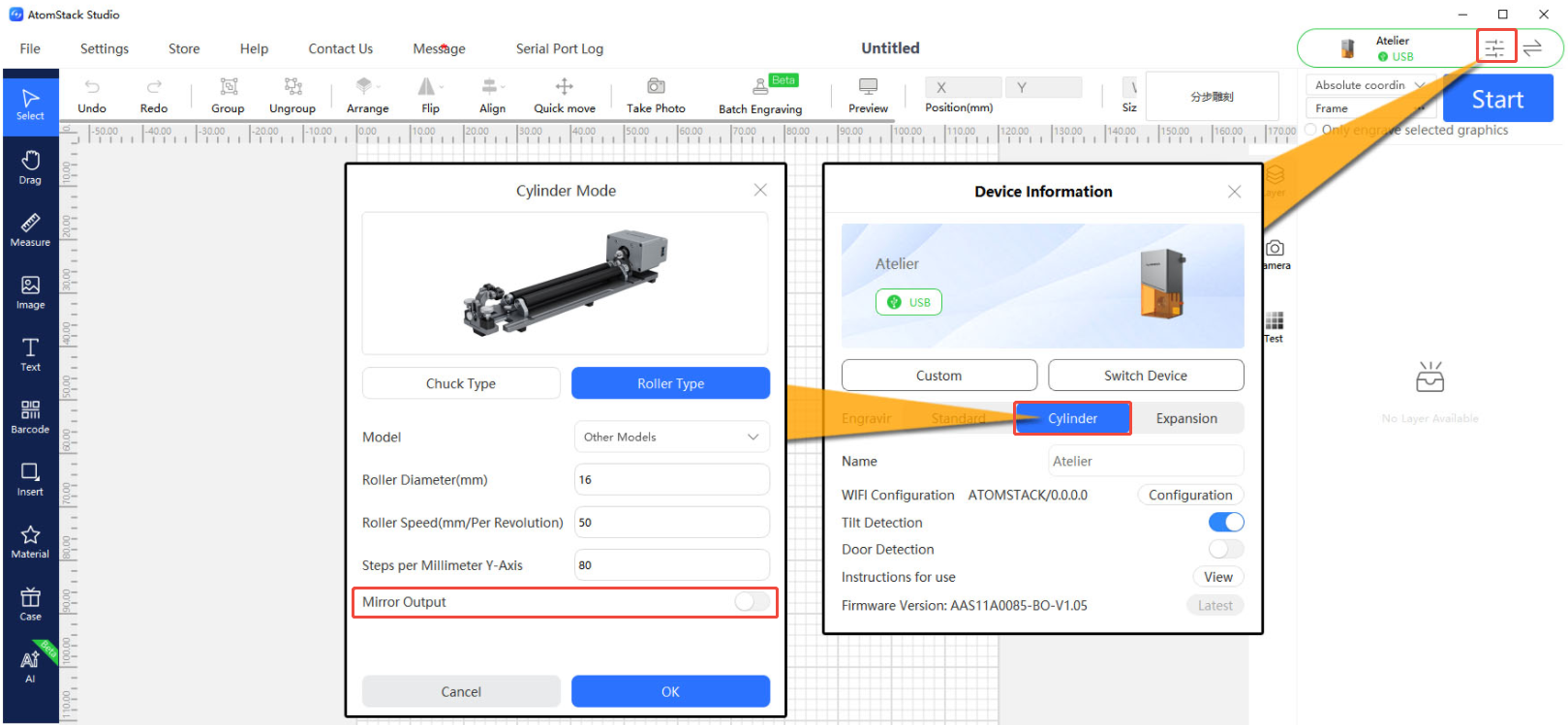
图41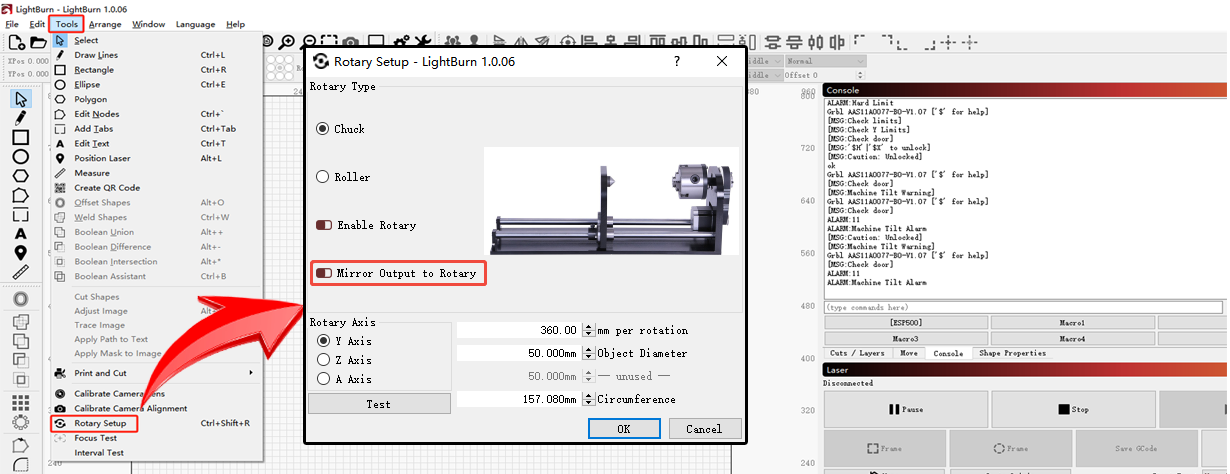
图42 -
恢复出厂设置:
-
通过AtomStack Studio客户端进行恢复出厂设置,在2.20以上版本连续点击7次Version Number: V.2.20(客户端版本号)即可进入开发者模式(如图43),返回菜单栏打开"Serial Port Log"开发者模式,点击"Reset"恢复出厂设置,如图44。
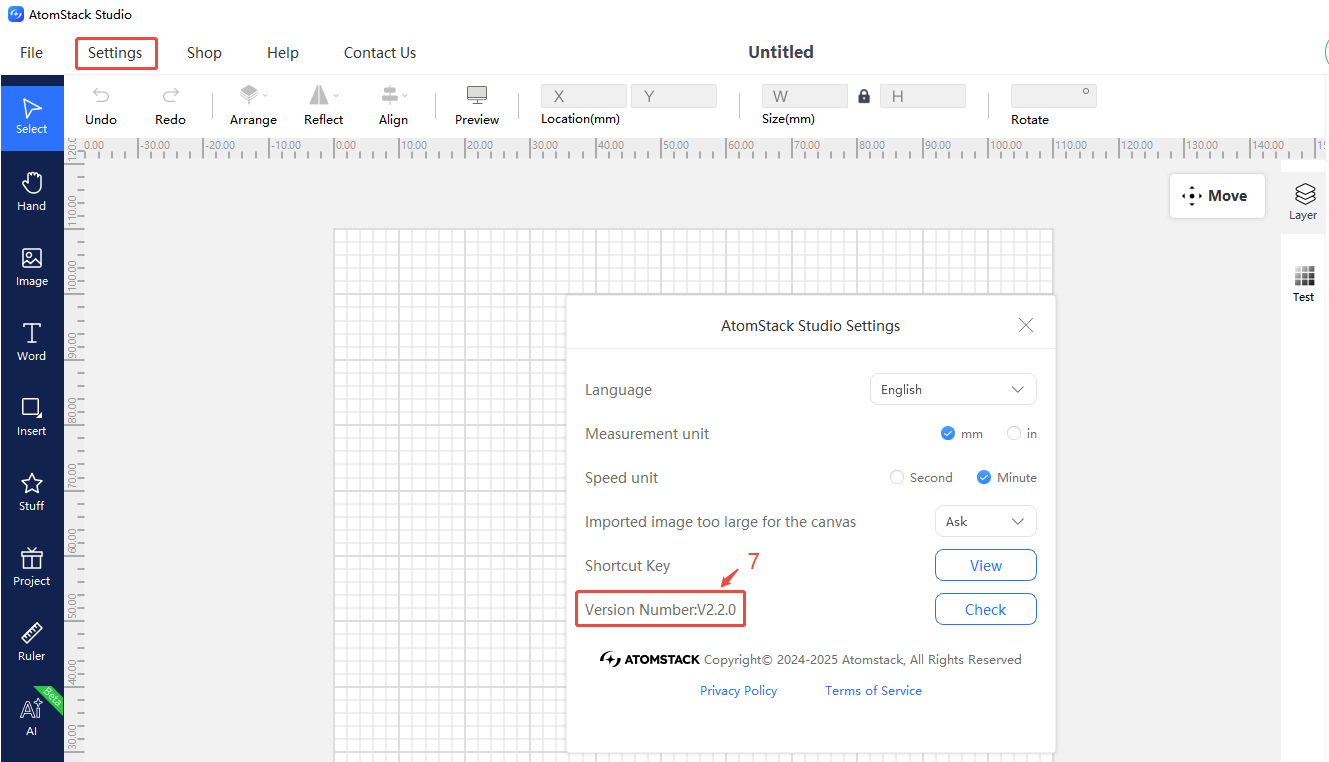
图43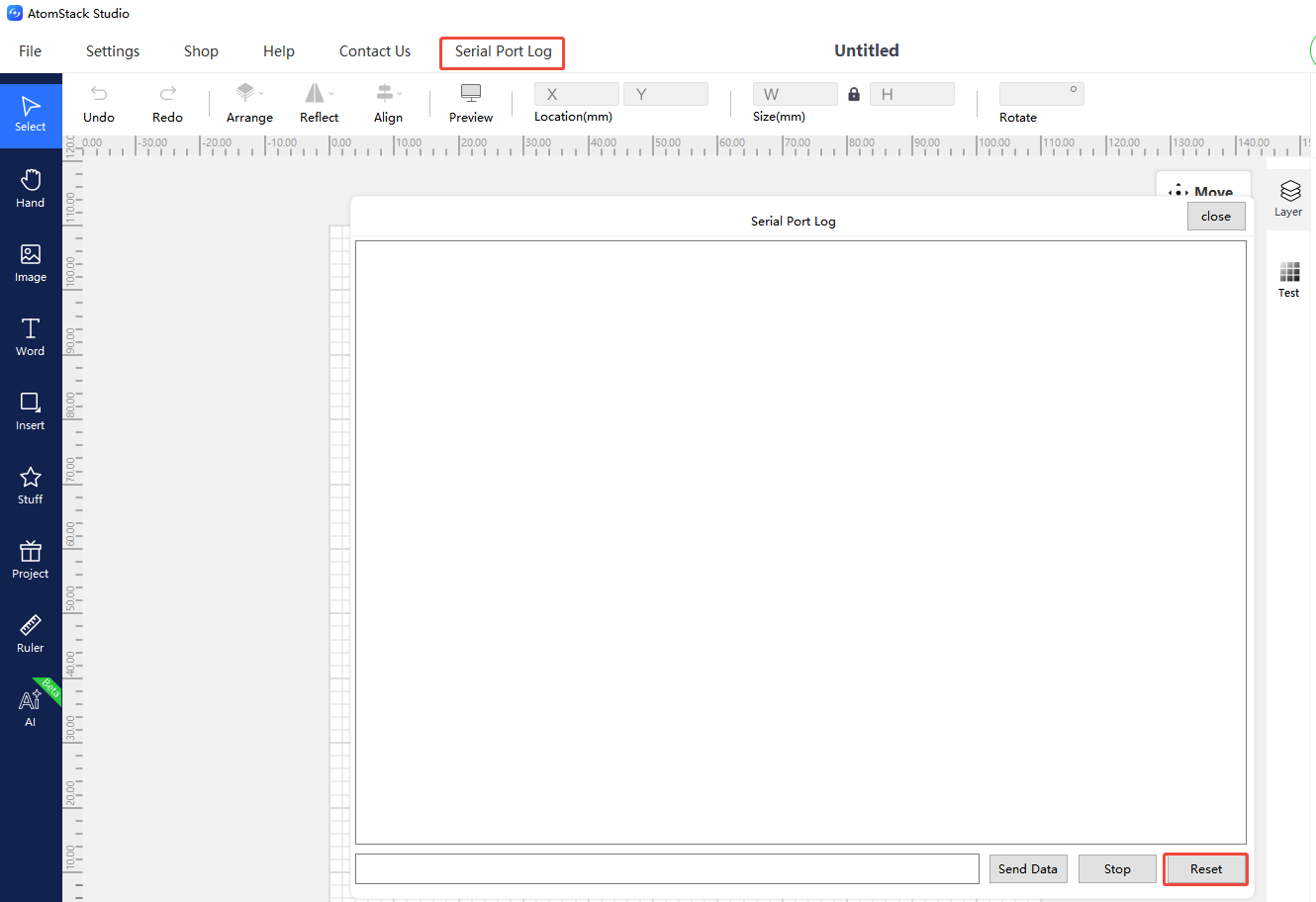
图44 -
在LightBurn软件代码框输入$RST=*恢复出厂设置(如图45)。
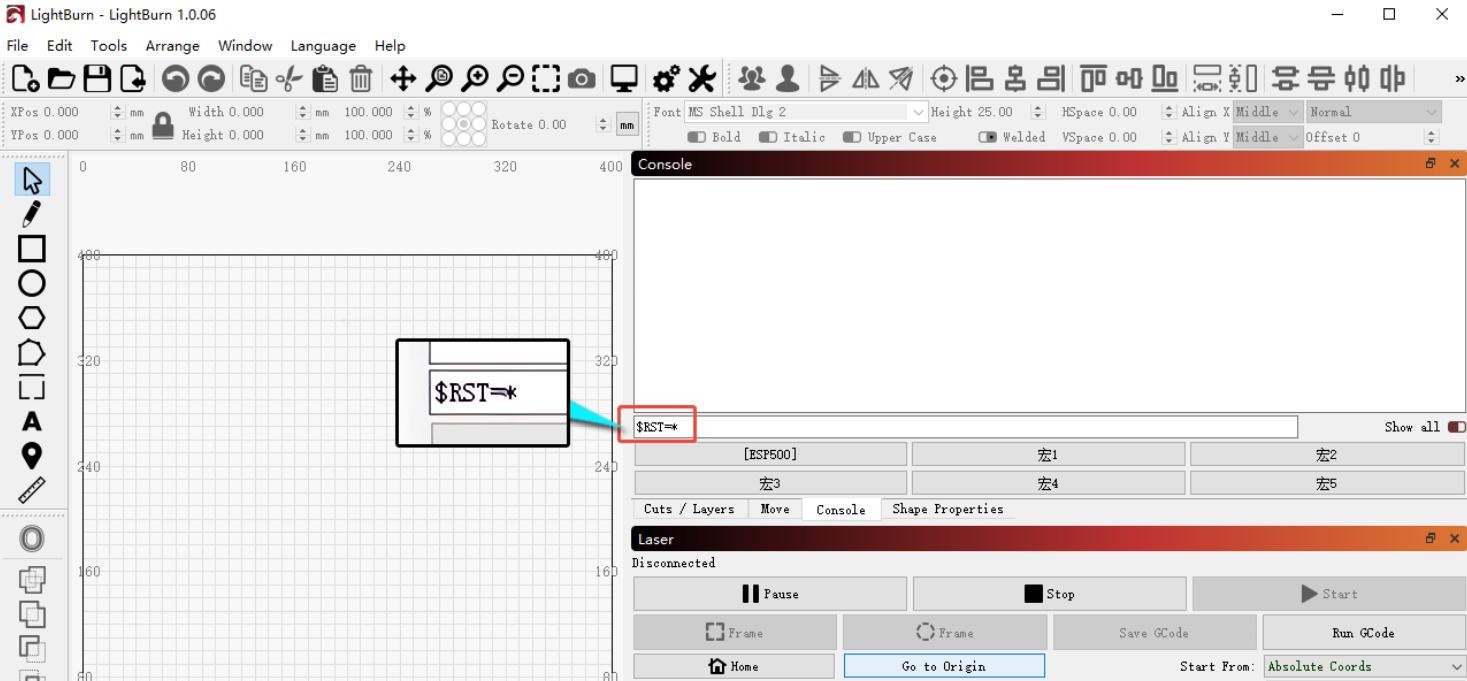
图45
-
¶ 15. Atelier连接滚轴后不能正常工作。
解决方案:
-
确认连接正确:Atelier只能使用R6/R8/R8 PRO旋转,需要通过配送的USB插线连接,如图46。注意不要插错插口,Atelier端需要插入Accessory口。
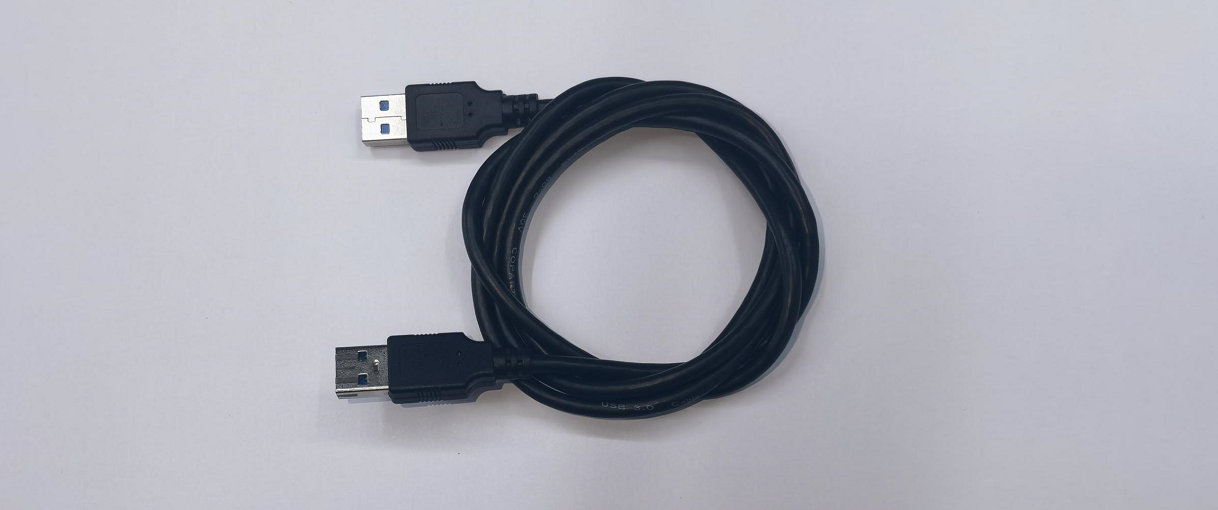
图46 -
确认设置正确:
-
使用的是LightBurn客户端时,需要修改的是旋转类型(R6选滚轴式、R8选卡盘式)、旋转轴选择Y轴,参数需要进行设置,其中R8转速设置为160毫米/每转(固定值)、材料的直径或周长任选其一填入;R6转速设置为50毫米/每转(固定值)、旋转直径16mm(固定值)、材料的直径或周长任选其一填入。如图47:
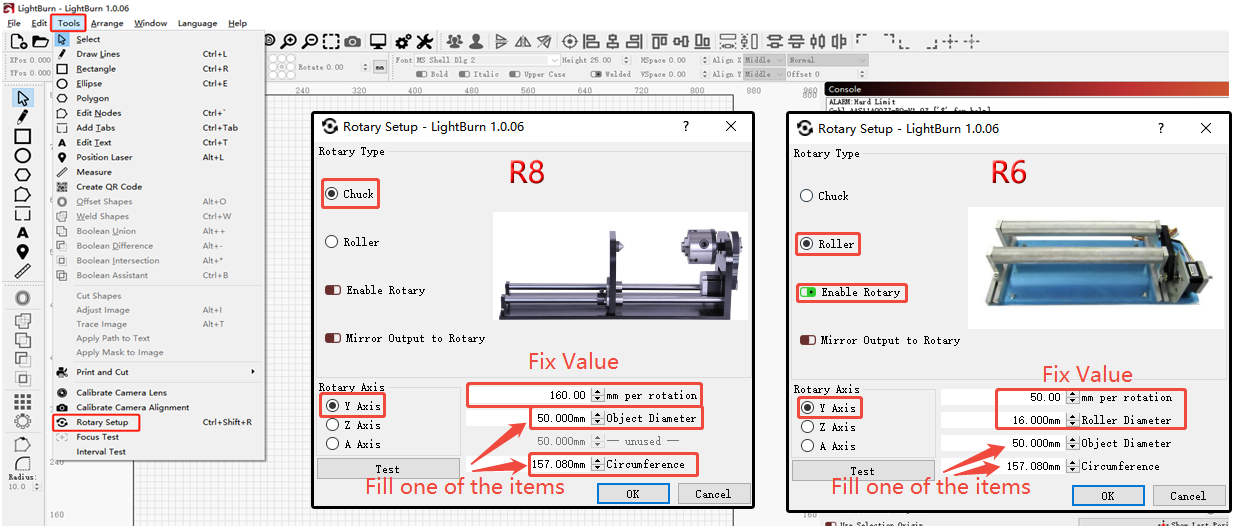
图47 -
使用我们的AtomStack Studio客户端,滚轴(R6)无需进行参数设置,卡盘(R8)需要设置材料的周长或直径(二选一填入),如图48。
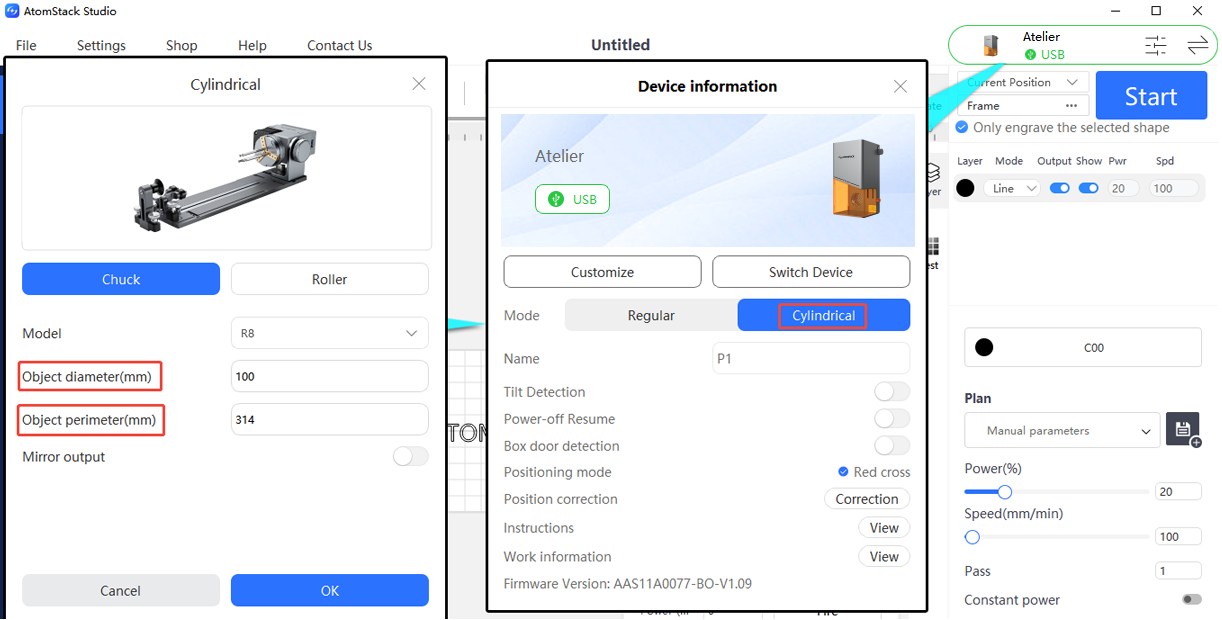
图48
-
¶ 16. Atelier无法识别U盘或TF卡。
解决方案:
-
确认识别:因为U盘或TF卡都是内置插在主板上,所以只能通过我们的AtomStack Studio软件的"文件"---"打开设备U盘"进入查看储存功能是否正常,存储空间大小是否与U盘或TF卡空间匹配,如图49。
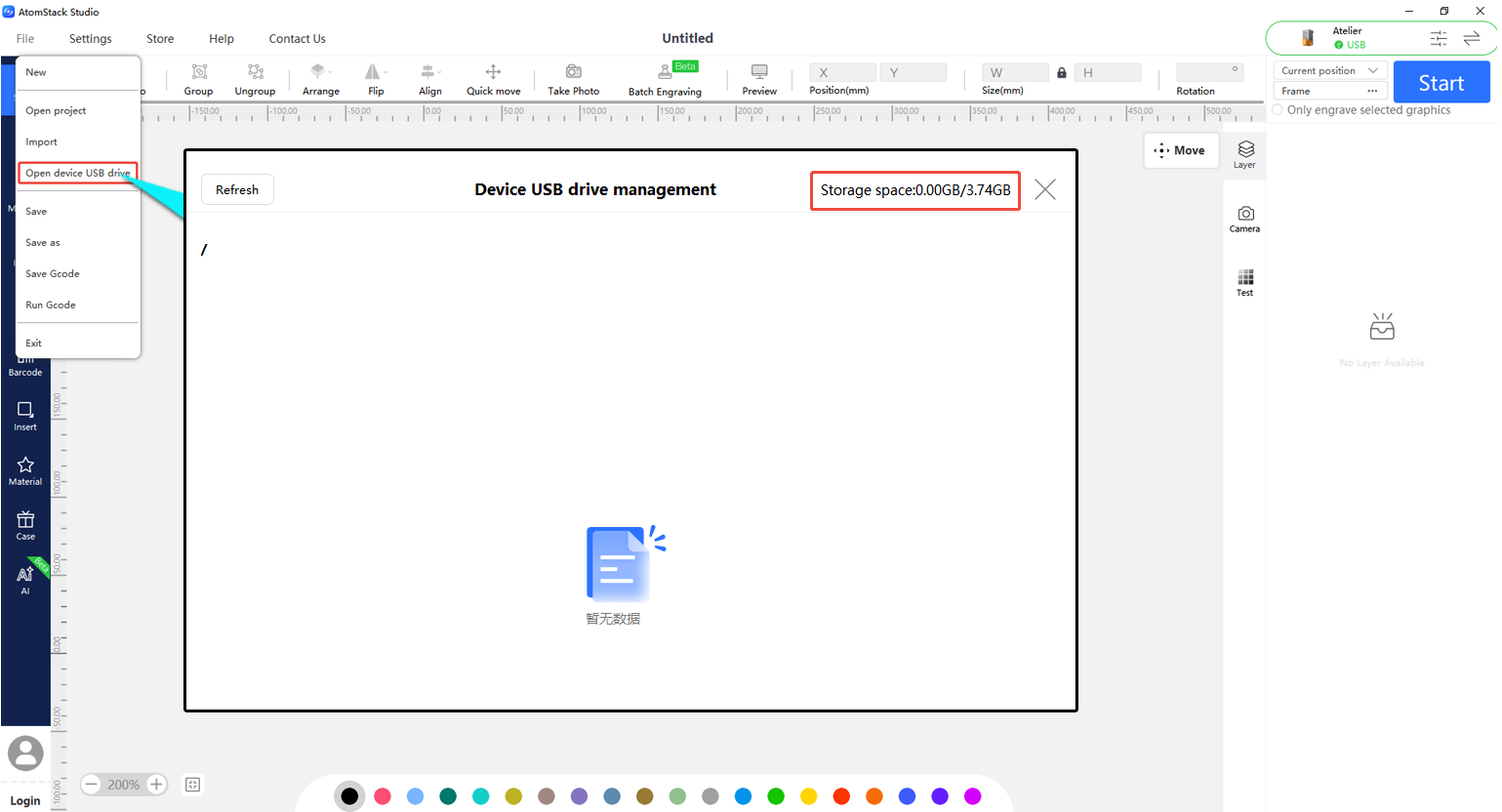
图49 -
重新拔插:关闭机器电源,打开机器顶盖,拔掉U盘或TF后再重新插入尝试,参考Atelier U盘/TF卡更换视频。
-
格式化U盘或TF卡:重新拔插后还是不行,把U盘或TF卡插入电脑USB口后格式化,格式化为FAT32格式。
-
更换U盘或TF卡:更换另一个U盘或TF卡尝试,如果更换后能正常读取,则判为U盘或TF卡损坏。可以把故障视频及设备Serial Number(如图50)发送给客服人员处理。更换请参考Atelier主板更换视频。
图50
¶ 17. Atelier固件升级失败。
解决方案:如果AtomStack Studio软件或APP推送了新的固件升级时提示失败:
-
Atelier无法识别U盘或TF卡,请按照"Atelier无法识别U盘或TF卡"章节处理。
-
相同固件无法重复烧入,请确认要烧入的固件与Atelier当前固件版本是否一致,如果不清楚,请截图发送给客服人员确认,固件版本查询如图51:
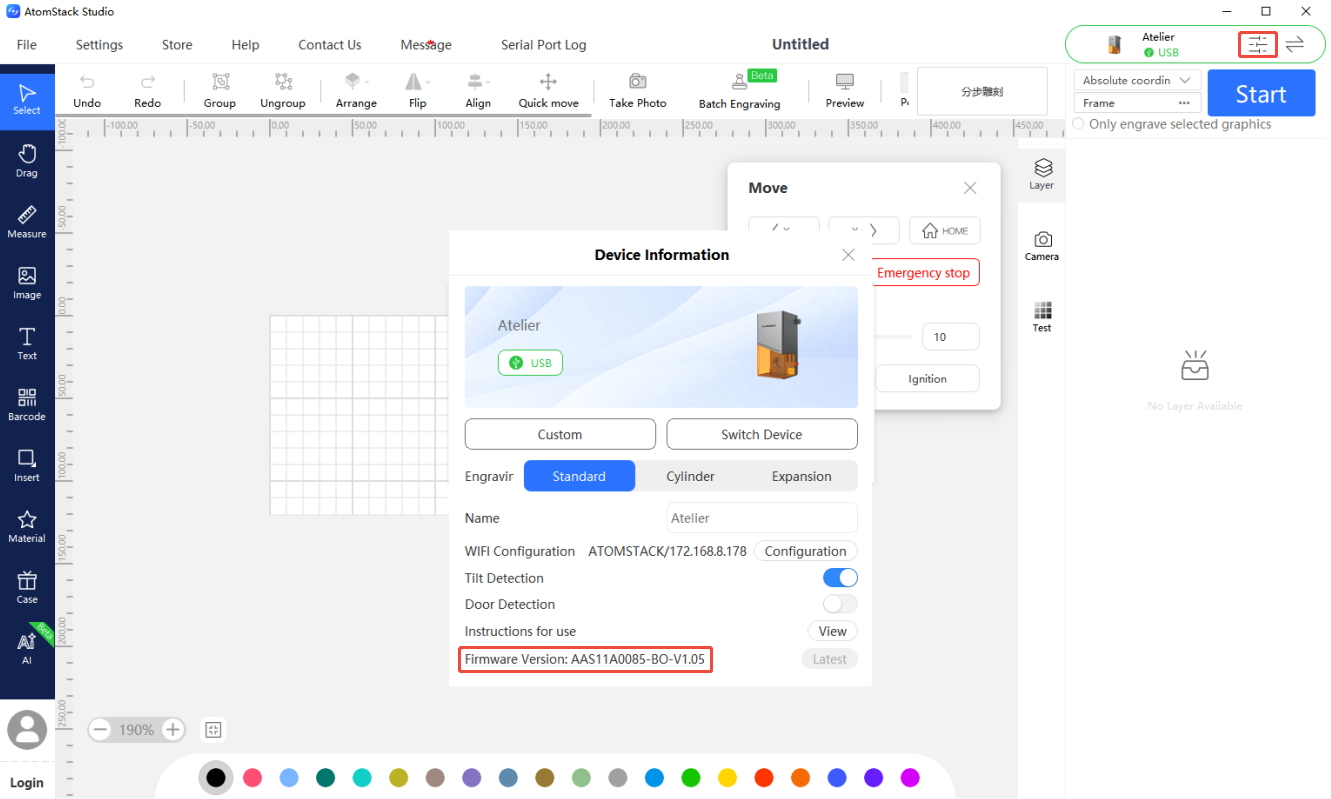
图51
¶ 18. Atelier双红光不重叠。
解决方案:
-
确认焦距:如果放置材料后未调整焦距,请重新调节,注意观察重合点是否与中心点处于同一水平线上,如图52。
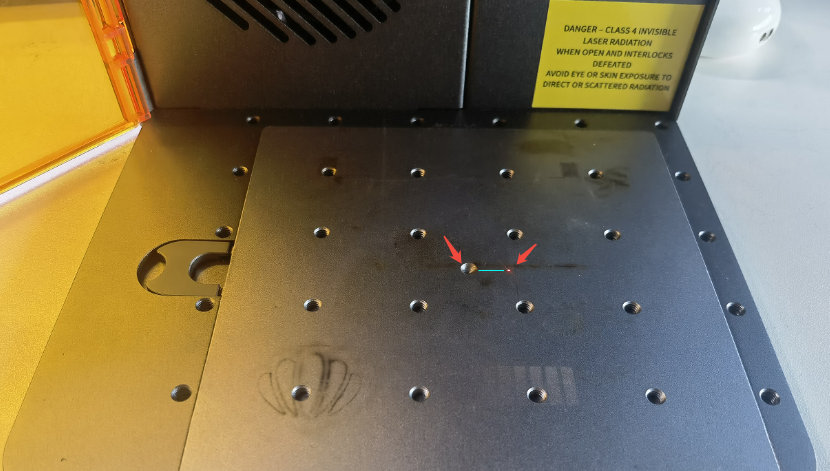
图52 -
调整红光角度:将振镜平台调节到距离底板151mm的高度,然后通过调整其中一个红光灯角度到底板中心点右侧水平线上(推荐是1-2mm内),锁紧螺丝然后再调整另一个红光灯角度使其与第一个重合,请参考Atelier定位红光校准视频。

Click to play video on YouTube
¶ 19. Atelier摄像头定位不准。
解决方案:
-
确认焦距:放置材料后,请重新调整焦距,使其两个小红点在材料表面重合并与中心点在同一水平线上。
-
重新对齐:Atelier出厂前都已经进行了相机校准,使用我们的AtomStack Studio软件时,用户只需要进行相机对齐即可使用。由于箱内暂时未配备照明灯,请在捕获时用手电或其它光源给箱内照明,捕获的数值越小越好。使用LightBurn时,需要根据它的默认程序进行校准,请参考Atelier AtomStack Studio相机对齐视频、Atelier LightBurn相机校准视频。
¶ 20. Atelier摄像头故障。
解决方案:
-
确认摄像头是否被禁用:打开设备管理器查看摄像头是否被限制或禁用,需要解除限制、开放权限,如图53:
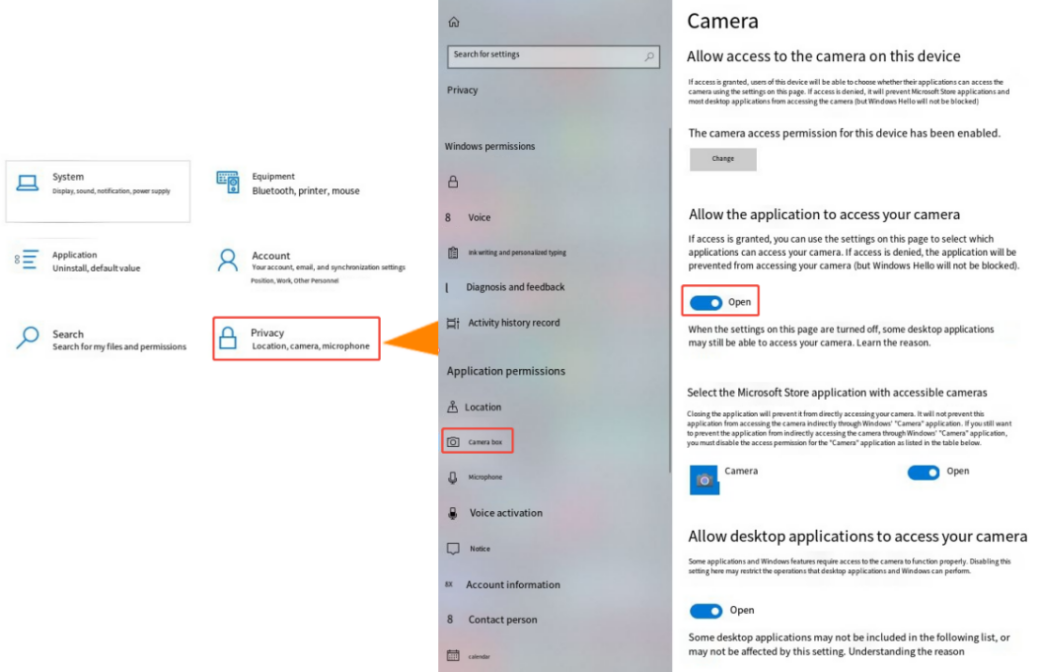
图53 -
确认摄像头主板插线是否松动:如果不能出图,检查摄像头插线是否松动(如图54),使用镊子等工具拔掉插线再插回后再尝试摄像头功能。
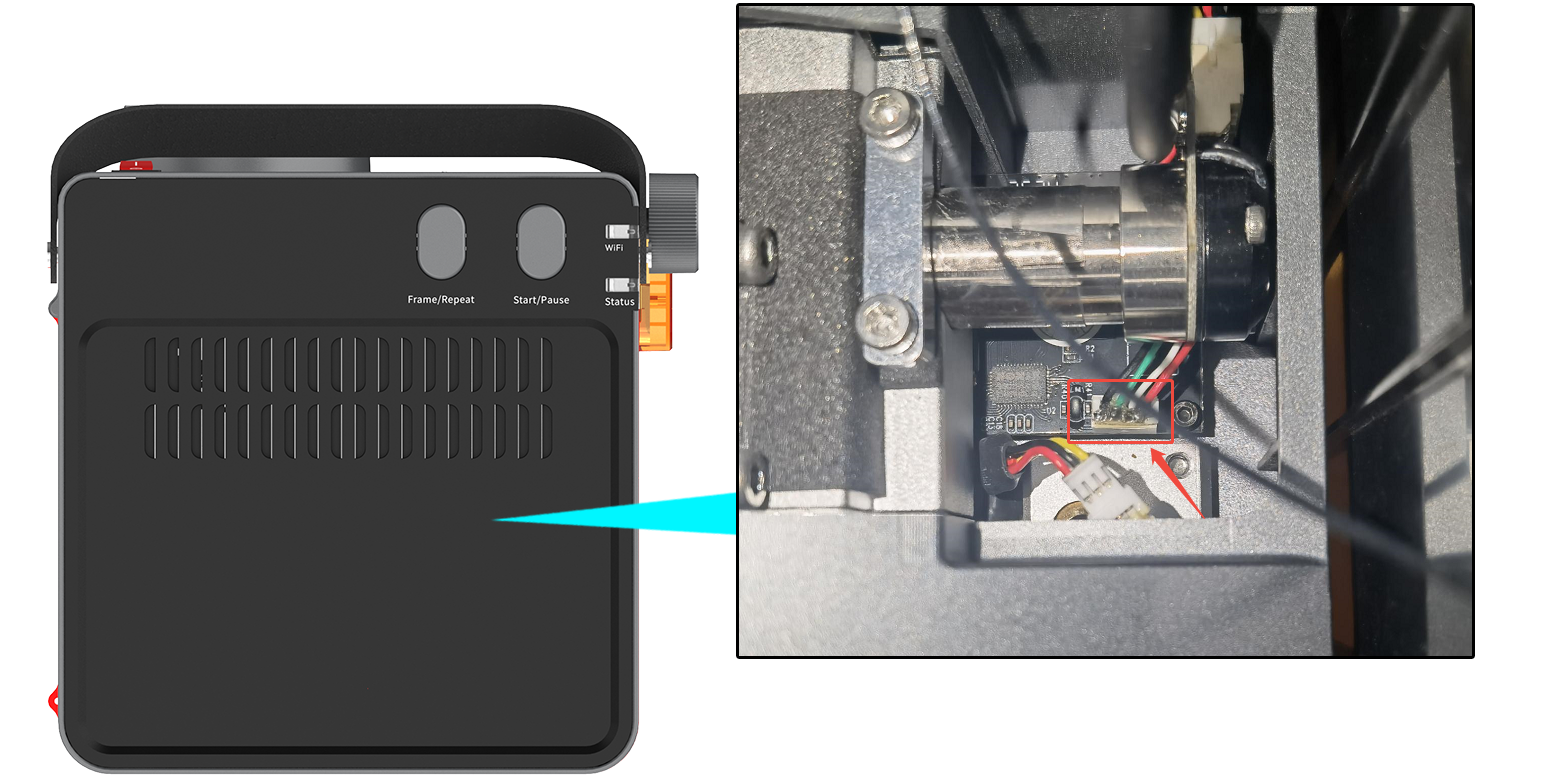
图54 -
如果以上都未能解决,则判为摄像头故障,更换摄像头,参考Atelier摄像头更换视频。

Click to play video on YouTube