P1 设备使用
¶ 1. P1面板介绍
面板如图所示或参考说明书。
- ① USB密钥:插入USB密钥以解锁机器。
- ② 配件连接口:用于连接滚轴、卡盘等配件。
- ③ USB插口:当使用手机联机使用时,必须插入U盘,否则无法正常使用。
- ④ Type-C线插口:用于通过Type-C线与电脑连接。
- ⑤ 电源插口:用于插入24V 3A电源输入。
- ⑥ 电源开关:开启与关闭雕刻机电源。
- ⑦ APP巡边与重复雕刻按键(仅APP使用时有效):
- 按一下:巡边
- 按住3秒以上:开始重复雕刻上一次的文件。
- ⑧ 开始与暂停按键:
- 按一下:暂停/启动
- 双击:清除错误
- 按住3秒以上:蓝牙配网模式/WiFi连接模式切换
- 按键边上的光环亮起时:表示连接了附加配件(如滚轴、卡盘等)
- ⑨ 状态指示灯:
- 绿色常亮:启动正常,待机状态
- 绿色闪烁:暂停状态
- 红色常亮:故障状态
- 蓝色常亮:激光器正在出光
- ⑩ WiFi指示灯:
- 熄灭:WiFi未连接
- 闪烁:WiFi正在连接中
- 绿色常亮:WiFi已连接成功
¶ 2. P1 雕刻机电脑联机使用
Click to play video on YouTube
备注:
- 软件选择:推荐 AtomStack Studio、LightBurn。
- 波特率设置:使用AtomStack Studio软件时无需设置波特率即可联机;使用LightBurn软件时需要把波特率改为 460800 或导入配置文件(配送的U盘中有配置文件)。
- 对焦方式:激光器附带定焦杆,调整焦距时只需要放下接触到材料表面即可。

LightBurn波特率设置
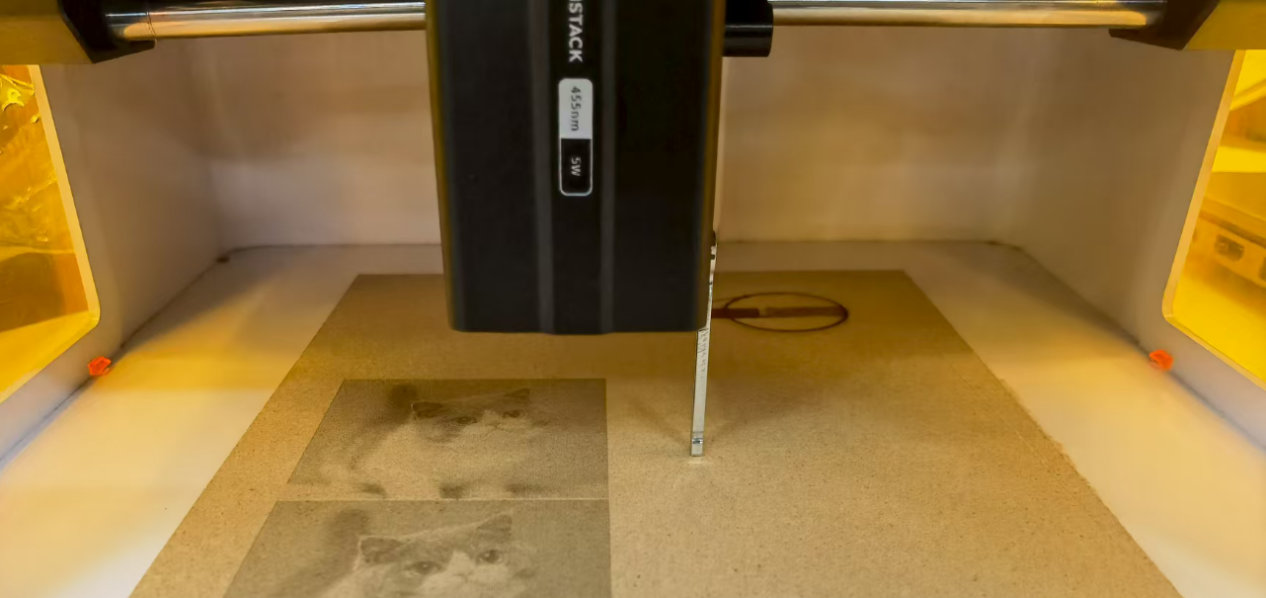
定焦杆对焦方式
备注:
- L型手拧螺丝:激光器的固定采用的是L型手拧螺丝,调节焦距时更方便快捷。注意如果手拧螺丝被光轴所挡时,可以把手拧螺丝的把手往外拉旋转方位。
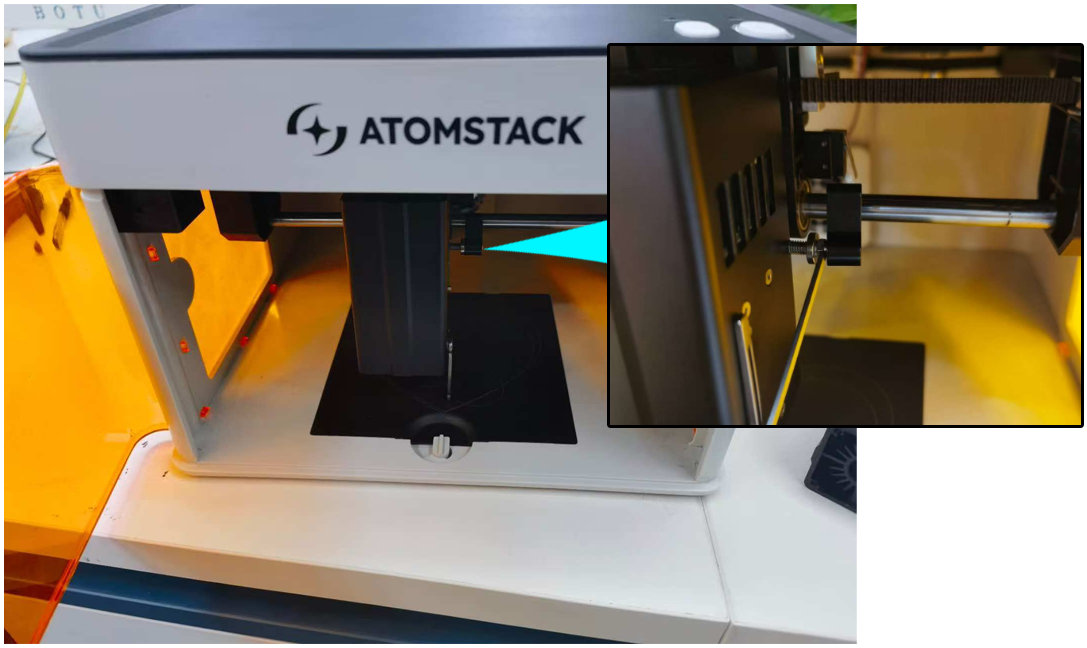
L型手拧螺丝调整
¶ 3. P1 雕刻机手机APP联机
参考P1雕刻机APP联机教学视频或说明书。
备注:
- U盘要求:使用APP控制P1雕刻机前需插入U盘。
- 配网方式:如果是采用蓝牙模式连接时,需要按步骤给雕刻机配网,参考教学视频。
- 素材库:AtomStack APP拥有丰富的素材库可供用户下载使用。如果下载的文件雕刻效果不理想,如雕刻太深则降低功率或提高速度,如果雕刻太浅则加高功率或降低速度。
¶ 4. P1 雕刻机激光器更换
备注:
- 定焦方式:激光器附带定焦杆,无需使用对焦片来调焦。
- 固定方式:激光器的固定采用的是L型手拧螺丝,更换激光器时更方便快捷。注意如果手拧螺丝把手被光轴所阻碍时,可以把L型手拧螺丝的把手往外拉并旋转方位即可解决问题。
- 红外激光器预热:使用红外光激光器时,如果温度过低激光器会在开始雕刻前自动预热,耗时约2s-10s。
L型手拧螺丝调整
¶ 5. P1 雕刻机连接旋转设备(R6、R8、R8 Pro)
备注:
- 旋转的选择:P1雕刻机只能使用R6、R8、R8 Pro带自动识别的旋转设备。通过其配送的自动识别连接线(两端USB插头)插入P1雕刻机配件连接口,就能自动识别到旋转且不需要再修改步长。
- 增高脚:购买旋转时请注意,如果是购买到不配送增高脚的型号,需要再购买H5增高脚。

自动识别连接线(两端USB插头)
备注:
- AtomStack软件配置:使用AtomStack Studio软件时,滚轴(R6)无需进行参数设置,卡盘(R8)需要设置材料的周长或直径。

AtomStack Studio旋转参数设置
备注:
- LightBurn配置:使用LightBurn时需要进行旋转参数设置:
- 旋转类型:R6选滚轴式、R8选卡盘式
- 旋转轴选择:Y轴
- R8(卡盘)转速:160毫米/每转(固定值),材料的直径或周长任选其一填入
- R6(滚轴)转速:50毫米/每转(固定值),旋转直径16mm(固定值),材料的直径或周长任选其一填入

LightBurn旋转参数设置
备注:
- 底板拆卸:使用旋转设备时需要把底板取下(注意需要顺时针转动底板的卡扣),安装增高脚。
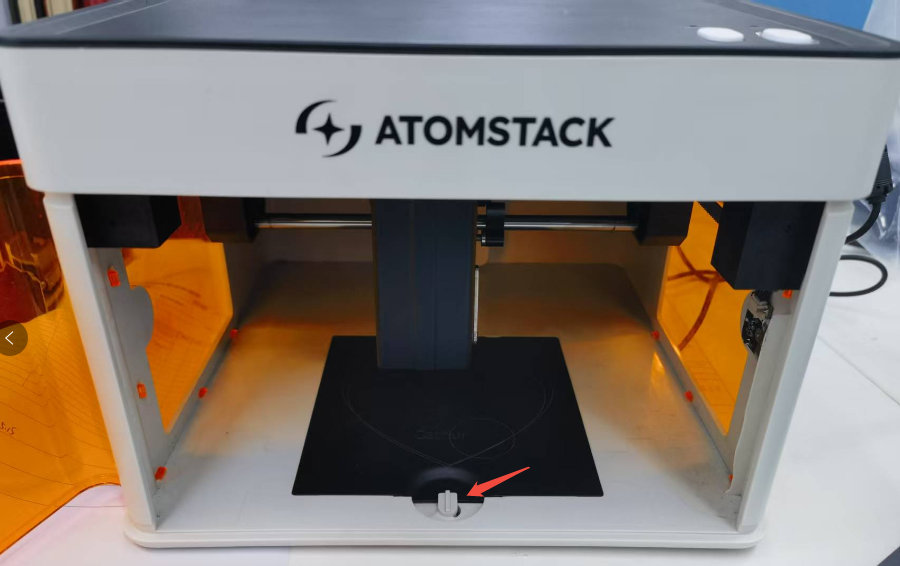
底板卡扣拆卸
备注:
- 镜像处理:如果雕刻出现镜像,在软件中关闭或打开镜像功能:
- AtomStack Studio:如图设置
- LightBurn:如图设置

AtomStack Studio镜像设置

LightBurn镜像设置
¶ 6. P1 雕刻机激光器对焦教学
备注:
- 对焦步骤:拧松固定激光器的L型手拧螺丝,放下激光器上的定焦杆并使定焦杆底部与需要雕刻的材料接触,再拧紧L型手拧螺丝并收回定焦杆。
- 实际焦距:激光器到材料之间的距离为 30mm。
- 手拧螺丝调整:注意如果手拧螺丝把手被光轴所阻碍时,可以把L型手拧螺丝的把手往外拉并旋转方位即可解决问题。
L型手拧螺丝调整
¶ 7. P1 雕刻机软件坐标系统简述
- 当前位置:以激光器所在的位置为雕刻起点,可以随意用手移动激光器到所想要雕刻的位置。
- 用户原点:用户自行设置激光开始工作的位置,参考原点设置视频。
- 绝对坐标:以复位时0,0坐标为起点,以素材所在坐标为激光开始工作位置。
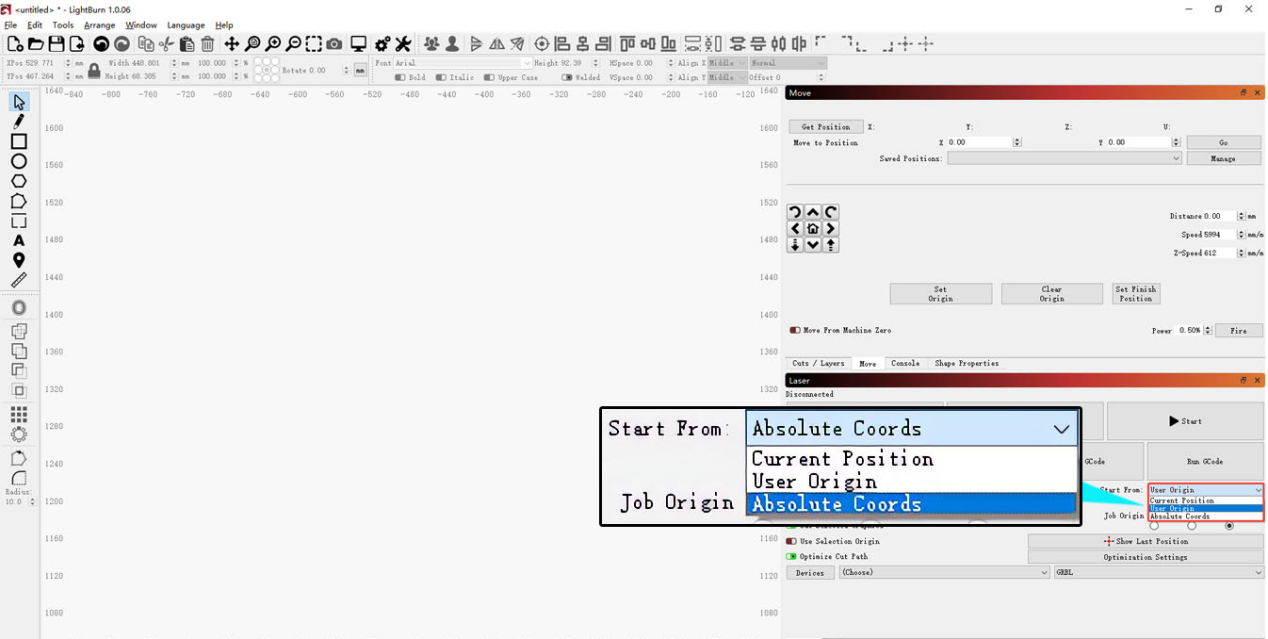
LightBurn坐标设置
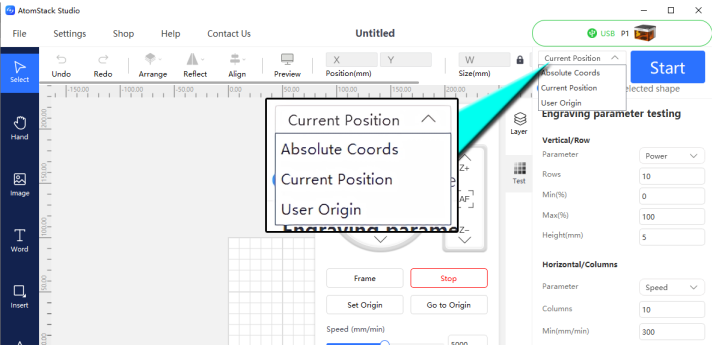
AtomStack Studio坐标设置
¶ 8. P1 雕刻机软件雕刻参数测试教学
参考雕刻参数测试教学视频。
备注:需要正版的LightBurn(1.3.01版本以上)软件或者AtomStack Studio才有此功能。
¶ 9. P1 固定激光器的 L 型手拧螺丝被挡住如何调整
备注:L型手拧螺丝被挡住时,可以把L型把手往外拉即可转动方向。
L型手拧螺丝调整