Glacier 设备使用
¶ 1. Glacier 面板介绍
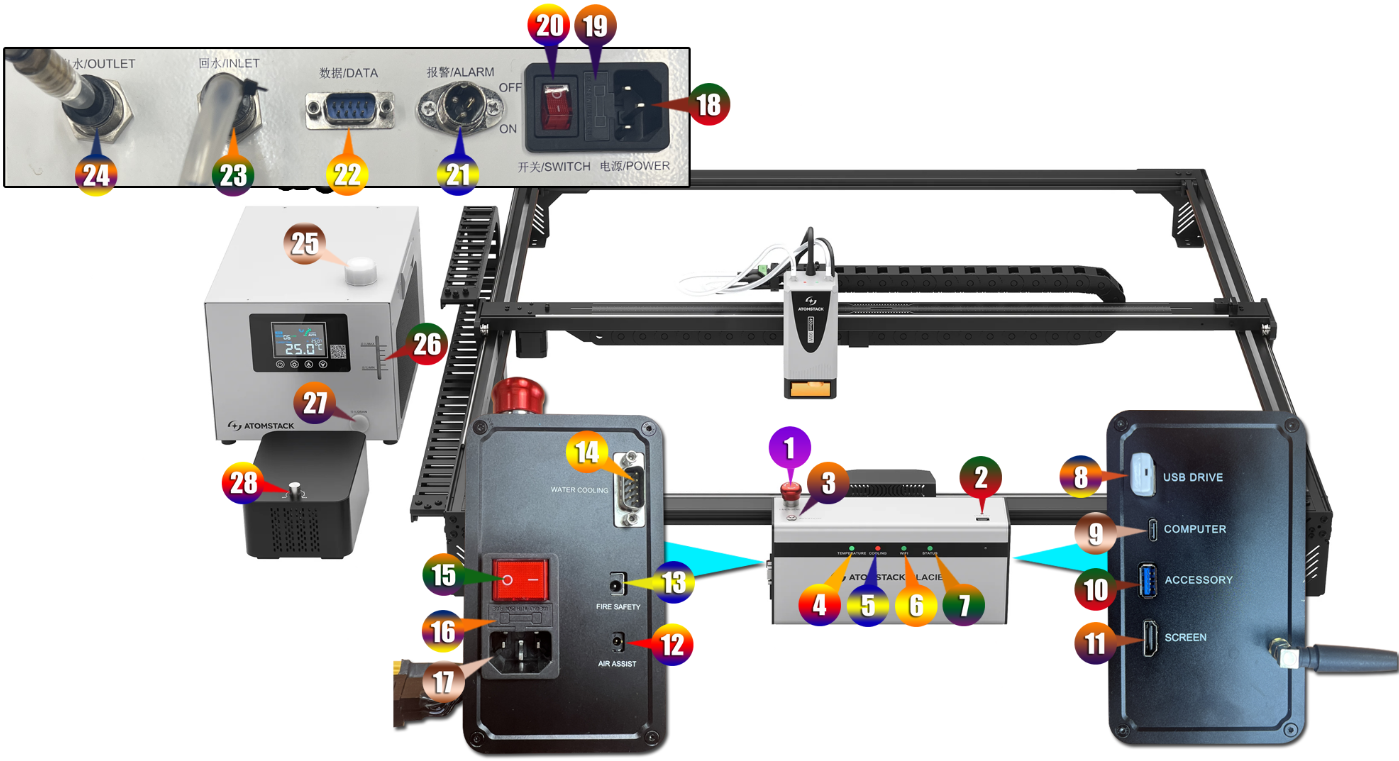
- ① 急停开关:处于紧急状态时按下即可切断电源,机器立即停止运转,保护人身与设备安全。
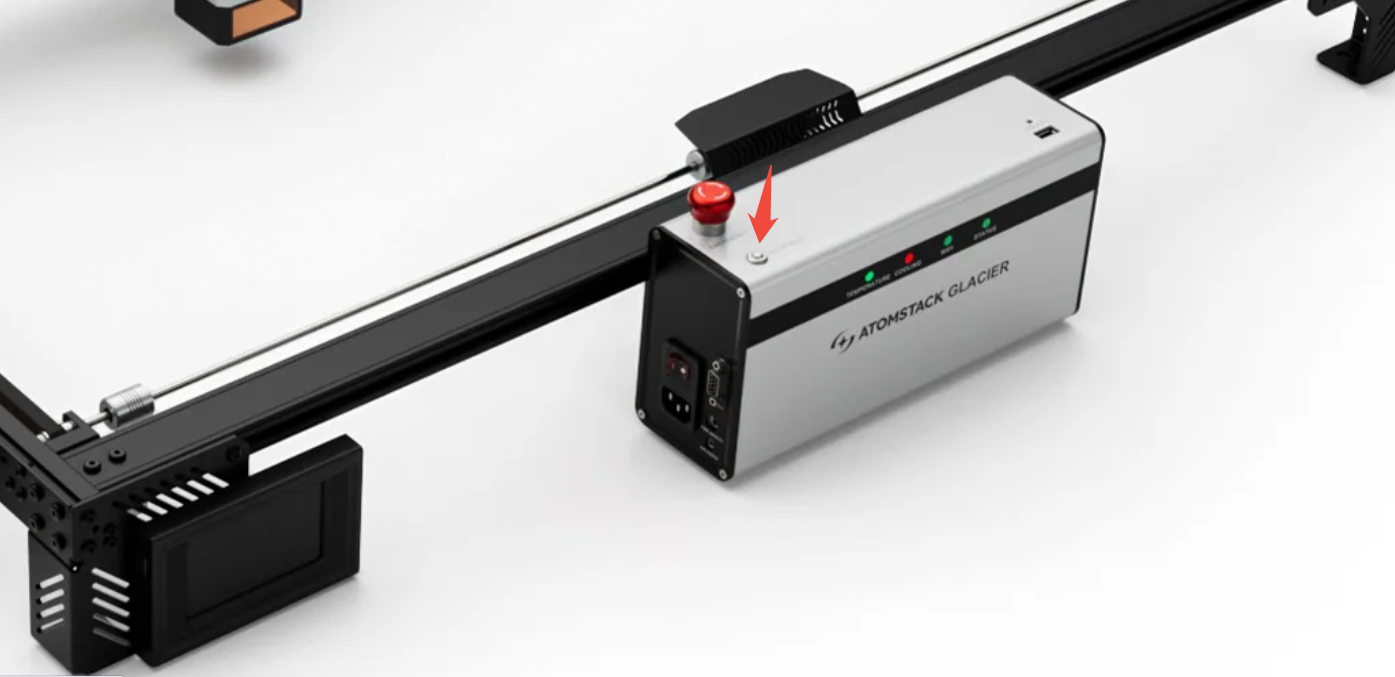
- ② USB Key:USB 钥匙插口。插入 USB 钥匙后机器方可使用(出厂时已插入),未插入时激光器无法出光。
- ③ 自动对焦按键:
- 按一下即可执行自动对焦。
- 长按 5 秒以上启动 WiFi 配网功能。
- ④ 激光温度指示灯:
- 绿灯常亮:正常状态,16℃ ≤ 激光温度 ≤ 40℃。
- 黄灯常亮:注意状态,40℃ ≤ 激光温度 ≤ 50℃。
- 红灯闪烁:报警状态,激光温度 < 16℃ 或 > 50℃,并伴随蜂鸣器报警。
- ⑤ 冷水机启动报警指示灯:
- 绿灯常亮:正常启动。
- 红灯闪烁:报警状态,如流量报警、低水位报警等,并伴随蜂鸣器报警。
- ⑥ WiFi 连接指示灯:
- 绿灯常亮:WiFi 连接正常。
- 蓝灯闪烁:WiFi 连接中。
- 红灯闪烁:WiFi 连接失败,并伴随蜂鸣器报警。
- ⑦ 机器状态指示灯:
- 绿灯常亮:待机模式。
- 绿灯闪烁:机器运行中。
- 红灯闪烁:报警状态,如激光温度异常、冷水机异常、火焰报警、限位开关报警等,并伴随蜂鸣器报警。
- ⑧ USB DRIVE:U 盘插口。
- ⑨ COMPUTER:电脑连接口,通过 Type-C 线与电脑连接。
- ⑩ ACCESSORY:扩展功能连接插口,带自动识别功能,可以连接 R6、R8、R8 Pro、R5 等支持自动识别的配件。
- ⑪ SCREEN:触摸屏插口,通过 HDMI 线与触摸屏连接。
- ⑫ AIR ASSIST:空气辅助电源输出口,可以自动控制空气辅助的开关。
- ⑬ FIRE SAFETY:自动灭火电源输出口。发生火焰报警后,若已安装灭火泵,将触发灭火功能自动灭火。
- ⑭ WATER COOLING:控制盒与冷水机的通信插口,使用 VGA 线连接。
- ⑮ 雕刻机电源开关:开启或关闭雕刻机电源。
- ⑯ 雕刻机保险管:线路电流超过 15A 时自动熔断。
- ⑰ 雕刻机电源线插口:连接市电,注意电压需与设备要求相符。
- ⑱ 冷水机电源线插口:连接市电,注意电压需与设备要求相符。
- ⑲ 冷水机保险管:电流超过 5A 时自动熔断。
- ⑳ 冷水机电源开关:开启或关闭冷水机电源。
- ㉑ ALARM:报警装置连接口。
- ㉒ DATA:冷水机与控制盒的通信接口,使用 VGA 线连接。
- ㉓ INLET:循环回水接口。
- ㉔ OUTLET:循环出水接口。
- ㉕ 加水口:冷水机水箱加水口。
- ㉖ 水位刻度表:观察冷水机水位的窗口,注意水位不能低于最低刻度。
- ㉗ 水箱排水口:冷水机水箱排水口。
- ㉘ 旋钮开关:用于开启空气辅助与调节风力大小。
注意 雕刻机配送的空气辅助不带自动灭火功能。
¶ 2. 开箱与安装
参考 Glacier 开箱与安装视频或说明书。
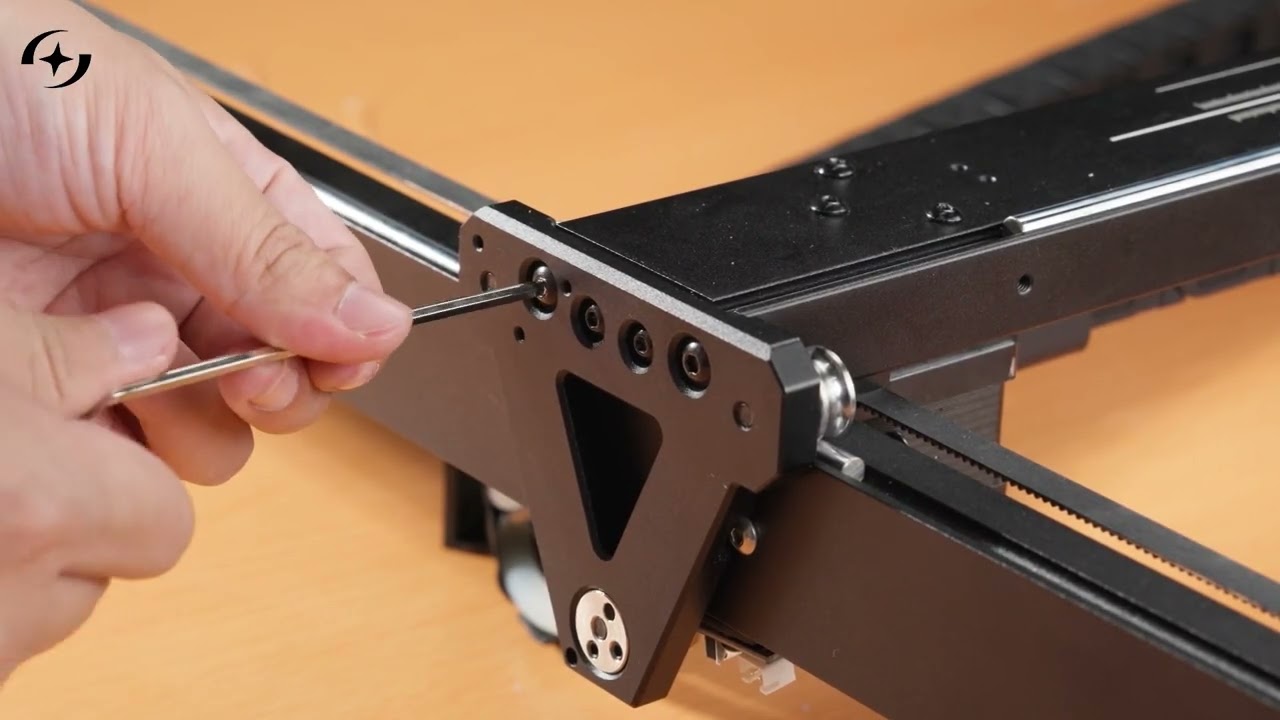
点击即可在 YouTube 上播放视频
开机之前请确认以下几点:
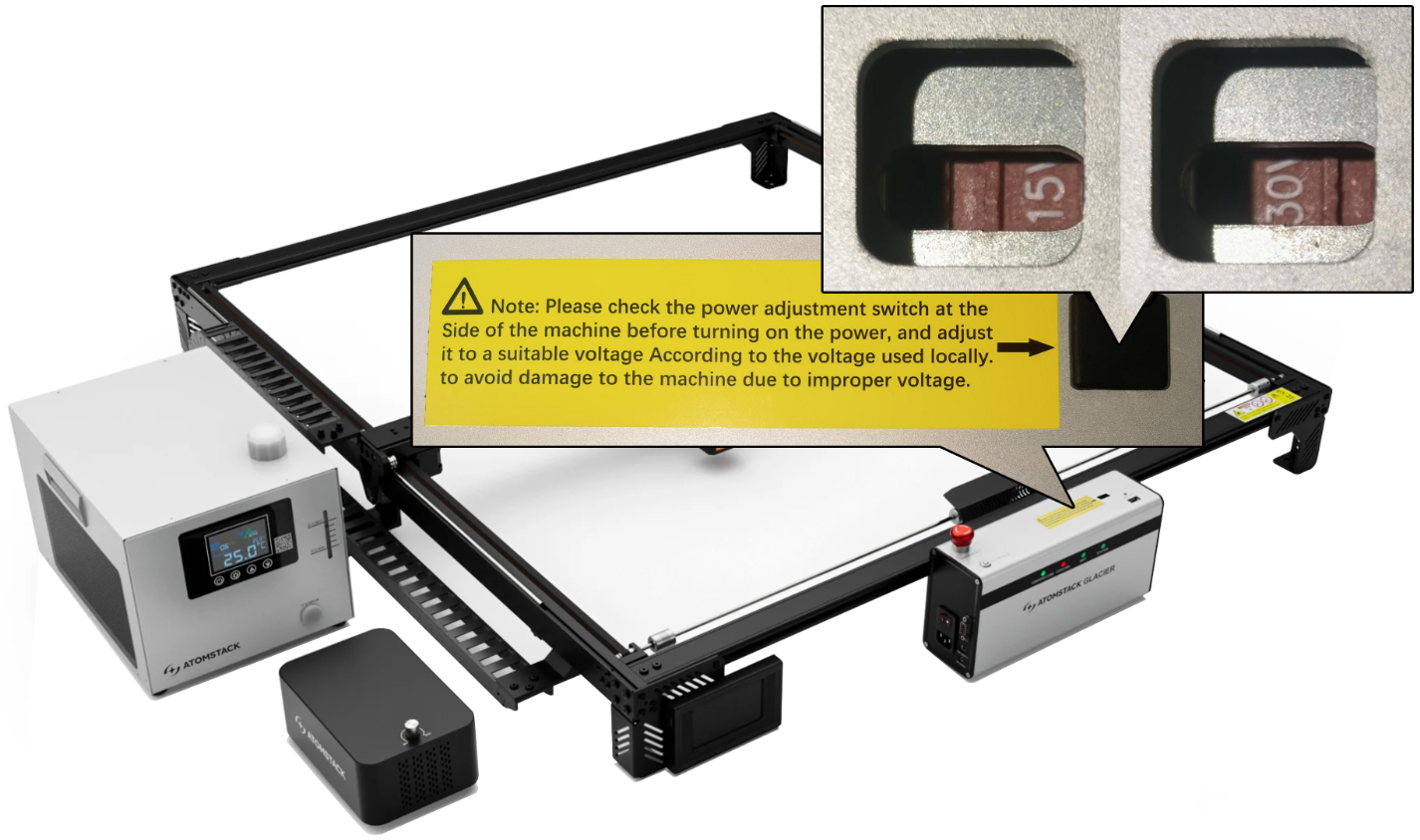
- 电压:确认收到的机型电压是否符合当地电压。Glacier 分 230V 与 115V 两种规格。如果收到的是 115V 而当地电压为 220V,请用螺丝刀或镊子左右拨动电压选择开关调整到正确档位,如下图。
- 水路连接:激光器的进水口与出水口无硬性要求;冷水机的进水口与出水口需按插口标识接入。
- 注水:开机之前请给冷水机注入符合要求的蒸馏水、纯净水或高纯水,水位需高于最低水位标准,可查看冷水机的刻度标识。
- 水管检查:确认冷水机的水管无弯折、破损、漏水,请勿加入带腐蚀性的液体。
- 工作环境:确认工作环境通风良好,工作区域无易燃物堆积。
- 摆放:工作时必须水平放置,严禁倾斜、翻转、倒置。
- USB Key:确认已插入。
- 激光安全:严禁无防护直视激光;工作时务必佩戴激光护目镜;设备运行时请勿离开现场。
¶ 3. Glacier 联机使用
参考 Glacier 联机使用视频。
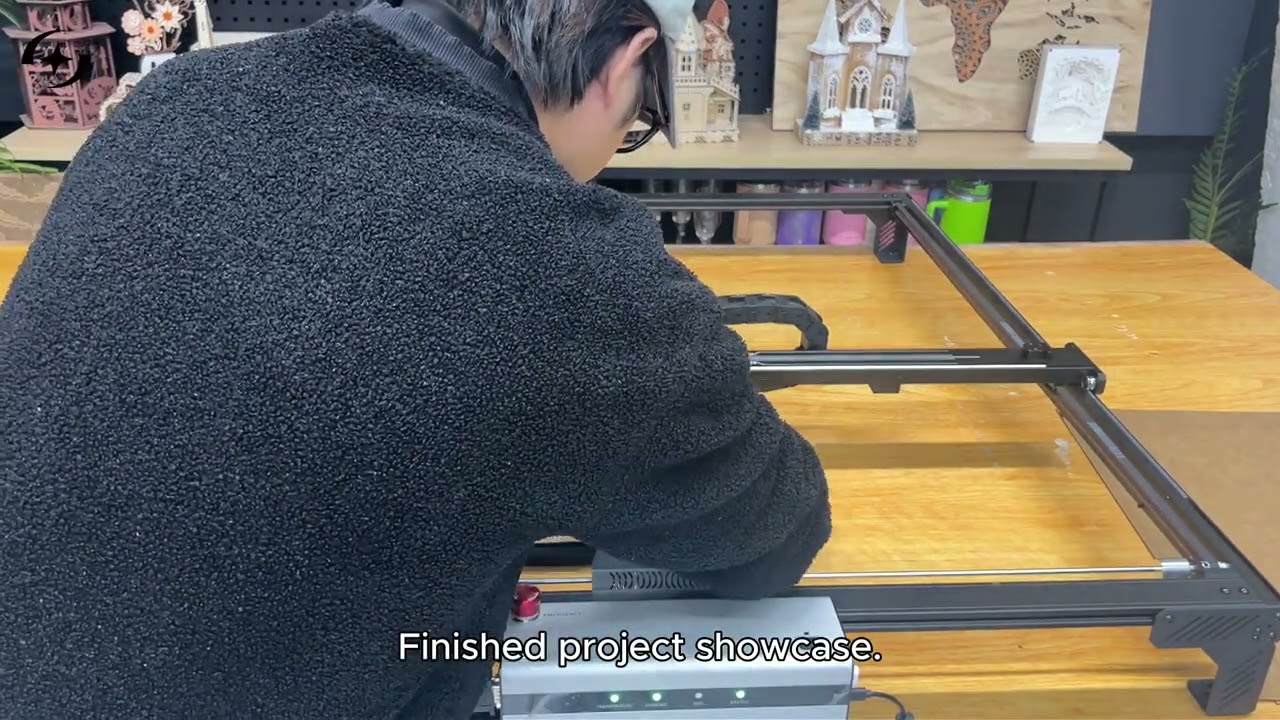
点击即可在 YouTube 上播放视频
- CH340 驱动:首次使用时,电脑需要安装 CH340 串口驱动。参考 串口驱动安装视频。
- AtomStack Studio:可以直接联机使用,无需其它设置。
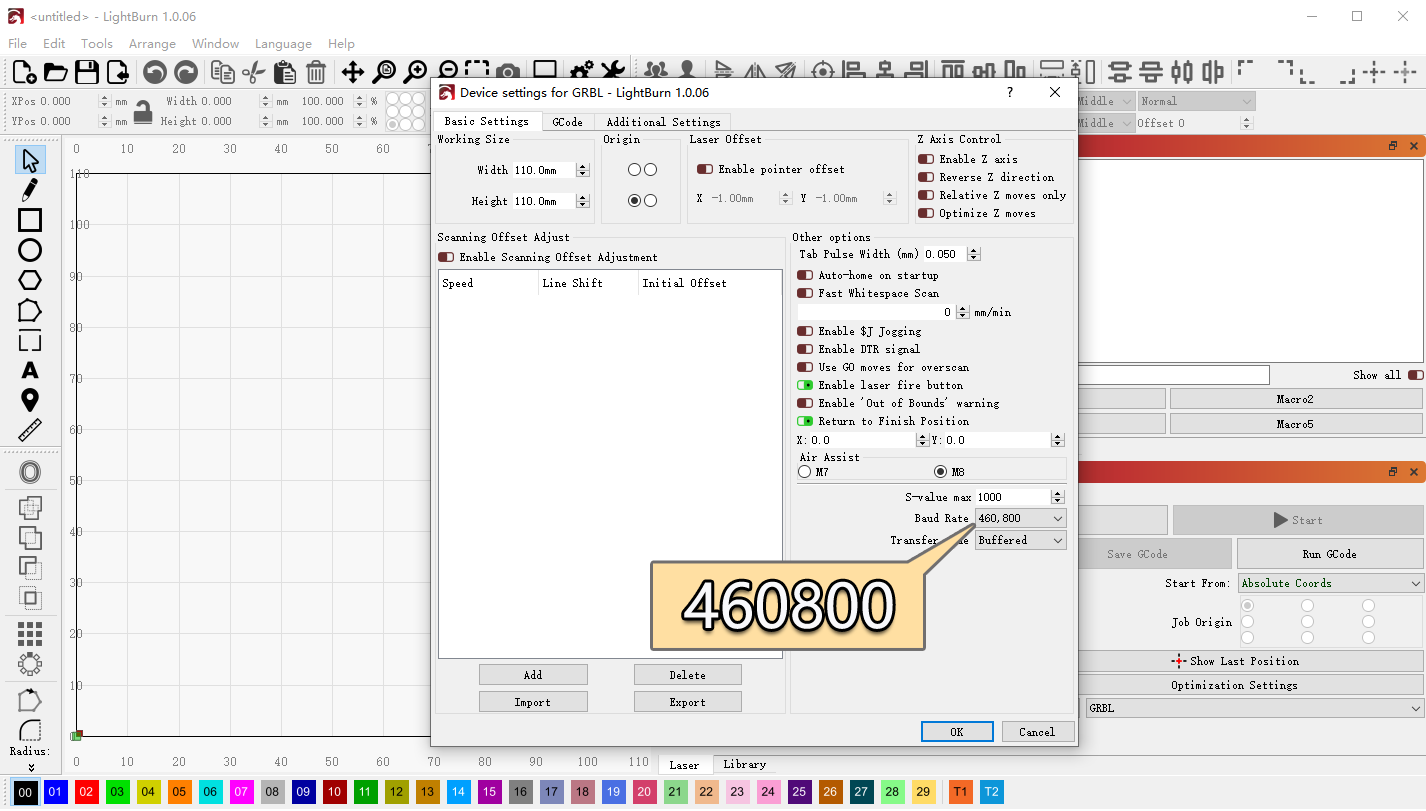
- LightBurn:波特率需设置为 460800(如下图),或者导入机器的配置文件。
- WiFi 联机:需要按住自动对焦按键 5 秒以上启动 WiFi 配网模式,如下图。
¶ 4. Glacier 激光器功率切换
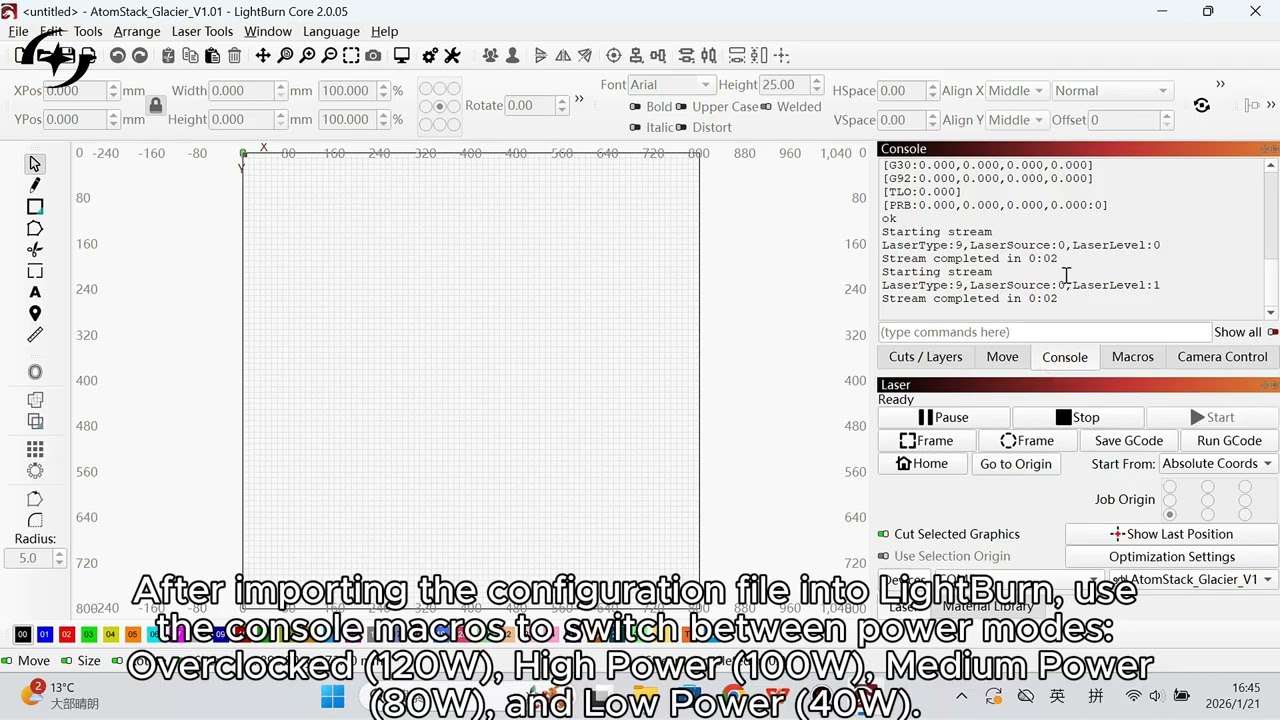
点击即可在 YouTube 上播放视频
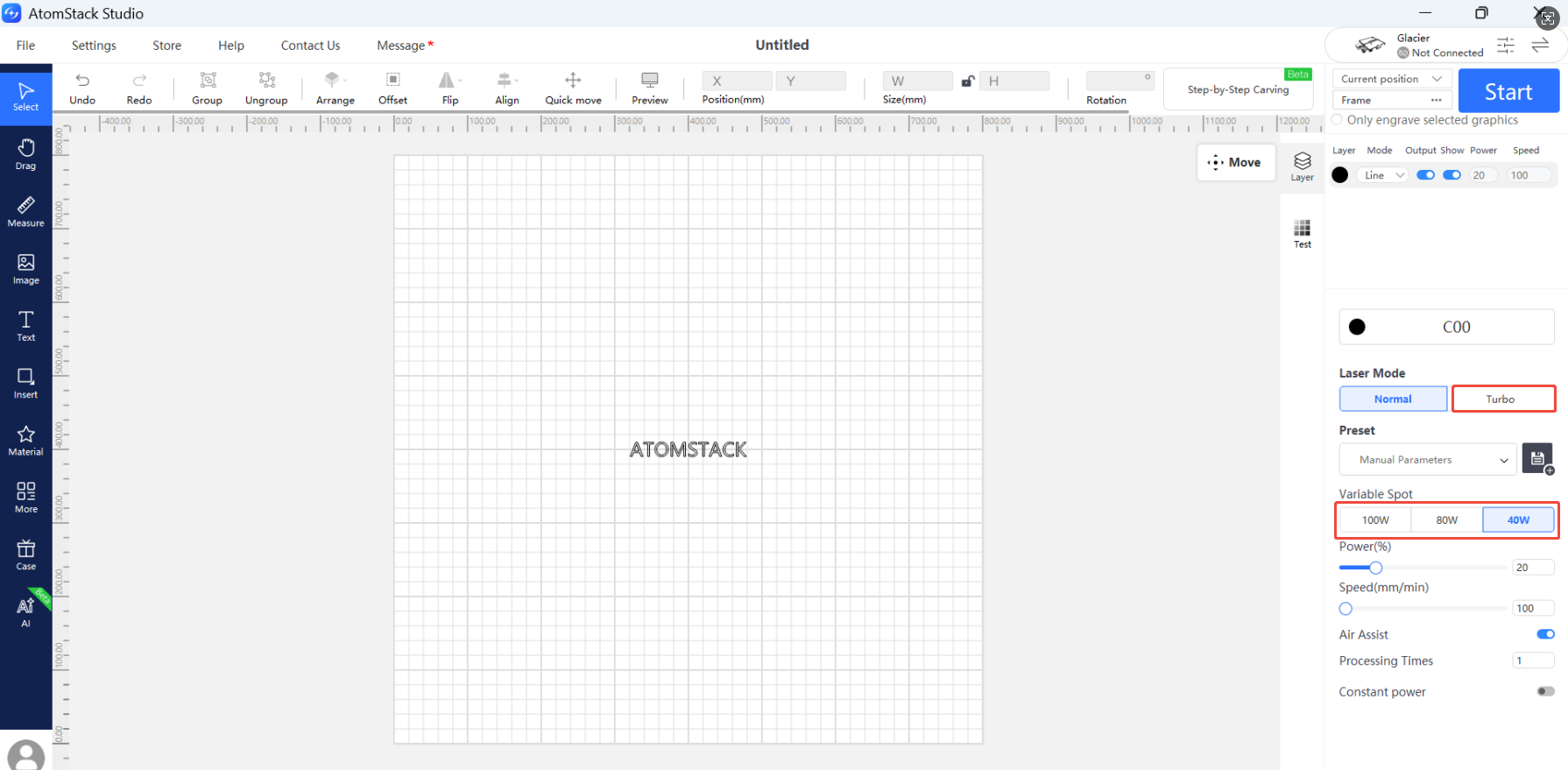
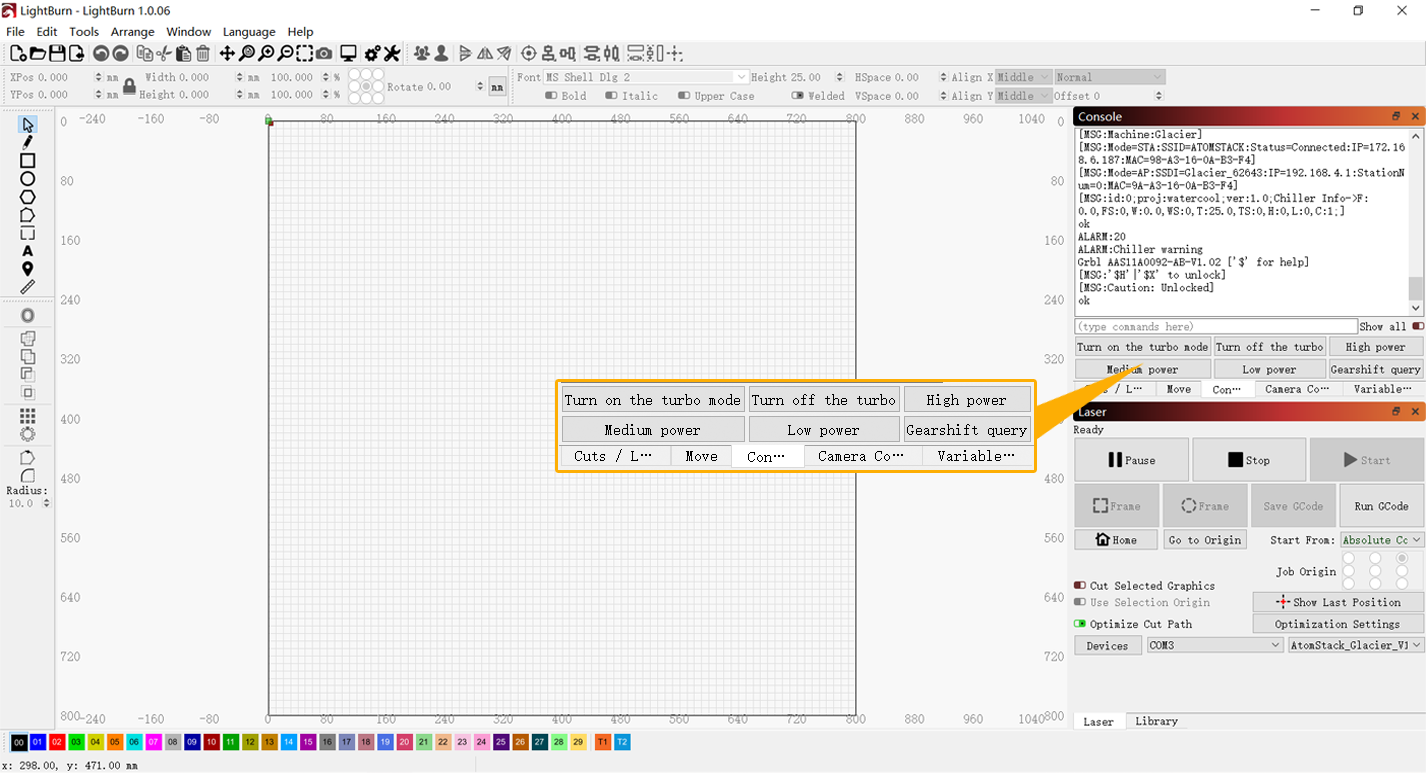
- 120W 激光器:常规模式下可以切换 100W、80W、40W。要达到 120W 需要开启超频模式,但不建议长时间使用。
- 90W 激光器:常规模式下可以切换 70W、35W。要达到 90W 需要开启超频模式,同样不建议长时间使用。
- 切换位置:功率切换都在软件中操作,不在机器上。下面依次为 AtomStack Studio 与 LightBurn 的切换界面。
¶ 5. 自动对焦与手动对焦
点击即可在 YouTube 上播放视频
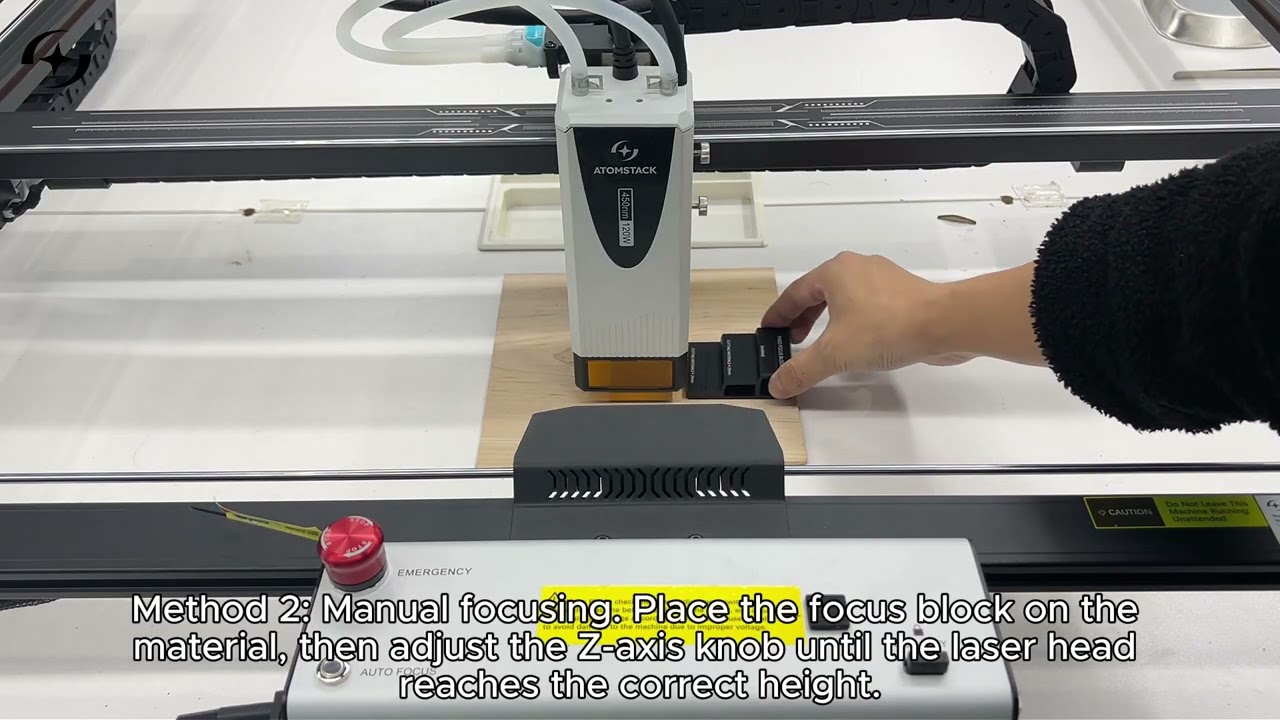
- 自动对焦:只需短按一次对焦按键,请勿长按——长按会进入 WiFi 配网。
- 手动对焦:使用定焦片的 20mm 面,放置在材料与激光器底部边框之间。
- 焦距:建议切割焦距为 16mm,极限切割焦距为 4mm。
¶ 6. 添加防冻液
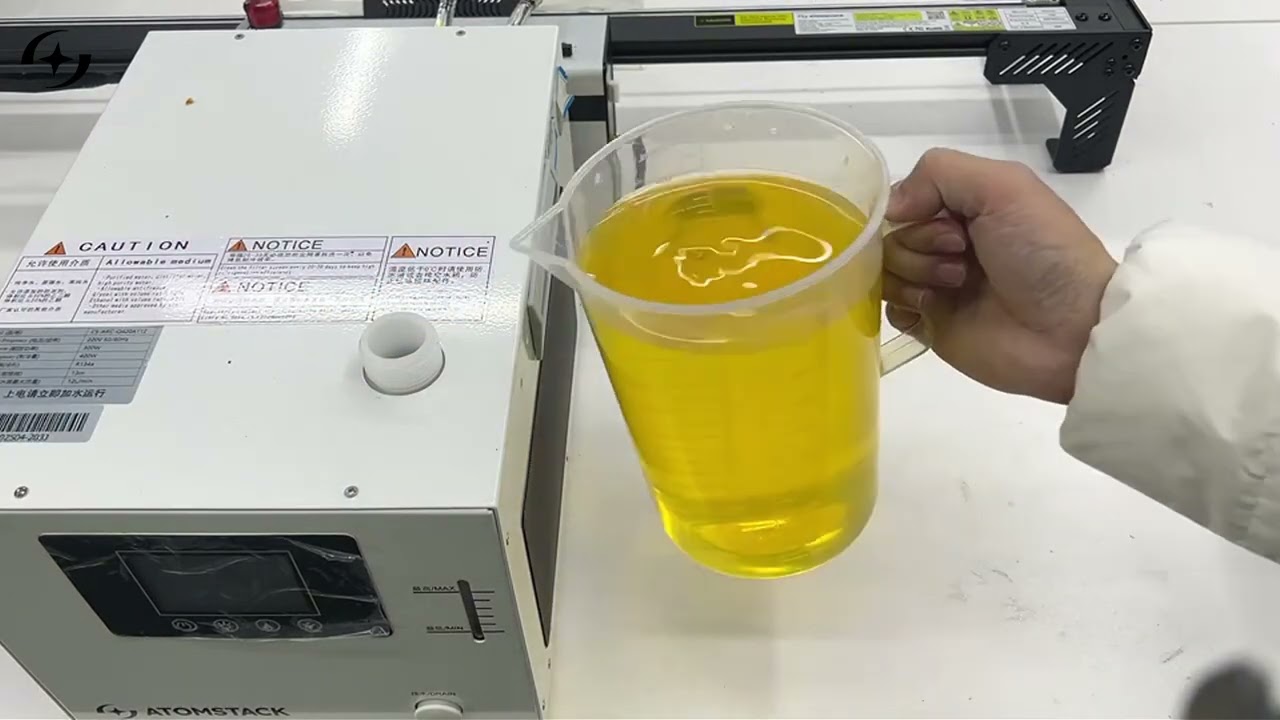
参考 Glacier 添加防冻液视频。
点击即可在 YouTube 上播放视频
工作环境温度大于 5℃ 时无需加入防冻液。低于 5℃ 时,环境温度、防冻液与冷却水的配比如下:
| 当地全年最低气温 | 推荐配兑比例(防冻原液 : 纯净水) | 防冻原液(ml) | 冷却水(ml) |
|---|---|---|---|
| 高于 5℃ | — | 0 | 1800 |
| −10℃ 至 5℃ | 2:8 | 360 | 1440 |
| −20℃ 至 −10℃ | 3:7 | 540 | 1260 |
| −30℃ 至 −20℃ | 4:6 | 720 | 1080 |
| −40℃ 至 −30℃ | 5:5 | 900 | 900 |
| −50℃ 至 −40℃ | 6:4 | 1080 | 720 |
¶ 7. Glacier 旋转使用
参考 Glacier 旋转使用视频。
点击即可在 YouTube 上播放视频
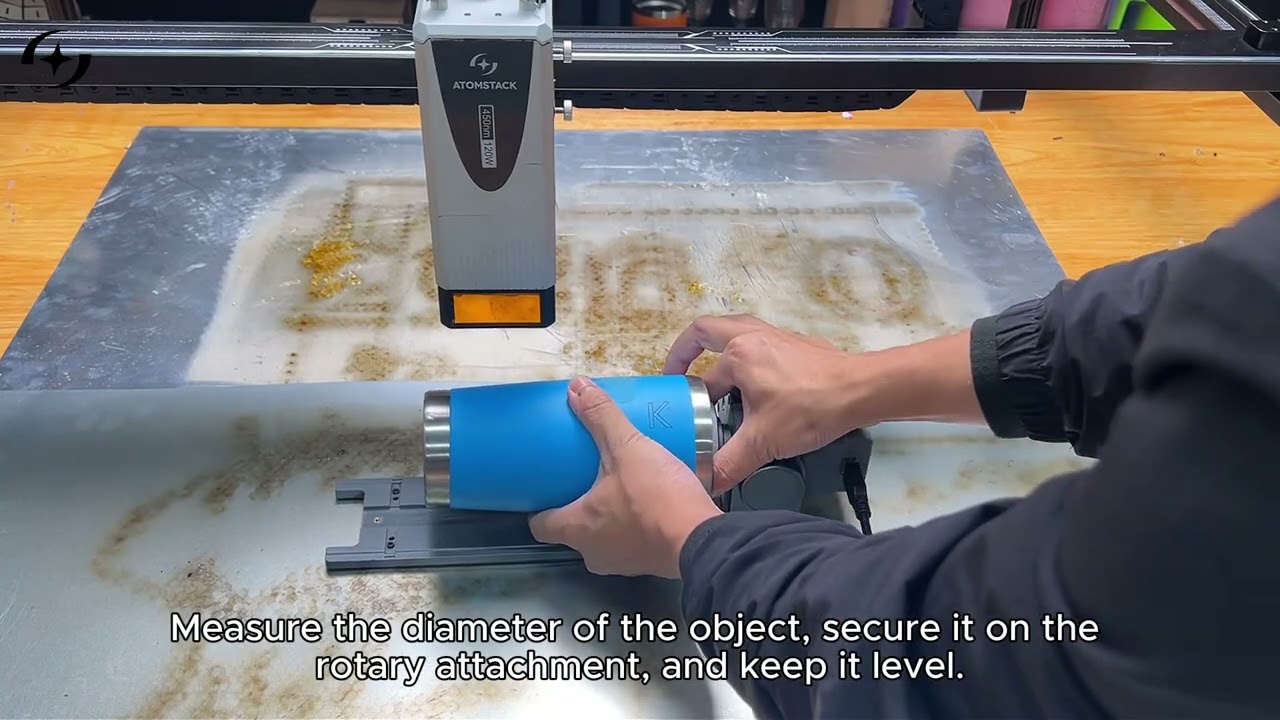
Glacier 控制盒带有 ACCESSORY 插口,可以匹配 AtomStack 的所有旋转设备。但因为增高脚的匹配原因,只推荐 R6、R8、R8 Pro 三个型号(需要购买配套的增高脚)。
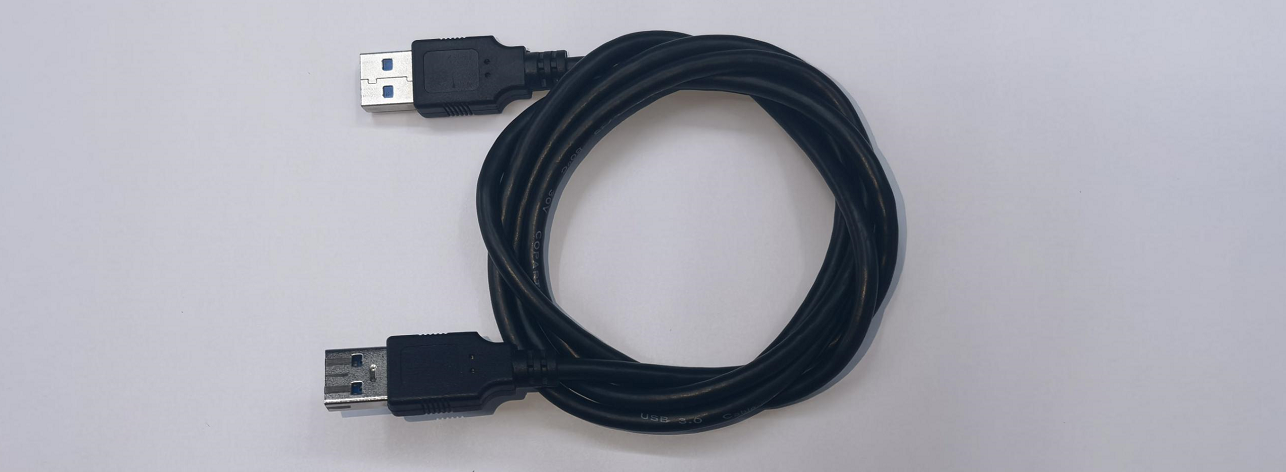
使用配送的 USB 连接线(如下图)连接 R6、R8、R8 Pro 旋转配件。
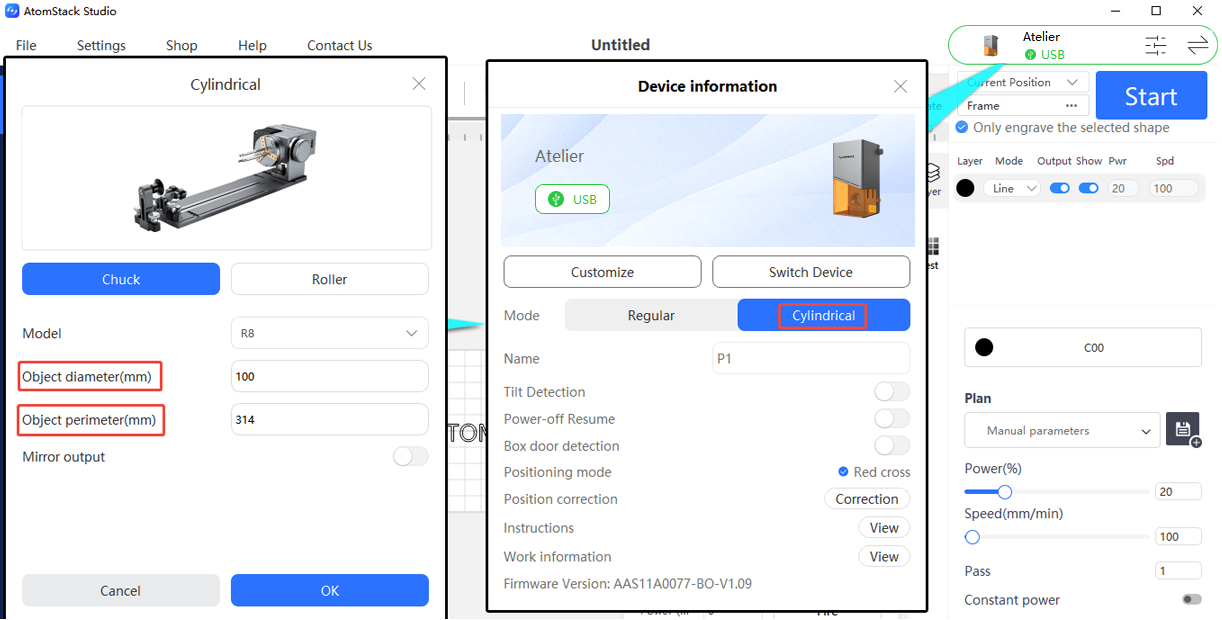
AtomStack Studio 配置:选择识别到的设备。
- 滚轴(R6):无需进行参数设置。
- 卡盘(R8):需要设置材料的周长或直径,如下图。
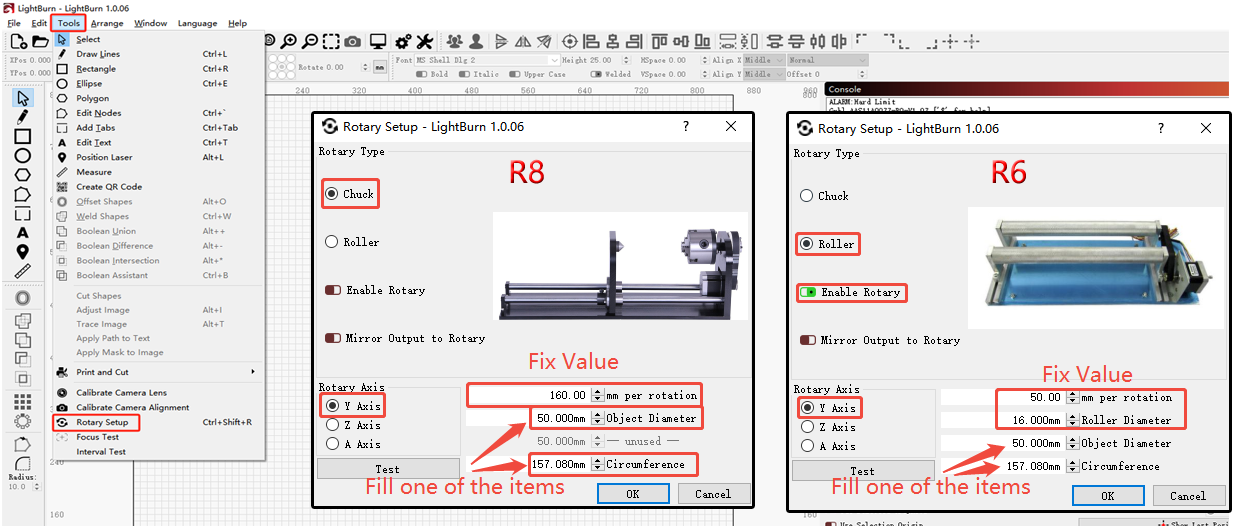
LightBurn 配置:旋转参数需要手动设置。
- 旋转类型:R6 选滚轴式,R8 选卡盘式。
- 旋转轴:选择 Y 轴。
- R8(卡盘):转速设置为 160 毫米/每转(固定值);材料的直径或周长任选其一填入。
- R6(滚轴):转速设置为 50 毫米/每转(固定值),旋转直径 16mm(固定值);材料的直径或周长任选其一填入。
注意 使用 R8 卡盘时:
- 可夹持圆柱形物体的直径范围为 0mm–80mm
- 可夹持球形物体的直径范围为 25mm–80mm
- 可夹持圆形物体的直径范围为 10mm–70mm
- 可夹持的最大重量为 1.5kg
¶ 8. 原点设置与定位方法
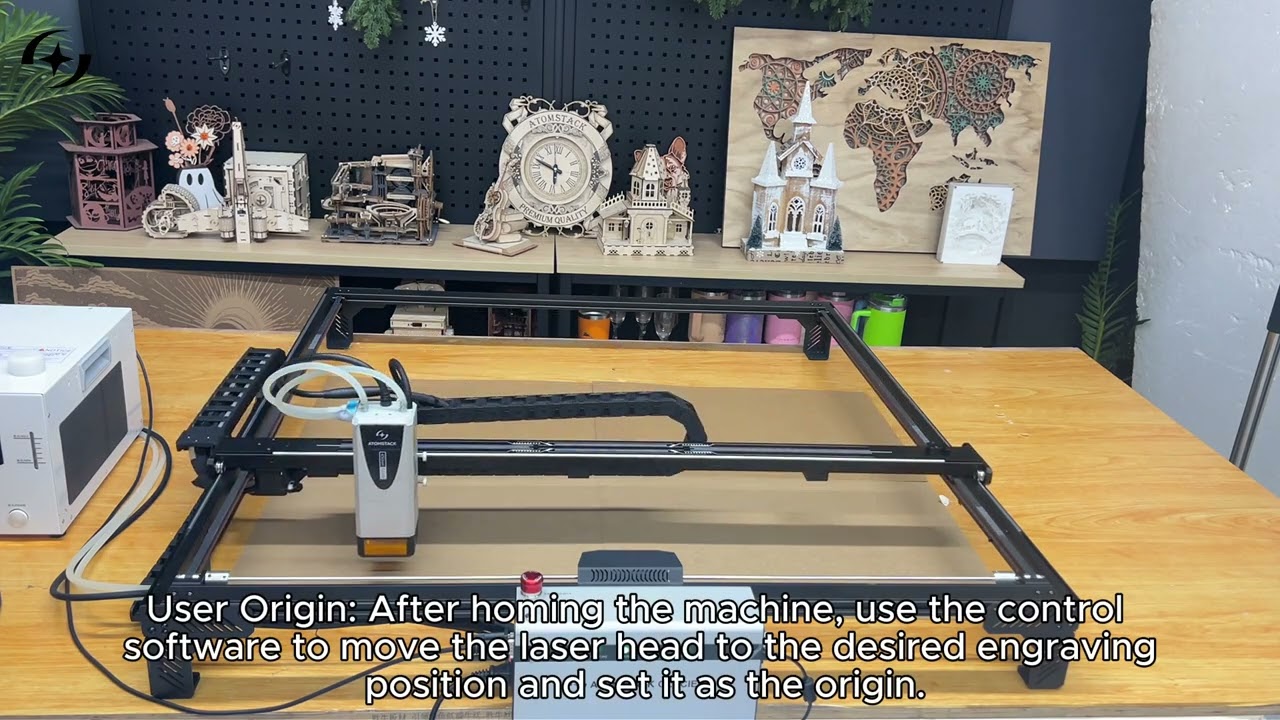
点击即可在 YouTube 上播放视频
- 设置原点时,需要先点击归位,让机器回到 0,0 坐标。
- 回到 0,0 后,请勿用手移动机器。所有移动必须通过软件操控,否则机器无法准确识别坐标。
- 若误用手移动了机器,需要重新归位后再定位。
¶ 9. 软件坐标系统介绍
- 当前位置:以激光器当前所在位置为雕刻起点,可以用手把激光器移动到想要雕刻的位置。
- 用户原点:用户自行设置的激光开始工作位置,参考 Glacier 原点设置与定位视频。
- 绝对坐标:以复位时的 0,0 坐标为起始点,以素材所在坐标作为激光开始工作的位置。
¶ 10. 软件雕刻参数测试
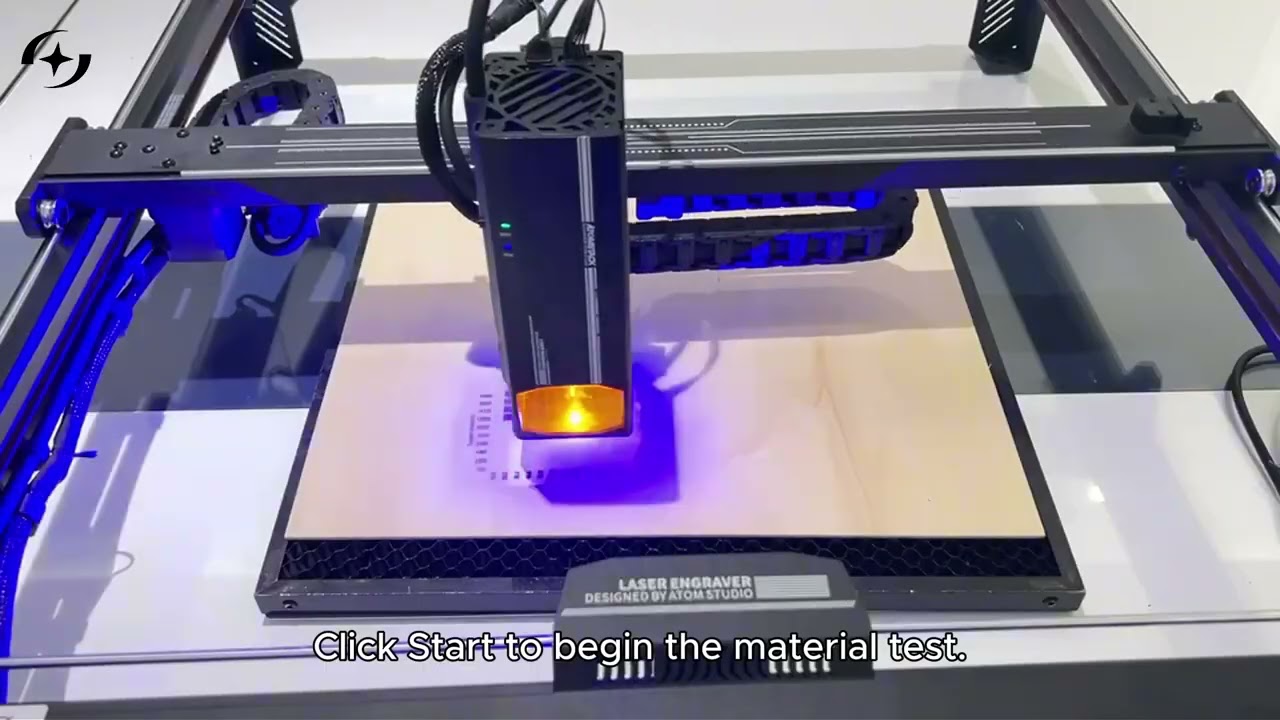
点击即可在 YouTube 上播放视频
注意 需要正版 LightBurn(1.3.01 版本以上)或 AtomStack Studio 才有此功能。
¶ 11. 长时间使用时的注意事项
长时间使用时,建议每工作 2 小时后停机休息 5–10 分钟,让冷却系统恢复到最佳状态。
¶ 12. 禁止雕刻的材料
警告 禁止加工以下材料:
- PVC——加工时会释放氯气
- 含氯塑料
- 未知涂层的金属
- 高反射镜面材料——反射的激光可能损伤激光器
加工未知材料时,建议先使用小功率测试。