Устранение неисправностей Hurricane
Перейти к вашей проблеме
- 1. Hurricane не реагирует после включения питания
- 2. Hurricane не удаётся подключить к программному обеспечению
- 3. Камера не работает на Hurricane
- 4. Большая погрешность позиционирования при использовании камеры на Hurricane
- 5. Ненормальная мощность Hurricane, невозможно резать материалы
- 6. Искажение результата гравировки на Hurricane
- 7. Линии гравировки Hurricane не замкнуты
- 8. Сбой возврата в исходное положение (Reset) на Hurricane
- 9. Hurricane останавливается во время гравировки, индикатор на панели становится красным
- 10. Hurricane не реагирует при нажатии «Начать гравировку» в программе
- 11. Лазерная трубка не излучает свет во время работы
- 12. Сбой автофокусировки на Hurricane
- 13. Расстояние после автофокусировки Hurricane не равно 8 мм
- 14. Светодиодная лента внутри кожуха Hurricane не загорается
- 15. RGB-лента на ручке крышки Hurricane не загорается
- 16. Дым внутри кожуха Hurricane не успевает удаляться и просачивается через щели
- 17. Функция обнаружения пламени Hurricane не работает — сигнал тревоги не срабатывает даже при возгорании
- 18. Функция обнаружения пламени Hurricane слишком чувствительна — сигналы тревоги часто срабатывают без реального возгорания
- 19. Функция автоматического пожаротушения Hurricane не запускается после срабатывания тревоги обнаружения пламени
- 20. Сигнал тревоги ненормальной температуры воды Hurricane
- 21. Функция обнаружения открытия крышки Hurricane не работает — гравировка не останавливается при открытии крышки кожуха
- 22. Результат гравировки зеркально отражён при использовании роторной насадки Hurricane
- 23. Результат гравировки искажён при использовании роторной насадки Hurricane
- 24. Hurricane не распознаёт USB-накопитель
- 25. Hurricane не удаётся обновить прошивку
- 26. Крышка Hurricane не отцентрирована, смещена влево или вправо
- 27. Опорный стержень крышки Hurricane сломан, не может удерживать крышку
- 28. Концевой выключатель не срабатывает при установке нижнего поддона Hurricane
- 29. Программные сигналы тревоги и решения для Hurricane
¶ 1. Hurricane не реагирует после включения питания
Ответ:
- Проверьте, загорается ли индикатор питания после включения: если индикатор горит, но нет звукового сигнала и вентилятор не запускается, возможно, неисправен блок питания 24В. См. видео по диагностике и замене блока питания 24В Hurricane. Если индикатор не загорается после включения питания, выполните диагностику по шагам ниже.
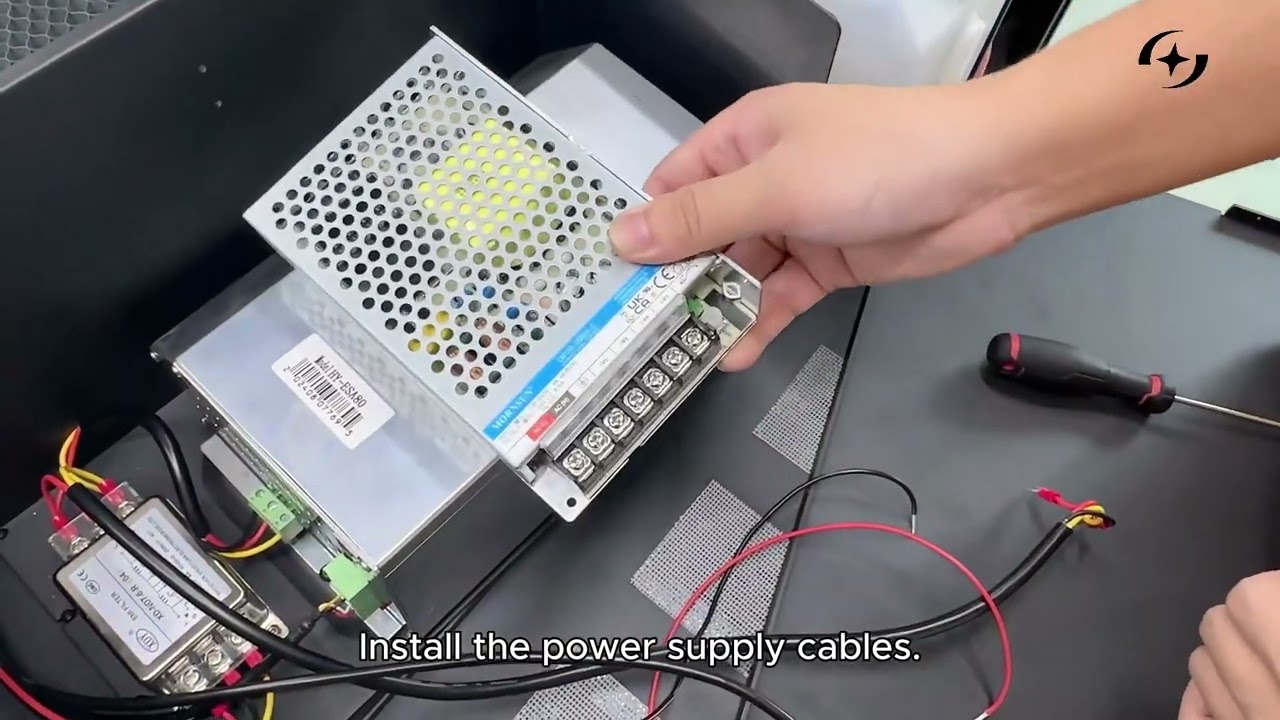
Нажмите, чтобы посмотреть видео на YouTube
- Проверьте подключение кабеля питания: убедитесь, что кабель питания полностью вставлен, а удлинитель работает исправно.
- Убедитесь, что ключ-выключатель включён и полностью зафиксирован: поверните ключ-выключатель несколько раз, чтобы проверить наличие плохого контакта или неполной фиксации. Если обнаружен плохой контакт, ключ-выключатель необходимо заменить. См. пункт ⑤ в описании панели. См. видео по замене ключа-выключателя Hurricane.
- Убедитесь, что кнопка аварийной остановки отжата: нажмите кнопку аварийной остановки и поверните её; после отпускания проверьте, возвращается ли она обратно автоматически. Если кнопка не возвращается, она неисправна. См. пункт ④ в описании панели. См. видео по замене кнопки аварийной остановки Hurricane.
- Проверьте, не перегорел ли предохранитель: подденьте крышку предохранителя и проверьте его целостность (также можно проверить непрерывность цепи мультиметром в режиме прозвонки диодов). См. пункт ⑥ в описании панели. См. видео по проверке предохранителя Hurricane.
¶ 2. Hurricane не удаётся подключить к программному обеспечению
Ответ:
- Проверьте скорость передачи данных (baud rate): скорость передачи данных Hurricane составляет 460800. При использовании AtomStack Studio изменение настроек не требуется. При использовании LightBurn или LaserGRBL (нестабильно, не рекомендуется) необходимо изменить скорость передачи данных в настройках программы (см. Рисунок 23). Если LightBurn не отображает опцию скорости передачи данных, импортируйте файл конфигурации LightBurn, входящий в комплект на USB-накопителе. См. видео об импорте файла конфигурации LightBurn.

Нажмите, чтобы посмотреть видео на YouTube

Рисунок 23
-
Проверьте подключение кабеля TYPE-C: убедитесь, что кабель подключён к нужному порту (см. Рисунок 24). Для операционных систем Mac нельзя напрямую подключиться к порту C кабеля TYPE-C. Необходимо использовать док-станцию для подключения к порту A кабеля TYPE-C (см. Рисунок 25).

Рисунок 24
Рисунок 25 -
Проверьте, не занят ли последовательный порт: убедитесь, что в данный момент к Hurricane не подключено другое программное обеспечение.
-
Проверьте, распознаётся ли последовательный порт: откройте «Этот компьютер» → «Управление» → «Диспетчер устройств» и найдите последовательный порт, например CH340 (см. Рисунок 26). Если он отсутствует в списке, сначала установите драйвер последовательного порта. Обратитесь в службу поддержки для получения драйвера. См. видео по установке драйвера последовательного порта.

Рисунок 26 -
Проверьте, не повреждён ли кабель TYPE-C: попробуйте использовать другой кабель TYPE-C с поддержкой передачи данных. Если после замены проблема устраняется, значит исходный кабель неисправен.
-
Проверьте настройки компьютера: попробуйте подключить Hurricane к другому компьютеру. Если на другом компьютере всё работает, возможно, на исходном компьютере отключены некоторые функции. Рекомендуется установить профессиональную редакцию операционной системы или обратиться в техническую поддержку компьютера.
-
Если вышеуказанные шаги не решают проблему: предоставьте серийный номер устройства (см. Рисунок 27) в службу поддержки для дальнейшей помощи.

Рисунок 27
¶ 3. Камера не работает на Hurricane
Ответ:
-
Не распознаётся:
-
①Проверьте, включена ли функция в программе: перейдите в «Настройки» → «Конфиденциальность» → «Камера» → разрешите приложению доступ к камере, как показано на Рисунке 28.

Рисунок 28 -
②Убедитесь, что встроенное видеоприложение компьютера может открыть камеру: откройте встроенное системное приложение «Камера», выберите «Переключить камеру» → «USB Camera». Если изображение захватывается нормально, значит камера была отключена в системе, и рекомендуется обратиться в службу поддержки программного обеспечения управления. Если камеру не удаётся использовать или изображение не захватывается, проведите диагностику по шагам ниже.
-
③Проверьте, правильно ли подключён кабель Type-C: выключите устройство, отсоедините кабель Type-C и закройте программу, затем подключите заново и повторите попытку.
-
④Проверьте исправность драйвера: переустановите драйвер последовательного порта. Обратитесь в службу поддержки за драйвером и посмотрите видео по установке драйвера последовательного порта. Ссылки для скачивания драйверов: для Windows: https://asa.atomstack.com/downloadWindowsDrivers.do3. Для Mac: https://asa.atomstack.com/downloadMacDrivers.do3.
-
⑤Убедитесь, что соединение проводки камеры в норме: откройте крышку у камеры и у материнской платы, чтобы проверить, не ослаблена ли или отсутствует ли фиксация на разъёмах, как показано на Рисунке 29. Откройте крышку в верхнем левом углу устройства, чтобы проверить, не ослаблен ли или не отсоединён ли разъём, как показано на Рисунке 30.

Рисунок 29
Рисунок 30 -
⑥Если ни один из вышеуказанных шагов не решает проблему, причина может быть в материнской плате или камере. Запишите видео с процессом диагностики и предоставьте службе поддержки фото серийного номера устройства. См. видео по замене материнской платы Hurricane и видео по замене камеры Hurricane.
-
-
Не удаётся откалибровать:
-
①Убедитесь, что используются абсолютные координаты: при использовании камеры необходимо установить абсолютные координаты, как показано на Рисунке 31.

Рисунок 31 -
②Убедитесь в достаточном освещении внутри кожуха: при слишком слабом освещении камера не может корректно распознавать изображение, особенно при калибровке в программе LightBurn.
-
③Убедитесь, что камера захватывает изображение нормально: откройте встроенное системное приложение «Камера», выберите «Переключить камеру» → «USB Camera». Если изображение захватывается нормально, значит камера была отключена в системе, и рекомендуется обратиться в службу поддержки программного обеспечения управления. Если камеру не удаётся использовать или изображение не захватывается, выполните шаги диагностики из раздела (1) «Не распознаётся».
-
④Проверьте версию программного обеспечения: при использовании AtomStack Studio убедитесь, что установлена последняя версия.
-
⑤Проверьте, работает ли другое программное обеспечение: попробуйте использовать другую программу, чтобы определить, связана ли проблема с программной ошибкой. Попробуйте подключение через AtomStack Studio и LightBurn.
-
⑥Если ни один из вышеуказанных шагов не решает проблему, обратитесь в службу поддержки и предоставьте фото серийного номера Hurricane, как показано на Рисунке 32.
Рисунок 32
-
¶ 4. Большая погрешность позиционирования при использовании камеры на Hurricane
Ответ:
-
Убедитесь, что используются абсолютные координаты: при использовании камеры необходимо выбрать абсолютные координаты, как показано на Рисунке 33.
Рисунок 33 -
Требования к среде калибровки: во время калибровки убедитесь, что помещение хорошо освещено, подсветка кожуха работает исправно, а камера может чётко захватывать рабочую зону.
-
Убедитесь, что толщина гравируемого объекта совпадает с толщиной, использованной при калибровке: если толщина материала отличается, требуется повторная калибровка.
-
Убедитесь, что заготовка не расположена у края кожуха: после калибровки камеры точность максимальна вблизи центральной точки, тогда как точность у краёв будет относительно ниже.
¶ 5. Ненормальная мощность Hurricane, невозможно резать материалы
Ответ:
-
Убедитесь в правильности настроек параметров: см. таблицу параметров на странице https://atomstack.com/pages/material-setting для настройки параметров программного обеспечения. При использовании LightBurn обратите внимание, что максимальное значение S должно быть установлено на 1000 и не может быть изменено, как показано на Рисунке 34.

Рисунок 34 -
Проверьте чистоту зеркал: осмотрите зеркала №1, №2 и №3, чтобы убедиться в отсутствии пыли и повреждений. Примечание: выполняйте эту проверку только после отключения питания устройства, как показано на Рисунке 35. См. видео о калибровке и настройке оптического пути Hurricane.

Нажмите, чтобы посмотреть видео на YouTube

Рисунок 35
-
Убедитесь в правильности фокусировки: после автофокусировки расстояние должно составлять 8 мм. При замене заготовки выполните повторную фокусировку, как показано на Рисунке 36.

Рисунок 36 -
Проверьте, что сотовая панель установлена ровно: убедитесь, что сотовая панель расположена горизонтально и на ней нет посторонних предметов, чтобы заготовка оставалась горизонтальной.
-
Проверьте чистоту выходного отверстия сопла: отверстие может легко забиваться отходами, что может повлиять на выходную мощность. Регулярно очищайте его, как показано на Рисунке 37.

Рисунок 37 -
Убедитесь в исправности оптического пути: см. раздел «Калибровка оптического пути Hurricane».
-
Проверьте время эксплуатации: мощность CO₂-лазерной трубки естественным образом снижается со временем. Увеличьте мощность или уменьшите скорость для завершения работы.
-
Если ни один из вышеуказанных шагов не решает проблему, возможно, неисправна лазерная трубка. Запишите видео с описанными выше шагами диагностики и предоставьте фото серийного номера в службу поддержки. При необходимости замены см. видео по замене лазерной трубки Hurricane.

Нажмите, чтобы посмотреть видео на YouTube
¶ 6. Искажение результата гравировки на Hurricane
Ответ:
-
Убедитесь, что заготовка не сдвигалась во время гравировки: тонкие материалы может сдвигать поток от вытяжного вентилятора кожуха или системы обдува (Air Assist), что приводит к искажениям.
-
Убедитесь в правильности настройки скорости в программе: слишком высокая скорость может вызвать ненормальное движение, приводящее к искажению результата. Пожалуйста, следуйте таблице параметров для правильной настройки.
-
Убедитесь в чистоте и исправности валов осей X и Y: тщательно осмотрите направляющие рельсы и валы, чтобы убедиться в отсутствии загрязнений, повреждений или иных отклонений, как показано на Рисунке 38.
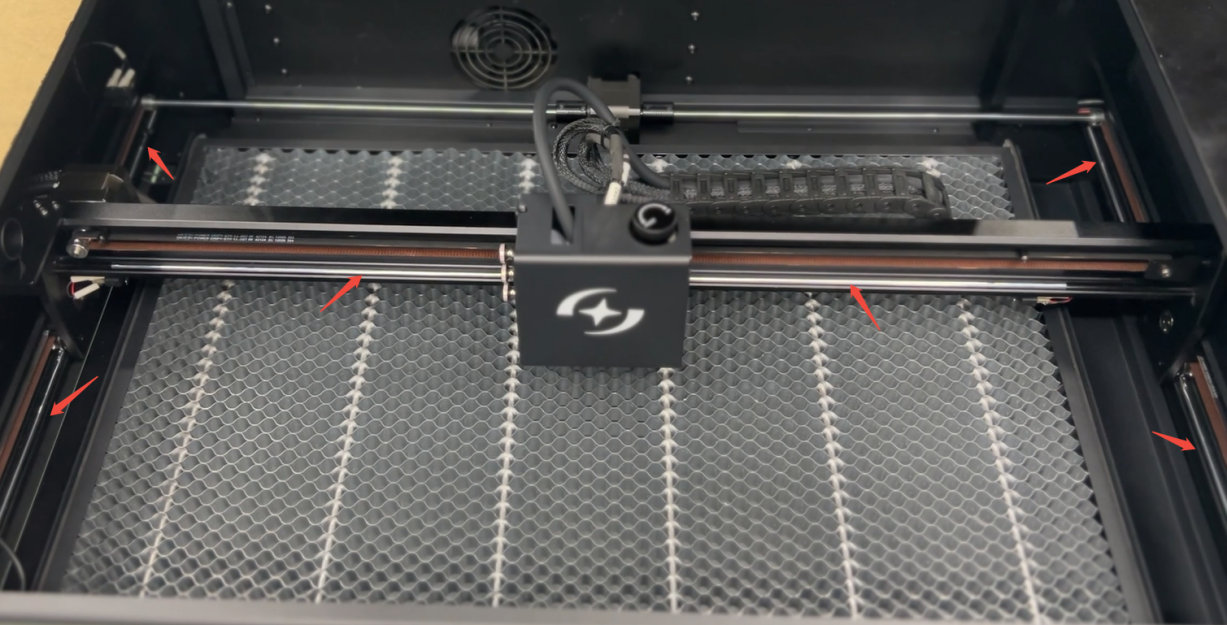
Рисунок 38 -
Проверьте, не ослаблены или не повреждены ли зубчатые ремни осей X и Y: тщательно осмотрите ремни на предмет ослабления, чрезмерного натяжения или повреждения. Если какие-либо ремни порваны или повреждены, их необходимо заменить. Пожалуйста, отправьте чёткие фотографии повреждённых ремней вместе с серийным номером (как показано на Рисунке 39) в службу поддержки. Инструкции по замене см. в видео по замене зубчатого ремня Hurricane.

Нажмите, чтобы посмотреть видео на YouTube
Рисунок 39
-
Проверьте, параллельны ли ось X и нижняя балка: если прямая линия только скошена без волн или изгибов, в первую очередь проверьте, параллельны ли ось X и нижняя балка. Если они не параллельны, отрегулируйте ось X, чтобы добиться параллельности. См. видео по настройке механической конструкции Hurricane.
-
Проверьте, не изменён ли размер шага: в LightBurn или LaserGRBL перейдите в настройки станка и проверьте, равны ли значения $100 и $101 100 (как показано на Рисунке 40). Примечание: для более старых моделей, выпущенных до 9 января 2025 года (серийный номер начинается с 20250109V), размер шага составляет 133,33. Если вы не можете определить модель, предоставьте серийный номер устройства службе поддержки для подтверждения.

Рисунок 40 -
Проверьте, не ослаблены ли винты синхронизирующего шкива двигателя оси X и синхронизирующего шкива двигателя оси Y: используйте ключ L1.5, чтобы проверить, не ослаблены ли фиксирующие винты на синхронизирующем шкиве двигателя оси X и синхронизирующем шкиве двигателя оси Y (как показано на Рисунке 41). Если они ослаблены, затяните их. Примечание: при проверке синхронизирующего шкива двигателя оси X необходимо разобрать двигатель для осмотра.
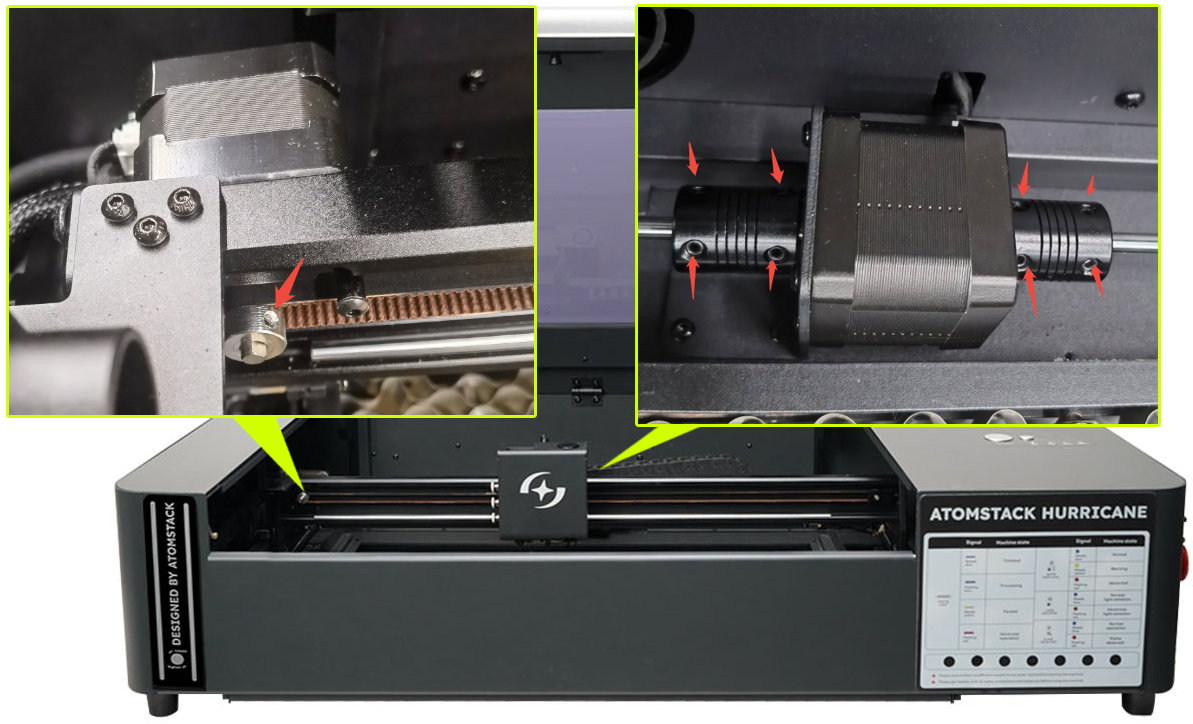
Рисунок 41 -
Проверьте, не были ли изменены параметры прошивки устройства: определите, были ли изменены какие-либо параметры в настройках станка. Если изменения были внесены, верните исходные значения или обновите прошивку. Вы также можете предоставить текущую версию прошивки (как показано на Рисунке 42) и фото серийного номера в службу поддержки для подтверждения и запроса соответствующей прошивки. Обновление прошивки можно выполнить как в AtomStack Studio, так и в приложении AtomStack APP. См. обучающее видео по обновлению программного обеспечения, прошивки и приложения.

Рисунок 42 -
Если ни один из вышеуказанных шагов не решает проблему, возможно, неисправна материнская плата: запишите видео с шагами диагностики и предоставьте фото серийного номера в службу поддержки для получения помощи. См. видео по замене материнской платы Hurricane.
¶ 7. Линии гравировки Hurricane не замкнуты
Ответ:
-
Проверьте фокусировку лазера: после смены материалов разной толщины требуется повторная фокусировка. Нажмите кнопку автофокусировки для её выполнения. Также можно вручную измерить расстояние от нижней части лазера до поверхности материала — оно должно составлять 8 мм, как показано на Рисунке 43.
Рисунок 43 -
Проверьте настройки мощности в программе: если мощность гравировки слишком низкая, увеличьте мощность или уменьшите скорость гравировки.
-
Проверьте, включена ли функция постоянной мощности: в AtomStack Studio (как показано на Рисунке 44) и LightBurn (как показано на Рисунке 45).

Рисунок 44
Рисунок 45 -
Настройте значение минимальной мощности: если включение постоянной мощности не решает проблему, откройте настройки станка в LightBurn или LaserGRBL и скорректируйте значение $31. Постепенно увеличивайте значение, пока линии не замкнутся, как показано на Рисунке 46. Примечание: если включение постоянной мощности решает проблему, не изменяйте значение $31.

Рисунок 46
¶ 8. Сбой возврата в исходное положение (Reset) на Hurricane
Ответ:
-
Проверьте сообщение программы: если сообщение указывает на достижение максимального хода, это может быть вызвано неисправностью концевого выключателя оси X или Y. Вручную нажмите все концевые выключатели (как показано на Рисунке 47), чтобы проверить, срабатывает ли у каждого звуковой сигнал и уведомление. Если уведомление не появляется, концевой выключатель неисправен. Если уведомление появляется, он работает нормально.
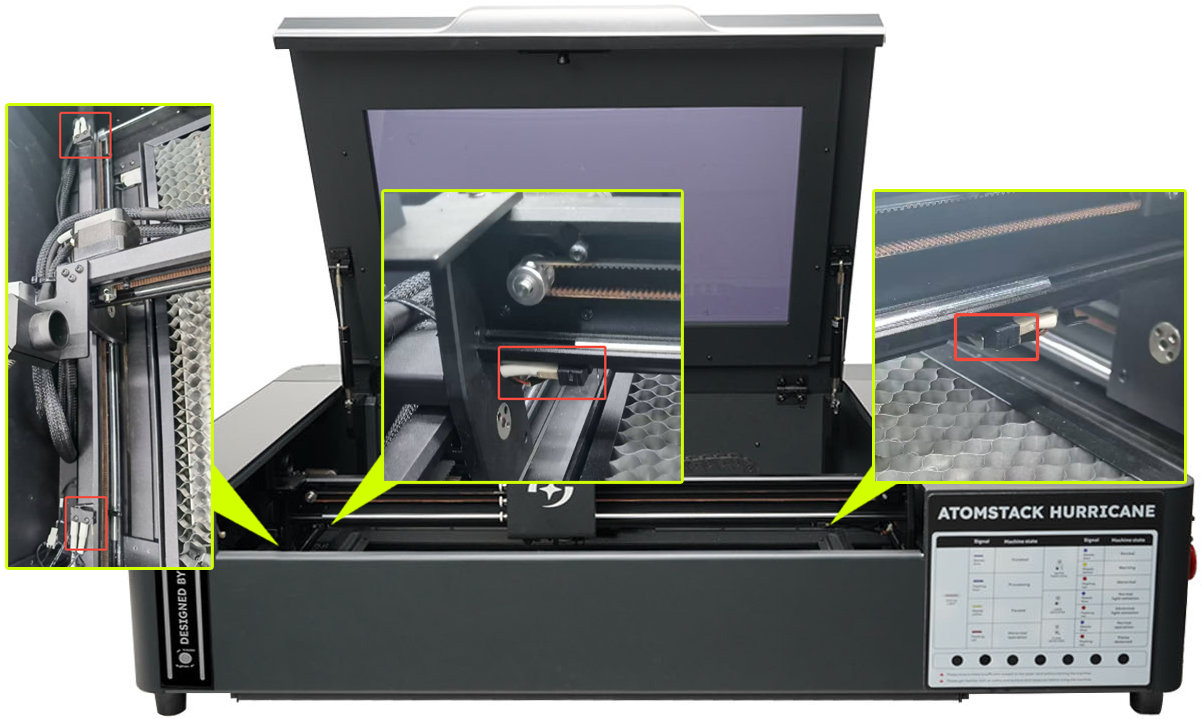
Рисунок 47 -
Убедитесь, используется ли роторное устройство: если подключено роторное устройство, возврат в исходное положение завершится ошибкой, так как у роторного устройства нет концевых выключателей.
-
Убедитесь, что оси X и Y двигаются нормально: во время возврата в исходное положение проследите, могут ли оси X и Y двигаться и вернуться в исходное положение. Если движение ненормальное, проверьте правильность подключения кабелей двигателей (как показано на Рисунке 48) и не были ли изменены настройки размера шага (как показано на Рисунке 49). Если проблема сохраняется, предоставьте видео с неисправностью, сообщение об ошибке программы и фото серийного номера (как показано на Рисунке 50) в службу поддержки для получения помощи.

Рисунок 48
Рисунок 49
Рисунок 50
¶ 9. Hurricane останавливается во время гравировки, индикатор на панели становится красным
Ответ:
-
Если программа показывает уведомление:
-
①Уведомление: Connection lost (соединение потеряно) — проверьте, не был ли задет кабель Type-C, не наблюдаются ли чрезмерные колебания сетевого напряжения, попробуйте другой USB-порт компьютера или другую программу (AtomStack Studio или LightBurn) для проверки. Если ничего из этого не решает проблему, замените материнскую плату. См. видео по замене материнской платы Hurricane.
-
②Уведомление: ALARM 1 — сигнал тревоги 1 означает срабатывание концевого выключателя. Проверьте, не превышает ли размер файла гравировки допустимую область или не выходят ли за пределы области гравировки другие элементы дизайна. При использовании AtomStack Studio программа напрямую укажет, на какой оси сработала тревога. При использовании LightBurn введите команду «?» в командной строке под сообщением о тревоге (как показано на Рисунке 51), чтобы определить, на какой оси сработал концевой выключатель.

Рисунок 51 -
③Уведомление: ALARM 12 — сигнал тревоги обнаружения пламени. Проверьте, является ли гравируемый материал МДФ или бальзовым деревом, и есть ли видимый дым или огонь. Если материал не является МДФ, бальзовым деревом или подобным, и нет ни дыма, ни огня, тревога может быть ложной. Решение см. в разделе «Функция обнаружения пламени Hurricane слишком чувствительна — сигналы тревоги часто срабатывают без реального возгорания».
-
④Уведомление: ALARM 13 — сигнал тревоги открытия крышки кожуха. Проверьте, открыта ли крышка кожуха, или имеется ли неисправность концевого выключателя. Понаблюдайте за цветом светодиодной ленты на кожухе: красный цвет означает состояние тревоги. Вы можете открыть крышку и вручную нажать один из двух концевых выключателей дверцы кожуха (как показано на Рисунке 52), чтобы проверить, возвращается ли светодиодная лента к нормальному синему цвету. Решение см. в разделе «Функция обнаружения открытия крышки Hurricane не работает — гравировка не останавливается при открытии крышки кожуха».

Рисунок 52 -
⑤Уведомление: Water temperature abnormal (ненормальная температура воды) — проверьте, не слишком ли низкая или высокая температура воды (появится сообщение о тревоге, а светодиодная лента кожуха станет красной). Если температура слишком низкая, повысьте температуру в помещении. Если температура слишком высокая, добавьте воду и понизьте температуру в помещении.
-
-
Если программа не показывает уведомление: переподключите или замените кабель Type-C. Попробуйте использовать AtomStack Studio или LightBurn. Попробуйте другой USB-порт компьютера. Если та же проблема сохраняется, перепрошейте устройство (примечание: ту же версию прошивки нельзя перепрошить повторно; требуется другая версия прошивки — обратитесь в службу поддержки для её получения). Если проблема сохраняется, вероятно, неисправна материнская плата, и её необходимо заменить. См. видео по замене материнской платы Hurricane.
¶ 10. Hurricane не реагирует при нажатии «Начать гравировку» в программе
Ответ:
-
Проверьте подключения и конструкцию: убедитесь, что кабель Type-C подключён правильно. Убедитесь, что крышка кожуха плотно закрыта.
-
Проверьте наличие уведомлений в программе: посмотрите, отображает ли программа какие-либо соответствующие уведомления. Если уведомления появляются, следуйте инструкциям по устранению неполадок. См. раздел «Программные сигналы тревоги и решения для Hurricane». Если уведомлений нет, перезапустите питание Hurricane, перезапустите программу и переподключите устройство.
-
Проверьте на другом программном обеспечении: попробуйте использовать AtomStack Studio или LightBurn. Если ни одна из программ не работает, попробуйте заменить кабель Type-C, переключить USB-порт и обновить драйверы (см. видео по установке драйвера последовательного порта).
-
Если вышеуказанные шаги не решают проблему: перепрошейте устройство (см. обучающее видео по обновлению программного обеспечения, прошивки и приложения). Примечание: ту же версию прошивки нельзя перепрошить повторно; обратитесь в службу поддержки для получения правильной версии. Если перепрошивка не устраняет проблему, замените материнскую плату. Предоставьте серийный номер устройства (как показано на Рисунке 53) в службу поддержки. См. видео по замене материнской платы Hurricane.
Рисунок 53
¶ 11. Лазерная трубка не излучает свет во время работы
Ответ:
-
Проверьте лазерную трубку на повреждения: отключите питание и снимите заднюю крышку. Внимательно осмотрите лазерную трубку на предмет повреждений и убедитесь, что вода внутри циркулирует нормально. Внимание: лазерная трубка находится под высоким напряжением; не прикасайтесь к ней при включённом питании. При обнаружении повреждений предоставьте чёткие фотографии повреждения и серийного номера (как показано на Рисунке 54) в службу поддержки. Инструкции по проверке и замене см. в видео по замене лазерной трубки Hurricane.
Рисунок 54 -
Проверьте, не ослаблены ли или не отсоединены ли положительный и отрицательный контакты лазерной трубки: сначала осмотрите трубку на предмет физических повреждений. Затем проверьте провода, подключённые к лазерной трубке. Если какие-либо провода ослаблены или отсоединены, затяните винты, как показано на Рисунке 55.

Рисунок 55 -
Проверьте клеммы проводки блока питания лазера: отключите питание, откройте правую боковую панель и верхнюю правую крышку. Осмотрите клеммы блока питания лазера на предмет ослабления. Если они ослаблены, надёжно подключите их заново, а затем снова включите питание. Нормальные индикаторы блока питания: режим ожидания — индикатор WF жёлтый, индикатор TL выключен; излучение — индикатор WF жёлтый, индикатор TL зелёный (как показано на Рисунке 56). Если индикаторы работают ненормально, блок питания лазера необходимо заменить. Инструкции см. в видео по замене блока питания Hurricane.

Рисунок 56
¶ 12. Сбой автофокусировки на Hurricane
Ответ:
-
Убедитесь в размещении материала: если материал не размещён, фокусировочный стержень может провалиться в ячейку сотовой панели и не сработает нижний концевой выключатель, что приводит к сбою фокусировки.
-
Убедитесь в правильности версии прошивки: проверьте версию прошивки в программе AtomStack Studio или мобильном приложении, как показано на Рисунке 57.
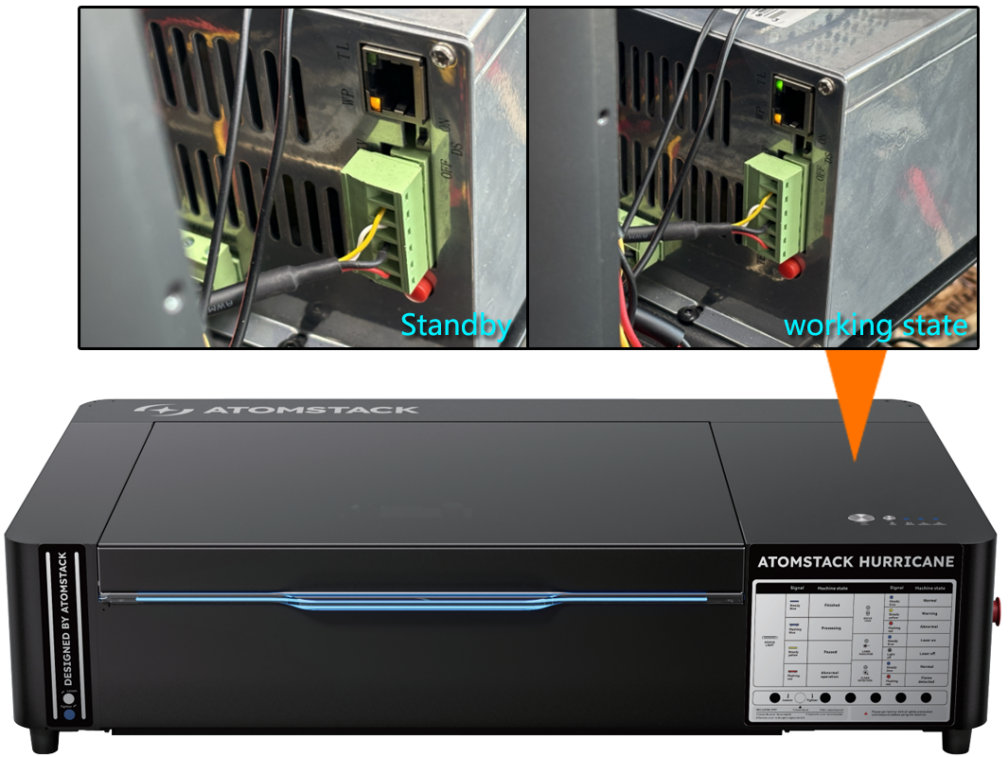
Рисунок 57 -
Убедитесь, что функция автофокусировки включена: проверьте в программе AtomStack Studio или мобильном приложении, включена ли функция автофокусировки, как показано на Рисунке 57 («Auto Focus»).
-
Проверьте подключение переходного кабеля оси Z: внимательно осмотрите соединительный кабель оси Z (см. Рисунок 58). Если он ослаблен или отсоединён, подключите его заново. Если он повреждён, предоставьте чёткое фото повреждённого участка и этикетки серийного номера (см. Рисунок 59) в службу поддержки для дальнейшей помощи.

Рисунок 58
Рисунок 59 -
Проверьте концевой выключатель оси Z и подключение кабеля: сначала внимательно проверьте, не ослаблен ли или не повреждён ли кабель (см. Рисунок 60). Находясь в режиме ожидания, вручную нажмите концевой выключатель в области, отмеченной красным, чтобы увидеть, срабатывает ли сигнал тревоги (включая звуковой сигнал или уведомление программы). Если тревога не срабатывает, возможно, повреждён концевой выключатель или переходная плата, которые необходимо заменить. См. видео по замене концевого выключателя Hurricane.
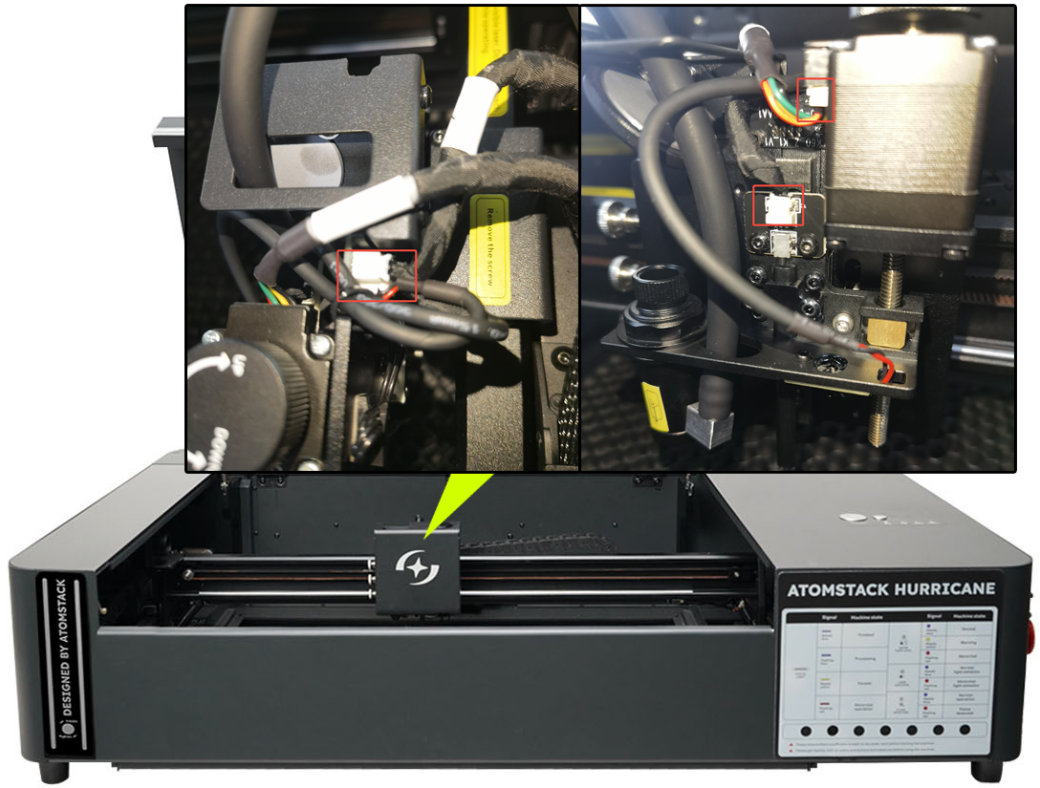
Рисунок 60 -
Проверьте нормальную работу оси Z через управление программой: используйте кнопки направления в программе (AtomStack Studio, см. Рисунок 61; LightBurn, см. Рисунок 62), чтобы управлять движением оси Z вверх и вниз, и проверьте, работает ли она нормально. Если ось Z может двигаться только вверх, но не вниз, или только вниз, но не вверх, при этом ручная регулировка не встречает препятствий, возможно, неисправна материнская плата, которую необходимо заменить. См. видео по замене материнской платы Hurricane.
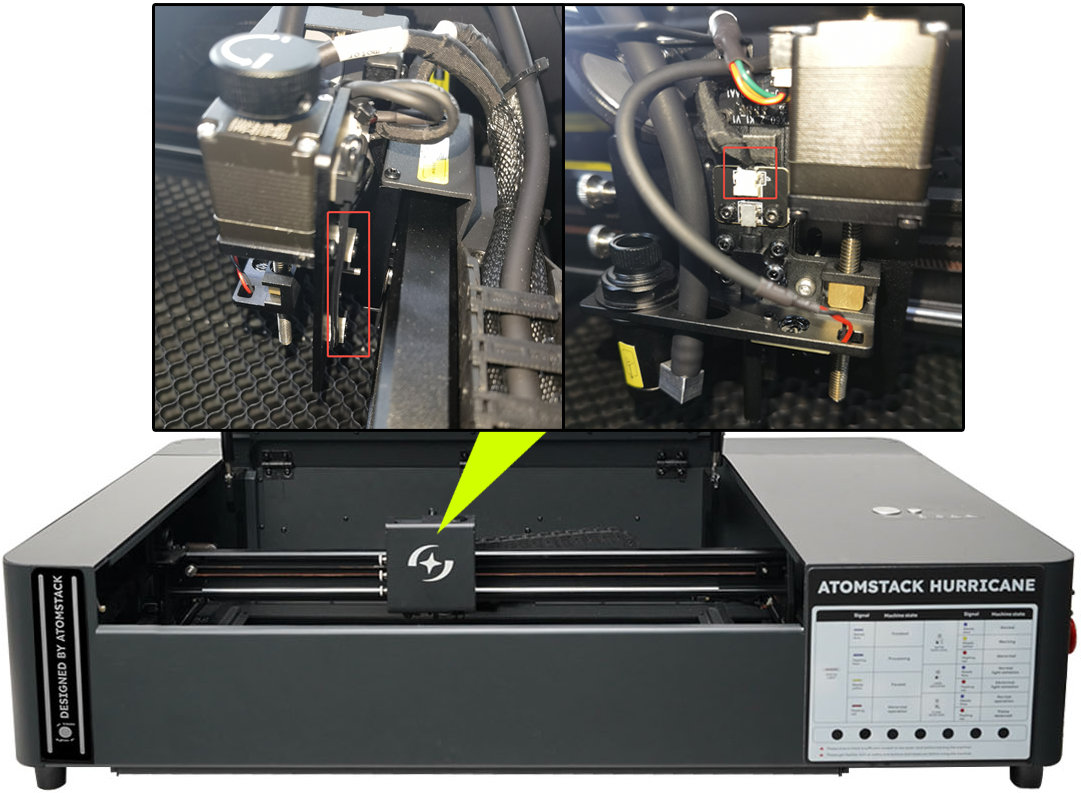
Рисунок 61
Рисунок 62
¶ 13. Расстояние после автофокусировки Hurricane не равно 8 мм
Ответ:
-
Убедитесь, что материал размещён во время автофокусировки: если материал не размещён, фокусировочный стержень может сработать некорректно, что приводит к ошибкам фокусировки.
-
Попробуйте скорректировать значение поправки фокуса: если расстояние автофокусировки (см. Рисунок 63) не равно 8 мм, можно изменить код в программе LightBurn или LaserGRBL, чтобы скорректировать расстояние автофокусировки. Значение параметра автофокусировки по умолчанию — 1,5. Корректирующее значение рассчитывается как 1,5 ± величина ошибки. Если фактическое измеренное значение больше 8 мм, корректирующее значение = 1,5 - (фактическое значение - 8). Если фактическое измеренное значение меньше 8 мм, корректирующее значение = 1,5 + (8 - фактическое значение). В LightBurn введите следующую команду в окне [Console] (см. Рисунок 64): $autoFocus/depth_max_mm=корректирующее_значение (1,5 ± величина ошибки), затем нажмите Enter для выполнения. Пример: если фактическое расстояние автофокусировки составляет 9 мм, то корректирующее значение = 1,5 - 1 = 0,5. Подробности см. в разделе «Фокусировка Hurricane» руководства по использованию.
Рисунок 63
Рисунок 64 -
Если вышеуказанные шаги не решают проблему, отправьте видео с неисправностью, скриншот настройки поправки фокуса и фактическое значение расстояния после фокусировки в службу поддержки.
¶ 14. Светодиодная лента внутри кожуха Hurricane не загорается
Ответ:
-
Проверьте подключение кабеля светодиодной ленты: проверьте, не ослаблен ли или не отсоединён ли разъём. Отсоедините и подключите заново для проверки.
-
Убедитесь в нормальном питании светодиодной ленты: отсоедините клемму разъёма, затем используйте мультиметр в режиме постоянного напряжения, чтобы измерить напряжение между двумя проводами PIN. Правильное напряжение должно составлять 20–25 В (см. Рисунок 65). Если измеренное напряжение составляет 0 В или менее 20 В, кабель питания светодиодов неисправен. Замените его, руководствуясь видео по замене кабеля питания светодиодов Hurricane. Если напряжение в норме, неисправна сама светодиодная лента, и её необходимо заменить. См. видео по замене светодиодной ленты Hurricane.

Рисунок 65
¶ 15. RGB-лента на ручке крышки Hurricane не загорается
Ответ:
-
Проверьте подключение кабеля RGB-ленты: снимите три винта с защитной крышки кабеля ленты, затем проверьте, не ослаблен ли или не отсоединён ли разъём (см. Рисунок 66). Отсоедините и подключите заново для проверки.
-
Убедитесь, что RGB-лента загорается нормально: если все светодиоды не загораются, вероятно, неисправен кабель питания, и его необходимо заменить. Если загорается только часть светодиодов, неисправна сама RGB-лента, и её необходимо заменить. См. видео по замене RGB-ленты Hurricane.

Рисунок 66
¶ 16. Дым внутри кожуха Hurricane не успевает удаляться и просачивается через щели
Ответ:
-
Проверьте рабочее состояние очистителя воздуха: если производительность очистителя слабая, это повлияет на удаление дыма. Вы можете отсоединить вытяжной шланг и выводить дым напрямую на улицу, чтобы проверить, нормально ли работает вытяжка кожуха. Если прямой вывод работает нормально, возможно, производительность очистителя недостаточна или требуется замена фильтрующего картриджа.
-
Убедитесь в отсутствии скопления пыли в вентиляторе кожуха: чрезмерное скопление пыли снижает эффективность вытяжки. См. видео по очистке и обслуживанию кожуха Hurricane для очистки кожуха и вентилятора. Если ни прямой вывод, ни очистка не решают проблему, возможно, неисправен вентилятор. Предоставьте чёткое фото серийного номера (см. Рисунок 67) в службу поддержки и обратитесь к видео по замене вентилятора кожуха Hurricane.
Рисунок 67
¶ 17. Функция обнаружения пламени Hurricane не работает — сигнал тревоги не срабатывает даже при возгорании
Ответ:
-
Проверьте, включена ли функция обнаружения пламени в программе: в программе AtomStack Studio или приложении AtomStack APP проверьте, включена ли функция «Flame Detection» («Обнаружение пламени») (см. Рисунок 68).

Рисунок 68 -
Проверьте чувствительность обнаружения пламени: в AtomStack Studio или AtomStack APP заново выберите уровень чувствительности обнаружения пламени (три уровня: низкий, средний, высокий), как показано на Рисунке 68. Также в LightBurn или LaserGRBL можно настроить чувствительность обнаружения пламени с помощью команды в консоли: $fire_alarm/overflow_value=15 (регулирует количество срабатываний при превышении порога), $fire_alarm/threshold_value=74 (порог обнаружения пламени; более высокие значения затрудняют срабатывание), см. Рисунок 69. Если снижение порога до минимума не решает проблему, возможно, неисправна плата обнаружения пламени. Замену см. в видео по замене платы обнаружения пламени Hurricane. Примечание: хотя эти настройки могут быть полезны, они не заменяют внимательную эксплуатацию. Всегда внимательно следите за устройством во время работы; безопасность всегда должна быть в приоритете.

Рисунок 69
¶ 18. Функция обнаружения пламени Hurricane слишком чувствительна — сигналы тревоги часто срабатывают без реального возгорания
Ответ:
- Убедитесь, что материал не является МДФ, бальзовым деревом или подобным: при гравировке или резке МДФ или бальзового дерева рекомендуется отключить функцию обнаружения пламени (см. Рисунок 70). Примечание: за устройством всегда должен кто-то наблюдать, чтобы предотвратить пожарную опасность.
- Проверьте, не слишком ли плотные линии в файле резки: плотные узоры линий могут легко вызвать срабатывание тревоги обнаружения пламени. Рекомендуется увеличить скорость резки и выполнять несколько проходов.
- Проверьте другие материалы, чтобы увидеть, срабатывают ли тревоги:
-
①Если резка того же файла на фанере не вызывает срабатывания тревоги обнаружения пламени, вы можете отключить функцию обнаружения пламени в AtomStack Studio или приложении при резке текущего материала (см. Рисунок 70). Примечание: всегда внимательно следите за устройством во время работы; безопасность всегда должна быть в приоритете.
Рисунок 70 -
②Если тревоги по-прежнему срабатывают на фанере, вы можете заново выбрать уровень чувствительности обнаружения пламени в AtomStack Studio или приложении AtomStack APP (см. Рисунок 70). Также в LightBurn или LaserGRBL можно настроить чувствительность обнаружения пламени с помощью команды в консоли: $fire_alarm/overflow_value=15 (регулирует количество срабатываний при превышении порога), $fire_alarm/threshold_value=74 (порог обнаружения пламени; более высокие значения затрудняют срабатывание), см. Рисунок 71. Примечание: хотя эти настройки могут быть полезны, они не заменяют внимательную эксплуатацию. Всегда внимательно следите за устройством во время работы; безопасность всегда должна быть в приоритете.
Рисунок 71
-
¶ 19. Функция автоматического пожаротушения Hurricane не запускается после срабатывания тревоги обнаружения пламени
Ответ:
-
Убедитесь, что функция автоматического пожаротушения включена: в программе AtomStack Studio или приложении AtomStack APP проверьте, включена ли функция «Automatic Fire Extinguishing» («Автоматическое пожаротушение») (см. Рисунок 72).

Рисунок 72 -
Убедитесь, что подключена внешняя ёмкость с водой: функция автоматического пожаротушения требует внешней ёмкости с водой. Подключите входящий в комплект шланг к отверстию для залива воды системы активного пожаротушения устройства (см. порт №7 в разделе «Знакомство с панелью Hurricane»).
-
Если вышеуказанные шаги не решают проблему, возможно, неисправен насос автоматического пожаротушения, требующий замены. См. видео по замене насоса автоматического пожаротушения Hurricane.
Примечание: после срабатывания функции автоматического пожаротушения необходимо очистить сопло и фокусирующую линзу (см. Рисунок 73). См. видео по очистке Hurricane после срабатывания пожаротушения.

Рисунок 73
¶ 20. Сигнал тревоги ненормальной температуры воды Hurricane
Ответ:
-
Убедитесь, что установлена последняя версия программы: AtomStack Studio должна быть версии 2.1.0.0 или выше (см. Рисунок 74).

Рисунок 74 -
Убедитесь в правильности версии прошивки: предоставьте номер текущей версии прошивки вместе с фото серийного номера (см. Рисунок 75) и отправьте их в службу поддержки для подтверждения.
Рисунок 75 -
Убедитесь, что уровень воды находится в допустимом диапазоне: проверьте шкалу на баке с водой (см. Рисунок 76), чтобы убедиться, что уровень воды выше минимальной отметки. Если уровень воды близок к минимальной отметке или ниже неё, долейте воду в бак.

Рисунок 76 -
Проверьте температуру в помещении: рекомендуется эксплуатировать устройство в диапазоне температур от 5°C до 35°C. Не используйте устройство при отрицательных температурах. Когда температура рабочей среды ниже 5°C, в бак необходимо добавить антифриз. См. раздел «Нужно ли добавлять антифриз в бак с водой Hurricane при температуре ниже 0°C?». Когда температура выше 35°C, охладите помещение.
-
Если и температура в помещении, и уровень воды в норме, возможно, датчик температуры воды выдаёт ложную тревогу. Чтобы это подтвердить, погрузите датчик в ледяную воду и с помощью программы AtomStack Studio отслеживайте изменение температуры в реальном времени. Если датчик неисправен, см. видео по замене датчика температуры Hurricane.
¶ 21. Функция обнаружения открытия крышки Hurricane не работает — гравировка не останавливается при открытии крышки кожуха
Ответ:
-
Убедитесь, что функция обнаружения открытия крышки включена в программе: в программе LightBurn или LaserGRBL введите следующую команду в консоли: $door/enable=On (включить функцию обнаружения открытия крышки), $door/enable=Off (отключить функцию обнаружения открытия крышки), см. Рисунок 77.

Рисунок 77 -
Убедитесь, что кабель концевого выключателя крышки подключён правильно: внимательно проверьте, не ослаблен ли, не отсоединён ли или не повреждён ли разъём кабеля. Отсоедините клемму и подключите заново для проверки.
-
Проверьте напряжение кабеля концевого выключателя крышки: после отсоединения разъёма используйте мультиметр в режиме постоянного напряжения, чтобы измерить напряжение на разъёме. Ожидаемое напряжение должно составлять 3,3 В (см. Рисунок 78). Если напряжение в норме (3,3 В), концевой выключатель крышки неисправен. Если напряжение равно 0 В, неисправен соединительный кабель.

Рисунок 78
¶ 22. Результат гравировки зеркально отражён при использовании роторной насадки Hurricane
Ответ:
-
Убедитесь, отражён ли сам рисунок гравировки: если он отражён, проверьте настройки программы, включена ли функция «Зеркало» (Mirror). Если она включена, отключите её; если отключена, включите её (AtomStack Studio: см. Рисунок 79; LightBurn: см. Рисунок 80).
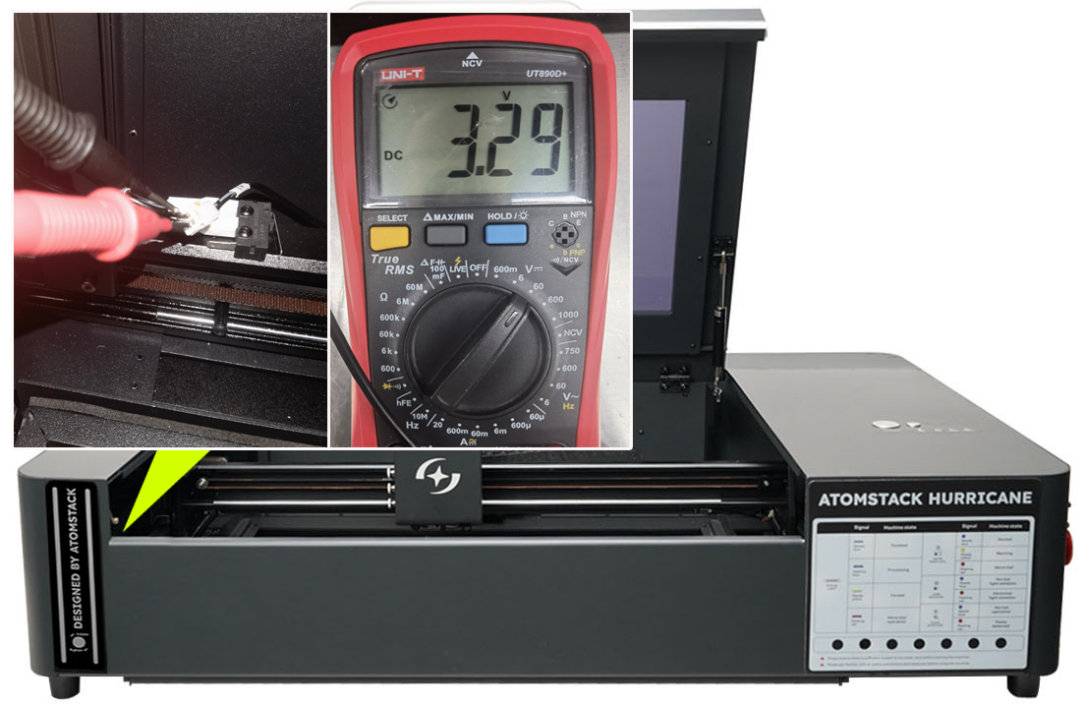
Рисунок 79
Рисунок 80 -
Убедитесь, перевёрнут ли рисунок гравировки: если он перевёрнут, попробуйте включить инвертирование направления возврата по оси Y (Y homing direction invert) в настройках станка (см. Рисунок 81).

Рисунок 81 -
Если вышеуказанные шаги не решают проблему: если ни одно из перечисленных решений не помогает, обновите прошивку устройства через AtomStack Studio или AtomStack APP. Если вы не можете нажать кнопку обновления в программе, предоставьте фото серийного номера (как показано на Рисунке 82) в службу поддержки, чтобы запросить соответствующую версию прошивки для записи на USB-накопитель. Инструкции по обновлению см. в обучающих видео по обновлению программного обеспечения, прошивки и приложения.
Рисунок 82
¶ 23. Результат гравировки искажён при использовании роторной насадки Hurricane
Ответ:
-
Проверьте шаги двигателя: в программе LightBurn перейдите в «Edit» → «Machine Settings» → «Outputs Setup» и проверьте, равно ли значение $101 80 (см. Рисунок 83). Примечание: Hurricane обладает функцией автоматического распознавания, поэтому обычно нет необходимости вручную настраивать шаги.

Рисунок 83 -
Убедитесь в форме объекта: если материал представляет собой неправильную окружность, цилиндр или изогнутую поверхность, результат может быть искажён. Попробуйте выполнить гравировку на объекте правильной формы, например термосе, для проверки.
-
Проверьте настройки параметров: рекомендуемые настройки см. в разделе «Как использовать роторное устройство на Hurricane».
-
Если вышеуказанные шаги не решают проблему: возможно, неисправен двигатель, требующий замены. См. видео по замене роторного двигателя R6/R8/R8 PRO.
¶ 24. Hurricane не распознаёт USB-накопитель
Ответ:
- Перезапустите устройство: заново вставьте USB-накопитель и перезапустите устройство, чтобы попробовать снова.
- Проверьте, не повреждён ли USB-накопитель: вставьте USB-накопитель в компьютер, чтобы проверить, читается ли он нормально. Если файлы доступны, USB-накопитель исправен.
- Убедитесь, что USB-накопитель вставлен в правильный порт: убедитесь, что USB-накопитель подключён к порту USB DRIVE устройства. Не вставляйте его в порт USB KEY.
- Проверьте исправность USB-порта: убедитесь, что порт USB DRIVE цел и не повреждён.
- Если все вышеуказанные проверки в норме, а проблема сохраняется: возможно, потребуется замена материнской платы. См. видео по замене материнской платы Hurricane.
¶ 25. Hurricane не удаётся обновить прошивку
Ответ:
-
Проверьте USB-накопитель: на компьютере убедитесь, что USB-накопитель нормально читается и записывается. Если нет, USB-накопитель неисправен.
-
Проверьте расположение файла: при копировании прошивки убедитесь, что она помещена в корневой каталог USB-накопителя. Не помещайте её в какую-либо папку.
-
Обновление через программное обеспечение AtomStack: обновляйте прошивку устройства через AtomStack Studio или AtomStack APP.
-
Проверьте правильность прошивки: файл прошивки должен иметь расширение .bin. Для моделей Hurricane в зависимости от серийного номера: для устройств с серийным номером раньше 20250224 следует использовать прошивку C10-0162.bin. Для устройств с серийным номером позже 20250224 следует использовать прошивку 16C10-0162.bin. Если вы не уверены, сделайте скриншот текущей версии прошивки (как показано на Рисунке 84) и фото серийного номера (как показано на Рисунке 85) и отправьте их в службу поддержки для подтверждения.

Рисунок 84
Рисунок 85 -
Если все вышеуказанные шаги не выявили проблем: вероятно, причина в неисправности материнской платы. Материнскую плату необходимо заменить. См. видео по замене материнской платы Hurricane.
¶ 26. Крышка Hurricane не отцентрирована, смещена влево или вправо
Ответ:
-
Проверьте опорные стержни на отклонения: убедитесь, что винты опорных стержней целы и не деформированы.
-
Убедитесь в равномерности опоры: убедитесь, что расстояния между двумя опорными стержнями и крепёжными деталями равны. Если нет, отрегулируйте, повернув регулировочные блоки опорных стержней, как показано на Рисунке 86.

Рисунок 86 -
Проверьте, не перекошено ли акриловое стекло на крышке: внимательно осмотрите, совпадает ли акриловое стекло с рамкой без перекоса, как показано на Рисунке 87.

Рисунок 87 -
Если всё вышеперечисленное в норме: отрегулируйте угол петли крышки, чтобы исправить выравнивание. См. видео по регулировке выравнивания крышки Hurricane.
¶ 27. Опорный стержень крышки Hurricane сломан, не может удерживать крышку
Ответ:
Если опорный стержень крышки сломан и не может удерживать крышку, его необходимо заменить. Предоставьте видео с неисправностью и фото серийного номера устройства (как показано на Рисунке 88) в службу поддержки для получения помощи. Инструкции см. в видео по замене опорного стержня Hurricane.
Рисунок 88
¶ 28. Концевой выключатель не срабатывает при установке нижнего поддона Hurricane
Ответ:
-
Проверьте внешний вид устройства и поддона: осмотрите устройство и поддон на предмет небольшой деформации, вызванной транспортировкой. При обнаружении деформации предоставьте фото серийного номера и деформированного участка в службу поддержки для получения помощи.
-
Осмотрите концевой выключатель: осмотрите концевой выключатель в положении, показанном на Рисунке 89, на предмет видимых повреждений. Нажмите его рукой и временно закрепите скотчем, затем подключите заново, чтобы проверить нормальную работу. Если с скотчем всё работает, возможно, поддон не полностью вставлен или в направляющем пазе поддона имеется мусор. Внимательно осмотрите.

Рисунок 89 -
Если устройство и поддон выглядят нормально, но концевой выключатель по-прежнему не срабатывает, возможно, неисправен концевой выключатель поддона. Вы можете временно отключить обнаружение поддона в LightBurn, введя команду $drawer_alarm/enable=off, как показано на Рисунке 90 (чтобы включить снова, используйте $drawer_alarm/enable=on). Предоставьте видео с неисправностью и фото серийного номера устройства (см. Рисунок 91) в службу поддержки для замены. Инструкции см. в видео по замене концевого выключателя Hurricane.

Рисунок 90
Рисунок 91
¶ 29. Программные сигналы тревоги и решения для Hurricane
Ответ:
| Код тревоги | Сообщение тревоги | Решение |
|---|---|---|
| ALARM:1 | HardLimit | Проверьте, не сработал ли концевой выключатель оси X/Y/Z от контакта |
| ALARM:3 | AbortCycle | Нажатие для остановки гравировки, отпускать не требуется |
| ALARM:5 | ProbeFailContact | Проверьте, не сработал ли концевой выключатель оси Z |
| ALARM:8 | HomingFailPulloff | Сбой возврата в исходное положение: не удался отскок концевого выключателя. Проверьте, сработал ли концевой выключатель, но движение не остановилось, оставив выключатель в непрерывно активированном состоянии |
| ALARM:9 | HomingFailApproach | См. раздел «Сбой возврата в исходное положение (Reset) на Hurricane» |
| ALARM:11 | MachineTiltAlarm | Сигнал тревоги наклона. Установите устройство обратно на ровную поверхность и перезапустите его. Если проблема сохраняется, запишите видео с неисправностью и фото серийного номера и отправьте их в службу поддержки |
| ALARM:12 | FlameDetected | Сработало обнаружение пламени. Перезапустите устройство. Если срабатывание продолжается, см. раздел «Функция обнаружения пламени Hurricane слишком чувствительна — сигналы тревоги часто срабатывают без реального возгорания» |
| ALARM:13 | DoorOpen | Обнаружено ненормальное открытие крышки. Закройте крышку. Если тревога сохраняется, см. раздел «Функция обнаружения открытия крышки Hurricane не работает — гравировка не останавливается при открытии крышки кожуха», обратив особое внимание на проверку исправности концевого выключателя |
| (нет) | Bleopen | Bluetooth включён. Нажмите и удерживайте кнопку «Пуск/Пауза» в течение 5 секунд, чтобы отключить его |