Использование устройства Atelier
¶ 1. Знакомство с панелью управления Atelier

Рисунок 1
- ①Рамка/Повтор (Frame/Repeat):
- Короткое нажатие: начать/остановить обводку контура (выполняет последнюю задачу обработки, полученную из приложения).
- Долгое нажатие (3 секунды и более): повторить гравировку (выполняет последнюю задачу обработки, полученную из приложения).
- Двойное нажатие: отменить гравировку.
- ②Старт/Пауза (Start/Pause):
- Короткое нажатие: начать гравировку / приостановить гравировку.
- Долгое нажатие (3 секунды и более): войти в режим настройки Wi-Fi.
- Двойное нажатие: сбросить состояние ошибки.
- ③Индикатор Wi-Fi:
- Выключен: нет подключения к сети.
- Мигает белым: идет настройка Wi-Fi.
- Горит зеленым: Wi-Fi подключен.
- ④Индикатор состояния:
- Горит белым: включено, режим ожидания.
- Горит зеленым: лазер работает.
- Мигает зеленым: пауза.
- Горит красным: тревога/ошибка.
- Горит синим: режим аксессуара.
- ⑤ Ручка фокусировки: регулирует высоту платформы гальванометрического модуля для фокусировки.
- ⑥ Порт для аксессуаров: подключение аксессуаров, таких как ролики или патроны.
- ⑦ USB-ключ: слот для USB-ключа. Устройство может запуститься только при вставленном USB-ключе (устанавливается на заводе). Без USB-ключа лазер работать не будет.
- ⑧ Компьютер: порт для подключения к компьютеру, соединение с ПК осуществляется через кабель Type-C.
- ⑨ Питание: порт входа питания.
- ⓪ Аварийная остановка: экстренная остановка / включение-выключение питания.
¶ 2. Установка Atelier
Источник: видео по установке Atelier.

Нажмите, чтобы посмотреть видео на YouTube
Примечание:
- Сначала установите вытяжную трубку.
- Установите позиционирующую планку по мере необходимости в зависимости от условий использования.
¶ 3. Сетевое подключение Atelier
Источник: видео подключения Atelier к ПК и видео подключения Atelier к мобильному устройству.

Нажмите, чтобы посмотреть видео на YouTube

Нажмите, чтобы посмотреть видео на YouTube
Примечание:
- При использовании AtomStack Studio на ПК или мобильном устройстве дополнительная настройка не требуется — устройство готово к работе сразу после подключения.
- Atelier поддерживает подключение по Wi-Fi и через мобильную точку доступа. Во время передачи файлов не переключайте приложение в фоновый режим.
- При использовании программы LightBurn необходимо сначала импортировать конфигурационный файл либо установить «Origin» (точку отсчета) в левый верхний угол в разделе «Device Settings». В противном случае гравировка может получиться зеркальной (перевернутой). Убедитесь, что скорость передачи данных установлена на 460800, как показано на рисунке 1.

Рисунок 1
- Если при обводке контура квадратная граница изображения выглядит изогнутой, требуется повторная калибровка. См. видео по калибровке гальванометрического модуля Atelier.

Нажмите, чтобы посмотреть видео на YouTube
- При гравировке тонких материалов убедитесь, что объект надежно зафиксирован — иначе внутренний вентилятор может сдвинуть материал. Используйте прилагаемую малярную ленту для фиксации краев или прилагаемую позиционирующую планку.
- При гравировке по краю не включайте overscan (перебег за пределы контура). Если при запуске появляется предупреждение «граница превышена», скорректируйте положение или проверьте, включен ли overscan. Если результат гравировки выглядит искаженным или смещенным, также проверьте наличие предупреждения «граница превышена» и состояние overscan.
¶ 4. Руководство по калибровке гальванометрического модуля Atelier
Источник: видео по калибровке гальванометрического модуля Atelier.
Примечание:
- Подготовка: следуйте инструкциям из главы 7 «Фокусировка Atelier», чтобы обеспечить правильный фокус и надежно закрепить материал.
- Калибровка через AtomStack Studio (ПК): нажмите «Settings» → «Calibration» (см. рисунок 2). При настройке коэффициентов масштаба по осям X и Y сначала сбросьте коэффициенты масштаба на 1.000, нажмите «Save Parameter» для сохранения настроек, а затем нажмите «Update Data» перед выполнением калибровки.

Рисунок 2
- Масштабирование: нажмите «Start», затем измерьте фактическую длину стороны выгравированной квадратной рамки. Введите измеренные значения в раздел «Size Coefficient Calculation» для расчета коэффициента масштаба. Например, размер файла гравировки по умолчанию — 100 мм × 100 мм, но фактический результат гравировки составляет 112 мм × 117 мм. После ввода значений рассчитанный коэффициент масштаба по оси X составит 0.893 (см. рисунок 3). Ось Y настраивается аналогичным образом.

Рисунок 3
- Примечание: после ввода данных калибровки нажмите «Save Parameter». Если требуется изменить параметры калибровки, нажмите «Update Data». После завершения калибровки выполните тестовую гравировку и убедитесь, что выгравированный рисунок соответствует размеру файла гравировки. Если размеры не совпадают, проверьте параметры калибровки еще раз.
- Кривизна: если при нажатии «Frame» рамка выглядит изогнутой (см. рисунок 4), необходимо скорректировать параметр кривизны. Например, если значение кривизны по оси Y составляет 1.060, введите это значение в настройку кривизны по оси Y.
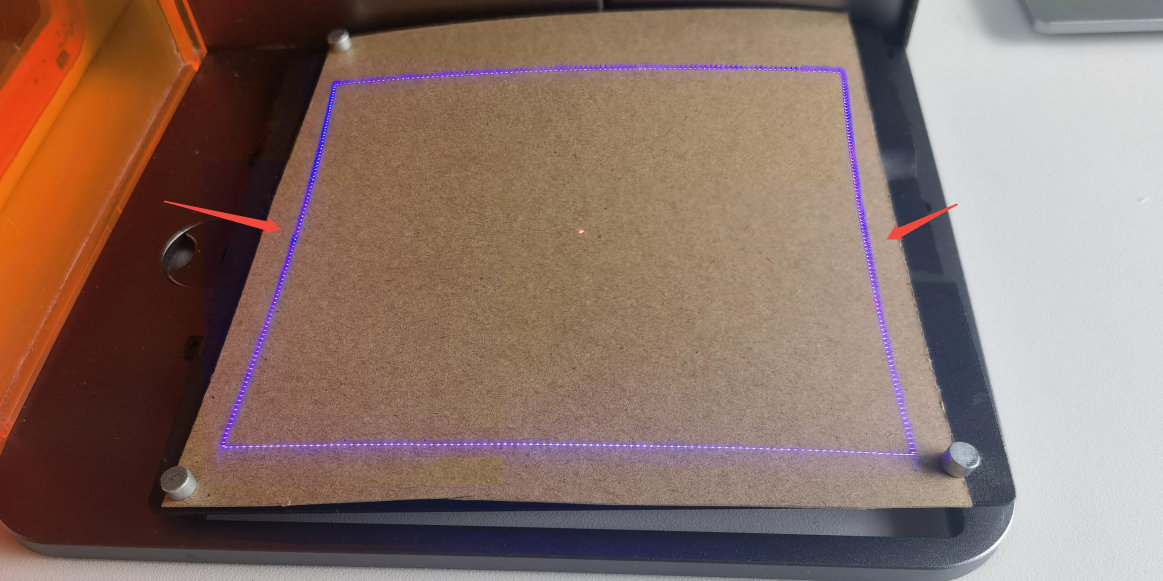
Рисунок 4
¶ 5. Руководство по работе с роторным устройством Atelier
Источник: видео подключения и использования роторного устройства Atelier.

Нажмите, чтобы посмотреть видео на YouTube
Примечание:
- Выбор роторного устройства:
- У Atelier есть только один выходной порт расширения (с автоматическим распознаванием), поэтому можно использовать только роторные аксессуары R6, R8 и R8 PRO.
- Необходимо установить резьбовые стойки-удлинители (см. рисунок 5).
- Используйте прилагаемый USB-кабель (см. рисунок 6) для подключения к порту аксессуаров устройства для автоматического распознавания.
- Несовместимо с роторными аксессуарами R1, R1 Pro, R2, R3 Pro, R1-B или R2-B.

Рисунок 5

Рисунок 6
- Настройки в программе AtomStack: при использовании AtomStack Studio необходимо задать параметры для обнаруженного устройства. Ролик (R6): настройка параметров не требуется. Патрон (R8): задайте длину окружности или диаметр материала (см. рисунок 7).

Рисунок 7
- Настройки LightBurn: при использовании LightBurn необходимо настроить параметры роторного устройства. Тип роторного устройства: выберите Roller для R6, Chuck для R8. Ось вращения: выберите ось Y. Настройка параметров: для R8 (Chuck) установите скорость вращения 160 мм на оборот (фиксированное значение). Введите диаметр или длину окружности материала. Для R6 (Roller): установите скорость вращения 50 мм на оборот (фиксированное значение), диаметр ролика 16 мм (фиксированное значение), и введите диаметр или длину окружности материала. (См. рисунок 8)

Рисунок 8
- Регулировка фокуса: после размещения материала требуется повторная фокусировка. Инструкции по фокусировке см. в разделе «Фокусировка Atelier».
¶ 6. Работа с конвейерным модулем подачи Atelier
Источник: видео подключения и использования конвейерного модуля подачи Atelier.

Нажмите, чтобы посмотреть видео на YouTube
Примечание:
- При использовании убедитесь, что USB-порт конвейерного модуля подачи направлен в сторону от пользователя (в сторону правой части устройства).
- Конвейерный модуль подачи необходимо разместить горизонтально, совместив паз в нижней части с основанием Atelier. Закрепите его прилагаемыми винтами, чтобы предотвратить вертикальное смещение. См. руководство по R4 (рисунок 9).
- AtomStack Studio: устройство будет автоматически распознано после подключения. Нажмите «OK», чтобы начать использование (см. рисунок 10).
- LightBurn: вручную установите рабочий размер гравировального станка 350 мм × 120 мм для использования конвейерного модуля подачи (см. рисунок 11).

Рисунок 9

Рисунок 10

Рисунок 11
¶ 7. Фокусировка Atelier
Источник: видео по фокусировке Atelier.

Нажмите, чтобы посмотреть видео на YouTube
Примечание:
- Оптимальный фокус достигается, когда две маленькие красные точки совпадают (примерно 151 мм).
¶ 8. Руководство по тестированию параметров гравировки в программе
Источник: видео руководства по тестированию параметров гравировки Atelier.

Нажмите, чтобы посмотреть видео на YouTube
Примечание:
- Для этой функции требуется лицензионная программа LightBurn (версии 1.3.01 или выше) или AtomStack Studio.