Использование устройства P1
¶ 1. Панель управления P1 и обзор функций
Расположение элементов панели показано на схеме ниже, либо см. руководство пользователя.
- ① USB-ключ: вставьте USB-ключ, чтобы разблокировать устройство.
- ② Порт для аксессуаров: используется для подключения аксессуаров, таких как роторный ролик или патрон.
- ③ USB-порт: при подключении через мобильное приложение необходимо вставить USB-накопитель, иначе устройство не будет работать нормально.
- ④ Порт Type-C: используется для подключения к компьютеру с помощью кабеля Type-C.
- ⑤ Порт питания: для входа питания 24 В, 3 А.
- ⑥ Выключатель питания: включает и выключает питание гравёра.
- ⑦ Кнопка рамки и повторной гравировки в приложении (работает только при использовании приложения):
- Одно нажатие: показать рамку
- Удержание 3+ секунды: запустить повтор последней задачи гравировки.
- ⑧ Кнопка «Старт/Пауза»:
- Одно нажатие: пауза/старт
- Двойное нажатие: сброс ошибки
- Удержание 3+ секунды: переключение между режимом сопряжения Bluetooth и режимом подключения Wi-Fi
- Когда кольцо вокруг кнопки светится: указывает на подключённый аксессуар (например, ролик или патрон)
- ⑨ Индикатор состояния:
- Ровный зелёный: запущен в обычном режиме, ожидание
- Мигающий зелёный: пауза
- Ровный красный: состояние неисправности
- Ровный синий: идёт лазерная гравировка
- ⑩ Индикатор Wi-Fi:
- Выключен: Wi-Fi не подключён
- Мигает: идёт подключение к Wi-Fi
- Ровный зелёный: Wi-Fi успешно подключён
¶ 2. Подключение P1 к компьютеру
См. видео по установке P1 или руководство пользователя.
Примечание:
- Варианты программного обеспечения: рекомендуются AtomStack Studio и LightBurn.
- Настройка скорости передачи данных: при использовании AtomStack Studio настройка скорости передачи данных не требуется. При использовании LightBurn необходимо изменить скорость передачи данных на 460800 либо импортировать файл конфигурации (входит в комплект на прилагаемом USB-накопителе).

Настройка скорости передачи данных в LightBurn
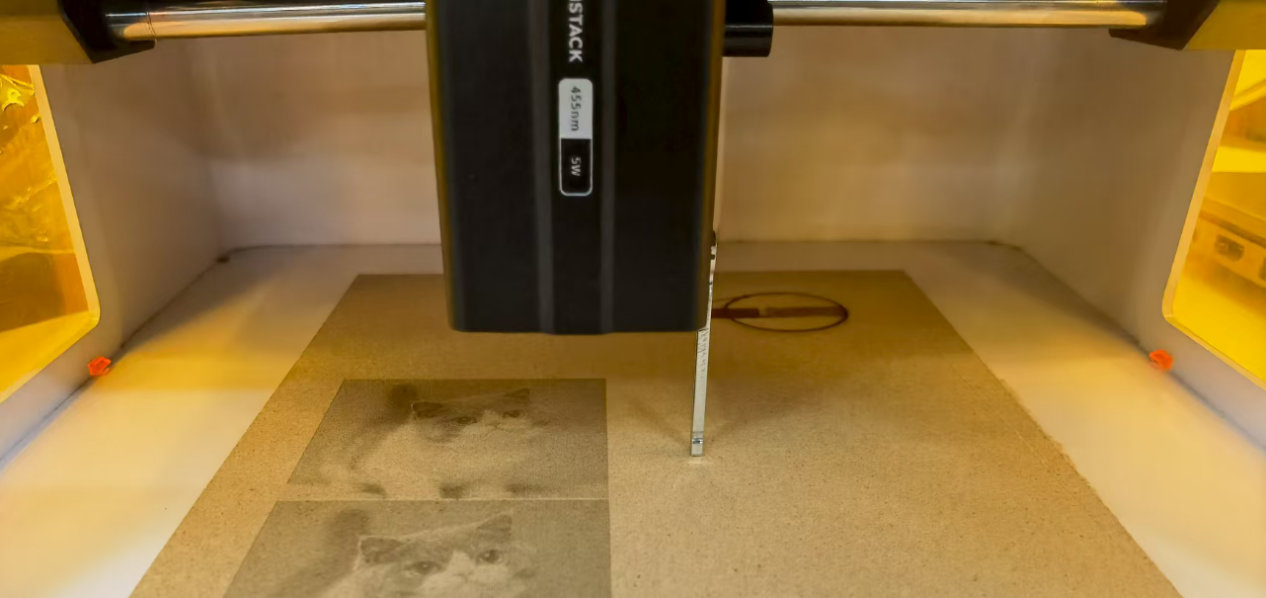
Способ фокусировки с помощью фокусировочного стержня
Примечание:
- L-образный барашковый винт: лазерный модуль закрепляется L-образным барашковым винтом, что делает регулировку фокуса быстрой и удобной. Обратите внимание: если ручка винта упирается в линейную направляющую, вы можете вытянуть ручку наружу и повернуть её в другое положение.
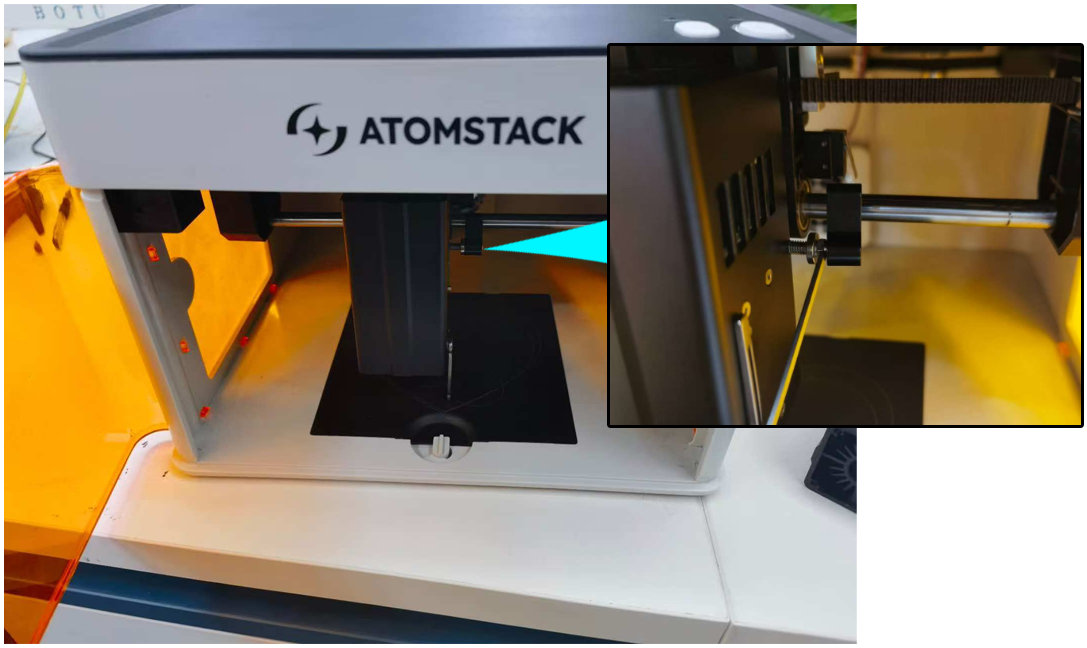
Регулировка L-образного барашкового винта
¶ 3. Подключение мобильного приложения P1
См. обучающее видео по подключению приложения P1 или руководство пользователя.
Примечание:
- Требование к USB-накопителю: перед управлением P1 через приложение необходимо вставить USB-накопитель.
- Сопряжение с сетью: при подключении в режиме Bluetooth необходимо выполнить шаги сопряжения, чтобы подключить гравёр к вашей сети — см. обучающее видео.
- Библиотека материалов: в приложении AtomStack есть богатая библиотека материалов, которые можно скачать и использовать. Если результат гравировки скачанного файла не устраивает — при слишком глубокой гравировке уменьшите мощность или увеличьте скорость; при слишком слабой — увеличьте мощность или уменьшите скорость.
¶ 4. Замена лазерного модуля
См. обучающее видео по замене лазерного модуля P1.
Примечание:
- Способ фокусировки: лазерный модуль поставляется с фокусировочным стержнем, поэтому карточка фокусировки для настройки фокуса не требуется.
- Способ крепления: лазерный модуль закрепляется L-образным барашковым винтом, что делает замену быстрой и удобной. Если ручка винта упирается в линейную направляющую, просто вытяните ручку наружу и поверните её, чтобы решить проблему.
- Прогрев инфракрасного лазера: при использовании инфракрасного лазерного модуля, если температура слишком низкая, модуль автоматически прогреется перед началом гравировки — это займёт около 2–10 секунд.
Регулировка L-образного барашкового винта
¶ 5. Подключение роторных насадок (R6, R8, R8 Pro)
См. обучающее видео по использованию роторной насадки P1 (R6 / R8).
Примечание:
- Выбор роторной насадки: P1 поддерживает только роторные насадки R6, R8 и R8 Pro с автоматическим распознаванием. Подключите прилагаемый кабель автоматического распознавания (с разъёмами USB на обоих концах) к порту для аксессуаров P1, и роторная насадка будет обнаружена автоматически — изменение длины шага не требуется.
- Приподнимающие ножки: при покупке роторной насадки учтите, что если приобретаемая модель не комплектуется приподнимающими ножками, вам потребуется отдельно приобрести приподнимающие ножки H5.

Кабель автоматического распознавания для подключения (разъёмы USB на обоих концах)
Примечание:
- Настройка в программном обеспечении AtomStack: при использовании AtomStack Studio ролик (R6) не требует изменения параметров; патрон (R8) требует ввода длины окружности или диаметра материала.

Настройки параметров ротора в AtomStack Studio
Примечание:
- Настройка в LightBurn: при использовании LightBurn необходимо настроить параметры ротора:
- Тип ротора: выберите Roller (ролик) для R6, Chuck (патрон) для R8
- Ось ротора: выберите ось Y
- Скорость R8 (патрон): 160 мм за оборот (фиксированное значение) — введите диаметр или длину окружности материала
- Скорость R6 (ролик): 50 мм за оборот (фиксированное значение), диаметр ролика 16 мм (фиксированное значение) — введите диаметр или длину окружности материала

Настройки параметров ротора в LightBurn
Примечание:
- Снятие базовой плиты: при использовании роторной насадки базовую плиту необходимо снять (обратите внимание: поверните защёлку базовой плиты по часовой стрелке), затем установите приподнимающие ножки.
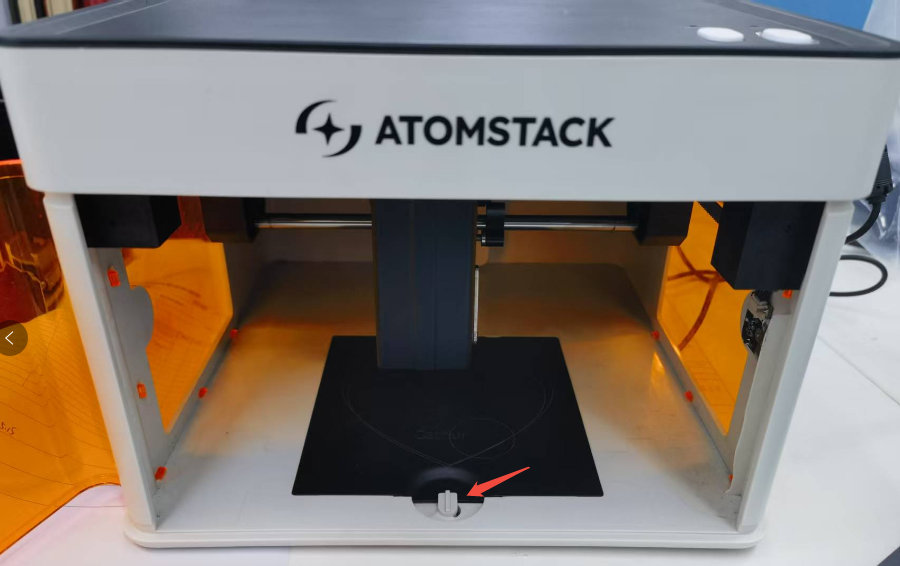
Снятие защёлки базовой плиты
Примечание:
- Зеркальное отображение: если гравировка получается зеркальной, включите или отключите функцию зеркального отображения в программном обеспечении:
- AtomStack Studio: настройте, как показано
- LightBurn: настройте, как показано

Настройка зеркального отображения в AtomStack Studio

Настройка зеркального отображения в LightBurn
¶ 6. Руководство по фокусировке лазера
См. обучающее видео по регулировке фокуса лазера P1.
Примечание:
- Шаги фокусировки: ослабьте L-образный барашковый винт, крепящий лазерный модуль, опустите фокусировочный стержень на лазерном модуле до тех пор, пока его кончик не коснётся гравируемого материала, затем снова затяните L-образный барашковый винт и уберите фокусировочный стержень.
- Фактическое фокусное расстояние: расстояние от лазерного модуля до материала составляет 30 мм.
- Регулировка барашкового винта: обратите внимание, что если ручка винта упирается в линейную направляющую, вы можете вытянуть ручку L-образного барашкового винта наружу и повернуть её в другое положение, чтобы решить проблему.
Регулировка L-образного барашкового винта
¶ 7. Краткое введение в систему координат программного обеспечения
- Текущая позиция: использует текущее положение лазерного модуля в качестве начальной точки гравировки — вы можете свободно перемещать лазерный модуль вручную в нужное положение для гравировки.
- Пользовательское начало координат: вы вручную задаёте положение, с которого лазер начинает работу — см. видео по установке начала координат.
- Абсолютные координаты: использует координату 0,0 при возврате в исходное положение в качестве начальной точки, при этом координаты материала определяют, где лазер начинает работу.

Настройки координат в LightBurn

Настройки координат в AtomStack Studio
¶ 8. Руководство по тестированию параметров гравировки в программном обеспечении
См. обучающее видео по тестированию параметров гравировки.
Примечание: для этой функции требуется лицензионная копия LightBurn (версии 1.3.01 или выше) или AtomStack Studio.
¶ 9. Как отрегулировать L-образный барашковый винт лазерного модуля P1, если он заблокирован
См. обучающее видео по регулировке фокуса лазера P1.
Примечание: если L-образный барашковый винт заблокирован, вытяните L-образную ручку наружу, чтобы повернуть её в другое положение.
Регулировка L-образного барашкового винта