Atelier – 사용 가이드
¶ 1. Atelier 제어 영역 설명

그림 1
- ①Frame/Repeat (프레이밍/반복):
- 짧게 누르기: 프레이밍 시작 / 프레이밍 정지(APP의 가장 최근 가공 작업을 실행합니다).
- 길게 누르기(3초 이상): 조각 반복(APP의 가장 최근 가공 작업을 실행합니다).
- 두 번 클릭: 조각 취소.
- ②Start/Pause (시작/일시 정지):
- 짧게 누르기: 조각 시작 / 조각 일시 정지.
- 길게 누르기(3초 이상): Wi-Fi 설정 모드 진입.
- 두 번 클릭: 고장 상태 해제.
- ③Wi-Fi 표시등:
- 꺼짐: 네트워크에 연결되지 않음.
- 흰색 점멸: Wi-Fi 구성 진행 중.
- 녹색 점등: Wi-Fi 연결됨.
- ④상태 표시등:
- 흰색 점등: 전원 켜짐, 대기 중.
- 녹색 점등: 레이저 작동 중.
- 녹색 점멸: 일시 정지됨.
- 빨간색 점등: 경보 / 고장.
- 파란색 점등: 액세서리 모드.
- ⑤ 초점 조절 노브: 초점을 맞추기 위해 갈보 플랫폼의 높이를 조절합니다.
- ⑥ Accessory Port (액세서리 포트): 롤러나 척 등의 액세서리를 연결합니다.
- ⑦ USB 키: USB 키 슬롯입니다. USB 키가 삽입되어 있어야 레이저 조각기가 작동합니다(공장에서 삽입되어 있습니다). USB 키가 없으면 레이저가 작동하지 않습니다.
- ⑧ Computer (컴퓨터): 컴퓨터 연결 포트로, Type-C 케이블로 PC에 연결합니다.
- ⑨ Power (전원): 전원 입력 포트입니다.
- ⓪ Emergency (비상): 비상 정지 / 전원 켜기 및 끄기.
¶ 2. Atelier 설치
참고: Atelier: 레이저 조각기 설치 동영상.

YouTube에서 동영상을 재생하려면 클릭하십시오
참고:
- 배기 파이프를 먼저 설치하십시오.
- 사용 요구 사항에 따라 필요하면 위치 지정 스트립을 설치하십시오.
¶ 3. Atelier 네트워크 연결
참고: Atelier: 컴퓨터 연결 및 사용 동영상 및 Atelier: 모바일 앱 연결 동영상.

YouTube에서 동영상을 재생하려면 클릭하십시오

YouTube에서 동영상을 재생하려면 클릭하십시오
참고:
- PC 또는 모바일에서 AtomStack Studio를 사용할 때는 추가 설정이 필요하지 않으며, 연결하면 바로 사용할 수 있습니다.
- Atelier는 모바일 Wi-Fi 연결과 모바일 핫스폿 연결을 지원합니다. 파일을 전송하는 동안 APP을 백그라운드 실행으로 전환하지 마십시오.
- LightBurn 소프트웨어 사용 시 먼저 설정 파일을 가져오거나 Device Settings (장치 설정)에서 Origin (원점)을 왼쪽 위 모서리로 설정해야 합니다. 그렇지 않으면 조각 결과가 거울처럼 반전될 수 있습니다(상하 반전). 그림 1과 같이 보레이트가 460800으로 설정되어 있는지 확인하십시오.

그림 1
- 프레이밍 중 정사각형 이미지의 테두리가 휘어 보이면 재보정이 필요합니다. Atelier: 갈보 보정 동영상을 참고하십시오.

YouTube에서 동영상을 재생하려면 클릭하십시오
- 얇은 재료를 조각할 때는 물체를 단단히 고정하십시오. 그렇지 않으면 내부 팬으로 인해 재료가 움직일 수 있습니다. 제공된 마스킹 테이프로 가장자리를 고정하거나 제공된 위치 지정 스트립을 사용할 수 있습니다.
- 가장자리를 조각할 때는 오버스캔을 활성화하지 마십시오. 시작 시 border exceeded (경계 초과) 경고가 나타나면 위치를 조절하거나 오버스캔이 활성화되어 있는지 확인하십시오. 조각 결과가 왜곡되거나 어긋나면 border exceeded 경고와 오버스캔 활성화 여부도 확인하십시오.
¶ 4. Atelier 갈보 보정 가이드
참고: Atelier: 갈보 보정 동영상.
참고:
- 준비: 7장 “Atelier 초점 조절”의 지침에 따라 초점이 올바르게 맞춰져 있는지 확인하고 재료를 고정하십시오.
- AtomStack Studio(PC)에서 보정: Settings (설정) → Calibration (보정)을 클릭하십시오(그림 2 참조). X축과 Y축의 배율 계수를 설정할 때는 먼저 배율 계수를 1.000으로 초기화하고 Save Parameter (매개변수 저장)를 클릭하여 설정을 저장한 다음, 보정을 수행하기 전에 Update Data (데이터 업데이트)를 클릭하십시오.

그림 2
- 배율: Start (시작)를 클릭한 다음 조각된 정사각형 테두리의 실제 변 길이를 측정하십시오. 측정값을 Size Coefficient Calculation (크기 계수 계산)에 입력하여 배율 계수를 계산하십시오. 예를 들어 기본 조각 파일 크기는 100 mm × 100 mm이지만 실제 조각 결과는 112 mm × 117 mm입니다. 값을 입력하면 계산된 X축 배율 계수는 0.893입니다(그림 3 참조). Y축도 같은 방법으로 조절합니다.

그림 3
- 참고: 보정 데이터를 입력한 후 Save Parameter를 클릭하십시오. 보정 매개변수를 수정해야 하면 Update Data를 클릭하십시오. 보정이 완료되면 조각 테스트를 수행하고 조각된 무늬가 조각 파일의 크기와 일치하는지 확인하십시오. 크기가 일치하지 않으면 보정 매개변수를 다시 확인하십시오.
- 곡률: Frame (프레이밍)을 클릭할 때 테두리가 휘어 보이면(그림 4 참조) 곡률 매개변수를 조절해야 합니다. 예를 들어 Y축 곡률 값이 1.060이면 이 값을 Y축 곡률 설정에 입력하십시오.
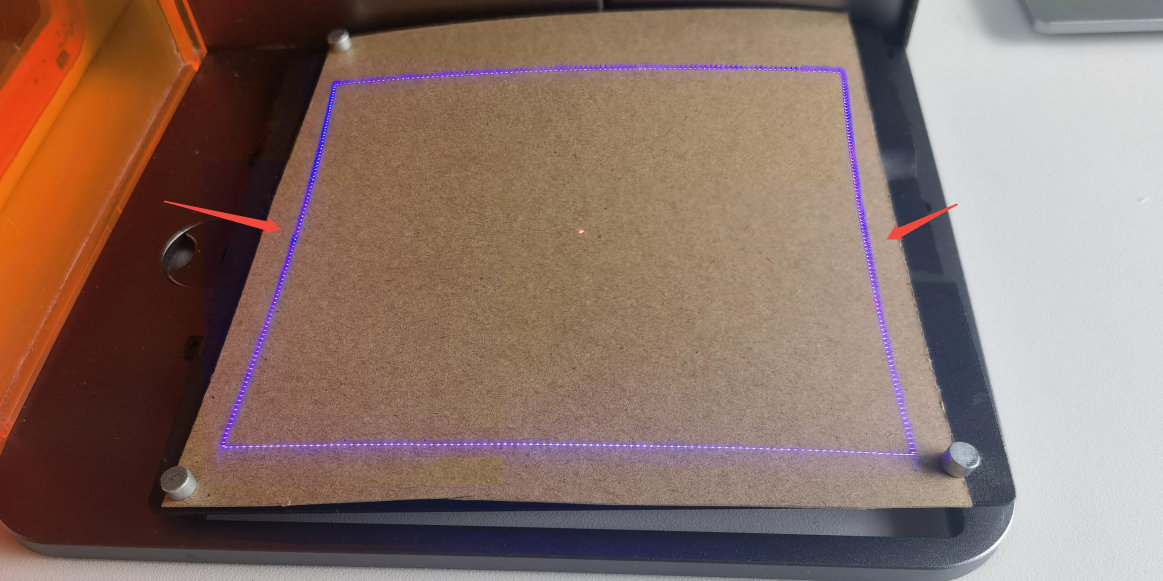
그림 4
¶ 5. Atelier 로터리 작동 가이드
참고: Atelier: 로터리 연결 및 사용 동영상.

YouTube에서 동영상을 재생하려면 클릭하십시오
참고:
- 로터리 선택:
- Atelier에는 자동 인식 기능이 있는 확장 출력 포트만 있으므로 R6, R8 및 R8 PRO 로터리 액세서리만 사용할 수 있습니다.
- 나사식 높이 확장 받침대를 설치해야 합니다(그림 5 참조).
- 제공된 USB 케이블(그림 6 참조)로 레이저 조각기의 Accessory Port에 연결하여 자동으로 인식되도록 하십시오.
- R1, R1 Pro, R2, R3 Pro, R1-B 또는 R2-B 로터리 액세서리와는 호환되지 않습니다.

그림 5

그림 6
- AtomStack 소프트웨어 설정: AtomStack Studio를 사용할 때는 감지된 장치의 매개변수를 설정해야 합니다. 롤러(R6): 매개변수 설정이 필요하지 않습니다. 척(R8): 재료의 둘레 또는 지름을 설정하십시오(그림 7 참조).

그림 7
- LightBurn 설정: LightBurn을 사용할 때는 로터리 매개변수를 구성해야 합니다. Rotary Type (로터리 유형): R6는 Roller (롤러), R8은 Chuck (척)을 선택하십시오. Rotary Axis (로터리 축): Y축을 선택하십시오. 매개변수 설정: R8(척)은 회전 속도를 회전당 160 mm(고정값)로 설정하십시오. 재료의 지름 또는 둘레 중 하나를 입력하십시오. R6(롤러)는 회전 속도를 회전당 50 mm(고정값), 로터리 지름을 16 mm(고정값)로 설정하고 재료의 지름 또는 둘레 중 하나를 입력하십시오. (그림 8 참조)

그림 8
- 초점 조절: 재료를 놓은 후에는 초점을 다시 맞춰야 합니다. 초점 조절 지침은 “Atelier 초점 조절” 섹션을 참고하십시오.
¶ 6. Atelier 컨베이어 피더 작동
참고: Atelier: 컨베이어 피더 연결 및 사용 동영상.

YouTube에서 동영상을 재생하려면 클릭하십시오
참고:
- 사용 시 컨베이어 피더의 USB 포트가 사용자 반대쪽(레이저 조각기의 오른쪽)을 향하도록 하십시오.
- 컨베이어 피더는 아래쪽 홈을 Atelier 베이스에 맞추어 수평으로 놓아야 합니다. 위아래로 움직이지 않도록 제공된 나사로 고정하십시오. R4 사용 설명서를 참고하십시오(그림 9 참조).
- AtomStack Studio: 연결 후 장치가 자동으로 인식됩니다. OK (확인)를 클릭하여 사용을 시작하십시오(그림 10 참조).
- LightBurn: 컨베이어 피더를 사용하려면 레이저 조각기의 작업 크기를 350 mm × 120 mm로 수동 설정하십시오(그림 11 참조).

그림 9

그림 10

그림 11
¶ 7. Atelier 초점 조절
참고: Atelier: 초점 조절 동영상.

YouTube에서 동영상을 재생하려면 클릭하십시오
참고:
- 작은 빨간색 점 두 개가 겹칠 때 최적의 초점이 맞춰집니다(약 151 mm).
¶ 8. 소프트웨어 조각 매개변수 테스트 가이드
참고: Atelier: 조각 매개변수 테스트 가이드 동영상.

YouTube에서 동영상을 재생하려면 클릭하십시오
참고:
- 이 기능은 정식 버전의 LightBurn 소프트웨어(버전 1.3.01 이상) 또는 AtomStack Studio를 사용해야 이용할 수 있습니다.