P1 – 사용 가이드
¶ 1. P1 제어 패널 및 기능 개요
패널 배치는 아래 그림이나 사용 설명서를 참고하십시오.
- ① USB 키: USB 키를 삽입하여 레이저 조각기의 잠금을 해제하십시오.
- ② 액세서리 포트: 롤러형 로터리나 척 등의 액세서리를 연결하는 데 사용합니다.
- ③ USB 포트: 모바일 앱으로 연결할 때는 USB 메모리를 삽입해야 하며, 그렇지 않으면 레이저 조각기가 정상적으로 작동하지 않습니다.
- ④ Type-C 포트: Type-C 케이블로 컴퓨터에 연결하는 데 사용합니다.
- ⑤ 전원 포트: 24V 3A 전원 입력용입니다.
- ⑥ 전원 스위치: 레이저 조각기의 전원을 켜고 끕니다.
- ⑦ 앱 프레이밍 및 반복 조각 버튼 (앱 사용 시에만 작동):
- 한 번 누르기: Frame (프레이밍)
- 3+초간 길게 누르기: 마지막 조각 작업의 반복을 시작합니다.
- ⑧ 시작/일시 정지 버튼:
- 한 번 누르기: 일시 정지/시작
- 두 번 클릭: 오류 해제
- 3+초간 길게 누르기: Bluetooth 페어링 모드 / Wi-Fi 연결 모드 간 전환
- 버튼 테두리에 불이 켜진 경우: 액세서리가 연결되었음을 나타냅니다(예: 롤러 또는 척).
- ⑨ 상태 표시등:
- 녹색 켜짐: 정상적으로 시작하여 대기 중입니다.
- 녹색 깜박임: 일시 정지 상태입니다.
- 빨간색 켜짐: 오류 상태입니다.
- 파란색 켜짐: 레이저를 발사하고 있습니다.
- ⑩ Wi-Fi 표시등:
- 꺼짐: Wi-Fi가 연결되지 않았습니다.
- 깜박임: Wi-Fi 연결 중입니다.
- 녹색 켜짐: Wi-Fi가 정상적으로 연결되었습니다.
¶ 2. P1 컴퓨터 연결
P1 설치 동영상이나 사용 설명서를 참고하십시오.
참고:
- 소프트웨어 선택: AtomStack Studio와 LightBurn을 권장합니다.
- 보레이트 설정: AtomStack Studio를 사용하면 보레이트 설정이 필요하지 않습니다. LightBurn을 사용할 때는 보레이트를 460800으로 변경하거나 설정 파일(제공된 USB 메모리에 포함)을 가져와야 합니다.

LightBurn 보레이트 설정
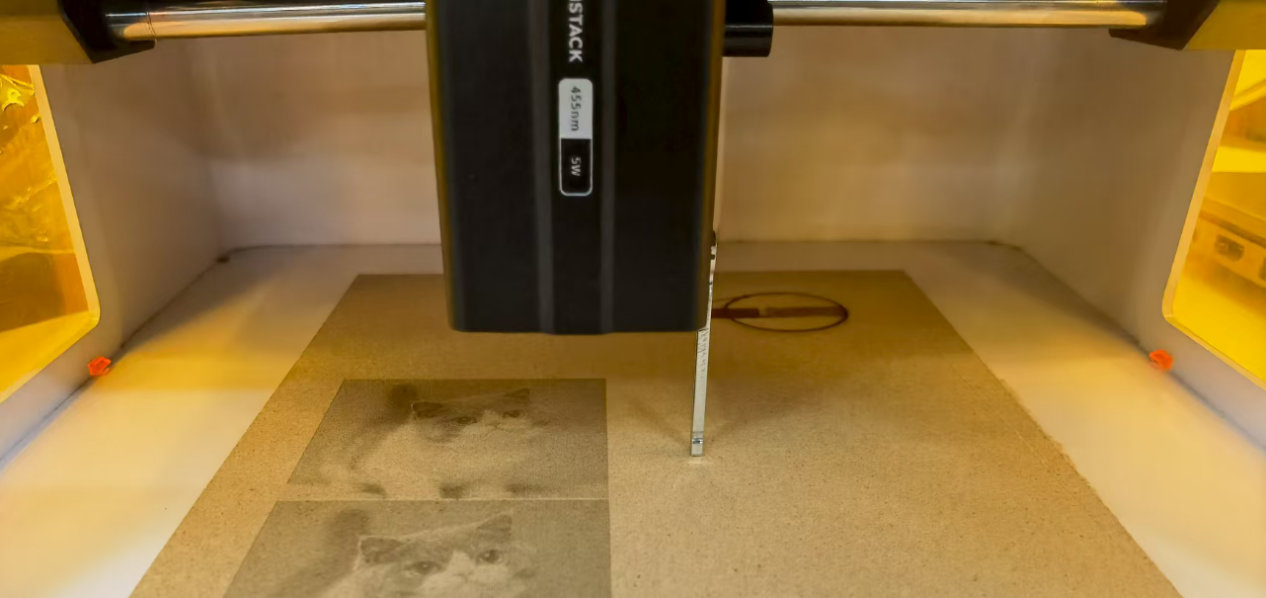
초점 조절봉으로 초점 맞추는 방법
참고:
- L자형 손나사: 레이저 모듈은 L자형 손나사로 고정되어 초점을 빠르고 편리하게 조절할 수 있습니다. 손나사 손잡이가 리니어 가이드 레일에 걸리는 경우 손잡이를 바깥쪽으로 당겨 다른 위치로 돌릴 수 있습니다.
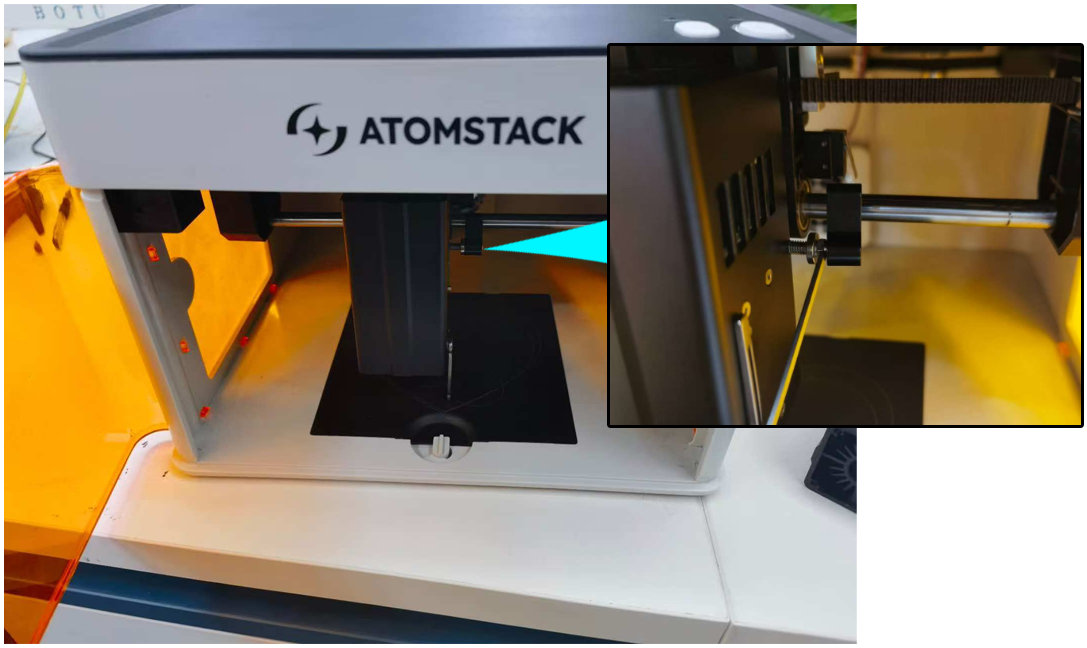
L자형 손나사 조정
¶ 3. P1 모바일 앱 연결
P1 앱 연결 안내 동영상이나 사용 설명서를 참고하십시오.
참고:
- USB 메모리 요구 사항: 앱으로 P1을 제어하기 전에 USB 메모리를 삽입해야 합니다.
- 네트워크 페어링: Bluetooth 모드로 연결하는 경우 페어링 단계에 따라 레이저 조각기를 네트워크에 연결해야 합니다. 안내 동영상을 참고하십시오.
- 재료 라이브러리: AtomStack app에는 다운로드하여 사용할 수 있는 다양한 재료 라이브러리가 있습니다. 다운로드한 파일의 조각 결과가 적절하지 않은 경우, 너무 깊게 조각되면 출력을 낮추거나 속도를 높이고, 너무 희미하면 출력을 높이거나 속도를 낮추십시오.
¶ 4. 레이저 모듈 교체
P1 레이저 모듈 교체 안내 동영상을 참고하십시오.
참고:
- 초점 조절 방법: 레이저 모듈에는 초점 조절봉이 제공되므로 초점 조절 카드 없이 초점을 조절할 수 있습니다.
- 장착 방법: 레이저 모듈은 L자형 손나사로 고정되어 빠르고 편리하게 교체할 수 있습니다. 손나사 손잡이가 리니어 가이드 레일에 걸리는 경우 손잡이를 바깥쪽으로 당겨 돌리면 해결할 수 있습니다.
- 적외선 레이저 예열: 적외선 레이저 모듈을 사용할 때 온도가 너무 낮으면 모듈이 조각을 시작하기 전에 자동으로 예열하며 약 2–10초가 걸립니다.
L자형 손나사 조정
¶ 5. 로터리 액세서리 연결 (R6, R8, R8 Pro)
P1 로터리 액세서리 사용 안내 동영상(R6 / R8)을 참고하십시오.
참고:
- 로터리 액세서리 선택: P1은 자동 인식 기능이 있는 R6, R8 및 R8 Pro 로터리 액세서리만 지원합니다. 제공된 자동 인식 케이블(양쪽 끝이 USB 커넥터)을 P1의 액세서리 포트에 연결하면 로터리 액세서리가 자동으로 감지되므로 스텝 길이를 변경할 필요가 없습니다.
- 높이 확장 받침대: 로터리 액세서리를 구매할 때 선택한 모델에 높이 확장 받침대가 포함되어 있지 않으면 H5 높이 확장 받침대를 별도로 구매해야 합니다.

자동 인식 연결 케이블(양쪽 끝이 USB 커넥터)
참고:
- AtomStack 소프트웨어 설정: AtomStack Studio를 사용할 때 롤러(R6)는 매개변수를 변경할 필요가 없으며, 척(R8)은 재료의 둘레나 지름을 입력해야 합니다.

AtomStack Studio 로터리 매개변수 설정
참고:
- LightBurn 설정: LightBurn을 사용할 때는 로터리 매개변수를 설정해야 합니다:
- 로터리 유형: R6는 Roller (롤러), R8은 Chuck (척)을 선택하십시오.
- 로터리 축: Y-axis (Y축)를 선택하십시오.
- R8(척) 속도: 회전당 160mm (고정값) — 재료의 지름 또는 둘레를 입력하십시오.
- R6(롤러) 속도: 회전당 50mm (고정값), 롤러 지름 16mm (고정값) — 재료의 지름 또는 둘레를 입력하십시오.

LightBurn 로터리 매개변수 설정
참고:
- 베이스 플레이트 분리: 로터리 액세서리를 사용할 때는 베이스 플레이트를 분리한 다음(참고: 베이스 플레이트의 잠금장치를 시계 방향으로 돌리십시오) 높이 확장 받침대를 설치해야 합니다.
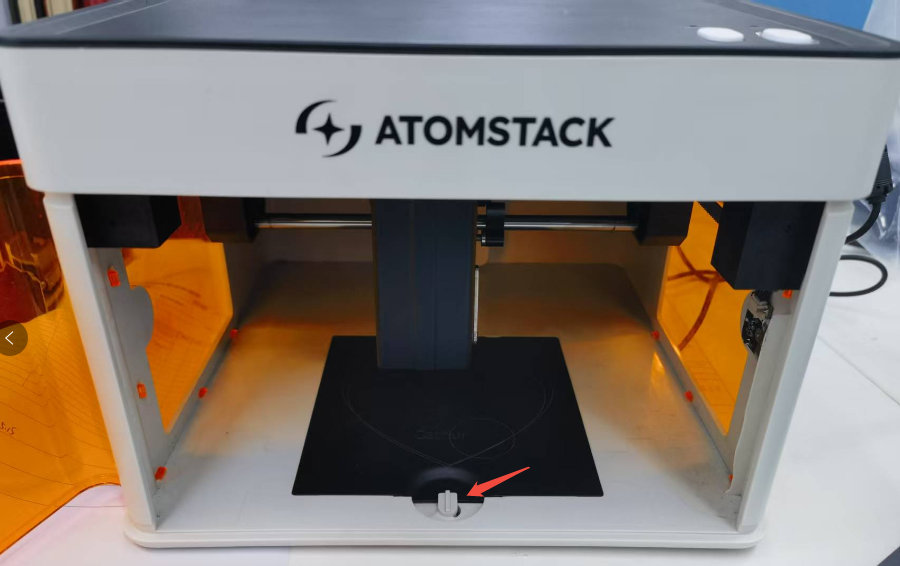
베이스 플레이트 잠금장치 분리
참고:
- 미러링: 조각 결과가 좌우 반전되어 나타나면 소프트웨어에서 미러 기능을 켜거나 끄십시오:
- AtomStack Studio: 그림과 같이 설정하십시오.
- LightBurn: 그림과 같이 설정하십시오.

AtomStack Studio 미러 설정

LightBurn 미러 설정
¶ 6. 레이저 초점 조절 가이드
P1 레이저 초점 조절 안내 동영상을 참고하십시오.
참고:
- 초점 조절 단계: 레이저 모듈을 고정하는 L자형 손나사를 풀고, 레이저 모듈의 초점 조절봉을 내려 끝부분이 조각할 재료에 닿게 한 다음, L자형 손나사를 다시 조이고 초점 조절봉을 접으십시오.
- 실제 초점 조절 거리: 레이저 모듈과 재료 사이의 거리는 30mm입니다.
- 손나사 조정: 손나사 손잡이가 리니어 가이드 레일에 걸리는 경우 L자형 손나사 손잡이를 바깥쪽으로 당겨 다른 위치로 돌리면 해결할 수 있습니다.
L자형 손나사 조정
¶ 7. 소프트웨어 좌표계 간단 소개
- Current Position (현재 위치): 레이저 모듈의 현재 위치에서 조각이 시작됩니다. 레이저 모듈을 손으로 자유롭게 움직여 원하는 조각 위치로 옮길 수 있습니다.
- User Origin (사용자 원점): 사용자가 레이저 작업의 시작 위치를 수동으로 설정합니다. 원점 설정 동영상을 참고하십시오.
- Absolute Coordinates (절대 좌표): 원점 복귀 시의 0,0 좌표를 기준점으로 사용하고, 재료의 좌표에 따라 레이저 작업의 시작 위치가 결정됩니다.

LightBurn 좌표 설정

AtomStack Studio 좌표 설정
¶ 8. 소프트웨어 조각 매개변수 테스트 가이드
조각 매개변수 테스트 안내 동영상을 참고하십시오.
참고: 이 기능은 정식 버전의 LightBurn(버전 1.3.01 이상) 또는 AtomStack Studio 사용 시에만 이용할 수 있습니다.
¶ 9. P1 레이저 모듈의 L자형 손나사가 걸릴 때 조정하는 방법
P1 레이저 초점 조절 안내 동영상을 참고하십시오.
참고: L자형 손나사가 걸리는 경우 L자형 손잡이를 바깥쪽으로 당겨 다른 위치로 돌리십시오.
L자형 손나사 조정